Работа с видовым экраном пространства модели
Создание нескольких видовых экранов пространства модели
- Перейдите на вкладку «Вид» панель «Видовые экраны» выпадающее меню «Конфигурация видовых экранов» .
- Щелкните требуемую конфигурацию видового экрана.
Средства управления видовым экраном отображаются в левом верхнем углу каждого видового экрана:
[-] [Сверху] [2D-каркас]
Нажмите кнопку «-» или «+», а затем выберите «Список конфигураций видовых экранов» для изменения количества и расположения видовых экранов.
Нажмите клавишу CTRL при перетаскивании границ видового экрана для отображения зеленой разделительной полосы и создания новых видовых экранов. Кроме того, можно перетаскивать крайние элементы управления разделителей.
Определение видового экрана пространства модели как текущего
- Щелкните внутри видового экрана.
Циклический перебор видовых экранов без нажатия
- Несколько раз нажмите комбинацию клавиш CTRL + R.
Возврат из пространства модели к видовому экрану
- Выберите вкладку «Вид» панель «Видовые экраны» «Видовые экраны» «Список конфигураций видовых экранов» «Один» .
Объединение двух видовых экранов пространства модели
Прим.: Объединяемые видовые экраны должны иметь общую границу одной длины.

- Выберите вкладку «Вид» панель «Видовые экраны» «Объединить видовые экраны» .
- Нажмите кнопкой мыши на видовом экране пространства модели, которую необходимо сохранить.
- Нажмите кнопкой мыши на смежном видовом экране, который требуется присоединить к первому.
Совет: Кроме того, можно перетащить внутреннюю границу любого видового экрана в пространстве модели и соединить его с другим видовым экраном с общей кромкой одинаковой длины.
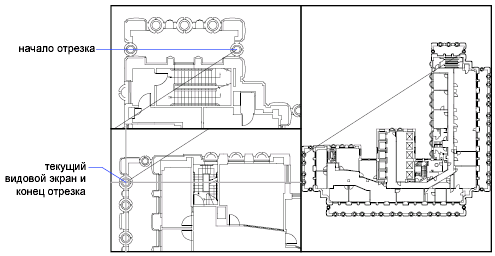
Рисование между двумя видовыми экранами пространства модели
Этот метод особенно удобен на больших чертежах, когда требуется построить отрезок, соединяющий удаленные точки.
- Начните линию в текущем видовом экране.
- Сделайте другой видовой экран текущим, щелкнув его, а затем укажите вторую конечную точку отрезка.
Понятия, связанные с данным
- Видовые экраны листа
- Работа с видовым экраном пространства модели
- Элементы управления видовым экраном пространства модели
Как скопировать видовой экран на другой layout?
Форумы CADUser → Autodesk → AutoCAD → Как скопировать видовой экран на другой layout?
Страницы 1
Чтобы отправить ответ, вы должны войти или зарегистрироваться
Сообщения 14
#1 Тема от Krieger 9 февраля 2007г. 08:40:32
Тема: Как скопировать видовой экран на другой layout?
Как скопировать видовой экран на другой layout с сохранением набора замороженных слоев? Эти настройки напрочь слетают.
#2 Ответ от Hrenn 9 февраля 2007г. 08:51:34
Re: Как скопировать видовой экран на другой layout?
Да, не повезло.
Входишь в исходный видовой экран и запускаешь Layer Manager (команда lman) из Express Tools. Сохраняешь состояние слоев и выходишь из команды. Входишь в скопированный видовой экран и опять запускаешь менеджер слоев и даёшь команду восстановить (Restore), указав, прежде, нужное состояние
#3 Ответ от Valery Brelovsky 9 февраля 2007г. 09:00:40
- Valery Brelovsky
- Активный участник
- Откуда: Израиль / Север Израиля / Кирь
- На форуме с 3 июня 2005г.
- Сообщений: 2,359
- Спасибо: 19
Re: Как скопировать видовой экран на другой layout?
> krieger
Клик правый кнопкой мыши по закладке layout
откроется окно с вариантами, выбирешь копировать/переместить откроется ещё одно окно. В левом нижнем углу поставишь птичку что копировать и жми ОК и получишь второе окно с такимиже настройками.
#4 Ответ от Hrenn 9 февраля 2007г. 09:19:13
Re: Как скопировать видовой экран на другой layout?
В стандартном менеджере слоев (‘_layer) тоже есть опции сохранения и воостановления состояний
#5 Ответ от Krieger 9 февраля 2007г. 13:50:18
Re: Как скопировать видовой экран на другой layout?
> Hrenn
Спасибо, помогло. Блин, и че я раньше не пользовался.
#6 Ответ от Papila 11 февраля 2007г. 13:00:18
Re: Как скопировать видовой экран на другой layout?
> Hrenn
А можно тоже самое проделать, только с «view manager» (вроде так мазывалось»V»+ENTER )
#7 Ответ от ttt 11 февраля 2007г. 20:03:38
Re: Как скопировать видовой экран на другой layout?
> [Re:] Valery Brelovsky
Таким способом копируется layout, а не один из видовых экранов.
> [Re:] Hrenn
> [Re:] Hrenn
В 2006-м пытался применить эти способы для видовых экранов с несколькими сотнями слоёв. Сбоев оказалось больше, чем я ожидал.
Сейчас пользуюсь таким способом:
Открываю видовой экран-источник в одном автокаде, экран-цель — в другом и копирую свойства командой _matchprop. Сбоев меньше, но бывают, особенно с масштабом: то копируется, то нет.
Видовые экраны Автокад в пространстве Листа
Основная задача видовых экранов в пространстве Листов — организовывать чертеж и подготавливать его для вывода на печать. Можно создавать различное количество таких экранов, задавая им нужный размер, свойства, масштаб модели и т.д.
Автокад — видовое окно на Листах
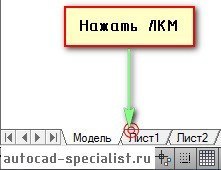
Для подготовки чертежа к печати нужно переключиться в пространство Листа. Лист — это прототип будущего вашего чертежа. В первую очередь необходимо перейти в пространство Листа. Для этого нужно щелкнуть ЛКМ по вкладке Лист 1, как показано на рис.:
Вы попадете в пространство Листа, которое показано на рис.:
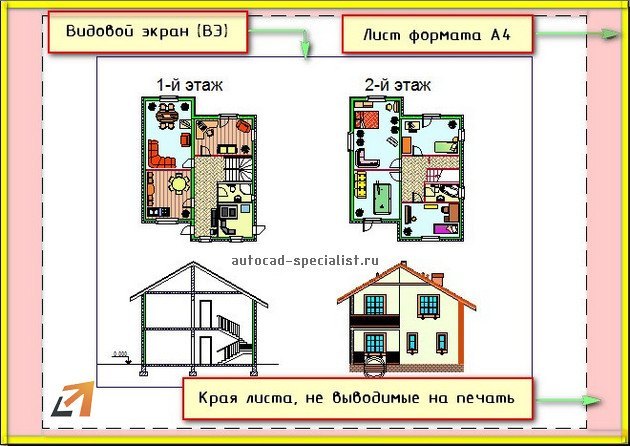
Видовой экран (ВЭ) пространства листа — это примитив. Каждый видовой экран листа представляет собой кадр изображения в пространстве модели, содержащий вид. В нём отображается модель в заданном масштабе и ориентации. Через видовой экран мы попадаем в пространство модели.
Если дважды щелкнуть ЛКМ внутри видового экрана, он станет активным. Тогда у нас появится доступ к пространству Модели, где находятся чертежи. Вращая колесико мыши, мы можем изменять масштаб, тем самым отдаляться или приближаться к объектам чертежа.
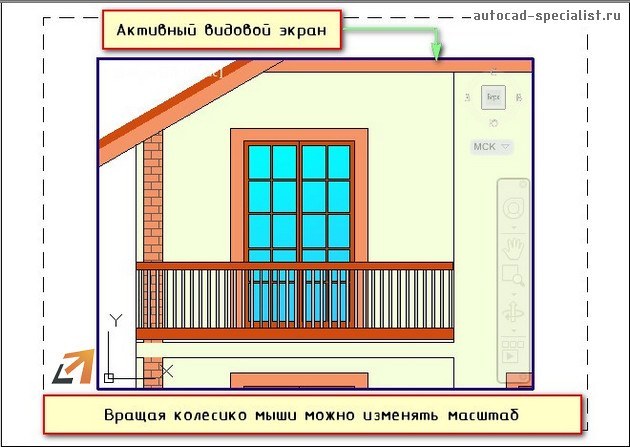
Обратите внимание на числа, которые меняются при масштабировании внизу экрана:
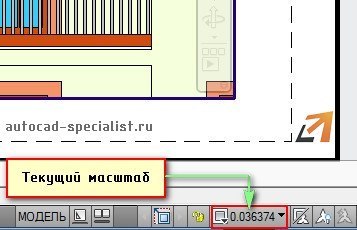
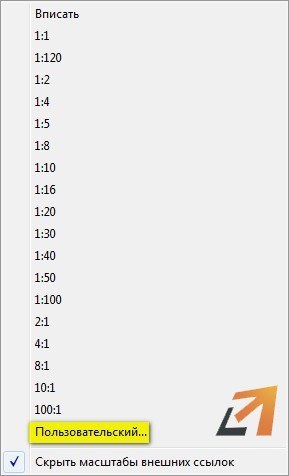
Это и есть текущий масштаб чертежа. Чтобы выбрать стандартное значение масштаба, которое соответствует ГОСТу, необходимо щелкнуть по маленькой стрелочке возле чисел, как показано на рис.:

Откроется список стандартных масштабов. При необходимости можно добавить новое значение. Для этого нужно выбрать «Пользовательский…» — «Добавить».
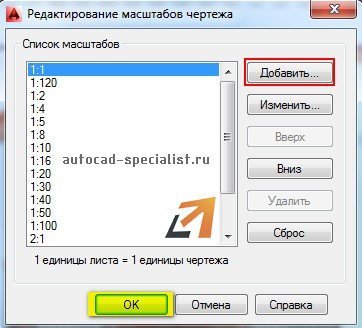
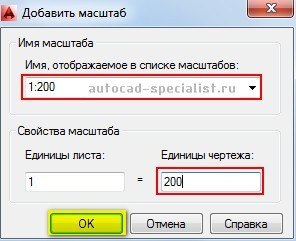
Откроется диалоговое окно, в котором следует указать имя и свойства масштаба. Создадим новое значение масштаба 1:200, как показано на рис.:
Теперь установим новое значение масштаба:
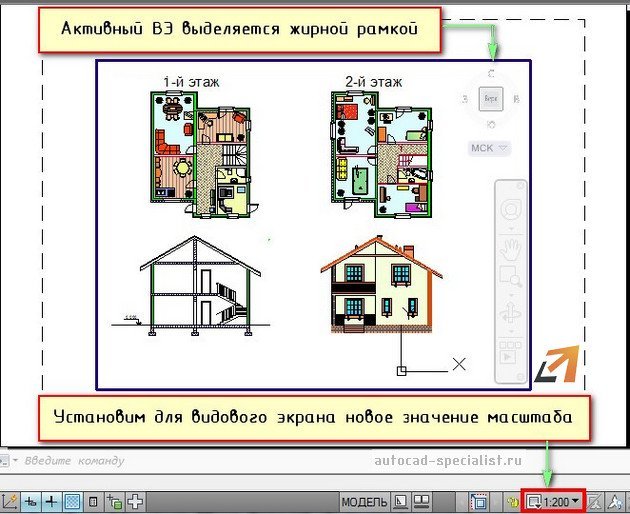
Чтобы выйти из видового экрана, достаточно дважды щелкнуть ЛКМ по листу за границей ВЭ.
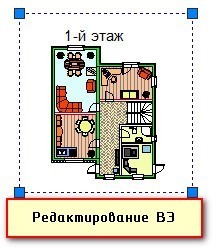
В пространстве листа может создаваться один видовой экран, занимающий весь лист, или несколько видовых экранов. Если его выделить, то появятся четыре ручки для редактирования.
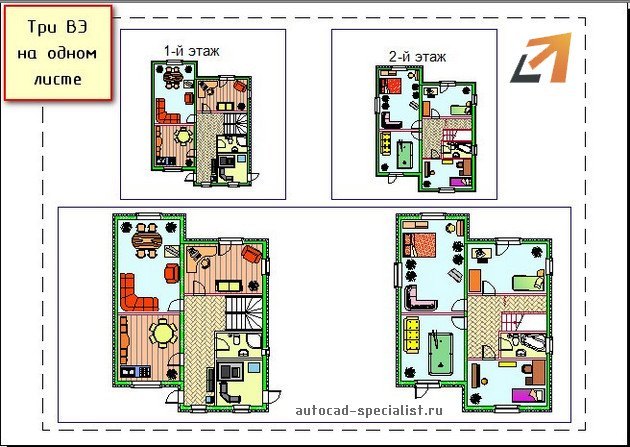
Размеры, свойства, масштаб и расположение видовых экранов могут меняться. Их можно копировать и выносить за пределы листа.
Создание нового ВЭ в пространстве листа
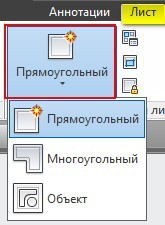
Чтобы создать новый видовой экран, перейдите на вкладку Лист — панель «Видовые экраны листа». Существует несколько вариантов создания ВЭ: прямоугольной формы, многоугольной или вообще произвольной формы.
Также можно просто копировать уже существующий ВЭ, воспользовавшись командой редактирования «Копировать». Это наиболее правильный путь, если необходимо задать одинаковые размеры видовых окон на одном листе.
Видовые экраны в Автокаде, используемые в пространстве Листа, необходимы для правильного оформления чертежей различной сложности. После этого работу можно выводить на печать.
Освойте профессию проектировщика
Научитесь быстрому черчению, освоите прикладное 3D, автоматизируете создание ведомостей и спецификаций.
Копирование видовых экранов с листа на др. лист
Здравствуйте! Вопрос: в одном файле сущ. несколько листов. Как скопировать видовой экран с одного листа на другой вместе с содержимым? Выделяю — копирую в буфер — вставляю — копируется все, кроме содержания в.э. Заранее всем спасибо )))
Просмотров: 30004
Хочу быть фотографом 🙂
Регистрация: 21.10.2005
Москва, Кисловодск
Сообщений: 2,538
А ВКЛЮЧИТЬ видовой экран не пробовали? 😉
(правой кнопкой на ВЭ и выбрать «Dispay viewport objects» — Yes)
__________________
Камень на камень, кирпич на кирпич..
Инженер-конструктор МК —> Госслужащий —> Грумер хомячков
Регистрация: 21.06.2006
Сообщений: 1,079
Сообщение от Алексий K
Как скопировать видовой экран с одного листа на другой вместе с содержимым?
В закладке «Layout» — «Move or Copy» поставьте галочку на «сделать копию» ,выберете в списке листов нужный и нажмите OK
__________________
Страх лишает свободы выбора.
| retromancer |
| Посмотреть профиль |
| Найти ещё сообщения от retromancer |
Регистрация: 23.06.2006
Сообщений: 5
В.э. включены, «move or copy» — создает копию листа и ставит эту копию перед выбранным, у меня др. проблема — выбрать в.э. в одном листе и вставить его в другой без потери данных.
BIM, С#, AutoCAD, LISP
Регистрация: 15.03.2006
Сообщений: 657
После копирования вьюпортов на другой лэйаут выбираете скопированные видовые экраны. Затем вызываете панельку «Properties», там в разделе «Misc» напротив «On» ставите «Yes»
[ATTACH]1151058621.JPG[/ATTACH]
Хочу быть фотографом 🙂
Регистрация: 21.10.2005
Москва, Кисловодск
Сообщений: 2,538
Алексий,
Сообщение от kha
После копирования вьюпортов на другой лэйаут выбираете скопированные видовые экраны. Затем вызываете панельку «Properties», там в разделе «Misc» напротив «On» ставите «Yes»
— вот и я говорю о том-же.. Уже по полочкам разложили, а Вы слушать не хотите..
__________________
Камень на камень, кирпич на кирпич..
Регистрация: 23.06.2006
Сообщений: 5
>kha
огромное человеческое спасибо! все работает!
Изобретение металлических гаражей
Регистрация: 10.09.2004
Сообщений: 559
НОВЫЙ ВОПРОС В СТАРОЙ ТЕМЕ:
И мне разжуйте пожалуйста.
Как скопировать видовой экран вместе со всем содержимым в пространство листа Другого файла?
Спасибо..
__________________
В этом и состоит диалектика жизни
Регистрация: 27.08.2007
Сообщений: 88
Можно сделать так:1. скопировать лист как в предыдущем варианте
2. содержимое модели скопировать, затем вставить через «Paste to original coordinates»
Изобретение металлических гаражей
Регистрация: 10.09.2004
Сообщений: 559
ISN, угу, работает. Хотелось бы чтобы все сразу, но без хитромудрого программирования
__________________
В этом и состоит диалектика жизни
Вода — моя работа
Регистрация: 10.11.2009
Санкт-Петербург
Сообщений: 3,639
Ещё вопрос.
При копировании видовой экран принимает конфигурацию слоёв листа (размораживаются не нужные слои), проблему решил созданием именованых конфигураций и применением их к каждому ВЭ отдельно (чертёж не мой, конфигураций слоёв вообще не было), есть более быстрый метод? И почему вообще видовые экраны свои свойства при копировании теряют?
__________________
Нерешаемых проблем не бывает.
Регистрация: 22.11.2011
Сообщений: 7
Подскажите,пжта,как создавать и применять конфигурацию слое одного ВЭ к другим ВЭ.
| Devochka_c_severa |
| Посмотреть профиль |
| Найти ещё сообщения от Devochka_c_severa |
Регистрация: 11.05.2005
Сообщений: 6,981
Devochka_c_severa, можно попробовать ‘_matchprop (КОПИРОВАТЬСВ)
__________________
Как использовать код на Лиспе читаем здесь
Регистрация: 22.11.2011
Сообщений: 7
Сообщение от VVA
Как использовать код на Лиспе читаем здесь
У меня версия ЛТ стоит
| Devochka_c_severa |
| Посмотреть профиль |
| Найти ещё сообщения от Devochka_c_severa |
Регистрация: 29.05.2004
Сообщений: 1,185
Offtop: Devochka_c_severa, это у VVA просто подпись, не имеющая к тебе отношения.
__________________
Kiev, Ukraine
инженер-конструктор, инженер генплана
Регистрация: 18.06.2007
Ставрополь
Сообщений: 79
Сообщение от KronSerg
Ещё вопрос.
При копировании видовой экран принимает конфигурацию слоёв листа (размораживаются не нужные слои), И почему вообще видовые экраны свои свойства при копировании теряют?
Те же грабли. При копировании ВЭ с одного листа на другой, хотелось бы получить точную его копию (копия листа не нужна. только видового экрана). Но включаются все слои. Есть ситстемная переменная?
_matchprop дествует только на данном листе, копировать свойства на другой лист не получается
Регистрация: 30.10.2004
Красноярск
Сообщений: 3,825
Заходишь в старый ВЭ, команда _LAYERSTATE, сохраняешь настройки слоев под произвольным именем, переходишь на другой лист, заходишь в скопированный ВЭ, снова _LAYERSTATE, выбираешь сохраненные настройки — restore (кнопочка снизу, не знаю как она в русском каде переведена).
__________________
Делай хорошо, плохо само получится.
инженер-конструктор, инженер генплана
Регистрация: 18.06.2007
Ставрополь
Сообщений: 79
Krieger, спасибо. Похоже, я огонь добываю трением. А вы мне тут спички показали.
Эх, надо изучать глубже этого зверя — Акад, тем паче, он — инструмент ежедневной работы.