Способы оплаты рекламы на Facebook
Перед тем как запускать рекламу в Facebook и Instagram, важно разобраться в способах оплаты. Как оплачивать рекламу в Facebook, маркетолог Елена Сергеева расскажет в статье.
Оплачивать таргетированную рекламу в Facebook Ads можно автоматически или вручную. Выбор зависит от настроек страны и валюты, выбранных при создании рекламного аккаунта. Разберем каждый из способов подробнее.
Оплата рекламы Facebook по предоплате
Для России сейчас доступны 3 способа оплаты в рублях:
- банковским переводом через QIWI;
- банковским переводом через Яндекс;
- с электронного кошелька Яндекса.
Вариант предоплаты можно выбрать только при создании нового рекламного аккаунта, в дальнейшем изменить способ оплаты нельзя.
Перед тем как запустить рекламу, нужно вручную пополнить баланс в рекламном кабинете. Раз в день (или реже) Facebook Ads будет списывать деньги с вашего баланса. Когда сумма полностью израсходуется, рекламная кампания остановится.
При таком способе оплаты вам придется постоянно следить за тратами в рекламном кабинете и своевременно вносить платежи, чтобы избежать остановки кампании.
Но вернуть деньги, отправленные на баланс, нельзя. Поэтому большинство рекламодателей в России работает по системе постоплаты: сначала запускают рекламу, потом за нее платят.
Оплата рекламы Facebook по постоплате
При создании рекламного аккаунта Facebook Ads предложит выбрать один из способов оплаты:
- кредитная или дебетовая карта,
- PayPal,
- купон на депозит.
Несмотря на то, что вы покупаете рекламу у Facebook в «кредит», указать всю платежную информацию нужно еще до запуска кампании. Чтобы управлять способами оплаты, у вас или вашего сотрудника должен быть доступ администратора.
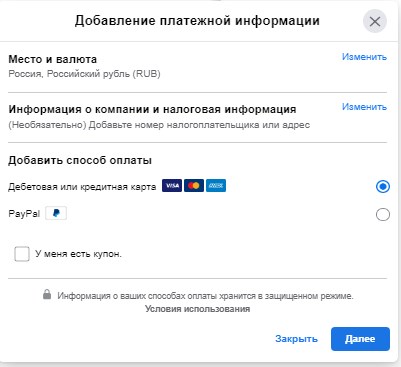
После выбора основного способа оплаты введите реквизиты карты или аккаунт PayPal.
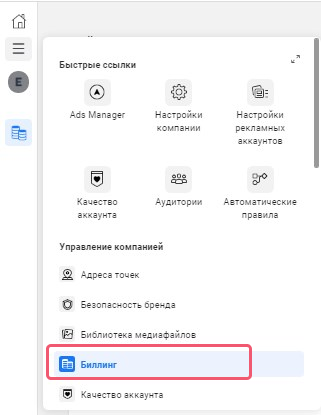
Основной способ оплаты будет указан в настройках биллинга аккаунта. Чтобы в них попасть, в меню управления выберите раздел «Биллинг», а в нем — вкладку «Настройки платежей».
Деньги с карты или аккаунта PayPal будут списываться раз в месяц в определенный день или тогда, когда вы достигнете лимита. На старте работы рекламного аккаунта система индивидуально назначает совсем невысокий порог биллинга. Но в дальнейшем этот лимит может быть увеличен.
Лимиты и дату списания для вашего рекламного кабинета можно увидеть в первом блоке настроек платежей.
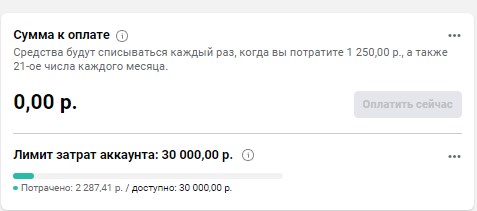
Рекомендуем дополнительно установить лимит затрат аккаунта, чтобы в случае ошибок избежать незапланированных трат или перерасхода бюджета.
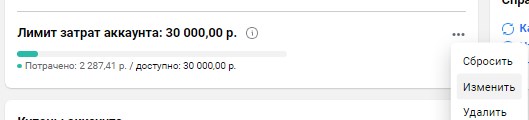
Когда лимит будет достигнут, рекламные кампании в аккаунте автоматически остановятся.
Как изменить способ оплаты
Изменить способ оплаты, поменять карту на другую можно в этом же разделе настроек в следующем блоке:
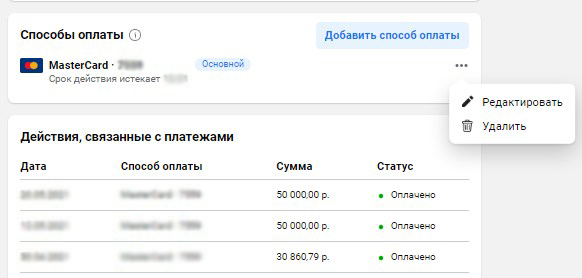
Если в аккаунте указаны несколько способов оплаты — основной и дополнительные, то деньги автоматически списываются с основного. Если основной недоступен или на нем не хватает денег, то система пытается списать деньги с дополнительных карт или аккаунта PayPal.
Что делать, если не получается оплатить рекламу на Facebook
Бывает так, что вы забыли или не успели положить деньги на карту. Когда траты достигнут порога биллинга, система попытается списать платеж с доступных способов в течение нескольких дней. После многократных неудачных попыток автоматическое списание прекращает работать. Чтобы снова запустить кампанию, вам придется оплатить рекламу с карты вручную. В настройках в самом верхнем блоке вы увидите сумму к оплате и активную кнопку «Оплатить сейчас».
Если нужно поменять карту оплаты, сначала внесите новые данные, а затем проведите платеж.
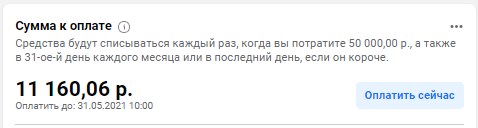
Рекомендуем оплачивать рекламу своевременно — в этом случае меньше шансов, что рекламный аккаунт заблокируют. Со временем система посчитает его надежным и увеличит кредитный лимит.
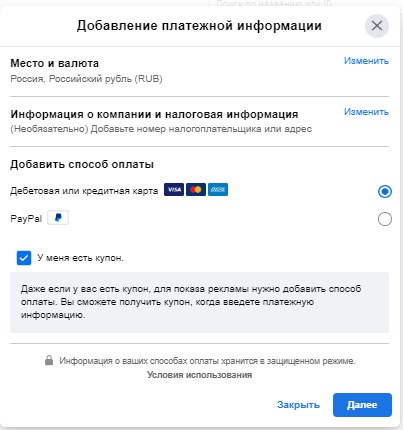
Кроме того, оплатить рекламный счет можно купоном:

Купон можно получить разными способами:
- в подарок от Facebook, иногда в качестве компенсации;
- от компаний-партнеров Facebook.
Если вам посчастливилось получить купон, введите его код на следующем этапе после реквизитов карты оплаты и нажмите «Применить». Информация о действующих купонах появится в настройках платежей.
Запуск рекламы в Facebook: легальный способ (инструкция)
Всем привет! Меня зовут Влад и я работаю с рекламой в Facebook уже несколько лет. Решил начать свой блог с актуальной статьи, которая поможет обойти запреты и продолжить вести бизнес.
Сразу оговорюсь, что способ позволяет запускать рекламу на все страны, кроме России. То есть, вы сможете показывать рекламу на другие страны (в том числе Казахстан или на русские аудитории за границей).
Также вы не сможете запустить кампанию с российского социального профиля Facebook — даже если был зафиксирован хотя бы один вход с российского ip-адреса. Поэтому мы воспользуемся иностранными аккаунтами.
Важно: помните, что сейчас оплата рекламного кабинета по законодательству РФ приравнивается спонсированию Meta (признана экстремистской организацией на территории РФ). Выходом из этой ситуации станет пополнение рекламного аккаунта через иностранных партнеров, иностранными картами.
Теперь расскажу подробнее о нюансах оплаты и непосредственно о самом запуске.
1. Подготавливаем социальный профиль
Подойдёт аккаунт любой страны, кроме России и Беларуси. Покупаем и подготавливаем его — в течение минимум 2-х недель взаимодействуем с этого аккаунта, лайкаем и так далее, чтобы он был «живым».
Если вы не знаете, где купить иностранный профиль, пишите мне в телеграм – подскажу.
2. Настраиваем proxy-сервер
Наличия иностранного аккаунта недостаточно — для него понадобится proxy. Вы можете выбрать любой надёжный прокси, которым уже пользовались или посмотреть по отзывам. С точки зрения безопасности лучше обратить внимание на HTTPs или SOCKS 5 прокси, а если важнее удобство — выбирайте мобильные (динамические) прокси.
Могу посоветовать ProxyLine. Здесь можно выбрать любую страну, количество профилей и длительность использования, от них будет зависеть стоимость. Обычно она совсем небольшая, около 100 ₽ в месяц.
ProxyLine выбор прокси
3. Антидетект браузер
Антидетект браузер — это хитрая программа, которая помогает вернуть доступ к кабинетам Facebook и спокойно работать как раньше.
Антидетект браузер можно выбрать по тому же принципу, что и прокси. Есть неплохой вариант — AdsPower (можно использовать до 2-х профилей бесплатно).
Устанавливаем, регистрируемся, нажимаем «Создать».
AdsPower – «Создать»
Далее заполняем все данные, которые вас просят: прокси, логин, пароль и так далее. Выбираем отпечаток браузера, он должен совпадать с вашим (у Windows – Windows, у Mac – соответственно). Скриншоты добавил ниже. Всё это нужно, чтобы создать новую конфигурацию.
4. Проверяем работу прокси
Дальше нужно проверить прокси: для этого открываем профиль в браузере. Если всё горит зелёным, значит прокси работает.
5. Готовим аккаунт
Лучше всего воспользоваться агентскими аккаунтами – это специальные аккаунты, которые предоставляют в аренду рекламные агентства. Самый большой плюс в том, что вам вообще не придётся ни о чём думать, все заботы возьмут на себя менеджеры, которые будут следить за вашей кампанией. Это уже прогретые аккаунты, которые индексируются с высоким коэффициентом доверия, редко блокируются (а в случае блокировки вам выдадут новый).
Также на них нет лимитов по спенду, а запускать можно на любое ГЕО (конечно, кроме РФ). Пишите мне в телеграм, подскажу проверенные агентства, предоставляющие такие аккаунты.
Второй вариант: купить готовый аккаунт. Выбирайте аккаунт, который:
- создали больше месяца назад, с активностью (добавлялись друзья, ставились лайки, писались комментарии и т.д.)
- с друзьями
- прошёл ЗРД (запрет рекламной деятельности)
- зарегистрирован вручную
- есть номер телефона и электронная почта
- есть cookies
- никогда не взламывали
- биллинг от 50$ в день (чтобы за день вы могли откручивать рекламу с лимитом 50$, но если понадобится больше — берите аккаунт с лимитом от 250$ в день)
Если вы покупаете новый профиль, его нужно подготовить. Один из простых вариантов:
- зайдите в аккаунт и оставьте “отлежаться” минимум на сутки
- удалите номер телефона
- подключите двухфакторную аутентификацию
- привяжите агентский аккаунт
Так как оплатить рекламу в Facebook с территории Российской Федерации сейчас невозможна, есть два альтернативных варианта:
1. Оплата иностранной картой. В этом случае карта, соц. профиль и аккаунт должны иметь одно ГЕО (например, Германия).
2. Оплата через агентские аккаунты. Здесь не придётся заморачиваться с картами, профилями и т.д., всё сделают за вас. Можно выбрать любое ГЕО, кроме РФ.
Используя эту схему вы сможете запускать рекламу на все страны, кроме России, а самое главное, не придётся бояться наказания (вы не нарушаете закон).
Надеюсь, информация оказалась вам полезной. Если будут нужны какие-нибудь уточнения или совет – смело пишите мне в телеграм. И подписывайтесь на мой блог, буду делиться знаниями, опытом и полезными фичами)
Как оплатить рекламу в фейсбук
Notice
Войдите, чтобы продолжить.
Вход на Facebook
- Регистрация
- Вход
- Messenger
- Facebook Lite
- Видео
- Места
- Игры
- Marketplace
- Meta Pay
- Meta Store
- Meta Quest
- Threads
- Благотворительные акции
- Услуги
- Центр информации о выборах
- Политика конфиденциальности
- Центр конфиденциальности
- Группы
- Информация
- Создать рекламу
- Создать Страницу
- Разработчикам
- Вакансии
- Файлы cookie
- Рекламные предпочтения
- Условия использования
- Справка
- Загрузка контактов и лица, не являющиеся пользователями
- Настройки
- Журнал действий
Как оплатить рекламу в фейсбук
Notice
Войдите, чтобы продолжить.
Вход на Facebook
- Регистрация
- Вход
- Messenger
- Facebook Lite
- Видео
- Места
- Игры
- Marketplace
- Meta Pay
- Meta Store
- Meta Quest
- Threads
- Благотворительные акции
- Услуги
- Центр информации о выборах
- Политика конфиденциальности
- Центр конфиденциальности
- Группы
- Информация
- Создать рекламу
- Создать Страницу
- Разработчикам
- Вакансии
- Файлы cookie
- Рекламные предпочтения
- Условия использования
- Справка
- Загрузка контактов и лица, не являющиеся пользователями
- Настройки
- Журнал действий