Как изменить обложку альбома в приложении Фото на iPhone?
В своем приложении «Фото» iPhone по умолчанию выставляет на обложки пользовательских альбомов самые новые фотографии. Это делает образ приложения свежим и динамичным. Правда, не всем такой подход может прийтись по душе – иногда хочется, чтобы картинка была статичная и выбранная самим пользователем. Но поменять поведение приложения можно очень быстро, для этого понадобится сделать лишь пару нажатий на экран.
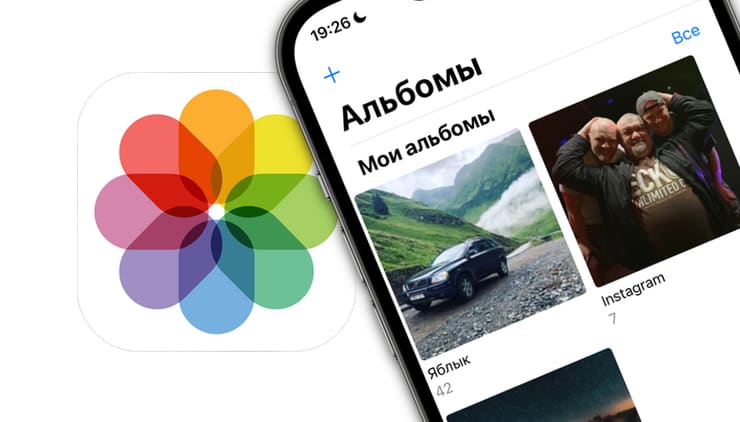
Как на iPhone установить свою картинку на галерее в «Фото»?
1. Откройте альбом, в котором вам необходимо поменять обложку.
2. Найдите нужную вам фотографию, которая будет в дальнейшем титульной, нажмите на нее и удерживайте палец.
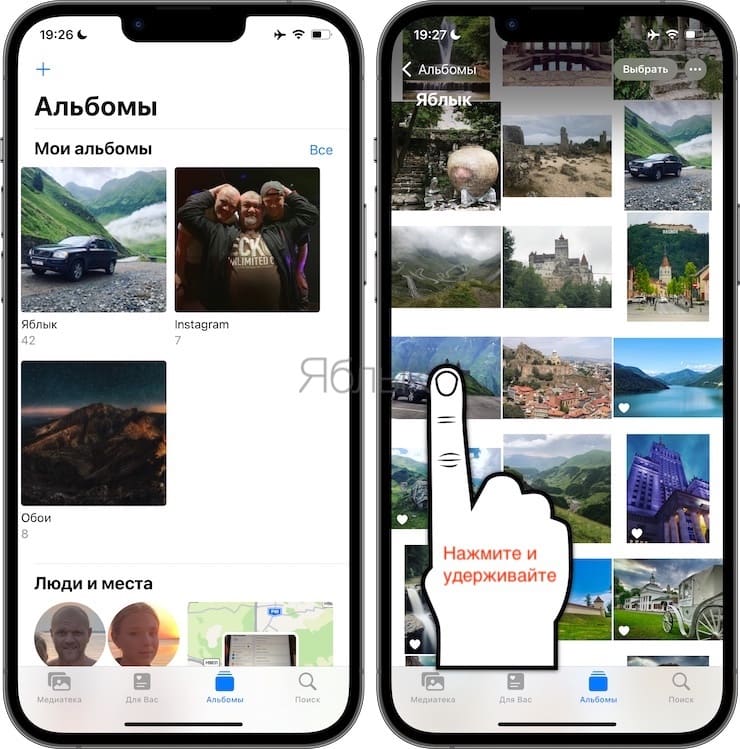
3. Когда появится контекстное меню, просто выберите пункт «Сделать фото титульным».
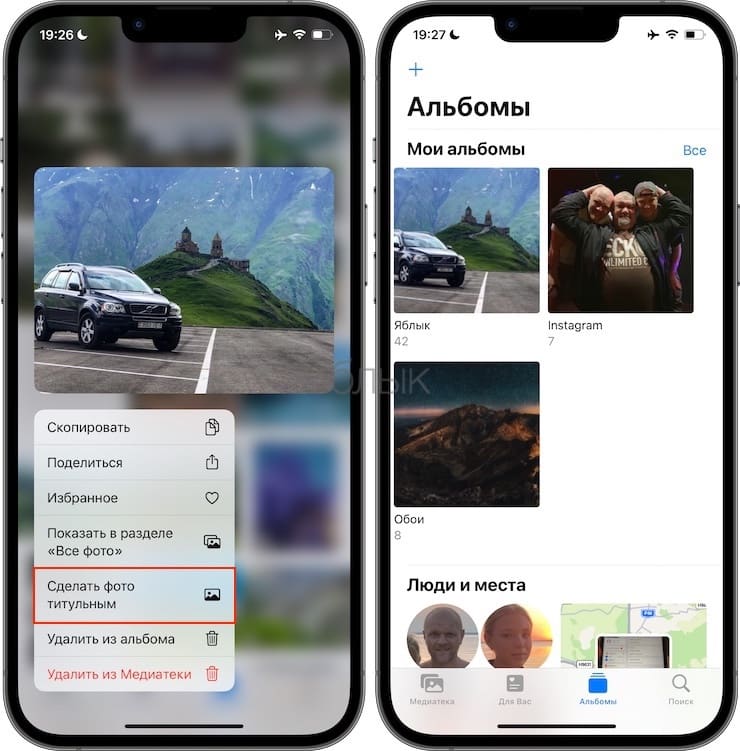
Это и все действия, которые помогут вам установить на альбом новую обложку. А чтобы вернуть обратно стандартное поведение приложения, просто удалите из альбома текущую обложку. После этого возобновится отображение последней снятой фотографии.
Однако таким образом можно использовать только те картинки, которые уже находятся в альбоме. Если фотографии в нем нет, то вам придется поместить ее внутрь. Только тогда можно будет использовать ее в качестве титульной. Обратите внимание, что данный способ не затрагивает альбомы «Недавнее» и «Избранное». Там на обложке всегда будет отображаться самая новая фотография, это пользователь не в силах изменить.
�� Смотрите также:
- Как автоматически улучшить качество фото на iPhone и iPad.
- iMovie или как делать монтаж видео (из видео и фото) на Айфоне или Айпаде бесплатно.
- Как сделать белый фон (удалить / изменить) на фото в iPhone в приложении PhotoRoom.
�� Мы в Telegram и YouTube, подписывайтесь!
Как поменять обложку альбома на iphone
Как поменять обложку альбома в приложении «Фото» на iPhone, iPad и Mac
Если вам не нравится обложка какого-то альбома в приложении «Фото», вы можете легко поменять её на другую фотографию. Ниже мы расскажем, как это делается на iPhone, iPad и Mac.
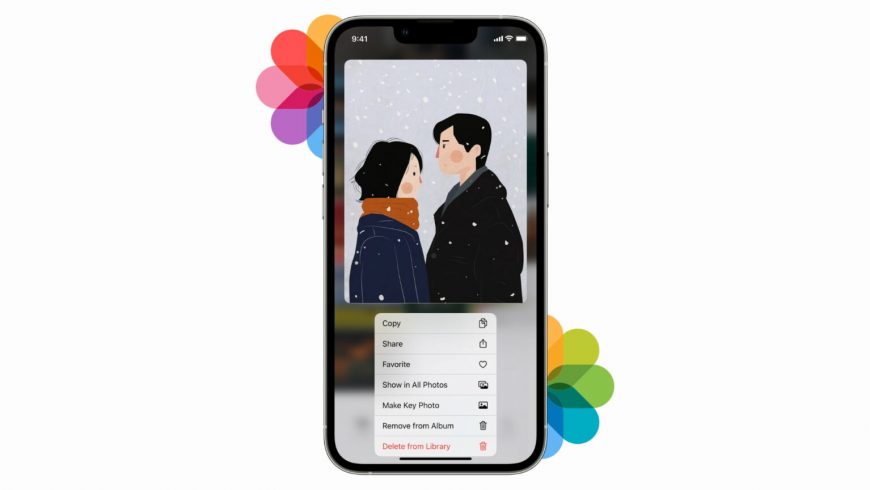
Как поменять обложку альбома в «Фото» на iPhone и iPad
1) Откройте приложение «Фото» и выберите вкладку «Альбомы» внизу экрана.
2) Выберите альбом, обложку которого хотите поменять, и откройте его.
3) Найдите фото или видео, которое хотите сделать обложкой.
4) Зажмите это фото или видео и выберите «Сделать фото титульным».

Как добавить фото в альбом, чтобы сделать его обложкой
Если нужная вам обложка находится в другом альбоме, то сначала её нужно переместить.
1) Откройте фото, которое хотите поставить на обложку другого альбома.
2) Нажмите значок экспорта > «Добавить в альбом» и выберите нужный вам альбом.
3) Теперь установите фото на обложку, выполнив шаги выше.
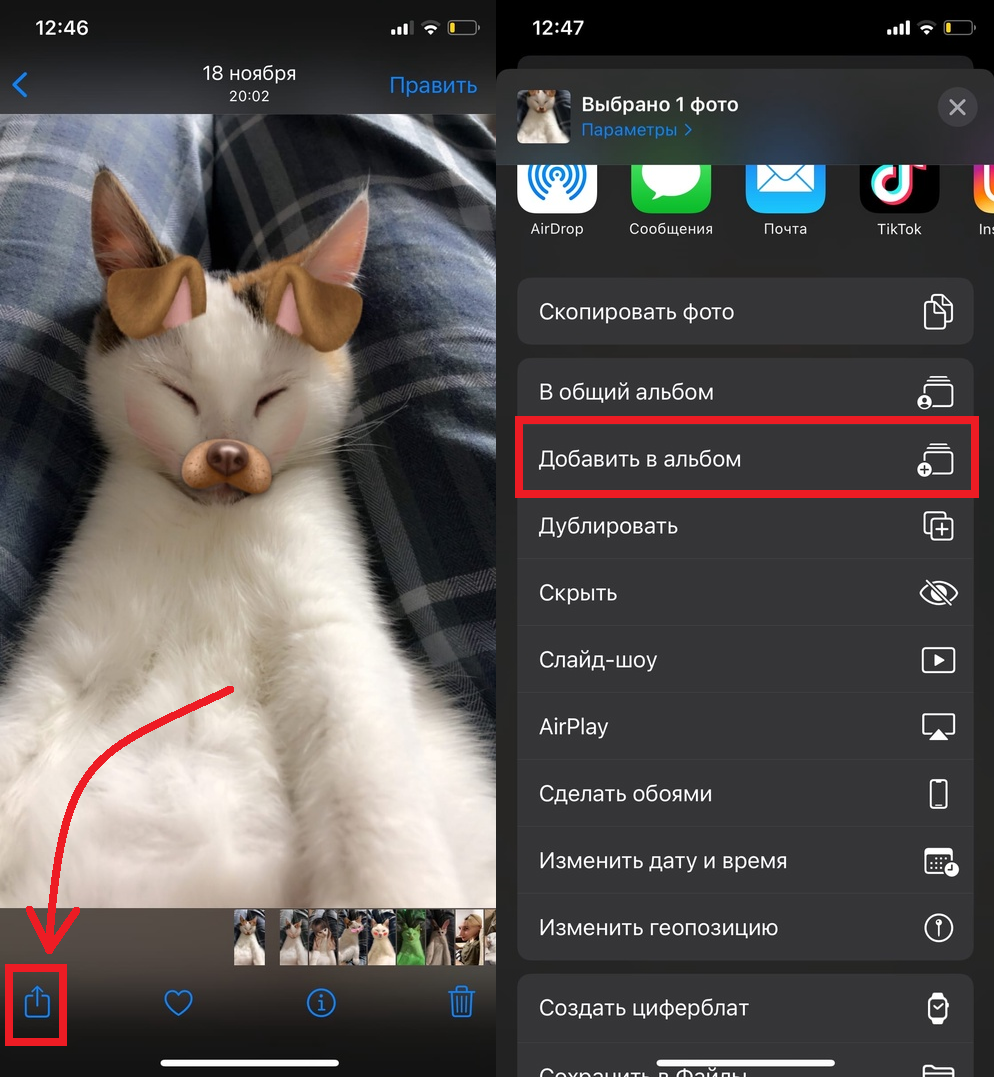
Если вам надоест обложка, которую вы установили, то вы можете поменять её на другое фото. Если вы удалите титульное фото из альбома, то оно автоматически перестанет быть его обложкой.
Интересные факты об обложках альбомов
- На обложку альбомов, созданных сторонними приложениями, автоматически ставится самая первая фотография из них.
- На обложке с избранными фотографиями всегда отображается последнее фото, которое вы добавили в избранное. Это при условии, что в альбоме уже нет более новых избранных фото.
- На обложке альбома с недавними отображается последний скриншот, переданное изображение, скачанное или снятое на смартфон фото или видео.
- Вы не можете поменять обложку альбома с избранными и недавними фото и видео.
- Если установить в качестве обложки видео, то на обложке оно будет отображаться как фото, и воспроизвести его будет невозможно.
Как изменить обложку альбома в «Фото» на Mac
1) Откройте программу «Фото» и выберите нужный вам альбом.
2) Нажмите на нужное изображение правой кнопкой мыши и выберите «Сделать фото титульным».
Как изменить обложку альбома в галерее «Фото» на iPhone
По умолчанию iPhone в пользовательских альбомах приложения «Фото» ставит на обложку самые новые снимки. Если вас это не устраивает, всего за пару секунд можно изменить фотографию альбома. Для этого:
- Откройте альбом, у которого хотите заменить обложку.
- Нажмите и удерживайте палец на фотографии, которую хотите сделать новой обложкой.
- В появившемся контекстном меню выберите «Сделать фото титульным».
Готово: теперь на альбоме стоит новая обложка. Чтобы вернуться к стандартному отображению самой новой фотографии, удалите текущую обложку из альбома. После этого фотографию можно будет вернуть обратно.
Эта функция работает только с изображениями, которые находятся в альбоме — возможно, вам придётся переместить фотографию, прежде чем сделать её титульной. Стоит отметить, что это не сработает с альбомами «Недавнее» и «Избранное» — в них на обложке всегда будет самая новая фотография.
Как изменить обложку альбома в приложении Фото на iPhone?
В своем приложении «Фото» iPhone по умолчанию выставляет на обложки пользовательских альбомов самые новые фотографии. Это делает образ приложения свежим и динамичным. Правда, не всем такой подход может прийтись по душе – иногда хочется, чтобы картинка была статичная и выбранная самим пользователем. Но поменять поведение приложения можно очень быстро, для этого понадобится сделать лишь пару нажатий на экран.
Как на iPhone установить свою картинку на галерее в «Фото»?
1. Откройте альбом, в котором вам необходимо поменять обложку.
2. Найдите нужную вам фотографию, которая будет в дальнейшем титульной, нажмите на нее и удерживайте палец.
3. Когда появится контекстное меню, просто выберите пункт «Сделать фото титульным».
Это и все действия, которые помогут вам установить на альбом новую обложку. А чтобы вернуть обратно стандартное поведение приложения, просто удалите из альбома текущую обложку. После этого возобновится отображение последней снятой фотографии.
Однако таким образом можно использовать только те картинки, которые уже находятся в альбоме. Если фотографии в нем нет, то вам придется поместить ее внутрь. Только тогда можно будет использовать ее в качестве титульной. Обратите внимание, что данный способ не затрагивает альбомы «Недавнее» и «Избранное». Там на обложке всегда будет отображаться самая новая фотография, это пользователь не в силах изменить.
Похожие публикации:
- Как отключить интернет на айфоне
- Как отключить помощь на айфоне
- Сколько стоит оригинальная зарядка на айфон
- Сколько стоит починить экран айфон 7 плюс
Как поменять обложку альбома в айфоне
Поменять обложку альбома в iPhone можно следующими шагами:
1. Откройте приложение Музыка на своем iPhone.
2. В разделе Библиотека выберите альбом, обложку которого вы хотите изменить.
3. Нажмите на кнопку с тремя точками (…) рядом с названием альбома.
4. В появившемся меню выберите опцию Изменить обложку.
5. Вам будет предложено выбрать новое изображение для обложки. Вы можете выбрать изображение из своей фотогалереи, выбрать из предустановленных обложек или скачать изображение из интернета.
6. После выбора изображения подтвердите изменения, нажав на кнопку Готово или Применить.
Дополнительные советы:
— Если вы не нашли подходящих обложек в предустановленных, вы можете скачать изображение из интернета и сохранить его в фотогалерее вашего iPhone.
— При выборе изображения для обложки альбома, рекомендуется выбирать изображия с высоким разрешением и хорошим качеством, чтобы получить наилучший визуальный эффект.
— Помните, что изменение обложки альбома не влияет на музыкальные файлы или их порядок в альбоме. Это просто визуальное изменение, которое позволяет вам украсить и персонализировать вашу музыкальную библиотеку.
Как поменять обложку альбома на iphone

В своем приложении «Фото» iPhone по умолчанию выставляет на обложки пользовательских альбомов самые новые фотографии. Это делает образ приложения свежим и динамичным. Правда, не всем такой подход может прийтись по душе – иногда хочется, чтобы картинка была статичная и выбранная самим пользователем. Но поменять поведение приложения можно очень быстро, для этого понадобится сделать лишь пару нажатий на экран.

�� ПО ТЕМЕ: Как получить ссылку на фото или видео из iPhone (iPad) и поделиться ей, не устанавливая никаких приложений.
1. Откройте альбом, в котором вам необходимо поменять обложку.
2. Найдите нужную вам фотографию, которая будет в дальнейшем титульной, нажмите на нее и удерживайте палец.

3. Когда появится контекстное меню, просто выберите пункт «Сделать фото титульным».

Это и все действия, которые помогут вам установить на альбом новую обложку. А чтобы вернуть обратно стандартное поведение приложения, просто удалите из альбома текущую обложку. После этого возобновится отображение последней снятой фотографии.
Однако таким образом можно использовать только те картинки, которые уже находятся в альбоме. Если фотографии в нем нет, то вам придется поместить ее внутрь. Только тогда можно будет использовать ее в качестве титульной. Обратите внимание, что данный способ не затрагивает альбомы «Недавнее» и «Избранное». Там на обложке всегда будет отображаться самая новая фотография, это пользователь не в силах изменить.
�� Смотрите также:
- Как автоматически улучшить качество фото на iPhone и iPad.
- iMovie или как делать монтаж видео (из видео и фото) на Айфоне или Айпаде бесплатно.
- Как сделать белый фон (удалить / изменить) на фото в iPhone в приложении PhotoRoom.
�� Мы в Telegram и YouTube, подписывайтесь!
20 декабря 2021
iOS
Это можно сделать в три тапа.
По умолчанию iPhone в пользовательских альбомах приложения «Фото» ставит на обложку самые новые снимки. Если вас это не устраивает, всего за пару секунд можно изменить фотографию альбома. Для этого:
- Откройте альбом, у которого хотите заменить обложку.
- Нажмите и удерживайте палец на фотографии, которую хотите сделать новой обложкой.
- В появившемся контекстном меню выберите «Сделать фото титульным».
Готово: теперь на альбоме стоит новая обложка. Чтобы вернуться к стандартному отображению самой новой фотографии, удалите текущую обложку из альбома. После этого фотографию можно будет вернуть обратно.
Эта функция работает только с изображениями, которые находятся в альбоме — возможно, вам придётся переместить фотографию, прежде чем сделать её титульной. Стоит отметить, что это не сработает с альбомами «Недавнее» и «Избранное» — в них на обложке всегда будет самая новая фотография.
- 5 функций приложения «Фото» в iPhone, о которых многие не знают
- 2 простых способа удалить одинаковые фотографии с iPhone
- Замазывать личные данные на фото через «Разметку» на iPhone небезопасно. И вот почему
Если вам не нравится обложка какого-то альбома в приложении «Фото», вы можете легко поменять её на другую фотографию. Ниже мы расскажем, как это делается на iPhone, iPad и Mac.

1) Откройте приложение «Фото» и выберите вкладку «Альбомы» внизу экрана.
2) Выберите альбом, обложку которого хотите поменять, и откройте его.
3) Найдите фото или видео, которое хотите сделать обложкой.
4) Зажмите это фото или видео и выберите «Сделать фото титульным».

Как добавить фото в альбом, чтобы сделать его обложкой
Если нужная вам обложка находится в другом альбоме, то сначала её нужно переместить.
1) Откройте фото, которое хотите поставить на обложку другого альбома.
2) Нажмите значок экспорта > «Добавить в альбом» и выберите нужный вам альбом.
3) Теперь установите фото на обложку, выполнив шаги выше.

Если вам надоест обложка, которую вы установили, то вы можете поменять её на другое фото. Если вы удалите титульное фото из альбома, то оно автоматически перестанет быть его обложкой.
Интересные факты об обложках альбомов
- На обложку альбомов, созданных сторонними приложениями, автоматически ставится самая первая фотография из них.
- На обложке с избранными фотографиями всегда отображается последнее фото, которое вы добавили в избранное. Это при условии, что в альбоме уже нет более новых избранных фото.
- На обложке альбома с недавними отображается последний скриншот, переданное изображение, скачанное или снятое на смартфон фото или видео.
- Вы не можете поменять обложку альбома с избранными и недавними фото и видео.
- Если установить в качестве обложки видео, то на обложке оно будет отображаться как фото, и воспроизвести его будет невозможно.
Как изменить обложку альбома в «Фото» на Mac
1) Откройте программу «Фото» и выберите нужный вам альбом.
2) Нажмите на нужное изображение правой кнопкой мыши и выберите «Сделать фото титульным».

Изменить главную фотографию альбома в фотографиях
У меня iPhone 6s с iOS 10. В приложении «Фотографии» есть альбомы, и у каждого альбома есть фотография на обложке.
Как я могу изменить фотографию обложки альбома?
Нажмите на человека в альбоме людей. Нажмите Выбрать. Нажмите Показать лица, чтобы сфокусироваться только на лице человека на каждой фотографии. Нажмите на фотографию, которую вы хотите использовать. Нажмите «Расширение для общего доступа», затем> «Установить лицо лица».
На вашем iPhone или iPad нажмите открыть альбом, который вы создали (не будет работать с альбомами, созданными iOS). Нажмите Выбрать в правом верхнем углу. Удерживайте нужную картинку в качестве обложки, пока она не «сдвинется» или не станет немного больше. Затем сдвиньте его в верхнее левое положение (первое изображение). Нажмите «Готово», и оно будет сохранено в качестве обложки.
Я не верю, что есть возможность выбрать фотографию ключа непосредственно на iPhone. Также нет способа выполнить этот выбор в веб-приложении Photos на https://icloud.com.
Если вы используете библиотеку фотографий iCloud и у вас есть Mac, приложение «Фото» на вашем компьютере показывает те же альбомы, что и ваш телефон. Откройте альбом, в котором вы заинтересованы, чтобы изменить фотографию обложки, щелкните правой кнопкой мыши (или удерживайте нажатой клавишу «Control») фотографию, которую хотите использовать, и выберите «Сделать ключевую фотографию». Как только изменения синхронизируются с облаком, это изменение должно отражаться на телефоне, когда оно синхронизирует эти изменения.
Кроме того, все усложняется в iOS, есть два вида альбомов, созданные самой iOS (Селфи, Панорамы и т. Д.), А затем есть те альбомы, которые вы создаете сами.
В тех альбомах, созданных iOS, самой последней картиной будет так называемая обложка.
В альбоме, который вы создаете, фотография на обложке будет первой картинкой в альбоме.
На моем iPhone я могу перетаскивать фотографии, чтобы изменить их порядок. Следуя совету сверху:
- Откройте альбом, для которого вы хотите изменить обложку (этот метод работает только для альбомов, которые вы создали самостоятельно, не работает для альбомов по умолчанию, таких как Selfies)
- Нажмите выбрать в правом верхнем углу
- Сделайте длинное нажатие (нажмите и удерживайте) на фотографию, которую вы хотите сделать на обложке
- Затем, если вы перетащите свою любимую фотографию так, чтобы она оказалась первой в списке, она будет использоваться в качестве фотографии обложки этого альбома.
Я наконец наткнулся на решение! Фотография, которую вы хотите выделить, должна быть на первой позиции в альбоме. Вот как можно переместить фотографию:
Нажмите на альбом, нажмите «Выбрать» в правом верхнем углу. Оказавшись там, выберите фотографию и перетащите ее на первую фотографию в альбоме. Удостоверьтесь, чтобы не «коснуться» фотографии, но держите палец на фотографии и перетащите на первую позицию, и немного готово.
Откройте альбом, для которого вы хотите изменить фотографию обложки, щелкните правой кнопкой мыши фотографию, которую хотите использовать, и выберите «Сделать ключевую фотографию». Это изменение должно быть отражено на телефоне.
Не работает Кроме того, я мог поклясться, что во время бета-тестирования в меню «Поделиться» в версии «Фото» для iOS была опция «Сделать ключевое фото» …
Редактировать: неважно. Обновленная «ключевая фотография», выбранная на macOS, ВСЕГДА появилась в версии для iOS, два дня спустя.
Фотографии iOS: изменение эскиза альбома / ключевой фотографии
- Приложение Open Photos
- Откройте альбом, который вы хотите изменить его миниатюру альбома
- Выберите фотографию, которую хотите превратить в альбом
- Выберите «добавить»
- Выберите «новый альбом».
- Назовите новый альбом
- Теперь создается новый альбом, содержащий только выбранную фотографию
- и вы автоматически вернетесь в альбом, который вы открыли на шаге 2
- Теперь выберите все фотографии из этого альбома, нажав «выбрать все»
- Нажмите «Добавить»
- Выберите альбом, который был создан на шаге 5-7
- Удалить оригинальный альбом
Не удалось добиться успеха ни одним из методов, которые я видел здесь, поэтому на Mac я скопировал нужную фотографию в качестве обложки и вставил в конец альбома. Теперь у меня есть двойная фотография, но это сработало! Обложка изменилась, когда я смотрю ее с iOS или Mac.
В альбоме мест сделай селфи. Это автоматически делает фотографию, отображаемую в папке мест. Конечно, любой другой селфи заменит его, когда будет принято
Поиск способа сделать это на моем iPad уже несколько лет сводит меня с ума! Сегодня я наконец нашел ответ. Вот ключ: значок альбома будет первой фотографией, которую вы поместили в альбом. Это не будет работать, если вы просто переместите изображение на первую позицию. Итак, если у вас есть 100 фотографий в альбоме:
- Добавьте их все в фальшивый альбом, который вам пригодится для этой цели.
- Удалить все фотографии из фактического альбома.
- Из альбома Bogus добавьте нужную фотографию значка в фактический альбом.
- Наконец, добавьте остальные фотографии в настоящий альбом.
- Удалите фотографии из фальшивого альбома, чтобы он оставался пустым в следующий раз, когда вам придется это сделать.
Примечание: я использую iPad Pro с последней версией iOS
Гораздо проще, ребята.
ВКЛЮЧАЕТ АЛЬБОМЫ, СДЕЛАННЫЕ ДЛЯ IPHONE
Откройте скажем основной все фотоальбом. Как известно, самая свежая фотография – это обложка. Найдите любое фото, которое хотите, в качестве обложки.
Нажмите «Выбрать». Нажмите на поле со стрелкой в левом верхнем углу экрана. Нажмите «Дублировать».
Это создает новую копию этой фотографии, которая сейчас является самой последней. Вы можете удалить оригинал или иметь оба варианта. Я имею в виду, что это одна картина.
Вниз сторона. Да, самое последнее заменит это. Но это на самом деле не проблема, если только ваша последняя фотография не была оценена R или хуже !!
Want to change the image used for a photo album on your iPhone or iPad? It’s easy when you know how.
The Quick Answer: Tap and hold a photo and select Make Key Photo to use it as the cover for that photo album.
Sorting your iPhone’s photo library into albums makes it easier for you to browse through them and saves you time scrolling through the countless images you’ve taken over the years. To make your photo albums even more useful, you can change each album’s cover photo, so you’ll know what photos are in it from just a glance.
Here’s how to change a photo album’s cover photo on your iPhone or iPad.
How to Change an Album’s Cover Photo in Photos
By default, when you create a photo album on your iPhone or iPad, it uses the first photo in that album as the cover photo. Often, the first photo in an album isn’t the best one to use for the cover photo, which is why Apple makes it easy to change. Just follow these steps to do it:
- Open the Photos app, then head to Albums.
- Select the album whose cover photo you want to change.
- Find the photo that you want to be the new cover photo.
- Tap and hold the image until a popup menu appears. Select Make Key Photo.
- This chosen photo will now replace the album’s old cover photo.
Some older versions of iOS and iPadOS may not have this option. If that’s the case, simply rearrange the photos in your album to move the cover photo to the top.
Curate Your Photo Albums With Ease
Selecting a cover photo for your iPhone or iPad photo albums helps you and other people know what to expect from them. It’s also an excellent way to curate your albums. But organizing your library with albums is just one of several cool features to take advantage of in Apple’s Photos app.