Как скачать музыку на флешку с ноутбука: корректный метод
Многие сегодня не представляют себе жизнь без музыки в любимом плеере – ее берут с собой в путешествие, скачивают для поездок на работу или просто на отдых. Чтобы загрузить большой объем песен, может потребоваться объемный носитель, флешка USB 2.0 16Gb отлично подойдет для таких задач. Это один из самых продаваемых вариантов в розничных магазинах. Прежде, чем скачивать музыку с ноутбука, нужно правильно ее отформатировать и подобрать нужного формата. Если проигнорировать эти правила, может оказаться, что проигрыватель или плеер просто не сможет прочитать носитель или распознать файлы. В этой статье мы подробно расскажем об особенностях скачивания музыки на флеш-носители.
Форматируем карту под нужный формат
- вставьте флешку в USB;
- кликните левой кнопкой мыши 2 раза на «мой компьютер»;
- выберите флешку, нажав на иконку правой кнопкой мыши;
- найдите опцию «форматировать» и кликните на нее;
- укажите перед форматированием fat32 и нажмите «начать».
Теперь файловая система настроена, карту с загруженной музыкой распознает плеер. На нее можно скачивать файлы с ноутбука с любимыми песнями, проверив их формат.
Загружаем музыку в совместимом формате
В интернете сегодня достаточно много сайтов с музыкой, которую можно скачать практически в любом формате. Ежедневно обновляются и появляются новые плееры, последние версии воспроизводят даже самые редкие форматы. Если Вы знаете точные особенности конкретной модели проигрывателя, можете загружать музыку. В противном случае рекомендуется выбрать формат МР3, который видит большинство плееров.
Музыку в МР3 можно найти практически на любом сайте, скачав ее на ноутбук. Внимательно оцените его параметры и произведите загрузку. После скачивания формат указывается в имени файла в конце названия.
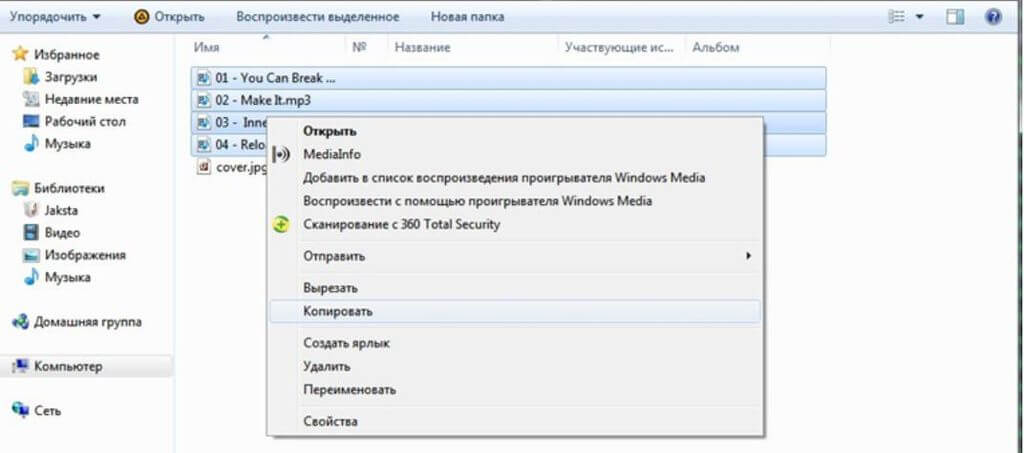
Ручной метод загрузки музыки на флешку – самый простой и надежный
Итак, флешка подготовлена к работе, а музыка скачана – достаточно перенести файлы с компьютера на носитель. Если планируете хранить на устройстве не только музыку, на флешке рекомендуется заранее создать для нее папку, это позволит систематизировать все файлы. Назовите ее «альбом», «плеер» или другим знакомым именем.
Затем перекидываем музыку ручным методом:
- вставляем флешку в разъем;
- открываем папку с музыкой;
- правой кнопкой мыши выбираем нужные файлы, копируем или нажимаем ctrl+c;
- переходим на флешку, вставляем содержимое или выбираем комбинацию ctrl+v.
Время копирования может быть различным и зависит от типа флешки. Как только процедура будет завершена, убедитесь, что удалось переместить все мелодии.
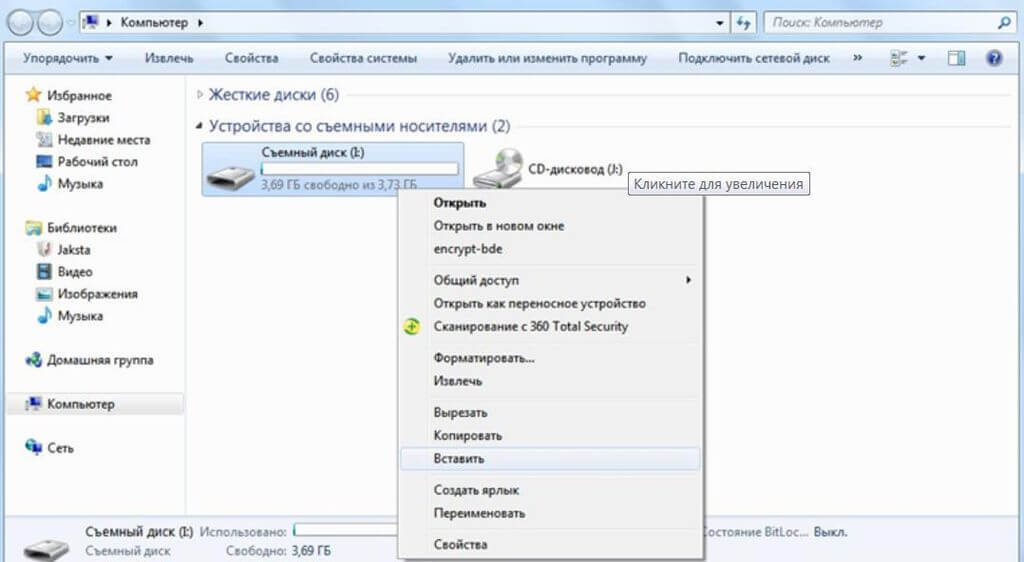
Какими еще способами можно переместить музыку?
Для переноса файлов можно воспользоваться Total commander, это специальная программа для удобного перекидывания файлов. В данном случае с одной стороны перед глазами будет загрузочная папка, а с другой – источник.
Поможет в загрузке музыки на флешку и проигрыватель Windows media player. Для этого его необходимо открыть, выбрать папку с музыкой и через команду «Синхронизация» произвести загрузку.
Как перенести музыку с компьютера на флешку
Прежде чем переходить непосредственно к записи файлов, нужно удостовериться, что целевой накопитель отформатирован в правильной системе. Дело в том, что большинство автомагнитол, музыкальных центров или колонок с возможностью воспроизведения музыки с внешнего носителя работают только с форматом FAT32, а привычные Windows-пользователю NTFS и exFAT, а также характерные для Linux ext3 и ext4 не поддерживаются. Проверить формат можно следующим образом:
- Подключите накопитель к ПК или ноутбуку, затем откройте пункт «Этот компьютер» – в Windows 10 для этого понадобится открыть меню «Пуск» и воспользоваться пунктом «Документы».
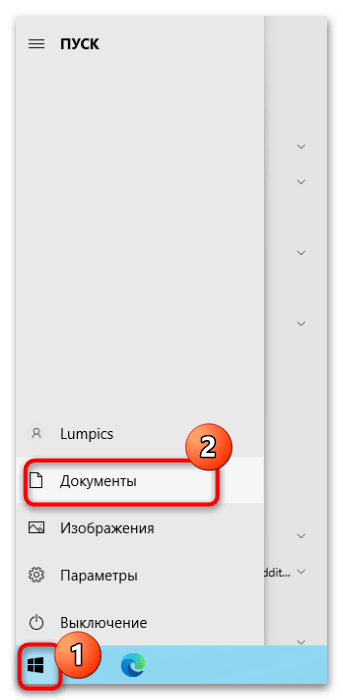 Далее в боковом меню «Проводника» выберите нужную локацию.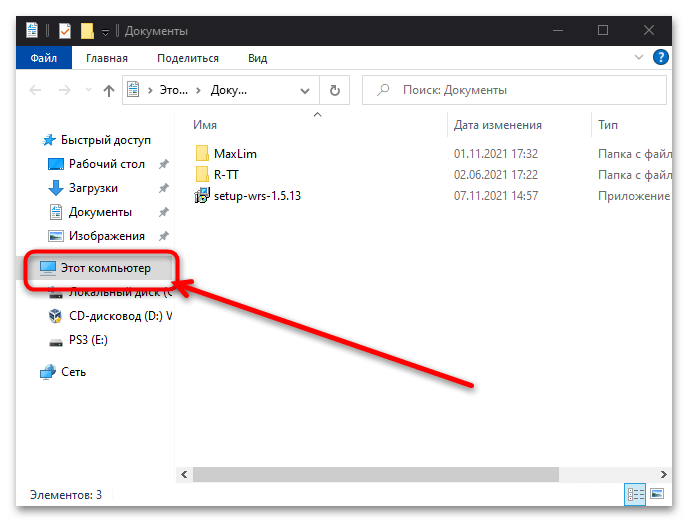
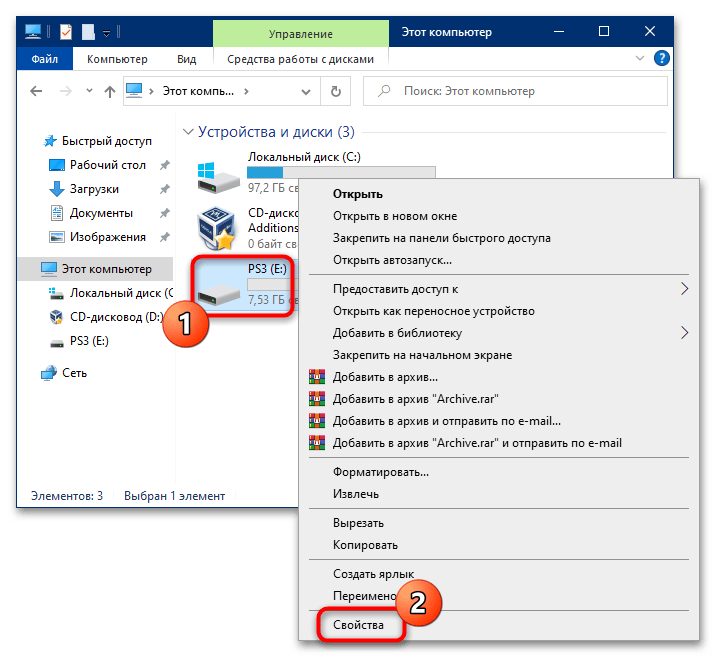
- Найдите в перечне подключённых дисков ваш накопитель, кликните по нему правой кнопкой мыши (ПКМ) и выберите пункт «Свойства».
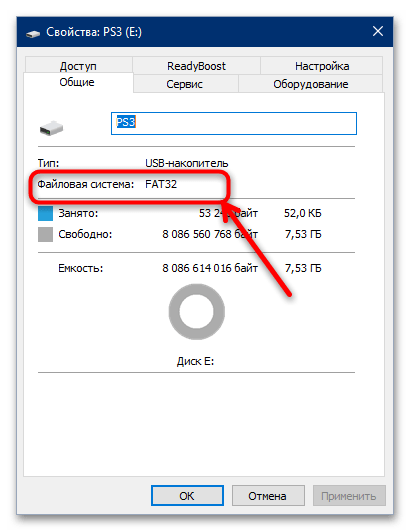
- Отыщите в окне строку «Файловая система» и взгляните, какое значение там указано. Если FAT32, переходите к следующему этапу, если другая — к руководству по ссылке далее для её преобразования. Подробнее: Как отформатировать флешку в FAT32
Этап 2: Перенос данных
Загрузка музыки на флешку не представляет собой ничего сложного и может быть выполнена несколькими способами.
Способ 1: «Проводник»
Первый (и для многих единственный) используемый файловый менеджер в Виндовс – «Проводник». С его помощью выполнить рассматриваемую процедуру можно так:
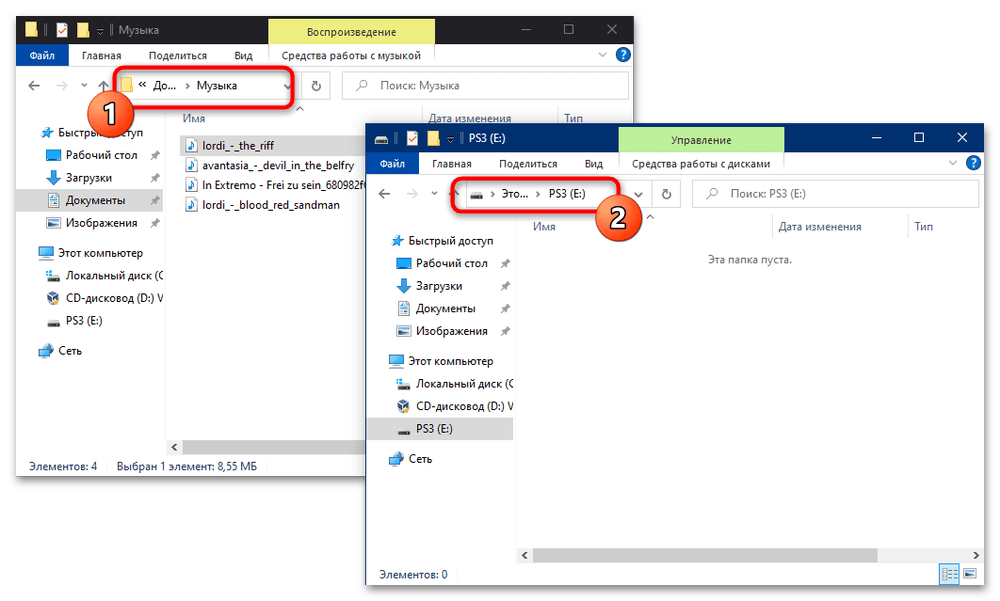
- Самый простой способ записи музыки с компьютера на USB-накопитель – выделить необходимые файлы и просто перетащить в корневой каталог. Для этого откройте рядом два отдельных окна: в одном будет оригинальное местоположение музыки, во втором – флешка.
 Далее выделите нужные треки, зажмите левую кнопку мыши (ЛКМ) и перетяните их на устройство.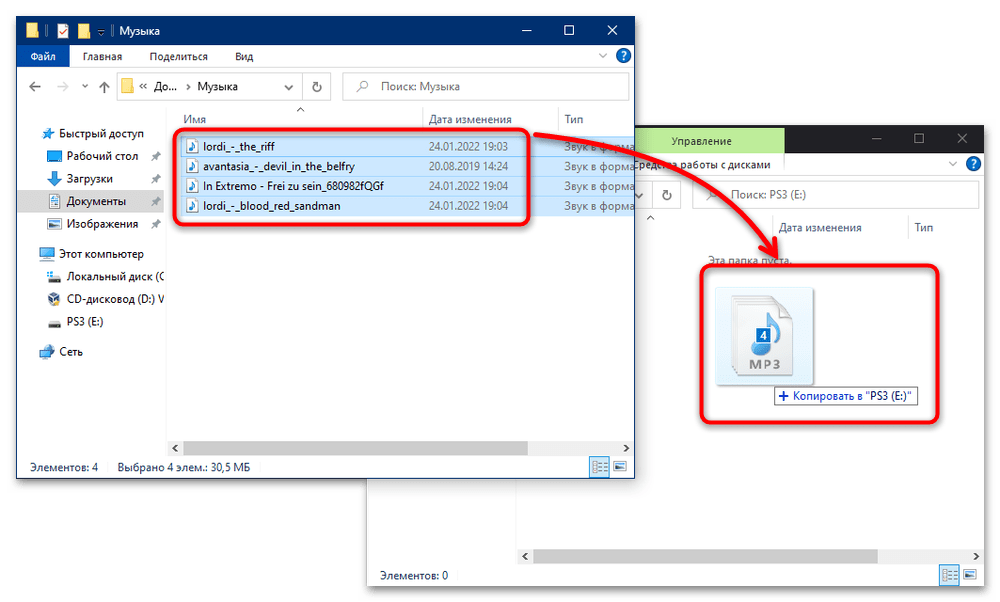
- Если этот вариант по каким-то причинам недоступен, можете применить возможности контекстного меню: как и в случае с перетаскиванием, выделите требуемые файлы, затем кликните ПКМ и выберите «Копировать».
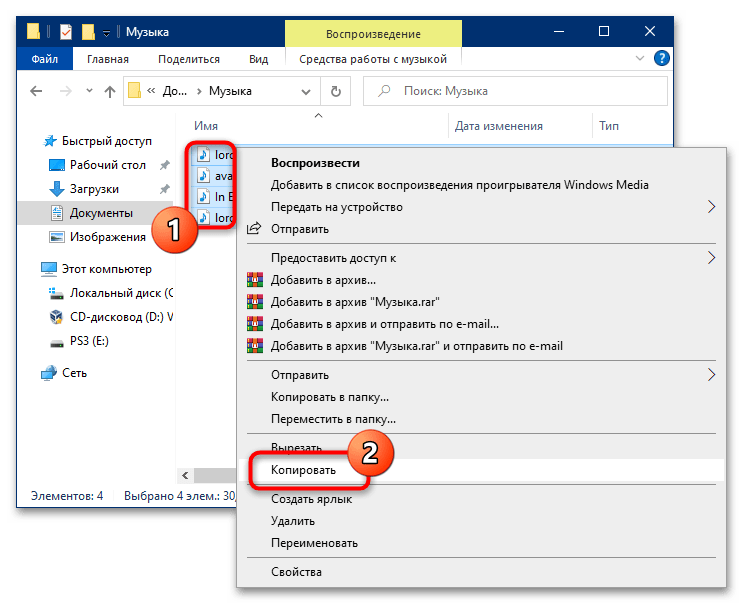 Перейдите в папку флешки, после чего снова нажмите ПКМ и воспользуйтесь опцией «Вставить».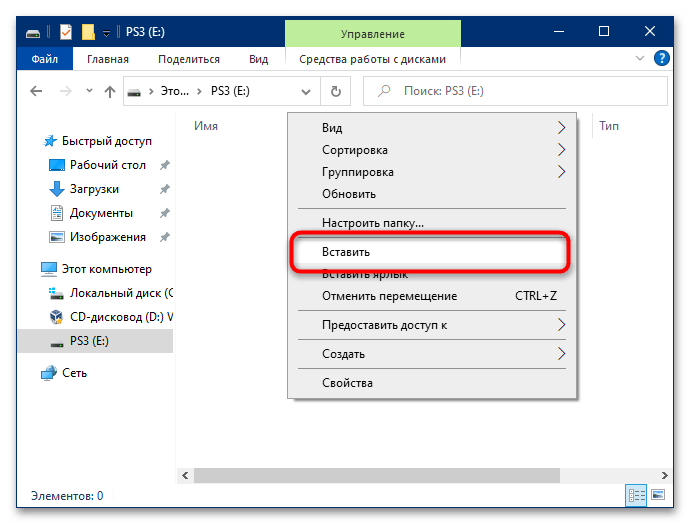
- Подвидом предыдущего метода является панель инструментов файлового менеджера: для её использования после выделения треков надо последовательно выбрать пункты «Главная» – «Копировать».
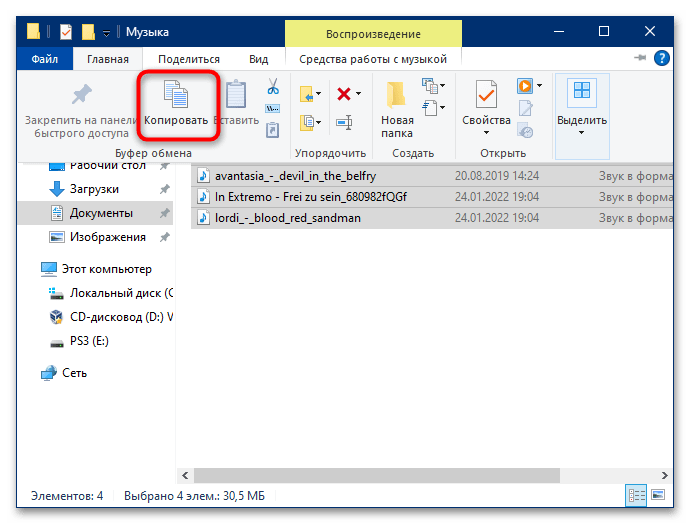 После перехода к директории USB-носителя также выберите вкладку «Главная», но на этот раз нажмите «Вставить».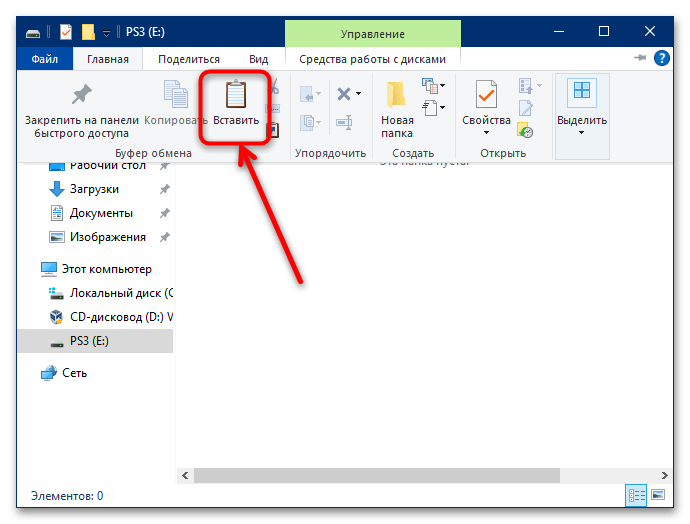
Способ 2: Сторонние менеджеры файлов
Также для нашей цели можно воспользоваться и сторонним ПО, в первую очередь аналогами упомянутого выше «Проводника». Одним из лучших решений этого класса является приложение Total Commander.
- Как и в случае с системным файловым менеджером Виндовс, в Тотал Коммандер доступны несколько вариантов выполнения рассматриваемой операции. Первым делом в левой панели откройте местоположение музыки на компьютере, в правой – корень флешки.
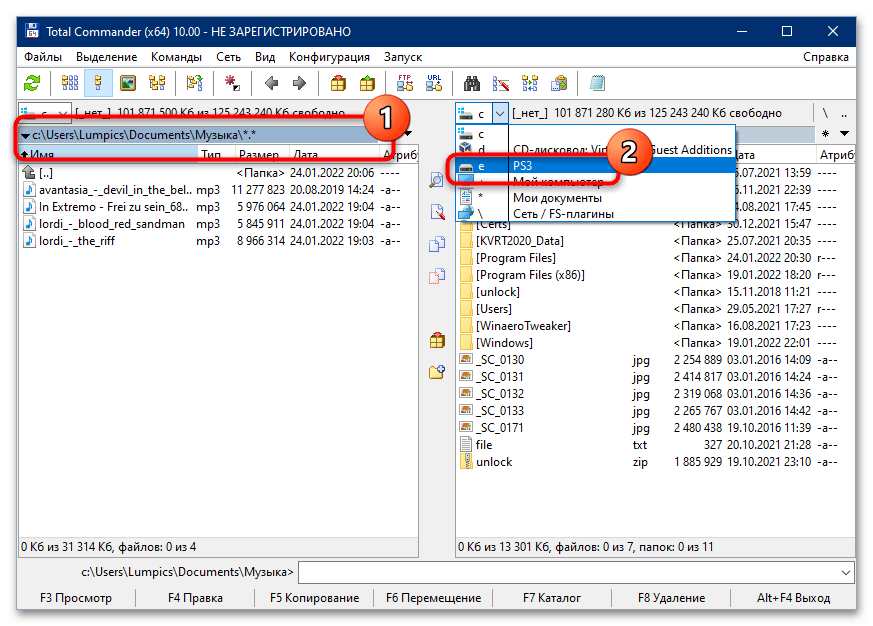
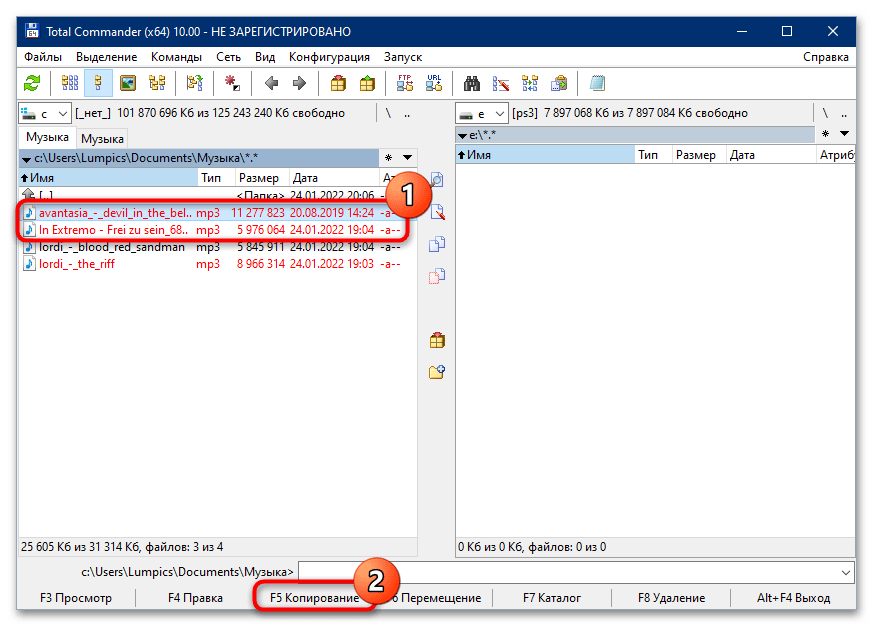
- Далее задействуем средства копирования: выделите нужные файлы (в рассматриваемой программе за это отвечает ПКМ), после чего щёлкните «Копировать» внизу экрана или нажмите на клавишу F5.
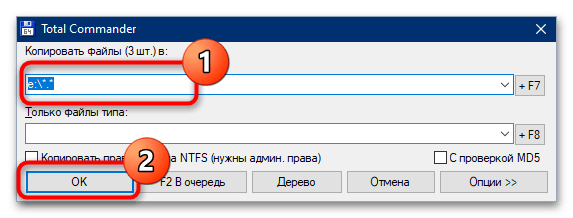
 Убедитесь, что в качестве места назначения указана именно флешка (строка, отмеченная цифрой 1 на скриншоте далее), затем щёлкните «ОК».
  Готово – файлы будут записаны.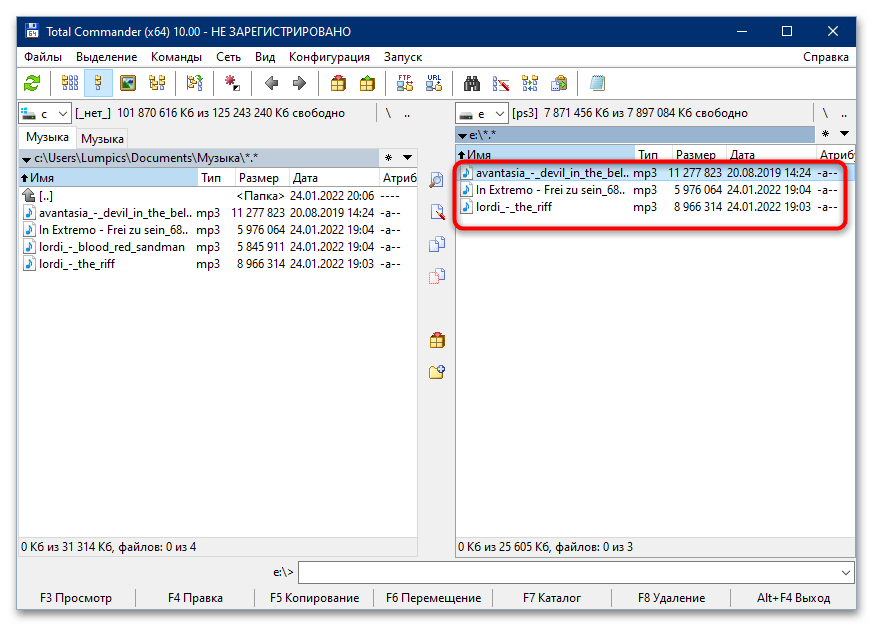
- Можно воспользоваться также кнопкой быстрого копирования на центральной панели инструментов: отметьте нужные треки и нажмите на неё. Сам интерфейс копирования аналогичен таковому через клавишу F5.
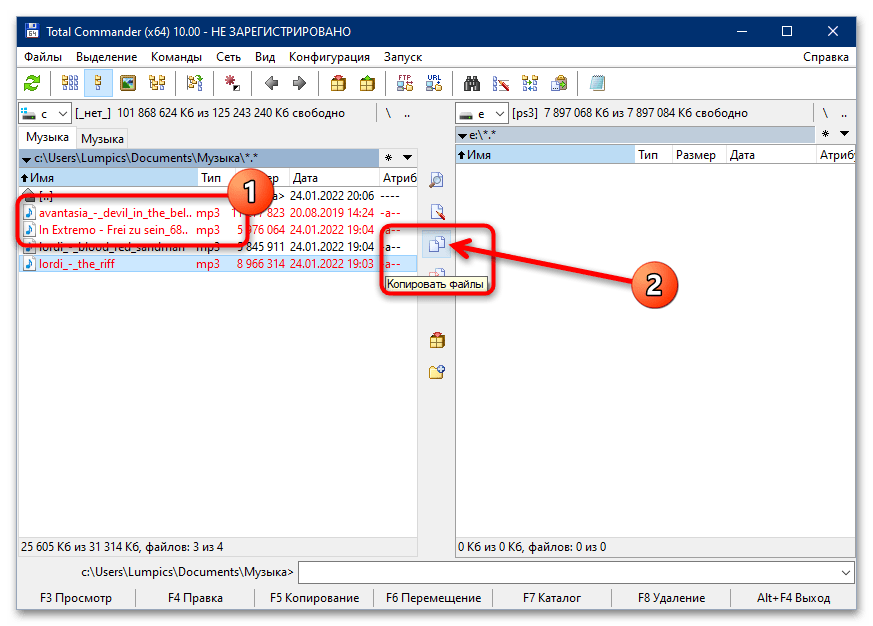
В других файловых менеджерах интерфейс либо похож на стандартный «Проводник», либо на Total Commander.
Скачиваем песни и музыку на флешку с компьютера, ноутбука, телефона или напрямую с интернета
Использование флеш-карт значительно облегчает ведение дел — как бытовых, так и офисных. В особенности часто встаёт вопрос о переносе данных из одного места в другое, а в частности при копировании или скачивании музыки на флешку.
Скачать музыку на флешку с компьютера

Сперва нужно выбрать свободную флешку и вставить её в специальный USB разъём в ноутбуке или компьютере (ПК). Необходимо учитывать, что одна песня занимает от 2 до 10 Мб, потому чем больше объём карты памяти, тем лучше.

Если USB-носитель используется впервые, сначала придётся подождать, пока будут установлены необходимы драйвера. После этого откроется окно проводника, как показано на скриншоте.
Не закрывая и не убирая текущее окно нужно открыть папку, в которой хранятся аудиофайлы.

Затем требуется выбрать файлы, которые будут скачаны на накопитель. Для этого сначала нужно выделить какую-либо из аудиозаписей.

Чтобы выделить все файлы, нужно нажать сочетание клавиш Ctrl+A, а для выбора только нескольких подряд идущих файлов достаточно кликнуть на первый из них, зажать клавишу Shift и кликнуть на последний.

Осталось самое главное — скачать музыку с компьютера на флешку. Наиболее простой способ сделать это состоит в том, чтобы нажать правой кнопкой мыши по какому-либо из выбранных элементов. В появившемся меню необходимо навести курсор на «Отправить» — «Название накопителя».

Осталось подождать, пока песни будут скопированы с компьютера или ноутбука на флешку.
Скачать музыку на флешку из интернета
В предыдущем пункте был рассмотрен случай, когда музыка была заранее загружена из интернета не компьютер. Если же этого не было сделано, можно решить проблему двумя способами:
- Загрузить песню сначала на компьютер, а потом на флешку.
- Скачать музыку напрямую на флеш-карту.
Открываем раздел защищенный GPT на Windows XP
Сначала на компьютер
Существует много различных сайтов, позволяющих скачивать аудио из интернета бесплатно:
Скачиваться песни будут в папку «Загрузки» (зависит от настроек обозревателя), и перекинуть их оттуда на накопитель можно по способу, уже описанному выше.
Непосредственно на флешку
В зависимости от настроек браузера, перед скачиванием музыки с компьютера или ноутбука часто доступен выбор места расположения загружаемого файла. Если в этот момент в ПК или ноутбук вставлена флеш-карта, можно выбрать её как исходную папку скачивания.
Такую же функцию имеют различные утилиты и приложения, которые нужно предварительно установить на ПК:
Если нужно скачать на телефон

Карта памяти, предназначенная для телефона, отличается от стационарной флешки. Да и вставить стандартный флеш-накопитель в телефон не получится. Существуют специальные двусторонние usb-накопители: один разъём для ПК, второй — для телефона.
Однако можно обойтись и без них, купив OTG-кабель (как определить поддерживает ли смартфон технологию можно в нашей статье).
Это «переходник» между флеш-накопителем для компьютера и телефоном. Алгоритм работы не отличается от обыкновенной MicroSD карты. Достаточно найти нужную песню в интернете и скачать ее на телефон, указав в качестве места загрузки – флешку, подключенную по OTG.
Как перенести музыку с компьютера на флешку
Друзья, как перенести музыку с компьютера на флешку? Тема самого начального уровня: как поместить хранящиеся на ПК или ноутбуке аудиофайлы на USB-накопитель, дабы использовать на других ПК, ноутбуках, медиаустройствах и т.п. Рассмотрим, как это делается средствами проводника Windows.
↑ Как перенести музыку с компьютера на флешку
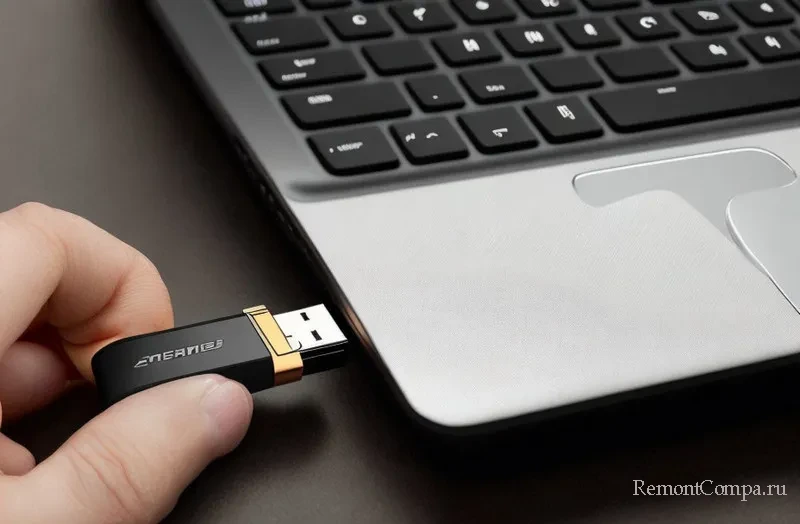
Первым делом необходимо подключить флешку к компьютеру – вставить её в USB-порт ПК или ноутбука. Флешка должна определиться компьютером. И стать доступной в числе логических дисков в проводнике Windows. И давайте перенесём музыку на неё.
↑ Перетаскивание аудиофайлов
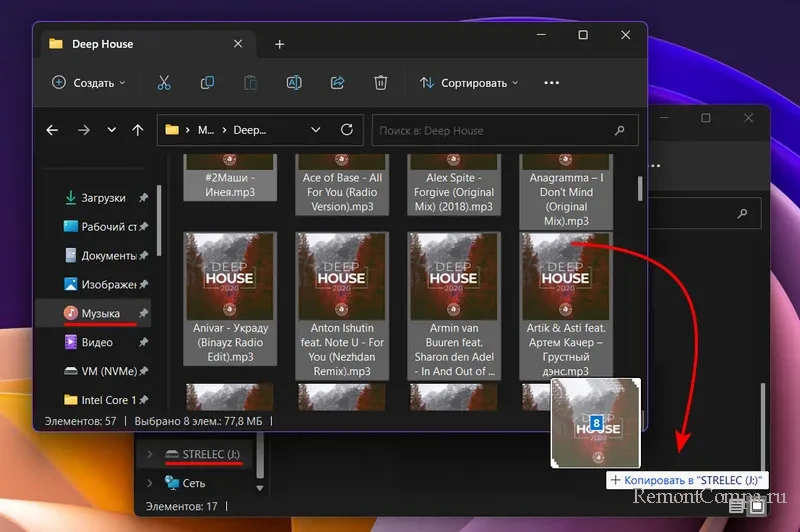
Перенести музыку с компьютера на флешку можно обычным перетаскиванием. В одном окне проводника Windows открываем путь хранения аудиофайлов. В другом окне – флешку. Отмечаем все или отдельные аудиофайлы. Удерживаем их зажатой левой клавишей мыши. Перетаскиваем в окно флешки и отпускаем мышь. Таким образом аудиофайлы будут скопированы на флешку.
↑ Вырезание, копирование и вставка аудиофайлов
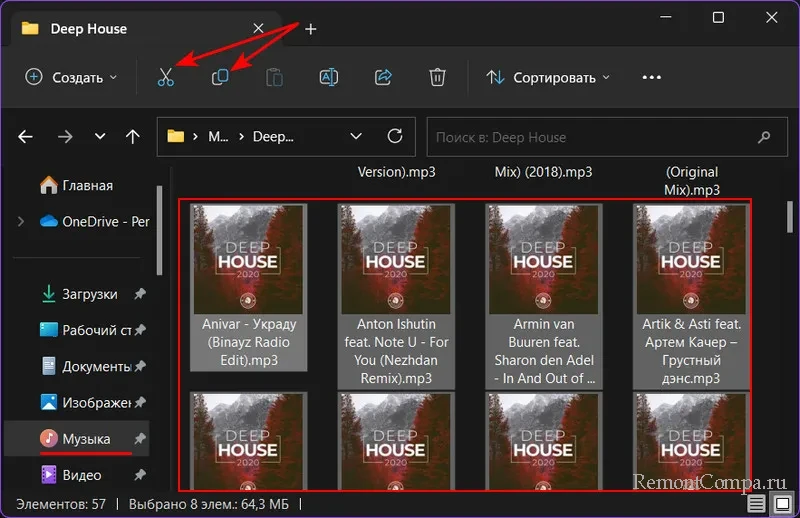
- Либо «Вырезать», в таком случае аудиофайлы перенесутся на флешку и будут удалены с компьютера;
- Либо «Копировать», в таком случае аудиофайлы будут скопированы, т.е. и перенесутся на флешку, и останутся на компьютере.
Жмём кнопку вырезания или копирования. В проводнике Windows 11 эти кнопки выглядят вот так.
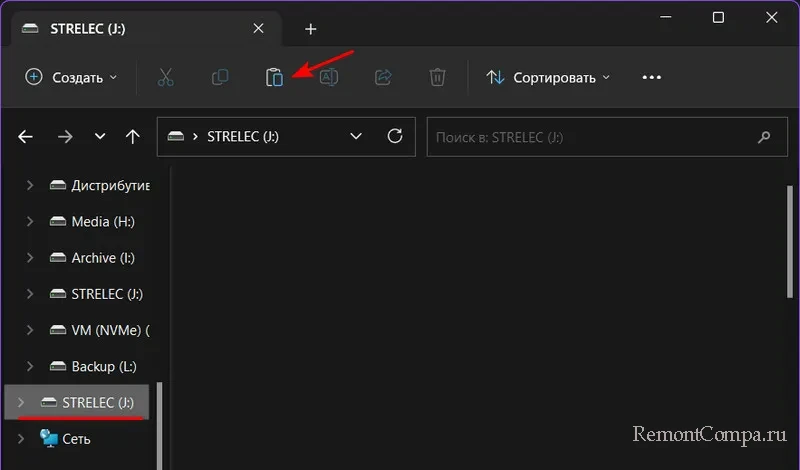
Затем в проводнике открываем флешку и вставляем аудиофайлы нажатием кнопки вставки. В проводнике Windows 11 она выглядит так.
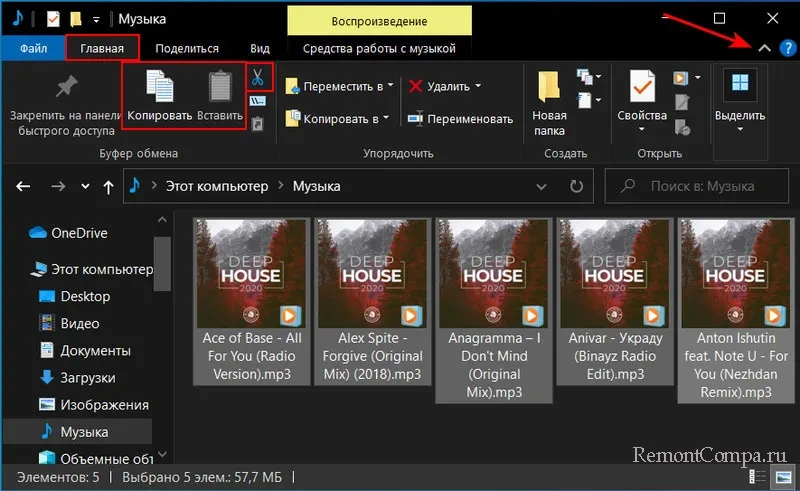
В проводнике Windows 10 и более ранних версий Windows кнопки копирования, вырезания и вставки доступны при раскрытой ленте меню, во вкладке «Главная».
↑ Отправка аудиофайлов на флешку
Ещё один способ, как перенести музыку с компьютера на флешку – операция отправки данных на флешку в проводнике Windows. В нём открываем путь хранения аудиофайлов. Отмечаем все их или отдельные. Вызываем контекстное меню, т.е. делаем клик правой клавишей мыши. В Windows 11 выбираем «Показать дополнительные параметры».
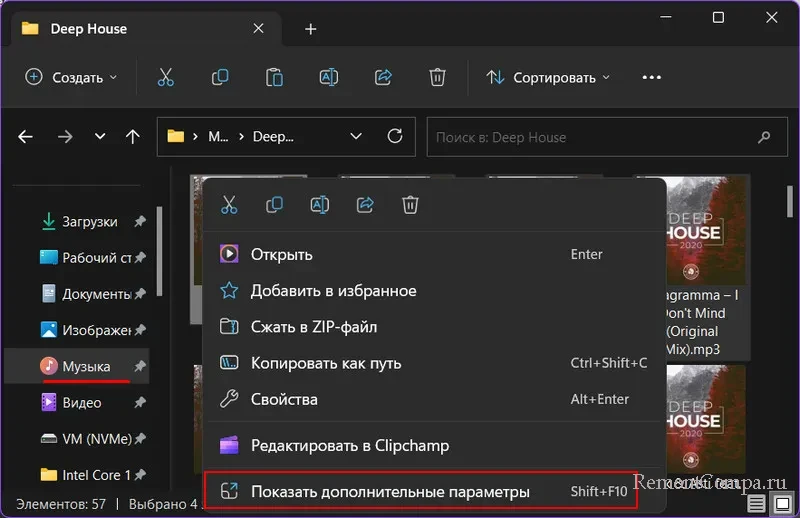
Выбираем «Отправить». Затем указываем флешку.
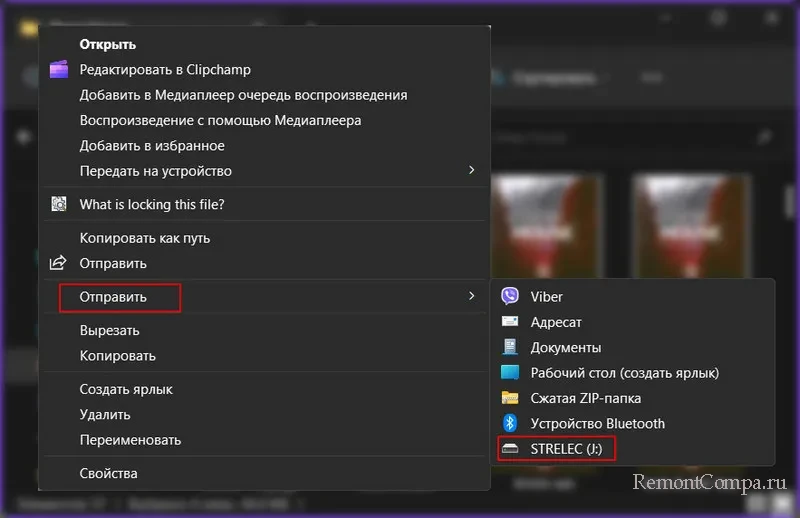
В Windows 10 и ранних версиях Windows сразу в контекстном меню жмём «Отправить» и указываем флешку. Этот способ копирует файлы на флешку.