Настраиваем параметры автозапуска программ в Windows 7
Автозапуск или автозагрузка – это системная или программная функция, позволяющая запускать необходимый софт при старте ОС. Она может быть как полезной, так и приводить к неудобствам в виде замедления работы системы. В этой статье мы поговорим о том, как настроить параметры автоматической загрузки в Windows 7.
Настройка автозагрузки
Автозапуск помогает пользователям экономить время на развертывании необходимых программ сразу после загрузки системы. В то же время, большое количество элементов данного списка может значительно повышать потребление ресурсов и приводить к «тормозам» при работе ПК.
Далее мы приведем способы открытия списков, а также инструкции по добавлению и удалению их элементов.
Настройки программ
В блоках настроек многих программ имеется опция включения автозапуска. Это могут быть мессенджеры, различные «обновлялки», софт для работы с системными файлами и параметрами. Рассмотрим процесс активирования функции на примере Telegram.
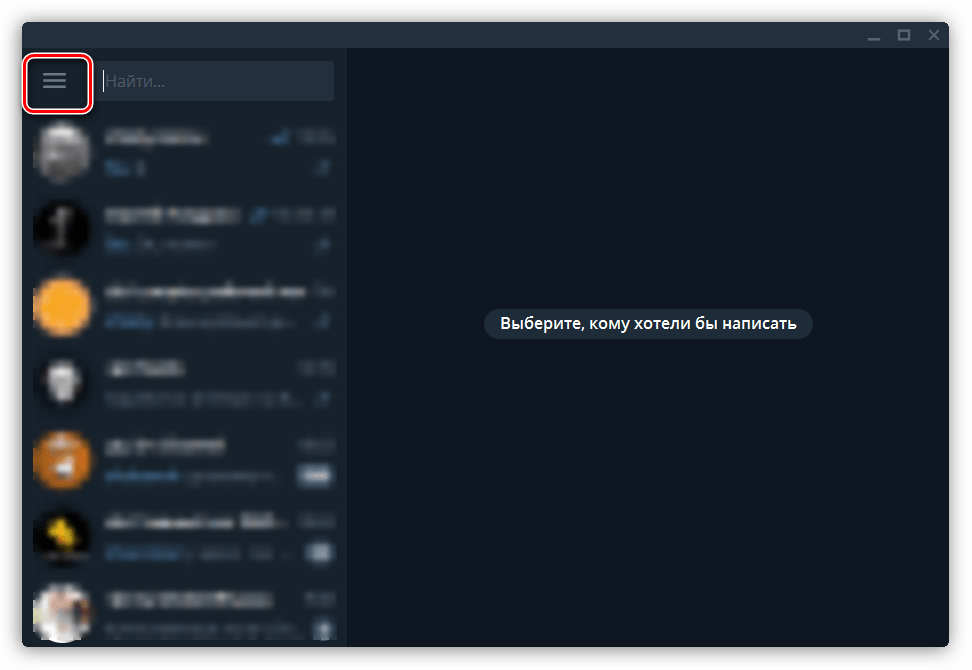
- Открываем мессенджер и переходим в пользовательское меню, нажав кнопку в левом верхнем углу.
- Кликаем по пункту «Настройки».

- Далее идем в раздел продвинутых настроек.
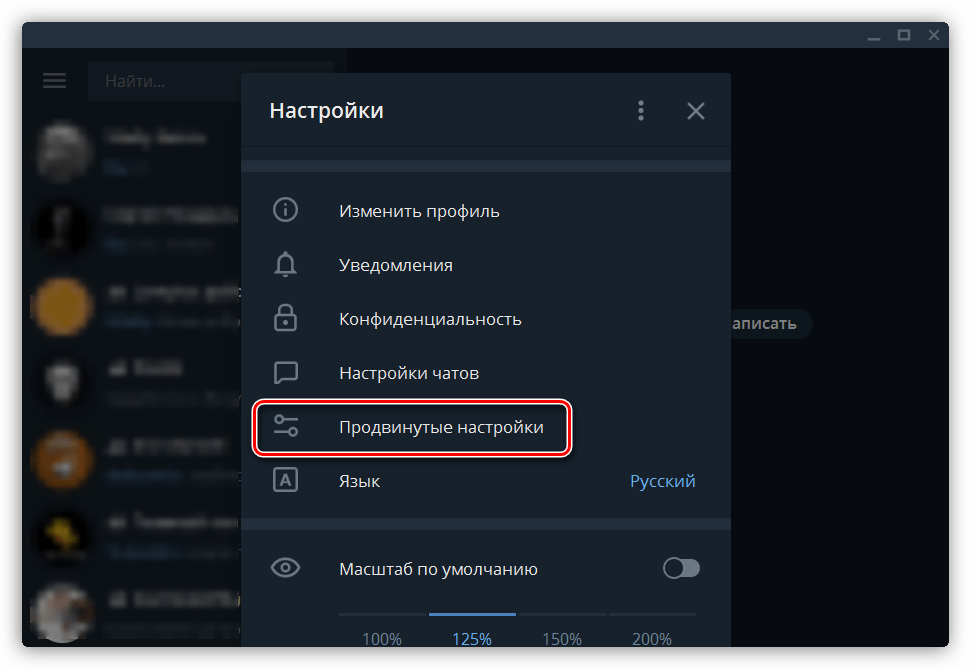
- Здесь нас интересует позиция с названием «Запускать Telegram при запуске системы». Если галка возле нее установлена, то автозагрузка включена. Если требуется ее выключить, нужно просто убрать флажок.

Обратите внимание, что это был лишь пример. Настройки другого софта будут отличаться расположением и способом доступа к ним, но принцип остается тем же.
Доступ к спискам автозагрузки
Для того чтобы отредактировать списки, до них сначала нужно добраться. Сделать это можно несколькими способами.
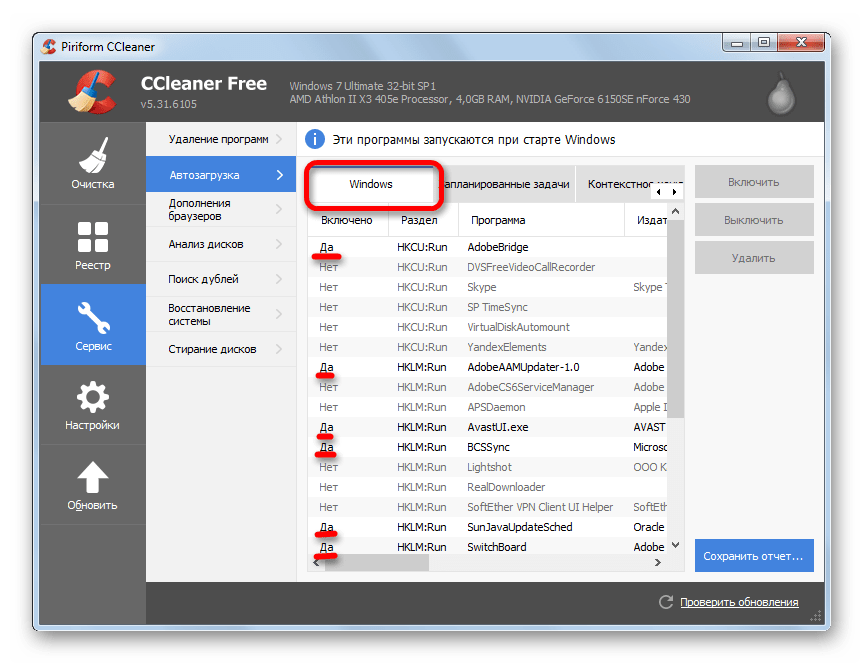
- CCleaner. Эта программа имеет множество функций для управления системными параметрами, в том числе и автозагрузкой.
- Auslogics BoostSpeed. Это еще одно комплексное ПО, имеющее нужную нам функцию. С выходом новой версии расположение опции изменилось. Теперь найти ее можно на вкладке «Главная».
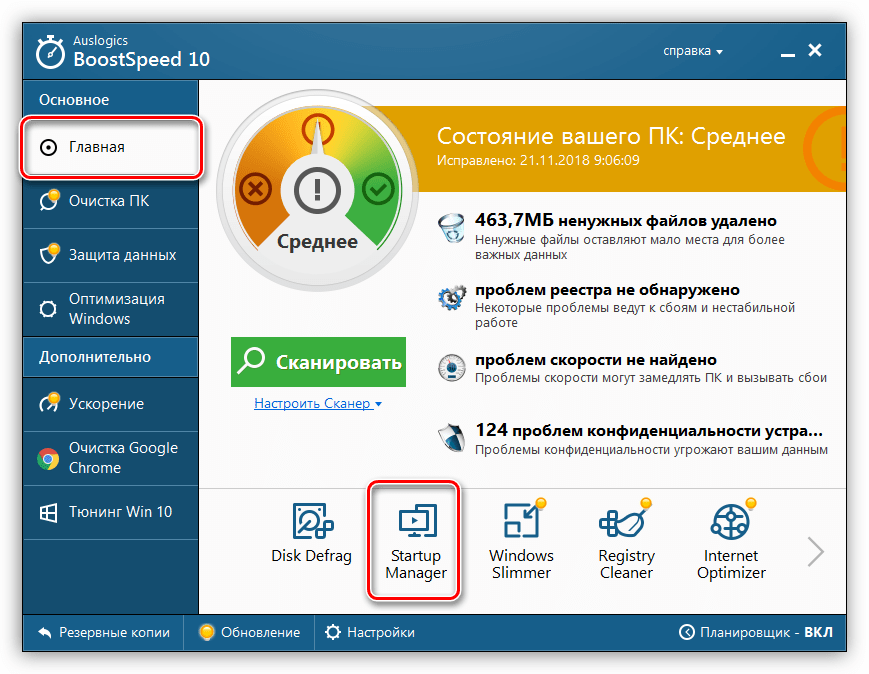 Список выглядит вот так: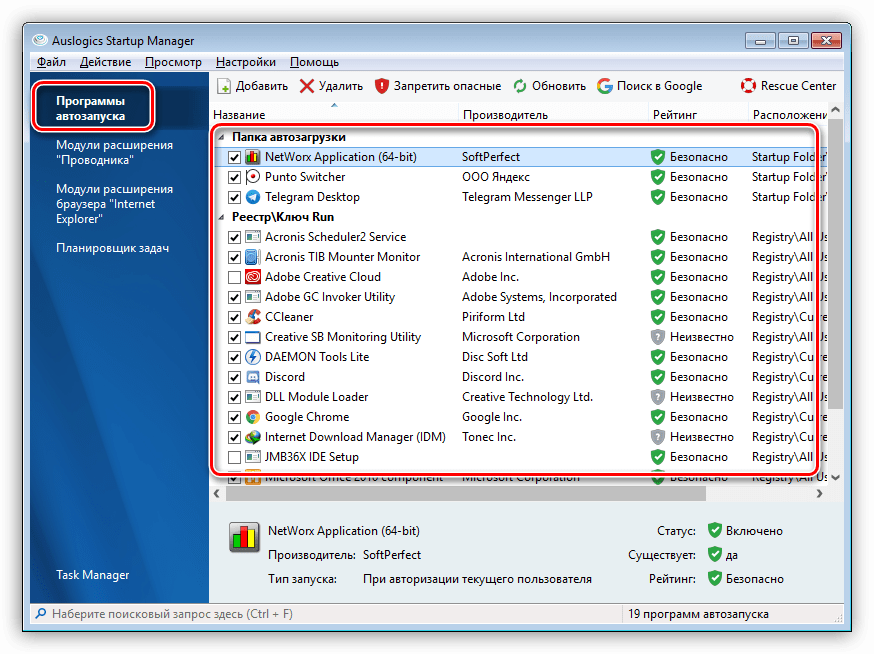
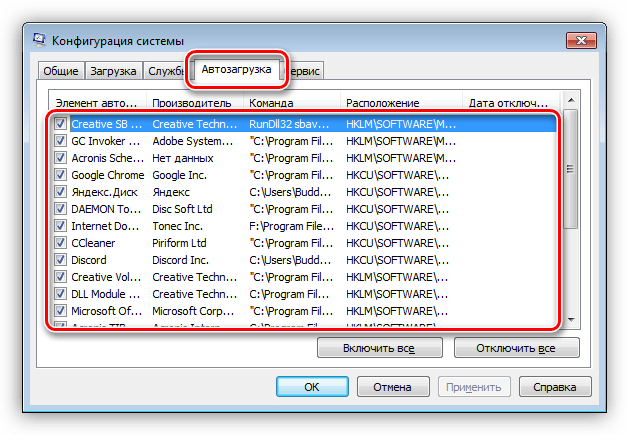
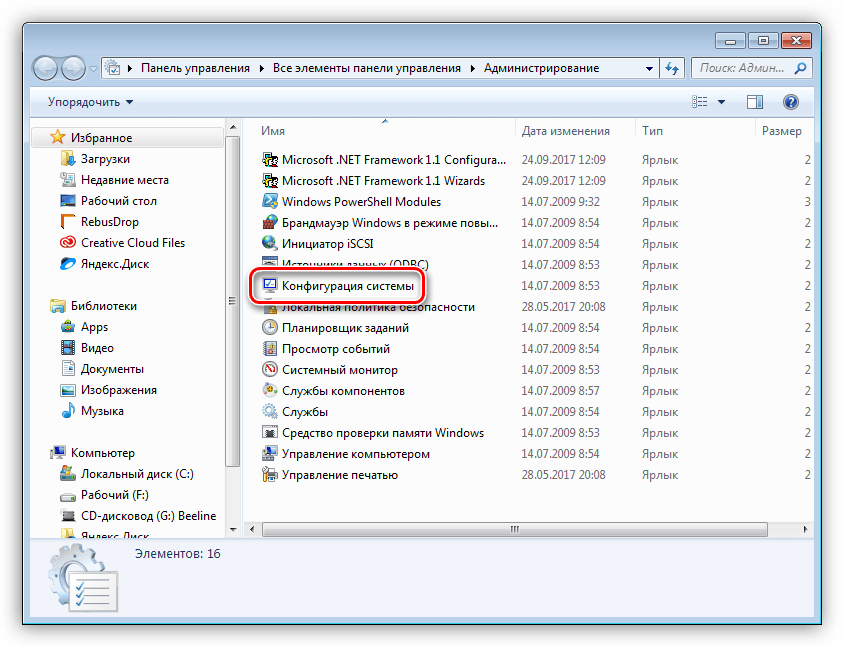
- Строка «Выполнить». Этот прием дает нам доступ к оснастке «Конфигурация системы», содержащей необходимые списки.
- Панель управления Windows.
Добавление программ
Добавить свой элемент в список автозапуска можно, применив описанные выше, а также некоторые дополнительные инструменты.
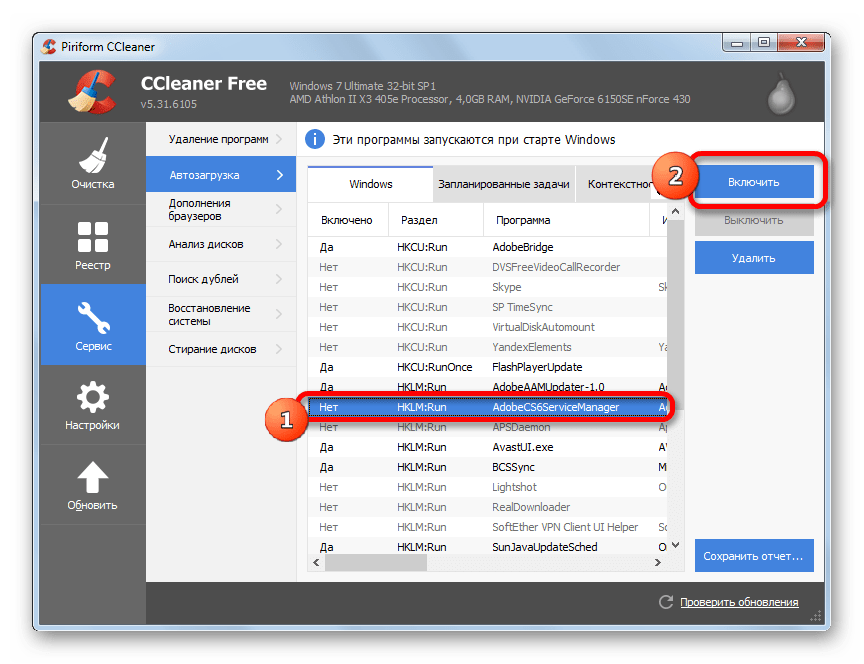
- CCleaner. На вкладке «Сервис» находим соответствующий раздел, выбираем позицию и включаем автозапуск.
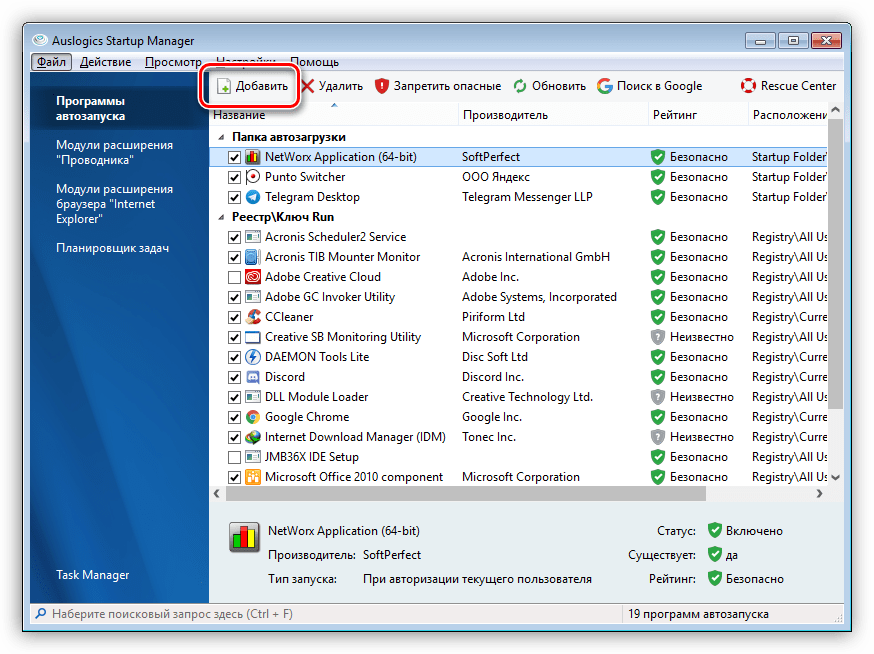
- Auslogics BoostSpeed. После перехода к списку (см. выше) нажимаем кнопку «Добавить»
 Выбираем приложение или ищем его исполняемый файл на диске с помощью кнопки «Обзор».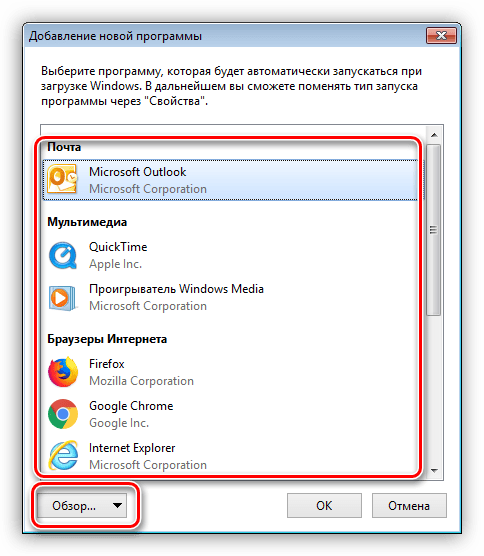
- Оснастка «Конфигурация системы». Здесь можно манипулировать только представленными позициями. Включение автозагрузки производится установкой флажка напротив нужного пункта.

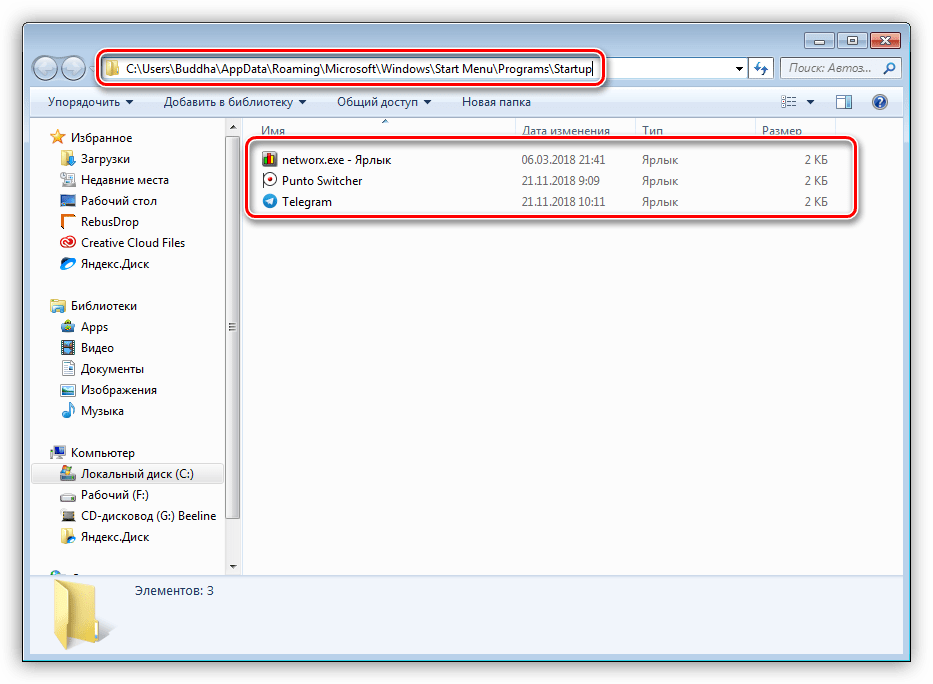
- Перемещение ярлыка программы в специальную системную директорию.
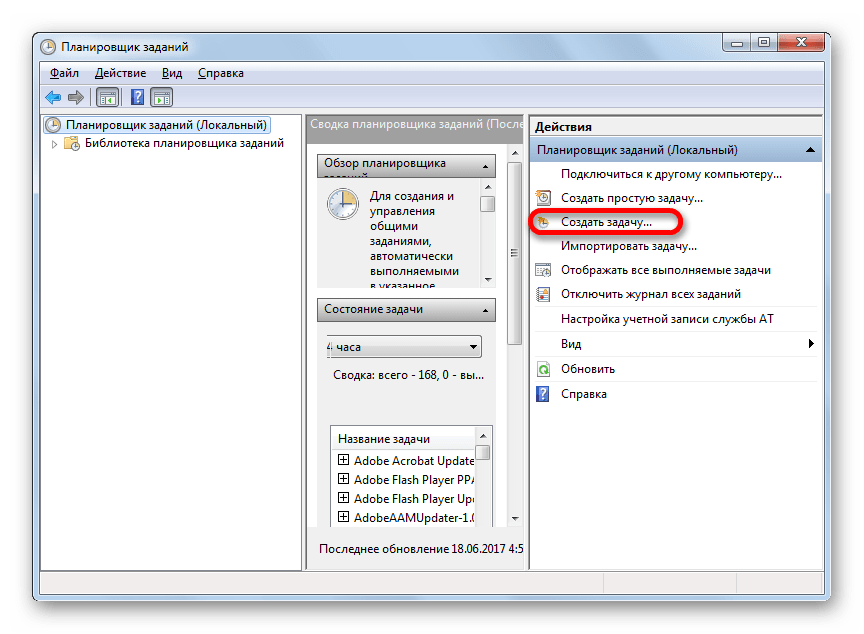
- Создание задачи в «Планировщике заданий».
Удаление программ
Удаление (отключение) элементов автозагрузки производится теми же средствами, что и их добавление.
- В CCleaner достаточно выбрать нужный пункт в списке и, используя кнопки слева сверху, отключить автозапуск или совсем удалить позицию.

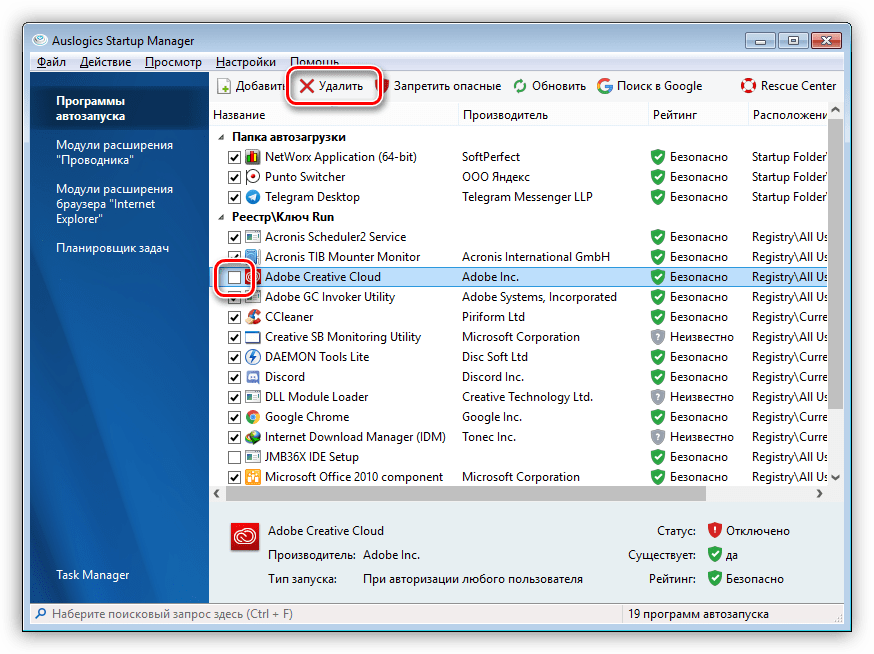
- В Auslogics BoostSpeed также необходимо выбрать программу и снять соответствующий флажок. Если требуется удалить пункт, нужно нажать кнопку, указанную на скриншоте.
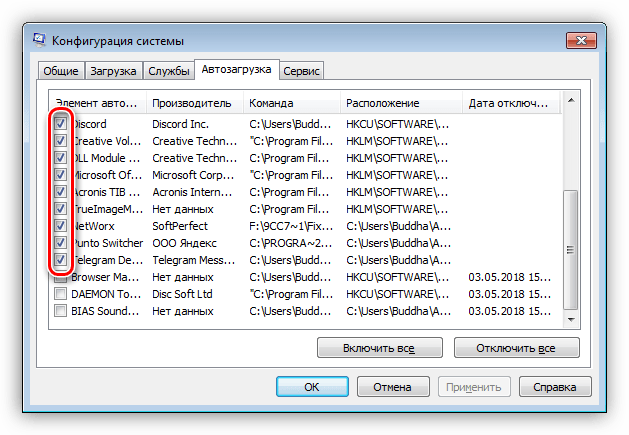
- Отключение автозагрузки в оснастке «Конфигурация системы» осуществляется только снятием галок.
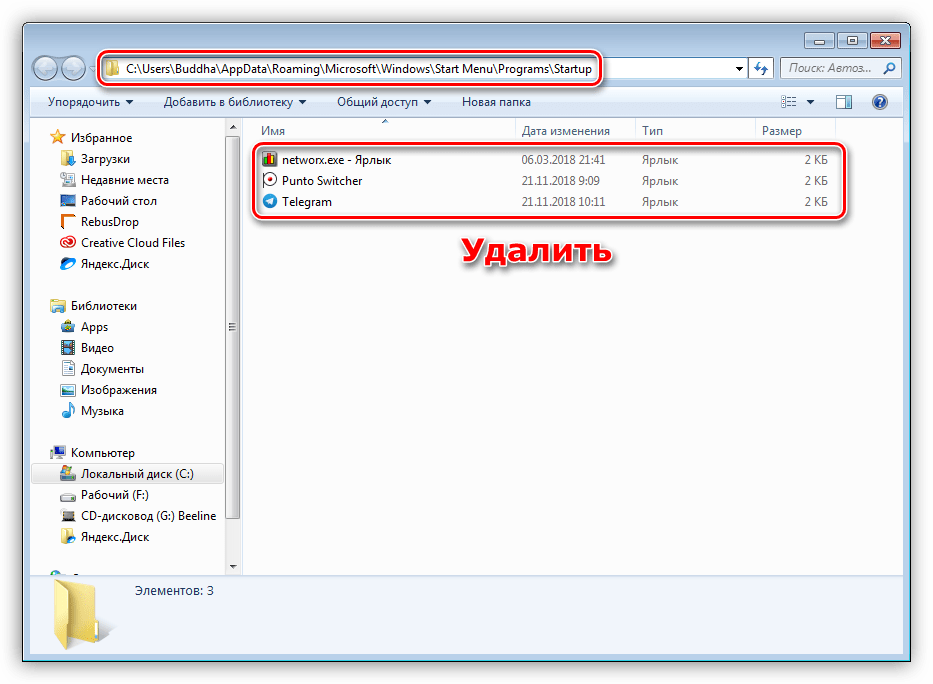
- В случае с системной папкой просто удаляем ярлыки.
Заключение
Как видите, отредактировать списки автозагрузки в Windows 7 довольно просто. Система и сторонние разработчики предоставили нам все необходимые для этого инструменты. Наиболее простым способом является использование системной оснастки и папки, так как в этом случае не требуется скачивание и установка дополнительного софта. Если же вам требуется больше функций, обратите внимание на CCleaner и Auslogics BoostSpeed.
Как настроить автозапуск в виндовс (Windows) 7
Часто при запуске компьютера мы запускаем одни и те же программы, поэтому для экономии времени можно указать, какие программы запускать при загрузке ОС. В этой статье я расскажу о том, как настроить автозапуск в Windows 7.
Существует 2 способа настройки автозапуска в Windows 7. Первый попроще, поэтому начнем с него.
Настройка автозапуска Windows 7 через «Пуск»
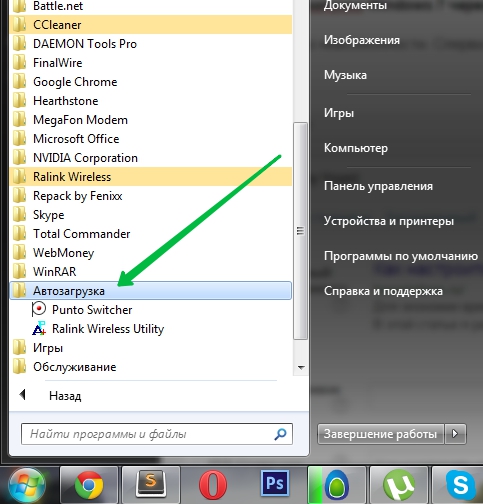
Просто просто до невозможности. Сперва необходимо зайти в меню Пуск и выбрать Все программы, далее ищем папку Автозагрузка.
У меня в автозагрузке установлены программа для WiFi и автопереключатель клавиатуры. У вас может быть что-то другое. Собственно настройка автозапуска сводится к удалению или добавлению ярлыков в данную папку.
Для удобства можно щёлкнуть ПКМ по этой папке и выбрать «Открыть» — откроется папка, в которой можно удалять и добавлять ярлыки.
Настройка автозапуска Windows 7 через msConfig
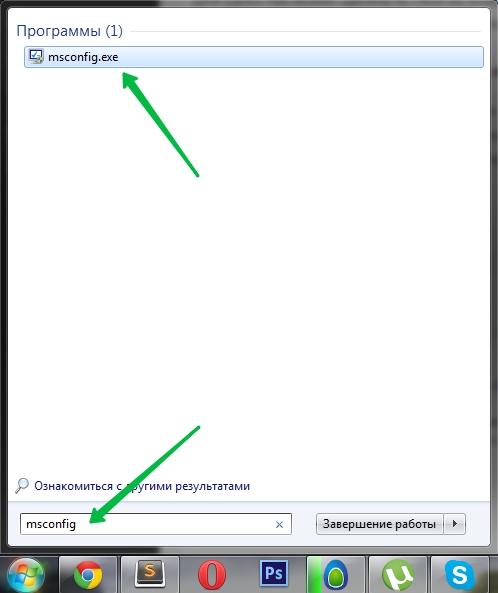
Для этого нам понадобиться открыть более продвинутую программу, которая называется msconfig.exe — сделать это можно также через меню Пуск. Открываем его и в сроку поиска пишем msconfig и открываем нужную программу.
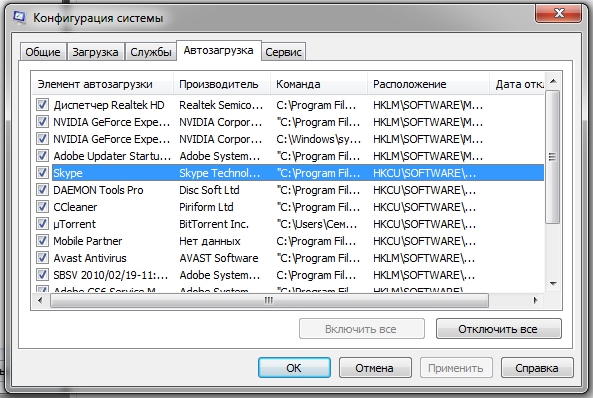
На вкладке Автозагрузка будет список всех программ и служб, которые запускаются при загрузке Windows 7. Но не спешите отключать всё подряд, так как это могут быть важные драйвера или антивирус. Снимая галочки — отключаем автозапуск.
Настройка автозапуска Windows 7 через реестр
Список мест, где прописаны программы, которые запускаются с разными параметрами. Но будьте осторожны в редактировании и если вы не имели дел с реестром до этого момента.
Автозапуск для всех пользователей:
Автозапуск единоразово для всех пользователей:
Автозапуск только для текущего пользователя:
Автозапуск для текущего пользователя, но только один раз:
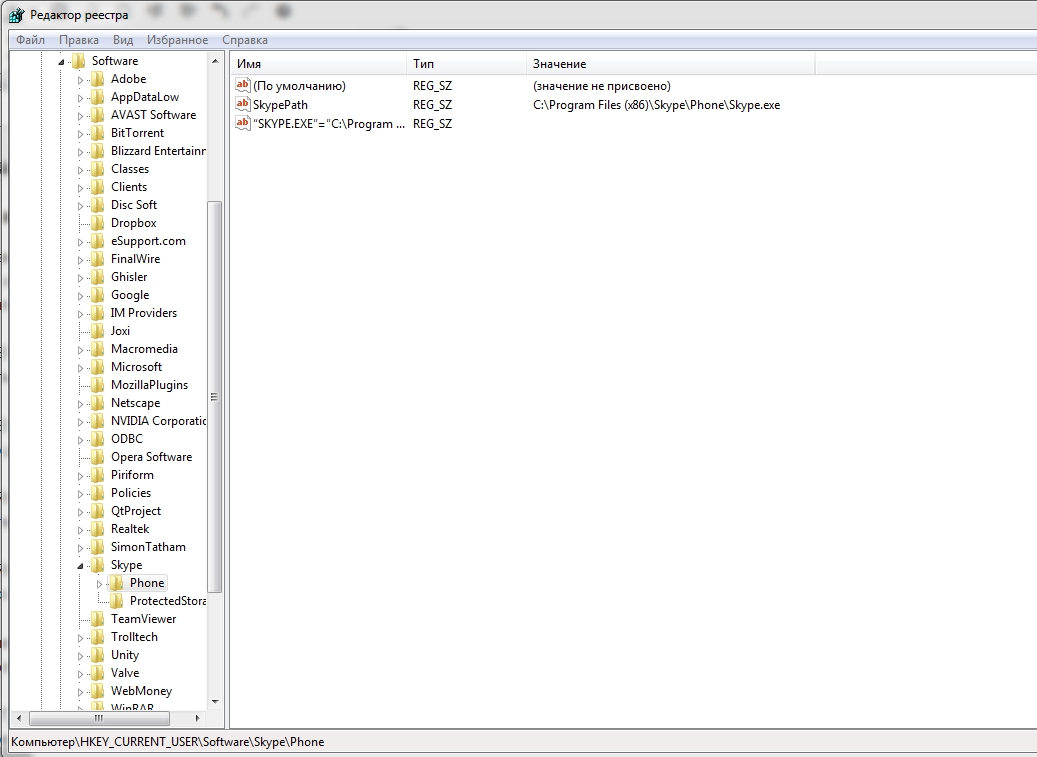
Например, чтобы настроить автозапуск Skype при входе текущего пользователя в Windows 7, потребуется открыть regedit.exe — это редактор реестра. В программе идем в раздел:
и вносим следующую строку: “SKYPE.EXE”=”C:\Program Files (x86)\Skype\Phone\skype.exe”
Работа компьютера — сложный процесс, который задействуем много процессов и соответственно данных, которые часто остаются в системе, даже когда не используются. Эта статья посвящена чистке виндовс 7 2-мя разными.
У многих пользователей компьютеров установлено более одной операционной системы и поэтому возникает логичный вопрос — как выбрать виндовс при загрузке? Вообще по умолчанию, нам не нужно ничего делать, но бывают тяжёлые.
Многие хотят использовать программы бесплатно и это не удивительно, ведь очень часто покупать лицензионные программы дорого — это касается и операционных систем. В этой статье я опишу все методы, как продлить виндовс.
Как правильно настроить автозапуск в Windows 7
Автозапуск программ на компьютере с операционной системой Windows 7 – очень удобная функция, позволяющая автоматически запускать необходимые приложения при загрузке системы. Это значительно экономит время и упрощает работу, особенно если вам нужно каждый раз запускать одни и те же программы.
Однако иногда автозапуск может вызвать проблемы, если он настроен неправильно или содержит слишком много программ. Как правильно настроить автозапуск в Windows 7 и избежать этих проблем? В этой статье мы расскажем вам о некоторых полезных советах и инструкциях, которые помогут сделать автозапуск более эффективным и безопасным.
Перед тем, как начать настраивать автозапуск, стоит убедиться, что ваш компьютер обновлен и безопасен. Важно установить все необходимые обновления операционной системы и антивирусного программного обеспечения. Это поможет избежать уязвимостей и защитить вашу систему от вирусов, троянов и других вредоносных программ.
Windows 7: настройка автозапуска
Автозапуск программ при загрузке операционной системы Windows 7 может значительно упростить работу пользователя и повысить его эффективность. В этой статье мы расскажем, как правильно настроить автозапуск программ на компьютере с операционной системой Windows 7.
Существует несколько способов настройки автозапуска программ в Windows 7:
- Использование папки «Автозагрузка»
- Использование программы MSCONFIG
1. Использование папки «Автозагрузка»
Один из самых распространенных способов настройки автозапуска программ в Windows 7 — это поместить ярлык программы в специальную папку «Автозагрузка». Чтобы сделать это, следуйте инструкциям:
- Откройте проводник Windows, нажав на значок папки на панели задач или комбинацией клавиш Win + E.
- Перейдите на диск, на котором установлена операционная система (обычно это диск С:).
- Откройте папку «Пользователи».
- Выберите папку своего пользователя.
- Перейдите в подпапку «AppData» (эта папка может быть скрытой, поэтому вам нужно будет включить отображение скрытых файлов и папок).
- Откройте подпапку «Roaming».
- Выберите папку «Microsoft» и внутри неё — «Windows».
- Откройте папку «Start Menu» и перейдите в папку «Programs».
- Найдите папку «Startup».
- Откройте папку «Startup».
- Не закрывая проводник Windows, откройте другое окно проводника, содержащее ярлык программы, которую вы хотите добавить в автозапуск.
- Перетащите ярлык программы из второго окна проводника в папку «Startup» в первом окне проводника.
Теперь выбранная вами программа будет автоматически запускаться при каждом включении компьютера.
2. Использование программы MSCONFIG
Другим способом настройки автозапуска программ в Windows 7 — использование встроенной утилиты MSCONFIG. Чтобы воспользоваться этим способом, выполните следующие действия:
- Нажмите на кнопку «Пуск» в левом нижнем углу экрана.
- В поисковой строке введите «msconfig» и нажмите Enter.
- Откроется окно «Конфигурация системы».
- Перейдите на вкладку «Автозагрузка».
- Отметьте галочкой программы, которые вы хотите запускать при загрузке системы. Снимите галочку, чтобы остановить автозапуск программы.
- Нажмите на кнопку «Применить» и затем на «ОК».
- Перезагрузите компьютер, чтобы изменения вступили в силу.
Теперь выбранные вами программы будут автоматически запускаться при загрузке операционной системы Windows 7.
Настраивая автозапуск программ в Windows 7, помните о том, что излишнее количество автоматически запускающихся программ может замедлить работу компьютера. Поэтому выбирайте только самые необходимые программы для автозапуска.
Установка программ для автозапуска
Хотите, чтобы определенная программа запускалась автоматически при старте операционной системы Windows 7? В этом случае, вам потребуется установить программу для автозапуска. Следуйте нашим инструкциям, чтобы настроить автозапуск программ на вашем компьютере.
1. Скачайте и установите программу, которую хотите добавить в автозапуск. В большинстве случаев, для этого вам потребуется перейти на официальный сайт разработчика программы и скачать последнюю версию.
2. После установки программы, откройте меню «Пуск» в нижнем левом углу рабочего стола.
3. В строке поиска, введите «запуск». В результатах поиска выберите «Запуск программ при запуске Windows».
4. Откроется окно «Папка запуска». В этой папке хранятся ярлыки программ, которые запускаются при старте системы.
5. Откройте папку, в которой установлена программа, которую хотите добавить в автозапуск. Обычно, программа размещается в папке «Program Files» на системном диске C.
6. Найдите ярлык программы и скопируйте его.
7. Вернитесь в окно «Папка запуска» и вставьте ярлык в эту папку.
8. Теперь программа будет запускаться автоматически при старте Windows 7.
Обратите внимание, что если вы хотите отключить автозапуск программы, достаточно удалить соответствующий ярлык из папки «Папка запуска».
Как добавить программу в автозапуск
Добавление программы в автозапуск позволяет запускать ее автоматически каждый раз при запуске операционной системы Windows 7. Это удобно, если вам необходимо постоянно использовать определенную программу.
Чтобы добавить программу в автозапуск, выполните следующие шаги:
- Откройте меню «Пуск» и перейдите в раздел «Все программы».
- Найдите папку «Автозапуск» и откройте ее.
- Создайте ярлык программы, которую вы хотите добавить в автозапуск. Для этого щелкните правой кнопкой мыши на файле программы и выберите пункт «Создать ярлык».
- Скопируйте созданный ярлык в папку «Автозапуск». Для этого щелкните правой кнопкой мыши на ярлыке и выберите пункт «Копировать». Затем откройте папку «Автозапуск» и щелкните правой кнопкой мыши внутри нее, выбрав пункт «Вставить».
Теперь выбранная вами программа будет запускаться автоматически при каждом включении компьютера.
Если вы хотите удалить программу из автозапуска, просто удалите ее ярлык из папки «Автозапуск». Для этого щелкните правой кнопкой мыши на ярлыке и выберите пункт «Удалить».
Обратите внимание, что добавление слишком многих программ в автозапуск может замедлить загрузку операционной системы. Поэтому рекомендуется добавлять только самые необходимые программы в автозапуск.
Способы изменить автозапуск программ
- С помощью меню «Пуск»
Один из простых способов изменить автозапуск программ – это использование стандартного меню «Пуск». Для этого нужно выполнить следующие шаги:
- Откройте меню «Пуск», найдите нужную программу в списке и щелкните правой кнопкой мыши по ее ярлыку;
- В контекстном меню выберите пункт «Открыть все файлы с помощью». Вам будет предложен список приложений для выбора;
- Выберите нужное приложение или нажмите «Обзор», чтобы найти его в файловой системе;
- После выбора приложения щелкните по нему правой кнопкой мыши и выберите «Копировать».
- Затем откройте папку автозапуска, вставьте ярлык приложения с помощью комбинации клавиш Ctrl+V.
Теперь выбранное приложение будет запускаться автоматически при старте Windows 7.
Другой способ изменить автозапуск программ – использование Утилиты конфигурации системы. Для этого выполните следующие действия:
- Откройте меню «Пуск» и в строке поиска введите команду «msconfig».
- Откройте найденную Утилиту конфигурации системы.
- Перейдите на вкладку «Автозагрузка». На этой вкладке отображаются все программы, запускающиеся вместе с Windows.
- Отметьте или снимите флажки напротив программ, чтобы включить или отключить их автозапуск. Не забудьте нажать «ОК» после внесения изменений.
После перезагрузки компьютера изменения автозапуска программ вступят в силу.
Третий способ изменить автозапуск программ – это использование Диспетчера задач. Воспользуйтесь следующей инструкцией:
- Нажмите комбинацию клавиш Ctrl+Shift+Esc, чтобы открыть Диспетчер задач.
- Перейдите на вкладку «Автозагрузка».
- На этой вкладке отображаются программы, запускающиеся вместе с системой. Для удобства можно отсортировать их по алфавиту.
- Чтобы отключить автозапуск программы, выберите ее и нажмите кнопку «Отключить».
- Если вы хотите снова включить автозапуск программы, выберите ее и нажмите кнопку «Включить».
После внесения изменений перезагрузите компьютер, чтобы они вступили в силу.
Используя эти простые и удобные способы, вы можете легко изменить автозапуск программ в операционной системе Windows 7 по своему усмотрению.
Управление автозапуском через Панель управления
Windows 7 предлагает удобное средство для управления автозапуском программ через Панель управления. С помощью этого инструмента вы можете выборочно разрешить или запретить запуск программ при старте системы. Для того чтобы настроить автозапуск через Панель управления, выполните следующие шаги:
- Откройте меню «Пуск» и выберите «Панель управления».
- В Панели управления найдите раздел «Системная безопасность».
- В разделе «Системная безопасность» найдите и нажмите на ссылку «Автозапуск программ».
- Появится окно «Автозапуск программ». В нем перечислены все программы, которые запускаются при старте системы.
- Для того чтобы разрешить или запретить запуск программы, отметьте или снимите отметку в поле «Включено».
- Нажмите кнопку «Применить», чтобы сохранить изменения.
- Закройте окно «Автозапуск программ».
Теперь выбранные изменения вступят в силу при следующем запуске системы. Вы можете повторить эти шаги, чтобы добавить или удалить программы из списка автозапуска.
Отключение автозапуска программ
Автоматический запуск программ может замедлить работу операционной системы и сократить время загрузки компьютера. Однако, в Windows 7 можно легко отключить автозапуск ненужных программ. Вот несколько способов сделать это:
- Шаг 1: Нажмите правой кнопкой мыши на панель задач и выберите «Диспетчер задач».
- Шаг 2: В диспетчере задач откройте вкладку «Автозагрузка».
- Шаг 3: В списке программ, найдите те, которые вы хотите отключить.
- Шаг 4: Щелкните правой кнопкой мыши на программе и выберите «Отключить».
Кроме того, можно отключить автозапуск программы из самой программы:
- Шаг 1: Запустите программу, которую вы хотите отключить.
- Шаг 2: Найдите раздел «Настройки» или «Параметры» в программе.
- Шаг 3: В этом разделе найдите опцию «Автозапуск» или «Запуск с Windows».
- Шаг 4: Отключите эту опцию или установите значение «Выкл».
После выполнения этих шагов выбранные программы больше не будут запускаться автоматически при загрузке Windows 7. Это поможет вам ускорить работу компьютера и повысить его производительность.
Проверка и удаление нежелательных программ в автозапуске
В ходе настройки автозапуска в Windows 7 может возникнуть ситуация, когда в список программ, запускающихся при загрузке операционной системы, попадают нежелательные приложения. Чтобы избежать проблем и увеличить производительность компьютера, необходимо периодически проверять и удалять нежелательные программы из автозапуска.
Для проверки списка программ, запускающихся вместе с Windows 7, необходимо выполнить следующие шаги:
| Шаг | Действие |
|---|---|
| 1 | Открыть меню «Пуск» и выбрать пункт «Выполнить». |
| 2 | В поле «Выполнить» ввести команду «msconfig» и нажать клавишу «Enter». |
| 3 | В открывшемся окне «Конфигурация системы» перейти на вкладку «Автозагрузка». |
| 4 | В списке программ выбрать нежелательные приложения и снять с них галочку. |
| 5 | Нажать кнопку «Применить» и затем «ОК». |
| 6 | Перезагрузить компьютер, чтобы применить изменения. |
После перезагрузки компьютера нежелательные программы будут исключены из автозапуска и не будут запускаться при каждом включении операционной системы. Это может значительно повысить производительность компьютера и ускорить его загрузку.
Если вы не уверены, какие программы можно безопасно удалить из автозапуска, рекомендуется обратиться к специалистам или использовать специализированные программы для анализа и оптимизации автозапуска. Такие программы помогут определить нежелательные и лишние приложения, которые можно безопасно исключить из автозагрузки.
Оптимизация автозапуска для повышения производительности
Для начала оптимизации автозапуска в Windows 7 необходимо выполнить следующие шаги:
- Откройте меню «Пуск» и введите в строке поиска команду «msconfig».
- Выберите найденную команду «msconfig» и нажмите Enter для запуска.
- Откроется окно «Конфигурация системы». Найдите вкладку «Загрузка».
- На вкладке «Загрузка» будет представлен список программ, которые запускаются вместе с операционной системой. Отключите ненужные программы, снимая с них галочки.
- После отключения ненужных программ нажмите кнопку «Применить» и «ОК».
- Перезагрузите компьютер для применения изменений.
Также можно воспользоваться специальными программами-оптимизаторами, которые помогут автоматически оптимизировать автозагрузку системы. Эти программы сканируют ваш компьютер и предоставляют список программ, которые можно отключить или задержать их запуск. Некоторые из таких программ, например CCleaner или Autoruns, также предлагают возможности настройки других компонентов операционной системы для улучшения общей производительности.
Оптимизация автозапуска в Windows 7 позволяет существенно ускорить загрузку операционной системы. Удаляя ненужные программы из автозапуска, вы освобождаете системные ресурсы и повышаете производительность компьютера.
Но помните, что перед отключением программ из автозапуска всегда стоит обратиться к справочной информации или подключиться к поддержке разработчика, чтобы избежать проблем с работой программы или операционной системы в целом.
Как добавить или убрать программу из автозагрузки в Windows 7
В данной статье будут рассмотрены различные способы управления автозагрузкой в операционной системе Windows 7. Как известно, некоторые программы автоматически добавляются в автозагрузку во время установки и иногда очень там мешают. Как же убрать программу из автозагрузки и как найти папку автозагрузки в Windows 7?
Именно эти вопросы интересуют многих пользователей. Установив новую операционную систему вы, наверняка, замечали, как быстро включается ПК – за минуту, а то и меньше. Со временем ситуация меняется. Чем больше утилит вы устанавливаете, тем дольше включается компьютер. Дело в том, что многие программы загружаются вместе с Windows, а это не всегда нужно. Например, загружаться с операционкой может антивирусник и любая утилита, которой вы часто пользуетесь. Но если вы включаете Skype или Photoshop раз в неделю или месяц, зачем им постоянно загружаться со стартом ОС – когда надо будет, тогда вы их сами сможете запустить.
Думаю, вы поняли, для чего важно уметь управлять автозагрузкой в Windows. Из нее можно как убрать все ненужное, так и добавить туда часто используемые программы. Вот об этом и пойдет речь дальше.
Конфигурация системы
Посмотреть, какие программы уже есть в списке, можно в системной утилите «Конфигурация системы» . Чтобы ее запустить откройте окошко «Выполнить» , для этого воспользуйтесь клавишами Win+R . Дальше в поле «Открыть» нужно ввести msconfig и кликнуть «ОК» .

В открывшемся окне нам нужна вкладка «Автозагрузка» . В списке будут отображаться те элементы, запуск которых происходит вместе с операционной системой. Если хотите убрать из автозапуска какую-нибудь программу, снимите напротив нее галочку. Для сохранения изменений жмите «Применить» и «ОК» .
Если вы не знаете, для чего используются определенные элементы, то лучше галочки напротив них не убирайте.
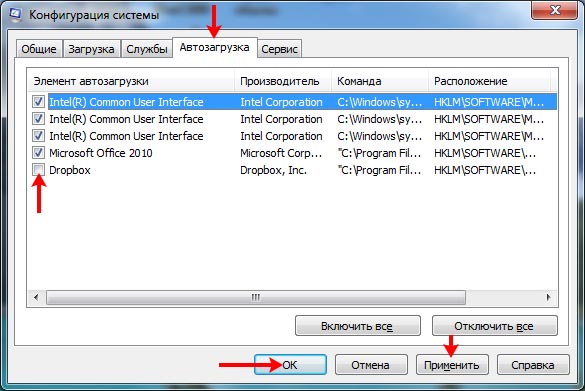
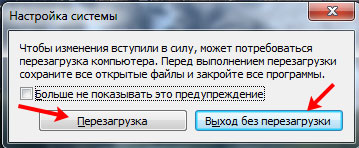
Сразу после этого появится сообщение, что для того, чтобы настройки вступили в силу, ПК нужно перезагрузить. Если ничего не запущено (вы не открыли браузер или какую-нибудь утилиту), то можете это сделать. Если же вы уже начали что-то делать, то выберите «Выход без перезагрузки» .
Папка в Пуске
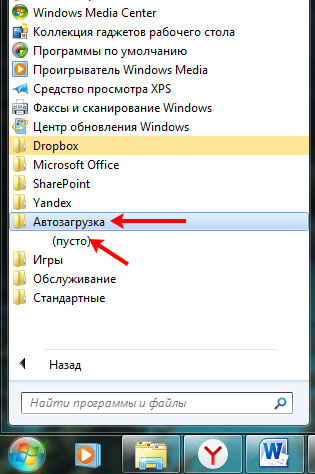
Если вас интересует, где находится папка автозагрузки в Windows 7, то откройте «Пуск» и выберите «Все программы» .

Дальше в списке найдите папку с подходящим названием и нажмите по ней. Как видите, у меня там пусто. У вас может быть также, или будут указаны программы, загружаемые вместе с ОС.
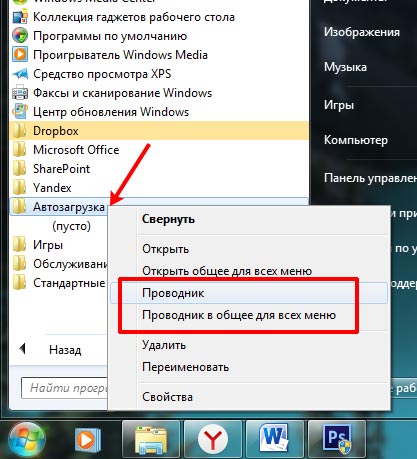
Для того чтобы добавить или убрать из автозагрузки программу, нажмите по полю правой кнопкой мышки и из контекстного меню выбирайте «Проводник» – это позволит настроить ее для текущего пользователя. Если нужно изменить параметры для всех учетных записей, тогда выберите «Проводник в общее для всех меню» .
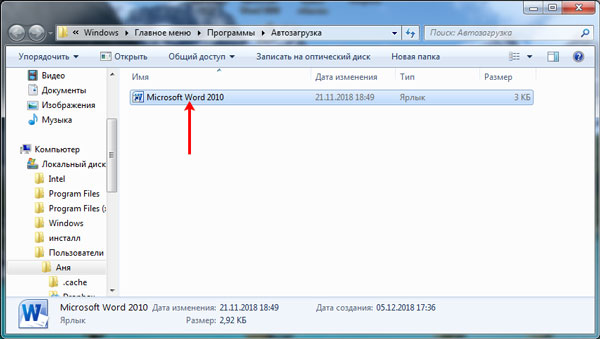
После этого откроется папка автозагрузки. Она может быть пустой, или там могут быть ярлыки различных программ. Если хотите убрать автозагрузку программ, то просто удалите соответствующие им ярлыки. Если нужно добавить программу в автозагрузку, то перенесите в эту папку ее ярлык.
Обратите внимание – это должен быть не файл с расширением *.exe , а именно ярлык (на изображении в левом нижнем углу будет небольшая стрелочка).
Есть еще один вариант, как открыть рассмотренные выше папки, например, если в разделе «Все программы» нужный пункт вы так и не нашли. Снова зайдите в «Пуск» и в строку поиска введите shell:startup . Дальше в результатах кликните по найденной папке.

Используя указанную команду, откроется папка автозагрузки для текущего пользователя. Это можно понять, кликнув в строке адреса. Начинаться он будет с: C:\Users\Имя_пользователя\AppData… Добавляйте или удаляйте из нее ярлыки.

Если нужно открыть папку для всех пользователей, то введите команду: shell:common startup . Теперь у открывшейся папки адрес будет начинаться с: C:\ProgramData\Microsoft\Windows…
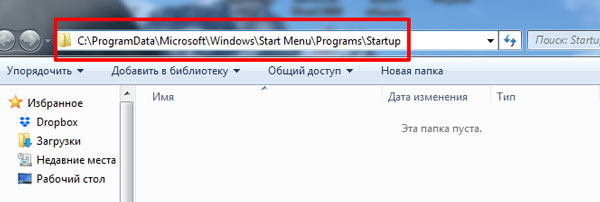
Удаление программ через реестр
Найти все загружаемые вместе с Windows программы вы сможете и в реестре. Чтобы его открыть нажимайте комбинацию Win+R и пишите команду regedit . Нажимайте «ОК» .
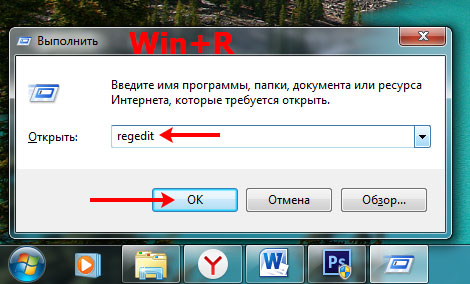
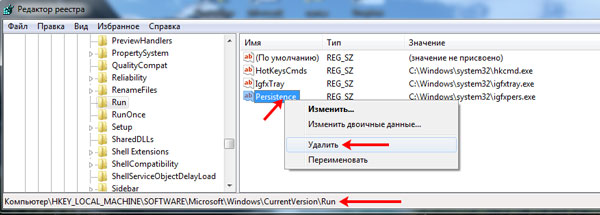
Если хотите посмотреть, что входит в автозагрузку для текущей учетной записи, то в дереве слева нужно открыть следующий путь:
В окне справа будут показаны файлы, включенные в автозагрузку. Чтобы удалить ненужное, кликните по нужному полю правой кнопкой мыши и в контекстном меню жмите «Удалить» .

Чтобы удалить программу из автозагрузки для всех учетных записей компьютера, перейдите по пути:
Также кликайте по тому, что хотите убрать, правой кнопкой, и выбирайте «Удалить» .
Это реестр, поэтому если не нашли в нем знакомых утилит (вроде Skype, AdobeReader), то лучше ничего не трогать.
Использование специальной утилиты
Отключить автозагрузку программ в Windows, или добавить их туда, можно и с помощью различных программ. Самая популярная CCleaner, прочесть подробнее про нее можно, перейдя по ссылке. У нее много функций, чаще всего ее используют для деинсталляции утилит и очистки ПК, и она бесплатная.
Сейчас давайте рассмотрим еще одну – Autorun Organizer. Скачивайте ее по ссылке с Яндекс Диска и устанавливайте: https://yadi.sk/d/El2w3LVgXSYvKw.
Обратите внимание на последний шаг Мастера установки. Здесь будет четыре пункта: «Запустить» , «Отключить проверку на вирусы» и что-то еще. Я убрала галочки со всех этих пунктов.
Вверху будет три вкладки: «Главные разделы автозапуска» , «Все разделы» , «Пользовательские» . Если выбрать последний вариант, то в выпадающем списке можно указать, какие разделы показать (отмечены галочкой), а какие скрыть.
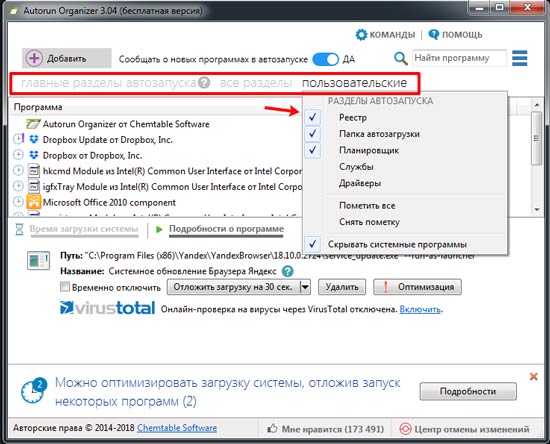
В окне отображаются все программы из автозагрузки для выбранных разделов. Если напротив какой-то стоит восклицательный знак, то ее можно оптимизировать. Для этого нажмите или на саму запись, или на кнопку «Подробности» , расположенную внизу.
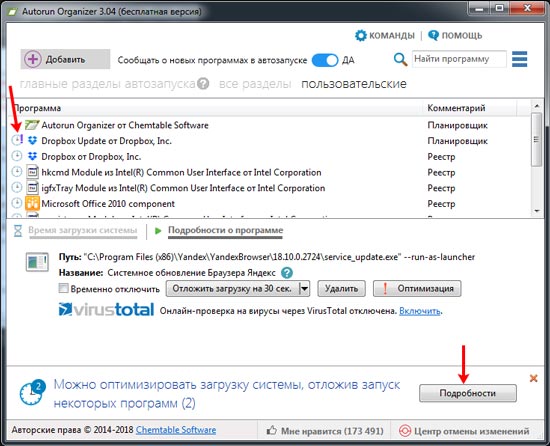
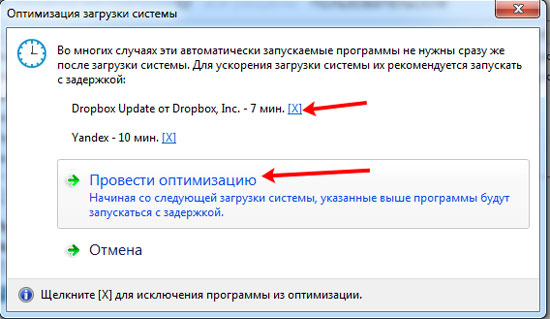
Зачастую, утилита советует оптимизировать поиск и обновление программ. Например, поиск обновлений будет происходить не сразу после загрузки ОС, чтобы она не тормозила, а спустя 10 минут (время вы выбираете сами). Чтобы убрать любую запись из списка, нажмите напротив нее на крестик. Для всего остального выбираем «Провести оптимизацию» .
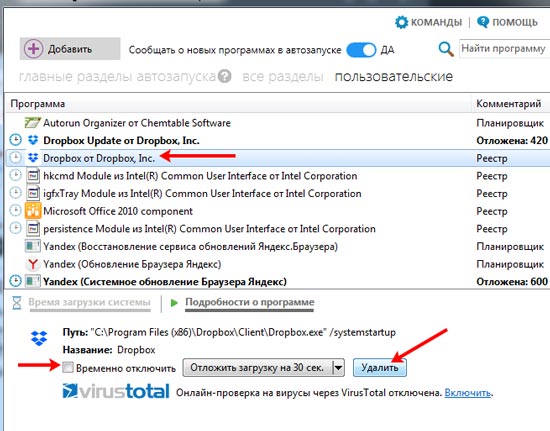
Если после оптимизации вы все равно находите лишние программы, то выделяйте их и выбирайте, что с ними делать: «Удалить» или «Временно отключить» .
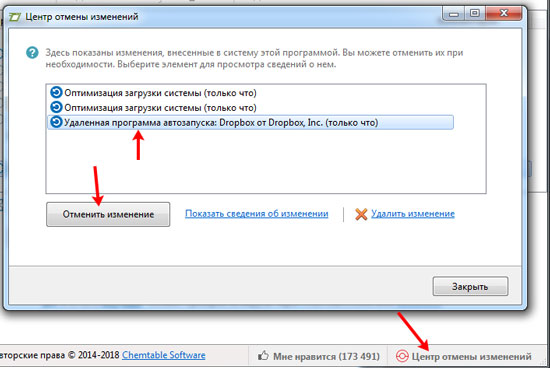
Все удаленные записи можно найти, кликнув по кнопке «Центр отмены изменений» . Если вам что-то понадобится, то выделите соответствующую запись и нажмите «Отменить изменение» .
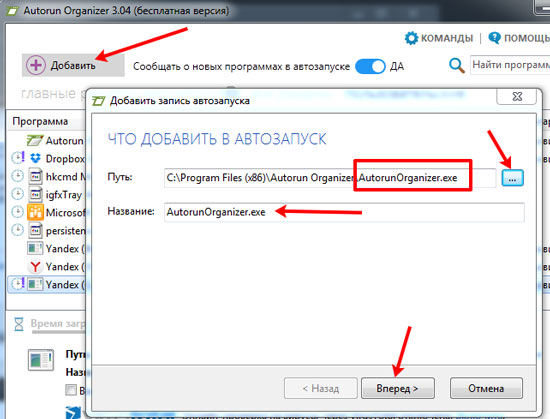
Помимо удаления в Autorun Organizer можно включить автозагрузку нужной программы. Для этого нажмите на кнопку «Добавить» . Дальше укажите «Путь» к исполняемому файлу нужной утилиты (у него должно быть *.exe расширение) и добавьте название.
Потом кликните по кнопке «Вперед» и укажите, в какой ветке реестра создать запись. Чаще всего это будет для локального пользователя, поэтому выберите вариант, который начинается с HKEY_CURRENT_USER\Software…
Изменение настроек в программе
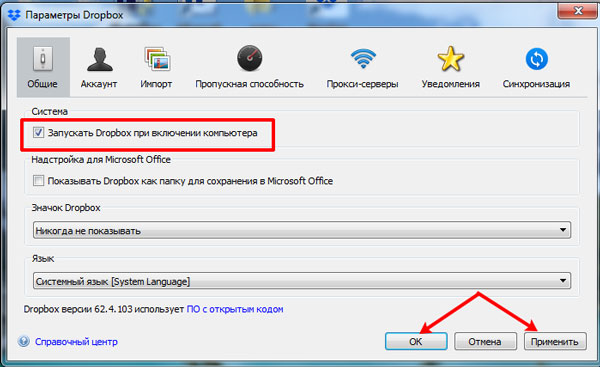
Ну и напоследок самый простой вариант. Если вы устанавливаете программу, но знаете, что пользоваться ей будете не часто, зайдите в ней в «Параметры» или «Настройки» . Дальше найдите там пункт «Запускать при включении компьютера» , или «Запуск с Windows» и подобное. Снимите напротив данного пункта галочку и сохраняйте изменения.
На этом все. Теперь вы знаете не только о том, где находится автозагрузка в Windows, но и как убрать оттуда все лишнее, или же добавить нужную программу.