Обнаружены внешние ссылки
Инспектор документов обнаружил одну или несколько ссылок на данные в других книгах (внешних ссылках) в книге. Имена книг, содержащих связанные с вами данные, сохраняются вместе с книгой, но не видны в ней.
Проблема
Инспектор документов не может удалить эти внешние ссылки.
Рекомендуемое решение
- Закройте инспектор документов.
- Выберите внешние ссылки, которые нужно удалить, и нажмите клавишу DELETE либо разорвите связи, если вы хотите удалить ссылки, но сохранить вычисленные значения.
- Снова запустите инспектор документов, чтобы убедиться в том, что проблема устранена.
Дополнительные сведения о внешних ссылках
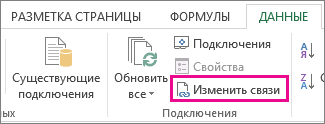
Инспектор документов обнаруживает внешние ссылки, отображаемые в диалоговом окне Изменить связи (в Excel щелкните Данные > Изменить связи).
Внешние ссылки могут использоваться в следующих элементах:
- ячейки листов;
- имена;
- объекты, например текстовые поля или фигуры;
- заголовки диаграмм;
- ряды данных диаграмм.
Excel как найти ссылки на внешние файлы связи
Argument ‘Topic id’ is null or empty
Сейчас на форуме
© Николай Павлов, Planetaexcel, 2006-2023
info@planetaexcel.ru
Использование любых материалов сайта допускается строго с указанием прямой ссылки на источник, упоминанием названия сайта, имени автора и неизменности исходного текста и иллюстраций.
| ООО «Планета Эксел» ИНН 7735603520 ОГРН 1147746834949 |
ИП Павлов Николай Владимирович ИНН 633015842586 ОГРНИП 310633031600071 |
Просмотр связей между книгами
Важно: Это средство недоступно в Office на компьютерах под управлением Windows RT. Inquire is only available in the Office профессиональный плюс and Приложения Microsoft 365 для предприятий editions. Чтение Excel 2010 с помощью Power Pivot не работает в некоторых версиях Excel 2013.Хотите узнать, какая у вас версия Office?
Хороший способ проверить связи между листами — воспользоваться командой Workbook Relationship (Связи книги) в Excel. Если на вашем компьютере установлен Microsoft Office профессиональный плюс 2013, вы можете воспользоваться этой командой, находящейся на вкладке Inquire (Запрос), чтобы быстро построить схему, отображающую связи книг между собой. Если вкладка Inquire (Запрос) не отображается на ленте Excel, см. раздел Включение надстройки Spreadsheet Inquire (Запрос электронной таблицы).
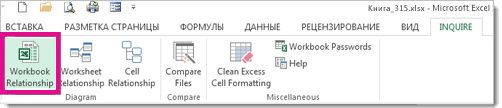
- Откройте файл, в котором необходимо проанализировать связи книги.
- Выберите Inquire (Запрос) >Workbook Relationship (Связи книги).
Откроется схема связей книги, отображающая связи открытой книги с другими книгами. Кроме того, отобразятся связи с внешними источниками данных, такими как базы данных Access, XML-файлы и HTML-страницы. Наведите указатель мыши на любой узел схемы, чтобы просмотреть расположение книги и дату ее последнего изменения.
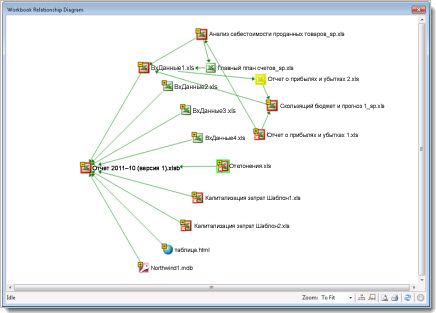
На рисунке выше:
- имя текущей книги («Отчет 2011–10 (версия 1).xlsb») отображается полужирным шрифтом;
- выбранный узел книги («Отклонения.xls») выделен ярко-зеленым цветом;
- книга «Отчет о прибылях и убытках 2.xls» выделен ярко-желтым цветом. Это означает, что связи с данными других книг могут быть не обновлены.
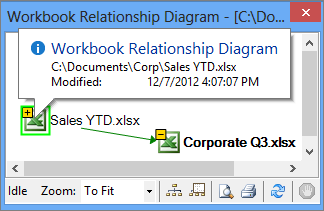
На рисунке ниже изображена связь книги «Корпоративные затраты за 3 квартал.xlsx» с книгой «Продажи с начала года.xlsx.» Во всплывающем окне «Продажи с начала года.xlsx» можно просмотреть сведения о расположении файла и дате его последнего изменения.
Сведения о связанных листах см. в статье Просмотр связей между листами. Подробнее о функциях вкладки «Диагностика» см. в статье Возможности средства диагностики электронных таблиц.
Внешние ссылки можно вычислить при открытии книги, которая была сохранена в предыдущей версии Excel
При открытии книги, содержащего внешние ссылки или определяемые пользователем функции в Microsoft Excel, может возникнуть один или несколько из следующих симптомов:
- Ссылки в книге вычисляются по внешней таблице ссылок, хранимой в книге, и могут отличаться от ранее вычисляемых.
- Формулы, которые содержат внешние ссылки на другие книги, не хранящиеся во внешней таблице ссылок, или ссылаются на них, могут содержать одну из следующих ошибок:
Кроме того, так как результат является ошибкой, другие ячейки и функции, использующие этот результат, могут возвращать другие ошибки или непредвиденные результаты.
Причина
Этот сценарий возникает, если последняя открытая книга была сохранена в версии Excel, более ранней, чем версия, которую вы сейчас используете для открытия книги. Этот сценарий возникает из-за того, что Excel принудительно выполняет полный пересчет всех открытых книг, которые ранее были сохранены в более ранней версии Excel, независимо от состояния обновления ссылки. Чтобы полностью пересчитать книгу, Excel получает сохраненное в настоящее время значение всех внешних ссылок из внешней таблицы ссылок на книги. Такое поведение возникает, даже если вы решили не обновлять эти ссылки при появлении запроса. Excel обновляет цепочку вычислений книги до текущей версии Excel. Если значения внешних источников ссылок недоступны во внешней таблице ссылок в книге, Excel не сможет правильно вычислить. Таким образом, Excel возвращает #REF! Ошибки. Это также относится к ссылкам DDE, недоступным во время пересчета. По умолчанию Excel сохраняет скрытую таблицу значений ссылок в целях вычисления. В некоторых сценариях значения внешних ссылок могут не совпадать с значениями, вычисленными в формулах в последний раз. Можно также отключить функцию для хранения значений внешних ссылок на основе отдельной книги в параметрах Excel.
Обходной путь
Чтобы обойти эту проблему, используйте один из следующих методов.
Перед открытием книги убедитесь, что внешние источники ссылок доступны.
Если при открытии книги во внешних формулах ссылок произошли ошибки, но книга еще не сохранена, выполните следующие действия.
- Не сохраняйте книгу. Вместо этого закройте книгу, не сохраняя ее. Это приведет к отмене всех изменений, внесенных в книгу.
- Для каждого внешнего источника ссылки в книге, которую вы хотите открыть, убедитесь, что исходный файл доступен по пути, указанному в формуле ссылки. Если какие-либо источники ссылок больше недоступны, измените формулу ссылки, чтобы она указывала на альтернативный источник. Кроме того, можно удалить формулу ссылки без возможности восстановления, чтобы разорвать связь. Выполните действия, описанные в разделе «Обновление или удаление ссылок», чтобы изменить ссылки или удалить ссылки.
- Убедився, что все источники ссылок доступны в определенных расположениях, откройте связанную книгу, в которой возникла проблема в Excel. Разрешите Excel обновлять все внешние ссылки в книге при появлении запроса.
- При открытии связанной книги и подтверждении успешного обновления всех внешних ссылок и успешного пересчета книги в текущей версии Excel сохраните книгу. Теперь он должен открывать и обновлять ссылки, как ожидалось, в текущей версии Excel.
Обновление или удаление ссылок
Если вы уже сохранили книгу с ошибками во внешних формулах ссылок, если исходный файл ссылки перемещен или исходные файлы ссылки больше не доступны, найдите исходный связанный источник. Кроме того, можно найти альтернативный исходный файл. Затем измените ссылки на эти источники. Чтобы изучить внешние источники ссылок, а также восстановить или удалить неработающие ссылки, выполните следующие действия.
- Чтобы временно запретить пересчет файлов, которые были сохранены в предыдущей версии Excel, чтобы можно было обновлять или удалять внешние ссылки, задайте для среды вычислений ручной режим. Чтобы временно задать режим вычисления вручную, выполните следующие действия.
- Закройте все книги.
- Создайте новую книгу.
- Нажмите кнопку Microsoft Office, а затем выберите » Параметры Excel».
- На вкладке «Формулы » выберите » Вручную » в разделе «Параметры вычисления» и нажмите кнопку » ОК».
- Откройте сохраненную книгу.
- Если состояние » ОК», никаких действий не требуется. Ссылка работает и является текущей.
- Если состояние неизвестно, выберите » Проверить состояние «, чтобы обновить состояние всех ссылок в списке.
- Если состояние неприменимо, ссылка использует OLE или динамический обмен данными (DDE). Excel не может проверить состояние ссылок этих типов.
- Если отображается состояние » Ошибка: источник не найден», выберите «Изменить источник», а затем выберите соответствующую книгу для ссылки.
- Если отображается состояние «Ошибка: лист не найден», выберите «Изменить источник», а затем выберите соответствующий лист в соответствующем файле. Возможно, источник был перемещен или переименован.
- Если отображается состояние «Предупреждение: значения не обновлены«, выберите » Обновить значения». Ссылка не была обновлена при открытии книги.
- Если состояние — Предупреждение: источник не пересчитан, выберите «Открытый исходный код» и нажмите клавишу F9, чтобы вычислить книгу. Для книги может быть задано вычисление вручную в исходном файле. Чтобы задать для книги автоматическое вычисление, нажмите кнопку Microsoft Office и выберите пункт » Параметры Excel». На вкладке «Формулы » выберите » Автоматически» в разделе «Параметры вычисления».
- Если состояние — Error: Undefined или non-прямоугольное имя, некоторые имена не могут быть разрешены до тех пор, пока не откроется исходная книга. Выберите «С открытым исходным кодом», вернитесь в конечную книгу и нажмите кнопку «Проверить состояние». Если это не устраните проблему, убедитесь, что имя не отсутствует или неправильно указано. Перейдите к исходной книге, перейдите на вкладку «Формулы » , выберите «Определить имя» и найдите имя.
- Если для обновления значений используется состояние «Предупреждение: открытый исходный код», выберите » Открыть исходный код». Ссылка не может быть обновлена до тех пор, пока не откроется источник.
- Если исходное состояние открыто, исходный код открыт. Никаких действий не требуется, если вы не получаете ошибки листа.
- Если состояние — «Значения», обновленные из имени файла, никаких действий не требуется. Значения были обновлены.
- Если состояние — Error: Status indeterminate, Excel не может определить состояние ссылки. Источник может не содержать листы. Кроме того, источник может быть сохранен в неподдерживаемом формате файла. Выберите Обновить значения.
- Нажмите кнопку Microsoft Office, а затем выберите » Параметры Excel».
- На вкладке «Формулы » выберите «Автоматически » в разделе «Параметры вычисления» и нажмите кнопку » ОК». Теперь Excel должен вычислить книгу. Если вычисление выполнено успешно, сохраните книгу. Теперь книга должна открывать и обновлять ссылки, как ожидалось в текущей версии Excel.
Дополнительные сведения о том, как определяется среда вычисления, см. в описании того, как Excel определяет текущий режим вычисления.
Окончательно удалите формулу ссылки, а затем замените ее значением.
Если формулы, ссылаемые на внешние ссылки, не нужны, скопируйте эти формулы, а затем вставьте значения только в целевые ячейки.
При замене формулы ее значением Excel окончательно удаляет формулу.
Чтобы скопировать формулы и вставить значения, выполните следующие действия.
- Откройте книгу в версии Excel, в которой она была сохранена в последний раз. При появлении запроса на обновление ссылок выберите » Нет». Так как файл был сохранен в последней версии Excel, ссылки не должны обновляться. Вычисление может выполняться с последним известным значением ссылки.
- Щелкните правой кнопкой мыши ячейку или диапазон ячеек, содержащих формулу, которая ссылается на внешнюю ссылку, и выберите команду «Копировать».
- Щелкните правой кнопкой мыши ту же ячейку или диапазон ячеек, а затем выберите » Специальная вставка».
- В диалоговом окне «Специальная вставка» выберите «Значения » в разделе » Вставка«, а затем нажмите кнопку «ОК».
После удаления всех нежелательных ссылок таким образом сохраните книгу. Затем можно открыть книгу в Excel, не обновляя эти ссылки. Это происходит из-за того, что ссылки больше не существуют.
Обратная связь
Были ли сведения на этой странице полезными?