Почему ссылка не открывается? Решение проблемы
Нажимаю на ссылку и — никакой реакции, ничего не происходит, долго грузится, выдает ошибку или пустой экран, пустую белую страницу. Почему? Как решить проблему?
Не открывается ссылка внутри ВК, Одноклассников или другого популярного сайта
Надо исходить из того, что эта проблема — только у тебя. Ведь на эту же ссылку нажимают и многие другие люди, но у них все хорошо. Маловероятно, что ссылка не работает ни у кого. Скорее всего, она не открывается именно у тебя. То есть если устранить проблему у себя, то все получится. Поэтому нет смысла куда-то обращаться, надо сразу решать проблему на своем устройстве.
Дело в том, что между любым сайтом и тобой всегда много промежуточных звеньев — каналы связи, оборудование, протоколы, программы, твой телефон или компьютер, программы на нем, твое подключение к сети. Так устроен интернет. Чем ближе к тебе, тем больше все зависит от тебя. Плохое подключение? Реши проблему со своим провайдером. Глючит телефон? Реши проблему с телефоном. Глючит браузер? Реши проблему с браузером.
Итак, если ссылка не нажимается, надо устранить проблему в своем браузере или мобильном приложении, телефоне, компьютере, планшете.
Решение проблемы на телефоне, планшете
- Если проблема со ссылкой возникает в мобильном приложении, то перейди в браузер телефона. Это может быть Chrome, Safari или стандартный браузер (browser), какой есть. Открывай ссылку в нем. Не надо открывать ссылку из приложения.
- Если проблема в браузере и ты пользуешься стандартным браузером, который был на телефоне, установи другой из магазина приложений (из Play Маркет или App Store). Набери в поиске «браузер». Все популярные браузеры бесплатны — Chrome, Firefox, Opera. Бывает, что стандартный браузер (особенно на старых телефонах) неправильно воспринимает длинные ссылки в ВК, которые отображаются не до конца (в их конце стоит многоточие) — здесь поможет только замена браузера на нормальный. В любом случае, если не получается в одном браузере, попробуй сделать то же самое в другом.
- Можно попробовать также очистить временные файлы браузера, это делается в его настройках. Но учти, что после удаления файлов куки придется заново входить на сайты с логином и паролем.
- Если возникает ошибка «Ссылки такого типа не поддерживаются»:
- Ссылки такого типа не поддерживаются. Решение проблемы
- Ошибка ERR_CERT_DATE_INVALID: ваше подключение не является приватным
- Ошибка «Проверьте наличие браузера» в приложении на Андроиде. Причина и решение проблемы
Решение проблемы на компьютере
- Если ссылка не открывается в браузере на компьютере, для начала удали временные файлы и куки (cookies), а затем попробуй снова. Внимание: после удаления файлов куки придется заново входить на сайты с логином и паролем.
- Если очистка временных файлов не помогла, установи другой браузер. У тебя Хром? Попробуй Файрфокс. Или наоборот, Файрфокс вместо Хрома. Еще можно полностью удалить свой браузер и установить его заново.
- Отключи все расширения браузера, особенно блокировщики рекламы — они могут мешать. Поэтому часто помогает установка нового браузера, ведь в нем еще нет никаких расширений.
- Также это могут быть последствия вирусной активности. Часто люди не замечают, что у них на компьютере завелись вирусы. Не помешает выполнить антивирусную проверку. А если вирусов сейчас нет, но были, то могут остаться их следы, которые мешают открывать ссылки — например, лишние записи в файле hosts, который надо почистить.
- Если возникает ошибка типа «Не удалось проверить сертификат», «Ваше подключение не является приватным» или «Подключение не защищено»:
- Ошибка ERR_CERT_DATE_INVALID: ваше подключение не является приватным
Что еще можно попробовать сделать для решения проблемы?
У нас есть Решатель проблем, который часто помогает решить проблему самостоятельно:
Если ничего не получается и ссылка все равно не нажимается, то тебе может помочь компьютерный мастер по вызову. Он либо устранит проблему, либо объяснит, почему конкретную ссылку не получится открыть.
Не открывается ссылка на другой сайт или документ, ошибка 404
Если выдается ошибка 404 «Страница не найдена», то можно достаточно уверенно сказать, что ссылка ошибочна. Возможно, раньше по этой ссылке что-то было, но теперь уже нет. Например, если сначала выложили, а потом решили удалить. Можно поискать ссылку в Гугле или Яндексе, и если содержимое было сохранено в их кэше, то посмотреть там (функция «Сохраненная копия»).
Одно исключение — если твой браузер на телефоне неправильно воспринимает длинную ссылку в ВК, заканчивающуюся многоточием, то в этом случае тоже может выдаваться ошибка 404, хотя ссылка на самом деле исправная. Решение — использовать другой браузер.
ВК предупреждает, что ссылка выглядит подозрительно
Почему еще ссылка может не открываться?
Если ссылка ведет на какой-то сторонний сайт, может оказаться, что он не работает. Может быть, это временно, а может, и навсегда. Ведь каждый сайт находится на каком-то сервере, у сайта есть какие-то хозяева. Вполне может быть, что у них что-то случилось.
Кроме того, если сайт заблокирован в стране, это может проявляться по-разному: не только как сообщение провайдера «Доступ ограничен», но и как ошибка при открытии ссылки — например, ERR_CONNECTION_RESET «Соединение сброшено».
Смотри также
- Ссылки такого типа не поддерживаются. Решение проблемы
- Ошибка ВКонтакте «The page you are looking for is temporarily unavailable». Что делать?
- ВКонтакте: наши письма до вас не доходят. Что делать?
- Не входит в Контакт? Решение
- Как зайти в полную версию ВКонтакте
- Как меня взломали? Почему? Понятие о «взломе»
Что делать если ссылка на документ в комплекте не активна?
На практике возникает ситуация, когда искомый документ по федеральному законодательству отсутствует в установленном комплекте Систем КонсультантПлюс. В этом случае ссылка на такой документ неактивна и выделена серым цветом. Если такой документ срочно нужен для работы, то при наличии доступа в Интернет, нажав на неактивную ссылку, его можно будет загрузить с сайта разработчика.
Шаг 1:
Находясь в тексте документа, нажимаем на неактивную ссылку необходимого для работы документа по федеральному законодательству. Во всплывающем окне выбираем функцию «Скачать текст документа».

Шаг 2:
Загрузится браузер и страница сайта КонсультантПлюс, где будет предложено скачать документ. Нажимаем «Скачать документ» и сразу можем открывать его текст (документ в формате RTF находится в ZIP архиве).

Если документ не скачивается, Вы можете его бесплатно заказать через Личный кабинет ГК Ю-Софт, перейдя по ссылке «Заказ документов из Системы КонсультантПлюс».
Результат: Моментальное получение необходимых для работы документов по федеральному законодательству!
О других возможностях использования правовых ресурсов разработчика и сервисного центра Вы узнаете на семинаре-практикуме по эффективной работе с Сиcтемой КонсультантПлюс.
Почему на телефоне не открываются ссылки: что делать

Проблема, почему на телефоне не открываются ссылки, встречается очень часто. Причин возникновения этой ошибки существует очень много.
[adace-ad >Из-за чего ссылки могут не открываться? Во-первых: отсутствие разрешения у приложения. Во-вторых: использование неоригинальной прошивки.
Файлы hosts
Файл «hosts», находящийся в системной папке устройства, содержит данные, которые отвечают за сопоставление страниц / ссылок в интернете. Поиском нужно найти этот файл, затем — удалить все блокирующие адреса. Для проведения «операции» требуется Root-доступ к смартфону. В ОС Android файл «hosts» находится в папке / system/etc/hosts.
Открываем системный файл hosts блокнотом и удаляем адрес 127.0.0.1visit.digidip.net, После, измененный файл нужно сохранить, редактор закрыть, устройство ― перезагрузить. Проблема, почему ссылки на телефоне не открываются, должна исчезнуть
Если ссылки не открываются в браузере — это одно дело, если в приложении — совсем другое. В любом случае, необходимо обновить браузер до последней версии. Обязательно проследите за тем, что у используемого приложения есть все разрешения в системе.
Специально для Вас: Почему не открывается сайт Альпари: что делать
Вредоносный код
Если внутри системы содержится вредоносный код, то ссылки также могут не открываться. Необходимо установить антивирус и просканировать систему. Однако, проблема вирусов на смартфонах, практически не встречается в отличие от десктопа. Так что эта причина, почему на телефоне не открываются ссылки, весьма редкая. Проверив каждый пункт данного мануала, решить проблему с открытием ссылок не составит труда — даже начинающему пользователю.
Почему не открываются ссылки: возможные причины и рабочие решения

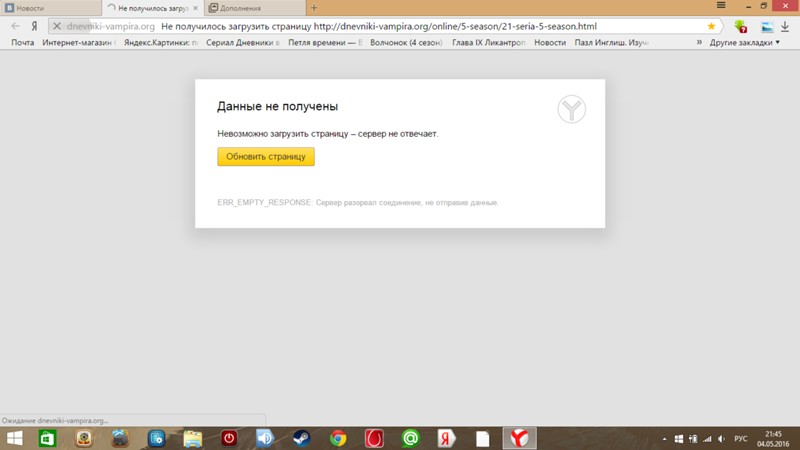
Практически все пользователи интернета сталкивались с проблемой, когда браузер перестаёт открывать страницы по ссылкам. Иногда нужные сайты все же открываются, но со значительной задержкой. Бывает так, что не хотят открываться только видеофайлы и изображения. А в ряде случаев только один браузер отказывается загружать страницы, в то время как другие исправно выполняют свою функцию. Для решения данной проблемы прежде всего следует выяснить причину её появления.
Методы решения вопроса
Что делать, если не открываются сайты? Все причины описаны в следующем видео:
А теперь к делу. Опишем возможные причины того, почему не открывается ссылка на страницу.
Проблемы с сетью
Для начала следует исключить проблемы с интернет-соединением или роутером. Для этого проверьте, открываются ли ссылки на других устройствах. Если все в порядке, попробуйте перезагрузить ПК или ноутбук, с которого не получается перейти по заданной ссылке.
Если и на других устройствах наблюдается такая же проблема, перезагрузите роутер. Если не помогло, подключите кабель к компьютеру напрямую, чтобы проверить, работает ли вообще интернет.
Проверка состояния файла hosts
Файл hosts расположен по адресу: C:/Windows/System32/driwers/etc. Его следует открыть при помощи «Блокнота» и проверить содержимое. Все строки документа должны содержать символ #, за исключением строки 127.0.0.1 localhost.
Если в файле находятся строки без данного символа, с названиями других сайтов, особенно если они не открываются, то это свидетельствует о наличии вирусов. Такие строки следует удалить и сохранить изменённый файл.
Если же вместо цифр 127.0.0.1 проставлены совершенно другие значения, то это свидетельствует о попытке перенаправления на чей-то вредоносный сайт. По этой причине и не открывается ссылка, если о «плохом» сайте уже известно, и он заблокирован DNS серверами или антивирусной программой.
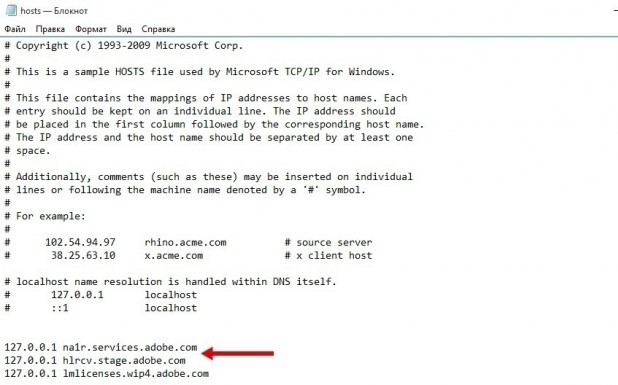
Так как файл hosts был повреждён вирусом, после его чистки следует просканировать компьютер антивирусом и ликвидировать вредоносное приложение.
Закрытый хостинг или удалённая страница
Нужная страница может не загружаться из-за того, что владелец сайта не оплатил хостинг, либо она удалена. В этом случае можно найти копию, которая сохраняется в Google. Для этого слева от адреса нужно ввести префикс cache и нажать Enter. После чего загрузится кешированная версия страницы, не отличающаяся от оригинала.
Эта функция работает для большинства популярных браузеров, где Google установлен в качестве поисковой страницы по умолчанию.
Проверка реестра
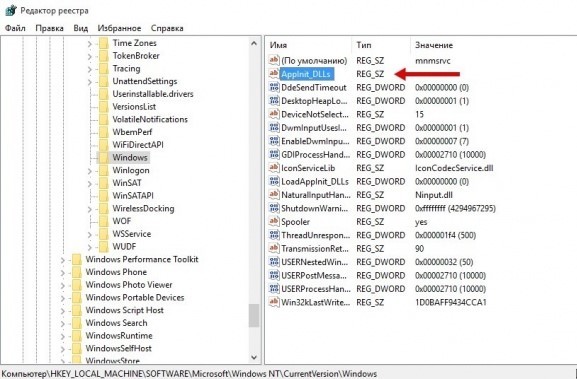
Открыть реестр можно при помощи «Выполнить». Нажать комбинацию Win+R, после чего в строке поиска ввести regedit и нажать Enter. На экране появится редактор, в его подразделах следует выбрать параметр Applnit_DLLs и убедиться, что его значение пустое. Если же он задаёт путь к какому-нибудь файлу, то следует стереть весь текст с адресом.
Путь для доступа к нужному нам параметру смотрите на скриншоте, внизу:
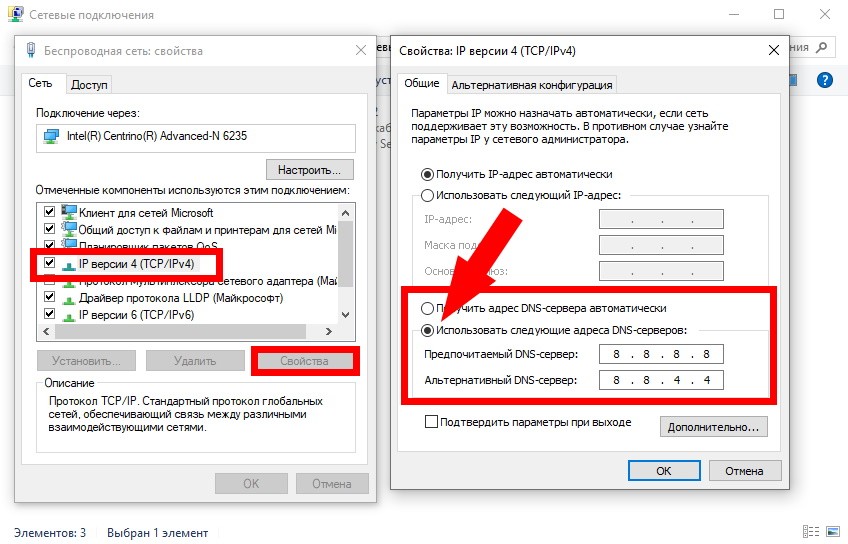
Проблема с DNS
В этом случае не открываются ссылки, а Скайп и другие программы работают, как и раньше без проблем. При этом появляется уведомление, что не удается найти DNS сервер.
В такой ситуации в свойствах подключения компьютера следует сменить DNS. Либо прописать его в настройках роутера. Для этого нужно зайти в «Панель управления», выбрать вкладку «Центр управления сетями и общим доступом», найти свое подключение и открыть его свойства. В строках DNS адреса следует вписать необходимые значения, например, DNS Google: 8.8.8.8 и 8.8.4.4.
Мы описали самые частые причины нерабочих ссылок. Если наши советы не помогли, опишите свою проблему в комментариях. Будем разбираться вместе.