Tls рукопожатие как отключить firefox
В мире Mozilla происходит много интересных событий. Но вам не нужно постоянно посещать новостные сайты, чтобы быть в курсе всех изменений. Зайдите на ленту новостей Mozilla Россия.
Страницы: 1
- Форумы
- » Firefox
- » выполнение tls-рукопожатия зависает на десятки секунд
№1 18-06-2022 09:57:16

Innover Участник Группа: Members Откуда: Россия Зарегистрирован: 14-06-2012 Сообщений: 11 UA: 102.0 Веб-сайт
выполнение tls-рукопожатия зависает на десятки секунд
думал что за ерунда, потом увидел что при обращении к blogspot, думал что гугловский blogspot глючит. Потом понял что это «рукопожатие».
Firefox 91 esr.
Подскажите в какую сторону копать?
№2 19-06-2022 00:09:40
zzzephire Участник Группа: Members Зарегистрирован: 29-12-2017 Сообщений: 760 UA: 102.0
Re: выполнение tls-рукопожатия зависает на десятки секунд
![[firefox]](https://forum.mozilla-russia.org/img/browsers/firefox.png)
Попробуй отключить IPv6 в
network.dns.disableIPv6 = true
№3 24-06-2022 18:09:48
Innover Участник Группа: Members Откуда: Россия Зарегистрирован: 14-06-2012 Сообщений: 11 UA: 103.0 Веб-сайт
Re: выполнение tls-рукопожатия зависает на десятки секунд
zzzephire пишет
Попробуй отключить IPv6 в
network.dns.disableIPv6 = true
У меня уже была включена. Её отключение помогло исправить другую проблему, наоборот поставил в false(как было по умолчанию).
Собственно по теме, нашел такой флаг:
network.http.tls-handshake-timeout — по умолчанию стоит 30 сек
Поставил 5 сек. Тестирую.
№4 25-06-2022 00:36:40
Пандёнок Участник Группа: Extensions Зарегистрирован: 04-11-2008 Сообщений: 5543 UA: 101.0
Re: выполнение tls-рукопожатия зависает на десятки секунд
Innover
Откройте страницу about:config
Там введите в фильтр: http3
Найдите параметр network.http.http3.enable (в старых версиях — network.http.http3.enabled) и переключите его c true на false.
Это особенности работы в РФ иностранных сайтов, использующих шифрование HTTP3.  Роскомнадзор пока не блокирует, но замедляет HTTP3. Детали могут зависеть от оборудования РКН, установленного у вашего провайдера. Сам провайдер не имеет возможности настраивать это оборудование, но оно не везде одинаковое, потому у кого-то задержка на секунду, а у кого-то побольше.
Я не уверен, но скорее всего это ваш случай.
Отредактировано Пандёнок (25-06-2022 00:37:51)
Частые вопросы о Thunderbird 78

В этом документе даны ответы на вопросы для новых пользователей Thunderbird 78, в частности, пользователей, прошедших обновление с предыдущей версии.
Оглавление
- 1 Где я могу найти больше информации об изменениях и новых функциях в Thunderbird 78?
- 2 После обновления на Thunderbird 78 я не могу получить или отправить сообщения электронной почты
- 2.1 Как включить устаревшие протоколы безопасности TLS 1.0 и TLS 1.1?
Где я могу найти больше информации об изменениях и новых функциях в Thunderbird 78?
Пожалуйста, обратитесь к следующим документам:
- Новое в Thunderbird 78.0
- Замечания к выпуску Thunderbird 78
- Замечания к выпускам Thunderbird (все релизы, включая подробности о последних минорных выпусках)
После обновления на Thunderbird 78 я не могу получить или отправить сообщения электронной почты
Одна из причин, почему это происходит — ваш провайдер электронной почты всё ещё использует очень старые протоколы безопасности. Thunderbird серьёзно относится к защите приватности и безопасности вашего общения, поэтому по умолчанию Thunderbird 78 не будет подключаться к серверам, которые не поддерживают современный (ему более десяти лет) протокол безопасного подключения TLS 1.2. Если ваш провайдер электронной почты поддерживает только устаревшие протоколы безопасности TLS 1.0 или TLS 1.1, то загрузка (получение) и отправка электронной почты по умолчанию работать не будут. Если вам действительно необходимо подключаться к таким почтовым серверам с устаревшей безопасностью или если вы хотите проверить, это ли вызывает вашу проблему, вы можете временно повторно включить старые протоколы безопасности в настройках Thunderbird, используя процесс, описанный ниже. Если вы всё ещё испытываете трудности после проверки изменений в TLS или знаете, что ваши почтовые сервера поддерживают TLS 1.2, прочитайте следующие статьи:
- Не отправляются сообщения
- Проблемы с получением сообщений
Как включить устаревшие протоколы безопасности TLS 1.0 и TLS 1.1?
- Откройте Редактор настроек (about:config)
- ≡ > Настройки Настройки > Найти в Настройках Настройках
- В поле поиска введите: about:config, затем нажмите Enter .
- Щёлкните по кнопке Редактор настроек… в результатах поиска.
- В диалоговом окне about:config совершите поиск security.tls.version.min
- Дважды щёлкните по найденному параметру security.tls.version.min и измените его значение на 1, затем нажмите Enter .
- Перезапустите Thunderbird и попробуйте загрузить свои сообщения.
Если вы можете получить и/или отправить свои сообщения после измененеия этого параметра:
- Проинформируйте, пожалуйста, своего провайдера электронной почты о необходимости обновления протоколов безопасности на сервере для поддержки TLS 1.2.
- Верните параметр security.tls.version.min в его исходное значение, как только это будет возможно, повторив вышеописанную процедуру, затем щёлкните правой кнопкой мыши на параметре и выберите в контекстном меню Сбросить .
Как я могу при написании нового сообщения в Thunderbird 78 добавить, отредактировать или удалить получателей?
Мы переработали адресную область для большей эффективности, прозрачности и удобства. Пожалуйста, ознакомьтесь с подробной информацией в следующих документах:
- Новое в Thunderbird 78.0
- Адресация сообщений электронной почты
Где мне найти информацию о новой технологии шифрования Thunderbird — OpenPGP?
По любым вопросам или для получения дополнительной информации о новой функции шифрования сообщений Thunderbird — OpenPGP — обращайтесь, пожалуйста, к следующему документу:
Эти прекрасные люди помогли написать эту статью:

Станьте волонтёром
Растите и делитесь опытом с другими. Отвечайте на вопросы и улучшайте нашу базу знаний.
Firefox зависает или не реагирует — как исправить
Когда Firefox зависает, он перестаёт реагировать на ваши нажатия мышью и нажатия клавиш и, кажется, что ничего не делает. Кроме того, в строке заголовка отображается надпись «(Не отвечает)», а курсор мыши становится вращающимся кружком при наведении его на окно Firefox. Кроме того, курсор мыши превращается во вращающийся круг ожидания при наведении его на окно Firefox. В этой статье приведены решения проблемы зависаний Firefox в зависимости от того, когда они происходят.
- Если Firefox не запускается вообще, прочитайте статью Firefox не запускается — поиск решения проблемы.
- Если Firefox использует много ресурсов компьютера, прочитайте статью Firefox использует слишком много памяти и ресурсов процессора — как это исправить.
- Если вы получаете предупреждение «сценарий не отвечает», прочитайте статью Предупреждение о неотвечающем сценарии — Что это значит и как это исправить.
- Если Firefox неожиданно закрылся, прочитайте статью Решение вопросов с падениями Firefox (неожиданное закрытие или выход).
Для решения проблем зависания, не указанных в этой статье, или в случае, если предложенные решения не помогают решить проблему, прочитайте Диагностика и решение проблем в Firefox.
Примечание: Если вы включили отправку данных о производительности, то Mozilla будет собирать данные, включая зависания вашего Firefox, которые позволят ей улучшить будущие версии Firefox.
Оглавление
- 1 Firefox зависает сразу же после открытия
- 2 Firefox зависает в произвольные моменты времени
- 2.1 Создайте новую базу данных библиотеки
- 2.2 Отключите аппаратное ускорение
- 2.3 Измените файл автоматической настройки прокси (PAC)
- 4.1 Очистите историю загрузок
- 4.2 Выберите другую папку для загрузок
Firefox зависает сразу же после открытия
Взаимодействие между определенным программным обеспечением для обеспечения безопасности в Интернете (файрвол или антивирус) может вызвать в некоторых системах зависание Firefox при запуске. Например, Firefox может зависать при запуске или не загружать никакое содержимое, когда установлен и запущен Webroot SecureAnywhere (это было исправлено в Firefox версии 97.0.1). Обновление Firefox или обновление защитного программного обеспечения может решить эту проблему. Также вы можете попробовать изменить настройки вашего файрвола, или временно отключить ваш антивирус, чтобы посмотреть, исчезнет ли проблема. Если ваша программа для защиты в Интернете вызывает проблему, обратитесь в поддержку производителя этого ПО или перейдите на другой продукт.
Firefox зависает в произвольные моменты времени
Если Firefox зависает случайно, а не после выполнения определённого действия (например, загрузки файлов или выхода из Firefox), попробуйте решения, приведённые в этом разделе.
Создайте новую базу данных библиотеки
Если зависания являются периодическими, то это может быть вызвано повреждением базы данных библиотеки.
Информация: Файлы библиотеки хранят аннотации, закладки, значки сайтов, историю ввода, ключевые слова и историю просмотра (записи о посещении страниц).
Чтобы создать новую базу данных библиотеки, выполните следующие действия:
Внимание: Это очистит историю посещённых вами страниц и удалит закладки, сделанные за последний день.

- Откройте папку вашего профиля:
- Нажмите кнопку меню , нажмите Справка , и выберите Информация для решения проблем . В меню Справка выберите Информация для решения проблем . Откроется вкладка Информация для решения проблем.
- В разделе Сведения о приложении рядом с надписью Папка Каталог профиля нажмите кнопку Открыть папку Показать в Finder Открыть каталог . Откроется окно с вашей папкой профиля. Откроется ваша папка профиля.
Примечание: Если вы не можете открыть или использовать Firefox, следуйте инструкциям из раздела «Как найти свой профиль, не открывая Firefox» этой статьи.
- Нажмите кнопку меню Firefox и выберите Выход . Нажмите кнопку меню Firefox в верхней части экрана и выберите Выйти из Firefox . Нажмите кнопку меню Firefox и выберите Выход . Подождите завершения полного закрытия Firefox.
- В папке профиля Firefox, найдите и переименуйте файлы places.sqlite в places.sqlite.old и places.sqlite-journal в places.sqlite-journal.old (если он существует).
- Для переименования файла, нажмите на него правой кнопкой мыши и выберите из меню Переименовать нажмите на него один раз кнопкой мыши, чтобы его выбрать, а затем нажмите второй раз по имени файла, чтобы его отредактировать . Затем добавьте .old в конец названия файла.
- Наконец, вновь запустите Firefox.
- Когда Firefox вновь запустится, он создаст новую базу данных библиотеки. Данные о посещённых Вами страницах будут потеряны, но Firefox автоматически проимпортирует закладки из самой последней резервной копии.
- На Панели меню в верхней части экрана нажмите Firefox и выберите Настройки . Нажмите кнопку меню и выберите Настройки .
- Выберите панель Дополнительно на вкладке Основные .
- Снимите флажок Использовать аппаратное ускорение, если доступно.
- Нажмите кнопку меню Firefox и выберите Выход . Нажмите кнопку меню Firefox в верхней части экрана и выберите Выйти из Firefox . Нажмите кнопку меню Firefox и выберите Выход .
- Запустите Firefox как обычно.
- На Панели меню в верхней части экрана нажмите Firefox и выберите Настройки . Нажмите кнопку меню и выберите Настройки .
- Выберите панель Основные .
- Под разделом Производительность, снимите флажок Использовать рекомендованные параметры производительности.
Появятся дополнительные настройки.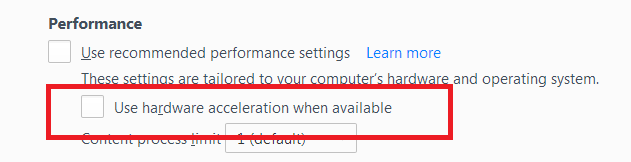
- Снимите флажок Использовать аппаратное ускорение, если доступно.
- Нажмите кнопку меню Firefox и выберите Выход . Нажмите кнопку меню Firefox в верхней части экрана и выберите Выйти из Firefox . Нажмите кнопку меню Firefox и выберите Выход .
- Запустите Firefox как обычно.
- На Панели меню в верхней части экрана нажмите Firefox и выберите Настройки . Нажмите кнопку меню и выберите Настройки .
- # На панели Основные найдите раздел Прокси-серверНастройки сети .
- Нажмите кнопку Настроить. . Появится диалоговое окно настройки соединения.
- Если выбран параметр URL автоматической настройки прокси, то вы используете файл автоматической настройки прокси. Не отключайте эту настройку, так как в этом случае вы не сможете получить доступ к Интернету. Вместо этого, отправьте это временное решение вашему администратору сети.
- Нажмите кнопку Отмена .
- Откройте окно Библиотека с помощью одного из этих методов:
- Нажмите кнопку Загрузки
 на панели инструментов, если она доступна, и нажмите Загрузки в меню.
 - Нажмите кнопку меню и выберите в меню Загрузки .
- Нажмите кнопку Загрузки
- Нажмите Очистить загрузки , чтобы удалить историю загрузок.
- Загрузите несколько любых файлов, чтобы убедиться, что зависание прекратилось.
- На Панели меню в верхней части экрана нажмите Firefox и выберите Настройки . Нажмите кнопку меню и выберите Настройки .
- Выберите панель Основные .
- Под заголовком Загрузки выберите Путь для сохранения файлов и нажмите кнопку Выбрать Обзор .
- В окне Выберите папку для загрузок выберите новую папку.
- Закройте страницу Настройки . Любые внесённые изменения будут сохранены автоматически.
Отключите аппаратное ускорение
С некоторыми комбинациями видеокарт и графических драйверов Firefox может зависнуть при попытке использования аппаратного ускорения. Вы можете попробовать отключить аппаратное ускорение, чтобы проверить, решит ли это проблему.
Если проблема больше не повторяется, то вероятной причиной было использование аппаратного ускорения. Вы можете попробовать обновить Ваш графический драйвер, чтобы проверить, поможет ли это или просто запускать Firefox без аппаратного ускорения.
Измените файл автоматической настройки прокси (PAC)
Если Вы используете файл автоматической настройки прокси (PAC), то Firefox может зависнуть при попытке загрузки сайтов, которых не существуют или которые Вы давно не открывали. Чтобы определить, используете ли Вы файл автоматической настройки прокси:
Firefox зависает после его использования в течение длительного времени
Firefox может зависнуть, если остается открытым в течение длительного периода времени. Чтобы решить эту проблему, перезапустите Firefox.
Если Вы регулярно оставляете Firefox открытым, для того, чтобы вернуться туда, где Вы остановились, Вы можете использовать функцию восстановления сессии Firefox. Для получения дополнительной информации прочитайте раздел статьи Настройка восстановления сессий.
Firefox зависает при загрузке файлов или сохранении изображений
Если Firefox зависает при попытке загрузить файл или сохранить изображение, попробуйте выполнить следующие действия:
Очистите историю загрузок
Firefox может зависнуть при загрузке файлов, если ваша история загрузок стала слишком большой. Чтобы очистить журнал загрузок:
Для получения дополнительной информации об управлении загрузками, прочитайте статью Где искать и управлять загруженными файлами в Firefox.
Выберите другую папку для загрузок
Firefox может зависнуть, если последняя папка загрузок (например папка общего доступа или накопитель USB) больше не доступна. Чтобы исправить это:
Проверьте, можете ли Вы теперь загружать файлы и сохранять изображения. Если это работает, вы можете при желании вернуться в настройки Firefox и выбрать Всегда выдавать запрос на сохранение файлов .
Firefox зависает при выходе из него
Иногда, когда Вы закрываете Firefox, он может зависнуть и остаться в памяти, даже если не открыто ни одного окна Firefox. Это может помешать Firefox запуститься должным образом в следующий раз, когда Вы его откроете или же Вы можете увидеть диалоговое окно «Закройте Firefox» с сообщением Firefox уже запущен, но не отвечает. Копия Firefox уже открыта. Вы должны завершить все процессы Firefox или перезагрузить компьютер, прежде чем вы сможете снова открыть Firefox (прочитайте статью Сообщение об ошибке «Firefox уже запущен, но не отвечает» — Как её исправить для ознакомления с другими причинами и решениями).
Эти прекрасные люди помогли написать эту статью:
Одминский блог
Последнее время на ноуте что то дика стал фтыкать Firefox, причем зависания совершенно рандомные, но чаще всего происходили на открытии какой то новой вкладки, хотя частенько приключались и при переходе по ссылкам. Причем Firefox мог зависать как на 20-30 секунд, так и на несколько минут.
И все как то руки не доходили до этой неприятности, тем более что на стационарной машине, с которой преимущественно и работаю, таких пакостей замечено не было. Но тут пришлось сделать долгосрочную вылазку к клиентам, так что в процессе лечения всяких пакостей образовалось свободное время наедине с ноутом, которое и потратил на реанимирование Mozilla.Начал естественно с того, что влез в надстройки и поотрубал все что было возможно и не нужно, начиная с Firebug, так как народ в “мозильном” сообществе пишет что он имеет свойство ставить систему раком.
Это помогло мало, так что решил обождать с загрузкой в safe_mode и поковырять настройки FF. В safe mode Firefox, кстати, вводится довольно просто: Firefox -> Справка -> Перезапустить с отключенными дополнениями, ну или к иконке или команде запуска добавляется ключик –safe-mode . Ну это так- к слову.
Так вот, открыв Настройки FF обнаружил, что у меня не стоит галка Дополнительно -> Сеть -> Отключить автоматическое управление кэшем и по этой причине FF использует под кэш всего 16Мб. Так что галку поставил и выставил максимально возможное значение кэша в 1024Мб. После чего обнулил кэш, нажав на кнопку там же Очистить сейчас. После этого на всякий случай почистил всякие куки и прочая: Приватность -> Очистить вашу недавнюю историю.
После этого жизнь стала более весела я и интересная, но все равно мальца подвисал, так что полез дальше в настройки бродилки. Открываем в FF раздел тонких настроек about:config , после чего в поиск вставляем директиву: browser.download.manager.scanWhenDone и щелкаем в неё, выставив в положение false. Директива отвечает за сканирование загружаемого контента, что конечно несколько просадит нас в безопасности, но все же снизит нагрузку на мозги.
Уменьшаем число памяти съедаемой под кэширование, путем выставления директивы browser.sessionhistory.max_total_viewer в значение 0.
Помимо этого можно попытаться ускорить загрузку страниц выставлением следующих директив, хотя в моем понимании это может статься уже из серии “лучше враг хорошего”:
network.http.pipelining = true
network.http.proxy.pipelining = true
network.http.pipelining.maxrequests = 32
network.dns.disableIPv6 = false
plugin.expose_full_path = trueА также создать следующие директивы, кликнув в пустое поле правой кнопкой мыши: Создать -> Целое и задать следующие значения
nglayout.initialpaint.delay = 0
content.notify.backoffcount = 5
ui.submenuDelay = 0После выполнения всех этих процедур Firefox не только избавился от зависаний, но и стал работать значительно быстрее. Чего и вам желаю.