FPS и все системы под вашим контролем.
FPS Monitor отслеживает состояние компонентов вашего компьютера и показывает эту информацию прямо поверх экрана игры.
Вам больше не потребуется переключаться из игры на десктоп или подключать второй монитор для контроля состояния железа. Все необходимые цифры вам покажет FPS Monitor в игровом оверлее.
Скачать FPS Monitor
Что такое FPS Monitor?
FPS Monitor — первая специальная программа, которая покажет вам не только цифры FPS, как старый добрый Fraps, но и множество других параметров, характеризующих поведение вашей «железки» в игре.
Процессор, видеокарта, память, .
FPS Monitor во время работы опрашивает почти все системы, задействованные в игре и хоть как-то влияющие на ваше восприятие игры и, как следствие, на удовольствие от игры.
Программа покажет вам, что сильнее нагружается в игре — процессор или видеокарта. А, может быть, проблемным местом является жесткий диск? Или даже сетевая карта?
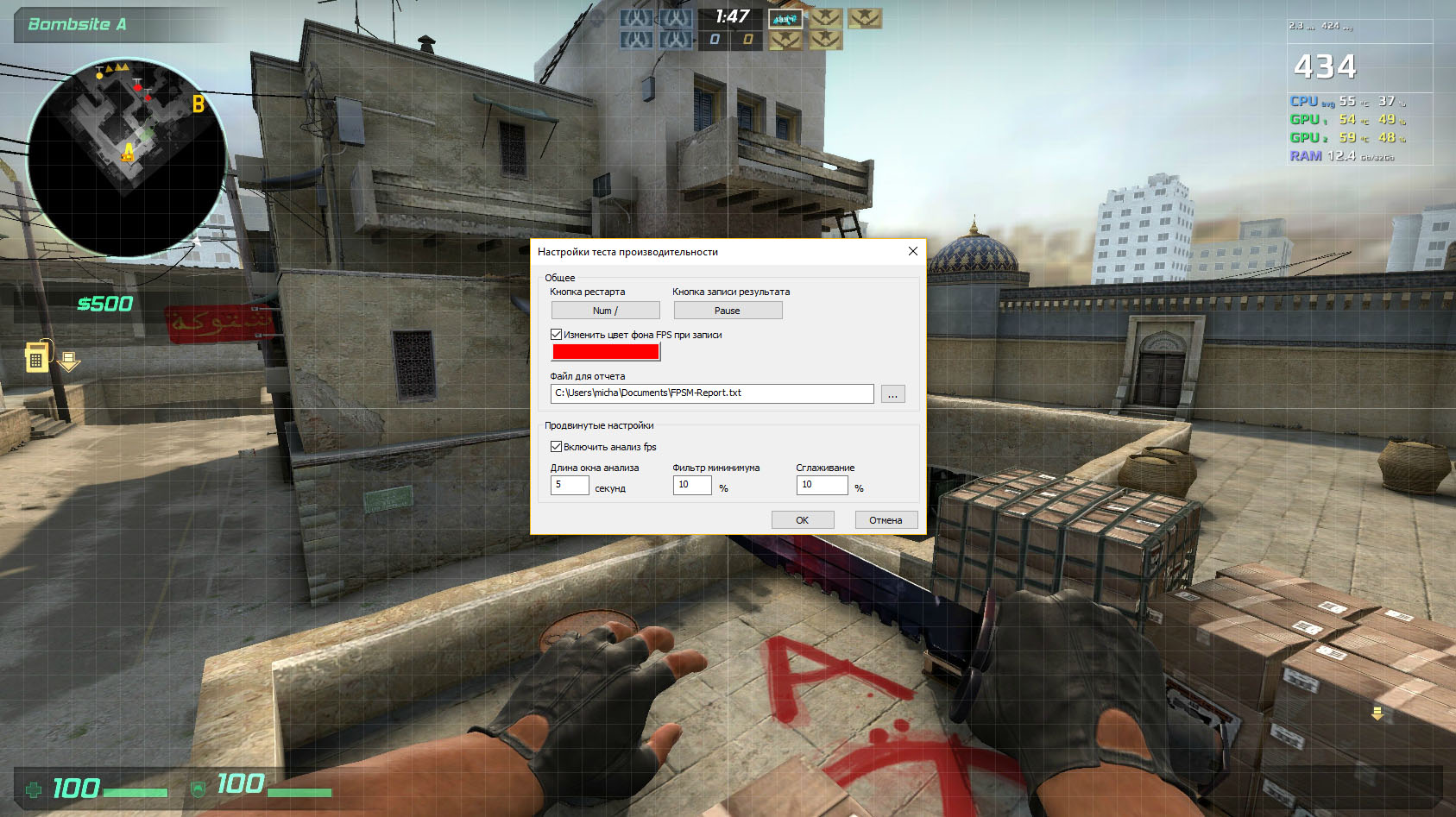
Гибкая настройка отображения
Вы можете выбрать шрифт, размеры, стили, цвета, варианты отрисовки значений сенсоров. Конечно же, можно включить или выключить любой сенсор. Другими словами, вы сможете максимально настроить оверлей под себя, чтобы он радовал глаз и совсем не мешал.
Не хотите держать все данные в одном месте? Не проблема — просто добавьте еще один или больше оверлеев и включите там только те сенсоры, которые вам нужны.
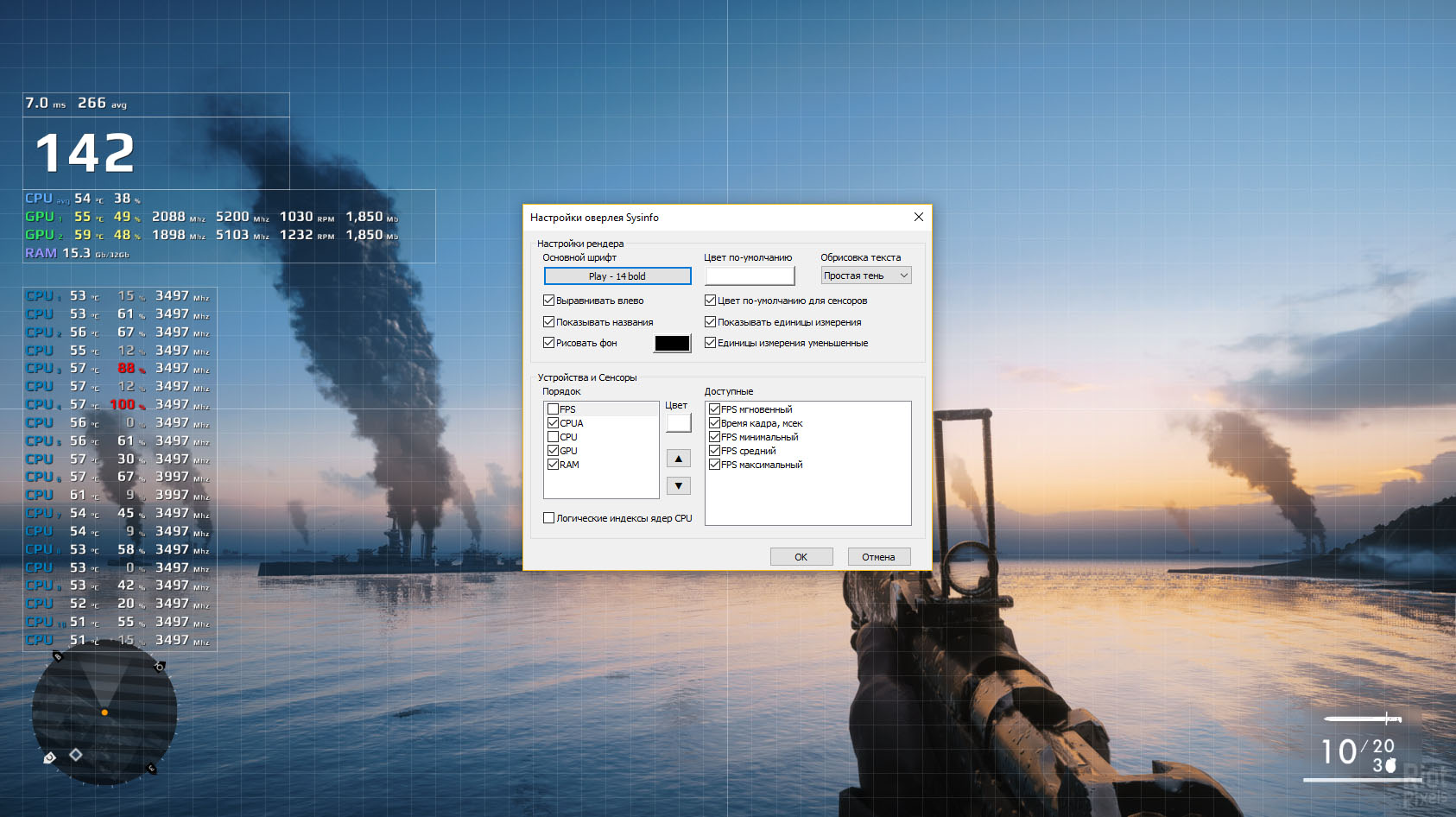
Энтузиастам и профессионалам
FPS Monitor может не только показывать данные в реальном времени поверх игры, но и собирать статистику за определенный промежуток времени и записывать ее в файл для дальнейшего анализа.
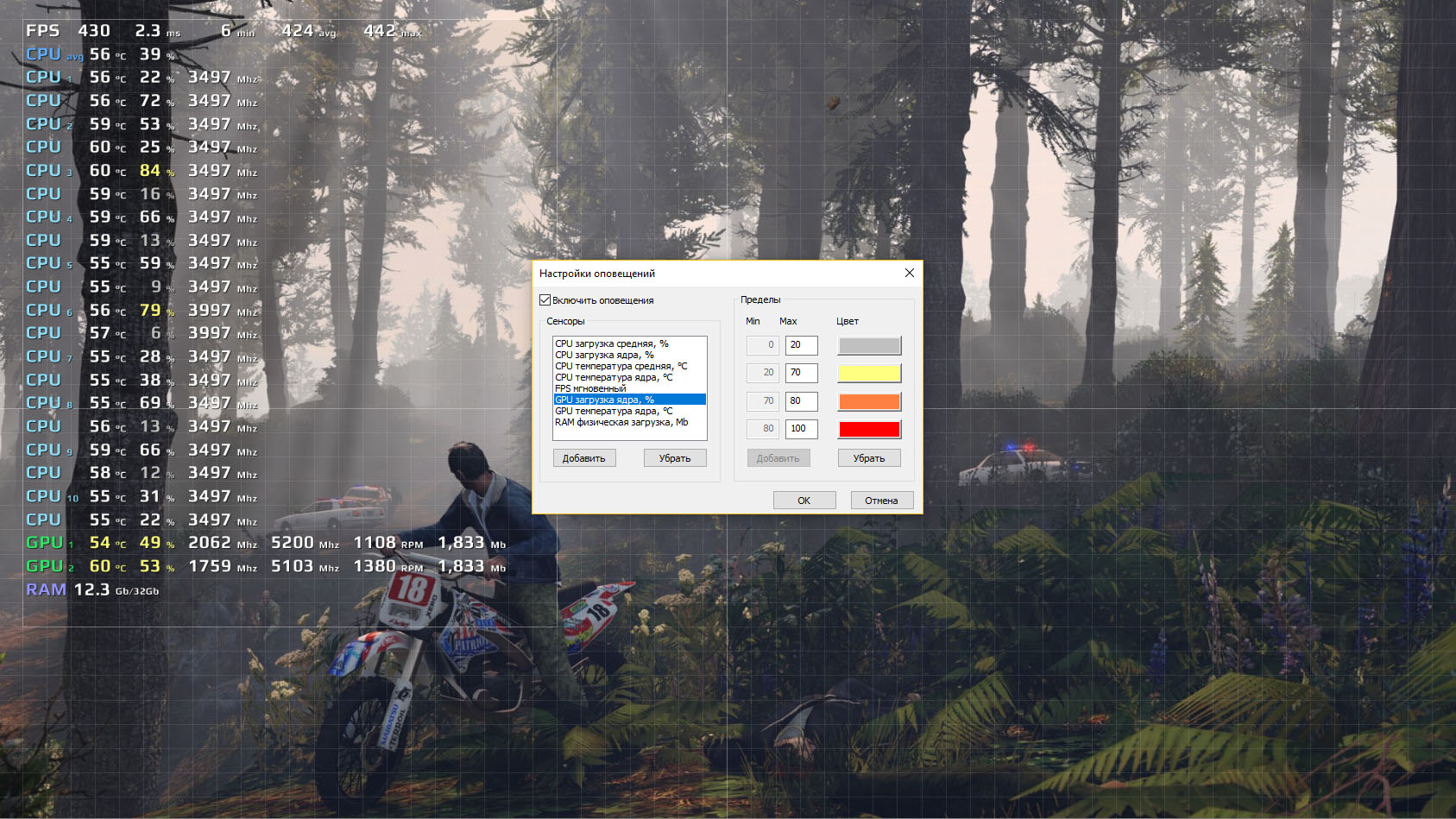
Любители оверклока останутся довольны возможностью вовремя получить предупреждение о превышении максимальной температуры «объекта».
Скачать бесплатную демо версию
Покупка лицензии
Приобретая лицензию, вы не только убираете ограничения демо версии, но и помогаете в развитии программы. Мы хотим сделать самый удобный и информативный инструмент, который поможет вам отследить и проанализировать все самые важные данные о вашей системе. Спасибо за поддержку!
После покупки вы получите код активации. Его можно использовать повторно после переустановки Windows или смены железа. По времени он не ограничен.
Купить лицензию
Приём платежей осуществляется сервисом Xsolla. Все операции проводятся по защищённому каналу и полностью безопасны. Код активации будет выслан на введенный адрес email сразу после успешной обработки платежа. Обычно это занимает не более минуты. Для активации программы потребуется доступ в интернет.
Поддержка
Все вопросы и предложения направляйте на емейл поддержки или через виджет справа снизу страницы.
При любой проблеме с программой
Предоставьте лог файл после возникновения проблемы. Это файл FPSMonitor.txt из папки МоиДокументы .
Кратко опишите все, что может помочь нам помочь вам.
FPS Monitor

Программа для отображения FPS и других параметров компьютера в играх
Яндекс.Браузер — быстрый браузер с защитой от мошенников и вредоносных сайтов.
- Windows 11
- Windows 10
- Windows 8.1
- Windows 8
- Windows 7
Тип лицензии:
Условно-бесплатное
Языки: Английский, Русский
Полезные статьи
Снимки экрана 4


FPS Monitor — программа-счетчик для измерения и отображения в компьютерных играх значений FPS (количества кадров в секунду) видеокарты. Кроме того, приложение позволяет получать значения текущей температуры нагрева и нагрузки на графический и центральный процессоры, количество занятой физической памяти (ОЗУ), скорость вращения вентиляторов охлаждения и другие.
Для работы программы требуется Windows 7 или выше (32 или 64-битные). Интерфейс имеет поддержку русского языка.
КАК ВКЛЮЧИТЬ И ПОЛЬЗОВАТЬСЯ FPS MONITOR?
Основная функция программы FPS Monitor — вывод информации о состоянии устройств компьютера на экран при запуске любой игры в виде оверлеев (графические слои, накладываемые поверх 3D-изображения). Таким образом, пользователь может просматривать интересующие его параметры графической карты, процессора, ОЗУ непосредственно в самой игре. Это помогает определить производительность конкретного устройства или компьютера в целом в зависимости от того, что в данный момент происходит в игре — онлайн-баталии в ММОРПГ, скоростная езда или простаивание игрового персонажа.
Выводимые на экран компьютера значения параметров работы тех или иных устройств чаще всего используются геймерами и оверлокерами (специалисты, занимающиеся разгоном компьютера) для создания видеороликов игровых процессов, чтобы показать другим заинтересованным пользователям мощность своего ПК при установке новой видеокарты, разгона процессора и т.д.
ЗАЧЕМ НУЖНА ПРОГРАММА-СЧЕТЧИК FPS MONITOR?
Утилита FPS Monitor отличается возможностью тонкой настройки оформления оверлеев. Тогда как многие подобные программы позволяют лишь изменять размер и местоположение информативных блоков со значениями FPS, температуры и т.д., FPS Monitor предоставляет возможность создания собственного уникального дизайна их оформления.
Так, пользователь может выбрать один из заранее настроенных оверлеев, именуемых в приложении сценами. К примеру, при выборе сцены «BENCHMARK 3» на экране (в игре) отобразится компактный информативный блок со значениями следующих параметров работы устройств ПК:
- FPS (один из ключевых показателей производительности видеокарты).
- AVG/MIN/MAX (усредненные, минимальные и максимальные значения FPS, наблюдавшиеся в течение какого-то промежутка времени).
- Текущие значения тактовой частоты, температуры нагрева, скорости вращения кулеров, величины подаваемого питания, нагрузки на графический и центральный процессор.
- Тип и версия используемого игрой API (DirectX, OpenGL).
- Текущее разрешение экрана.
- А также анимированные графики FPS и прочих мониторящихся параметров.
При необходимости пользователь может самостоятельно изменить дизайн любых из составляющих элементов оверлея:
- Размер и местоположение, как всего оверлея, так и любого из составляющих элементов.
- Шрифт и цвет любого текстового поля (надписи, подписи, значения и т.п.).
- Текстовое наполнение (т.е. вместо FPS можно написать любой текст).
- Цвета оформления границ и наполнения блоков с возможность настройки прозрачности и т.д.
Помимо широких возможностей по оформлению оверлеев, FPS Monitor имеет и другие полезные функции:
- Возможность создания скриншотов игры при нажатии горячих клавиш.
- Наложение на игру произвольного текста и изображений.
- Параллельный вывод оверлея на рабочий стол, который будет отображаться при сворачивании игры.
- Возможность ограничения игрового FPS и другие.
ПОЛНАЯ ВЕРСИЯ FPS MONITOR
Программа FPS Monitor распространяется бесплатно и не имеет ограничений по функционалу, но в базовой версии у пользователя отображается watermark и надпись снизу по центру экрана, что это Демо-версия.
FPS MONITOR НЕ ОТОБРАЖАЕТСЯ В ИГРЕ
Отсутствие оверлея, размещаемого программой FPS Monitor в играх, может быть связано с несколькими причинами:
- Несовместимость FPS Monitor с запущенной игрой. Вообще, программа поддерживает все игры, кроме очень старых и тех, у которых их создателями заблокирована возможность вывода оверлеев. Например, в игре Destiny 2 утилита FPS Monitor не может вывести оверлей, т.к. это запрещено разработчиками. Такая же проблема с игрой Forza Horizon 4. Все остальные игры о заверению разработчика FPS Monitor поддерживаются.
- Отсутствие/повреждение файлов. Наиболее эффективное решение этой проблемы — переустановка FPS Monitor (предварительно уже имеющуюся программу следует удалить).
- Некорректные настройки программы. Решение: либо переустановка утилиты, либо удаление файлов конфигурации вручную. Данные файлы по умолчанию находятся в папке «C:\ProgramData\FPSMonitor». Папка «ProgramData» обычно скрыта от пользователей, т.к. является системной. Чтобы попасть в папку с конфигурацией FPS Monitor, просто скопируйте указанный путь в адресную строку «Проводника Windows» или в самой программе откройте меню «Помощь», откуда уже можно перейти в требуемый каталог (пункт меню «Показать каталог с файлами настроек»). Удалите все содержимое этой папки.
- Сбои в работе оверлеев, созданных любителями. Если вы устанавливали оверлею, загруженные из интернета, и после этого программа начала сбоить, удалите добавленный контент или переустановите FPS Monitor.
- Блокировка действия программы FPS Monitor антивирусом. Некоторые антивирусные программы могут определить FPS Monitor как червь или иной тип вредоносного ПО. Вследствие чего антивирусом может блокироваться та или иная функция утилиты. Решение: добавление FPS Monitor в список исключений антивирусной программы.
- Конфликт FPS Monitor с аналогичным по функционалу приложением (например, FRAPS ). Обычно это наблюдается в случае, если параллельно с FPS Monitor работает другая оверлей-программа, процесс которой постоянно висит в памяти. Решение: завершение работы процесса или удаление программы с оверлей-функционалом.
КАК НАСТРОИТЬ FPS MONITOR?
Программа FPS Monitor в большинстве случае не требует никакой предварительной настройки. Сразу после установки и запуска программа начнет отображать в играх FPS и прочие параметры. Однако пользователь может настроить, какой именно оверлей выводить на экран, и какие параметры компьютера отображать в нем:
- Откройте меню «Сцены» и кликните по элементу «Менеджер сцен».
- Выберите любую сцену из представленного списка и нажмите кнопку «Загрузить».
- В левой части окна программы отобразится список используемых в оверлее элементов. Вы можете удалить («-«) ненужные либо добавить («+») дополнительные элементы.
- В центре окна FPS Monitor отображается конечный вид оверлея. Кликните по любому из них правой кнопкой мыши и выберите «Настройка элемента».
- В отобразившемся окне вы можете изменить дизайн элемента — стиль/цвет текста, способ обрисовки тени и т.д.
Выбранный, отредактированный или созданный вручную оверлей будет автоматически отображаться в запускаемых играх. Однако для его включения/выключения можно использовать горячие клавиши. Чтобы настроить их, кликните по кнопке с изображением клавиатуры, затем кликните по элементу «Кнопка включить/выключить оверлеи» и задайте желаемую комбинация клавиш.
КАК В FPS MONITOR УБРАТЬ НАДПИСЬ DEMO В ИГРАХ?
Программа FPS Monitor распространяется по условно-бесплатной модели. Бесплатная версия утилиты автоматически накладывает в качестве оверлея надпись «demo». Чтобы ее убрать, требуется приобрести лицензию на официальном сайте разработчико
КАК СБРОСИТЬ НАСТРОЙКИ FPS MONITOR?
В FPS Monitor отсутствует привычная функция сброса настроек до заводских значений, однако это можно сделать вручную, удалив все содержимое папки с файлами конфигурации.
Чтобы попасть в эту папку, откройте меню «Помощь», затем выберите пункт «Показать каталог с файлами настроек». Удалите все файлы и папки, расположенные в отрытом каталоге. Возможно, у вас не получится удалить библиотеку «fpsmon64.dll» или «fpsmon32.dll». Эти файлы можно оставить на диске, они не все равно отвечают за хранение настроек.
Если FPS Monitor невозможно запустить из-за некорректных настроек, а, следовательно, невозможно перейти из программы в каталог с файлами конфигурации, тогда скопируйте в адресную строку «Проводника Windows» адрес «C:\ProgramData\FPSMonitor» и нажмите Enter. Вместо «C» может быть другая буква локального диска (D, E, F и т.д.). Подставьте вместо «C» ту букву локального диска, на который установлена операционная система. Для удаления файлов конфигурации могут потребоваться права администратора.
7 программ для мониторинга FPS и температуры компьютера
Чтобы следить за тем, как ПК справляется с нагрузкой, придумали специальные программы.
После установки они могут отображать на экране сразу несколько показателей оверлеем — то есть накладываясь на картинку игры или программы. Так удобнее следить за важными цифрами в реальном времени, не переключаясь между окнами.
Чаще всего в оверлеи выводят частоту смены кадров, или FPS, и температуру разных компонентов. Количество кадров в секунду позволяет понять, насколько плавная на экране картинка. Мониторинг температуры поможет вовремя обнаружить перегрев деталей.
Я разберу семь программ для мониторинга FPS и температуры: как встроенных в систему, так и отдельных. Программы в списке — только для Windows. Ни Linux, ни macOS не пользуются такой популярностью среди геймеров, поэтому и ПО для мониторинга для них гораздо меньше.
Что поможет мониторить состояние ПК
Рассылка для фанатов нейросетей
Истории о применении ИИ в работе и жизни — в вашей почте дважды в месяц. Бесплатно
Подписаться
Подписываясь, вы принимаете условия передачи данных и политику конфиденциальности
Зачем знать температуру компьютера и FPS игры
Кадры в секунду. FPS определяет, сколько кадров в секунду компьютер способен обработать. Если их немного, картинка будет дерганой. Для фильмов и сериалов хватит 30, в соревновательных играх различают вплоть до 240 кадров в секунду.
Обычно FPS отображается одним числом, но в программах с продвинутым мониторингом можно включить дополнительные параметры:
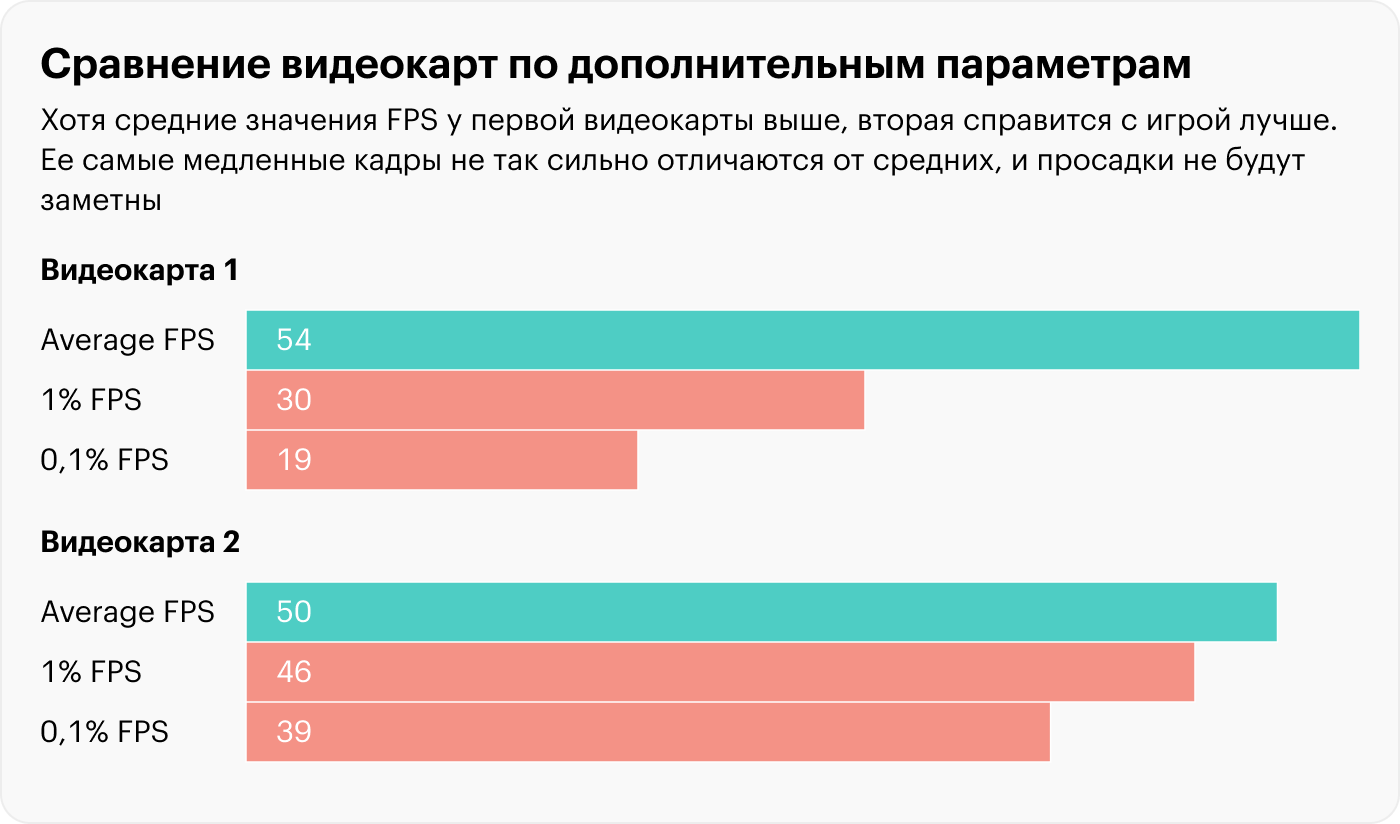
- Average FPS — средняя частота смены кадров в секунду за период измерения.
- Frame time — обозначает промежуток между кадрами, измеряется в миллисекундах. Чем он выше, тем ниже FPS. Метрикой пользуются потому, что измерение частоты кадров может давать неточный результат.
- 1% FPS — усредненный 1% самых медленных «неудачных» кадров. Скорость кадров измеряется по их frame time.
- 0,1% FPS — усредненная 0,1% самых медленных кадров. Чем у кадров с высоким frame time больше частота, тем плавнее будет выглядеть картинка.
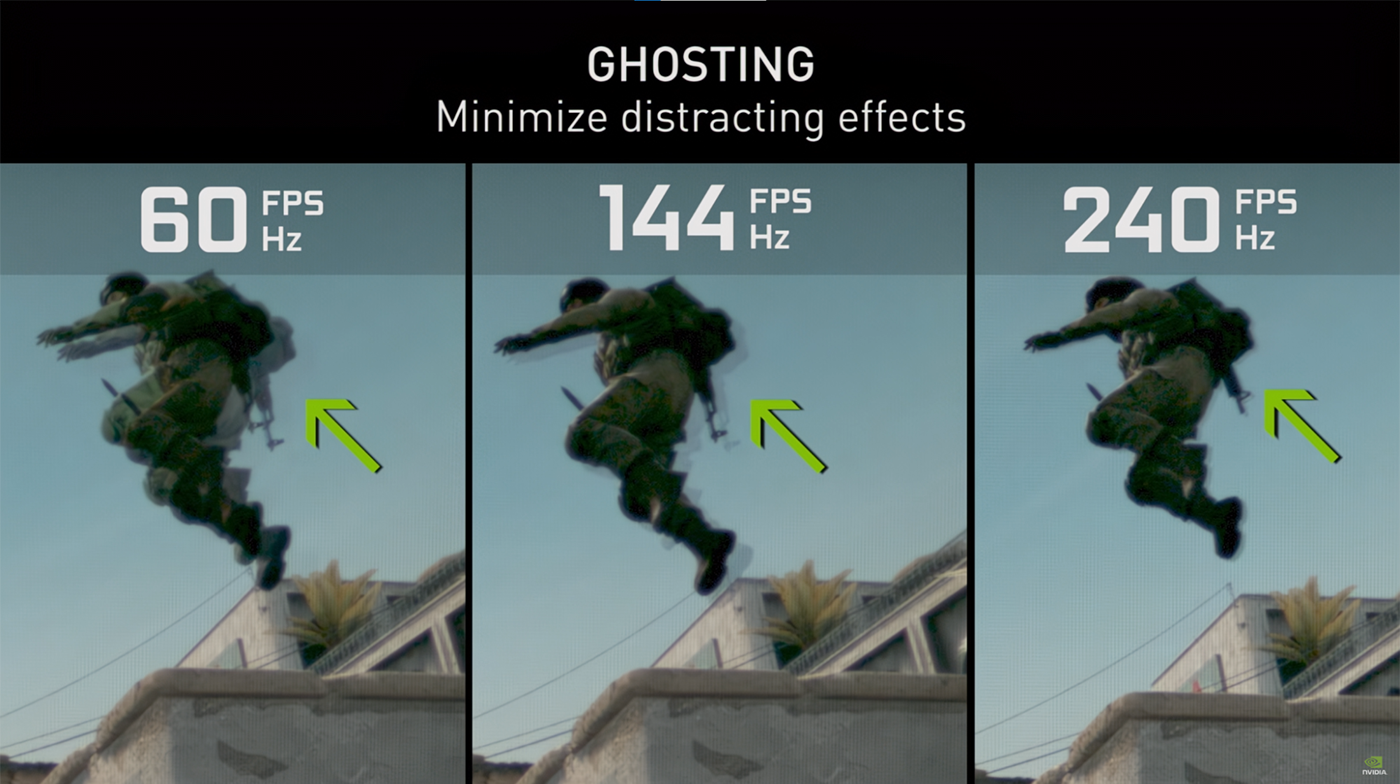
Больше кадров в секунду — плавнее движение. Если кадров мало, за движущимися объектами будет след, этот эффект называется «гоустинг». Источник: ютуб-канал NVIDIA GeForce
Температуру компонентов компьютера важно отслеживать, чтобы избежать перегрева. На процессоре может износиться термопаста, а на видеокарте — выйти из строя кулер. Высокие температуры снижают производительность и повышают риск поломки комплектующих. Вот нормальные температуры для компьютерных компонентов:
- процессор — вплоть до 90 °C при пиковой нагрузке;
- видеокарта — до 85 °C, хотя проработают они и при 120 °C. Правда, недолго;
- SSD-накопитель — до 70 °C, хотя диск навряд ли нагреется настолько сильно, если с циркуляцией воздуха в корпусе нет проблем.
Если какая-то из деталей заметно перегревается при запуске игры, посмотрите, нет ли на ней повреждений и работают ли вентиляторы при включении ПК. Поменяйте термопасту на процессоре и очистите корпус от пыли, если давно его не открывали.
Более детальные параметры работы ПК. В продвинутых программах можно следить за очень специфическими показателями. Например, за частотой работы видеокарты, скоростью ее вентиля торов и даже мощностью всех деталей вместе.
Вот за что отвечают разные параметры:
- Задержка ПК — время, которое проходит от клика мышкой до отображения его результата на мониторе.
- Степень загрузки процессора и видеокарты — измеряется в процентах. Компьютер работает медленнее, когда детали сильно нагружены.
- Тактовая частота — измеряется в мегагерцах и означает количество выполняемых операций в секунду. Чем число выше, тем требовательнее игра к железу.
- Скорость вентилятора — измеряется в оборотах в минуту. Связана с температурой детали: чем та сильнее нагревается, тем быстрее работает вентилятор.
- Энергопотребление — измеряется в ваттах, обозначает, сколько энергии потребляют детали. Чем мощнее сборка, тем более емкий блок питания нужен, чтобы обеспечить ее энергией.
Теперь расскажу, чем конкретно можно отслеживать работу компьютера.
Без программ
Что можно измерить: FPS и нагрузку на систему
Отслеживать параметры внутри игр можно вообще без дополнительных программ. У популярных тайтлов и игровых клиентов функции мониторинга есть прямо в настройках.
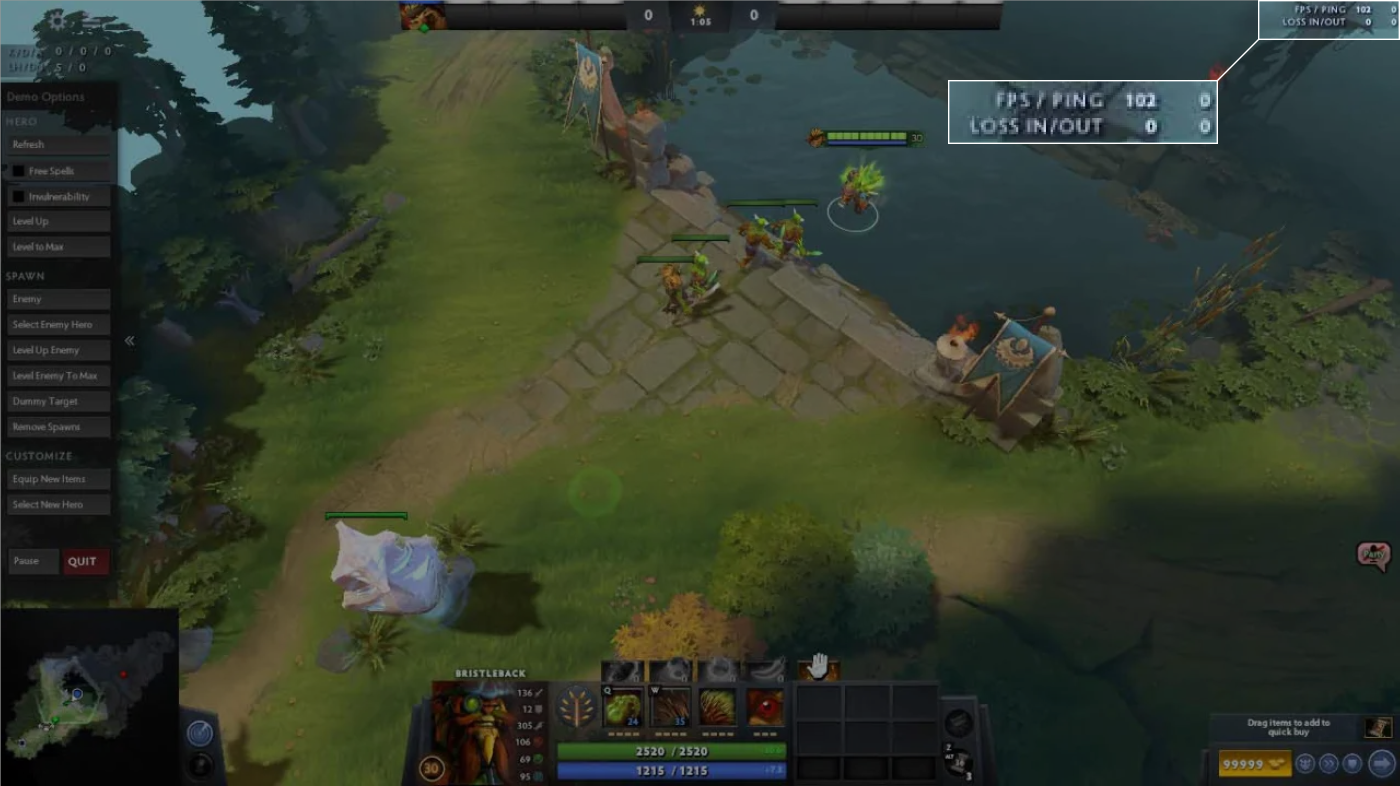
Игры. Во внутриигровом меню отслеживать можно только частоту кадров — продвинутых параметров вроде температуры в нем нет. Вот куда конкретно нажимать в некоторых играх:
- DoTA 2. «Настройки» → «Расширенные настройки» → «Отображать информацию о сети»;
- CS:GO. В командной строке по нажатию «~» ввести «CL_SHOWFPS 1», подтвердить;
- Fortnite. «Настройки» → «Видео» → «Показать FPS»;
- Overwatch. «Настройки» → «Видео» → «Описание» → «Показывать FPS»;
- League of Legends. Нажать во время матча Ctrl + F .
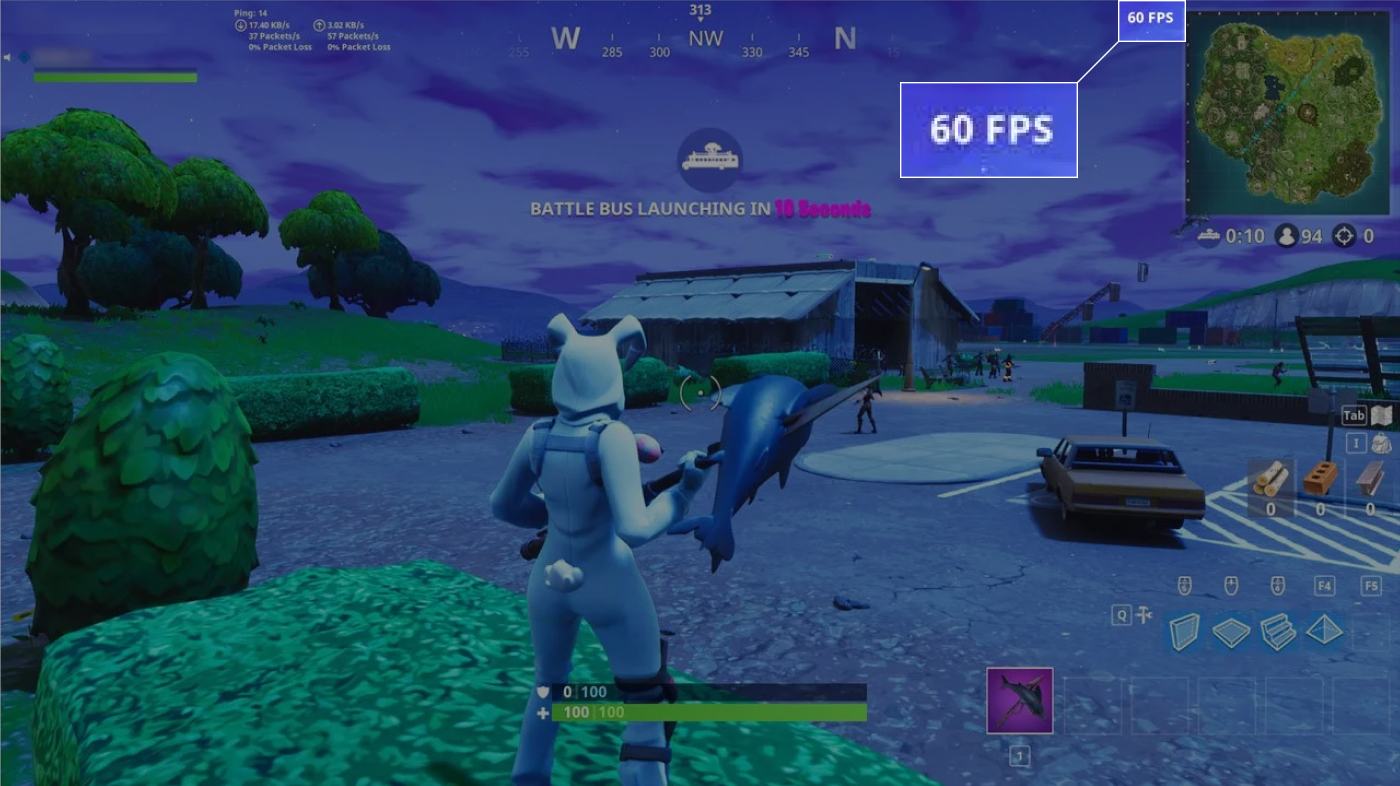
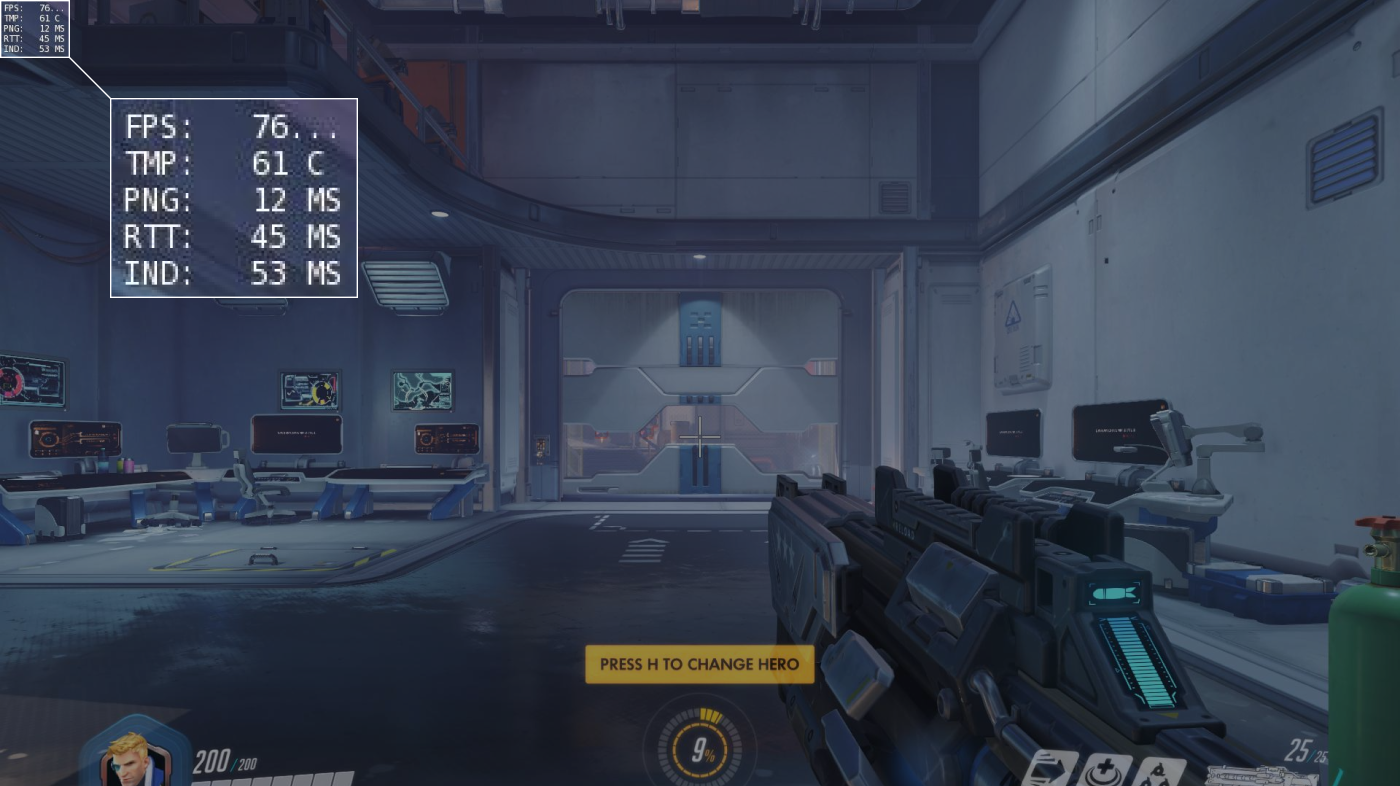
Игровые лаунчеры. В них отображение FPS включается сразу во всей своей библиотеке. Вот что для этого нужно сделать:
- Steam. «Настройки» → «В игре» → «Отображение частоты кадров»;
- Origin. Origin → «В игре» → «Во время игры» → «Отображать счетчик FPS»;
- Ubisoft Connect. «Настройки» → «Общие» → «Отображать счетчик FPS в игре»;
- VK Play. «Настройки» → «Показывать FPS во время игры».
У Epic Games счетчик кадров в секунду включить не получится. Решить проблему можно, добавив игры от Epic в библиотеку Steam.
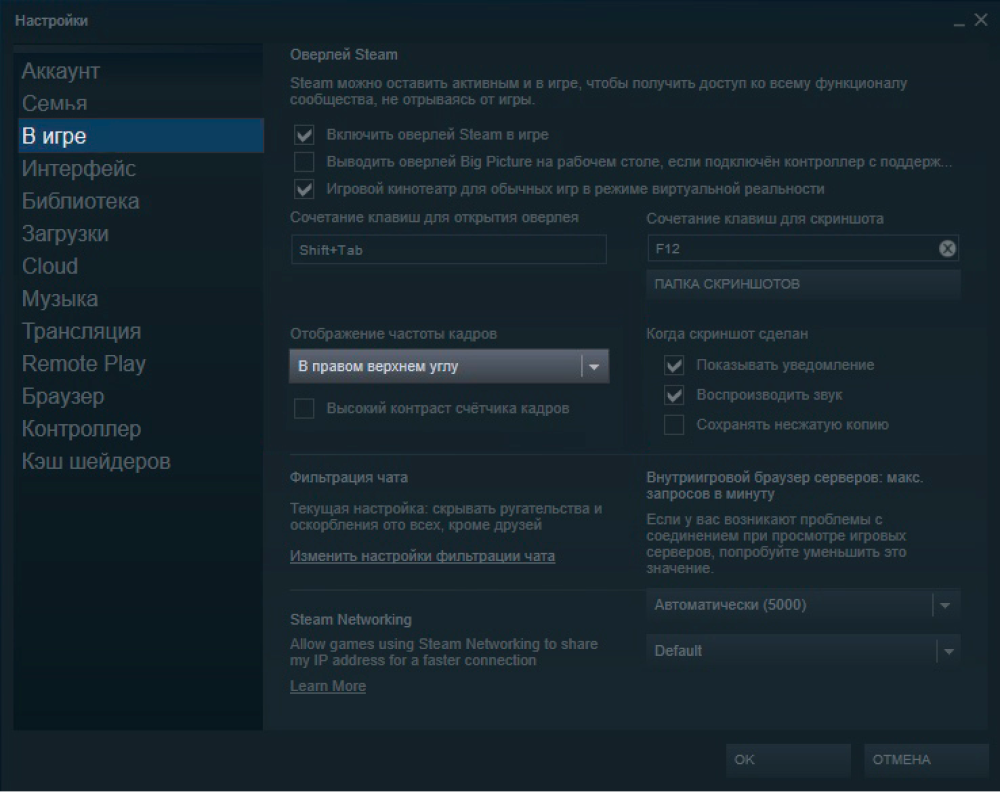
Если счетчик в Steam не видно в играх, поставьте галочку на «Контрастные цвета»
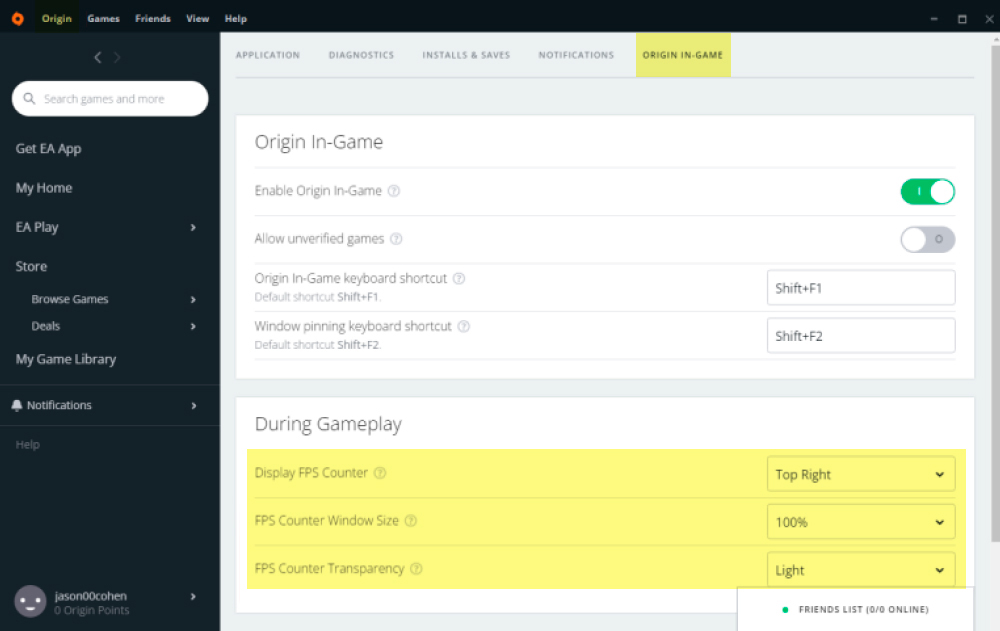
Мониторинг в Origin от EA полностью повторяет Steam по функциям и названиям кнопок
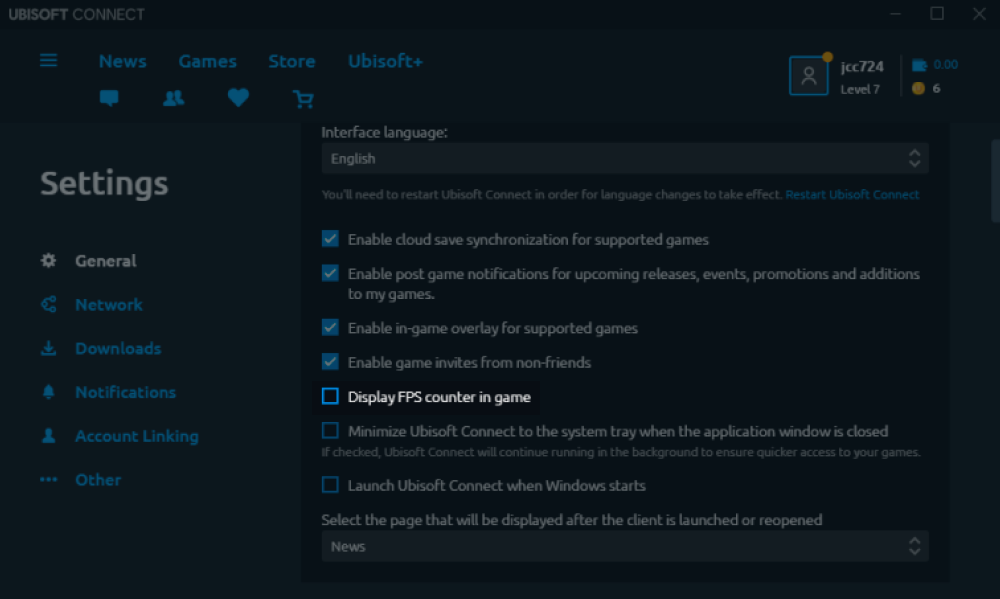
У Ubisoft Connect настройки идентичны
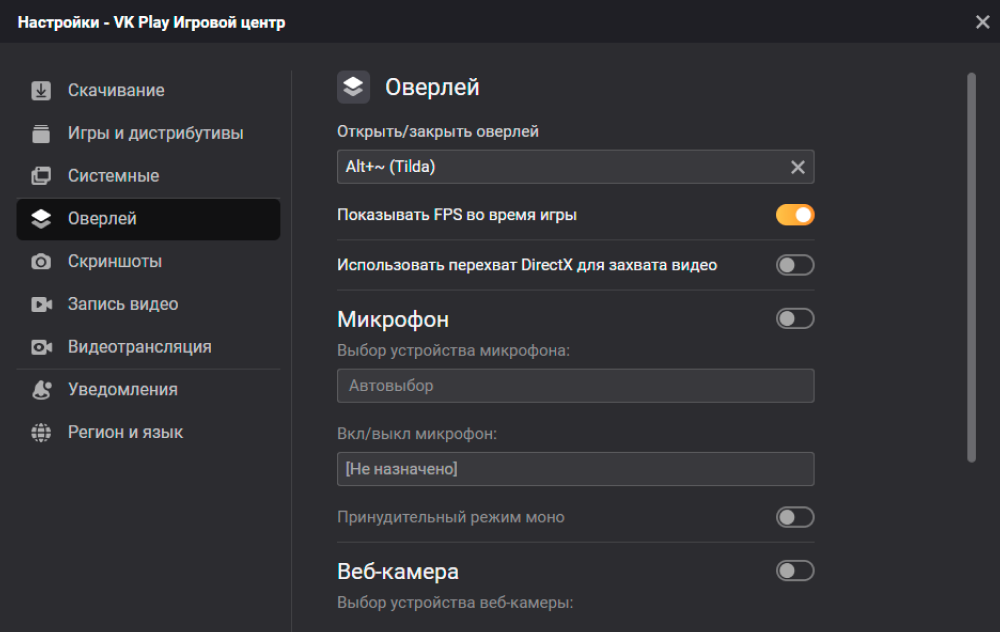
У VK Play самый короткий путь от главного меню до счетчика FPS
Встроенные сервисы Windows. Узнать FPS в игре можно даже не скачивая игровые лаунчеры. Достаточно иметь компьютер с Windows 10 и новее и нажать Win + G . Если магия не сработала, включите Xbox Game Bar в меню «Настройки» → «Игры». В разделе «Производительность» включите виджет и отрегулируйте его положение на экране. Можно выходить из Game Bar — окошко останется висеть и в игре, и в браузере.
В отличие от не самых информативных цифр в играх и лаунчерах, оверлей от Microsoft отображает нагрузку на процессор, видеокарту, оперативную и видеопамять в виде графика.
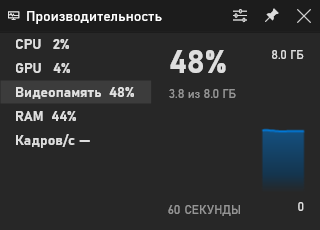
Помимо цифр показывается график за последнюю минуту — чтобы изменения были понятнее
GeForce Experience
Что можно измерить: FPS, нагрузку на систему, температуру, энергопотребление и тактовую частоту
Цена: бесплатно
Объединившая в себе множество функций программа от производителя видеокарт NVIDIA. Это и игровой лаунчер, и оверлей, и сборник драйверов для видеокарты, и утилита для оптимизации игр.
Пока программа работает, включить игровой оверлей можно сочетанием клавиш Alt + Z . Счетчик кадров, температура железа и параметры на любой вкус включаются в меню «Настройки» → «Расположение HUD» → «Производительность».
Мониторинг производительности у Experience более чем подробный: есть даже энергопотребление видеокарты. Можно настроить его минималистично — чтобы отображалась только частота кадров.
Меню максимально простое, управлять им легко как с геймпада, так и мышью
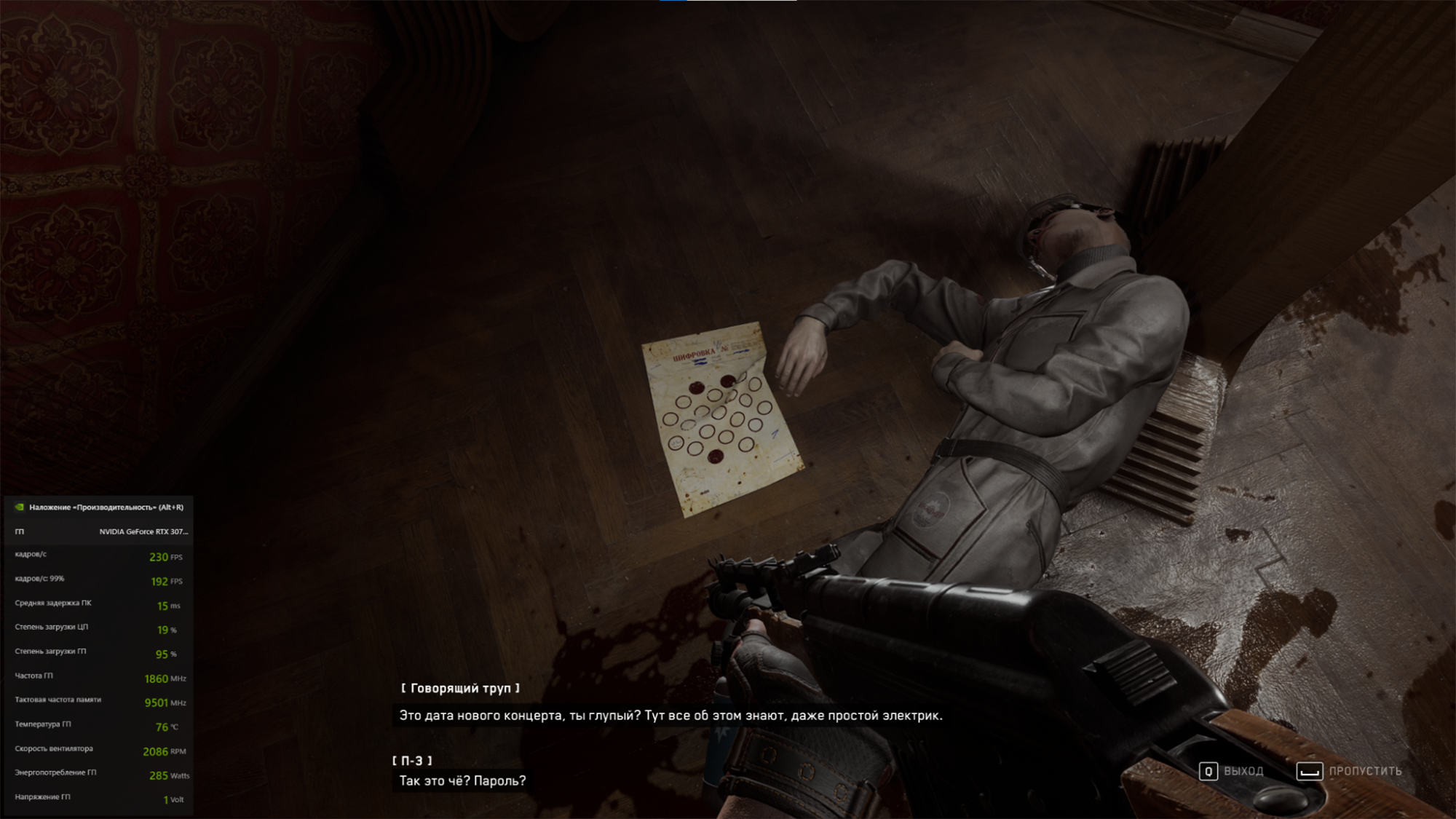
Даже самый громоздкий оверлей не мешает игре: к оборотам вентилятора на видеокарте вместо иконки инвентаря быстро привыкаешь

AMD Radeon Software
Что можно измерить: FPS, нагрузку на систему, температуру и тактовую частоту
Цена: бесплатно
Программа с драйверами для видеокарты и оптимизацией игр от производителя видеокарт AMD. Radeon Software поддерживает мониторинг температуры, скорости вращения вентиляторов и регулировку частоты обновления данных. Как и в GeForce Experience, данные в утилите от AMD можно представить в виде графиков.
Оверлей программы выглядит не очень эстетично, но свою функцию выполняет — отображает нужные данные и не мешается на экране.
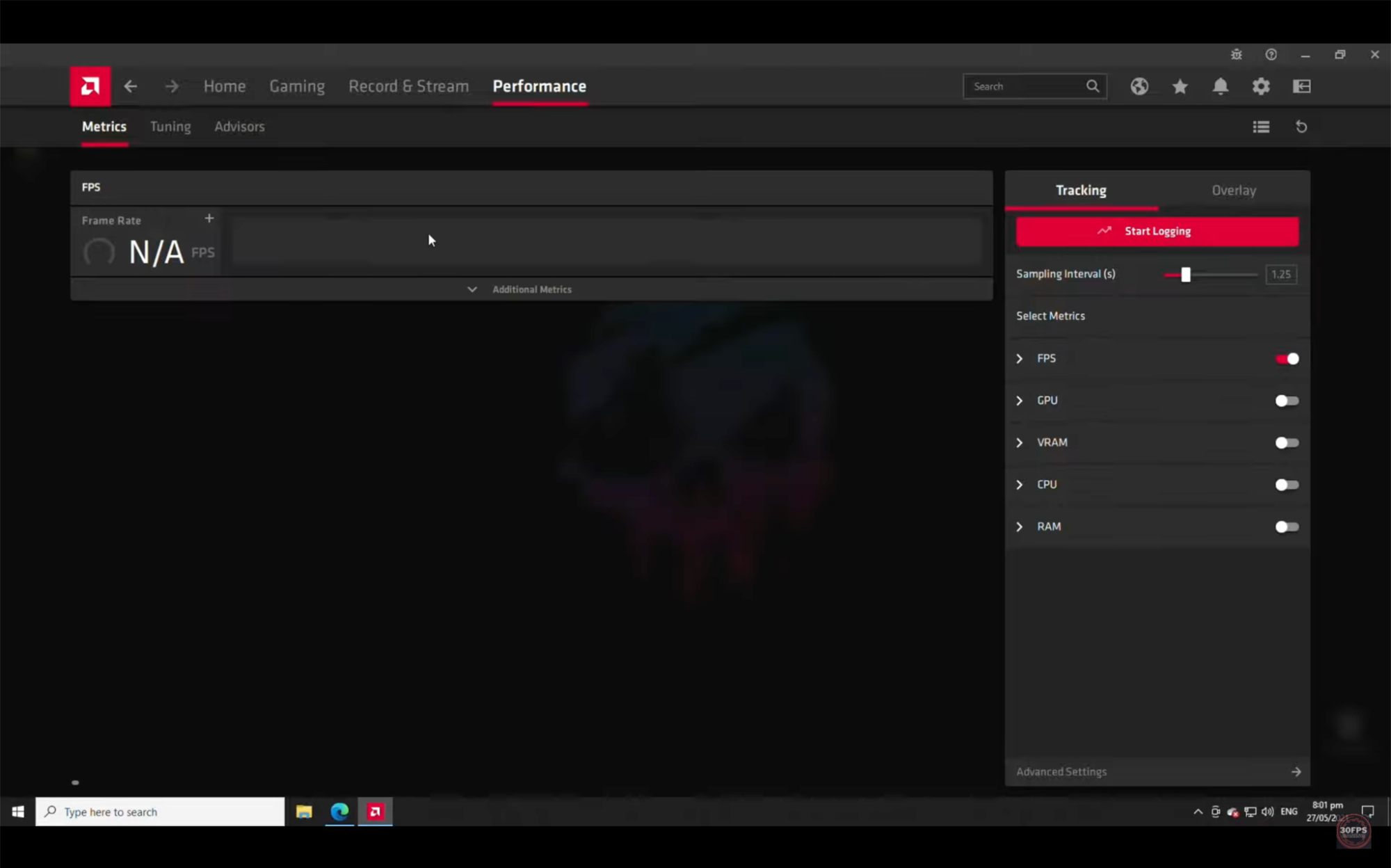
Включать и настраивать мониторинг в утилите от AMD проще, к тому же она сразу показывает, какой процессор, ОЗУ и видеокарта установлены на компьютере
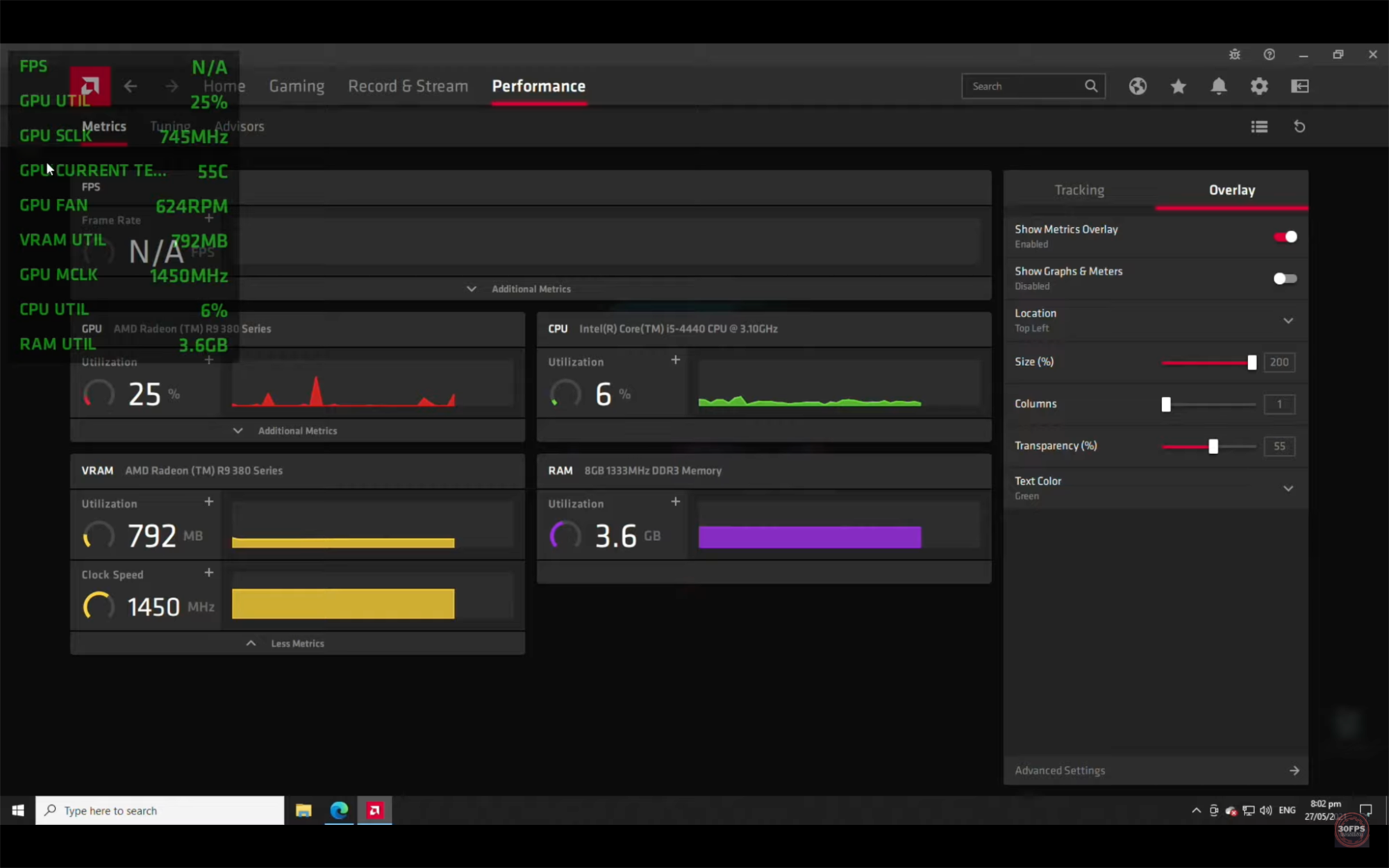
Оверлей у AMD менее эстетичный, но игре тоже не мешает
Fraps
Что можно измерить: FPS
Цена: бесплатно
Бесплатная минималистичная программа, выпущенная в 1999 году. С ее помощью можно отслеживать частоту кадров на экране, делать скриншоты и записывать внутриигровое видео. Но к температуре деталей ПК доступа нет.
Включается отслеживание частоты кадров в пункте FPS: нужно поставить галочку на FPS в Benchmark Setting. Помимо простого отображения частоты кадров, можно включить запись измерений, сохранить ее в файл и посмотреть после игры.
Главный минус — программа не обновляется уже десять лет и очень устарела. Из-за недостатка оптимизации она очень требовательна к ресурсам компьютера и занимает простыми задачами много памяти.
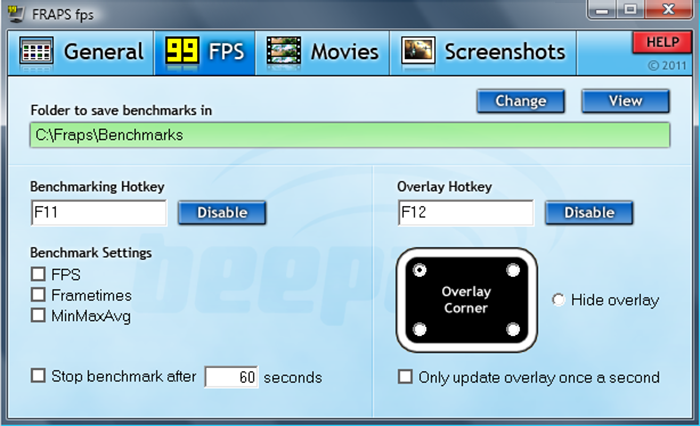
В окне Fraps — ничего лишнего, зато можно настроить горячие клавиши для записи видео и скриншотов

Bandicam
Что можно измерить: FPS
Цена: бесплатно или 33 $ ( 2650 ₽) в год, если нужно записывать видео с экрана без водяных знаков
Если вы смотрели ролики в интернете в конце нулевых, то уже встречались с Bandicam: большинство инструкций на YouTube в то время записывали в бесплатной версии этой программы. Выдавал пользователей огромный водяной знак с просьбой купить полную версию.
Bandicam предназначен для записи видео внутри игр, поэтому интерфейс сложнее, чем во Fraps. Тем не менее счетчик FPS в Bandicam найти несложно: достаточно перейти в раздел FPS в настройках. После этого можно будет выбрать позицию и вид счетчика и даже ограничить количество кадров в секунду в игре, если компьютер не справляется.
Температуру компонентов в утилите отследить не выйдет.
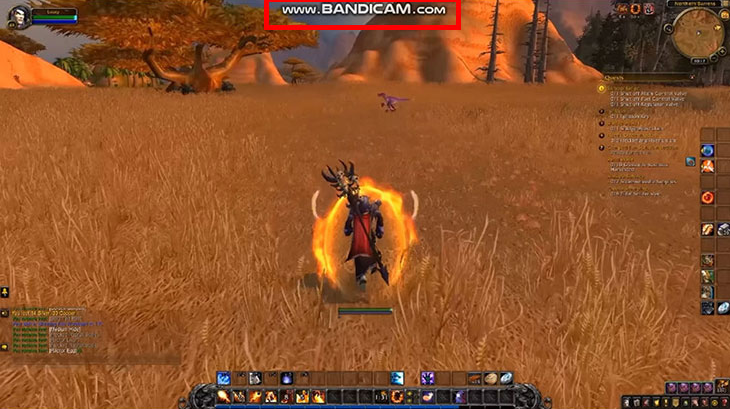
Водяной знак с сайтом компании — отличительная черта роликов из нулевых
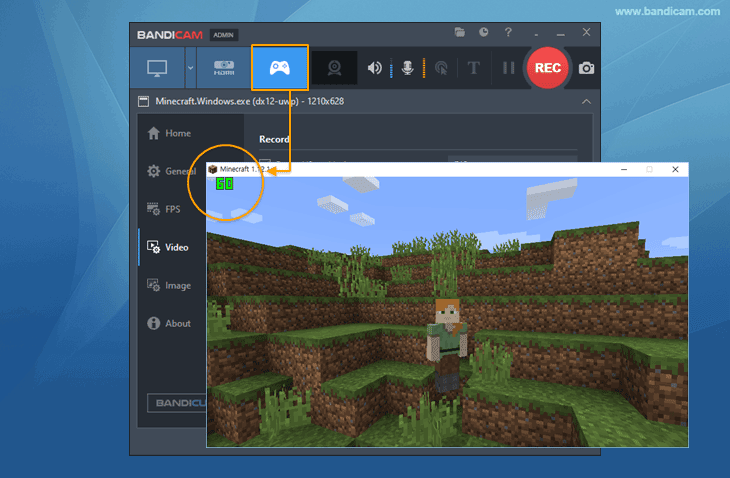
В Bandicam можно выбрать программу, в которой будет отображаться счетчик, — например, только в окне Minecraft

FPS Monitor
Что можно измерить: все параметры
Цена: бесплатно или 9 $ ( 720 ₽) в год, если хочется сохранить настроенные счетчики при закрытии программы
Продвинутая программа для отслеживания любого параметра, связанного с производительностью системы. Пригодится как для отображения счетчика FPS, так и для сложных аналитических параметров. Например, нагрузку на каждое из ядер процессора.
Лицензию покупать не обязательно, но счетчики после перезапуска программы придется каждый раз настраивать заново.
Интерфейс не очень дружелюбен к новичкам. В отличие от остальных утилит, где оверлей — единое целое, тут его нужно собирать самому, как конструктор. Вот как это сделать:
- В правом верхнем углу выставьте размер кадра под размер рабочего стола. Так оверлей не «съедет» за края экрана.
- В левом меню «Элементы сцены» нажмите на плюс, а затем на строку Sysinfo 2.0.
- В правом меню «Настройки элемента» можно отрегулировать размер, цвет и информацию в виджете.
Таких модулей с цифрами, графиками и диаграммами можно добавить сколько угодно, хватило бы места на экране. После настройки можно свернуть программу и зайти в игру — оверлей будет на месте.
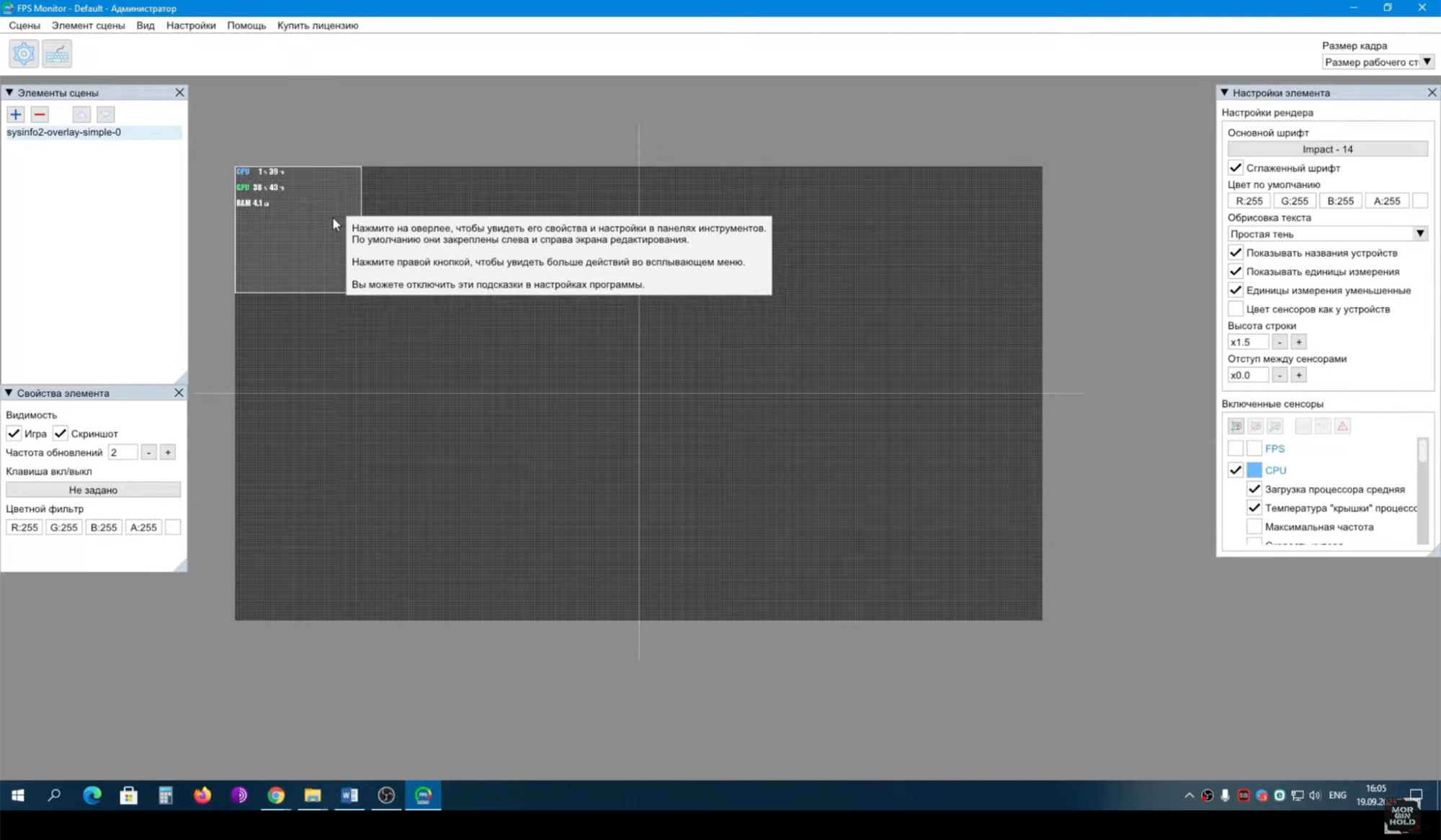
Оверлей в FPS Monitor создается из нескольких слоев, каждый из них детально настраивается, как в программах Adobe
Скачать программу которая показывает фпс
Посмотрел я на торговой площадке програмули с записью FPS в играх и вообще и понял, что если прога хорошая и качественная, то по деньгам не дешевая. Поэтому предлагаю вам , свое руководство по программе «FPS Monitor», которая поможет как записать, так и посмотреть FPS в играх, так же по мимо FPS, показывает процессор(ы), видеокарту, и память.
Вообщем FPS Monitor — первая специальная программа, которая покажет вам не только цифры FPS, как старый добрый Fraps, но и множество других параметров, характеризующих поведение вашей «железки» в игре.
Скачать FPS Monitor можно на официальном сайте https://fpsmon.com
Базовая версия — бесплатна, однако имеет ряд ограничений (например — не сохраняются настройки).
Платная версия (всего 350 рублей на период старта) позволит сохранять ваши настройки и пользоваться дополнительными функциями просто активировав программу в любое удобное время — ключ приходит на email автоматически в течении минуты.
Приобретя программу вы получите не только полный функционал и возможность сохранять свои индивидуальные настройки, но и поддержите нас как разработчиков, простимулировав дальнейшее развитие самой удобной и простой в использовании программы мониторинга вашей системы.