Как открыть файл с расширением SIG?
Электронная цифровая подпись (ЭЦП) позволяет подтвердить подлинность документа, а также защитить авторские права. Для нее был разработан отдельный формат «SIG». Он используется для текстовых материалов, изображений, почтовой пересылки. В текущей статье расскажем, чем открыть SIG-файл. Отдельно остановимся на использовании сервиса Росреестра, который обеспечивает просмотр кадастровых сведений в соответствующем формате.
Особенности формата
Для внедрения цифровой подписи был разработан формат SIG. Его название представляет собой сокращение слова «signature», которое в переводе обозначает «подпись». Задача такой защиты – обеспечение подлинности документа. Файл в соответствующей форме прикрепляется к электронному письму или идет в комплекте с основной частью документа.

Всего насчитывают 4 разновидности ЭЦП:
- Подпись, используемая для подтверждения подлинности документа. Сфера ее применения: электронная коммерция, государственный сектор и т.д.
- Почтовая. Такой файл позволяет убедиться в достоверности указанных отправителем контактных данных, что исключает риск отправки писем другому получателю.
- Графическая. Используется для различного рода изображений.
- Документы, написанные шрифтом Брайля.
ЭЦП напрямую связана с процессом хэширования – преобразования некоторого объема информации в код длиной 40 символов. В случае изменений документа в процессе его загрузки или передачи, будет изменена и хэш-сумма, что укажет на вмешательство в оригинальную версию.
Чем открыть расширение SIG
Программы для открытия рассматриваемого формата будут отличаться, в зависимости от типа цифровой подписи. Если SIG-файл поступил в качестве вложения к электронному письму, значит он содержит данные об отправителе и получателе. Просмотреть информацию в таком случае поможет:
-
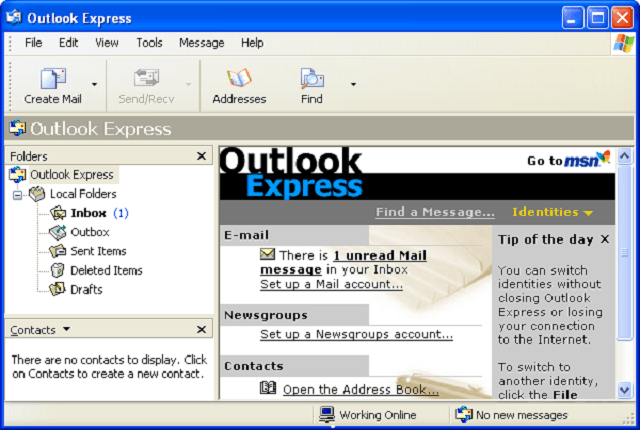
Microsoft Outlook Express – облегченная версия популярного почтового клиента от компании Microsoft.
Для изображений используется подпись компании Broderbund. Ее открывают такими программами: The Print Shop, The Print View, Print Master.
Проверка прочих документов с цифровой подписью осуществляется через две базовые программы, которые распространяются на платной основе, но имеют пробный период использования 1 месяц. К ним относится: КриптоАРМ и Crypto Pro.
Как открыть файл SIG
Рассмотрим процесс взаимодействия с файлом ЭЦП более подробно на примере программы КриптоАРМ:
-
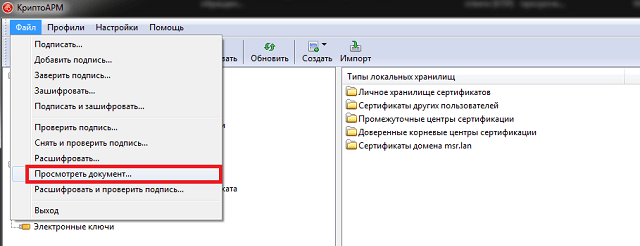
После запуска ПО потребуется воспользоваться пунктом меню «Файл», где выбрать строку «Просмотреть документ».
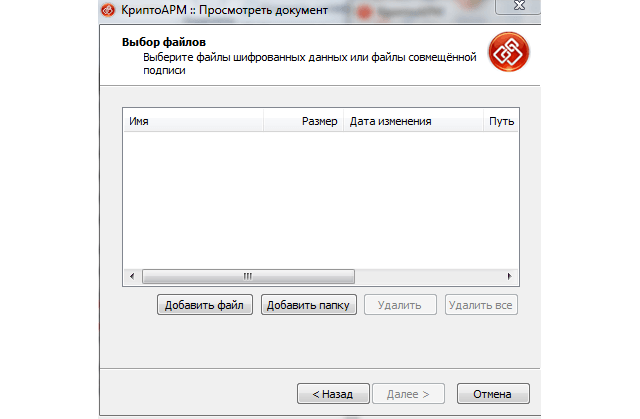
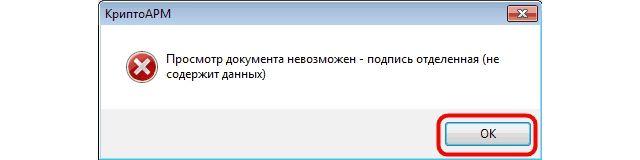
КриптоАРМ откроет связанные с подписью данные через установленную по умолчанию программу. Например, для текстового документа «DOCX» это будет Microsoft Office, для «PDF» – Foxit Reader или браузер и т.д. Если же в папке с подписью нет связанного документа, то отобразится соответствующее уведомление:
Чем открыть SIG-файлы Росреестра
С недавних пор жители РФ стали получать кадастровые выписки, паспорта и планы территории в виде двух файлов. Первый называется «xml», второй – «xml.sig». Соответственно, это сами кадастровые данные, а также электронная подпись сотрудника государственной службы. Сложности у пользователей возникают с просмотром данных документов, а также их печатью. Устранить обе проблемы поможет специальных сервис, созданный в рамках сайта Росреестра. Как им пользоваться:
- Перейти по ссылке: https://rosreestr.ru/wps/portal/cc_vizualisation.
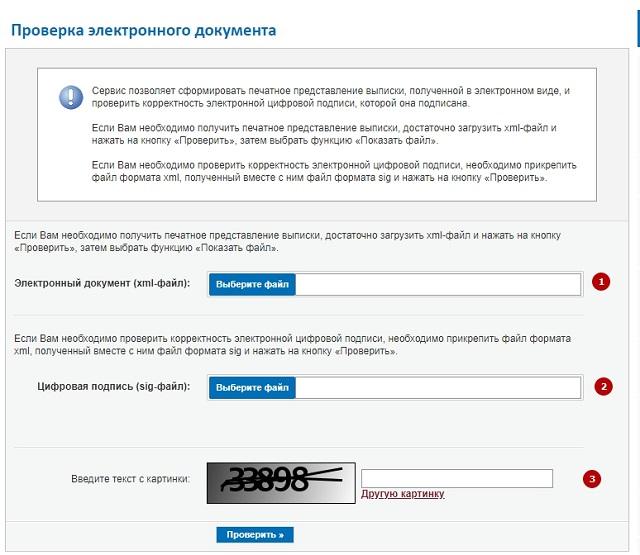
- В строку обозначенную на скриншоте цифрой «1» следует добавить xml-файл, в котором содержится информация кадастра. Для этого достаточно нажать кнопку «Выберите файл» и указать путь к документу в файловой системе компьютера.
Теперь вы знаете, чем открыть xml.sig, полученный из Росреестра, а также любую другую электронную подпись. На помощь придут специализированные программы для ПК или онлайн-сервис.
Как открыть файл SIG на компьютере и онлайн: в Росреестре, Крипто АРМ, на Госуслугах
SIG-файлы обычно встречаются при работе с документами или цифровыми подписями. Большинство пользователей практически никогда не работали с ними. Когда возникает такая необходимость, люди задаются вопросом о том, как открыть необычный формат. В данной статье мы рассмотрим ТОП-6 самым популярных сервисов, которые помогут вам комфортно работать с SIG-файлами.
Содержание скрыть
Для чего нужны SIG-файлы?
Расширение «.СИГ» предназначено для шифрования цифровой подписи. Сокращенно ее называют ЭЦП или ЭП. Специфические файлы используются, к примеру, на Госуслугах, а также на других служебных сайтах. Помимо ЭЦП, внутри файлов шифруются изображения, подписи для электронных писем и информация, необходимая для корректной работы некоторых видов программного обеспечения. По умолчанию на компьютеры не устанавливаются программы, позволяющие открывать SIG-файлы. Но их можно загрузить из интернета или воспользоваться специальными онлайн-сервисами.
Основные сервисы
Мы расскажем о 6-ти самых удобных ресурсах, которыми можно пользоваться не только на ПК, но также на смартфоне.
Filext.com

Filext.com это один из самых удобных и быстрых вариантов открытия SIG-файлов. Для того, чтобы воспользоваться сервисом, зайдите на сайт и перетащите документ в розовое поле. Также можно нажать на клавишу «Выберите файл» и указать директорию расположения в открывшемся окне. Недостатком данного ресурса является то, что с его помощью, вероятнее всего, у вас не получится посмотреть информацию о добавленной подписи. Для данных целей рекомендуется использовать десктопные версии программ или государственные сервисы.
«Росреестр»
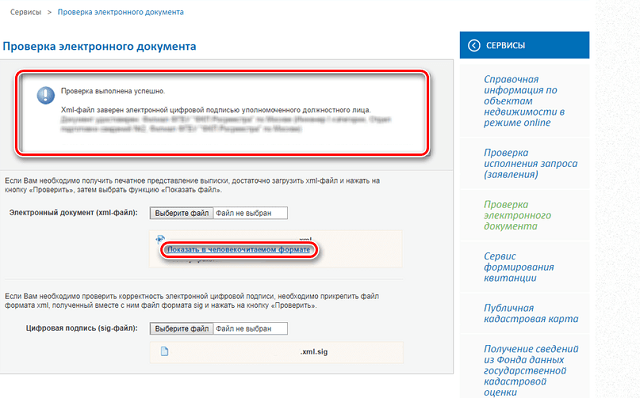
Отечественный сайт «Росреестр» позволяет проверить электронный документ и имеет для этого соответствующую функцию. С его помощью можно проверить корректность ЭП. Преимуществом является то, что виртуальная услуга не требует оплаты и выполняется без регистрации пользователя. Чтобы воспользоваться проверкой документа, перейдите на сайт, прикрепите нужный файл в соответствующую графу, SIG-файл и введите капчу (представлена цифрами, которые необходимо ввести в соседней строчке). Подтвердите действие нажатием на соответствующую кнопку. Для наглядности прикрепляем скриншот с инструкцией.  Далее вы сможете изучить документ в «человекочитаемом виде». Если нужно, вы сможете конвертировать файл в другой формат или распечатать его. В том случае, если проверить файл не удастся, вы увидите следующее сообщение.
«Госуслуги»

Один из самых популярных отечественных ресурсов Госуслуги также имеет функцию для изучения корректности подписей в SIG-файлах, поиска несоответствий или изменений цифровой документации. Преимуществом сервиса является то, что он способен работать не только с XML-документами, но и другими форматами (например — .doc). Чтобы воспользоваться функцией, перейдите на официальный сайт, загрузите документ и подпись. Для этого файлы можно перетащить в специальное окно или загрузить их вручную. Опять же, предоставляем пример для наглядности:
Проверка SIG файла продлится несколько секунд, после чего вы сможете ознакомиться с готовыми результатами. Важным моментом является то, что документы обрабатываются с открепленной ЭЦП. В противном случае вы увидите уведомление об ошибке.
FileInfo
Если 3 вышеперечисленных способа представлены в формате онлайн-ресурсов, с FileInfo мы начнем обзор десктопных программ. Скачать данный софт вы сможете с официального сайта производителя или по этой ссылке. По своему функционалу он несколько схож с Filext.com, речь о котором шла в самом начале статьи. Хоть с его помощью и не получится изучить содержимое документа, общие сведения вы все же сможете получить. Итак, для начала вам нужно загрузить инсталлятор с сайта производителя.  В процессе установки пропустите любые дополнительные предложения, поскольку для работы с файлами они не пригодятся.
  После завершения установки, включите FileInfo и загрузите в него документ с расширением .sig.
«КриптоПРО CSP»

Чтобы полноценно работать с ЭЦП, вам потребуется программа класса криптопровайдер. С его помощью вы сможете не только подписывать электронную документацию, но и создавать/корректировать подписи. «КриптоПРО CSP» является замечательным примером качественного софта. Пусть вас не пугает платная основа приложения, поскольку оно имеет 30-дневный пробный период. Проще говоря, в течение месяца вы сможете пользоваться криптопровайдером без всяких ограничений. Перед началом использования стоит отметить, что все документы необходимо предварительно загрузить в «КриптоПРО CSP». В противном случае, вы не сможете изучить их содержимое. Мы не будем подробно останавливаться на установке программы, поскольку это делается стандартным способом. После запуска приложения, перейдите в соответствующую вкладку и выберите необходимый файл с электронной подписью. Далее все просто: запускаем проверку и дожидаемся результатов. Также с помощью криптопровайдера вы сможете создать ЭЦП, шифровать файлы с использованием специального ключа, проверять готовые документы и многое другое.
«КриптоАРМ CSP»
Данную программу можно назвать аналогом предыдущей, но она имеет чуть более урезанный функционал. Она позволяет не только создать ЭП, но и заверить документацию. Разумеется, в приложении имеется функция проверки ЭЦП. Сразу оговоримся: «КриптоАРМ CSP» имеет 2-недельный пробный период, после чего пользователю придется оплатить лицензию. Итак, после установки включает программу и переходим в раздел «Проверить ЭП».  Указываем свой профиль, переходим далее и загружаем нужный SIG-файл. Если у вас несколько документов, будет проще загрузить их папкой.
  Остается завершить процедуру и ознакомиться с результатами. Также с помощью «КриптоАРМ CSP» вы сможете проверить какой-либо файл, изучив его содержимое.
Алексей Марков Автор статей по настройкам приложений и программ, оптимизация работы смартфонов под управлением ОС Андроид и IOS. Решние проблеем в мире онлайна и техники
Особенности файла SIG: как открыть онлайн и на компьютере
Такой документ встречается в файлах, содержащих электронную (цифровую) подпись. Есть и сокращенное название ЭЦП. Открыть файл SIG можно двумя способами: на компьютере и онлайн сервисами. Из государственных органов одна структура активнее всего использует файл SIG – Росреестр. Чем открыть SIG, расскажем ниже.
Общее описание формата SIG
Существует 4 вида таких файлов (подписей):
- Цифровая, используемая в электронной коммерции, государственной сфере и т.д. Используется для подтверждения подлинности документа и является аналогом рукописной подписи;
- Почтовая – файл, содержащий контактные данные отправителя;
- Графическая для изобразительных материалов;
- Файлы, написанные шрифтом Брайля.
Название SIG произошло от сокращения слова «signature» – подпись. Электронная или цифровая она сопровождает документ или письмо, содержимое которого нуждается в подтверждении.

Идея цифровой подписи появилась в конце 1970-х годов в США. Непосредственно алгоритм её создания разработали в 1977 году. Затем группы разработчиков придумывали свои методы криптографического шифрования, чтобы обезопасить подпись от подделки. Безопасный алгоритм разработали в 1984 году. Законодательно в России ГОСТ о цифровой подписи приняли спустя 10 лет, затем обновляли в 2002 и 2013 годах.
Электронная подпись неразрывно связана с понятием хэширования. Хэш-функция – математический алгоритм, который преобразует произвольный объем данных в строку длиной 40 символов. Например, при хэшировании названия этой статьи алгоритмом MD5 получается строка:
При хэшировании цифры «1» тем же алгоритмом получается:
Если в процессе передачи содержимое информации изменилось, то и хэш изменится тоже. При сравнении начального и конечного хэша изменения в документе обнаружатся.

Электронная подпись представляет собой закрытый ключ, принадлежащий её владельцу, сертификат соответствия, который владелец получает в специализированном центре. Он подтверждает, что подпись принадлежит именно этому человек. Получив файл программа получателя снова хэширует данные и сравнивает полученный хэш с зашифрованным хэшем из цифровой подписи. Если хэши совпадают, документ признается достоверным.
Как и чем открыть файл SIG расширения
Зависит от типа файла. Если файл такого расширения был прислан как вложение к электронному письму, значит, он содержит информацию об отправителе, контактные данные, имя, иногда должность и наименование подразделения. В таком случае файлы открывают почтовые сервисы. На windows это:
- Microsoft Outlook Express — упрощенный почтовый сервис Microsoft;
- QUALCOMM Eudora — почтовый клиент с возможностью пересылки текстовых и голосовых сообщений;
- Microsoft Outlook 2016 — корпоративный платный почтовый сервис с возможностью совместного доступа и общей базы контактов.
Чем открыть формат SIG на Mac OS:
Еще одна разновидность SIG – файлы программных продуктов компании Broderbund. Это разновидность ЭЦП, которая используется для графических изображений, произведенных программами компании. Метки на плакатах и баннерах – это как раз расширение SIG. Чем открыть:
- The Print Shop
- The Print View
- Print Master
Открыть файл SIG онлайн
Открыть файл SIG онлайн или проверить достоверность электронной подписи можно на сайте Росреестра. Для этого понадобится два файла: XML и SIG. В окне проверки электронной подписи находится клавиша «открыть». При нажатии открывается адресная строка или проводник, в котором и надо указать месторасположение файлов. На портале Госуслуги также можно работать с SIG, открыть онлайн и получить кадастровую выписку. Кроме того, SIG конвертируется в pdf веб-сервисом ru.pdf24.org.
На компьютере
Перед тем как открыть файл SIG на ПК придется установить дополнительное ПО для работы с цифровыми подписями. Такие программы платные, но у них предусмотрен пробный тридцатидневный период, за который платить не надо. SIG открывают:
- КриптоАРМ — отечественная криптографическая компания, выпускающая ПО и выдающая сертификаты соответствия подписи и личности;
- Crypto Pro — конкурирующая серия криптографических программ, разработанных одноименной компанией и распространенных на территории РФ. Также имеют сеть центров, выдающих сертификаты соответствия (как аккредитованные по ФЗ, так и без аккредитации).
Как можно открыть файл формата SIG онлайн и на компьютере – 6 способов
SIG представляет собой файл, который является цифровой подписью. Чаще всего он крепится к электронному письму или документу, который нуждается в проверке подлинности. Обычно в таком файле присутствуют сведения об имени отправителя или создателя документа. Также там есть контактная информация, которая дает возможность с ним связаться. Потому у многих возникает вопрос, как можно открыть файл SIG онлайн и на компьютере.
Описание формата

Есть несколько разновидностей таких файлов, которые отличаются рядом особенностей:
- Цифровая – применяется в государственной сфере и в электронной коммерции. Этот вид помогает подтвердить подлинность документа. По сути, это аналог рукописной подписи.
- Почтовая – этот файл включает контакты отправителя.
- Графическая – используется для изобразительных материалов.
- Написанная шрифтом Брайля.
Само название «SIG» является сокращением слова «signature», что переводится как «подпись». Она сопровождает документ, информация в котором требует подтверждения. Сама идея использования цифровой подписи появилась в конце семидесятых годов в США. При этом алгоритм создания этой технологии был создан в 1977 году.
Впоследствии группы разработчиков создавали свои способы криптографического шифрования, которые обеспечивают защиту подписи от подделки. Первый безопасный алгоритм появился в 1984 году. В России закон на этот счет впервые приняли через 10 лет. После этого он обновлялся еще дважды – в 2002 и 2013 годах.
Электронная подпись имеет неразрывную связь с таким термином, как «хэширование». Под хэш-функцией понимают математический алгоритм, преобразующий произвольный объем информации в строку. Ее длина составляет 40 символов. Если при передаче произошло изменение содержимого данных, то хэш тоже будет другим.
Под электронной подписью понимают закрытый ключ, который принадлежит ее обладателю. Она является сертификатом соответствия, который требуется получать в специализированном центре. Он служит подтверждением того, что подпись принадлежит конкретному человеку. После получения информации программа получателя опять проводит хэширование данных и сопоставляет полученные значения с шифром электронной подписи. При совпадении хэшей документ считается достоверным.
Программы и сервисы для открытия
Файлы в формате SIG можно открывать с помощью самых разных ресурсов. Это допустимо делать онлайн или устанавливать на устройства.
Росреестр
Этот портал дополнен сервисом, который дает возможность оценивать электронные документы. Существует возможность проверки подписи в двух видах файлов. К ним относят следующее:

- цифровая подпись – тут используются SIG-файлы;
- электронные документы – в данном случае речь идет о XML-файлах.
Для проверки документов с электронной подписью рекомендуется сделать следующее:
- Зайти на сайт https://rosreestr.ru/site/ и пролистать вниз.
- Перейти по ссылке «Электронные услуги и сервисы».
- Нажать на кнопку «Выберите файл» и найти документ, который нужно открыть.
- Ввести символы с картинки.
- После загрузки файла нажать на кнопку «Проверить».
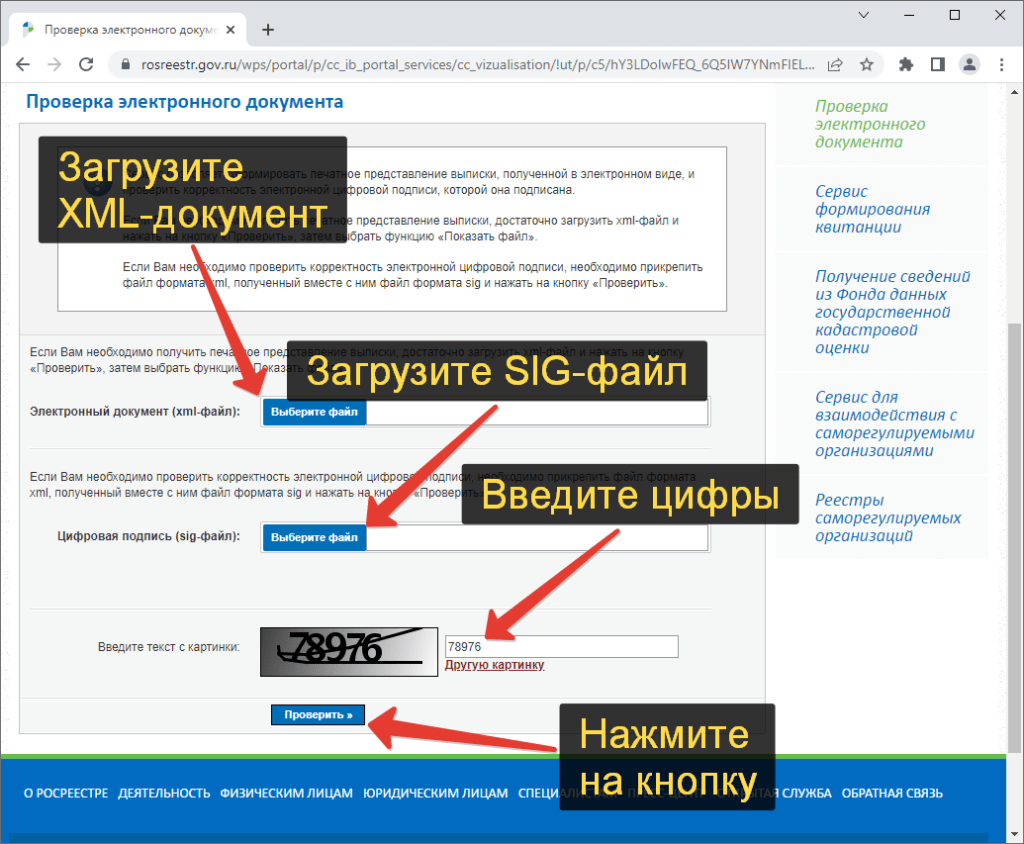
- После появления ссылки «Показать» нажать на нее. Благодаря этому документ отобразится на экране.
При этом существуют следующие варианты:
- Только XML. В этом случае можно загрузить и отобразить содержимое XML-файла. При этом документ появится, однако проверка подписи не осуществится.
- XML и SIG. Если требуется оценить подлинность подписи, требуется загружать два документа в оба поля. После этого появится сообщение об успешном выполнении проверки. При этом XML-файл может заверяться электронной подписью уполномоченного лица. Отдельно приводятся сведения о том, кто конкретно подписывал документацию.

После того, как документ откроется в новом окне, его можно будет просмотреть, сохранить и распечатать. Если возникают сложности, стоит учесть следующее:
- Для использования сервиса лучше всего использовать Internet Explorer или Safari. В случае применения других браузеров устанавливаются дополнительные настройки.
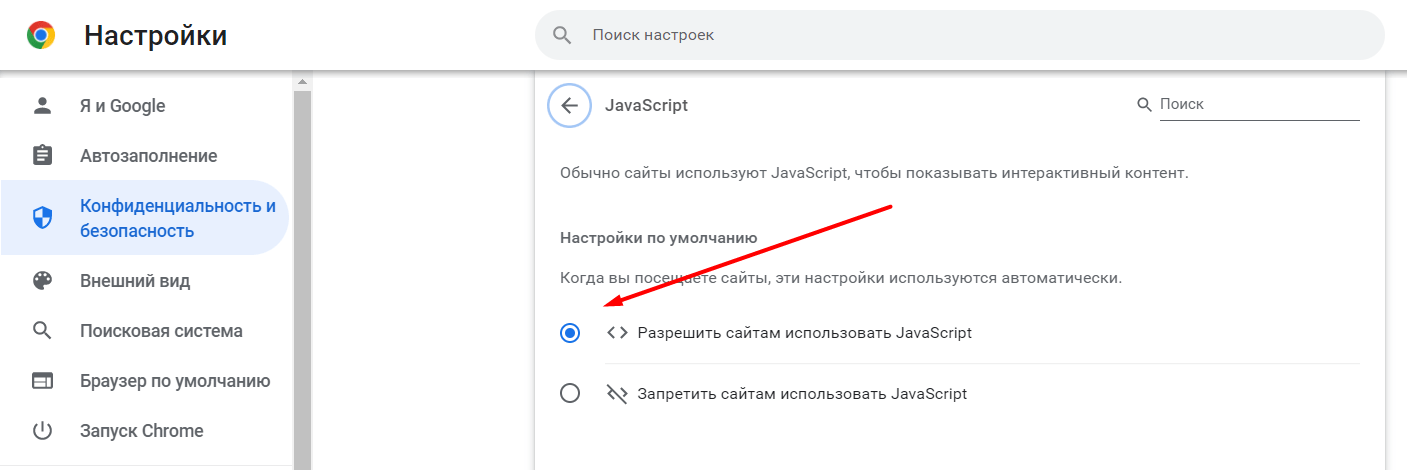
- В Гугл Хром нужно загрузить небезопасный скрипт или установить это в настройках. Также требуется перейти по ссылке chrome://settings/content и активировать загрузку JavaScript.
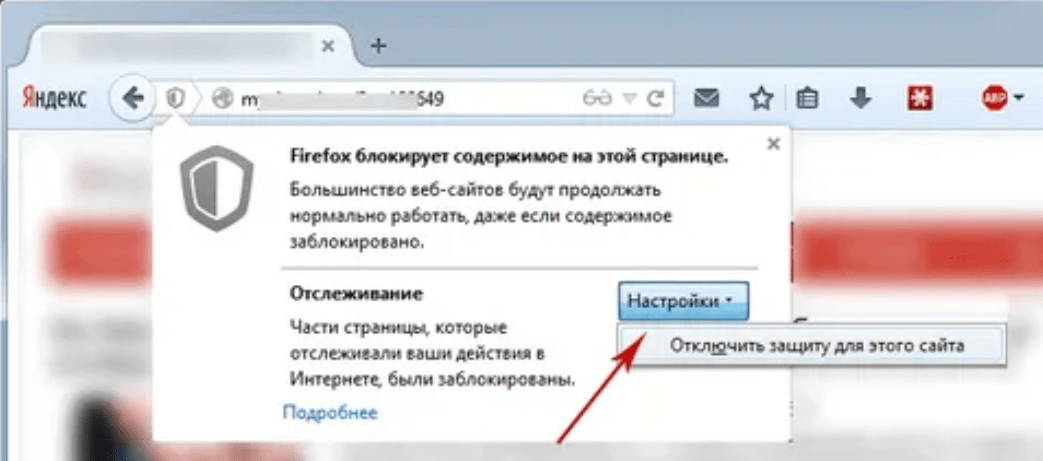
- В Mozilla Firefox требуется запустить функцию «Отключить защиту на этой странице». В противном случае браузер будет блокировать функционирование скрипта.
- В Google Chrome можно сохранить документ в формате PDF. Для этого требуется зайти в настройки печати и вместо принтера выбрать строку «Сохранить как PDF».
Filext.com
Это довольно полезный ресурс, который позволяет быстро собрать информацию о файле с неизвестным расширением. Для этого требуется зайти на официальный портал и переместить документ в цветное поле. Также можно нажать на кнопку и выбрать документ в проводнике Виндовс.

Этот метод позволит открыть файл с расширением SIG. Однако в этом случае изучить подробную информацию, скорее всего, не удастся.
Госуслуги
Этот портал имеет специальную функцию, которая позволяет проверять подписи в формате SIG. Основное отличие заключается в том, что Госуслуги поддерживают не только XML-документы, но и другие форматы. В частности, это касается DOCX с текстовой информацией, изображениями и другими сведениями.
Для применения портала Госуслуги требуется сделать следующее:
- Зайти на главную страницу ресурса.
- Поочередно добавлять документы и файлы в формате SIG. Для этого их требуется переместить в соответствующие колонки или нажать на пункт «Загрузите вручную», после чего выбрать нужные файлы из проводника.
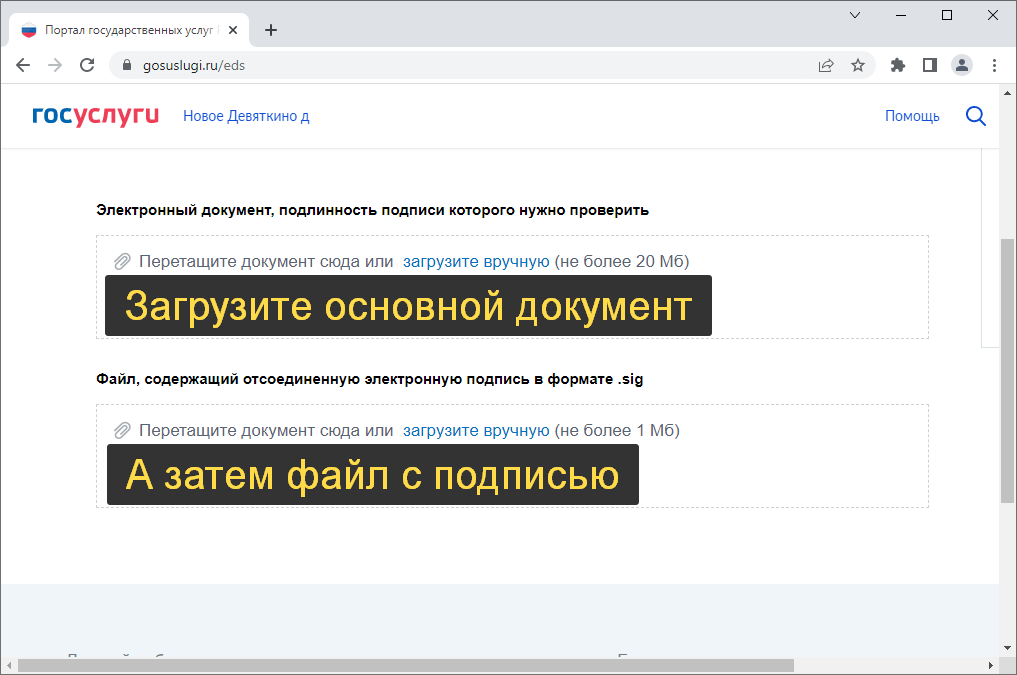
- Подождать несколько секунд. Это время требуется сервису на проверку.
- Ознакомиться с результатами.
Госуслуги позволяют проводить обработку документа с открепленной цифровой подписью. Иначе вместо результатов появится сообщение об ошибке.
Fileinfo
По своим возможностям этот ресурс можно рассматривать как аналог сайта Filext.com, который работает в формате офлайн. Данный сервис не дает возможности изучить содержимое документа. Для установки и применения ресурса требуется сделать следующее:
- Нажать на кнопку «Скачать FileInfo». Это требуется сделать на странице загрузки софта.

- Провести инсталляцию при помощи файла в формате EXE.
- Зайти в меню «Дополнительное предложение» и нажать на кнопку «Пропустить все».

- Загрузить программу и перетащить документ в формате SIG в пунктирную область. Также можно нажать на пункт «Файл» и выбрать его ручным способом.
КриптоПРО CSP
Этот ресурс помогает полноценно работать с цифровыми подписями. Он является платным, но имеет бесплатный пробный период, который составляет 3 месяца. Для просмотра файла требуется сделать следующее:
- Запустить приложение и перейти во вкладку «Проверка подписи».
- Нажать на серую кнопку вверху.
- Выбрать подписанный документ.
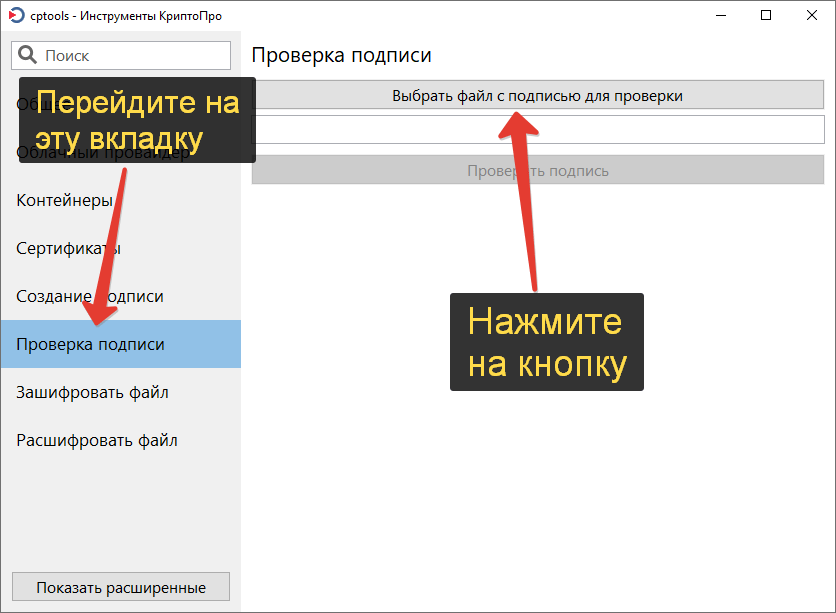
- Нажать на кнопку, чтобы запустить проверку.
- Ознакомиться с результатами.
КриптоАРМ CSP
Для применения этого ресурса стоит сделать следующее:
- На странице скачивания найти пункт «Дистрибутивы» и выбрать самый оптимальный вариант.
- Открыть загруженный файл и установить его.
- Перейти в папку с требуемым файлом.
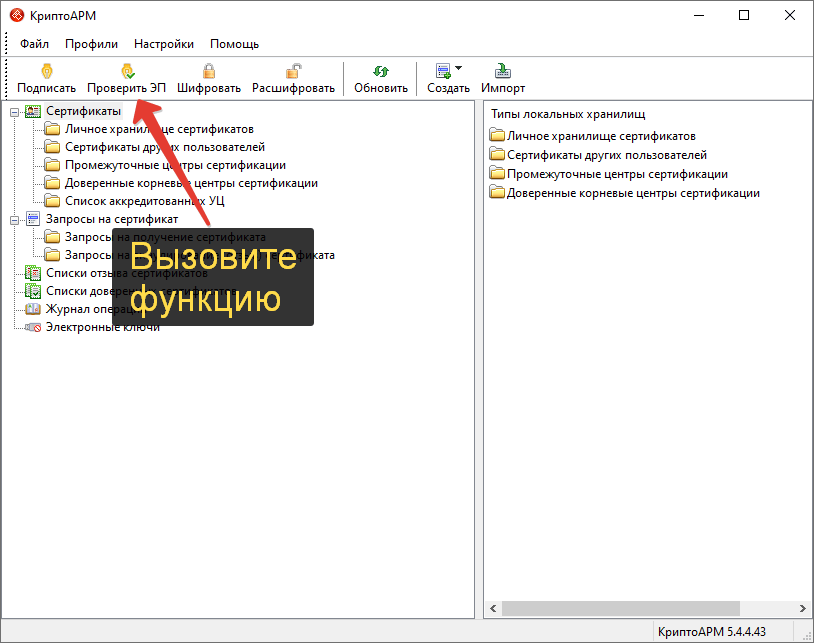
- Открыть его при помощи двойного нажатия левой кнопки мыши.
- После открытия окна «Управление подписанным данными» зайти в блок «Дерево подписей» и 2 раза нажать на нужную строку.
Просмотр файлов в формате SIG можно осуществлять разными способами. Это удастся делать при помощи онлайн-ресурсов или устанавливать специальные приложения.