Установка приложения Telegram на устройства с Android
Популярный мессенджер Телеграм, разработанный создателем социальной сети ВКонтакте Павлом Дуровым, в настоящее время становится все более популярным среди пользователей. Приложение доступно в версии для десктопа на Windows и macOS, а также на мобильных устройствах под управлением iOS и Android. Как раз об установке Telegram на смартфоны с зеленым роботом и пойдет речь в рамках данной статьи.
Инсталляция Телеграм на Андроид
Практически любое приложение на устройства с Android можно установить несколькими способами — официальными и, так сказать, обходными. О каждом из них мы подробнее расскажем далее.
Способ 1: Play Маркет на устройстве
Большинство смартфонов и планшетов, работающих под управлением операционной системы Андроид, изначально содержат в своем арсенале Плей Маркет. Это официальный магазин от Гугл, посредством которого осуществляется поиск, скачивание, установка и регулярное обновление приложений. Установить Telegram из Google Play на такие устройства довольно просто, главное, придерживаться следующего алгоритма:
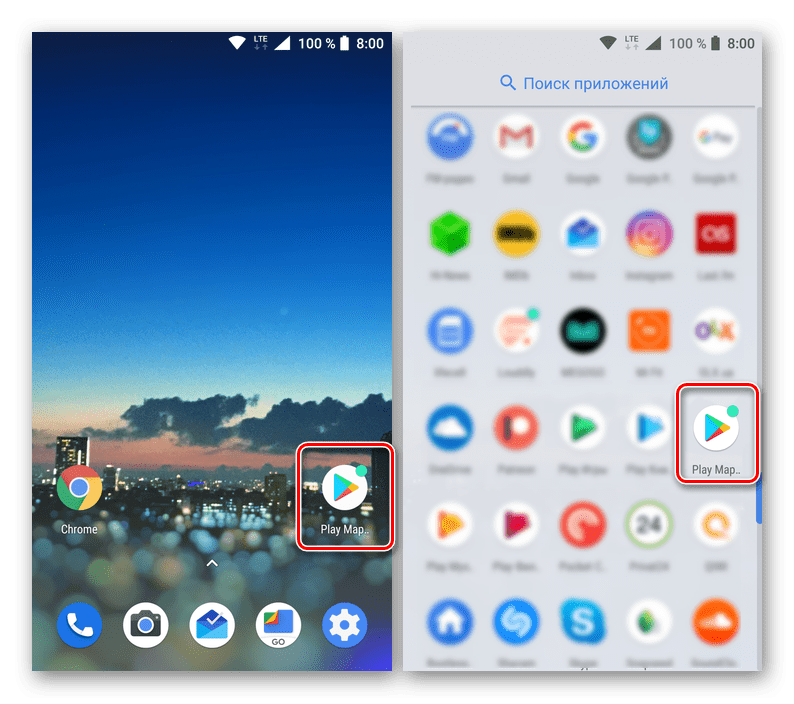
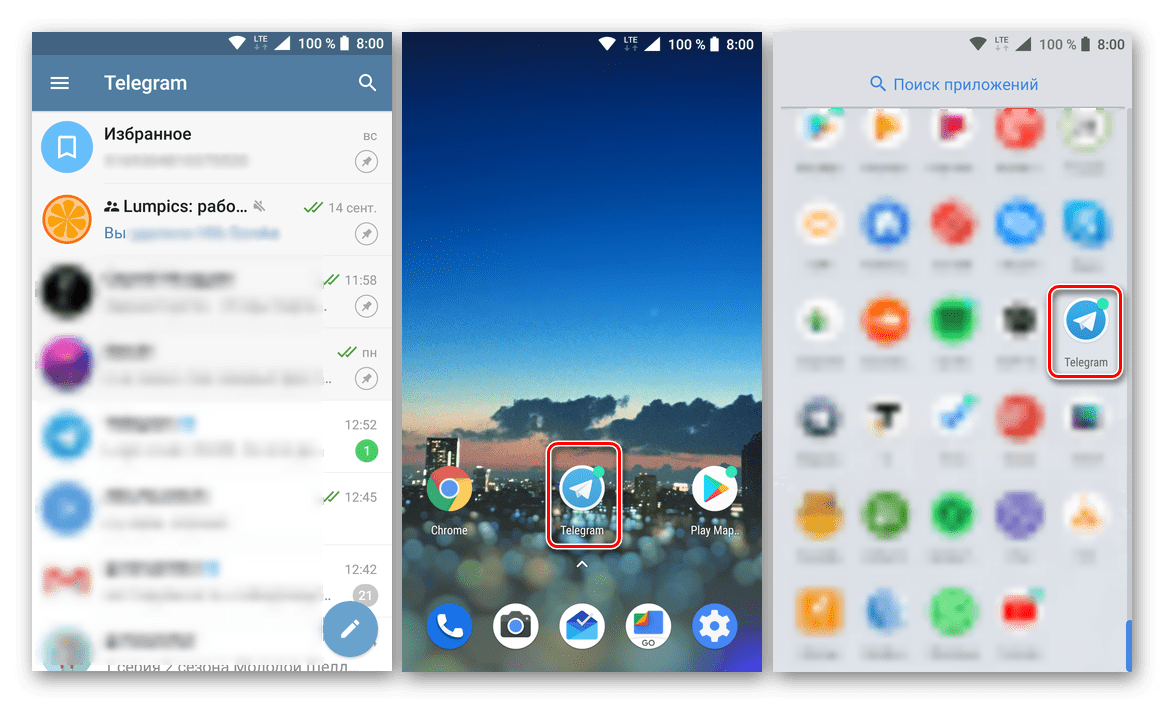
- Запустите Плей Маркет нажатием по его ярлыку. Последний может находиться как на главном экране, так и в меню приложений.
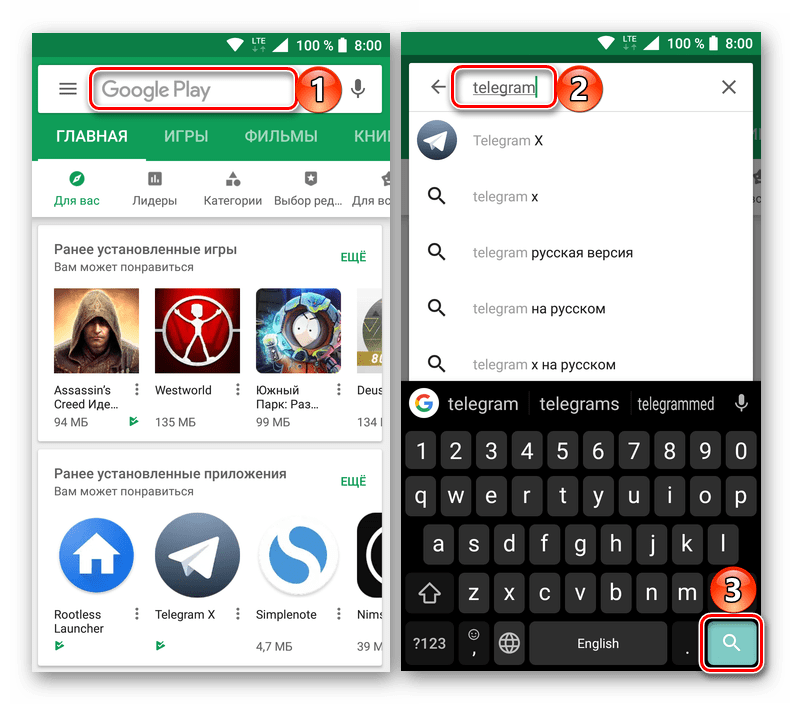
- Тапните по поисковой строке для ее активации, введите туда «Telegram», а затем нажмите по кнопке поиска, подсвеченной на виртуальной клавиатуре.
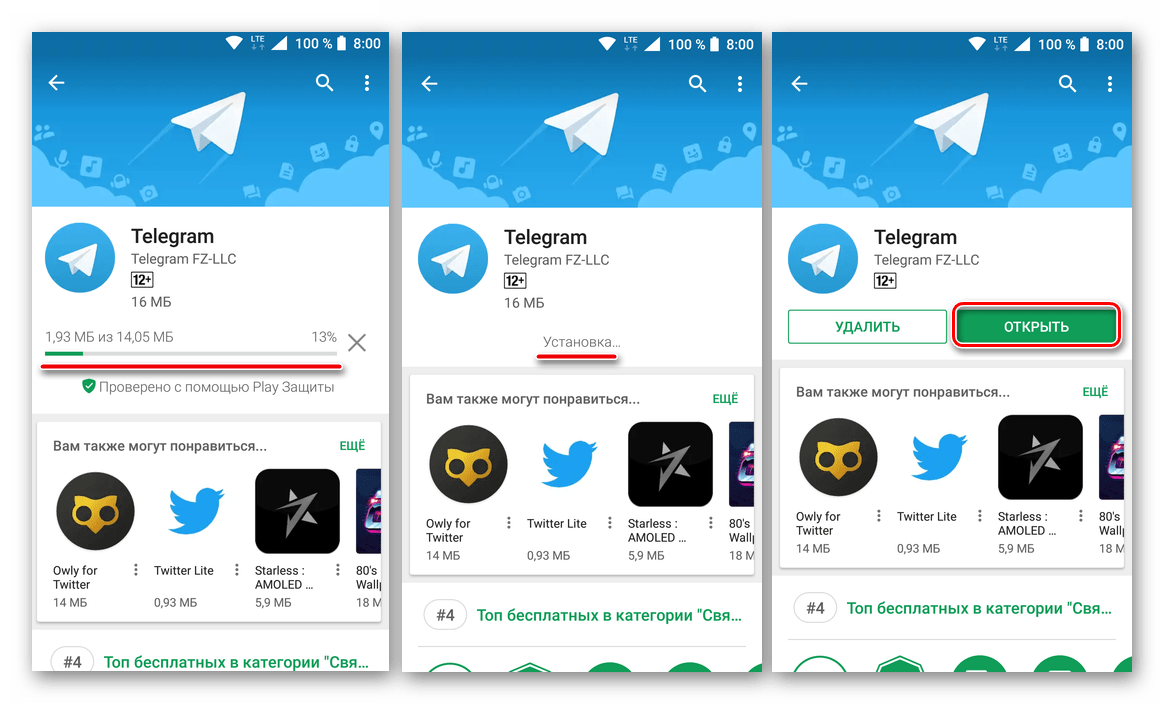
- Первый результат в выдаче – это и есть искомый мессенджер. Уже сейчас его можно «Установить», нажав по соответствующей кнопке. При желании вы можете ознакомиться с описанием приложения, тапнув «Подробнее», и только после этого инициировать его установку.

- Процедура скачивания Телеграм закончится так же быстро, как и началась, а по ее завершении мессенджер можно будет «Открыть».
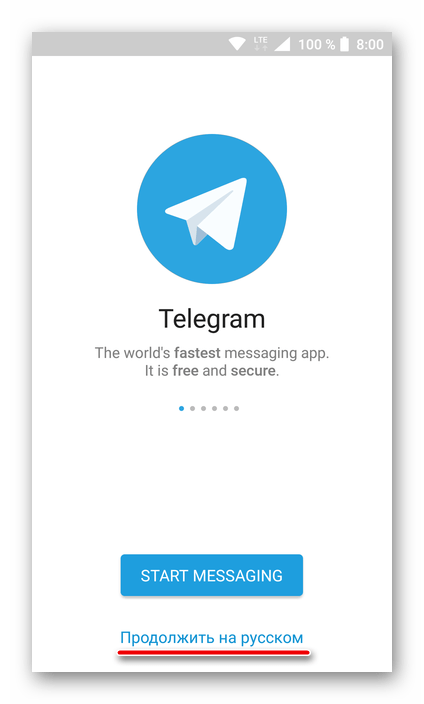
- В приветственном окне приложения, которое вас встретит при его первом запуске, нажмите по расположенной внизу ссылке «Продолжить на русском».
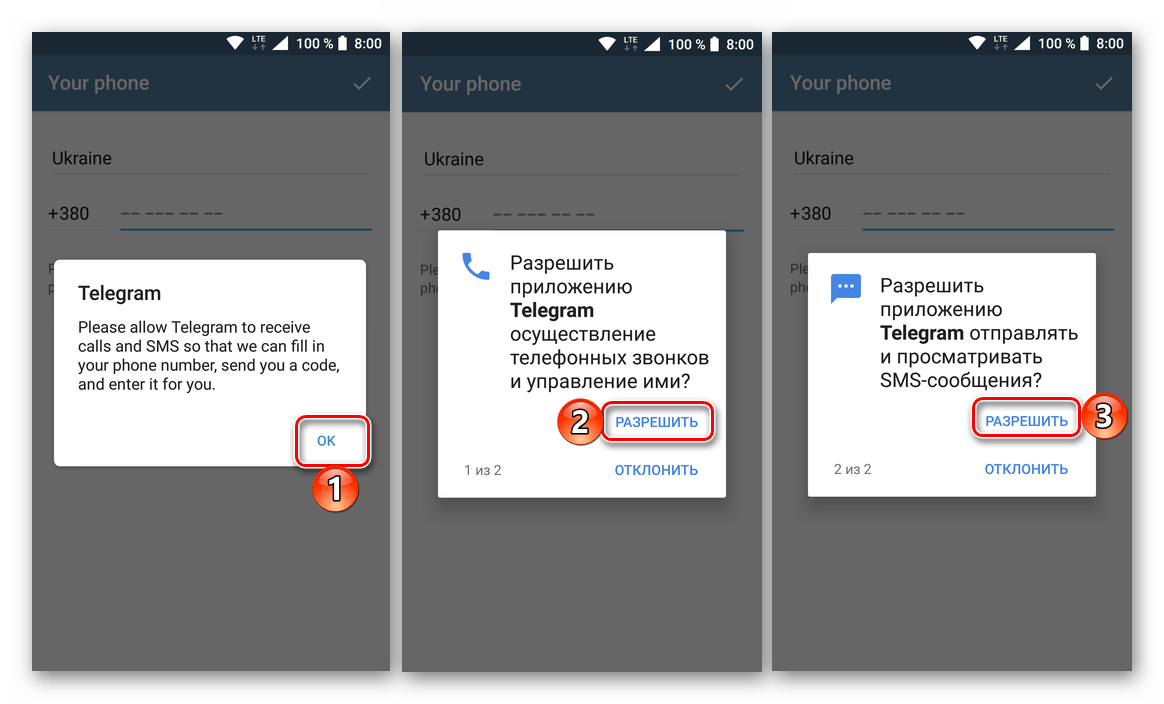
- Согласитесь с тем, что Telegram получит доступ к звонкам и СМС, тапнув «ОК», а затем подтвердите свое согласие, дважды нажав «Разрешить».
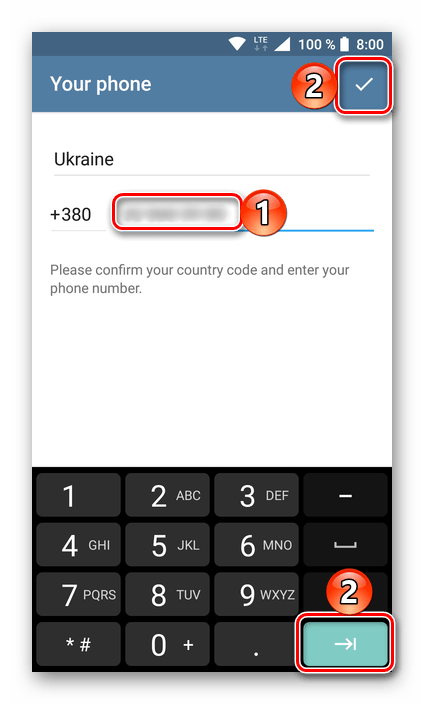
- Введите номер своего мобильного телефона (нового или ранее уже привязанного к аккаунту) и нажмите по галочке в правом верхнем углу или кнопке ввода на виртуальной клавиатуре.
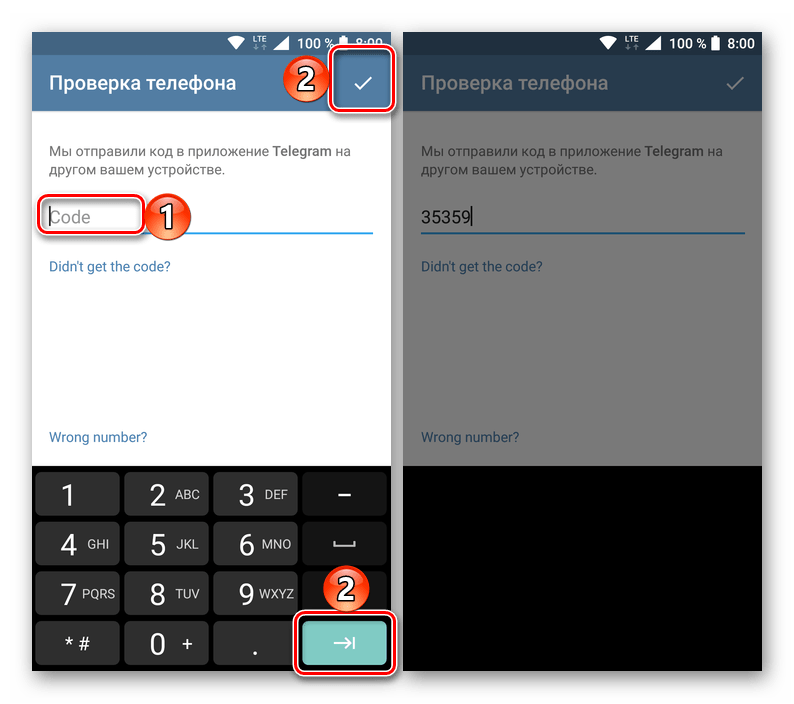
- Если у вас уже есть аккаунт Телеграм и он используется на каком-либо другом устройстве, уведомление с кодом активации придет непосредственно сообщением в приложении. Если ранее вы не пользовались мессенджером, на указанный выше номер мобильного придет обычное СМС. В любом из вариантов введите полученный код и нажмите галочку или «Ввод» на клавиатуре, если «принятие» кода не произойдет автоматически.
- Ознакомьтесь с запросом на предоставление доступа к вашим контактам (для общения это обязательно) и нажмите «Продолжить», а затем «Разрешите» мессенджеру его получить.
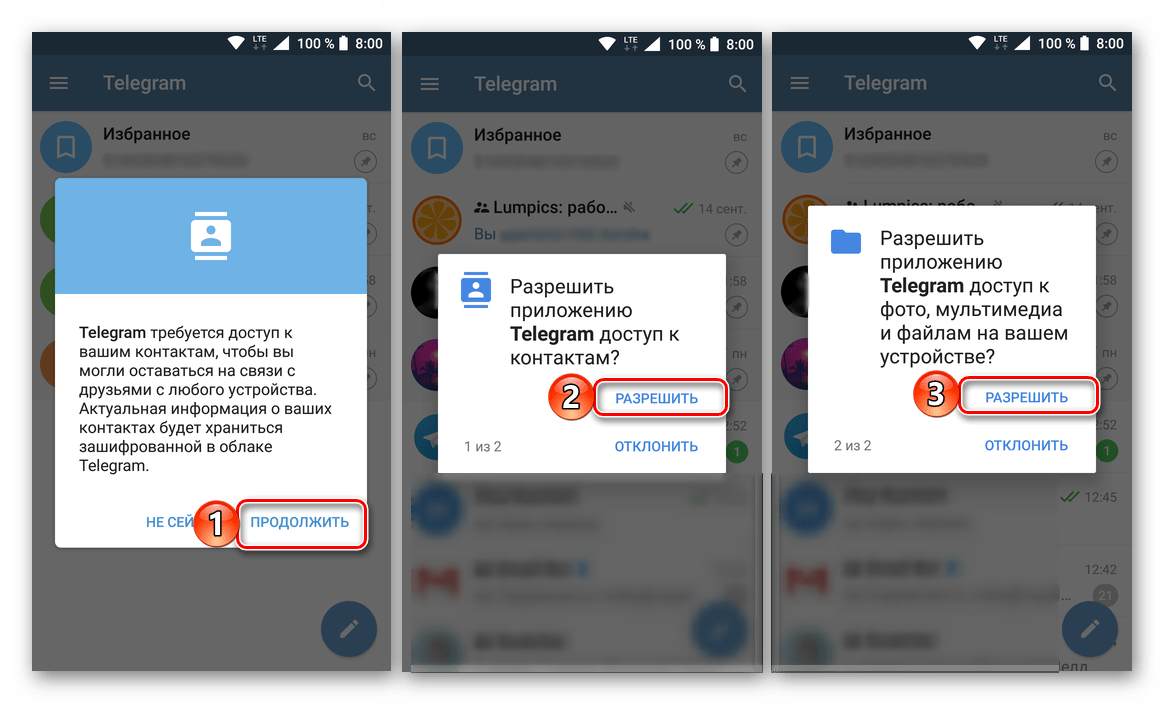
- Поздравляем, Telegram для Android успешно установлен, настроен и готов к использованию. Запустить его можно через ярлык на главном экране или из меню приложений.
Способ 2: Play Маркет на компьютере
Получить доступ к Плей Маркету можно не только со смартфона или планшета на Андроиде, но и с любого компьютера, воспользовавшись браузером и веб-версией сервиса Гугл. Непосредственно через нее можно установить и приложение на устройство, причем даже в том случае, если сейчас у вас его нет на руках или на нем временно отключен доступ к интернету.
Примечание: Прежде чем приступить к выполнению описанного ниже метода, вы должны авторизоваться в веб-обозревателе в той же учетной записи Google, которая на мобильном устройстве используется в качестве основной.
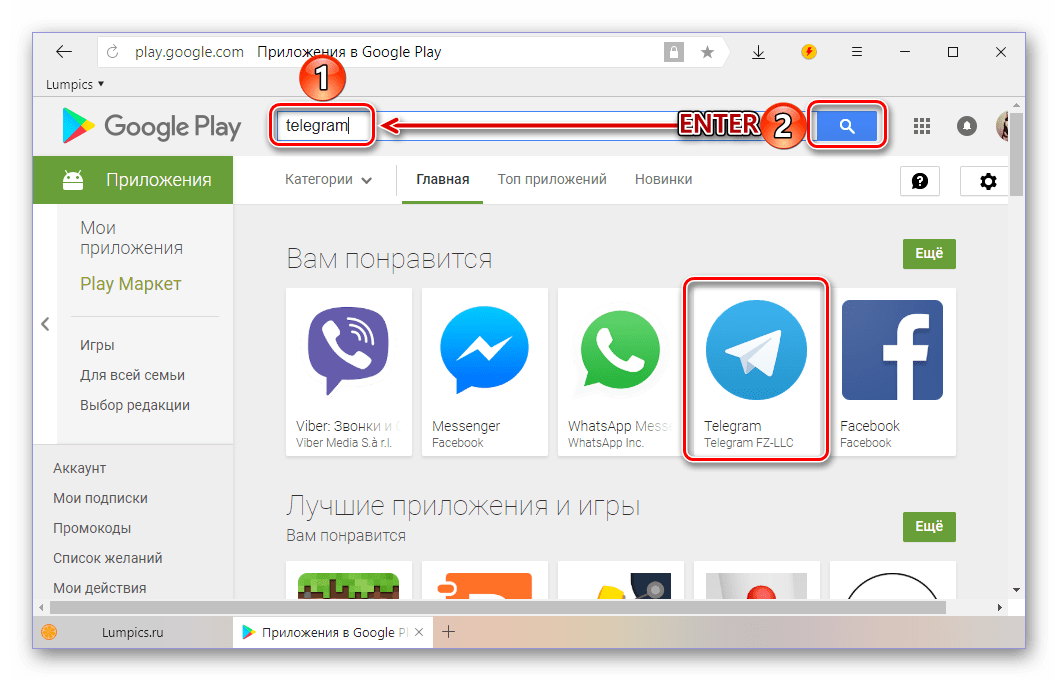
- Оказавшись на главной странице магазина приложений, кликните левой кнопкой мышки (ЛКМ) по поисковой строке и введите название мессенджера – Telegram. Нажмите «ENTER» на клавиатуре или кнопку поиска, на которой изображена лупа. Обратите внимание, что Телеграм довольно часто фигурирует в блоке «Вам понравится», откуда можно перейти непосредственно к странице с его описанием.
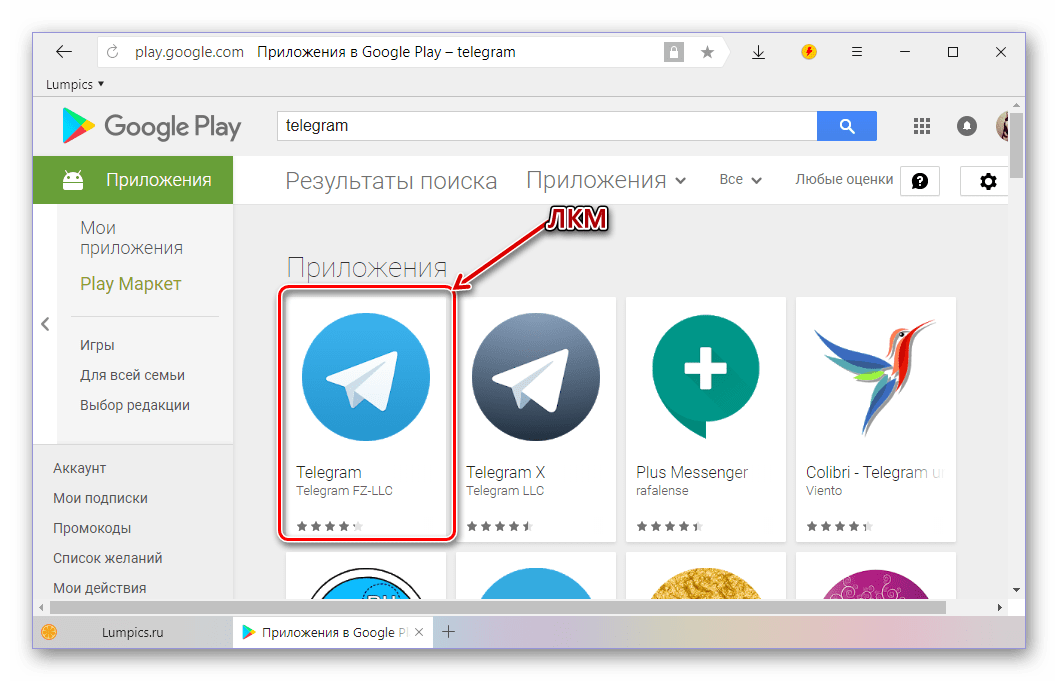
- Нажмите ЛКМ по первому из приложений в списке предложенных результатов.
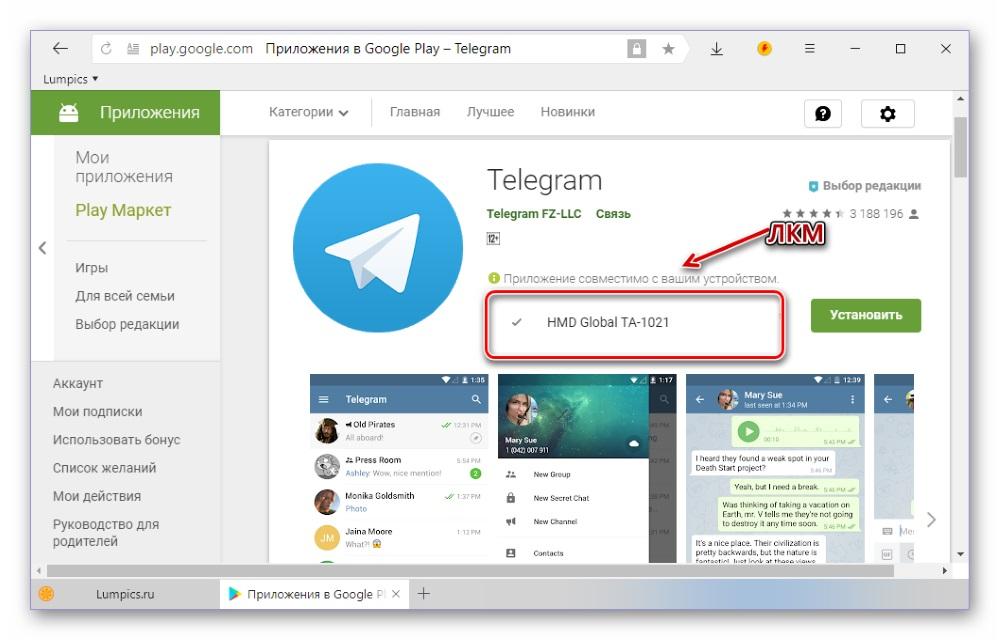
- Оказавшись на странице Telegram, вы сможете его «Установить», для чего следует кликнуть по обозначенной на изображении ниже кнопке.
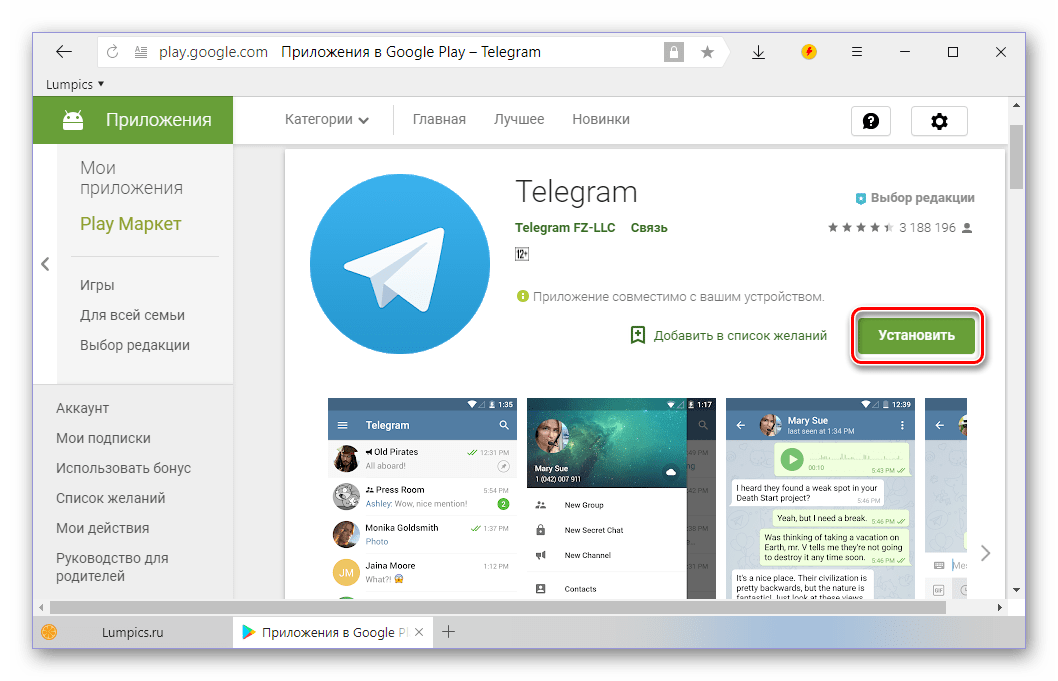
Примечание: Если к вашему аккаунту Google привязано несколько мобильных устройств с Android, нажмите по ссылке «Приложение совместимо с…» и выберите то из них, на которое требуется инсталлировать мессенджер.


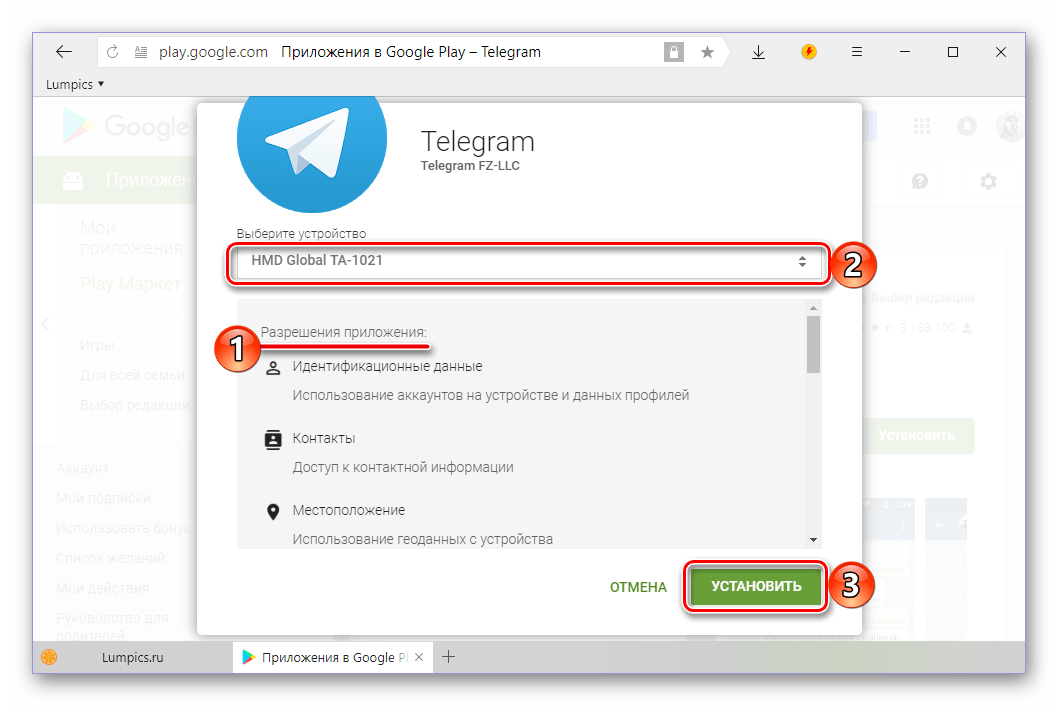
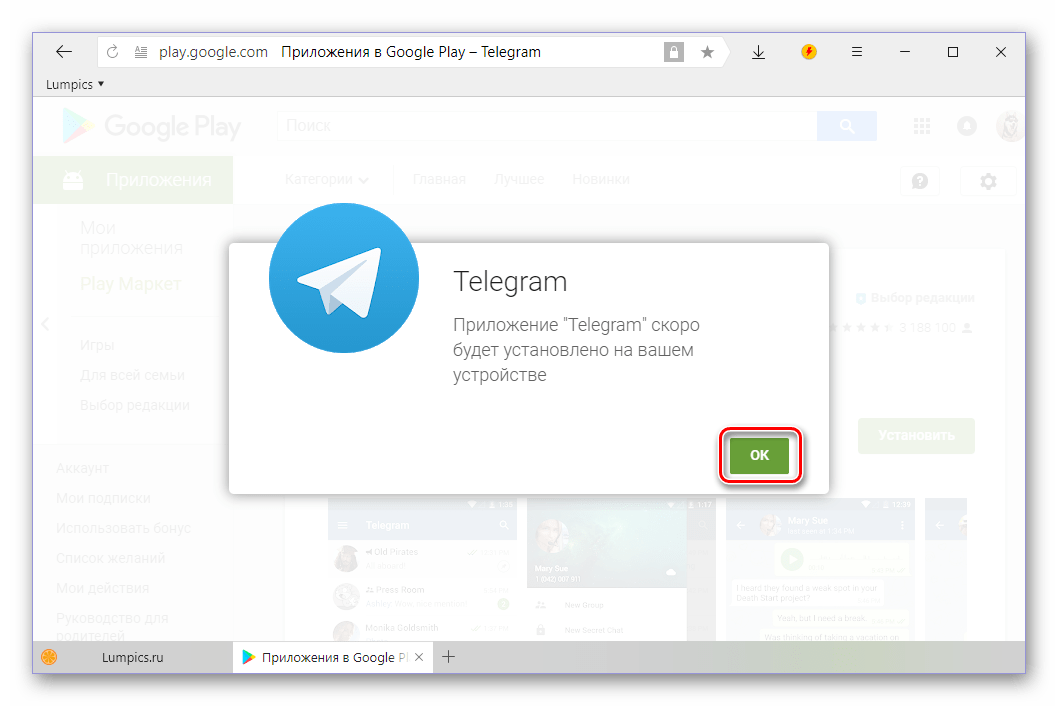 В это же время в шторке смартфона будет отображаться ход инсталляции приложения, а по ее завершении появится соответствующее уведомление.
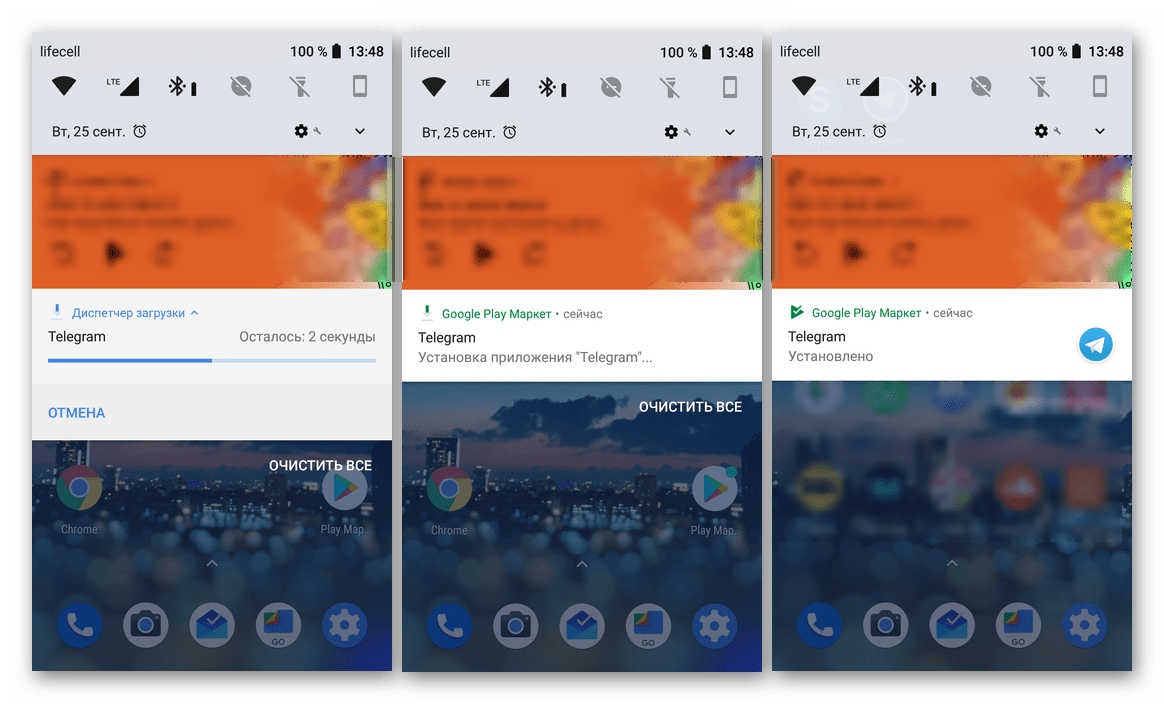 Ярлык для запуска мессенджера появится на главном экране и в основном меню.
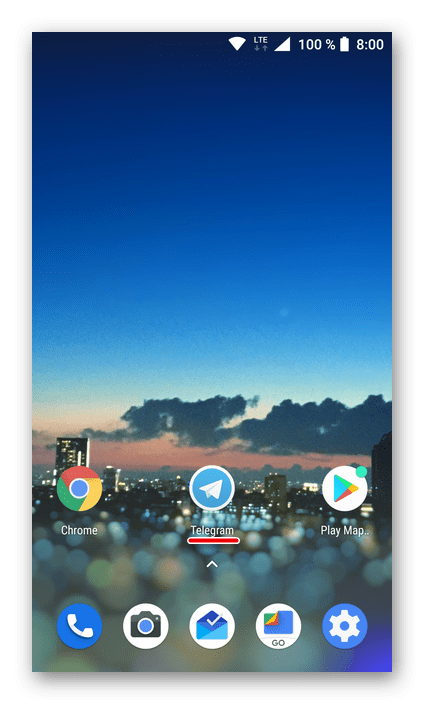
Примечание: Если на девайсе, на который выполняется установка Telegram, сейчас отключен интернет, процедура начнется только после его подключения к сети.
Кнопка на сайте Play Маркет изменится на «Установлено». 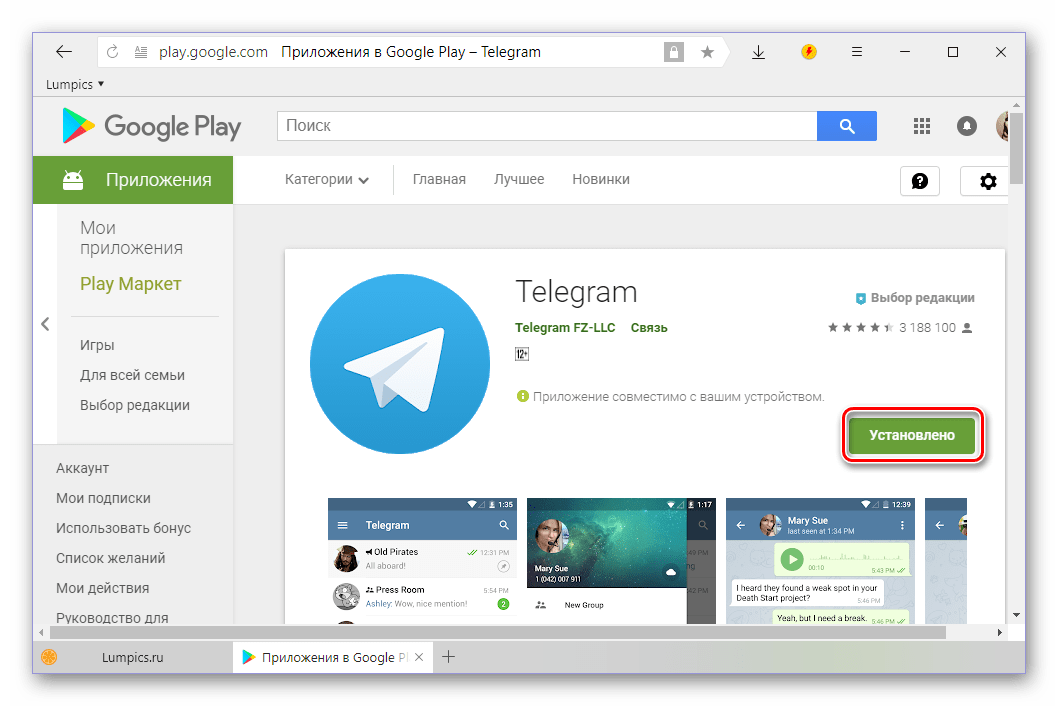
Запустите установленный клиент Телеграм, авторизуйтесь в нем и выполните первую настройку так, как это было рассказано и показано в шагах №5-10 первого способа данной статьи. 
Способ 3: APK-файл
В начале первого способа мы рассказали, что Play Маркет предустановлен на большинстве Android-устройств, но на некоторых он все же отсутствует. Такое возможно, как минимум, в двух случаях – на смартфоне установлена кастомная ОС без Сервисов Google или он ориентирован на продажу в Китае, где эти сервисы попросту не используются. На девайсы первого типа Плей Маркет можно установить, на вторые – нет, сначала их потребуется перепрошить, что не всегда возможно. Вариант с вмешательством в системное ПО мы здесь рассматривать не будем, так как этому посвящена отдельная рубрика на нашем сайте.
Инсталлировать Telegram на девайсы без Google Play Маркета можно с помощью APK – установочного файла приложения. Отыщите его самостоятельно, воспользовавшись поиском в браузере, либо просто перейдите по предоставленной нами ссылке.

Примечание: Описанные ниже действия выполняются со смартфона. При желании вы можете загрузить APK-файл сначала на компьютер, а затем переместить его в память мобильного устройства, воспользовавшись нашей инструкцией.
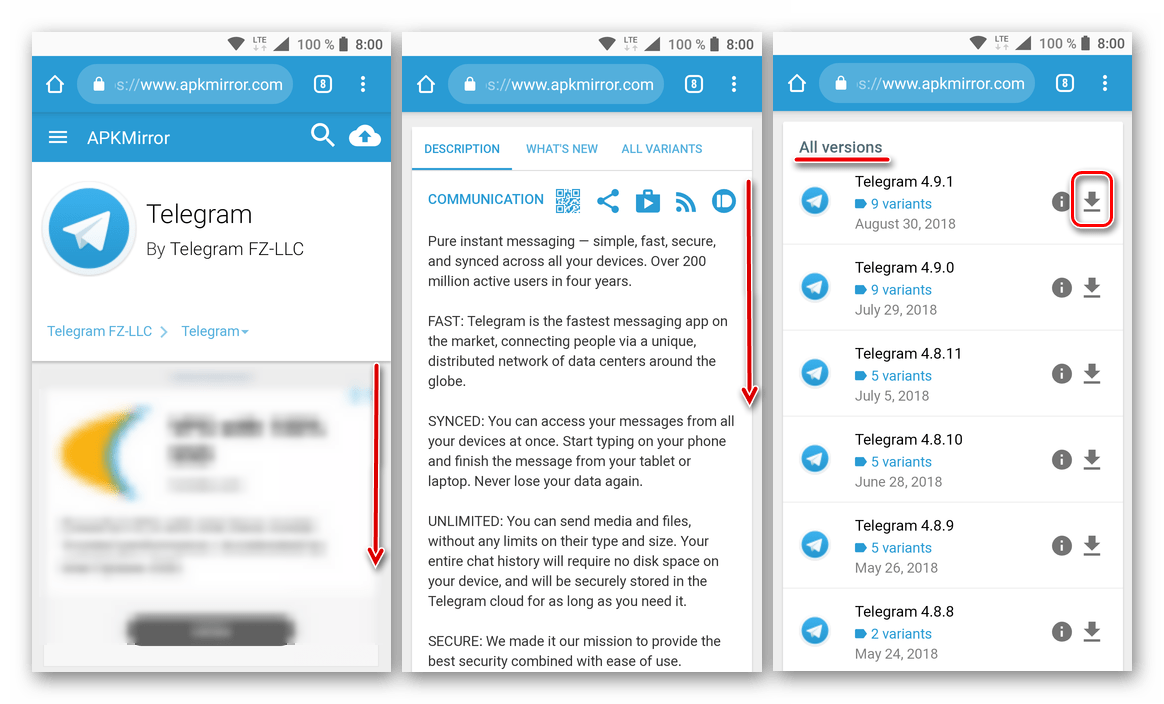
- Перейдя по ссылке выше, пролистайте страницу вниз до блока «All versions», где представлены различные версии APK-файлов для установки Telegram. Рекомендуем выбрать самую свежую, то есть первую в списке. Для этого нажмите по указывающей вниз стрелке, расположенной справа от наименования приложения.
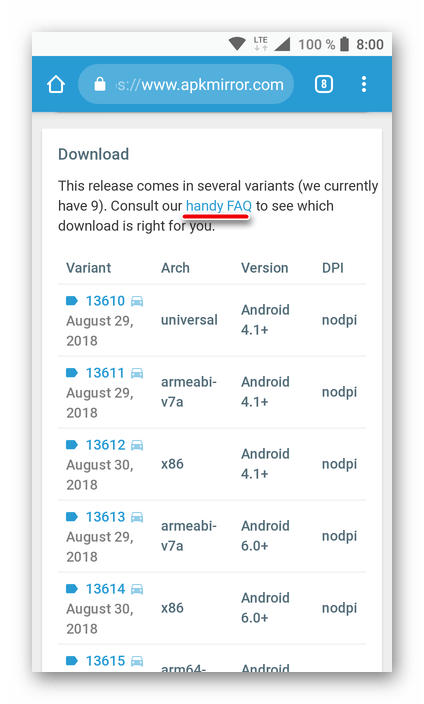
- Следующую страницу тоже прокрутите вниз, а затем тапните по кнопке «See Available APKs». Далее выберите вариант установщика, совместимый с архитектурой вашего смартфона.
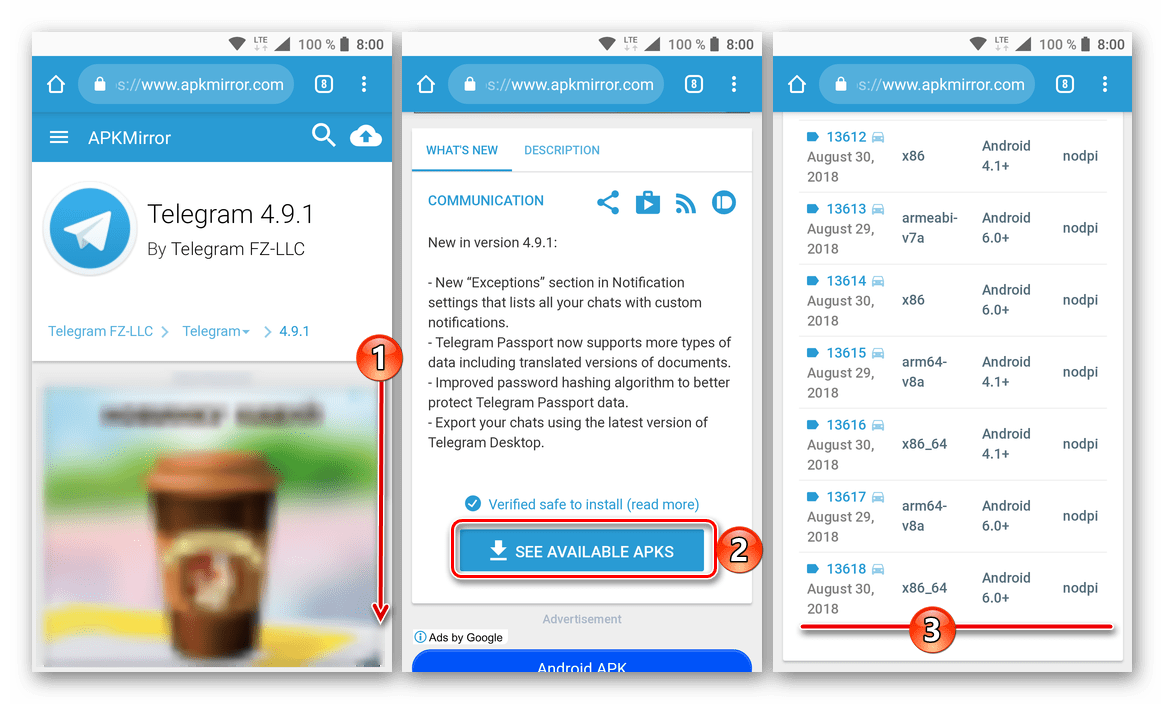
Примечание: Чтобы узнать, какой файл подойдет для вашего устройства, ознакомьтесь с его техническими характеристиками на сайте производителя или воспользуйтесь ссылкой «handy FAQ», расположенной в описании над таблицей с доступными версиями.

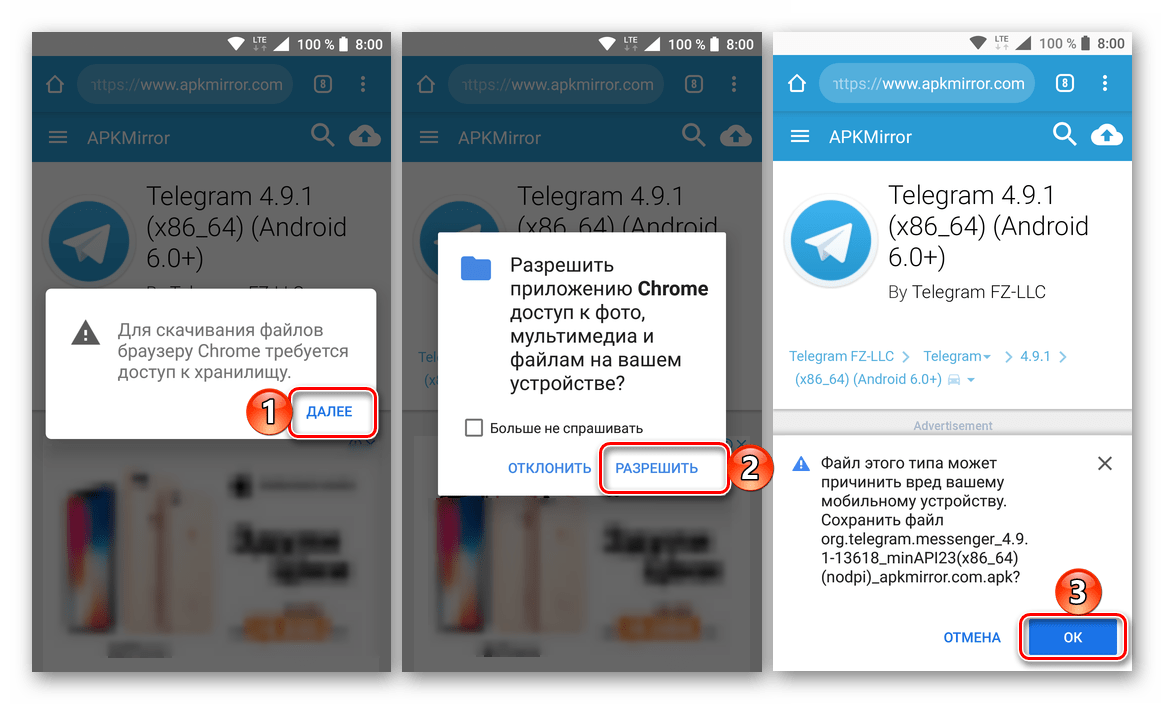
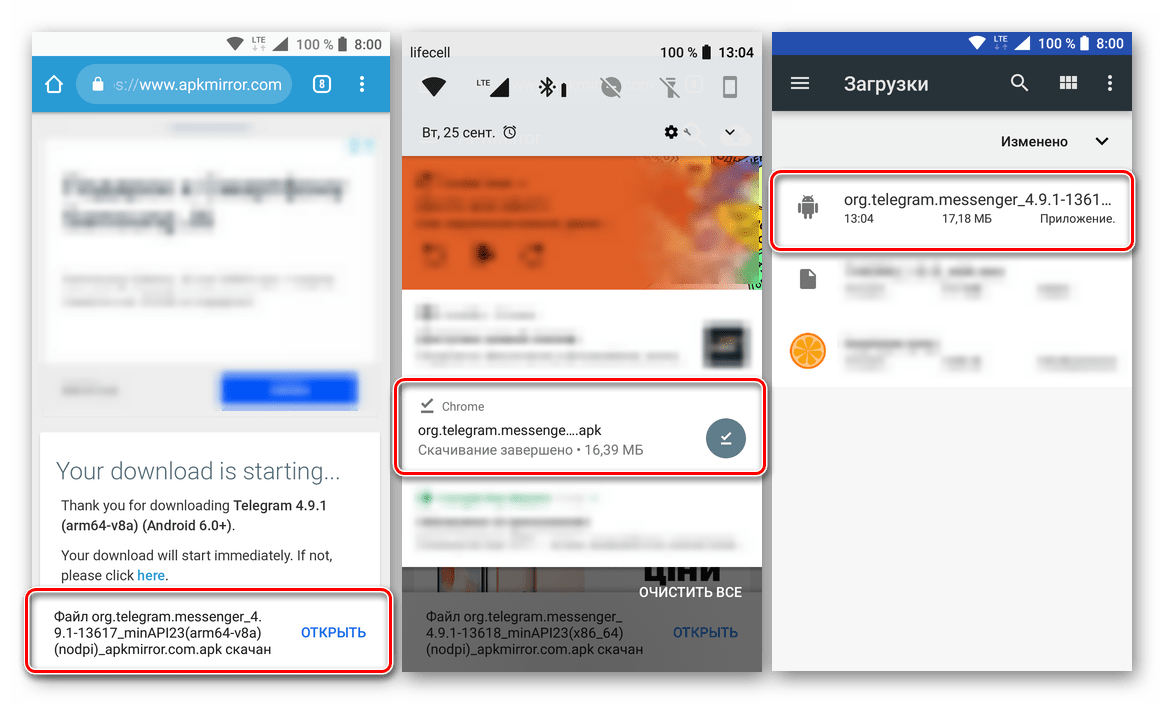
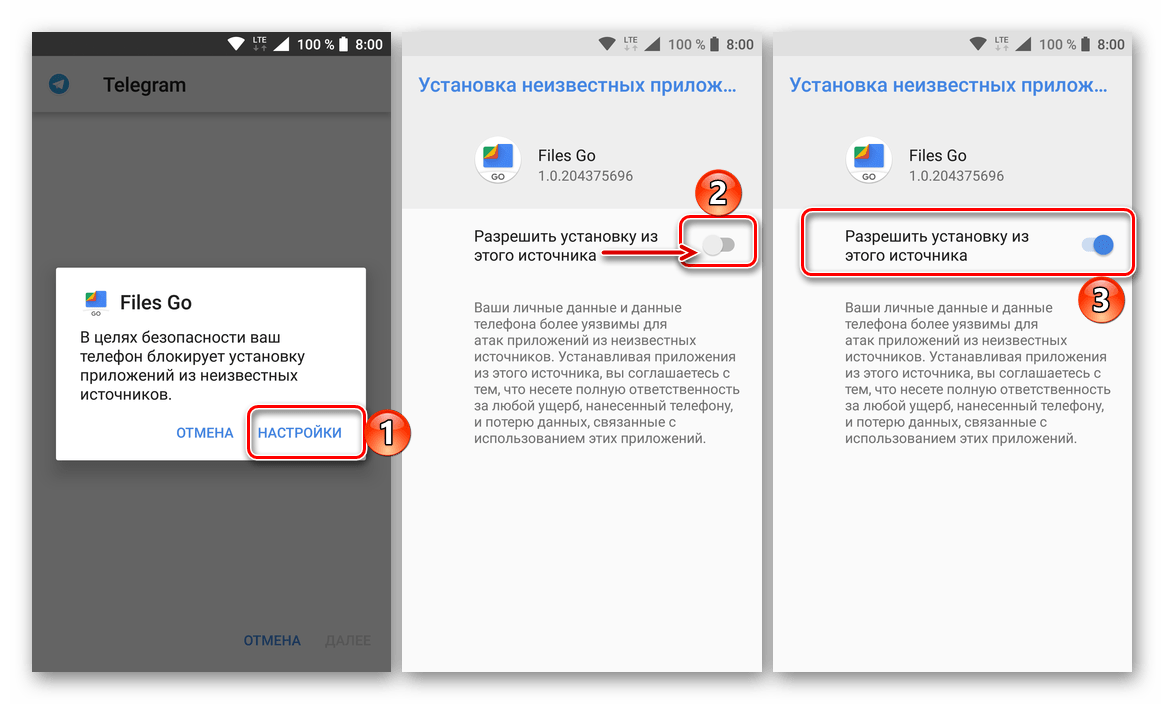
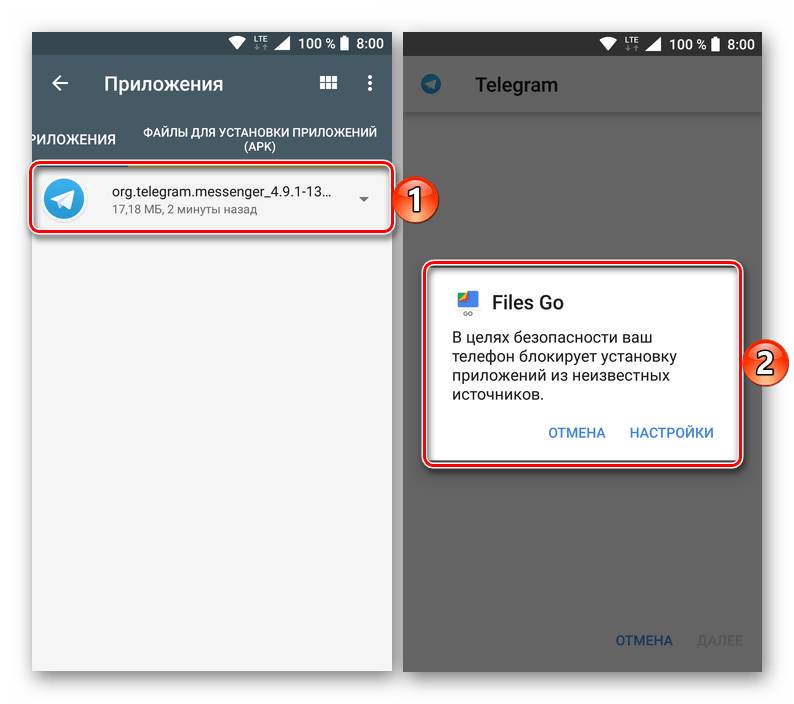 Нажатие по надписи «Настройки» перенаправит вас в соответствующий раздел операционной системы. Переведите в активное положение переключатель напротив пункта «Разрешить установку из этого источника», после чего вернитесь к АПК-файлу и снова запустите его.
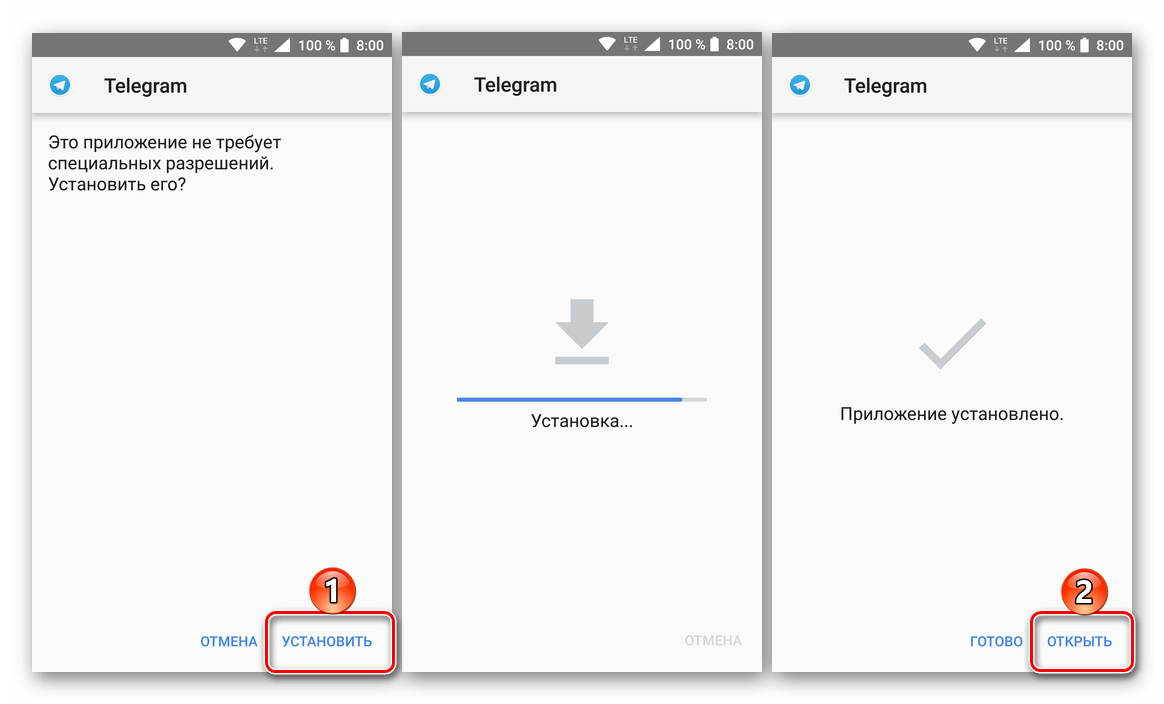
 Тапните по надписи «Установить» и дождитесь окончания процедуры инсталляции Телеграм.

Заключение
Мы подробно рассмотрели три различных способа инсталляции популярного мессенджера Телеграм на смартфоны и планшеты с ОС Андроид. Первые два являются официальными и наиболее легко реализуемыми, однако в тех случаях, когда на мобильном устройстве нет фирменного магазина приложений от Гугл, приходится прибегать к более неочевидным мерам – использованию АПК-файлов. Надеемся, данный материал был полезен для вас и помог отыскать оптимальное решение имеющейся задачи.
Пошаговая установка Телеграма на гаджеты с Андроид и настройка мессенджера

Один из способов добавить в телефон новые «плюшки» – это скачивание приложений. Любой телефон Android не будет полезным без нужных инструментов. Для смартфонов доступны тысячи бесплатных программ. Установка мессенджера Телеграм на гаджет с Андроидом — это одно из первых действий, которые совершают люди, купившие новый смартфон. Разберем пошаговую инструкцию по инсталляции.
Как установить мессенджер Telegram на Android
Телеграм можно описать как одно из самых недооцененных приложений. Это социальная сеть для обмена сообщениями с акцентом на скорости и безопасности, к тому же среди 200 миллионов активных пользователей найти новых друзей легче легкого. Это приложение также может быть альтернативой Whatsapp.  Секретные чаты используют сквозное шифрование, не записываются на серверах Телеграма и самоуничтожаются по истечении выделенного периода времени. Опция переадресации также отключена. Эта функция пригодится, когда пользователь имеет дело с большим количеством людей. WhatsApp ограничивает пользователей максимальным размером файла 100 Мб. Телеграм же позволяет отправлять файлы размером до 1,5 ГБ. Благодаря этому популярность Телеграма только растет, и каждый день к нему присоединяются новые пользователи. Скачать и активировать мессенджер можно с помощью нескольких способов. Все они не требуют специальных знаний или установки дополнительных программ.
Play Market

Когда пользователю хочется попробовать новое приложение, он отправляется в Google Play Store. Это официальный способ найти и загрузить приложения для Android, а процесс настолько прост, насколько это возможно. На главной странице Apps Play Store (той, что открывается по умолчанию) под строкой поиска можно увидеть список с горизонтальной прокруткой. Это инструмент для обнаружения всевозможных приложений, которые может предложить Play Store. Установка на телефон пошагово:
- Открыть Google Play Store на телефоне.

- Найти приложение, которое нужно загрузить.
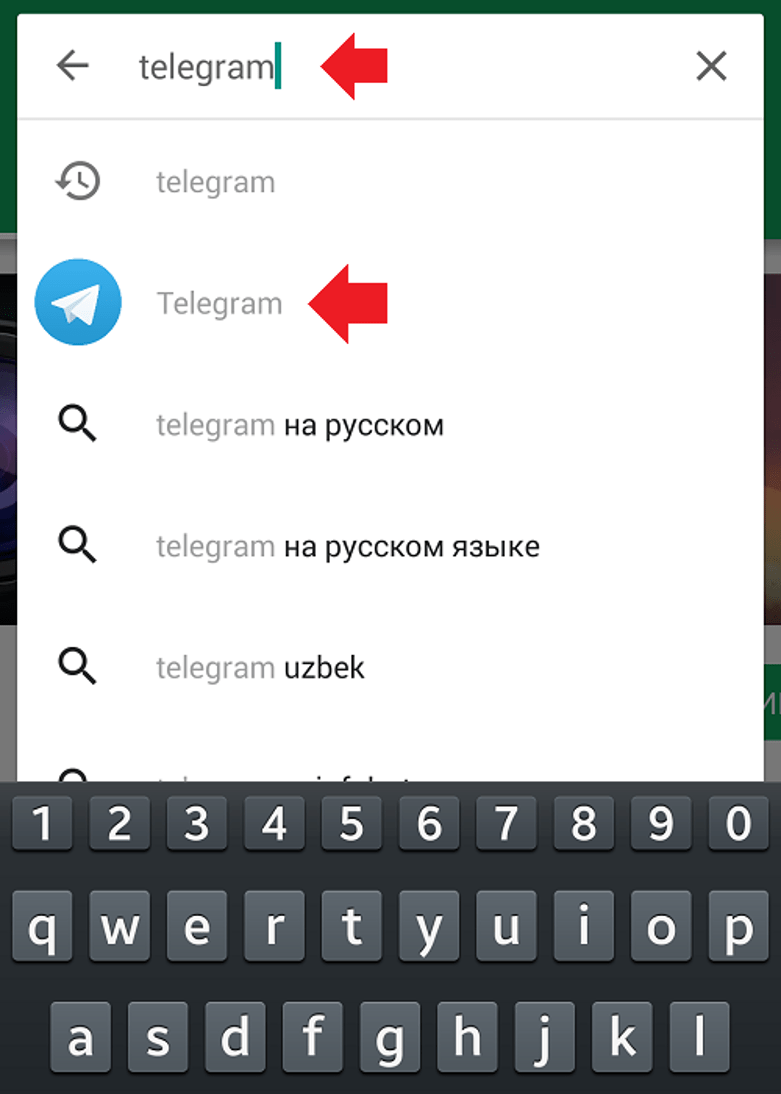
- Нажать кнопку «Установить».

После происходят скачивание и установка Телеграма. Стоит обратить внимание, что все происходит автоматически, больше ничего не нужно делать. Как только Telegram будет установлен, его можно будет запустить.
Удаленная установка через Play Market
Возможность удаленной установки известна далеко не всем пользователям. Telegram можно установить с персонального компьютера на устройство (смартфон нужно подключить к интернету). Действовать тут нужно так же, как и при скачивании с помощью телефона, но в конце нужно выбрать, на какое устройство Android установить мессенджер.
APK-файл
Для большинства людей в Плей Маркете есть все, что может понадобиться. Однако иногда пользователь не может воспользоваться официальным магазином.
Есть специальные ресурсы, с помощью которых можно скачать необходимый APK.
Далее надо выполнить несколько шагов:
- Открыть файловый менеджер.

- Найти загруженный файл.
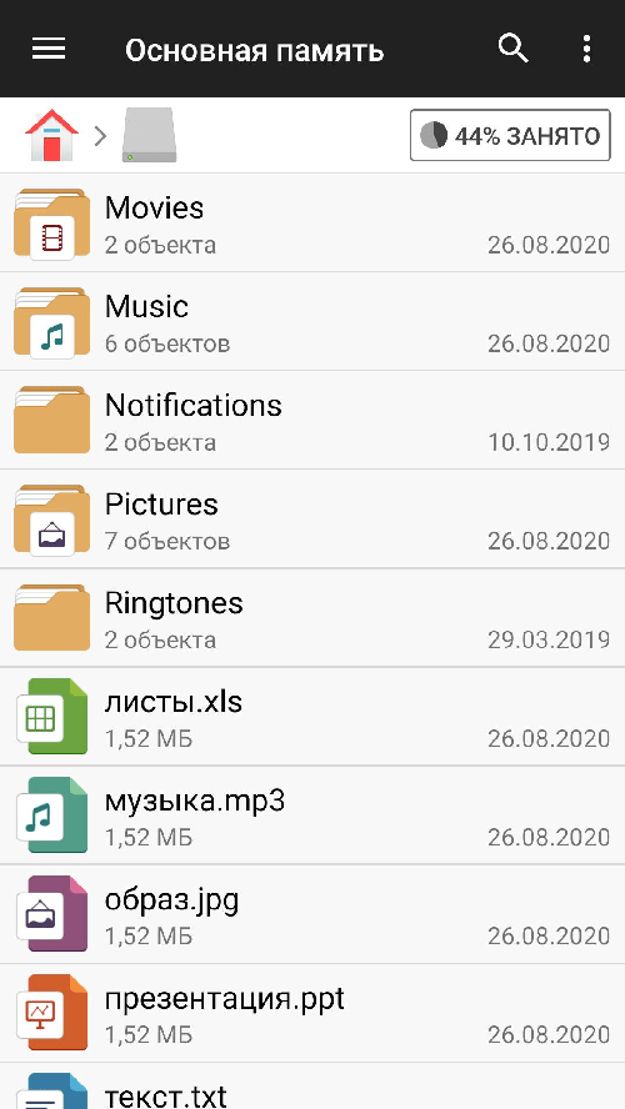
- Активировать его.

Дальше программу можно настроить и использовать, как и при загрузке через Play Market. Этот способ не является взломом и не относится к пиратским. Такие сервисы позволяют скачивать только бесплатные приложения.
Важные советы
При установке программ, которые не поступают из Play Store, есть определенный уровень риска, поэтому нужно убедиться, что источник загрузки заслуживает доверия.
Если пользователю часто приходится устанавливать программы через apk, то стоит воспользоваться таким инструментом, как APK Installer. С его помощью можно посмотреть информацию (размер и версия файла, дата его последнего изменения и так далее). Также он быстро находит все apk в памяти смартфона.
Это все, что нужно знать об установке и загрузке Телеграма на Android. Магазин Play Store наполнен другими увлекательными программами, так что не стоит бояться потратить на поиск время.
Обзор хороших неофициальных клиентов Telegram для установки на Android

Полезное
Автор Анна Сергеева На чтение 3 мин Просмотров 8.7к.
Если возможностей официального приложения не хватает, пользователь задумывается, какой «Телеграм» лучше установить на Андроид. Разработчики постоянно выпускают дополненные утилиты, создаваемые на базе исходного кода. Их много, однако почти все программы имеют одинаковый набор функций.

Альтернативные клиенты Telegram для Android
В список вошли утилиты, находящиеся на первых позициях рейтинга часто скачиваемых.
Они содержат все необходимые для комфортной работы функции, стабильно работают на смартфонах со свежими версиями ОС.
Bgram
Представленный в 2018 г. клиент разрабатывался на основе популярного Plus Messenger. Он был дополнен улучшениями, делающими работу с мессенджером более удобной. Приложение продолжает активно развиваться. Сейчас оно входит в список самых функциональных программ, при этом интерфейс не имеет лишних, сложных элементов. Внешне утилита напоминает TGX. При разработке BGram акцент делался на объединение всех функций других клиентов, необходимых пользователям. Есть и оригинальные опции.

Telegraph
Утилита обладает самым широким набором функций. Однако такая особенность приводит и к сбоям в работе приложений. Большая часть багов быстро устраняется разработчиками. Помимо собственных опций, поддерживаются темы Mobogram и Plus. Новичку может быть неудобно ориентироваться в большом количестве настроек и вариантов. Ненужные вкладки и пункты отключаются, что облегчает работу с программным обеспечением.

Настройки требует малая часть пунктов, после ее выполнения можно приступать к использованию мессенджера.
Plus messenger
Это один из самых первых неофициальных клиентов. Отличается стабильным функционированием, легкостью настройки интерфейса, поддержкой множества тем и вспомогательных опций. Можно делить переписки на вкладки, пересылать сообщения без цитирования, сжимать медиафайлы перед отправкой. Утилита понравится пользователю, желающему быстро находить нужную информацию среди множества диалогов. Разработчик, следуя правилам, разместил программный код в свободном доступе. Это привело к появлению десятков копий, некоторые из них имеют низкое качество.

Vidogram
Хорошая неофициальная программа поддерживает аудио- и видеовызовы. Присутствуют дополнительные опции: деление чатов на вкладки, пересылка без цитирования, редактирование чужих сообщений, изменение звучания голоса. Мессенджер не имеет оригинальных функций. Он подойдет тем, кто не любит перегруженный интерфейс. Приложение часто устанавливают из-за наличия видеозвонков. К другим преимуществам относятся:

- удобство работы с приложением;
- конвертирование голосовых сообщений в текст;
- необходимость подтверждения отправки сообщений, исключающая ошибки;
- возможность создания секретных чатов.
Ime messenger
Это одно из немногих приложений с открытыми исходными кодами. Убедиться в безопасности клиента может каждый пользователь. Мессенджер совместим не только с Андроидом, но и с Айфоном. Особенностью считается наличие искусственного интеллекта, однако на практике выраженных преимуществ этот компонент не дает. К достоинствам Ime messenger относятся:

- возможность распределения бесед;
- перевод голосовых сообщений в текстовые;
- пересылка уведомлений без цитирования;
- роботизированные помощники, отвечающие гифками или фразами;
- магазин ботов, разделенных на категории;
- внутренняя валюта, предназначенная для расчетов в системе.
Какое приложение лучше установить
Выбор программы зависит от потребностей пользователя. Если вы хотите располагать максимумом возможностей, устанавливайте Telegraph. Bgram понравится любителям минималистичного интерфейса. Я пробовала все содержащиеся в списке приложения. Свой выбор остановила на Telegraph.
Как установить Telegram на Андроид телефон — два варианта

Телефон
Автор Sergey На чтение 4 мин Просмотров 2.8к.
Установить Телеграмм на Андроид на русском языке можно за несколько минут. Мессенджер не требует покупки лицензии или подписки, и доступен бесплатно. Чтобы начать работу в Telegram, придется пройти регистрацию аккаунта, для этого нужно ввести свой номер.
Какой Телеграм лучше скачивать на Android
Какой Телеграмм лучше установить на Андроид? Выбирайте официальную версию мессенджера. Рекомендуется использовать самую новую сборку Telegram, в которой минимальное количество ошибок и максимальное количество опций.
Скачать и установить Телеграм на Андроид можно бесплатно. Он работает на русском языке и не требует сложной настройки. Переписываться можно только с теми абонентами, которые тоже используют мессенджер.
Установка Telegram на устройство с Android
Установка Телеграма на смартфон Андроид доступна бесплатно. Всегда можно воспользоваться двумя способами:
- Скачать файл apk на официальном сайте.
- Загрузить последнюю версию Telegram для Android с помощью магазина Play Маркет.
Обе версии поддерживают русский язык и получают автоматические обновления. Начинать общение можно сразу после регистрации аккаунта. Его можно создать за несколько минут. Для этого потребуется номер телефона, подключение к интернету и код активации из СМС.
Способ 1: официальный сайт
Первый способ, как установить Telegram на Андроид – загрузить apk-файл через сайт. Разработчики утверждают, что такая версия раньше получает обновления.
Пошаговая инструкция, как скачать apk и установить Телеграм на смартфон Андроид:

- Перейдите на сайт мессенджера по ссылке: telegram.org.
- Выберите операционную систему Андроид на главной страничке.
- В новом окне нажмите на кнопку для скачивания файла.
- Начнется загрузка apk, подождите несколько минут.
- Найдите файл в папке «Загрузки» в смартфоне.
- Нажмите на него, подтвердите действие в новом окне.
- Подождите несколько секунд, мессенджер установится автоматически.
Скачать Telegram на Android
Установить приложение Телеграмм на Андроид можно за несколько минут. Оно не занимает много места в памяти устройства и не требует сложных настроек.
Внимание. Не используйте apk, загруженные из неизвестных источников, они могут нанести вред устройству.
Способ 2: встроенный магазин Play Маркет
Второй вариант, как установить Телеграмм на телефон Андроид, предполагает использование встроенного магазина Play Маркет. Для этого потребуется подключение к интернету и профиль Google. Если в магазине потребуется вход в систему, используйте логин и пароль от своего аккаунта Google.
Как установить Телеграм на Андроид с помощью Google Play Market, пошаговое руководство:

- Перейдите в магазин Google, найти иконку для запуска можно на рабочем столе устройства.
- Найдите Telegram Messenger с помощью специального окошка сверху.
- Перейдите на страничку мессенджера.
- Коснитесь клавиши для начала загрузки.
- Подтвердите все запросы.
- Подождите несколько секунд.
Telegram в Play Маркете
После завершения операции на рабочем столе появится значок Telegram. Можно запускать его и переходить к регистрации аккаунта.
Обратите внимание. Если в устройстве нет сервисов Google, используйте официальный сайт. Просто скачайте файл apk и распакуйте его.
Как войти в свой профиль
Выполнить вход в систему или создать новый аккаунт можно сразу после завершения установки Телеграм. Войти в профиль можно по номеру телефона. Будьте готовы принять сообщение с кодом подтверждения и ввести его в специальном поле.
Как войти в аккаунт Telegram или создать новый профиль:
- Откройте мессенджер.
- Подтвердите действие.

- Нажмите на кнопку для продолжения, выберите код страны, укажите свой номер телефона.

- По СМС придет код, напечатайте его в соответствующем окне и подтвердите действие.
- После активации выберите язык мессенджера.

Если профиль создается впервые, откроется окно, в котором можно выбрать аватарку, задать никнейм, написать краткие сведения о себе.
Обратите внимание. Зарегистрироваться в Телеграме без номера не получится. Используйте свою симку, чтобы создать аккаунт и начать общение с друзьями.
Не получается скачать мессенджер
Что делать, если не получается установить Телеграм на телефон с Андроид:
- Проверьте остаток места в хранилище. Должно быть не менее 100-150 МБ свободного пространства.
- Убедитесь, что устройство подключено к интернету.
- Почистите КЕШ смартфона через настройки, выполните перезагрузку операционной системы.
- Убедитесь, версия Android новее 3.0. Если мобильник сильно устарел, с установкой приложений могут возникнуть проблемы.
Совет. Не получается скачать Telegram, обратитесь в техническую поддержку и получите помощь специалиста. Обращение можно отправить через официальный сайт.
Как установить Телеграмм на Андроид на русском языке? Используйте любой из рассмотренных выше вариантов. Сервис бесплатный, не требует сложной настройки. Рекомендуется использовать последнюю версию мессенджера, загруженную из любого официального источника.