Что делать, если не воспроизводится видео на телефоне
Внушительная диагональ экранов с поддержкой технологий HDR и Dolby Vision превратила современные смартфоны в одно из лучших устройств для просмотра видео. Но, увы, с этим порой возникают проблемы. Вы наверняка сталкивались с ситуацией, когда не работает видео на телефоне. И, если не хотите, чтобы подобное повторилось вновь, давайте разберемся, как нужно действовать при возникновении проблем с воспроизведением.
Зачастую видео воспроизводится некорректно, а иногда не работает вовсе
Почему не воспроизводится видео
Существует много причин, почему не работает видео. Все их перечислить невозможно, но вот главные факторы, препятствующие корректному воспроизведению ролика:
- файл поврежден или загружен не до конца;
- отсутствие кодеков, необходимых для воспроизведения видео;
- проблемы, связанные с работой приложения (неправильная сборка, устаревшая версия и так далее);
- ошибка в работе операционной системы.
Сюда можно добавить немало причин, объясняющих, почему не воспроизводится видео в интернете. Но каждый сценарий просмотра индивидуален. Поэтому без лишних промедлений предлагаю рассмотреть несколько способов, как сделать, чтобы видео воспроизводилось.
Что делать, если не воспроизводится видео на Андроид
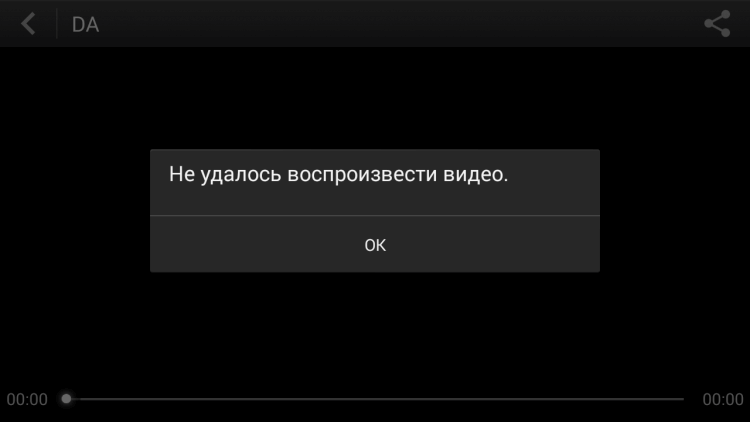
Ошибка воспроизведения видео зачастую сопровождается сообщением
Обратимся к способам решения, когда не воспроизводится видео в режиме офлайн-просмотра, то есть при попытке открыть загруженный тем или иным способом на телефон видеофайл. Самая распространенная причина возникновения проблемы заключается в том, что файл скачан не до конца. Поэтому сначала убедитесь в целостности видео, попробовав его воспроизвести на другом устройстве.
⚡ Подпишись на Androidinsider в Дзене, где мы публикуем эксклюзивные материалы
Вторая по частоте причина, почему не воспроизводится видео, — отсутствие необходимых кодеков. Чтобы исправить ошибку, необходимо установить хороший видеоплеер для телефона. Подходящий вариант вы сможете найти в нашей подборке даже в том случае, если видео с Айфона не воспроизводится на Андроиде.
Также не поленитесь внимательно осмотреть настройки текущего проигрывателя. Возможно, вам стоит изменить декодер видео с HW на HW+, и тогда воспроизведение заработает.
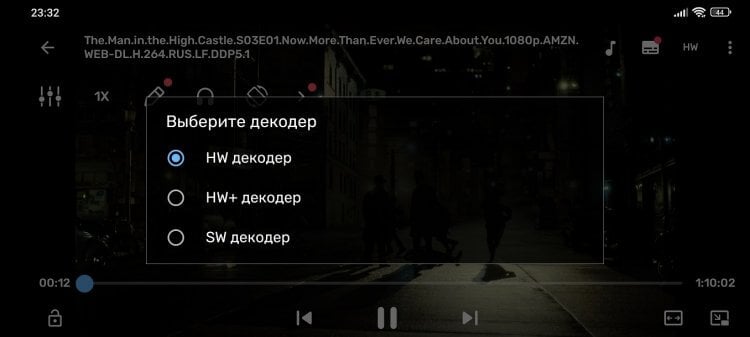
Обычно изменение декодера помогает раз и навсегда решить проблему
И последнее, что касается просмотра скачанных роликов. Если ни одна из изложенных выше рекомендаций вам не поможет, попробуйте исправить видео через приложение Repair Video & Fix corrupt или Video Repair Tool:
- Запустите программу.
- Нажмите кнопку «Advanced Repair», а затем — «Select Corrupt Video».
- Выберите ролик, с просмотром которого возникают сложности.
- Выберите корректное видео после нажатия на кнопку «Select Working Video».
- Нажмите «Video Repair».
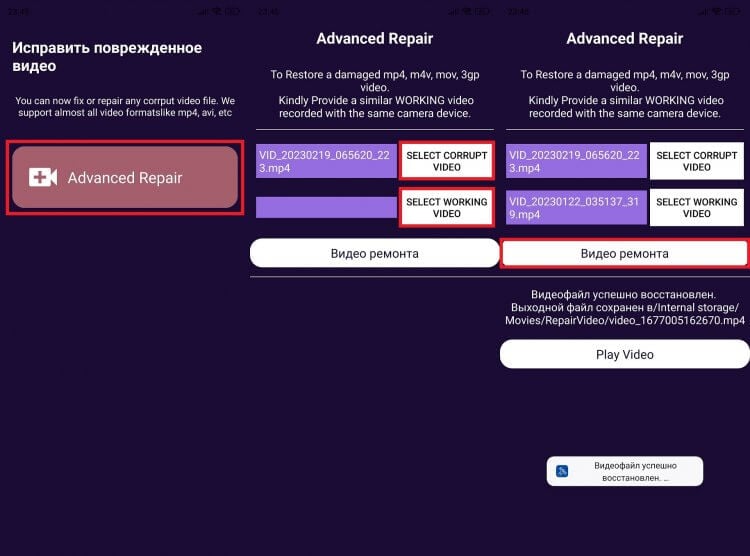
Существуют специальные приложения для исправления видео
Программа выполнит конвертацию видео под один из поддерживаемых форматов, что позволит решить проблему с воспроизведением. Но, как я уже говорил ранее, неполадки возникают не только с проигрыванием роликов, скачанных из интернета. Поэтому далее обратим внимание на частные случаи, когда не работает видео на Андроиде.
�� Загляни в телеграм-канал Сундук Али-Бабы, где мы собрали лучшие товары с АлиЭкспресс
Не воспроизводится видео в Галерее
Иногда проблема дает о себе знать при попытке посмотреть ролик, снятый на камеру смартфона. Ее причина — неполадки приложения Галерея, которое по умолчанию используется для работы с видеофайлами. В этой ситуации необходимо сделать следующее:
- Открыть настройки смартфона.
- Перейти в раздел «Приложения», а потом — «Все приложения».
- Выбрать «Галерею».
- Нажать кнопку «Закрыть».
- Если ошибка останется — нажать «Очистить кэш».
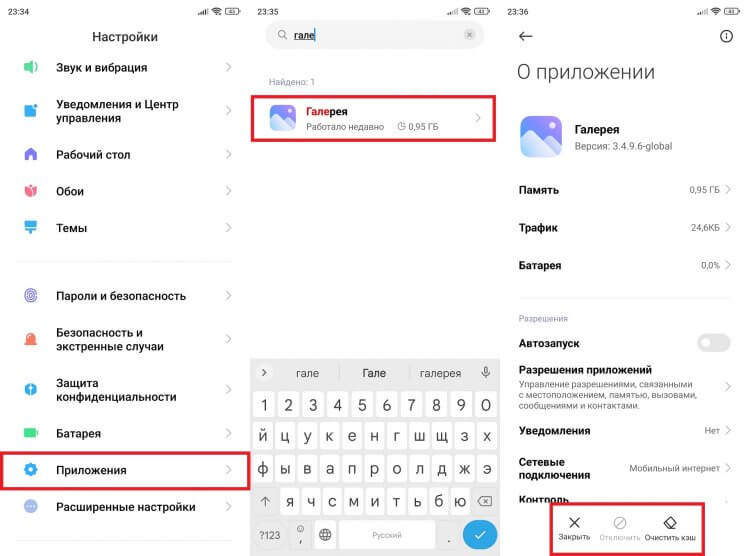
Если не воспроизводится видео, снятое на телефон, то с высокой долей вероятности виновато приложение, которое вы используете для просмотра
Также не забудьте убедиться в целостности файла, попробовав запустить его на другом устройстве. Если подтвердится, что неполадки затрагивают только ваш смартфон, то установите стороннее приложение для просмотра фотографий.
❗ Поделись своим мнением или задай вопрос в нашем телеграм-чате
Не воспроизводится видео в браузере
Сложности часто возникают и при воспроизведении потокового видео через браузер. В этой ситуации важно понимать, почему плохо работает интернет. Не исключено, что проблема связана именно с нестабильным подключением к сети.
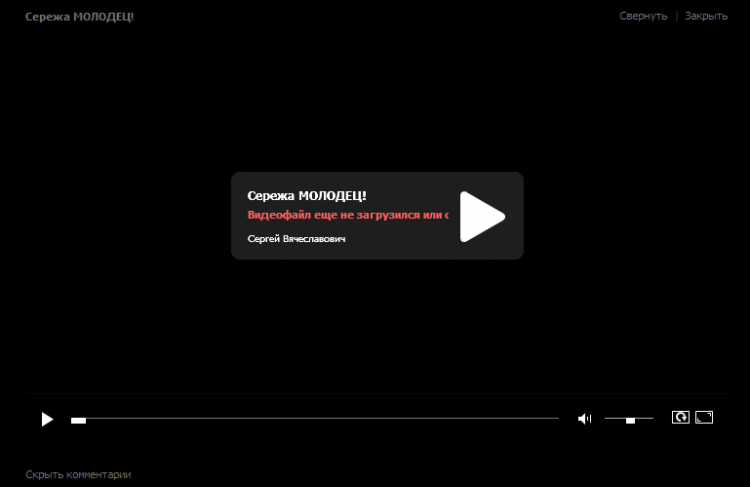
Причиной возникновения ошибки может стать некорректный файл видео, загруженный на сайт
Разумеется, неполадки бывают вызваны некорректной работой сайта, на котором вы смотрите ролики. Проверьте его на другом устройстве. И, если, к примеру, на компьютере все работает, установите Adobe Flash Player на телефон. Этот способ поможет реанимировать видео на сайте, который так и не перешел на плеер HTML5. А еще можно скачать быстрый браузер на Андроид. С ним проблем будет намного меньше.
Не воспроизводится видео в Ютубе
Мы уже рассказывали, что делать, если не работает YouTube. Сложности с воспроизведением видео — одна из проблем видеохостинга, для решения которой необходимо воспользоваться несколькими рекомендациями:
- убедитесь в стабильности интернет-соединения;
- измените разрешение видео;
- проверьте наличие обновлений YouTube;
- очистите кэш приложения и перезапустите его.
Также администрация видеохостинга напоминает, что в случае, если у вас не воспроизводится видео в Ютубе на Андроид, одной из вероятных причин является блокировка ролика или запрет автора на его просмотр.
Что делать, если видео на телефоне без звука
Не забудьте проверить настройки звука на телефоне
Если с картинкой все в порядке, но не работает звук видео, то чаще всего причиной возникновения проблемы тоже становится отсутствие кодеков. Скачайте другой проигрыватель на Андроид или попробуйте изменить декодер через настройки используемого плеера.
⚡ Подпишись на Androidinsider в Пульс Mail.ru, чтобы получать новости из мира Андроид первым
В случае с потоковым видео устранить неполадки помогает перезапуск приложения и очистка его кэша. А еще мы выпускали текст с рассказом о том, почему нет звука на Андроиде. Прочитайте его. Там вы найдете еще несколько способов исправления ошибок.

Теги
- Новичкам в Android
- Приложения для Андроид
Если видео не воспроизводится на мобильном устройстве
Если вы столкнулись с проблемами при воспроизведении видео в мобильном приложении Stepik или мобильном браузере, рекомендуем воспользоваться советами ниже.
Перезагрузите устройство или переустановите приложение Stepik
Это очистит оперативную память на вашем устройстве, в том числе, сбросит данные приложения, которые могли загрузиться некорректно.
Очистите кэш браузера и удалите файлы cookie
В этом случае данные сайтов будут удалены, вам придется войти в аккаунт повторно. Вы также можете удалить данные только для сайта stepik.org.
Дополнительные инструкции для своего браузера вы можете найти в интернете.
Инструкции по очистке кеша и файлов cookie на мобильных устройствах с другими ОС смотрите в руководстве пользователя соответствующего устройства.
Воспользуйтесь другим браузером
Если текущий браузер не воспроизводит видео, установите другой браузер для мобильных устройств из AppStore или Google Play.
Подключитесь к другой сети и воспользуйтесь VPN
- Если вы подключены к сети Wi-Fi, и видео не воспроизводится, обратитесь к вашему интернет-провайдеру. Возможно, подключение к stepik.org блокируется с его стороны.
- Если вы подключены к сети 3G/4G, попробуйте подключиться к сети Wi-Fi.
- Если при подключении к сети Wi-Fi видео воспроизводятся нормально, обратитесь к оператору сотовой связи и узнайте, не блокируется ли подключение к stepik.org с его стороны
- Попробуйте включить/выключить VPN.
Проверьте наличие системных обновлений
Для оптимальной работы устройства необходимо своевременно устанавливать системные обновления. Минимальная поддерживаемая версия:
- Android: 5.0;
- iOS: 11.0.
Чтобы проверить наличие обновлений и установить их:
Android: Настройки > О телефоне > Обновление системы > Проверить.
iOS: Настройки > Основные > Обновление ПО.
Рекомендации не помогли
Если неполадку устранить не удалось, оставьте сообщение нашей службе поддержки и укажите, пожалуйста, следующие сведения:
- Версия ОС и модель мобильного устройства;
- Версия и название браузера или версия приложения;
- Ссылки на курс и шаги, в которых возникает проблема;
- Проявляется ли проблема с видео в описании курса или только в шагах ;
- Работает ли видео в приложении/браузере.
На Android-смартфоне не открывается приложение — что делать?

Если на телефоне на Android не запускаются приложения, скорее всего, вы сможете исправить эту проблему самостоятельно за пару минут. Наша статья поможет разобраться, в чем дело, и вернуть устройство к нормальной работе.
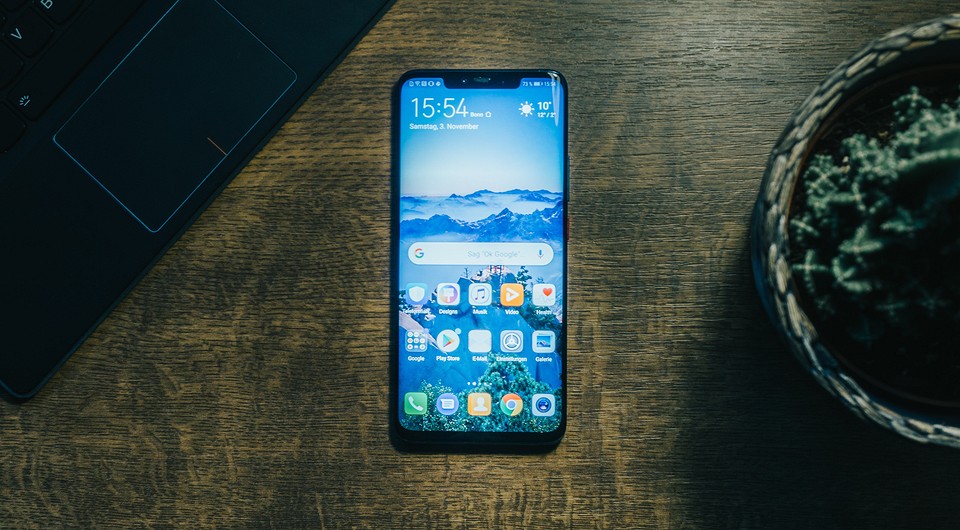
Почему не открывается приложение на Android-смартфоне
Рассмотрим самые распространенные и вероятные причины, почему может не запускаться та или иная программа на вашем Android-гаджете.
- Идет обновление приложения. Обычно в этот момент его иконка будет затемнена — это говорит о том, что программа в процессе установки (первичной или апгрейда). Подождите немного и снова попробуйте запустить приложение.
- Оперативная память смартфона занята другими процессами. В этом случае рекомендуется принудительно закрыть/остановить ненужные программы. Обычно эта проблема актуальна для бюджетных устройств с небольшим количеством оперативки.
- Смартфон не поддерживает данную программу. Возможно, вы установили из apk софт, который не работает на вашем устройстве — это, скорее, исключение из правил, потому что в таком случае на экране не должна отображаться даже иконка. Попробуйте обновить ОС, чтобы запустить приложение.
- Сбой в работе программы — иногда дело не в пользователе, а в разработчике, который выпустил сырое обновление и «сломал» приложение. Попробуйте переустановить его или почистить кеш.

Подробнее о решении перечисленных проблем читайте ниже.
Невозможно открыть приложение на Android: решения
Следуйте приведенным ниже пунктам и после каждого шага проверяйте, можно ли открыть приложение:
- Полностью завершите приложение и процессы: откройте «Настройки» и перейдите в раздел «Приложения». Здесь вам нужно найти имя неработающей программы, нажать на него и выбрать пункт «Остановить» (может называться «Принудительная остановка»). Если вы увидите, что какие-то процессы все равно остались активными, их также необходимо завершить.
- Очистите кэш: в разделе «Настройки» зайдите в «Приложения», снова откройте неработающее приложение, выберите пункт «Память» — «Очистить кэш».
- Удалите данные: выше опции «Очистить кэш» расположена кнопка «Стереть данные» («Сброс»/«Управление местом»). Нажмите на нее. Если софт требует авторизации, вам придется провести ее снова, так как процедура удалит все сохраненные данные — в том числе о вашем аккаунте.
- Полностью удалите и переустановите программу: в разделе «Настройки» — «Приложения» перейдите в приложение и нажмите «Удалить». Затем снова установите его.
Не показывает видео на Андроид, что делать?

Достаточно распространенная проблема пользователей планшетов и телефонов на Google Android — невозможность просмотра видео онлайн, а также загруженных на телефон фильмов. Иногда проблема может иметь и другой вид: видео, снятое на этот же телефон, не показывается в Галерее или, например, есть звук, но вместо видео лишь черный экран.
Некоторые из устройств могут воспроизводить большинство из форматов видео, в том числе и flash по умолчанию, для некоторых других требуется установка плагинов или отдельных проигрывателей. Иногда, чтобы исправить ситуацию, требуется выявить стороннее приложение, мешающее воспроизведению. Постараюсь рассмотреть все возможные случаи в этой инструкции (если первые способы не подходят, рекомендую обратить внимание и на все остальные, вполне вероятно, что они смогут помочь).
- Не показывает онлайн видео на Android в браузере
- Нет видео, черный экран со звуком на Android
- Не показывает скачанное видео или есть только звук
- Телефон не открывает видео в Галерее
- Другие причины и варианты решения
- Видео инструкция
Не воспроизводит онлайн видео на Андроиде
Первый из распространенных вариантов — проблемы с воспроизведением онлайн видео в браузере на Android. Большинство рекомендаций на эту тему сводятся к действиям с Flash Player, однако он почти нигде уже не используется для фильмов или других видео, вместо этого — видео HTML 5, а потому проблема и решение, как правило, в другом:
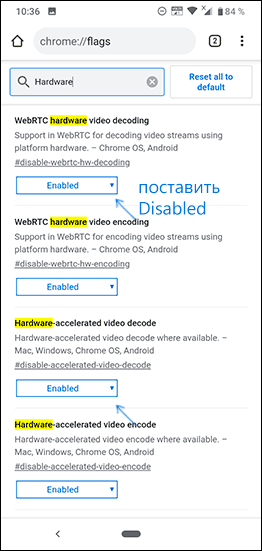
- Если у вас современный телефон с одной из новых версий Android 10, 8, 7, 6, а онлайн видео не воспроизводится в браузере, либо идет лишь звук и черный экран, для начала попробуйте уменьшить разрешение видео (если есть такая настройка в плеере). Если это не сработало, попробуйте отключить аппаратное ускорение видео в браузере. Например, в Google Chrome для этого нужно перейти на страницу chrome://flags (в Яндекс Браузере — browser://flags) в поле поиска ввести «hardware» и отключить (установить в «Disabled») параметры, связанные с hardware video decoding.
- В случае старых версий Android (до 4.4-5 включительно, хотя может сработать и на более новых), на которых давно не обновлялся встроенный браузер, попробуйте установить сторонний браузер новой версии, который все еще работает на этой версии ОС. Например, у многих видео исправно работает в Opera, UC Browser или Dolphin Browser (они, помимо HTML5 видео, поддерживают и Flash). Указанные браузеры доступны в Play Маркет или на сторонних сайтах, если официальный магазин приложений перестал работать на вашей версии Android (подробнее: Как скачать apk приложений Android).
- Если у вас установлены какие-либо прокси, VPN, блокировщики рекламы и другие приложения, способные вмешиваться в работу сети и отображение сайтов, попробуйте удалить (или отключить их) и посмотреть, стало ли работать видео.
- В случае, если ваш Android телефон или планшет не показывает какое-то конкретное видео онлайн или лишь на одном сайте, а с остальными всё в порядке, вполне возможно, что проблема со стороны самого сайта и здесь вы что-то сделать не сможете.
Если ни один из этих способов не решил проблему, а видео всё так же не показывается, далее описанные методы также могут оказаться полезными и сработать.
Нет видео (черный экран), но есть звук на Android
Если ни с того ни с сего у вас перестало воспроизводиться видео онлайн, в галерее (снятое на этот же телефон), YouTube, в проигрывателях медиа, но есть звук, но нет изображения, при этом ранее всё работало исправно, возможными причинами здесь могут быть (каждый пункт будет рассмотрен подробнее далее):

- Модификации отображения на экране (теплые цвета вечером, цветокоррекция и подобные).
- Наложения.
По первому пункту, если в последнее время вы:
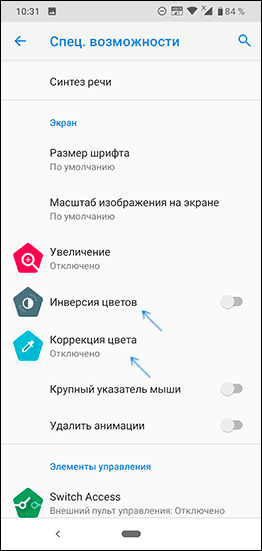
- Устанавливали приложения с функциями изменения цветовой температуры (F.lux, Twilight и другие).
- Включали встроенные функции для этого: например, функция Live Display в CyanogenMod (находится в настройках дисплея), Коррекция Цвета, Инверсия цветов или Высококонтрастный цвет (в Настройки — Специальные возможности), Ночной режим.
Попробуйте отключить эти функции или удалить приложение и посмотреть, стало ли показываться видео.
Если вы не знаете, производилась ли их установка, есть простой способ проверить: загрузите ваше Android устройство в безопасном режиме (при этом временно отключаются все сторонние приложения) и, если в данном случае видео показывается без проблем, дело явно в каком-то из сторонних приложений и задача — выявить его и отключить или удалить.
Не открывает фильм, звук есть а видео нет и другие проблемы с показом видео (загруженных фильмов) на Android смартфонах и планшетах
Еще одна проблема, на которую рискует наткнуться новый владелец Android-устройства — это невозможность воспроизвести видео в некоторых форматах — AVI (с определенными кодеками), MKV, FLV, MP4 (особенно с кодеком H.265) и другие. Речь именно о фильмах, загруженных откуда-то на устройство. Тут все достаточно просто. Так же, как и на обычном компьютере, на планшетах и телефонах Android для воспроизведения медиа контента используются соответствующие кодеки. При их отсутствии аудио и видео могут не воспроизводиться, а может проигрываться только что-то одно из общего потока: например, есть звук, но нет видео или наоборот.
Самый простой и быстрый способ заставить свой Android проигрывать все фильмы — скачать и установить сторонний плеер с широким набором кодеков и параметров воспроизведения (в частности, с возможностью включить и отключить аппаратное ускорение). Могу порекомендовать два таких плеера — VLC и MX Player, которые можно скачать бесплатно в Play Маркет.
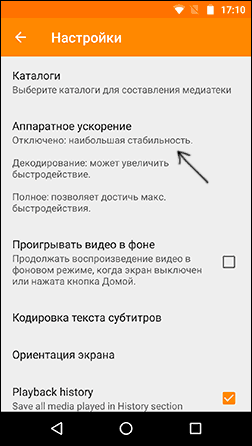
После установки плеера, просто попробуйте запустить любое видео, с показом которого были проблемы. Если оно всё так же не воспроизводится, зайдите в настройки VLC и в разделе «Аппаратное ускорение» попробуйте включить или отключить аппаратное декодирование видео, а затем перезапустить воспроизведение.
MX Player — еще один популярный проигрыватель, один из самых всеядных и удобных для данной мобильной операционной системы. Чтобы все работало наилучшим образом, выполните следующие действия:
Телефон не открывает видео в Галерее или Google Фото
Еще одна распространенная ситуация — Android телефон не открывает видео в Галерее (или открывает без изображения), причем даже если это видео было снято на этот же телефон. Здесь возможны следующие варианты решения:
Дополнительные причины того, что Android не показывает видео и способы исправить это
В завершение, несколько редких, но иногда встречающихся вариантов причин того, что видео не воспроизводится, если способы, описанные выше, не помогли.
- Если у вас Android 5 или 5.1 и не показывает видео онлайн, попробуйте включить режим разработчика, а затем в меню режима разработчика переключить потоковый проигрыватель NUPlayer на AwesomePlayer или наоборот при наличии такого пункта.
- Для старых устройств на процессорах MTK, а также для некоторых новых самых дешевых телефонов с китайскими процессорами могут быть ограничения на разрешение и форматы видео, некоторые они просто не могут воспроизводить (при этом звук может быть).
- Если вы ранее включали режим разработчика Android, попробуйте отключить его.
- При условии, что проблема проявляется лишь в каком-то одном приложении, например, YouTube, попробуйте зайти в Настройки — Приложения, найти это приложение, а затем очистить его кэш и данные (кнопки очистки могут находится в подразделе «Хранилище» в последних версиях Android 10 и 9). Если это не помогло, попробуйте удалить и заново установить, а для встроенных приложений — отключить, согласиться на удаление обновлений и проверить, стало ли работать видео.
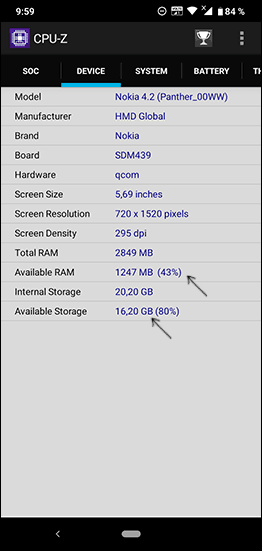
- В случае, если видео начинает проигрываться нормально, но в какой-то момент появляются проблемы (особенно касается онлайн видео), причиной может быть заполнение оперативной памяти или внутреннего хранилища телефона во время проигрывания. Оценить свободное место можно в различных приложения, например, в CPU-Z.
- По некоторым отзывам, отключение встроенного приложения Google Фото может мешать воспроизведению видео, также на старых телефонах, где было предустановлено приложение Google+ иногда срабатывало его отключение или удаление его обновлений.
Видео инструкция с возможными решениями проблемы
На этом все — для тех случаев, когда на Андроиде не показывает видео, будь то онлайн видео на сайтах или же локальные файлы, этих способов, как правило, оказывается достаточно. Если вдруг не оказалось — задайте вопрос в комментариях, я постараюсь оперативно ответить.
А вдруг и это будет интересно:
- Лучшие бесплатные программы для Windows
- 403 Forbidden — что это за ошибка и как исправить?
- Отправка конфиденциальных писем в Gmail
- Как убрать всплывающие окна «Войдите в приложение с аккаунтом Google» на сайтах
- Как сделать, чтобы уведомления не включали экран на Android
- Windows не видит сетевой адаптер — как исправить
- Windows 11
- Windows 10
- Android
- Загрузочная флешка
- Лечение вирусов
- Восстановление данных
- Установка с флешки
- Настройка роутера
- Всё про Windows
- В контакте
- Одноклассники
-
Алексей 13.10.2019 в 12:16