Допустимые температурные показатели VRM при различных условиях

О материнских платах
Автор Андрей Андреев На чтение 3 мин Просмотров 10 Опубликовано 13.06.2020
Всем привет! Тема сегодняшней статьи — температура VRM материнской платы: какая нормальная и допустимая без нагрузки, какая должна быть под нагрузкой, при каких условиях она меняется, почему слишком сильно греется датчик. О том, что такое VRM на материнской плате, можно почитать вот здесь.
Почему греется блок ВРМ
Если вы помните школьный курс физики, то, вероятно, в курсе, что при прохождении электрического тока нагревается любой проводник. Исключений нет: от примитивного куска проволоки до высокотехнологичного процессора на 1000500 ядер — все будет греться под воздействием потока электронов.
Аналогично тому, как пациента больницы, у которого температура тела снизилась с 36.6 градусов до комнатной, переводят в совсем другое отделение, аномальная температура ВРМ свидетельствует о неполадках в работе этого блока. И если сниженная температура — еще полбеды, то повышенная чревата серьезными неполадками материнской платы.
Разница в том, что температура любого компонента системной платы никогда не будет равна комнатной — пока там проходит электрический ток, она будет теплее окружающего воздуха.
Безопасная и небезопасная температура ВРМ
Согласно принятым стандартам, в системах с воздушным охлаждением (обычные кулера) блок VRM не должен нагреваться выше 85 градусов. Если охлаждение жидкостное (система охладительных трубок), этот параметр — допускает нагрев также, в диапазоне до 75-85 градусов.
В пределах этой нормы ВРМ должен нагреваться в стандартном режиме работы компьютера. При разгоне, когда повышается вольтаж центрального процессора, тока проходит больше, поэтому и нагрев может быть выше на 10-15 градусов, но не более.
Повышение температуры выше 100 градусов не опасно для конденсаторов и контроллеров блока VRM, однако нежелательно для самой системной платы. При таком нагреве уже начинают плавиться медные дорожки, а то и пригорать текстолит не самого высокого качества.
Советую ознакомиться также с публикацией «Как узнать температуру VRM материнской платы». Если вы проверили и оказалось, что этот блок перегревается, нужно что-то думать по поводу апгрейда системы охлаждения — ставить или дополнительные кулера, или более мощные.
Крайний вариант — оборудовать водяное охлаждение. Перепайка компонентов тоже может помочь, но вряд ли вам так просто удастся определить, какой именно резистор или контроллер стали причиной аномального нагрева. Впрочем, «методом тыка» и не такие сложные задачи решались.
На этом сегодня все. Подписывайтесь на меня в социальных сетях и не забудьте расшарить эту публикацию, чтобы в очередной раз меня порадовать. Всего хорошего!
С уважением, автор блога Андрей Андреев.
Какова нормальная температура материнской платы и когда следует беспокоиться
В этой статье я расскажу, как контролировать температуру материнской платы и устранять проблемы с перегревом материнской платы, чтобы вы могли продлить срок службы своего ПК и наслаждаться оптимальной производительностью.
Температура материнской платы часто упускается из виду, потому что она не так важна, как температура процессора или видеокарты. Кроме того, сложнее отслеживать температуру материнской платы, если вы не используете правильные инструменты.
Вместе с тем, материнская плата редко перегревается настолько, чтобы вызвать серьёзные повреждения.
Если не произойдёт сбой датчика температуры, ваш компьютер выключится, если обнаружит необычно высокую температуру на каких-либо критических компонентах материнской платы. Мы говорим о температурах выше 99°C.
Тем не менее, рекомендуется следить за температурой материнской платы, чтобы убедиться, что она работает в безопасном диапазоне.
Вполне нормально, что ваша материнская плата немного нагревается, когда компьютер находится под большой нагрузкой, например, при рендеринге видео с высоким разрешением или работе над сложным проектом 3D-моделирования.
Что такое безопасная температура материнской платы?
Как правило, безопасная рабочая температура материнской платы составляет от 30 до 80 градусов Цельсия (C).
Если температура вашей материнской платы выше 80°C, это должно начать вас немного беспокоить, но не волнуйтесь, она не пересекла опасную территорию.
Большая часть температуры как в режиме ожидания, так и под нагрузкой будет зависеть от таких факторов, как температура окружающей среды в помещении, потока воздуха в вашем корпусе, используемого оборудования, качества вашей материнской платы и так далее.
Большинство производителей материнских плат указывают точный диапазон безопасных температур в технических спецификациях и руководствах по эксплуатации.
Определенные модели рассчитаны на то, чтобы выдерживать до 125 градусов без риска физического повреждения.
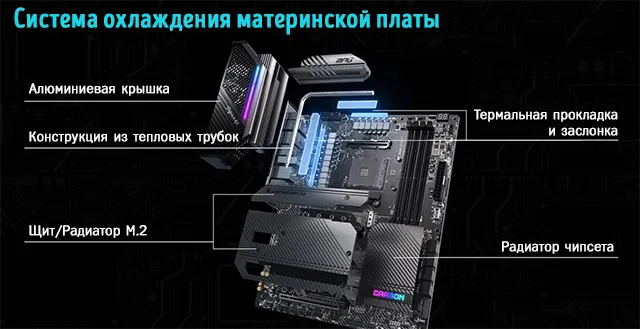
С практической точки зрения, пока температура вашей материнской платы не превышает 100°C при длительных нагрузках, с платой всё будет в порядке.
После этого момента функции безопасности, скорее всего, сработают и ограничат мощность, подаваемую на ваше оборудование. Да, это никоим образом не повредит вашему компьютеру, но снизит производительность, которой вы можете наслаждаться.
Как контролировать температуру материнской платы
Не каждая материнская плата имеет точные датчики температуры, а некоторые вообще не имеют датчиков.
Хотя датчики могут иметь одинаковые метки, они часто находятся в совершенно разных местах на разных материнских платах.
Для просмотра температуры вашей материнской платы я рекомендую использовать CPUID HW Monitor или HWInfo. Для этого руководства я буду использовать HWMonitor.
Когда вы запускаете программу, она обычно сначала перечисляет показания вашей материнской платы под названием производителя вашей материнской платы.
Будет серия показаний температуры под разными кодами, начиная с TZ и затем TMPIN. Это датчики, которые программа смогла идентифицировать на вашей материнской плате.
Количество датчиков TMPIN будет зависеть от модели вашей материнской платы, у некоторых их всего четыре, а у других больше восьми.
Показания датчиков температуры материнской платы в HWinfo
На большинстве материнских плат HWinfo перечислит пару типичных показаний датчиков температуры.
У них могут быть неясные названия, такие как TMP0 или TMPIN3, но, скорее всего, некоторые из них будут названы в соответствии с фиксированным расположением на вашей материнской плате. CPU, System, MOS, Chipset, PCIE_2 или M2_1 и многие другие.
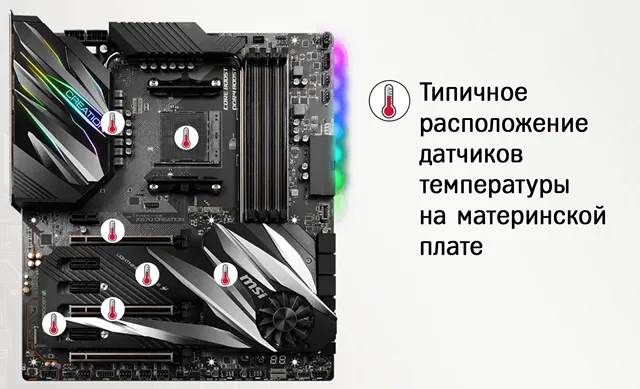
Если вам нужна точная схема расположения датчиков TMPINS, вам нужно будет узнать номер модели вашей материнской платы.
Может быть сложно выяснить, где именно эти датчики расположены на вашей материнской плате. В любом случае, наиболее важной частью является фактическая температура любого из этих датчиков.
Все они должны быть ниже 60 градусов по Цельсию, когда компьютер не используется или используется мало.
Если один или несколько из них показывают необычно высокие температуры, это может указывать на реальную проблему.
Проконсультируйтесь с производителем материнской платы
Вы недавно распаковали свою новую материнскую плату и, проверив её датчики температуры, обнаружили небезопасные значения?
Прежде чем брать дело в свои руки, лучше всего обратиться за советом к производителю материнской платы.
Гарантия на большинство материнских плат составляет 3 года и более, и вы можете бесплатно отремонтировать или заменить плату.
Слишком высокая температура TMPIN материнской платы
В некоторых случаях один конкретный датчик на материнской плате, такой как TMPIN4, сообщает о чрезвычайно высоких температурах, таких как 125 по Цельсию или выше.
Не волнуйтесь, на самом деле это обычная проблема с программным обеспечением для мониторинга.
Причина, по которой TMPIN на вашей материнской плате имеет температуру 125 градусов по Цельсию или выше, заключается в том, что программы мониторинга устанавливают показания по умолчанию на 125/126 градусов по Цельсию, когда они не могут обнаружить показания этого датчика.
Другими словами, датчик, скорее всего, неисправен и просто показывает неверные данные.
В большинстве случаев, если эти датчики действительно достигли бы такой температуры, компьютер отключился бы, чтобы предотвратить дальнейшее повреждение.
Если вы подозреваете, что с температурой что-то не так, вы можете попробовать другую программу мониторинга оборудования, например HWINFO64, или программу от производителя вашей материнской платы.
Есть большая вероятность, что другая программа мониторинга оборудования покажет другие данные о температуре материнской платы. Существует множество бесплатных программ, которые вы можете использовать для исследования.
Другая идея состоит в том, чтобы использовать ИК-термометр, направленный в разные места вокруг материнской платы, чтобы видеть температуру в реальном времени. В 9 случаях из 10, когда материнская плата показывает температуру выше 100 градусов по Цельсию, это означает, что датчик неисправен.
Также не помешает обновить биос. Обновления BIOS обычно устраняют ошибки и повышают производительность.
Как исправить перегрев материнской платы
Хотя материнская плата может прекрасно работать при более высоких температурах, вы можете принять некоторые меры, чтобы снизить их до приемлемого уровня.
Ниже я расскажу о наиболее практических шагах по устранению перегрева материнской платы.
Улучшить воздушный поток корпуса
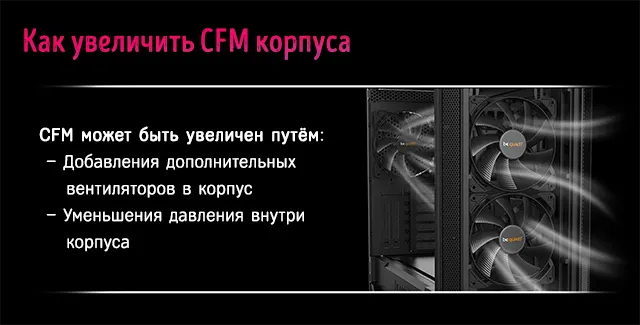
Улучшение воздушного потока в вашем корпусе – один из лучших способов исправить перегрев материнской платы. Нужно стремиться к тому, чтобы свежий воздух постоянно циркулировал через ваш компьютер, чтобы его внутренние компоненты эффективно охлаждались. В некоторых случаях простое изменение положения компьютера может значительно улучшить вентиляцию. В идеале вам нужно достаточное пространство спереди, сзади и под компьютером, чтобы у вашего корпуса и вентиляторов радиатора было достаточно места для отвода горячего воздуха и втягивания холодного воздуха. Ещё один простой совет – слегка приподнять компьютер над полом. Поднимать компьютер с пола особенно важно, если у вас есть ковер, так как он может заблокировать поток воздуха к блоку питания, что приведёт к его перегреву. С помощью этих простых советов вы можете снизить температуру материнской платы (и других компонентов) на несколько градусов. В зависимости от конструкции вашего корпуса вы также можете рассмотреть возможность установки вентиляторов, обеспечивающих более высокую скорость вращения, лучшее статическое давление, или даже добавить в систему больше вентиляторов. Говоря о вентиляторах, увеличение скорости вращения вентилятора – ещё один хороший способ снизить температуру. Большинство материнских плат предлагают утилиту управления вентилятором в BIOS (убедитесь, что они установлены в правильный режим – PWM или DC). Увеличение скорости вращения вентилятора направит больше воздуха через вашу систему, хотя это сделает ваш компьютер немного громче.
Чистка внутри корпуса, вентиляторов и пылевых фильтров
Отключить разгон компонентов
Замените термопрокладки радиатора материнской платы
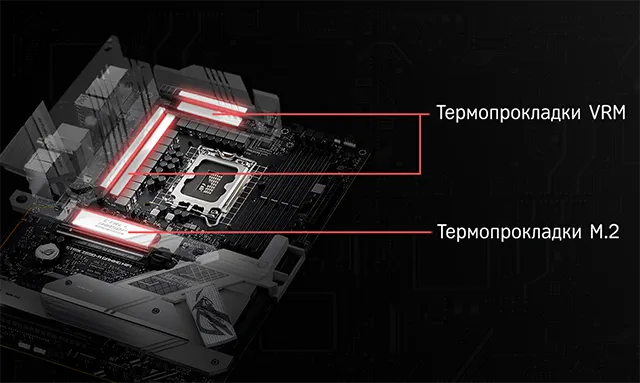
Прежде чем углубиться в это, я должен предупредить вас: пытайтесь это делать только в том случае, если вы достаточно хорошо разбираетесь в деталях ПК, потому что вам нужно будет полностью извлечь материнскую плату из вашей системы. По этой причине я рекомендую делать это только в том случае, если вы хорошо знакомы со сборкой ПК и знаете, что делаете, потому что разборка и повторная сборка компьютера может привести к самым разным проблемам. Если вы не уверены на 100%, я бы обратился к производителю материнской платы за решением, если у вас всё ещё есть гарантия. В противном случае всегда можно обратиться в местный магазин ПК с экспертом за столом. В любом случае, замена термопрокладок на материнской плате может помочь снизить температуру. Просто обязательно проверьте и убедитесь, что датчики не сообщают о высоких температурах из-за неисправности. Чтобы перепроверить, используйте ИК-термометр. Современные материнские платы, особенно предназначенные для профессионалов, часто имеют небольшие радиаторы с охлаждающими пластинами для охлаждения определенных областей материнской платы. Термопрокладки могут изнашиваться после многих лет использования, что делает их менее эффективными при рассеивании тепла. Вы можете купить листы токопроводящих термопрокладок и обрезать их по размеру радиаторов. Идея состоит в том, чтобы вынуть радиаторы материнской платы, удалить старую термопрокладку и/или остатки клея, установить новую прокладку, а затем снова прикрепить радиаторы. Радиаторы обычно крепятся к плате либо небольшими пластиковыми клиньями, либо винтами, расположенными на обратной стороне платы. Если вы не уверены, какие винты откроют радиатор, посмотрите видеоруководства для вашей модели материнской платы. Однако действуйте осторожно, потому что вы не знаете, понимал ли человек, создавший видео, что делал. Если термопрокладки вызывали перегрев материнской платы, их замена должна снизить температуру.
Вывод – контроль температур материнской платы
Подводя итог, хотя и редко, материнские платы могут перегреваться и вызывать всевозможные проблемы. Используйте программу, такую как HW Monitor, чтобы проверить температуру вашей материнской платы.
Если вы видите датчики, сообщающие о безумно высоких температурах, таких как 125/126°C, есть большая вероятность, что эти датчики просто сломаны и сообщают неверные данные. Проверьте это с помощью ИК-термометра.
Однако, если температура под нагрузкой постоянно превышает 100°C, попробуйте хотя бы несколько из более простых шагов, описанных выше.
Вы можете попробовать улучшить воздушный поток, почистив корпус ПК, заменив вентиляторы, настроив их на более быстрое вращение или, в крайнем случае, заменив термопрокладки на радиаторах материнской платы.
Я предлагаю обратиться за советом к производителю материнской платы, особенно если у вас есть гарантия.
Рабочая температура материнской платы
Материнская плата – функциональная «основа» компьютера, превращающая разрозненные компоненты – центральный процессор, видеокарту, жесткие диски, платы оперативной памяти – в единый организм. И, раз уж плата занимает настолько важное место в системном блоке, то и относится к такому элементу стоит внимательно. И речь не о механических повреждениях, а о нагреве и способах эксплуатации.
В первую очередь важно обеспечить качественное охлаждение – процессорный кулер, который сможет охладить сокет материнской платы, два-три стандартных вентилятора на корпусе, а еще желательно правильно расположить системный блок – подальше от горячих батарей или источников света (и ни в коем случае не стоит прятать даже офисный корпус в деревянной коробке компьютерного стола – в таких условиях о правильном воздухообмене остается только мечтать, а потому и температуры всегда будут завышены).
Если ни с расположением блока, ни с элементами охлаждения проблем не возникло, значит, пора позаботиться о чистоте. Пыль, повисшая на стенках корпуса паутина или комки грязи, рано или поздно приведут к неожиданным последствиям – завышенным температурам, неконтролируемому процессу перезагрузки ПК и частым появлениям «синего экрана смерти». А потому хотя бы раз в месяц, но заглядывать под крышку точно стоит – так возможных проблем станет заметно меньше.
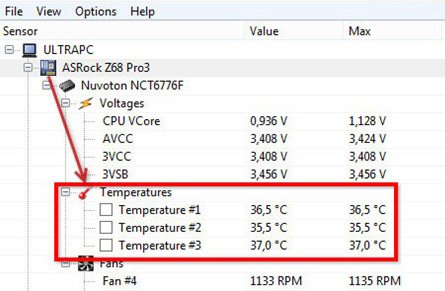
Как посмотреть температуру материнской платы
Изучить температуру материнской платы можно еще до загрузки операционной системы – в BIOS. Для запуска информационно-справочного раздела придется нажать Delete или F2 на клавиатуре во время старта системы. А дальше остается отыскать пункт меню, связанный с мониторингом (если BIOS на английском языке, и компьютерная мышь не помогает контролировать выбор разделов, то нужно ориентироваться на слова Monitoring и пункт Motherboard Temperature). И, хотя отыскать указанную информацию в BIOS смогут даже новички, о практичности подобного способа не может быть и речи. И дело даже не в необходимости перезагружаться и беспрерывно нажимать на Delete и F2, а затем вглядываться в похожие буквы. А в невозможности проведения тестов.
Материнская плата в простое способна выдавать и 20 градусов, а под нагрузкой – 70 и даже больше. И вот изучить вариант с нагрузкой BIOS точно не поможет. А потому и придется искать сторонние источники информации:
- AIDA64 – мультифункциональный инструмент, позволяющий следить за температурой материнской платы, видеокарты, центрального процессора и жестких дисков, а еще – проводить стресс-тесты под искусственной нагрузкой. Внимание! Перед тем, как провести испытания стоит заранее убедиться в мощности системы охлаждения – AIDA64 разгоняет компоненты компьютера на 100% и помогает ровно за 10 секунд узнать – справляется ли система с нагрузкой и насколько удачно Работать с AIDA64 легко – стоит выбрать раздел «Компьютер», затем пункт «Датчики» и можно искать заветную информацию о системной плате. При желании разработчики предлагают снять «слепок» недавней активности компьютера (в том числе и под нагрузкой) и вывести информацию на экран в виде информативного графика. Так получится сразу узнать – какие температуры средние, а какие приближаются к критическим и в какой момент (как подсказывает практика, опасность в виде перегрева может поджидать даже при работе с браузером или набором офисных программ Microsoft Word).
- HWMonitor – свободно распространяемое программное обеспечение, способное рассказать о производительности компьютера и работе отдельных компонентов. Установка не потребуется – главное загрузить ПО, распаковать, а затем запустить через *exe файл. На экране тут же появится статистика, меняющаяся в режиме реального времени. Как и в случае с AIDA64 разработчики разрешают следить не только за матплатой, но и за процессором, видеокартой и жесткими дисками. А вот проводить стресс-тесты тут уже нельзя – придется собственноручно запускать какой-нибудь развлекательный контент, а затем поглядывать на изменяющиеся цифры. И, судя по статистике HWMonitor при температуре, равной 30-50 градусам можно ни о чем не переживать.
Вне зависимости от выбранного инструмента результаты будут примерно одинаковые, с разницей в 1-2 градуса. Но, если же показатели сильно расходятся или же столь важный показатель не замеряется правильно, значит, стоит опробовать способ с BIOS – так хотя бы стартовые температуры получится подглядеть, а там уж делать выводы.
Максимальная температура
Начинать переживать за материнскую плату стоит в тех случаях, когда показатель нагрева пересек линию в 80 градусов (речь, разумеется, о месте соприкосновения с процессором, в остальных частях платы настолько высокие цифры встретятся не могут даже при сильном желании). Если температура в 80 градусов держится и при сильной нагрузке, и даже в простое, то можно смело бить тревогу – скорее всего, компьютер или страдает от неправильно настроенного охлаждения, или же задыхается в пыли.
Средняя температура
Усредненный показатель нагрева находится в районе от 20 до 40 градусов в простое и от 30 до 55-60 под нагрузкой. Можно ни о чем не переживать – доступная система охлаждения справляется с задачей, а потому можно и пыль, и паутину оставить в покое.
Оптимальная температура
Рабочая температура материнской платы равна 35-50 градусам. Если найденные в AIDA64 или HWMonitor показатели нагрева попадают в указанный цифровой промежуток, значит, компьютер нашел правильного хозяина, который не даст в обиду ни плату, ни процессор, ни видеокарту. Если же показатели завышены – пора приступать к уборке, а заодно – выбирать дополнительные вентиляторы для корпуса: 120 мм точно должно хватить!
Справочник — как определить правильную рабочую температуру материнской платы для пользователей.

Материнская плата — это одна из самых главных и сложных частей в компьютере. Она является своеобразным «мозгом» системного блока, координирующим работу всех остальных компонентов. Как и любое электронное устройство, материнская плата образует некоторое количество тепла в процессе работы. В связи с этим происходит естественный вопрос: какая температура должна быть на материнской плате?
Температурный режим для материнской платы имеет ключевое значение, поскольку слишком высокие температуры могут привести к снижению ее производительности или даже поломке. При этом, каждый процессор, видеокарта или другое устройство, подключенное к материнской плате, имеет свою собственную допустимую температуру. Поэтому важно знать, какая температура будет являться оптимальной для вашей материнской платы.
Определение нормальной температуры на материнской плате зависит от нескольких факторов, таких как ее модель, мощность и производительность, окружающая среда и условия эксплуатации. Тем не менее, обычно считается, что нормальная температура в пределах 40-60 градусов Цельсия считается безопасной для материнской платы. Однако важно понимать, что это только общая ориентировочная цифра, и каждая конкретная ситуация может иметь свои особенности.
Руководство по оптимальной температуре материнской платы
Оптимальная температура материнской платы должна быть в диапазоне от 30 до 50 градусов Цельсия. При этой температуре обеспечивается надежное функционирование компонентов материнской платы и предотвращается возможность повреждения.
Для достижения оптимальной температуры необходимо принять несколько мер:
- Установите систему охлаждения. Хорошая система охлаждения, состоящая из вентиляторов и радиаторов, помогает эффективно отводить тепло с поверхности материнской платы.
- Убедитесь, что все разъемы и слоты на материнской плате хорошо зафиксированы. Плохой контакт может привести к повышению температуры.
- Разместите компьютер в хорошо проветриваемом месте. Важно, чтобы воздух мог свободно циркулировать вокруг компьютера.
- Очищайте компьютер от пыли и грязи. Накопление пыли на поверхности материнской платы может вызвать перегрев.
- Используйте качественную термопасту. Термопаста помогает улучшить теплопередачу между процессором и системой охлаждения.
Помните, что недостаточное охлаждение материнской платы может привести к сбоям в работе компьютера, повреждению компонентов и снижению его производительности. Поэтому следуйте рекомендациям по оптимальной температуре и проводите регулярное техническое обслуживание своего компьютера.
Зачем нужно следить за температурой
Слишком высокая температура может вызвать проблемы, такие как системный сбой, артефакты на экране, замедление работы и даже повреждение оборудования. Поэтому важно следить за температурой компонентов и принимать меры для ее контроля.
Причины повышенной температуры:
1. Плохая вентиляция корпуса компьютера или пыль на компонентах. Пыль собирается внутри компьютера и преграждает естественный поток воздуха, что приводит к нагреву компонентов.
2. Неправильная установка и отсутствие охлаждающих систем. Если охлаждающие вентиляторы сломаны, неправильно установлены или их количество недостаточно, это может привести к неравномерному охлаждению и повышенной температуре.
3. Использование процессора с высоким тепловыделением. Некоторые процессоры имеют высокое тепловыделение, что требует более эффективной системы охлаждения.
Следить за температурой компонентов можно с помощью специальных программ, которые позволяют отслеживать показатели и предупреждать о приближении критической отметки. Также необходимо регулярно чистить компьютер от пыли, проверять работу вентиляторов и устанавливать дополнительные системы охлаждения при необходимости.
Тема опроса: Какое самое красиво место в Казахстане?
Кургальджинский заповедник
Озеро Каинды
Катон-Карагай
Поющий бархан
Долина шаров
Водопад Бурхан-Булак
Урочище Киин-Кериш
Озера Кольсай
Чарынский каньон
Другое место
Показать результаты
Проголосовало: 40
Оптимальная температура для материнской платы
Оптимальная температура для материнской платы должна быть в диапазоне от 30 до 40 градусов Цельсия. Если температура превышает этот диапазон, то это может привести к перегреву системы и повреждению компонентов материнской платы.
Чтобы поддерживать оптимальную температуру для материнской платы, необходимо обеспечить надежную систему охлаждения. Для этого могут использоваться различные методы, например, установка вентиляторов и использование теплопроводящей пасты.
Также следует обратить внимание на общую температуру в помещении, где находится компьютер. Высокая температура окружающей среды может привести к увеличению температуры на материнской плате. Если вы замечаете, что температура в помещении слишком высокая, рекомендуется установить систему кондиционирования воздуха или принять другие меры для снижения температуры.
Важно отметить, что каждая материнская плата имеет свои рекомендации по температурному режиму. Поэтому перед принятием каких-либо мер по охлаждению, рекомендуется ознакомиться с руководством пользователя или обратиться к производителю для получения дополнительной информации.
Оптимальная температура для материнской платы является ключевым фактором для обеспечения стабильной работы компьютера. Поддержание оптимальной температуры поможет предотвратить повреждения компонентов и обеспечит более долгий срок службы вашей системе.
Не забывайте следить за температурой на материнской плате и принимать меры по охлаждению в случае необходимости.
Какая температура считается оптимальной
При температуре ниже 30 градусов возможна замедленная работа или даже полная остановка системы, поскольку компоненты могут не получать достаточное количество энергии их питания.
С другой стороны, при температуре выше 45 градусов возможно перегревание и повреждение материнской платы. Высокая температура может привести к снижению производительности компонентов, их ускоренному износу и даже поломке.
Чтобы поддерживать оптимальную температуру на материнской плате, рекомендуется обеспечить хорошую вентиляцию в системном блоке и по возможности установить дополнительные вентиляторы для охлаждения. Также необходимо регулярно проверять и чистить систему охлаждения от пыли и грязи.
Важно: Если вы замечаете, что температура на материнской плате превышает оптимальный диапазон, необходимо принять меры для ее охлаждения. В противном случае, это может привести к серьезным последствиям, включая поломку компонентов или отказ системы.
Итак, для надлежащей работы материнской платы и сохранения ее долговечности, оптимальной температурой является диапазон от 30 до 45 градусов Цельсия.
Последствия неправильной температуры
Неправильная температура на материнской плате может иметь серьезные последствия, которые влияют на работоспособность компьютера. Если температура слишком высокая, возникают риски перегрева компонентов, что может привести к их повреждению или даже выходу из строя.
Перегрев может вызвать снижение производительности компьютера и возникновение различных ошибок, включая сбои и вылеты системы. Также возможно возникновение ошибок записи на жесткий диск или потеря данных. Неконтролируемый повышенный нагрев может быть причиной сокращения срока службы компьютера и его компонентов.
С другой стороны, если температура слишком низкая, возможны проблемы с работой компьютера. Процессор и другие компоненты могут не достичь оптимальной температуры, что может привести к медленной работе системы и снижению производительности.
Чтобы избежать негативных последствий неправильной температуры, необходимо регулярно проверять и контролировать температуру на материнской плате. Для этого можно использовать специальные программы и датчики температуры. Если температура превышает допустимые значения, рекомендуется принять меры для охлаждения компонентов, такие как чистка вентиляторов, применение дополнительных систем охлаждения или установка более эффективного кулера процессора.
| Причины перегрева компонентов | Последствия низкой температуры |
|---|---|
| Недостаточное охлаждение | Медленная работа системы |
| Загрязнение вентиляторов | Снижение производительности |
| Повреждение термопасты | Ошибки записи на жесткий диск |
| Неправильное размещение компонентов | Потеря данных |
Как проверить температуру материнской платы
Чтобы убедиться, что температура материнской платы находится в пределах нормы, вы можете воспользоваться несколькими методами.
1. Программное обеспечение:
Для начала, вы можете воспользоваться специальными программами для мониторинга и контроля температуры компонентов компьютера, включая материнскую плату. Некоторые из таких программ включают в себя функцию отображения текущей температуры материнской платы и график ее изменения в реальном времени.
Еще одним способом проверки температуры материнской платы является вход в BIOS системы. Во время загрузки компьютера следует нажать определенную клавишу (обычно это DEL или F2) для входа в BIOS. В разделе «Hardware Monitor» или аналогичном найдите информацию о температуре материнской платы. Здесь вы сможете увидеть текущее значение температуры и настроить параметры автоматического отключения при достижении определенной температуры.
3. Визуальный контроль:
Если вы не имеете доступа к специальному программному обеспечению или BIOS, можно оценить температуру материнской платы визуально. Признаки перегрева могут включать вентиляторы, которые работают на максимальной скорости, или нагрев радиаторов. Однако это метод не всегда является надежным, поэтому рекомендуется использовать другие способы проверки.
Всегда стоит помнить, что оптимальная температура материнской платы может варьироваться в зависимости от модели и производителя. Рекомендуется обратиться к документации или сайту производителя для получения более точной информации о температурных диапазонах для вашей материнской платы.
Поэтому проверка и контроль температуры материнской платы являются важными шагами для поддержания нормальной работы компьютера и долговечности его компонентов.
Использование программного обеспечения
Программное обеспечение для контроля и настройки температуры на материнской плате предлагает пользователю ряд инструментов и функций, позволяющих следить за состоянием системы и принимать необходимые меры при повышении или понижении температуры.
С помощью программного обеспечения пользователь может:
- Отслеживать текущую температуру процессора, графической карты и других компонентов;
- Отображать температурные показатели в реальном времени;
- Устанавливать предупреждения и автоматические действия при превышении определенной температуры;
- Настраивать скорость работы системных вентиляторов для оптимальной теплоотдачи;
- Мониторить системные ресурсы и нагрузку на процессор, позволяя оптимизировать работу компонентов компьютера.
Такое программное обеспечение является неотъемлемой частью процесса обслуживания и настройки компьютера. Оно позволяет пользователю оставаться в курсе состояния системы и предотвратить возможные проблемы, связанные с перегревом компонентов.
Рекомендуется регулярно использовать программы для контроля и настройки температуры на материнской плате, особенно при работе с высоконагруженными приложениями или в условиях повышенной окружающей температуры. Это позволит сохранить стабильную и эффективную работу компьютера.
Физическая проверка
Проверка проводится с помощью программного обеспечения, которое позволяет отслеживать и контролировать температуру материнской платы. Важно помнить, что при этом материнская плата должна быть включена в работающий компьютер.
Когда вы запускаете программу для мониторинга температуры, она отображает текущие значения температуры различных компонентов на материнской плате. Обычно наибольшее внимание уделяется процессору и графической карте, так как именно они являются самыми нагреваемыми элементами.
Основными показателями, на которые следует обратить внимание, являются:
- Температура процессора: обычно не должна превышать значений, указанных производителем. Если температура слишком высокая, это может сигнализировать о проблеме с системой охлаждения или неисправности процессора.
- Температура графической карты: также не должна превышать рекомендуемых значений. Высокая температура графической карты может привести к снижению ее производительности и даже к повреждению компонентов.
- Температура других компонентов: обычно на материнской плате также установлены другие компоненты, которые тоже нужно проверить на температуру. Например, чипсет, оперативная память, жесткий диск и другие элементы.
Важно помнить, что при проверке температуры материнской платы нет необходимости использовать дополнительные программы или компьютерное оборудование. В большинстве случаев достаточно установить соответствующее программное обеспечение и следить за визуальными показателями на экране монитора.
Если вы обнаружили, что температура материнской платы превышает допустимые значения, рекомендуется проверить систему охлаждения и убедиться, что все компоненты работают нормально. При необходимости можно применить дополнительные методы охлаждения, такие как установка дополнительных вентиляторов или использование специальных систем для жидкостного охлаждения.
Помните, что правильная проверка температуры материнской платы помогает улучшить ее производительность и продлить срок службы компонентов.
Причины повышенной температуры
Еще одной причиной повышенной температуры может быть загрязнение компонентов пылью и грязью. Если система охлаждения забита пылью и грязью, то она не сможет выполнять свои функции должным образом, приводя к перегреву материнской платы. Важно регулярно очищать компьютер от пыли, чтобы поддерживать нормальную температуру работы.
Добавление новых компонентов или перегрузка системы также могут стать причиной повышенной температуры. Если материнская плата перегружена железом или подключены большое количество устройств, то она может нагреться больше обычного. В таких случаях необходимо обратиться к руководству пользователя и убедиться, что материнская плата может справиться с такой нагрузкой.
Программные ошибки или вредоносные программы также могут вызывать повышенную температуру материнской платы. Вредоносные программы могут использовать ресурсы компьютера без вашего согласия, что может привести к повышению нагрузки на процессор и, как следствие, к повышению температуры. В таких случаях важно регулярно обновлять антивирусное программное обеспечение и производить сканирование системы на наличие вредоносных программ.
Недостаточное охлаждение
Недостаточное охлаждение материнской платы может привести к проблемам с ее функциональностью и долговечностью. Когда материнская плата недостаточно охлаждается, процессор и другие компоненты могут перегреваться, что может вызвать сбои в работе системы и даже повреждение оборудования.
Одной из причин недостаточного охлаждения может быть неправильное размещение или неисправность вентилятора на процессоре или на корпусе компьютера. Если вентилятор не работает должным образом или установлен неправильно, то тепло, выделяемое компонентами, не будет эффективно удаляться из системного блока.
Другим распространенным причиной недостаточного охлаждения может быть засорение радиатора процессора или системы охлаждения пылью и грязью. Это может произойти из-за длительного использования компьютера без его очистки или из-за неправильной установки системы охлаждения.
При недостаточном охлаждении материнской платы могут возникать проблемы, такие как периодические сбои в работе компьютера, самопроизвольные перезагрузки или выключения, ухудшение производительности и ошибки при запуске операционной системы.
Чтобы избежать проблем, связанных с недостаточным охлаждением материнской платы, рекомендуется регулярно очищать систему охлаждения от пыли и грязи, проверять работу вентиляторов и их правильную установку. Также можно усилить систему охлаждения путем добавления дополнительных вентиляторов или установки водяной системы охлаждения.
Надеемся, что эта информация поможет вам предотвратить проблемы, связанные с недостаточным охлаждением материнской платы, и сохранить стабильную и надежную работу вашего компьютера.
Необходимость замены термопасты
Когда термопаста высыхает, она превращается в твердое вещество, которое не может обеспечить достаточную теплопроводность между процессором и радиатором. Это может привести к перегреву компонентов и снижению производительности.
Если вы заметили, что температура на материнской плате постоянно повышается, то это может быть признаком того, что термопаста уже не выполняет свои функции и требуется замена.
Регулярная замена термопасты — это важная процедура, которая позволяет сохранить оптимальные температурные условия в компьютере. При замене необходимо очистить старую термопасту с процессора и радиатора, а затем нанести новое покрытие. Это поможет снизить риск перегрева компонентов и продлить срок службы вашего компьютера.
Замена термопасты должна проводиться регулярно, в зависимости от интенсивности использования компьютера. Обычно рекомендуется менять термопасту каждые 1-2 года. Однако, если вы замечаете повышение температуры или другие признаки проблемы, то замена может потребоваться и раньше.
Не забывайте, что процедура замены термопасты требует определенных навыков и осторожности. Если вы не уверены в своих способностях, лучше обратиться к специалисту, который сможет выполнить данную процедуру безопасно и профессионально.
Способы снижения температуры
Если температура материнской платы становится слишком высокой, это может привести к сбоям работы компьютера и повреждению электронных компонентов. Чтобы избежать таких проблем, следует принять меры по снижению температуры. Вот несколько способов, которые можно использовать:
Установка дополнительных вентиляторов
Один из самых простых способов снижения температуры – установка дополнительных вентиляторов на корпус компьютера. Они помогут увеличить поток воздуха внутри системного блока и эффективнее охлаждать материнскую плату и другие компоненты. Вентиляторы можно установить на задней панели корпуса, на передней панели или на боковой стенке.
Очистка от пыли
Пыль на материнской плате и других компонентах также может приводить к повышению их температуры. Регулярная очистка компьютера от пыли поможет предотвратить перегрев. Для этого можно использовать компрессор, специальные аэрозольные средства или мягкую кисть. Важно не только удалить пыль со смещенных поверхностей, но и внимательно прочистить радиаторы и вентиляторы.
Применение теплопроводящей пасты
Теплопроводящая паста используется для увеличения эффективности теплопередачи между процессором и кулером. Если материнская плата имеет высокую температуру, можно попробовать заменить старую пасту на новую. Применение качественной теплопроводящей пасты позволит лучше охлаждать процессор и снизить его температуру.
Это лишь несколько способов, которые можно использовать для снижения температуры на материнской плате. Важно помнить, что подбор методов должен быть основан на конкретных характеристиках компьютера и его компонентов. Если проблема с перегревом остается, рекомендуется обратиться к специалисту для профессиональной помощи.
Установка дополнительных кулеров
Установка дополнительных кулеров на материнскую плату поможет снизить температуру работы компонентов и обеспечит их максимальную производительность. Для этого потребуются некоторые инструменты и навыки:
| Инструменты: | Необходимые инструменты для установки дополнительных кулеров включают отвертку, пинцет и термопасту. Термопаста необходима для лучшего теплопередачи между процессором и кулером. |
| Шаги: | 1. Отключите компьютер от источника питания и удалите боковую панель системного блока для доступа к материнской плате. |
| 2. Определите место установки дополнительных кулеров на материнской плате. Обычно они устанавливаются над процессором и около области видеокарты. | |
| 3. Отсоедините существующий кулер, если необходимо. Для этого разъедините штекер питания и аккуратно отсоедините кулер от крепежных элементов. | |
| 4. Подготовьте новый кулер, если он включает в себя отдельный вентилятор или тепловые трубки. Установите вентилятор и, при необходимости, нанесите тонким слоем термопасту на контактную поверхность кулера. | |
| 5. Установите новый кулер на место, аккуратно соедините его с крепежными элементами и подключите штекер питания. | |
| 6. Закройте боковую панель системного блока и подключите компьютер к источнику питания. | |
| 7. Включите компьютер и проверьте его работу. Убедитесь, что новые кулеры работают и обеспечивают достаточное охлаждение компонентов. |
Правильная установка дополнительных кулеров позволит обеспечить надежную работу компонентов и улучшить общую производительность системы.
Регулировка оборотов вентиляторов
На материнской плате можно настроить регулировку оборотов вентиляторов, что позволит создать оптимальные условия для работы компонентов и поддерживать стабильную температуру. Регулировка оборотов вентиляторов осуществляется через BIOS или специальные программы.
Для настройки оборотов вентиляторов через BIOS необходимо зайти в его меню. Как правило, это делается при запуске компьютера с помощью определенной комбинации клавиш, указанной в инструкции к материнской плате. В меню BIOS можно найти раздел, отвечающий за систему охлаждения или вентиляторы. В нем можно задать режим работы вентиляторов (например, режим «тихой работы» или «максимальной производительности») или установить конкретные значения оборотов для каждого вентилятора.
Если вам неудобно изменять настройки через BIOS, можно воспользоваться специальными программами для регулировки оборотов вентиляторов. Некоторые производители материнских плат предлагают свои собственные программы, которые позволяют контролировать обороты вентиляторов и их режимы работы. Также существуют сторонние программы, которые предоставляют больше возможностей для настройки системы охлаждения.
При настройке оборотов вентиляторов важно учесть особенности вашей системы охлаждения и потребности компонентов. Слишком низкие обороты могут привести к перегреву, а слишком высокие — к шуму. Чтобы достичь оптимального баланса, рекомендуется провести тестирование и мониторинг температуры компонентов при разных настройках оборотов вентиляторов.
Не верная информация в статье или обнаружили фактическую ошибку, оставьте комментарий! Мы обязательно все исправим.