Как запустить Discord от имени администратора

Хотя создать новый сервер Discord относительно легко, задача администратора Discord немного сложнее. Управление настройками сервера, ролями пользователей и модерирование контента — это лишь некоторые из задач, с которыми рано или поздно сталкивается большинство администраторов Discord. В этой статье мы рассмотрим некоторые функции, доступные администраторам Discord, и обсудим некоторые соображения, которые вам могут понадобиться при создании собственного сообщества Discord.
Настройки сервера администратора Discord
Местоположение, местоположение, местоположение
Одним из первых соображений, которые следует учитывать при настройке сервера Discord, является физическое расположение вашего сервера. По умолчанию администраторы Discord могут указать, где находится сервер, выбрав из списка доступных регионов сервера, таких как юго-восток США или северо-запад США. Рекомендуется выбирать серверный регион рядом с большинством вашей пользовательской базы.
Например, если большинство пользователей вашего сервера Discord проживают в штате Флорида, вам нужно установить местоположение сервера в юго-восточном регионе США. Настроив сервер так, чтобы он находился ближе к вашим пользователям, вы можете гарантировать, что сервер будет работать должным образом без значительных задержек или задержек сервера. Неправильная настройка области сервера может привести к снижению производительности сервера, например к плохому качеству звука и видео или медленной загрузке изображений.

Разрешения сервера
Еще одно важное соображение после создания сервера Discord — это вопрос разрешений. Хотя разрешения используются в контексте ролей пользователей, сервер также содержит разрешения, относящиеся к тому, как пользователи могут присоединяться к вашему серверу.
Некоторые серверы Discord открыты для публики, и любой пользователь может присоединиться к ним без приглашения. Это может быть рискованно, поскольку делает ваш сервер Discord уязвимым для спамеров и злоумышленников. По этой причине некоторые администраторы Discord устанавливают временные роли пользователей для новых участников. Этим ролям пользователей обычно запрещается публиковать сообщения в текстовых каналах или участвовать в голосовых каналах до тех пор, пока соответствующий пользователь не подтвердит, что он является законным пользователем. Таким образом, можно установить «пробный» период, чтобы новые пользователи могли безопасно присоединиться к вашему сообществу Discord.
Управление пользователями
Создание дополнительных администраторов Discord
Несмотря на то, что управлять сервером Discord можно в одиночку, вам может понадобиться помощь нескольких доверенных лиц в управлении повседневными операциями вашего сервера Discord. Хорошей новостью является то, что Discord позволяет вам создавать дополнительных пользователей, которые имеют почти такой же уровень привилегий, что и первоначальный администратор Discord.
Пользователи с повышенными правами могут выступать в качестве дополнительных модераторов или технической поддержки и снимать большую часть ответственности за управление сервером Discord. Это особенно полезно, если вы управляете несколькими разными серверами или планируете отсутствовать в Discord в течение длительного периода времени. Правильно назначив дополнительных администраторов Discord, вы можете обеспечить бесперебойную работу вашего сервера Discord даже в ваше отсутствие.
Управление пользователями Discord
Еще одной задачей, с которой часто сталкиваются администраторы Discord, является управление пользователями. Хотя можно создать множество пользовательских ролей, в некоторых ситуациях требуется более прямое вмешательство. В случае проблемного пользователя или спамера администраторы Discord или пользователи с аналогичными разрешениями могут отключить звук пользователя или полностью заблокировать его. Отключение звука пользователя просто не позволяет ему говорить в голосовых каналах, тогда как запрет пользователя полностью удаляет его с сервера. Эффективно развернув эти инструменты управления пользователями, вы поможете защитить свой сервер.

Управление контентом в качестве администратора Discord
Еще одна задача, с которой часто сталкивается администратор Discord, — модерация контента. В то время как текстовые каналы Discord могут свободно использоваться любым пользователем с достаточными разрешениями, отдельные серверы Discord могут устанавливать свои собственные правила относительно того, какой тип контента разрешен или запрещен.
Удаление оскорбительного содержания
Если пользователь публикует оскорбительный контент или изображения, администраторы Discord имеют возможность удалить контент по своему усмотрению.Поскольку это необходимо делать вручную, администраторы Discord нередко назначают доверенных пользователей для помощи в модерации. Чтобы удалить сообщение, наведите курсор на сообщение и нажмите на три точки, чтобы открыть меню. В этом меню вы можете удалить публикацию, если у вас есть соответствующие разрешения.
Закрепление сообщений
Один из способов гарантировать, что все пользователи имеют доступ к сообщению, независимо от того, как давно оно было опубликовано, — использовать функцию закрепленных сообщений. Эта функция позволяет администраторам Discord или пользователям с аналогичными правами закреплять сообщения в верхней части сервера Discord. Эти закрепленные сообщения будут оставаться доступными для чтения до тех пор, пока они не будут сняты, что делает их полезными для объявлений или обеспечивает легкий доступ к ресурсам для правил, касающихся членства на сервере. Чтобы закрепить сообщение, наведите на него указатель мыши и нажмите значок «Закрепить», чтобы закрепить его на сервере.
Пользовательские эмодзи
Еще одна функция, которую следует учитывать администратору Discord, — это поддержка пользовательских эмодзи. Пользовательские смайлики позволяют пользователям загружать собственные изображения для использования в качестве смайликов в дополнение к изображениям по умолчанию. Эти настраиваемые смайлики добавляют характер серверу и позволяют пользователям выражать себя оригинальными и уникальными способами. Чтобы ваш сервер Discord отличался от остальных, рассмотрите возможность добавления интересных пользовательских эмодзи для использования в вашем онлайн-сообществе.
Администрация Discord
Несмотря на то, что работа администратором Discord сопряжена с определенной степенью ответственности, она становится проще благодаря доступным инструментам и ресурсам. Ознакомившись с концепциями и соображениями, изложенными в этой статье, вы сможете избежать некоторых распространенных ловушек раннего администрирования Discord и быстро запустить свое онлайн-сообщество. Поначалу администрирование Discord может показаться утомительным, но если все сделано правильно, это может быть очень весело и весьма полезно.
Ощутите неограниченную вычислительную мощность на современном оборудовании и предпочитаемой операционной системе благодаря Bare Metal Hosting!
Ubuntu, Debian, OpenSUSE или загрузка собственной ОС. Неуправляемый хостинг идеально подходит для выделенных ресурсов системных администраторов

Для Discord не нужны права администратора, потому что он отлично сочетается с элементами управления безопасностью Windows 10. Тем не менее, если вы, ребята, хотите запустить Discord от имени администратора, вы можете это сделать. Вы также можете запускать любую программу вместе с правами администратора на любом компьютере с Windows, которым у вас достаточно прав для управления. Я покажу вам пару способов, как это сделать. Просто прочитайте эту статью, чтобы узнать все о том, как запустить Discord от имени администратора — сделать кого-то администратором. Начнем!
В Windows также есть несколько уровней доступа: пользователь и администратор. Пользователь также может выполнять базовые задачи на компьютере, однако не вносить никаких системных изменений. Все, что меняет способ работы Windows, взаимодействует с оборудованием или другим программным обеспечением. Все, что изменяет или может повлиять на безопасность или стабильность, также защищено правами администратора.
Безопасность Windows
Если компьютер, который вы используете, принадлежит вам, скорее всего, у вас есть доступ к нему с правами администратора. Даже если вы это сделаете, Windows 10 все равно попытается сделать все возможное, чтобы защитить себя, заблокировав вам доступ к некоторым функциям. Это сделано для того, чтобы поддерживать стабильность, однако иногда может мешать.
Эта система называется системой «наименьших привилегий», которая предоставляет учетным записям Windows минимальные привилегии, необходимые для выполнения задачи. Это сделано для того, чтобы вредоносное ПО или ошибка пользователя не нарушили целостность системы. Это позволяет вам выполнять задачу, для которой вы здесь.
UAC, контроль доступа пользователей и менее известный обязательный контроль целостности (MIC) направлены на то, чтобы контролировать, какие приложения могут получать доступ к таким вещам, как реестр, групповая политика и основные процессы Windows. чтобы попытаться сохранить его в безопасности, а также. Они ограничивают то, что программы могут на самом деле делать, куда они также могут вносить изменения, сколько и какого типа изменения реестра они также могут выполнять. К каким ресурсам они могут получить доступ, а также всевозможные другие взаимодействия. Именно благодаря этим функциям безопасности вам, возможно, в большинстве случаев придется запускать приложение от имени администратора.

Запустите Discord с правами администратора в Windows 10
Насколько мне известно, нет функций, которые Discord должны выполнять и которые требуют, чтобы программа вносила основные изменения в Windows. Однако он также должен отлично работать без доступа администратора, если вы столкнетесь с чем-то.Для этого требуется доступ администратора, вы можете предоставить его несколькими способами.
Для внесения этих изменений вам потребуется доступ администратора к вашему компьютеру.
- Нажмите правой кнопкой мыши ярлык Discord и выберите «Запуск от имени администратора».
Это, вероятно, самый простой способ сделать это. Это ситуативно, так что если вы, ребята, запускаете какой-то продвинутый процесс. Что вы можете открыть его как администратор, а во многих других случаях просто запустить его в обычном режиме.
Вы также можете временно открыть Discord от имени администратора с помощью сочетания клавиш.
- Он находится в приложении Discord в меню «Пуск» Windows.
- Нажмите Ctrl + Shift и выберите значок Discord.
Далее
Это также открывает Discord от имени администратора и фактически работает ситуативно. Так что вам придется делать это каждый раз, когда вы открываете Discord.
- Нажмите правой кнопкой мыши на ярлык Discord и выберите «Свойства».
- Затем выберите вкладку «Совместимость» и установите флажок рядом с ним, чтобы запустить эту программу от имени администратора.
- Нажмите «Применить».
По сути, это установит права администратора на постоянной основе.
Ребята, вы также можете настроить Discord для работы с правами администратора в реестре
- Сначала введите Regedit в поле поиска Windows и просто откройте редактор реестра.
- Перейдите к разделу «HKEY_CURRENT_USER\Software\Microsoft\Windows NT\CurrentVersion\AppCompatFlags\Layers»
- Затем выберите папку «Слои» в меню слева и нажмите правой кнопкой мыши на пустое место на правой панели.
- Выберите «Создать новое строковое значение».
- Вы должны ввести полный путь к Discord.
- Теперь введите «~ RUNASADMIN» в качестве данных значения, а затем нажмите «ОК».
Для меня полный путь к Discord на самом деле «C:\Users\jamie\AppData\Roaming\Microsoft\Windows\Start Menu\Programs\Discord Inc. Вы, ребята, можете узнать, найдя Discord в меню «Пуск», выберите «Дополнительно» и «Открыть расположение файла». Затем нажмите на строку URL вверху, чтобы указать полный путь.
Отключить контроль учетных записей пользователей
Если компьютером пользуетесь только вы, вы всегда можете отключить UAC, если он слишком сильно мешает. Пока у вас, ребята, есть хороший антивирус, сканер вредоносных программ и хорошая интернет-гигиена. Вы должны быть в порядке, отключив его. Если вы делитесь своим компьютером или имеете привычку заходить в более темные области Интернета и скачивать случайные файлы, возможно, вам не следует отключать эту функцию.
Чтобы отключить UAC, сделайте следующее:
- Сначала просто введите UAC в поле поиска Windows.
- Затем в меню выберите «Изменить настройки контроля учетных записей».
- Теперь переместите ползунок в нижнее положение рядом с параметром Никогда не уведомлять.
- Нажмите «ОК» для сохранения.
По сути, это отключает UAC. Однако он не будет запускать Discord в качестве администратора, что должно исправить эти надоедливые всплывающие окна UAC, которые вы также должны соглашаться всякий раз, когда вы, ребята, вносите изменения в систему.
Ребята, как сделать кого-то администратором в Discord
- Во-первых, просто откройте Discord на своем Mac или ПК и перейдите на принадлежащий вам сервер, на котором вы, ребята, хотите сделать кого-то администратором.
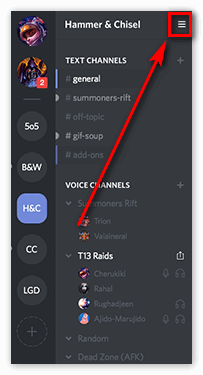
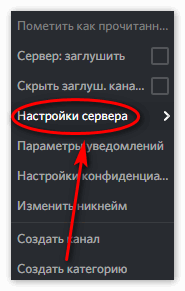
- Затем нажмите на имя сервера в левом верхнем углу экрана и выберите «Настройки сервера» в появившемся меню.
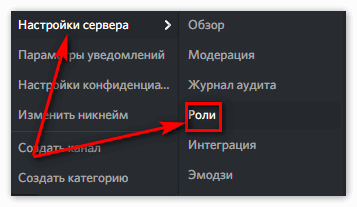
- Затем выберите «Роли» в списке слева.
- В левом верхнем углу нажмите на крошечный значок плюса рядом с «Роли», чтобы создать новую роль. Новая роль также будет называться «Новая роль».
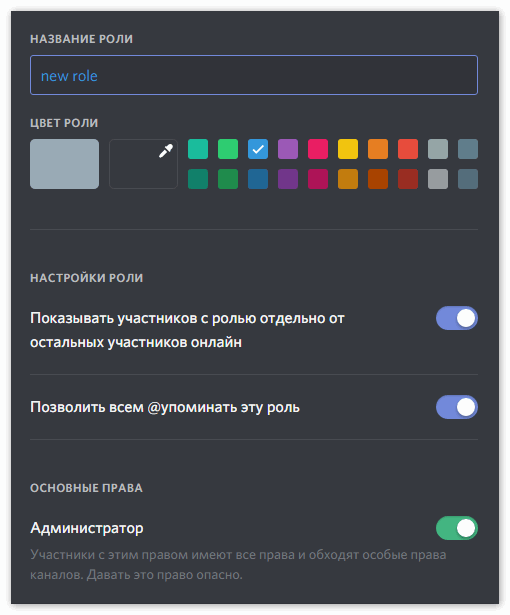
- Теперь под заголовком «Имя роли» вы, ребята, можете переименовать эту роль. Переименуйте его в «Админ». Или какое-нибудь другое название, которое позволит людям узнать, для чего оно на самом деле. Роли будут видны другим пользователям, нажав на имя человека с этой ролью, поэтому просто выберите хороший заголовок.
- Ребята, вы можете поставить галочку напротив параметра «Отображать участников роли отдельно от участников онлайн». Благодаря этому пользователи с этой ролью будут отображаться над всеми другими пользователями в списке пользователей.
- Теперь в разделе «Общие разрешения» просто установите флажок «Администратор». Затем нажмите «Сохранить изменения» в самом низу.
- Чтобы назначить эту вновь созданную роль пользователю, щелкните правой кнопкой мыши его имя пользователя на своем сервере и выберите «Роли» в раскрывающемся меню. Затем также установите флажок рядом со своей новой ролью.
Заключение
Ну, это все с моей стороны. Если вы хотите узнать больше об этой статье или у вас есть вопросы. Тогда не стесняйтесь спрашивать меня о чем угодно в разделе комментариев ниже.


Махеш Маквана
Писатель
Махеш Маквана — технический писатель-фрилансер, специализирующийся на написании практических руководств. Он пишет технические учебники уже более десяти лет. Он написал для некоторых известных технических сайтов, включая MakeUseOf, MakeTechEasier и Online Tech Tips. Подробнее.

Если вам нужна помощь в управлении вашим сервером, назначьте кого-нибудь администратором на вашем сервере Discord. Это позволяет этому пользователю выполнять все административные задачи, такие как модерирование обсуждений и создание каналов. Вот как это сделать.
Чтобы предоставить кому-либо права администратора, сначала создайте роль администратора, а затем назначьте ее своему пользователю. Для этого вы должны быть администратором или владельцем сервера. Кроме того, будьте осторожны при предоставлении доступа администратора кому-либо, поскольку они могут изменить довольно много вещей на вашем сервере.
Назначить кого-то администратором сервера в Discord с рабочего стола
Чтобы начать процесс на настольном компьютере, откройте настольное приложение Discord или Discord для Интернета. Затем войдите в свой аккаунт.
На левой боковой панели Discord выберите сервер, на котором вы хотите сделать кого-то администратором.

На странице сервера рядом с именем сервера вверху нажмите значок со стрелкой вниз.

В расширенном меню выберите «Настройки сервера».

На боковой панели слева нажмите «Роли», чтобы просмотреть доступные роли.

Чтобы создать новую роль с правами администратора, в разделе «Роли» справа выберите «Создать роль».

Вы увидите страницу «Редактировать роль». Здесь в поле «Имя роли» введите имя для новой роли. Используйте описательное имя, например «Администратор» или «Администратор», чтобы вы знали, для чего предназначена эта роль. При необходимости настройте другие параметры роли.
Затем в списке вкладок вверху выберите вкладку «Разрешения».

Прокрутите вкладку «Разрешения» до конца. Там включите опцию «Администратор». Это предоставляет все права администратора новой роли, которую вы создаете.
Сохраните изменения, нажав «Сохранить изменения» внизу. Затем нажмите Esc, чтобы вернуться на экран сервера.

На экране сервера в списке участников справа выберите пользователя, которого хотите сделать администратором. Щелкните этого пользователя правой кнопкой мыши и выберите «Роли» > «Администратор» (где «Администратор» — это имя новой роли, которую вы только что создали).
Совет. Если вы не видите список участников, в верхней части страницы сервера нажмите «Показать список участников».
Выбранный вами пользователь теперь является администратором вашего сервера. Готово.
Если вы хотите лишить пользователя прав администратора в будущем, щелкните этого пользователя правой кнопкой мыши и выберите «Роли» > «Администратор».

Предоставить кому-либо права администратора в Discord для мобильных устройств
Чтобы предоставить кому-либо права администратора с вашего мобильного телефона, сначала запустите приложение Discord на своем телефоне. На левой боковой панели приложения коснитесь сервера, на котором вы хотите сделать кого-то администратором.

В верхней части страницы сервера нажмите на три точки.


В «Настройках сервера» нажмите «Роли», чтобы просмотреть и добавить роли пользователей.

На странице «Роли» добавьте новую роль, нажав кнопку «+» (плюс) в правом нижнем углу.

Теперь вы находитесь на странице «Настройки роли». Здесь нажмите «Имя роли» и введите имя для этой роли. Введите что-нибудь описательное, например, Admin или Administrator в качестве имени. Затем не стесняйтесь изменять любые другие параметры, которые вы хотите.

Прокрутите страницу «Настройки ролей» вниз. Там включите «Администратор», чтобы предоставить роли все права администратора. Затем сохраните изменения, коснувшись значка дискеты в правом нижнем углу.

Вернитесь на страницу своего сервера и нажмите «Участники», чтобы просмотреть список участников.

На странице «Список участников» найдите пользователя, которого нужно назначить администратором. Затем рядом с этим пользователем нажмите на три точки.
На следующем экране установите флажок для вновь созданной роли.

Discord автоматически сохранит ваши изменения, и выбранный вами пользователь станет администратором вашего сервера.
В будущем, если вы когда-нибудь захотите лишить этого пользователя прав администратора, коснитесь этого пользователя в списке участников и отмените выбор роли.

Удачного управления вашими ресурсами Discord!
Знаете ли вы, что можете добавить бота на свой сервер Discord и автоматизировать многие из ваших повседневных задач?
- › Почему не было Windows 9?
- ›5 шрифтов, которые следует прекратить использовать (и лучшие альтернативы)
- › Как восстановить метки панели задач в Windows 11
- › Почему прозрачные чехлы для телефонов желтеют?
- › Как установить Google Play Маркет в Windows 11
- › Что означает XD и как вы его используете?

Согласно TechSpot, режим «Запуск от имени администратора» обеспечивает более высокий уровень целостности, что дает доступ к функциям, которым может потребоваться дополнительный доступ.
При этом не все программы нужно запускать с правами администратора. Некоторые из них можно запускать с обычным уровнем целостности и безопасности.
К счастью, вы всегда можете отключить функцию «Запуск от имени администратора» для любого приложения в Windows 10, хотя этот процесс должен быть одинаковым для Windows 7 и Windows 8.
Как отключить «Запуск от имени администратора» в Windows 10
Необходимое время: 2 минуты
В этом руководстве вы узнаете, как отключить режим «Запуск от имени администратора» для определенного приложения (исполняемого файла) в Windows 10. Таким образом, программа будет запускаться практически мгновенно без подтверждения.
-
Найдите исполняемую программу, для которой вы хотите отключить статус «Запуск от имени администратора». Обычно оно помечается как «Приложение» под тегом «Тип».


Инструменты
Материалы
Теперь программа будет работать без подтверждения Администратора. Однако вы, вероятно, заметили, что значок программы по-прежнему содержит логотип щита администратора. Он исчезнет после перезагрузки компьютера.
Если вы хотите снова запустить программу с правами администратора, просто щелкните программу правой кнопкой мыши и выберите «Запуск от имени администратора».
Хорошо! Вот и все. Я надеюсь, что это помогает. Пожалуйста, дайте мне знать, если вы хотите что-то спросить.
Читайте также:
- Настройки кисти сай инструмента рисования
- Дата выпуска Visual Studio 2021
- Что значит быть уверенным пользователем Excel
- Динамический диапазон в Excel
- Как вырезать внешнюю ссылку в AutoCad
Как запустить дискорд от имени администратора
Когда Discord не выходит за пределы начального экрана, первое, что вам следует сделать, это принудительно закрыть приложение.

Вы можете использовать диспетчер задач следующим образом, чтобы принудительно закрыть Discord:
Как только Discord полностью закроется, перезапустите его, используя предпочитаемый вами способ.
2. Запустите Discord от имени администратора.
Одна из возможных причин, по которой Discord не открывается, заключается в том, что приложение не имеет необходимых разрешений для запуска на вашем компьютере. Вы можете решить большинство проблем с разрешениями, запустив приложение с правами администратора.

Вот как вы это делаете для Discord:
3. Обновите приложение Discord.
Одна из причин, по которой Discord не открывается, заключается в том, что вы используете устаревшую версию приложения. Если это так, обновление Discord до последней версии потенциально должно решить проблему для вас.
Обновить Discord так же просто, как и установить его, и вот как это сделать:
Связанный: Как обновить Windows, приложения и драйверы: полное руководство
4. Удалить временные файлы
На вашем компьютере, вероятно, есть множество временных файлов. Эти файлы не очень полезны после того, как соответствующие программы закончат их использовать (вот почему Windows не удаляет эти временные файлы автоматически).
Иногда эти временные файлы мешают работе различных приложений, включая Discord. Это может вызвать сбои в работе этих приложений разными способами, и ваша проблема может быть вызвана этим.

К счастью, вы можете удалить временные файлы, не затрагивая ни одну из ваших программ. Вот как удалить временные файлы:
Откройте окно проводника и перейдите в следующий каталог. Обязательно замените имя пользователя с вашим собственным именем пользователя.
5. Очистите кеш DNS.
Discord использует ваш DNS-сервер для подключения к Интернету. Если есть проблема с этими серверами или их файлами кеша, это может привести к тому, что Discord не откроется.
К счастью, вы можете очистить кеш DNS на своем компьютере, и это потенциально может решить проблему для вас.

Вот как вы очищаете кеш DNS:
Введите следующую команду и нажмите Войти.
6. Настройте параметры даты и времени.

Вот как использовать автоматические дату и время на ПК с Windows:
7. Удалите вредоносное ПО с вашего ПК.
Вредоносное ПО вызывает множество проблем на компьютере. Не запускается Discord, возможно, из-за вредоносного ПО, заразившего ваш компьютер.
Типы вредоносных программ могут вести себя по-разному, и некоторые из этих вариантов могут повредить файлы вашего приложения. Возможно, из-за этого вредоносного ПО Discord потерял некоторые из своих основных файлов.
В этом случае лучше всего запустить на своем компьютере проверку на наличие вредоносных программ и убедиться, что все вредоносные программы удалены. Ознакомьтесь с нашим исчерпывающим руководством по удалению вредоносных программ с компьютера для всех ваших задач по удалению вирусов.
8. Переустановите приложение Discord.
Если Discord по-прежнему не запускается, несмотря на использование нескольких методов, возможно, проблема связана с основными файлами приложения. На самом деле вы не можете вручную проверить эти файлы, чтобы убедиться, что они в хорошем состоянии.
Однако вы можете переустановить Discord, и это очистит старые файлы и принесет новые файлы ядра.

Вот как вы переустанавливаете Discord на свой компьютер:
Используйте веб-версию Discord
Если Discord продолжает оставаться недоступным, что бы вы ни делали, вы можете использовать веб-версию приложения для выполнения срочных задач.
У Discord есть версия, которая работает в ваших веб-браузерах. Он предлагает почти те же функции, что и настольное приложение, и вы можете войти в свою учетную запись в этом веб-приложении и возобновить свою работу с того места, где вы остановились в реальном приложении.
Устранение проблем с запуском Discord
Существует множество причин, по которым Discord не открывается на вашем компьютере. Тем не менее, вы можете начать с первого метода, описанного выше, а затем продолжать идти вниз, пока не найдете метод, который решит вашу проблему.
Discord может предложить множество функций, и, вероятно, именно поэтому он так популярен. Убедитесь, что вы получаете максимум от этого приложения, поскольку в нем могут быть функции, о которых вы еще не знаете.
DISCORD часто выдает ошибки, вылетает или вообще не желает запускаться на компьютерах своих пользователей. Благо, существует несколько способов решения всех проблем, о них сегодня мы и поговорим.
Не запускается Дискорд из за упавших серверов
Взлом аккаунта
Если же Дискорд не заходит на моменте авторизации, то скорее всего, у вас украли аккаунт. Чтобы решить эту проблему, можно сбросить пароль на моменте входа или написать в техническую поддержку на официальном сайте разработчиков.

Частые и быстрые решения в запуске Дискорда
Некоторые решения не требуют от пользователя лишних действий, и при этом они часто помогают.
Завершение всех процессов программы
Часто сбои происходят на уровне поломанных процессов самой программы. Неправильный выход из Дискорда или случайное завершение части из них могут помешать дальнейшему запуску. Для чистки процессов потребуется нажать правой кнопкой мыши по панели задач. В ней кликаем по пункту «Запустить диспетчер задач».

Уже в открытом окне находим процессы программы. Они обозначены описанием «Discord». Их можно удалить из памяти, нажав на них и кликнув «Завершить процесс» или нажав «Delete» на клавиатуре. Подтверждаем действия.
Обязательно проверяем, не осталось ли процессов в памяти после удаления.

Запуск от имени администратора
В особенности, если у вас запуск программы происходит через ярлык на рабочем столе, этот способ может помочь. Ошибка в таком случае происходит из-за отсутствия полномочий для открытия системных файлов у некоторых компонентов программы. В общем, система мешает программе.
Способ можно комбинировать с прошлым.
Для решения проблемы просто нажимаем на открываемый файл правой кнопкой мыши и выбираем «Запуск от имени администратора».

Если легкие способы не помогли, можно перезагрузить компьютер. В принципе, это лишь перезагрузить процессы Дискорда, убрав их из памяти. Способ действенен для тех, у кого программа находится в автозагрузке.
Мелкие проблемы
Возможно у вас просто какие-либо проблемы, не связанные с самой программой.
Приложение требует доступа к правам администратора? Мы расскажем вам о том, как запустить от имени администратора любую программу, пользуясь несколькими методами.
Операционная система Windows разделяет пользователей на две категории – рядовых юзеров и администратора. При появлении ошибок, внесение изменений в ОС станет возможным только при наличии прав администратора.
В представленной статье мы расскажем о том, как правильно запустить от имени администратора любое приложение, включая системные утилиты Windows.

Запуск от имени администратора с помощью контекстного меню
Чтобы вызвать контекстное меню, необходимо нажать на правую кнопку мыши. Далее нажимаем мышкой по иконке любой программы и выбираем опцию«Запуск от имени администратора». Так вы сможете получить доступ к командной строке или другому приложению, работа которого невозможна без повышенных привилегий.

Выбор параметра запуска программы от имени администратора
Используем сочетание Ctrl+Shift+Enter при поиске
При отсутствии какого-либо элемента в меню «Пуск» или на рабочем столе вы, скорее всего, воспользуетесь поиском. Этот алгоритм присутствует в любой версии операционной системы Windows, но апогея удобства он достиг только в 10-м поколении.
Попробуйте прописать любую команду – к примеру, cmd, чтобы открыть командую строку. При выборе результата надо одновременно зажать комбинацию «Ctrl+Shift+Enter». Этот способ популярен во многом благодаря своему удобству.

Запуск приложения с правами администратора с использованием специальной команды
Дополнительные свойства ярлыков
Многие пользователи задаются вопросом касательно того, как правильно запустить командную строку с использованием прав администратора. Для ускорения доступа уже имеется значок на рабочем столе, но пользователю неудобно периодически пользоваться контекстным меню. Эта проблема более чем решаема.
- Откройте свойства ярлыка. Для этого наведите на иконку интересующей программы, нажмите правую кнопку мыши и выберите раздел «Свойства». Там вам надо найти раздел «Дополнительно».

Выберите вкладку «Дополнительно»
- Перед вами должен появиться перечень дополнительных параметров. Там вам нужно отметить параметр «Запуск от имени администратора», поставив галочку.

Поставьте галочку как указано выше
- Вот и все, теперь при открывании программы всегда будут действовать повышенные права.
Важно! Еще один интересный способ – перейти во вкладку «Совместимость», где будет доступна опция, позволяющая запустить приложение от имени администратора.

Поставьте галочку в подчеркнутой области
Как запустить Windows от имени администратора
Вы можете воспользоваться несколькими способами:
- скачать стороннее программное обеспечение;
- запустить системные утилиты;
- воспользоваться планировщиком заданий;
- запустить программы из командной строки.
Все эти варианты подробно рассмотрены ниже.
Программы для запуска от имени администратора
Наибольшей популярностью пользуются три продукта – RunAs, ExecAS и AdmiLink. Если ни один из перечисленных вариантов не подходит, не отчаивайтесь – достаточно воспользоваться планировщиком заданий. Впрочем, предлагаем ознакомиться с каждым решением поподробнее.
Программа RunAs
Это приложение присутствует в базовой сборке любой версии операционной системы Windows, поэтому пользователю не придется скачивать ее отдельно. Но с запуском не все так просто. Дело в том, что приложение спрятано глубоко в главной системной папке.
Есть простой вариант быстрого запуска. Достаточно выполнить два действия – включение командной строки с дальнейшим вводом такой команды: «runas /user:N1\N2 msconfig.exe», где N1 – это имя персонального компьютера, а N2 – имя пользователя, зарегистрировавшего учетную запись в системе.
Важно! Вполне возможно, система попросит ввести пароль. Такая необходимость возникает в случае, если сама учетная запись является запароленной. Обязательно введите кодовое слово/фразу.

Сделав все правильно, система должна вывести окно конфигурации системы.
Помимо утилиты, приведенной выше, также можно пользоваться другими вариантами программ – например, cmd.exe.
Затем пользователь создает ярлык на рабочем столе. Для этого ему надо нажать на правую кнопку мыши, предварительно наведя курсор на пустую область. Затем нажимаем «Ярлык». При выборе расположения указываем идентичную команду: « runas /user:N1\N2 msconfig.exe».
Создайте название для ярлыка и сохраните его. Как правильно это сделать, мы покажем на скриншотах ниже.

Укажите расположение объекта

Присвоение имени новому ярлыку
После того, как вы попытаетесь запустить ярлык, система откроет командную строку, предложив ввести пароль от пользовательского профиля. Правильно введя данных, система автоматически запустит либо msconfig, либо другую ранее выбранную утилиту.
При подобной конфигурации пользователям, имеющим доступ к персональному компьютеру, придется постоянно вводить пароль. Вы скажете, что это неудобно, и будете абсолютно правы. Чтобы избавиться от необходимости периодически вводить пароль, мы рекомендуем вам добавить в команду параметр /savecred. В результате получится следующая команда:
runas /savecred /user:N1\N2 msconfig.exe
Ярлыки с наличием такой опции не подойдут в случае, если для вас важно сохранять безопасность. Логичнее регулярно вводить пароль, не беспокоясь о том, что третьим лицам захочется использовать средства Windows без пароля, навредив вам.
Инструмент ExecAS
Запустить приложение с правами администратора можно и с помощью утилиты ExecAS. После включения появится окошко, где вам будет предложено ввести логин и пароль от учетной записи, а также путь к программе и ее имя. Заполнив все эти данные, нажмите на кнопку «Записать».

Пример заполнения полей в программе ExecAS
В перечне ExecAS должна появиться выбранная программа. Закройте приложение, а затем запустите его снова. Если все сделано правильно, откроется программа из списка сохраненных в ExecAS. Для добавления дополнительного приложения откройте командную строку и пропишите команду ExecAS.exe /S.
Важно! При совершении последнего действия убедитесь в том, что вы находитесь в системном каталоге с программой. Например, D:\ExecAS.

Если все сделано правильно, программа появится в окне, как показано выше
После повторного запуска ExecAS вы можете добавить дополнительный софт. Должно появиться аналогичное окно. Способ рабочий, но не всегда удобный. Для повышения комфорта создаем ярлыки.
Все, что нужно вам сделать – это создать два ярлыка, в которых прописаны следующие команды:
С помощью чисел 1 и 2 вы выбираете номер программы, записанной в ExecAS.
После запуска ярлыков вы увидите, что их открытие произошло с использованием прав администратора.
Утилита AdmiLink
Помните о том, что AdmiLink – это консольная утилита, после установки которой она пропишется в каталоге операционной системы.
Запустив инструмент, вы увидите интуитивно понятное окно с русскоязычным интерфейсом. Следовательно, в ней вы легко разберетесь.
- Первое поле должно содержать путь к файлу, который вы хотите запустить.
- Второе поле можно оставить пустым, так как оно отвечает за использование дополнительных параметров командной строки.
- Третью строчку система заполнит в автоматическом режиме. Если этого не произошло, вам нужно прописать путь к корневой папке Windows.
- Четвертая строчка состоит из двух параметров:
- show – программное обеспечение запустится в стандартном режиме, при этом окно будет оставаться видимым;
- hide – программное обеспечение будет работать «в фоне», оставаясь невидимым пользователю.
- Следующий этап состоит из заполнения параметров вкладки «Account»:
- имя домена может быть разным – достаточно прописать имя учетной записи, либо вписать test.lan/NetBios на свое усмотрение;
- имя пользователя выбирается путем нажатия на кнопку с изображением трех точек;
- введите пароль от аккаунта пользователя и подтвердите совершение действия;
- после ввода данных кликните по кнопке «Тестировать».

Интерфейс утилиты AdmiLink после заполнения данных
Программа должна убедиться в достоверности введенных ранее данных. В командной строке нажмите любую кнопку.

Для завершения процедуры щелкните любую кнопку
Если тестирование пройдет успешно, выберите опцию «Сгенерировать ключ запуска AdmiRun».
Важно! При невыполнении действия, приведенного выше, программа не будет работать должным образом.
Переходим к следующему этапу. Кликните по вкладке «Link» и следуйте дальнейшей инструкции:
- укажите имя ярлыка. Назвать его можно на свое усмотрение;
- укажите место расположения ярлыка в опции «Каталог»;
- добавьте картинку для ярлыка;
- щелкните один раз по кнопке «Сгенерировать командную строку».
На финальном этапе остается нажать кнопку «Создать Ярлык сейчас».

Создайте ярлык, нажав большую кнопку справа
Подтверждением правильности введенной информации является появление значка в указанном каталоге или на рабочем столе. Попытайтесь запустить созданный ранее ярлык. Если приложение запустится от имени администратора, это значит, что операция выполнена успешно. Если ничего не происходит, скорее всего, на определенном этапе вы допустили ошибку.
Важно! При изменении программы в поле «Объект» в свойствах ярлыка она не включится. Это сделано для предотвращения проблем с распространением вредоносного кода по системе.

Окно ошибки запуска программы
Планировщик заданий
Запуск программы с правами администратора также возможен путем использования инструмента «Планировщик заданий». Правда, тут есть одна проблема – если у вас нет прав администратора, этот способ не подойдет.
В поисковой строке прописываем фразу «Планировщик заданий». После запуска приложения вы найдете пункт «Создать задачу». Ниже показано, где его нужно искать.

Создайте новую задачу
Дайте задаче соответствующее имя. Например, если планируется запуск командной строки от имени администратора, пропишите название «CMD». Не забудьте поставить галочку возле опции «Выполнить с наивысшими правами».

Не забудьте присвоить программе наивысшие права
Вкладка «Действия» содержит кнопку «Создать». Кликните по ней.

Создайте новую задачу
Ваша задача – выбрать действие, то есть, назначить запуск приложения. После нажатия на кнопку «Обзор» вам надо выбрать утилиту, которую в будущем хочется включать от имени администратора. При запуске командной строки пропишите путь «С:\Windows\System32\cmd.exe». Подтвердите действие нажатием на кнопку «ОК».

Заполните поле с перечнем действий, которые должен выполнять планировщик заданий
Вкладка «Действия» теперь должна содержать новую строчку. Супер, нажмите на «ОК».
Запуск приложения из командной строки
Если командная строка по умолчанию запускается с правами администратора, при запуске других приложений через нее они также получат права администратора.
Согласитесь, это очень удобно.
Использование инструмента Elevate
Так как программа Elevate не входит в состав Windows по умолчанию, ее надо скачать отдельно. После этого запустите командную строку и пропишите команду, включающую два пути – к программе Elevate и приложению, которое надо запустить от имени администратора.
Программа автоматически присвоит выбранному приложению право запуска от имени администратора. Это очень простой способ, так как нуждается в минимальной трате времени.
Выводы
В этой статье мы с вами рассмотрели список простых способов, позволяющих запустить программы с правами администратора. Некоторые из них предусматривают ввод пароля, что позволяет повысить безопасность.
Ввод пароля позволяет предотвратить хищение или удаление важных данных. Да и вирусное программное обеспечение не сможет воспользоваться инструментами Windows таким методом.
Также мы рассказали о полезных утилитах, позволяющих легко запускать приложения с наивысшими правами, не вводя пароль. Несмотря на удобство, помните о том, что такой метод не защищает пользователя от влияния вирусов на целостность хранящихся данных.
Если вы знаете другие способы запуска приложений от имени администратора, мы будем рады узнать о них в комментариях! А пока что предлагаем ознакомиться с полезным видео по теме.

Пользователи мессенджера часто спрашивают, как дать админку в Дискорде и передать часть полномочий другому пользователю. Такая опция полезна, когда вам необходимо удалиться на какое-то время и передать определенные права доверенному человеку. Ниже рассмотрим, как это сделать на компьютере и телефоне за несколько минут.
Что необходимо учесть
Перед тем как дать частичную модерку в Дискорде другому человеку, необходимо учесть последствия такого шага. После назначения администратора последний получает следующие права:
- назначение, изменение и предоставление ролей другим лицам;
- приглашение новых людей;
- внесение изменений в название сервера;
- изменение ников другим участникам;
- удаление и бан членов группы.
Единственное ограничение для админа — невозможность управления самим модератором (владельцем) сервиса. Если вы решили дать админку в Дискорде кому-либо, необходимо внимательно все продумать и быть уверенным в человеке, который получает новые полномочия. Важно полностью доверять участнику.
Как дать админку в Discord на ПК
Для начала рассмотрим, как сделать админ права в Дискорде и назначить на эту должность человека с помощью ПК. Для реализации замысла необходимо пройти два этапа — создать роль и присвоить ее определенному участнику.
-
- Войдите в программу Дискорд и авторизуйтесь под своим логином и паролем.
- Кликните правой кнопкой мышки на изображение сервера с левой стороны.
- Выберите пункт Настройки сервера.


- В появившемся меню жмите на символ плюса. После нажатия кнопки появляется новая роль, которую можно дать другому человеку.
- Введите название, к примеру, Администратор.
- Укажите цвет, которым будет выделен управляющий админки в Дискорде.
- Найдите ниже тумблер Администратор и переведите его в правое положение.

Далее делать ничего не нужно, ведь настройки сохраняются автоматически. На этом же этапе необходимо задать другие установки. Можно установить следующие возможности:
- просмотр журнала аудита;
- управление каналами;
- возможность выгонять и банить участников;
- создание приглашений;
- изменения ника;
- управление эмодзи и другие.
Благодаря точечной настройке, можно дать те полномочия в админке Дискорда, которые вам необходимы.
-
- Войдите в программу и авторизуйтесь.
- Жмите правой кнопкой по серверу и войдите в его настройки.
- Перейдите в раздел Участники.

- Справа от имени человека, которому вы хотите дать полномочия в админке, жмите плюс.
- Из перечня выберите Администратор.

После выполнения этих действий участник группы в Дискорде автоматически получает новый статус, который в любой момент легко убрать.
При желании можно дать админку в Дискорд и другим способом. После назначения роли сделайте следующее:
- Войдите в программу и найдите нужного пользователя.
- Жмите по его нику правой кнопкой мышки.
- Наведите на пункт Роли и выберите Администратор.
После выполнения этих действий вы получаете полноценного помощника по управлению мессенджером.
Как дать админку в Discord через телефон
Если под рукой нет компьютера, дать права в админке Дискорда можно с помощью телефона. Сделайте такие шаги:
-
- Войдите в приложение.
- Жмите на три горизонтальные полоски слева.
- Кликните на три точки в открывшемся окне справа вверху.
- Войдите в раздел Настройки.

- Кликните по пункту Роли.
- Жмите на символ плюса справа внизу.
- Укажите название, к примеру, Администратор. На этом же этапе выберите цвет и введите настройки. Обязательно поставьте отметку возле поля Администратор.

- Вернитесь к разделу Настройки сервера.
- Войдите в категорию Участники.
- Жмите три точки возле ника человека, которому вы планируете дать права в Дискорде.
- Поставьте отметку возле нужной роли.

Во всех случаях изменения происходят в автоматическом режиме. При этом человек получает полные права админа и те возможности, которые ему дал модератор.
Как и в случае с компьютером, на телефоне можно передать админку участнику по упрощенной схеме (если Дискорд-роль уже сделана). Алгоритм действий такой:
-
- Войдите в программу.
- Кликните справа вверху символ с двумя человечками.

-
- Выберите нужного пользователя и нажмите на него.

- Жмите на пункт Управление пользователем.
- Поставьте отметку в интересующей роли.

После этого участник получает заданные права и полномочия, установленные модератором.
Итоги
Зная, как в Дискорде дать права администратора, можно передать управление в руки другим пользователям. По правилам системы модератор вправе предоставить такие полномочия любому члену группы с телефона или компьютера. Но нужно понимать, что постороннее лицо получает большие права, что требует ответственного подхода при выборе кандидатуры. Давать админа в Дискорде первому попавшемуся чревато неразберихой и проблемами в группе.
Читайте также:
- Visual studio 2019 что нового
- Вода в движении фотошоп
- Что устанавливается при задании параметров страницы в текстовом редакторе word
- Snapi imaging interface driver что это
- Что такое центральный момент инерции чему равны 1с для тех же геометрических фигур
Как запустить дискорд от имени администратора

В статье речь пойдет о решении общих проблем с загрузкой Discord, когда окно программы даже не появляется на рабочем столе. Если же вы столкнулись с бесконечной загрузкой мессенджера, прежде всего прочитайте инструкции по ссылке ниже, а если ничего из перечисленного не помогло, попробуйте остальные способы из этого руководства.
Подробнее: Решение проблемы с бесконечной загрузкой Discord
Способ 1: Проверка системного времени
Обычно при запуске Дискорда используются встроенные алгоритмы проверки времени через интернет, но ошибки все же могут возникнуть, если на компьютере настроена неправильная дата. Рекомендуем проверить этот параметр и при необходимости исправить его. О том, как это осуществляется проще всего, читайте в инструкции от другого нашего автора.
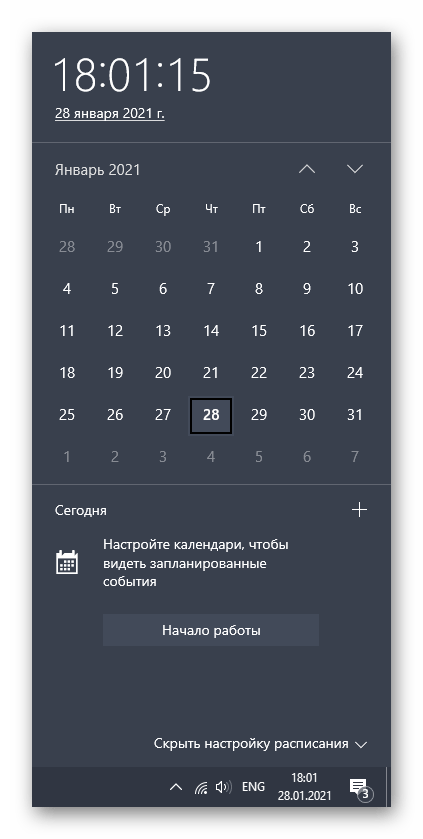
Если вдруг возникла ситуация, что время автоматически сбрасывается при перезагрузке компьютера, вероятнее всего, проблема заключается в севшей батарейке на материнской плате, но могут быть и другие причины, ознакомиться с которыми можно в руководстве ниже.
Способ 2: Запуск программы от имени администратора
Одно из доступных решений неполадок при запуске Дискорда — использование привилегий администратора, если текущая учетная запись по умолчанию не обладает ими. Для запуска софта с повышенными полномочиями нажмите по ярлыку или исполняемому файлу правой кнопкой мыши и через появившееся контекстное меню выберите пункт «Запуск от имени администратора».
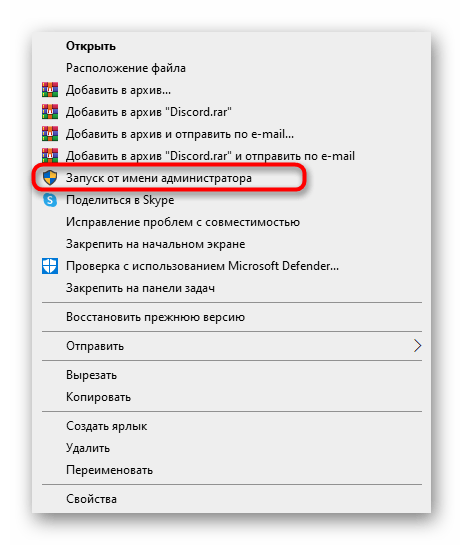
Есть вероятность того, что у выбранного пользователя в Windows отсутствуют необходимые полномочия и он не может задействовать права администратора. В этом случае понадобится переключиться на другую учетную запись или настроить требуемые разрешения.
Способ 3: Завершение процессов Discord
Если при попытке запуска мессенджера в операционной системе уже запущены ее процессы, вполне возможна ситуация, что графический интерфейс программы вовсе не откроется из-за сбоев, как раз связанных с этими задачами. Вам предстоит завершить их все, а потом повторить попытку открытия.
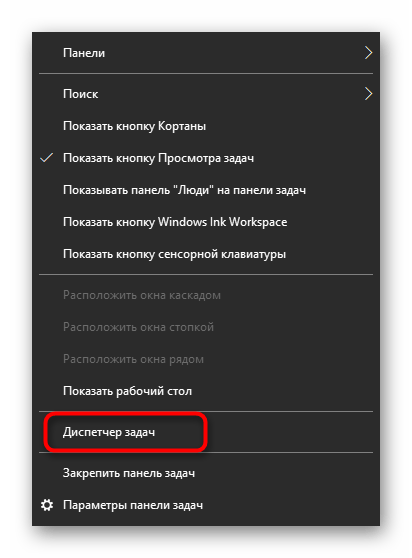
-
Щелкните правой кнопкой мыши по пустому месту на панели задач и через контекстное меню вызовите «Диспетчер задач».

Если вы предпочитаете пользоваться «Командной строкой» для выполнения подобных задач или желаете ускорить сам процесс, воспользуйтесь альтернативной инструкцией, подразумевающей завершение всех задач Дискорда путем ввода всего одной команды.
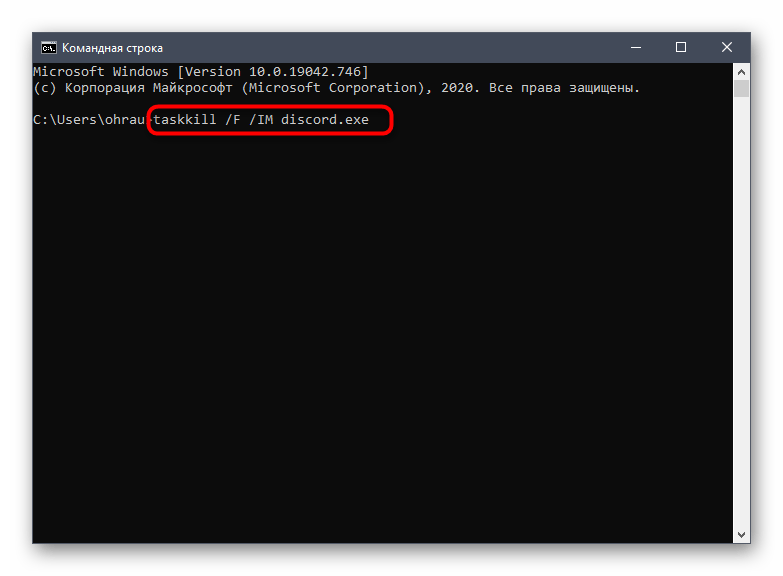
- Запустите консоль любым удобным для вас методом — например, отыскав ее через меню «Пуск».
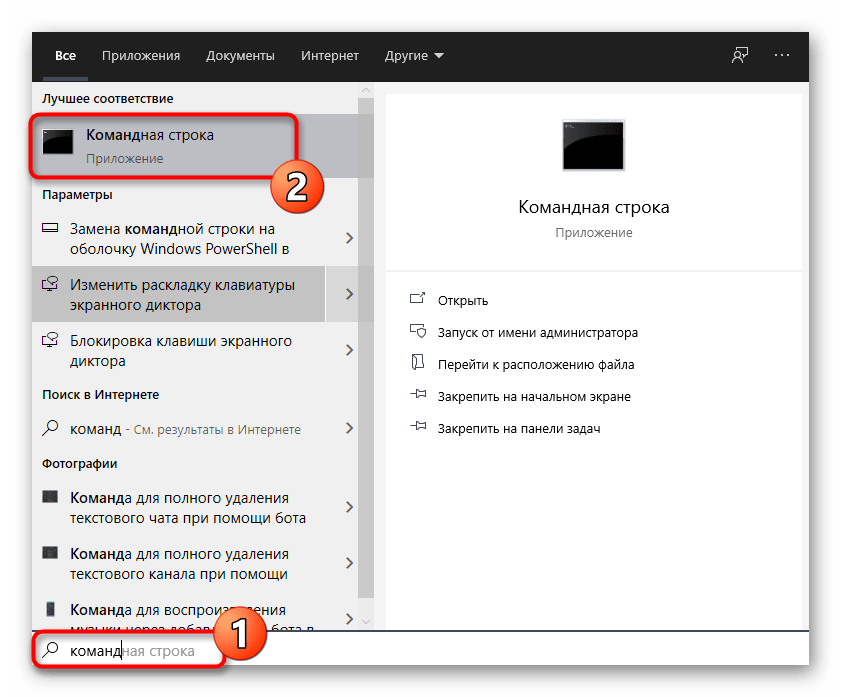
- Введите команду taskkill /F /IM discord.exe и нажмите Enter для подтверждения действия.
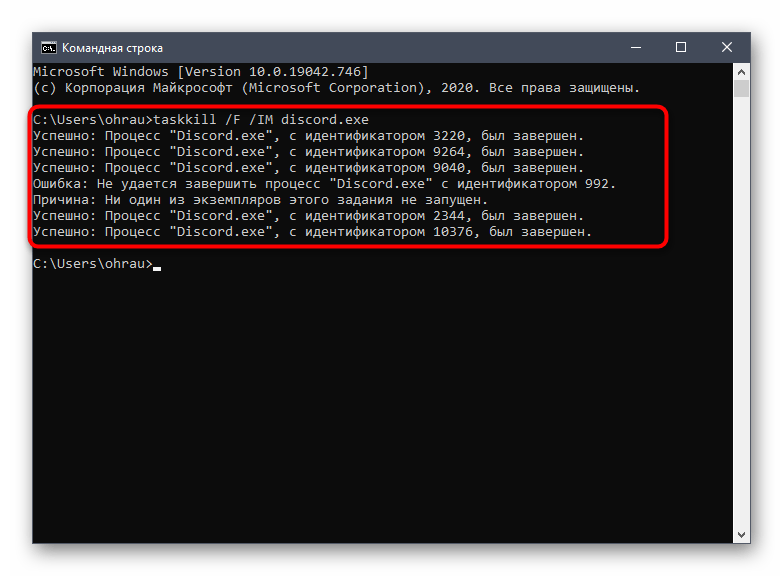
- Появится информация о том, что все процессы были успешно завершены.
Способ 4: Завершение сеанса в веб-версии
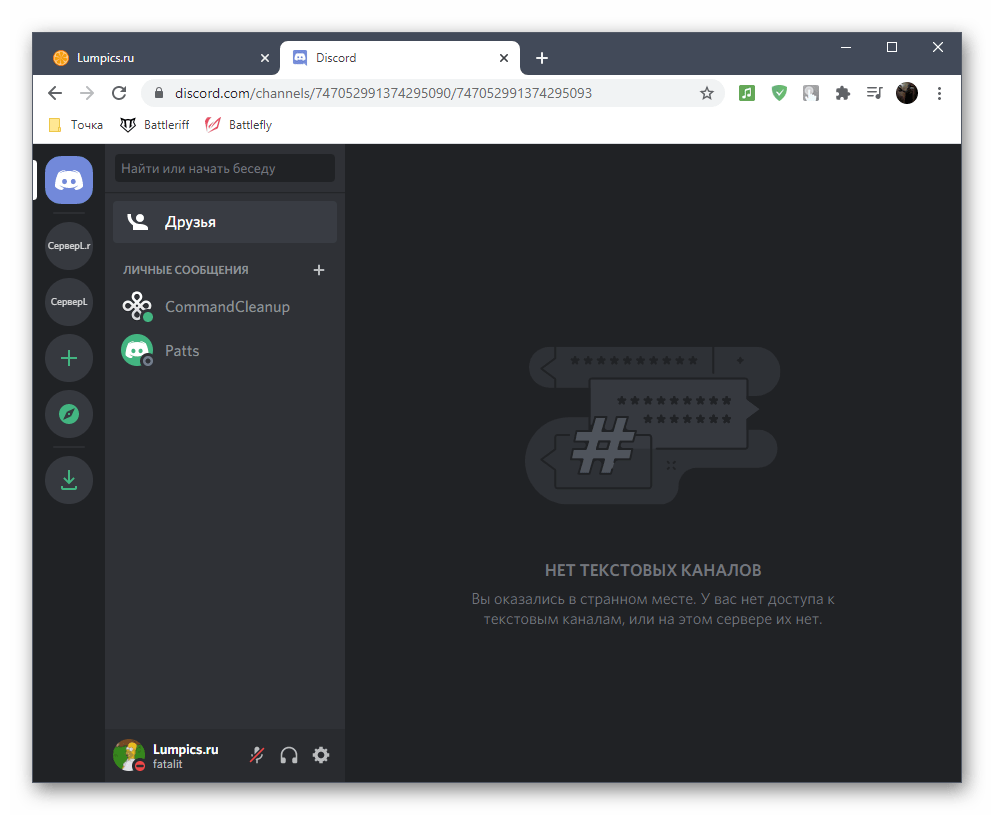
Некоторые пользователи параллельно с программой Discord открывают другой или тот же аккаунт в веб-версии через браузер на своем компьютере. Разработчики не рекомендуют такое совмещение из-за проблем с синхронизацией данных. Подобная ситуация может привести и к тому, что Дискорд просто не стартует, поэтому при наличии открытой вкладки с веб-версией на время закройте ее и запустите мессенджер еще раз.
Способ 5: Отключение локального прокси-сервера
Стандартная функциональность Windows позволяет активировать использование прокси-сервера для локальной сети, что обычному юзеру практически всегда попросту не нужно. Иногда этот параметр добавляется автоматически, и вызвано это внесением изменений со стороны других установленных программ или при взаимодействии с операционной системой. Мы советуем проверить и отключить прокси-сервер для нормализации работы Дискорда.
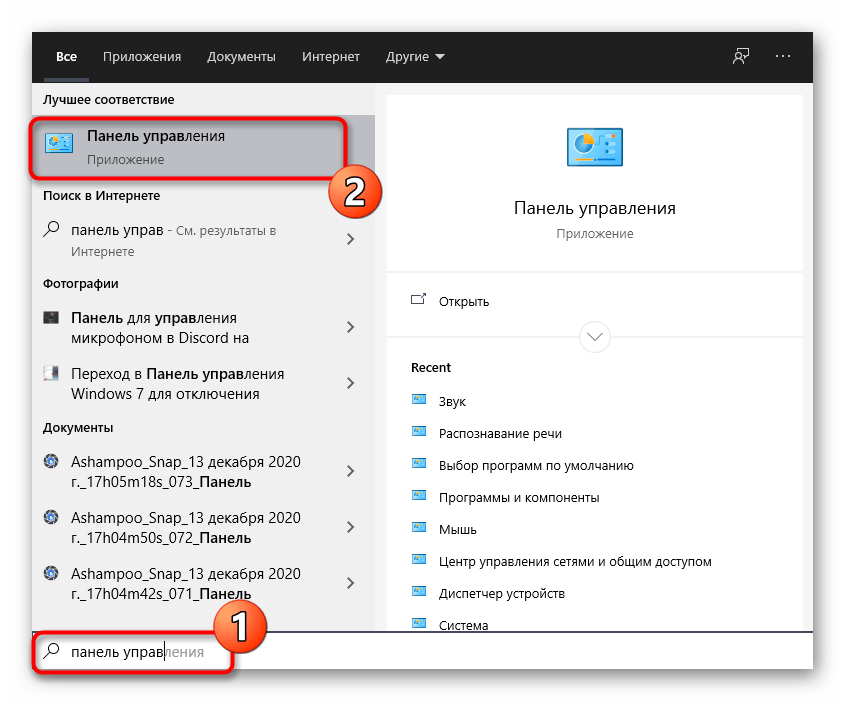
- Откройте «Пуск» и через поиск найдите приложение «Панель управления», в которое и следует перейти.
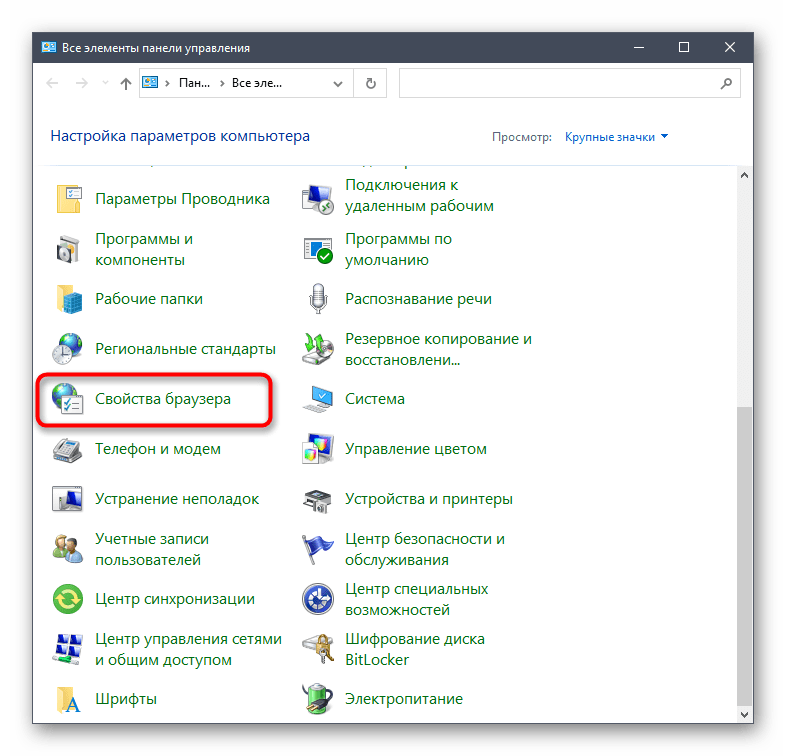
- Среди параметров отыщите «Свойства браузера» и кликните по нему для открытия нового окна.
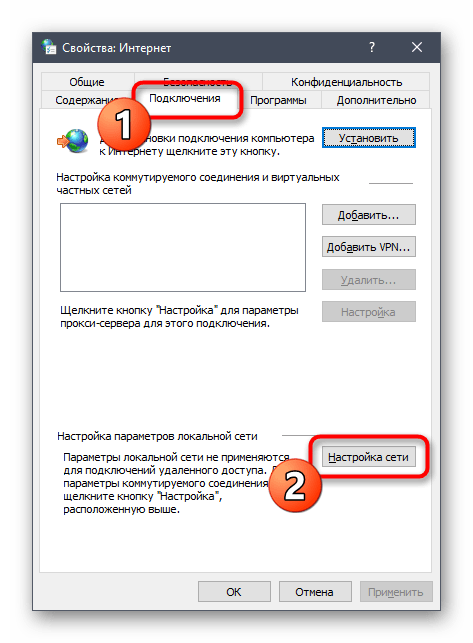
- Переместитесь на вкладку «Подключения» и щелкните по кнопке «Настройка сети», расположенной в блоке «Настройка параметров локальной сети».
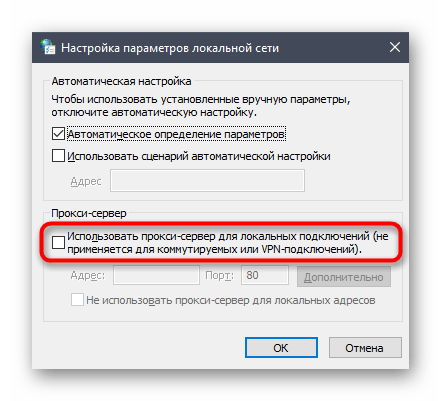
- Обратите внимание на блок «Прокси-сервер» и снимите там галочку, отвечающую за его активацию. Если же она и так отсутствует, просто закройте данное меню и переходите к следующему методу.
Способ 6: Выбор другого DNS-сервера
Проблемы с сетевым подключением — еще одна причина возникновения трудностей при запуске рассматриваемой программы. Чаще всего это происходит из-за ошибок с DNS-серверами. Установленные по умолчанию варианты не всегда оказываются подходящими или же неполадки связаны непосредственно с провайдером, поэтому входящее соединение не устанавливается, и, как следствие, не запускается Дискорд. Самое верное решение — установка DNS-серверов от Google, что производится следующим образом:
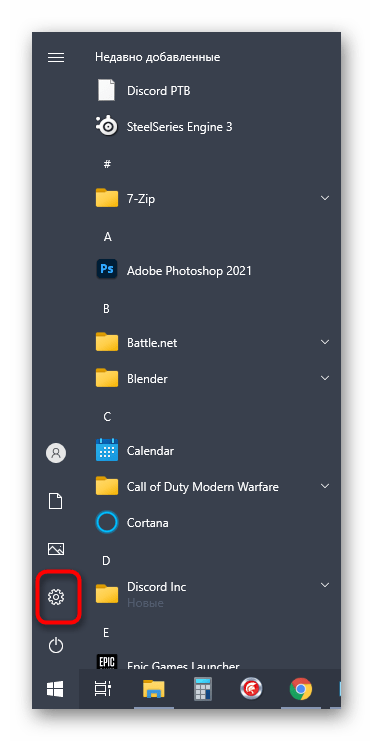
- Откройте «Пуск» и перейдите в меню «Параметры».
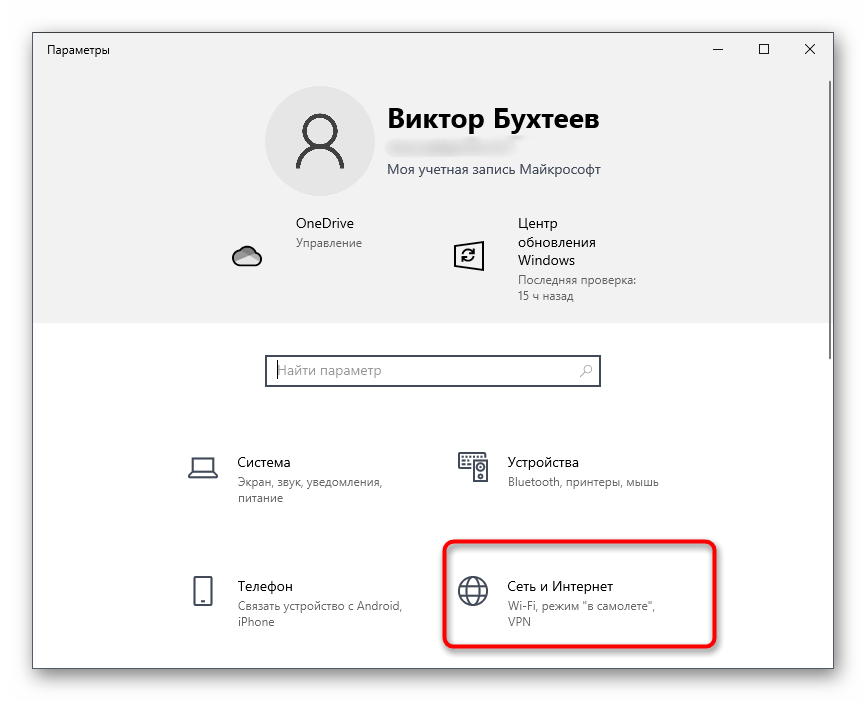
- Перейдите в раздел «Сеть и Интернет».
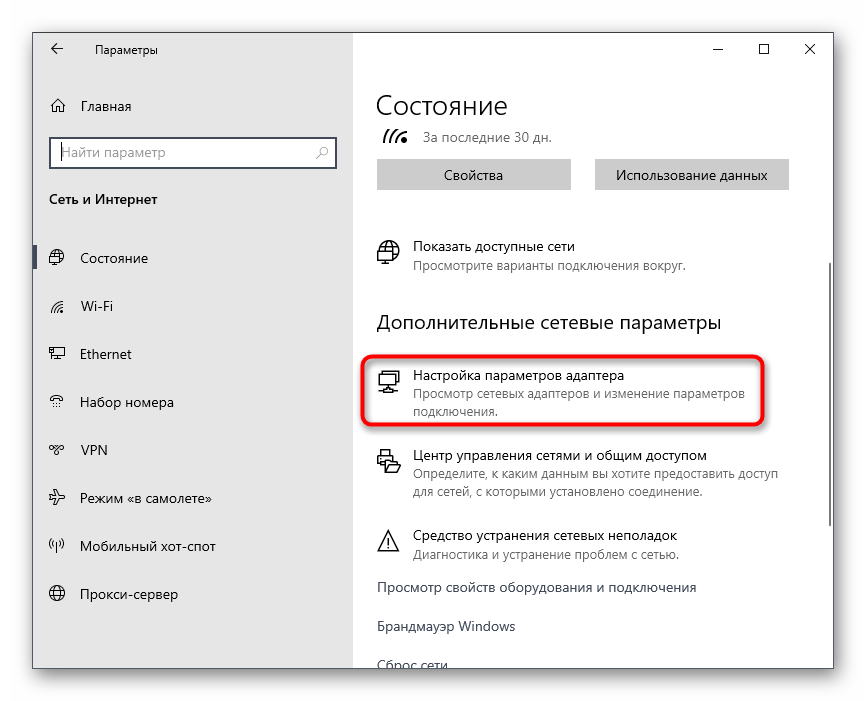
- В блоке «Дополнительные сетевые параметры» нажмите по строке «Настройка параметров адаптера».
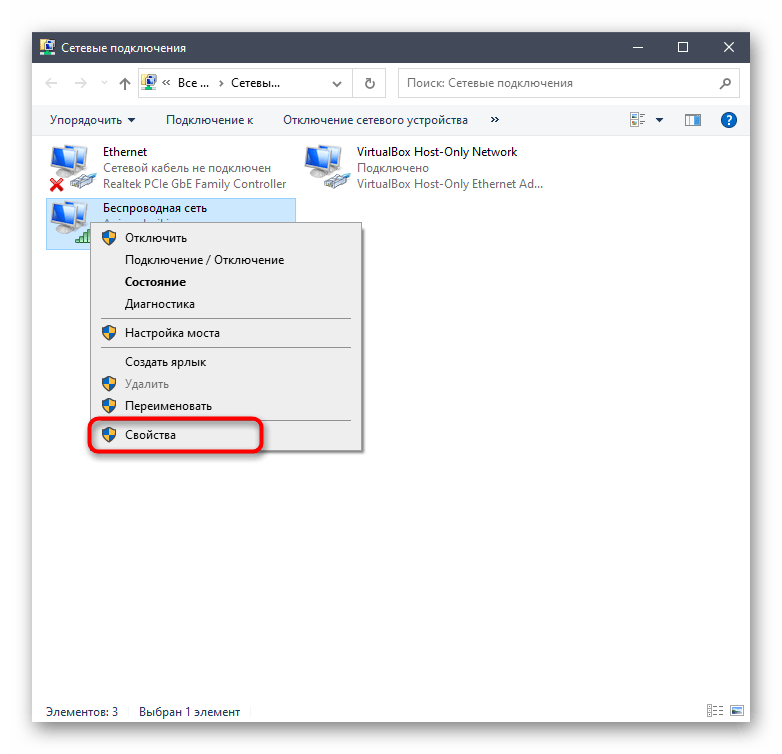
- В новом окне выберите используемый сетевой адаптер, щелкните по нему правой кнопкой мыши и из контекстного меню выберите «Свойства».
- Дважды кликните по параметру «IP версии 4 (TCP/IPv4)».
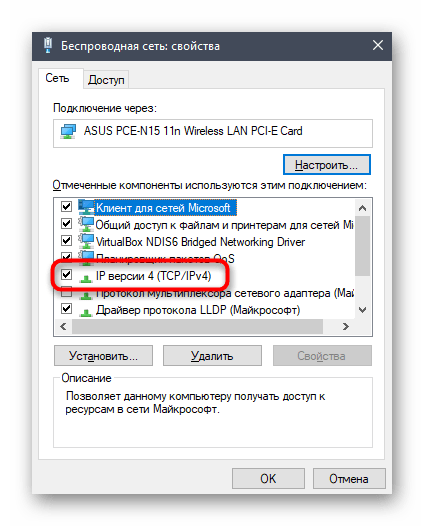
- Установите маркер возле пункта «Использовать следующие адреса DNS-серверов».
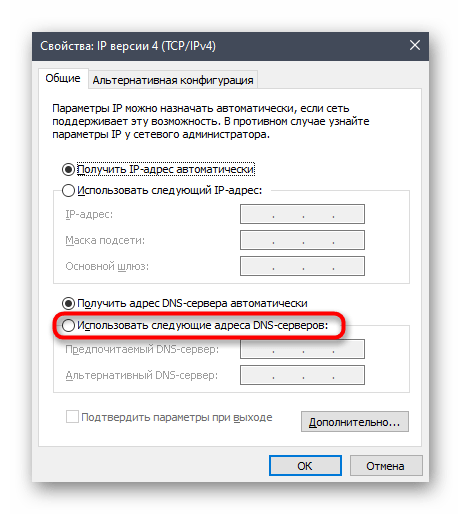
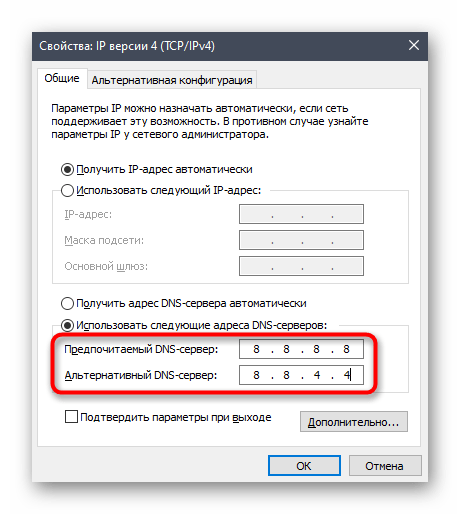
- В качестве предпочтительного сервера введите адрес 8.8.8.8 , а альтернативному присвойте 8.8.4.4 . Если же эти значения и так установлены, отметьте маркером «Получать адрес DNS-сервера автоматически» и примените изменения
Способ 7: Сброс кеша DNS-сервера
Разберем еще один метод, связанный с DNS-сервером. На этот раз в качестве решения проблемы задействуем команду, которая очистит кеш и решит вопрос с проблемными протоколами и пакетами, если такие вдруг образовались. Для реализации данной задачи вам не нужны особые знания, поскольку в консоли вводится всего одна команда, выполняющая все действия в автоматическом режиме.
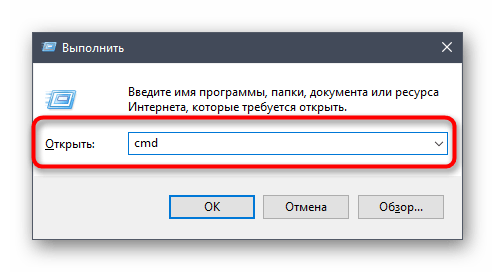
- Выше мы уже говорили о методе запуска «Командной строки», но вы можете использовать любой другой метод — например, перейдя в консоль через утилиту «Выполнить» (Win + R), введя cmd и нажав Enter.
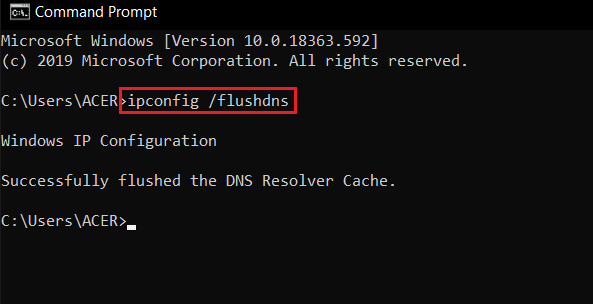
- В самой консоли наберите команду ipconfig /flushdns и подтвердите ввод.
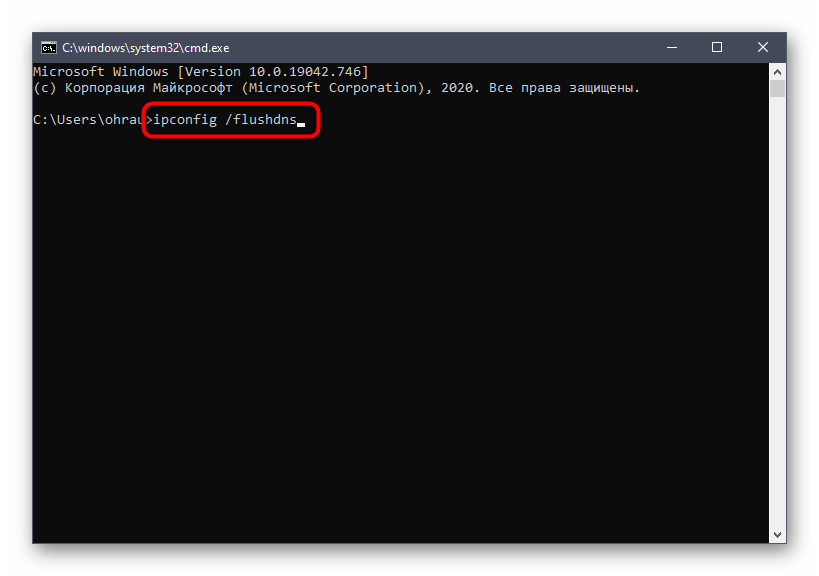
- Через несколько секунд на экране появится информация об успешной очистке кеша сопоставителя.
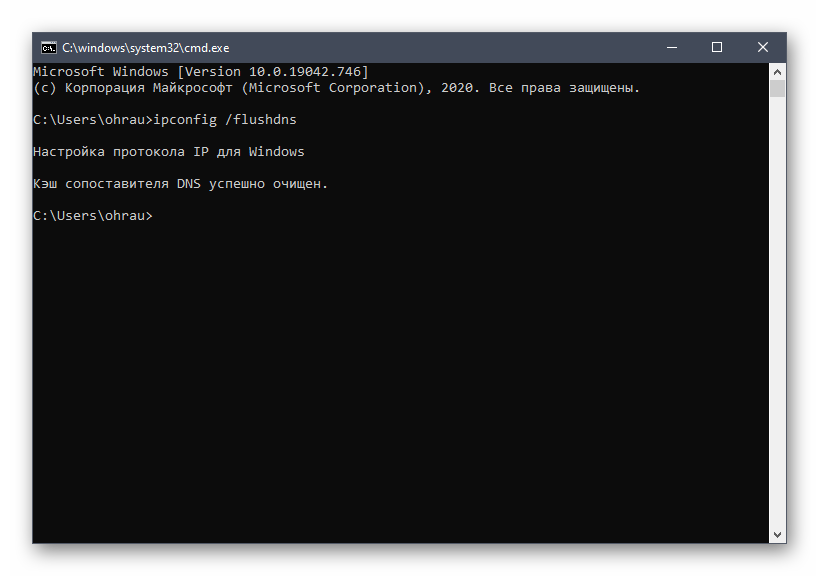
Отправьте ПК на перезагрузку или переподключитесь к текущей сети, после чего можете снова открывать Дискорд и проверять, как он поведет себя на этот раз.
Способ 8: Установка последних обновлений Windows
Этот метод актуален для всех версий Виндовс (рассмотрим только Windows 10), поскольку для нормальной работы Дискорда обязательно наличие последних системных обновлений. Если вы давно не проверяли их или поиск не было запущен автоматически, рекомендуем выполнить это.
- Снова откройте приложение «Параметры», найдите раздел «Обновление и безопасность» и перейдите в него.
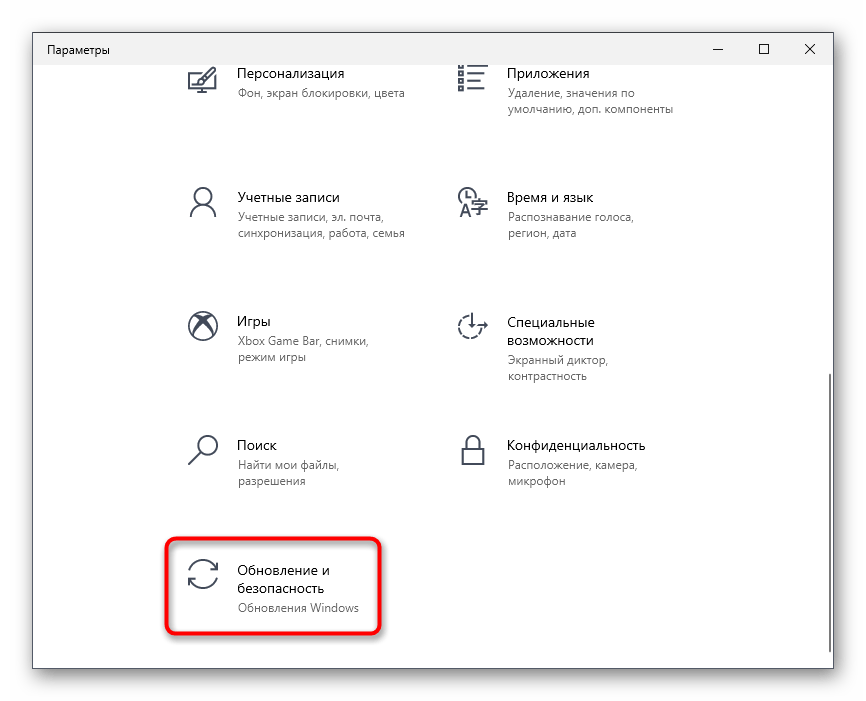
- Нажмите кнопку «Проверить наличие обновлений», запустив тем самым процесс их поиска.
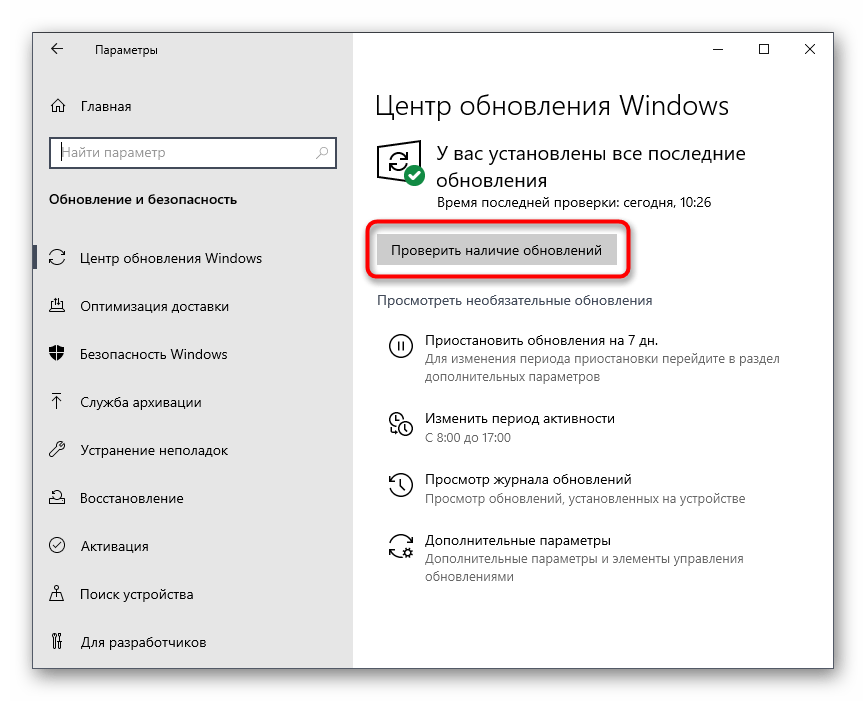
- Ожидайте завершения операции и ознакомьтесь с полученными результатами. По необходимости установите найденные файлы и перезагрузите компьютер, чтобы изменения вступили в силу.
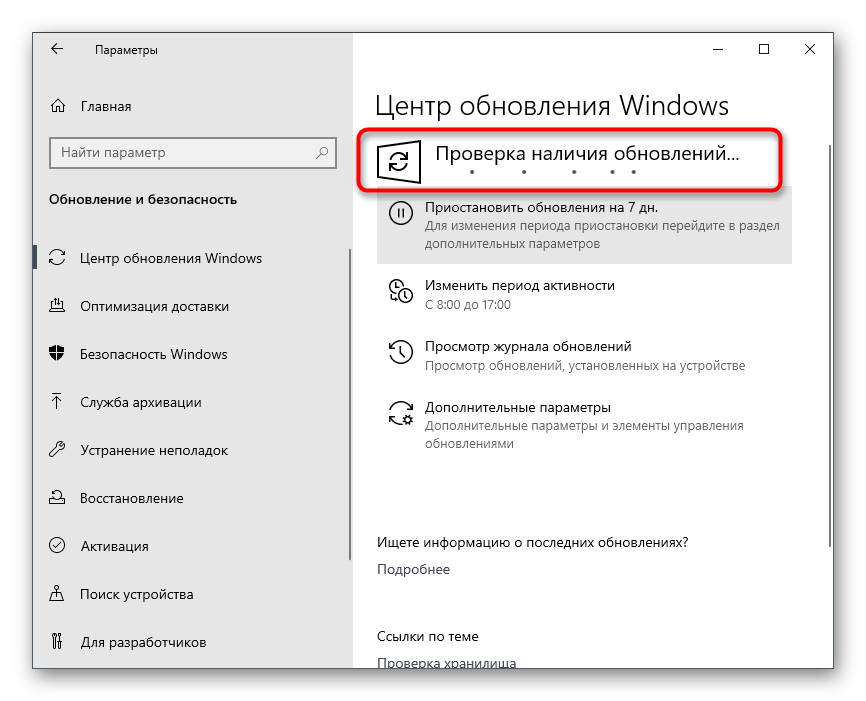
Если у вас есть вопрос касательно установки обновлений или во время этой процедуры возникли определенные трудности, воспользуйтесь материалами по ссылкам ниже, которые могут оказаться полезными.
Способ 9: Удаление файлов Discord
В двух системных папках Windows находится часть файлов Discord. Все они автоматически восстанавливаются, если были утеряны или с выходом обновления. Их удаление можно использовать как средство избавления от проблем с запуском мессенджера, если те вызваны как раз конфликтами на уровне файлов.
-
Запустите утилиту «Выполнить», используя комбинацию клавиш Win + R, введите там %appdata% и нажмите Enter для перехода по данному пути.
Способ 10: Загрузка последней версии Discord
Если предыдущий вариант с очисткой файлов Дискорда не помог, советуем полностью удалить программу, а затем снова выполнить те же самые действия, чтобы избавиться от остаточных файлов. Это позволит произвести чистую инсталляцию последней версии софта, предварительно загрузив ее с официального сайта.
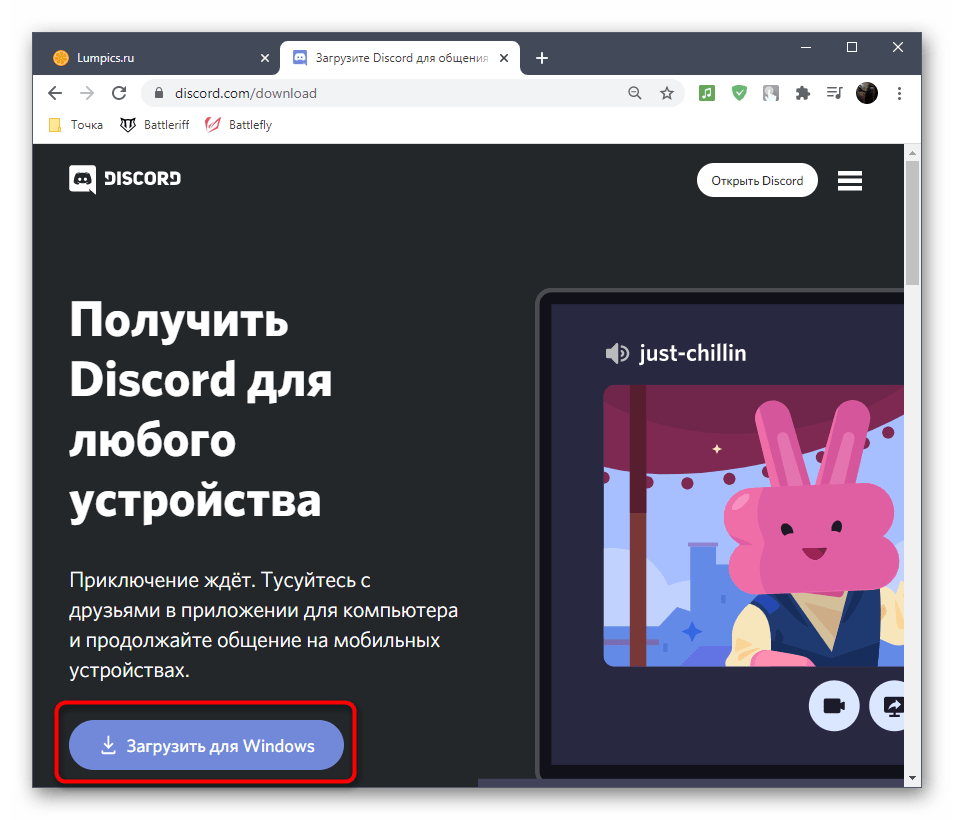
Если вы затрудняетесь с инсталляцией ПО, ознакомьтесь с тематической инструкцией от другого нашего автора, перейдя по следующей ссылке.
Способ 11: Проверка публичной тестовой версии
Разработчики предлагают всем желающим загрузить публичную тестовую версию с не вышедшими функциями в стабильной сборке. В вашем случае это нужно сделать не для проверки новых функций, а в качестве решения ошибки при запуске обычной версии. Для скачивания соответствующей сборки выполните следующие действия:
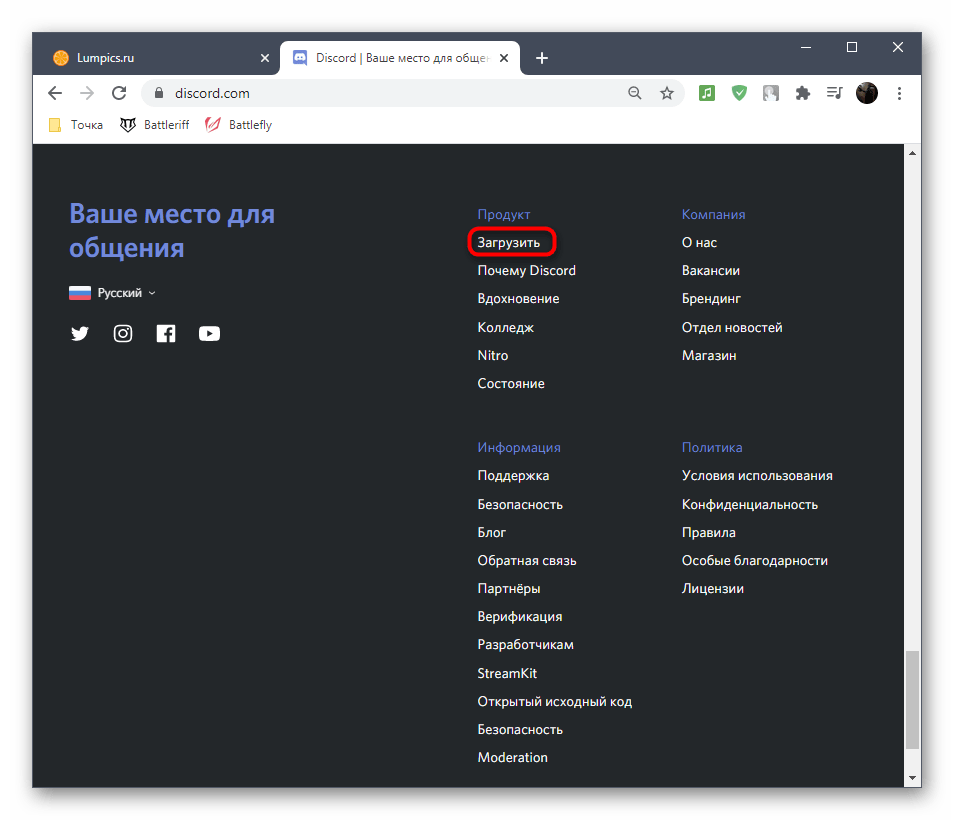
- Кликните по ссылке выше для перехода на официальный сайт Discord и в конце страницы щелкните по строке «Загрузить».
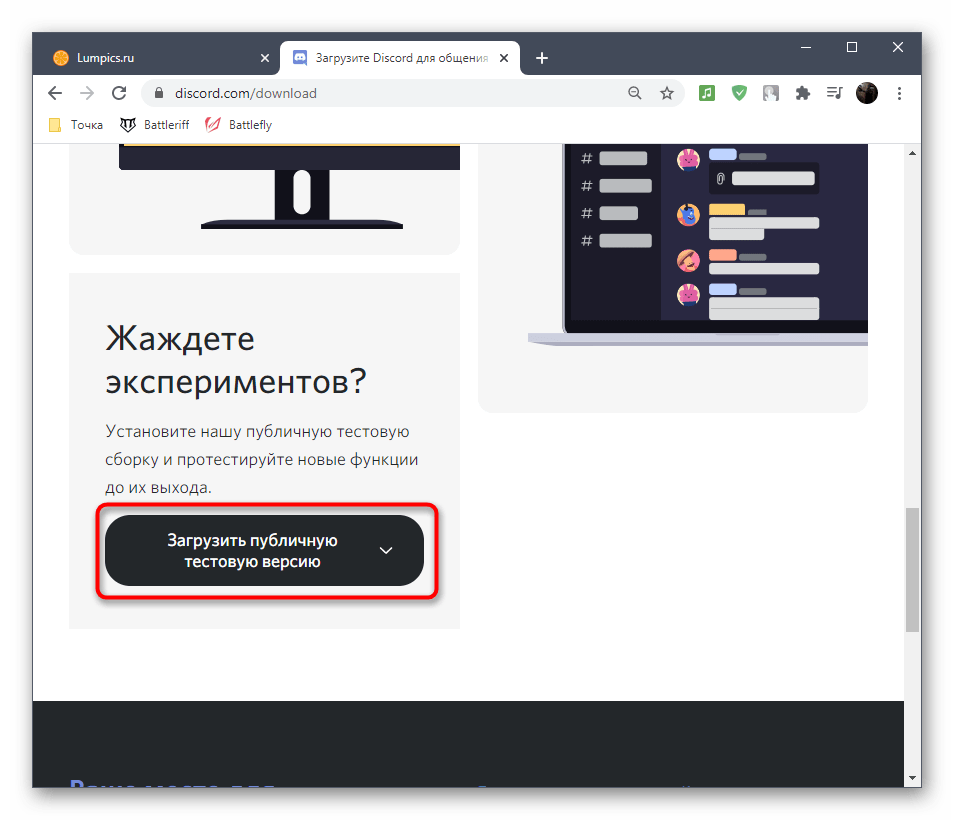
- В списке доступных загрузок найдите кнопку «Загрузить публичную тестовую версию» и нажмите по ней.
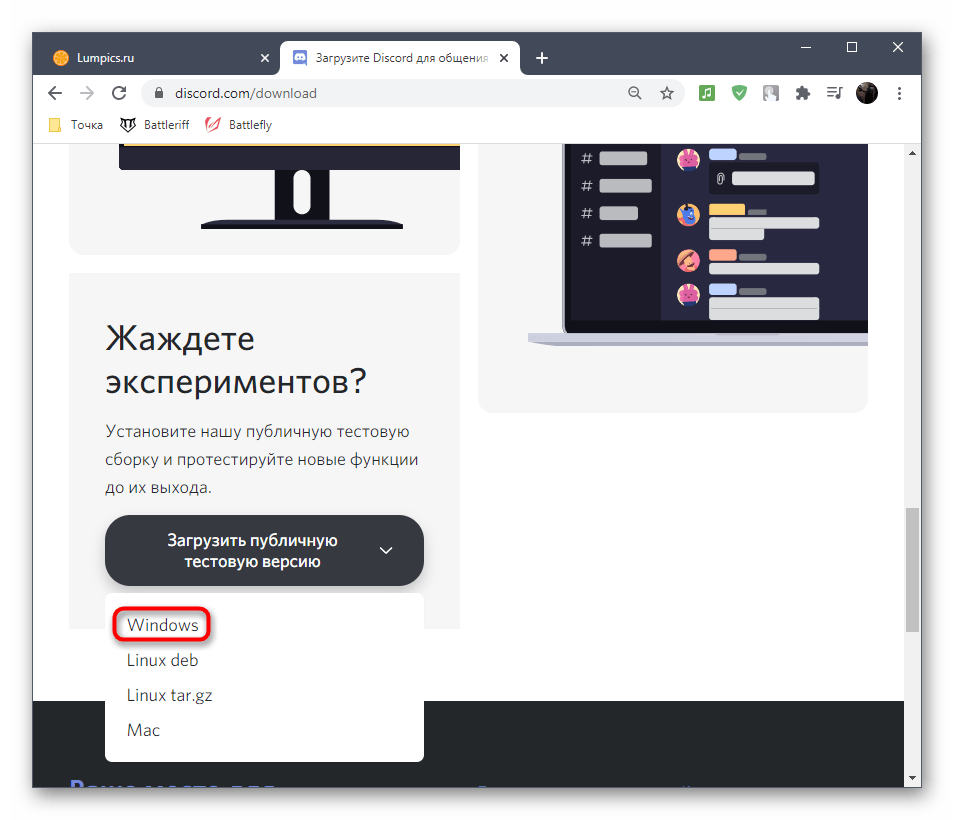
- Выберите используемую платформу, чтобы начать скачивание исполняемого файла на компьютер.
- Ожидайте окончания загрузки и запустите установщик для начала распаковки файлов программы.
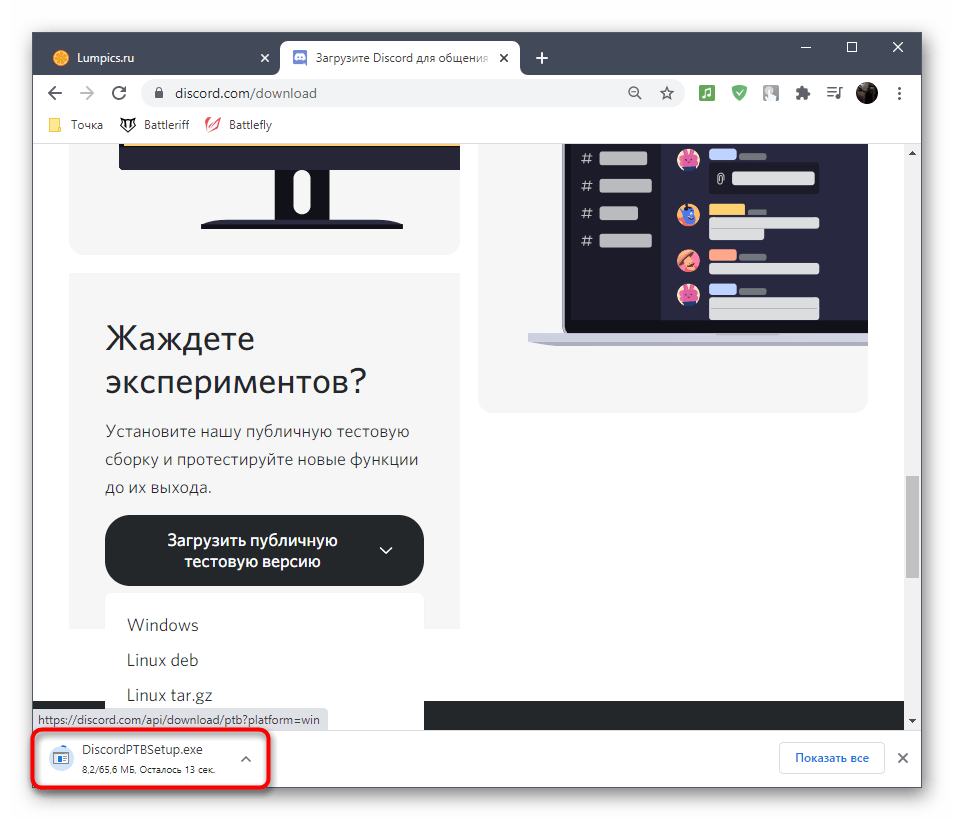
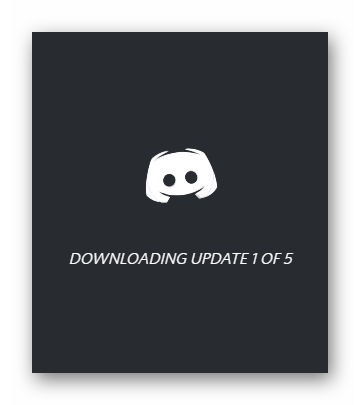
- Дождитесь окончания проверки обновлений и проверьте, запустится ли эта версия Дискорда на вашем компьютере.
Способ 12: Проверка целостности системных файлов
Приступать к последнему методу нашего материала следует только в тех случаях, когда ничего их перечисленного выше не принесло должного результата. Тогда есть повод полагать, что проблема с запуском Дискорда связана с нарушением целостности системных файлов. В Windows есть специальные консольные утилиты, позволяющие проверить необходимые компоненты и исправить их, если те повреждены или отсутствуют. Об этом рассказывается в полноформатном материале на нашем сайте, перейти к чтению которого можно, нажав по следующему заголовку.
Исправить Discord, не обнаруживающую проблему Battle Net
Discord — это социальная платформа для видеозвонков, голосового чата и текстового чата. Это бесплатное приложение помогает соединять людей с сообществами и друзьями. Discord можно использовать, чтобы говорить практически о чем угодно, также платформу можно использовать для потоковой передачи игр другим игрокам, поскольку она автоматически определяет игру, в которую вы играете. Одной из таких игр является Battle Net, которая при запуске в системе обнаруживается Discord и в дальнейшем помогает транслировать игру другим пользователям на сервере. Если вы столкнулись с той же проблемой, когда Discord не обнаруживает Battle Net, мы подготовили для вас идеальное руководство, которое поможет вам решить эту проблему. Руководство охватывает несколько исправлений, а также причины, вызывающие эту проблему. Итак, давайте начнем с изучения этих методов прямо сейчас.
Как исправить Discord, не обнаруживающую проблему Battle Net
Есть несколько причин, по которым приложение Discord не может обнаружить Battle Net, эти причины указаны ниже:
- Устаревшая версия Дискорда
- Проблемы с настройками брандмауэра
- Устаревшая версия Battle Net
- Нестабильное сетевое соединение
- Проблемы с кэшем DNS
Теперь, когда у вас есть представление о том, что может вызвать проблемы с Discord, когда он не обнаруживает Battle Net, пришло время перейти к некоторым исправлениям, которые легко подразумеваются и весьма полезны для положительного решения проблемы. Итак, без лишних слов, давайте сразу приступим к первому методу:
Способ 1: Обеспечьте надежное подключение к Интернету
Первое, что нужно проверить, прежде чем переходить к другим сложным шагам, — проверить, достаточно ли сильно ваше интернет-соединение для правильной работы Discord. Нестабильное подключение к Интернету считается основной причиной того, что Discord не обнаруживает Battle Net. Если скорость интернета в вашей системе колеблется или снижается, вам следует перезагрузить маршрутизатор. Вы также можете ознакомиться с нашим руководством по устранению проблем с сетевым подключением в Windows 10, если у вас возникли проблемы с сетью.
Если проблемы с Интернетом по-прежнему связаны с вашим компьютером, обратитесь к своему интернет-провайдеру и сообщите ему о проблемах, с которыми вы столкнулись.

Способ 2: Запустите Discord от имени администратора
Еще одна важная причина, которая отвечает на вопрос, почему Discord не определяет мою игру, — это отсутствие прав администратора. Запуск программы от имени администратора в системе дает программе особые привилегии, с помощью которых она может получить доступ к ограниченным областям операционной системы, что в противном случае невозможно. Поэтому попробуйте запустить Discord от имени администратора, чтобы решить проблему с помощью следующих шагов:
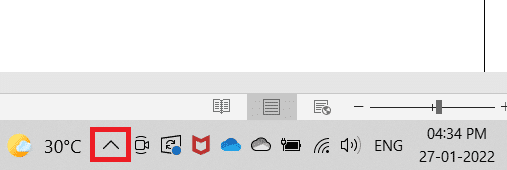
1. Щелкните Показать скрытые значки на панели задач экрана рабочего стола.
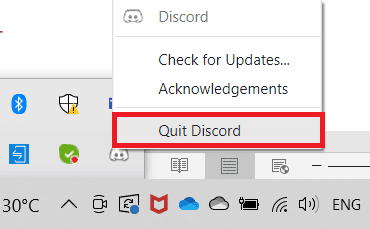
2. Теперь щелкните правой кнопкой мыши значок Discord.
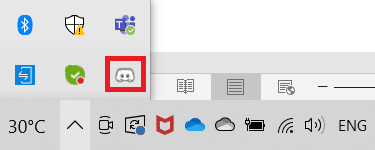
3. Выберите Выйти из Discord.
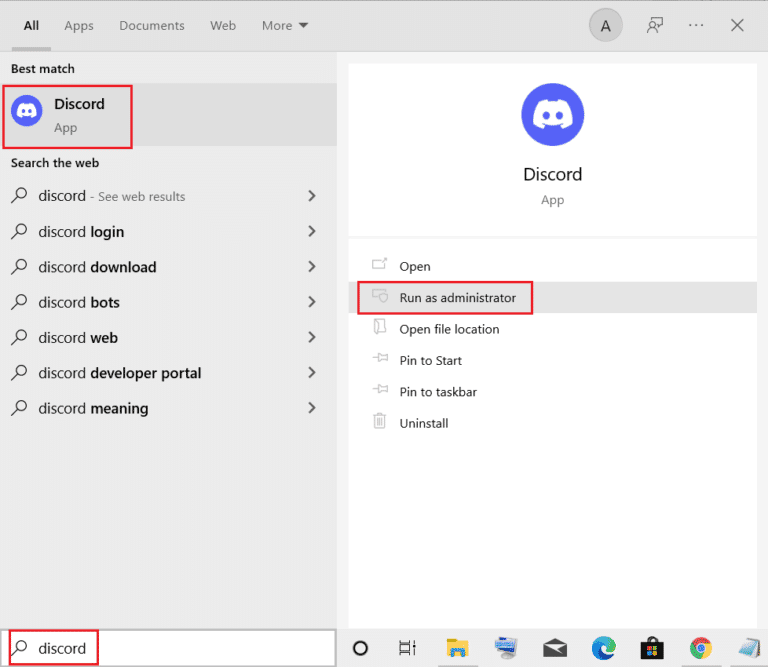
4. Теперь нажмите клавишу Windows, введите discord, затем нажмите «Запуск от имени администратора».
Способ 3: изменить статус Discord
Если вы хотите использовать статус игровой активности Discord, важно проверить свой статус Discord, чтобы убедиться, что вы не находитесь в невидимом режиме. Если ваш статус установлен на пользовательский, убедитесь, что он не установлен на невидимый. Вы можете установить свой статус в Discord на онлайн, выполнив следующие действия:
1. Откройте приложение Discord от имени администратора.
2. Затем нажмите на аватар в левом нижнем углу.
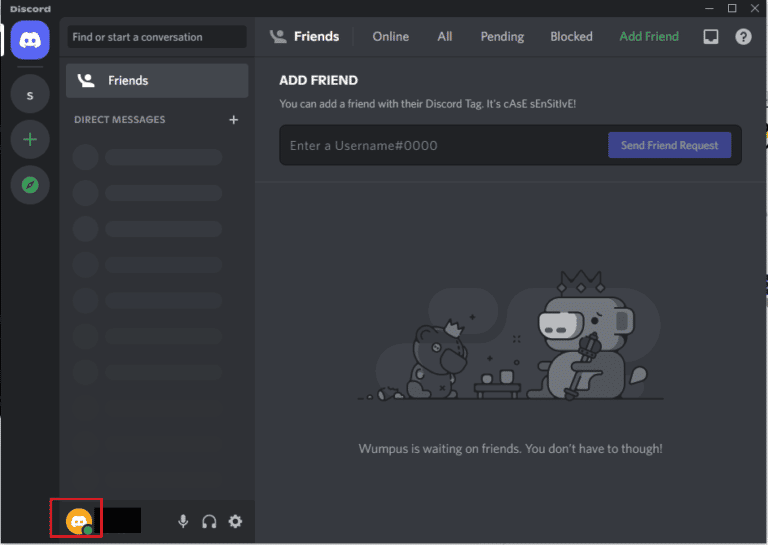
3. Нажмите «В сети», чтобы изменить свой статус.
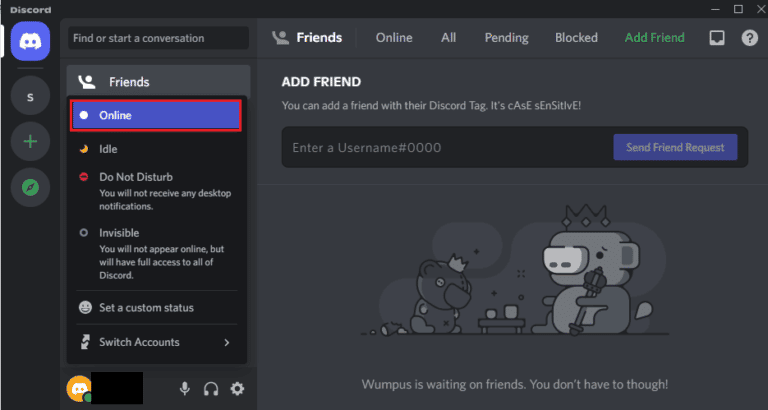
Способ 4: настроить параметры конфиденциальности
Следующее, что нужно проверить, — это настройки микрофона и конфиденциальности в вашей системе. Микрофон является неотъемлемой частью геймеров, которые любят играть вместе с наушниками для общения. Для этого вам необходимо разрешить микрофону доступ к устройству, которое вы собираетесь использовать для использования Discord. Поэтому внесение некоторых изменений в настройки конфиденциальности может оказаться очень кстати.
1. Откройте панель поиска Windows, введите параметры конфиденциальности и нажмите «Открыть».
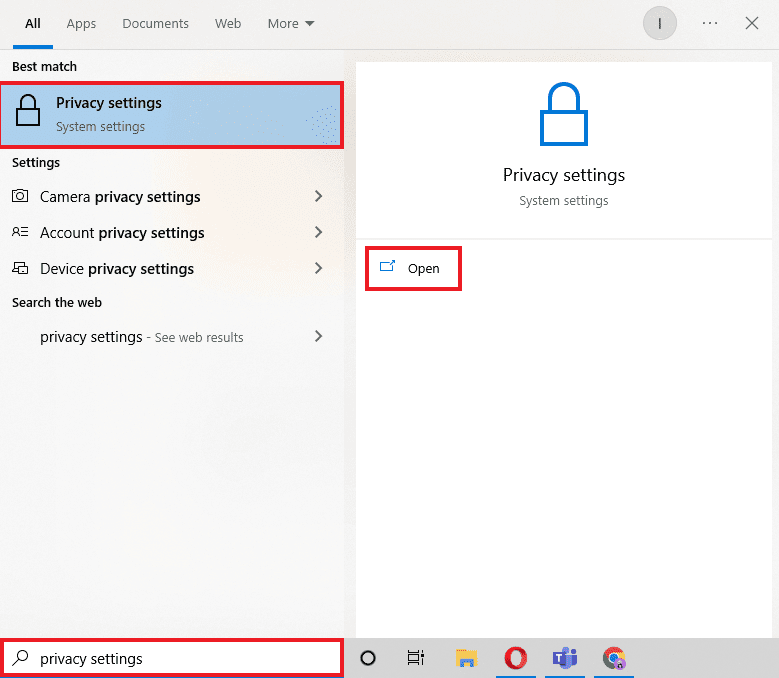
2. Выберите Микрофон на боковой панели, как показано на рисунке ниже.
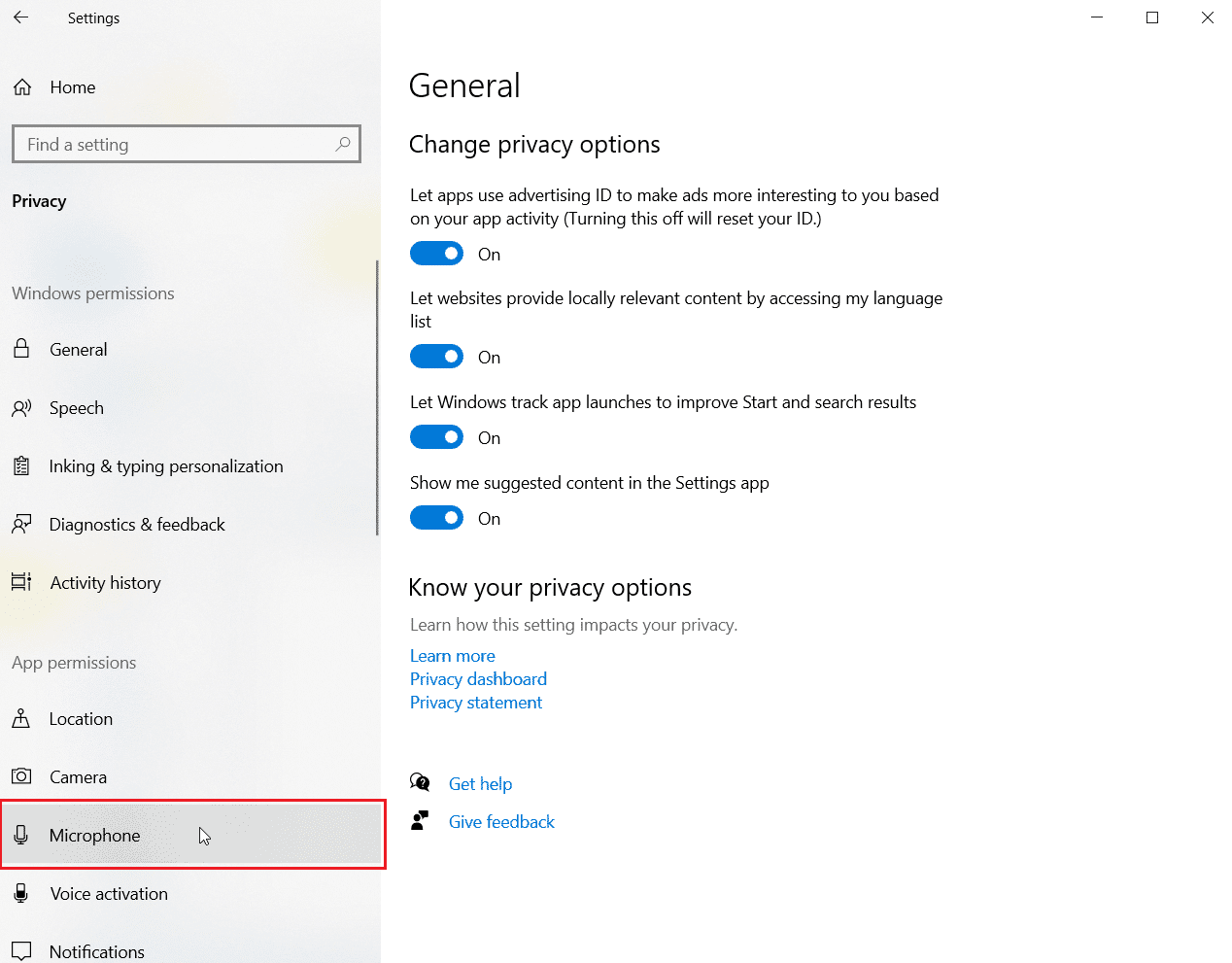
3. Включите параметр Разрешить приложениям доступ к вашему микрофону.
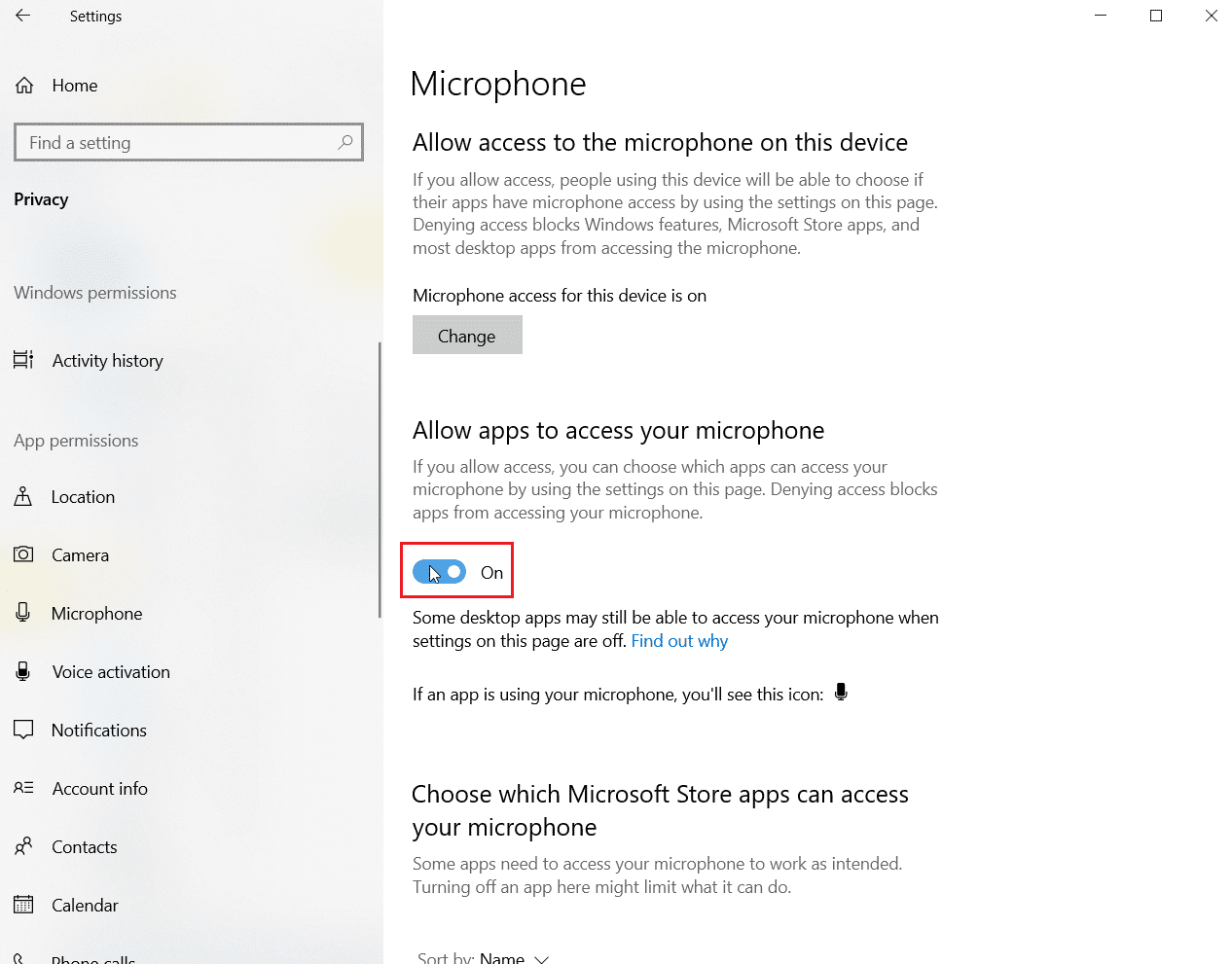
4. Прокрутите вниз и разрешите Discord и Battle Net разрешить им доступ к микрофону.
Способ 5: очистить кэш DNS
Система доменных имен очень полезна для преобразования доменного имени веб-сайта, когда вы просматриваете его в Интернете, в IP-адрес, чтобы система лучше его понимала. Все эти IPS-адреса хранятся в виде кеша DNS. Когда этот кеш заполняется или повреждается, это может привести к тому, что приложения не будут работать в соответствии со своим потенциалом или будут мешать их основным функциям, например, в этом случае Discord не обнаружит Battle Net. Поэтому важно очистить этот встроенный кэш DNS, что вы можете сделать с помощью нашего руководства «Как очистить и сбросить кэш DNS в Windows 10».
Способ 6: обновить Discord
Если ни один из вышеупомянутых методов не помог вам решить проблему с тем, что Discord не обнаруживает игру, возможно, проблема связана с устаревшей версией приложения. Итак, обязательно обновите программу с помощью нашего руководства Как обновить Discord.
Способ 7: разрешить Discord через брандмауэр
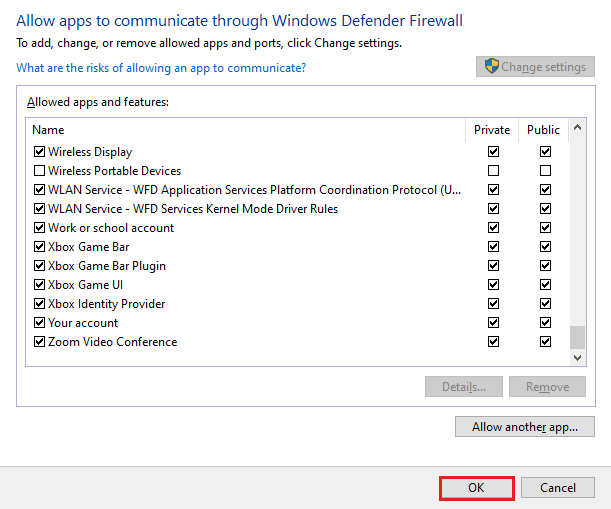
Проблема Battle Net также может возникать из-за встроенной системы конфиденциальности на вашем ПК, которая представляет собой брандмауэр Защитника Windows. Из соображений конфиденциальности брандмауэр в вашей системе может блокировать запуск некоторых приложений или программ. Таким образом, важно разблокировать эти приложения, такие как Discord, из брандмауэра, чтобы они работали без каких-либо проблем. Прочтите наше руководство о том, как заблокировать или разблокировать программы в брандмауэре Защитника Windows, чтобы разрешить запуск исполняемого файла Discord и обнаружение Battle Net без каких-либо проблем.
Способ 8: переустановите Discord
Переустановка Discord — это одно из последних средств, которое остается на случай, если выполнение вышеупомянутых методов не помогло решить проблему с Battle Net. Кроме того, наряду с удалением приложения обязательно удалите файлы кеша программы. Выполните следующие шаги, чтобы удалить, а затем переустановить Discord:
1. Нажмите одновременно клавиши Windows + I, чтобы открыть Настройки.
2. Нажмите «Настройки приложений».
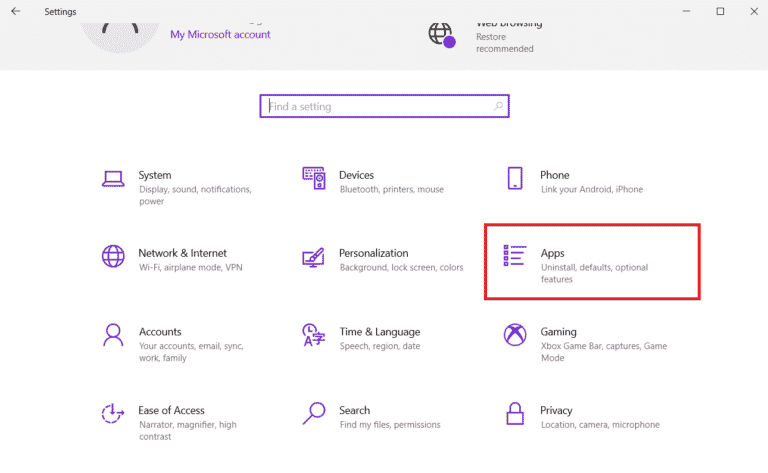
3. Найдите приложение Discord и нажмите на него, чтобы удалить.
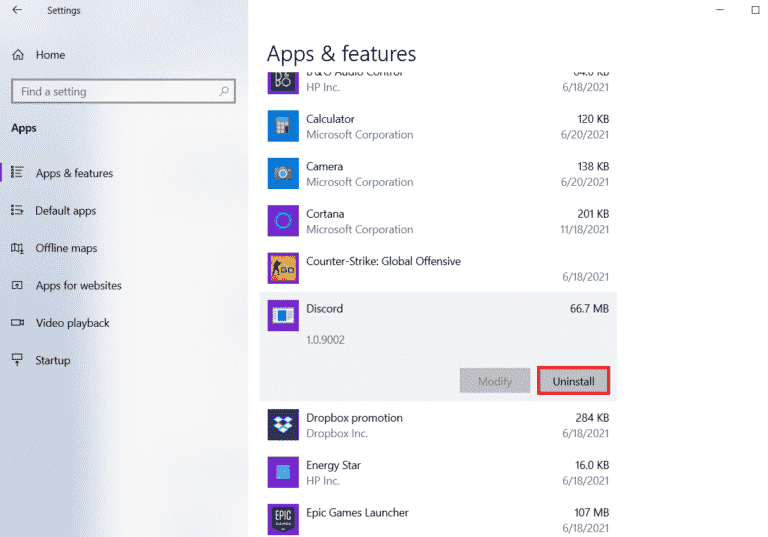
4. Затем следуйте инструкциям на экране, чтобы завершить процесс удаления.
5. Теперь одновременно нажмите клавиши Windows + E, чтобы открыть диспетчер файлов.
6. Перейдите по указанному пути, чтобы открыть файл Discord.
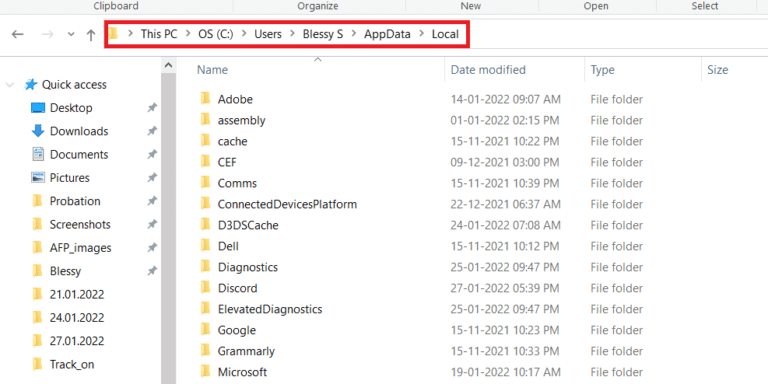
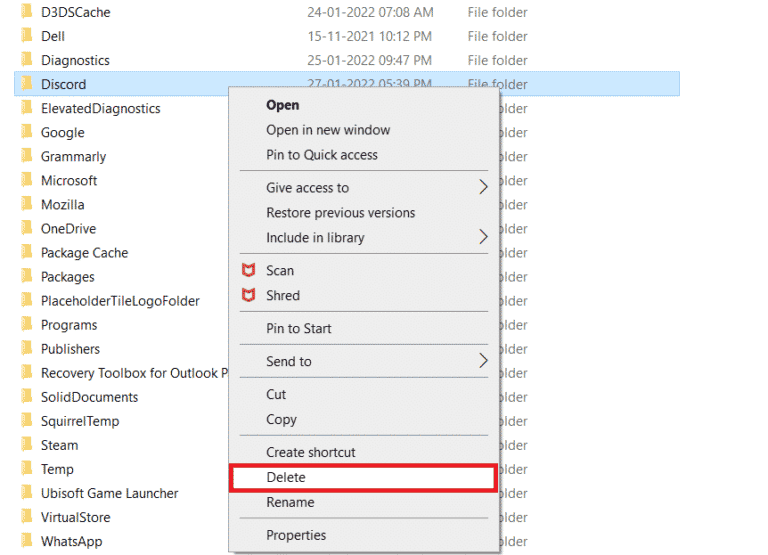
7. Теперь щелкните правой кнопкой мыши файл Discord и выберите «Удалить».
8. Далее откройте Дискорд-сайт и нажмите «Загрузить для Windows».
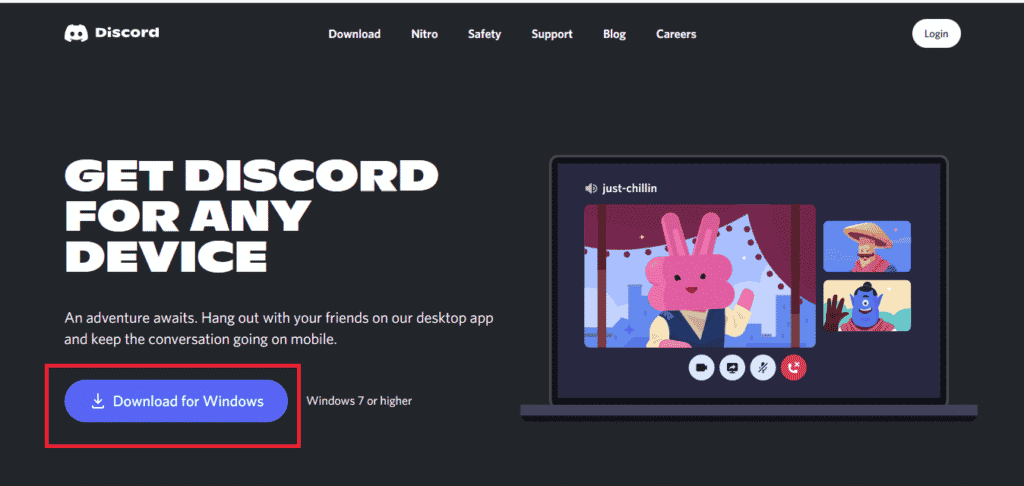
9. Теперь, когда файл загружен, щелкните файл DiscordSetup.exe, чтобы установить его в своей системе.

10. После установки программы запустите Discord, чтобы проверить, решена ли проблема Battle Net.
Способ 9: запустить Discord через браузер
Еще один метод, который может быть очень полезен для решения проблемы, когда Discord не может обнаружить Battle Net, — запустить программу через браузер, а не через приложение, установленное в вашей системе. Иногда программа может столкнуться с проблемами через приложение, и ее использование через браузер может помочь решить эти проблемы. Ты можешь пойти в Раздор официальном сайте и выберите «Открыть Discord» в своем браузере.

Часто задаваемые вопросы (FAQ)
Q1. Как подключить Battle.net к Discord?
Ответ Вы можете подключить Battle.net к Discord, просто открыв настройки в приложении и с помощью опции «Подключения», вы можете добавить Battle.net.
Q2. Как включить режим обнаружения игр в Discord?
Ответ Вы можете включить обнаружение игр в Discord с помощью параметра «Настройки пользователя». В активности «Игра» вы можете вручную добавить игру или программу из меню, которое появляется на экране. В нем можно включить игровой статус.
Q3. Может ли Discord запускать взломанные игры?
Ответ Любой тип непроверенных, не связанных с Steam или взломанных игр не может быть обнаружен автоматическим сканированием обнаружения программ Discord.
Q4. Могу ли я переименовать игру в Discord?
Ответ Нет, в Discord нет возможности переименовать игру.
Q5. Дискорд отлично подходит для игр?
Ответ Да, Discord отлично подходит для игр и был специально разработан для улучшения игрового процесса. Приложение также предоставляет такие функции, как видеозвонки, чаты, текстовые сообщения и помогает геймерам общаться друг с другом.
Использование Discord в качестве игрока чрезвычайно полезно, если вам нравится обсуждать игры и их местонахождение с друзьями или сообществом. Такие проблемы, как Discord, не обнаруживающий Battle Net, иногда могут стать препятствием, но не беспокойтесь, потому что мы предоставили вам 9 эффективных исправлений, которые помогут вам решить эту проблему. Сообщите нам, какой из методов оказался наиболее благоприятным в вашем случае. Оставляйте свои комментарии, предложения и вопросы внизу.
Не обновляется Discord

Советы и хитрости
Discord является чемпионом среди геймеров по VOIP-сервисам, и на то есть веские причины. Сервис предлагает геймерам простое в использовании приложение с отличной функциональностью, в котором Ventrilo и Teamspeak превращаются в свои могилы. Команда разработчиков Discord великолепна, и приложение регулярно выпускает обновления для исправления ошибок и изменений программного обеспечения.
Несмотря на постоянное развитие, приложение все еще сдерживается ошибками, которые могут бесконечно раздражать геймеров. Если ваш микрофон не поднимается, вы не слышите своих товарищей по команде или Discord не обновляется; это может быть головной болью, которая сбивает вас с толку еще до того, как вы присоединитесь к серверу.
Пора перестать волноваться. Мы собираемся рассмотреть несколько исправлений на тот случай, когда обновление Discord завершится сбоем / зависанием, и мы вернем вас на сервер в кратчайшие сроки.
Как исправить проблемы с обновлением Discord
1. Запустить Discord от имени администратора

Прежде чем мы начнем удалять что-то, есть простой трюк, о котором многие пользователи компьютеров узнают, когда приложение не играет в мяч. Чтобы немного подтолкнуть к разногласиям, мы можем попробовать запустить программу от имени администратора. Это может показаться суровым, но это не так, и это может быть ключом к возвращению вас в микс.
Щелкните правой кнопкой мыши значок Discord на рабочем столе, и вы увидите «Запуск от имени администратора».
- Нажмите «Запуск от имени администратора», и откроется окно с вопросом, согласны ли вы с приложением, вносящим изменения в ваше устройство. Когда вы увидите это новое окно, нажмите «Да».
- Discord запустится, и обновление должно завершиться.
2. Переустановите Discord
Если запуск от имени администратора завершился неудачно, а Discord по-прежнему не обновляется, стоит просто переустановить приложение.
Загрузите новый установщик с https://discordapp.com/ и запустите его. Если это не решит проблему, вам необходимо полностью переустановить Discord.
Если по какой-то причине возникла проблема с переустановкой Discord, закройте его в диспетчере задач и повторите попытку.
3. Отключить Защитник Windows
Если вы используете Windows 10, иногда стоит отключить Защитник Windows. Защитник Windows — это встроенная антивирусная система, которая использует классификаторы, которые иногда могут ошибочно классифицировать файлы как опасные угрозы.
- В строке поиска Кортаны рядом с кнопкой Windows введите и запустите «Настройки».
- Перейдите в «Обновление и безопасность», затем нажмите «Безопасность Windows»> Защита от вирусов и угроз> Управление настройками.
- Отключите параметр «Включить защиту в реальном времени».
- Сохранить и выйти
Часто задаваемые вопросы
Как мне обновить Discord?
Лучший способ поддерживать работу Discord в надлежащем состоянии с меньшим количеством ошибок / проблем — это постоянно обновлять его. В отличие от других приложений, которые могут быть у вас на телефоне или ПК, здесь нет специальной кнопки, на которую вы могли бы нажать, чтобы обновить Discord, потому что Discord был разработан для автоматического обновления для вас. Однако, если вы хотите ускорить процесс, вы можете предпринять несколько шагов, чтобы побудить Discord начать самообновление. Первое, что вы можете сделать, это одновременно нажать клавиши Ctrl и R, что приведет к обновлению интерфейса Discord, после чего начнется загрузка любых обнаруженных обновлений.
Почему мой Discord застревает на проверке обновлений?
Обычно наиболее распространенная причина, по которой Discord, кажется, застревает при проверке обновлений, заключается в том, что он работает медленно и требует времени для эффективного сканирования любых системных обновлений. Хотя это может быть неприятно видеть, иногда лучше всего поиграть в выжидательную игру!
Некоторые загрузки Discord больше, чем другие, и в зависимости от ряда факторов, таких как пропускная способность вашего интернета и насыщенность серверов Discord, это может означать, что Discord временно замедляется. Это может повлиять на то, как быстро он сможет сканировать обновления, а затем начать их загрузку на ваше устройство. Однако, если ваш Discord не перешел от проверки обновлений примерно через 30 минут, вы можете сделать несколько вещей, чтобы решить эту проблему, например:
- Переустановите Discord, а затем снова установите его.
- Запустите Discord от имени администратора.
- Выйдите из Discord, а затем войдите снова.
Как исправить бесконечное обновление Discord?
Иногда, когда вашему Discord требуется новое обновление, это может привести к тому, что ваш компьютер войдет в бесконечный цикл обновления, что происходит из-за того, что Discord — чрезвычайно сложное приложение, требующее различных разрешений для успешного выполнения обновления, что могут быть проблемы с настройками на вашем компьютере.
Если вы в настоящее время застряли в решении этой проблемы, вы можете сделать несколько вещей, чтобы помочь перенастроить систему и снова заставить Discord работать без сбоев. Первый способ, который вы можете попробовать, — запустить Discord от имени администратора, что может помочь встряхнуть систему, позволяя вам попробовать обновить ее снова. Если это не сработает, вы также можете попробовать отключить определенные настройки на своем компьютере, такие как брандмауэр или Защитник Windows, что может быть причиной того, что ваше обновление Discord не устанавливается успешно.
Discord обновляется автоматически?
Да, разработчики Discord создали Discord, чтобы иметь возможность автоматически обновляться при обнаружении новых обновлений в системе. Поскольку приложение было создано таким образом, нет способа остановить автоматические обновления, хотя, пока приложение открыто, вы сможете отложить обновления, не нажимая зеленую кнопку загрузки, расположенную рядом с панелью поиска. Это означает, что вы сможете продолжать использовать Discord, пока не будете готовы остановиться или сделать перерыв, после чего вы сможете предложить Discord начать обновление.
Заключение
Если ничего не помогает — попробуйте снова установить Discord! Если вы дошли до конца этой статьи и ничего не работает, то стоит связаться с самими Discord, которые будут рады помочь. А также если вам удалось найти другое решение для вашей проблемы, поделитесь, пожалуйста, ниже в разделе комментариев!
7 лучших способов исправить Discord, который не открывается в Windows 10 и Windows 11
Discord привлекает всех, кто ищет уникальные возможности сообщества, помимо геймеров. Кроме того, он доступен для настольных компьютеров и мобильных устройств. Иногда приложение Discord в Windows 10 или Windows 11 не открывается, несмотря на несколько кликов по значку. К счастью, вы можете исправить это с помощью нескольких методов устранения неполадок.

Программы для Windows, мобильные приложения, игры — ВСЁ БЕСПЛАТНО, в нашем закрытом телеграмм канале — Подписывайтесь:)
Если обычные приемы устранения неполадок, такие как перезагрузка компьютера, помогли очень мало, то мы изложили несколько советов по устранению неполадок, которые помогут вам решить проблему с не открывающимся Discord, которая будет работать как на ПК с Windows 10, так и на ПК с Windows 11. Итак, давайте приступим к делу.
Шаг 1: Нажмите Ctrl + Shift + Esc, чтобы запустить диспетчер задач. Нажмите Подробнее, чтобы развернуть его.

Шаг 2: В разделе «Процессы» выберите Discord и нажмите кнопку «Завершить задачу», чтобы завершить процесс.

Откройте приложение Discord, чтобы проверить, работает ли оно.
Щелкните правой кнопкой мыши значок приложения Discord и выберите «Запуск от имени администратора» в появившемся меню.

Если это работает, вы можете настроить приложение так, чтобы оно всегда запускалось с правами администратора. Для этого выберите ярлык приложения Discord и нажмите Alt + Enter, чтобы открыть его свойства. Перейдите на вкладку «Совместимость» и установите флажок «Выполнять эту программу от имени администратора». Нажмите «Применить», а затем «ОК».

Шаг 1: Нажмите клавишу Windows + I, чтобы открыть настройки. Перейдите на вкладку «Время и язык» и нажмите «Дата и время».

Шаг 2: Включите переключатели рядом с «Автоматически установить время».

Принудительно остановите любой процесс Discord с помощью диспетчера задач и попробуйте открыть его снова.
Шаг 1: Нажмите клавишу Windows + R, чтобы открыть диалоговое окно «Выполнить команду». Тип %данные приложения% в нем и нажмите Enter.

Шаг 2: В открывшемся окне проводника выберите папку Discord. Затем нажмите на значок корзины вверху, чтобы удалить его.

Перезапустите приложение Discord еще раз, чтобы проверить, работает ли оно.
Шаг 1: Откройте меню «Пуск», введите спанель управления панели поиска Windows и нажмите Enter, чтобы открыть панель управления.

Шаг 2: Переключите тип представления на значки и перейдите в «Свойства обозревателя».

Шаг 3. В окне «Свойства Интернета» перейдите на вкладку «Подключения» и откройте «Настройки локальной сети».

Шаг 4: В разделе «Прокси-сервер» снимите флажок «Использовать прокси-сервер для вашей локальной сети» и нажмите «ОК».

Проверьте, можете ли вы запустить Discord сейчас.
Откройте Microsoft Store, найдите приложение Discord и установите все ожидающие обновления.
Если вы сталкиваетесь с аналогичными проблемами при открытии других приложений, рассмотрите подробное руководство по устранению проблем, из-за которых приложения не открываются в Windows.
Программы для Windows, мобильные приложения, игры — ВСЁ БЕСПЛАТНО, в нашем закрытом телеграмм канале — Подписывайтесь:)
Похожие публикации:
- Elysium дискорд сервер что это
- Безлимит на discord теле2 что это
- Дискорд серый экран что делать
- Как видеть все каналы в дискорде
Как запустить дискорд от имени администратора
Discord – популярное универсальное средство для общения между собой участников различных сообществ поклонников компьютерных игр. Средствами программы можно создать специальный сервер-группу, объединяющий единомышленников (например, фанатов какого-то игрового приложения). Со временем, когда количество участников на Discord сервере увеличивается, создатель сообщества уже не может полноценно исполнять свои модераторские обязанности. Ему приходится призывать себе на помощь другого пользователя, который наделяется особыми полномочиями.
Инструкция по настройке особых полномочий избранного юзера
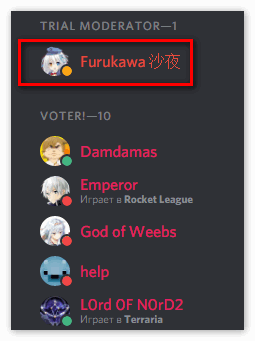
Есть несколько вариантов, как выдать (или получить) админку в группе Discord. Это легко сделать через браузер, но можно также использовать мобильную версию мессенджера.
Вариант 1 Выдача прав через браузер
Чтобы дать новые возможности определенному члену группы, необходимо выполнить следующие действия:
- Запустить любой интернет-обозреватель.
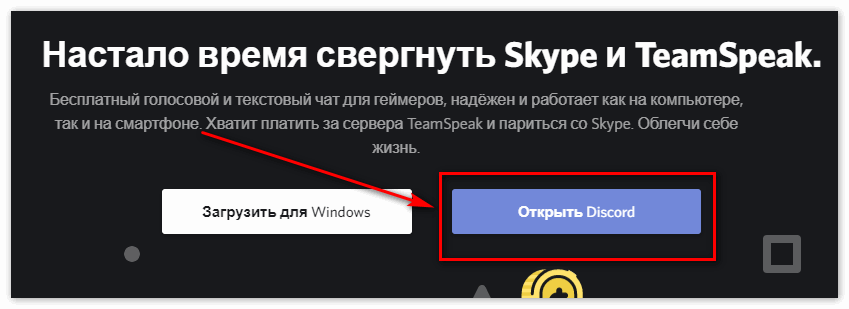
- Перейти на официальный сайт Discord.
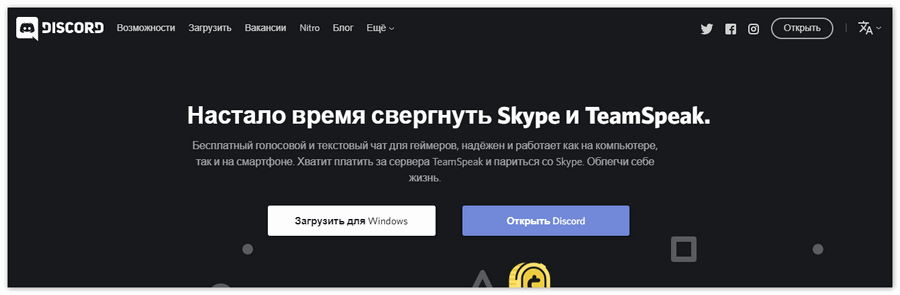
- Найти, потом нажать кнопку «Вход».
- Ввести идентификационные данные для входа в свою учетную запись.
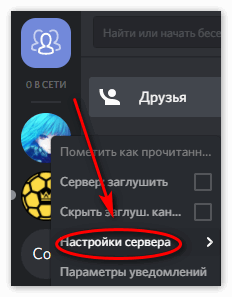
- Далее войти в опции сервера, нажав стрелочку вниз около имени сервера и перейдя к пункту «Настройки…».
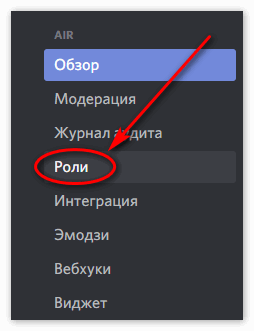
- Открыть раздел «Роли» («Roles»).
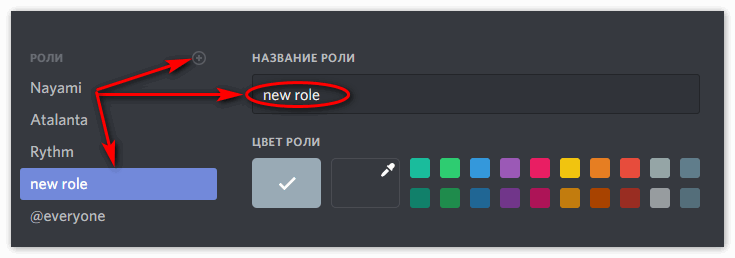
- Создать новый набор прав доступа, нажав плюсик. Потом нужно ввести название, а также выбрать цвет отображения членов с ролью.
- Перевести в положение «Включено» три ползунка-переключателя («Показывать участников с ролью отдельно…», «Позволить всем упоминать…» и, самое главное, «Администратор»).
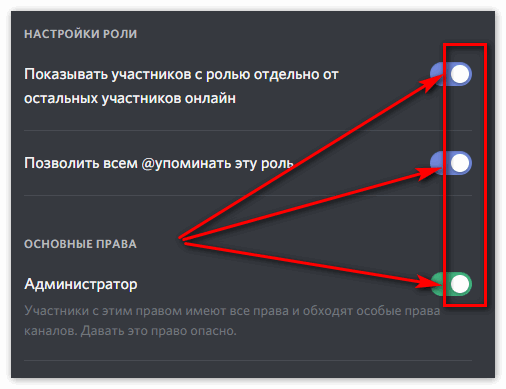
- Теперь надо перейти к разделу «Участники», где напротив нужного имени нажать плюс.
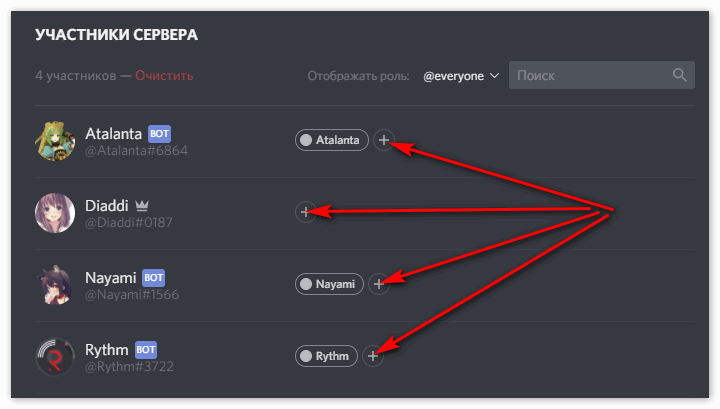
- В контекстном меню выбрать название созданного ранее пакета прав (роли).
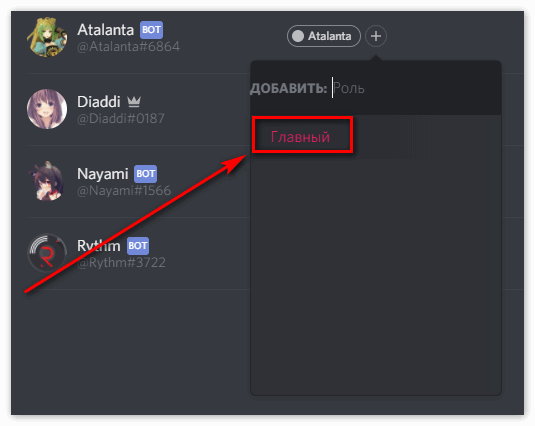
Внимание. Перед наделением особыми полномочиями члена группы создатель сервера должен быть полностью уверен в его лояльности, чтобы новоиспеченный админ не воспользовался своим привилегированным положением во зло.
Вариант 2 Настройка полномочий через мобильную версию Дискорда
Для того, чтобы произвести настройку на мобильном телефоне, нужно сделать следующее:
- Запустить мобильную модификацию Discord.
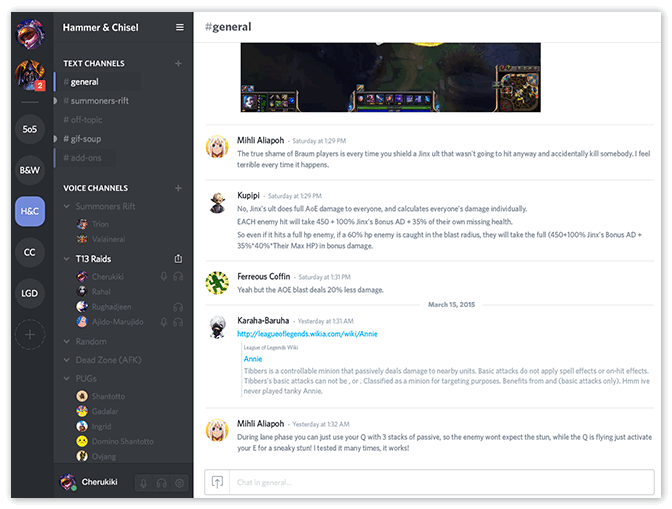
- Тапнуть по иконке с изображением трех линий для вызова списка созданных групп-серверов.
- Нажать на значок требуемой группы и удерживать палец до появления контекстного меню.
- Тапнуть по надписи «Настройки…» для активации опций.
- Выбрать пункт «Роли».
- Нажать плюс в круге в нижней части дисплея.
- Написать имя, выбрать цветовое оформление, и поставить галочки напротив надписей «Показывать участников с ролью отдельно…», «Позволить всем упоминать…» и «Администратор»).
- Тапнуть по пиктограмме с изображением дискеты для сохранения.
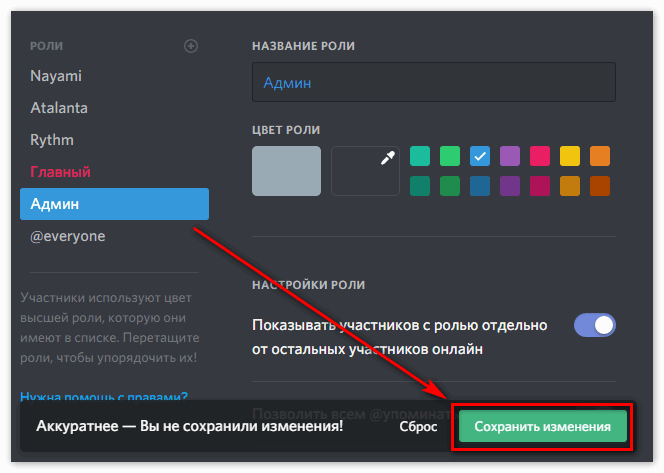
- По стрелке «Назад» вернуться к опциям группы.
- Открыть раздел «Участники».
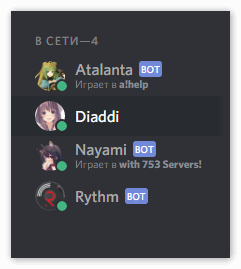
- Коснуться нужного имени члена сообщества.
- Поставить «галочку» напротив нужного названия пакета прав доступа.
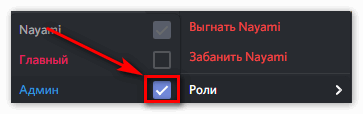
Отмена выданных полномочий
С тем, как дать админку в Discord, все ясно, но иногда возникает потребность обратного действия, если выбранный админом член сообщества не справился с обязанностями или повел себя недобросовестно. Порядок действий следующий:
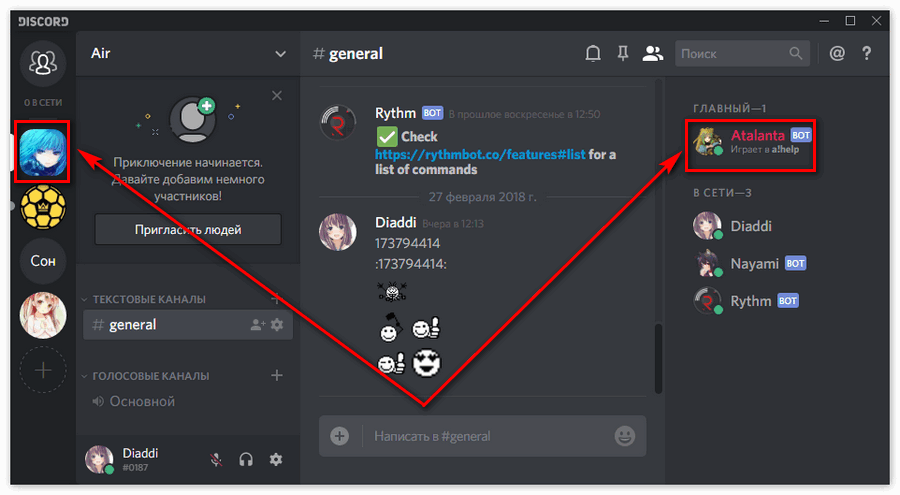
- Запусить Дискорд.
- Выбрать нужный сервак.
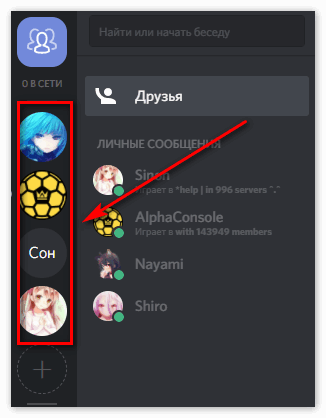
- Щелкнуть правой клавишей мыши по имени.
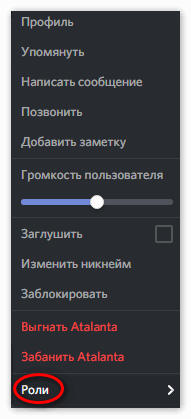
- Навести курсор на пункт «Роли».
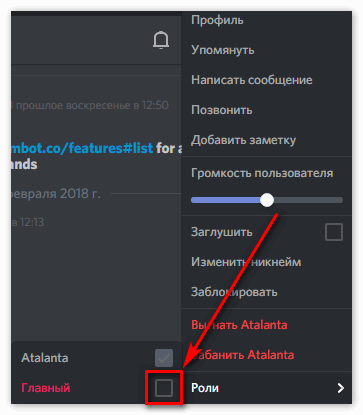
- Появится список, где надо снять «галочку» возле нужного имени пакета прав.
Заключение
Теперь вам не составит труда сделать роль в Дискорде. Благодаря информации из данной статьи, читатель получил представление, как сделать админку в Дискорде. Из представленного информационного материала можно узнать, как правильно выдать админку доверенному юзеру. Также приведена инструкция по лишению административных прав человека на сервере.
Администратор — особый статус, который выдается создателю сервера. С его помощью можно изменять настройки приватности каналов, добавлять и удалять людей, заглушать некоторых в голосовых каналах, назначать роли, загружать пользовательские эмодзи и т.д.
Права администратора
Ни одно сообщество не обходится без модерирования. Чтобы на сервере можно было комфортно общаться, для групп с количеством человек более 20, рекомендуется предоставить дополнительные права администратора хотя бы одному пользователю. Сделать это можно несколькими способами.
Способ 1: Через Настройки
Особые разрешениями можно наделить любого. Но только, если он находятся на нужном сервере. После этого ему станут доступны те возможности, что вы предоставите.
Как дать админку в Дискорде:
- Зайдите на сервер, на котором хотите предоставить права другому человеку и перейдите в его настройки.
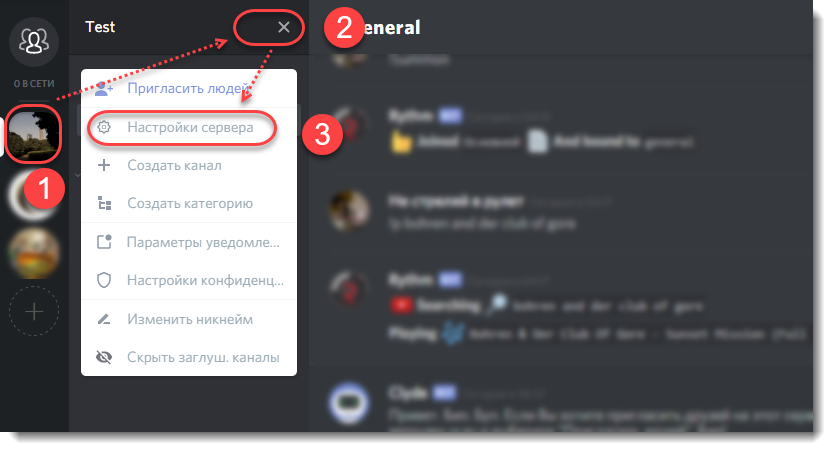
- Найдите вкладку «Роли» и нажмите на серый плюсик, чтобы создать новую.
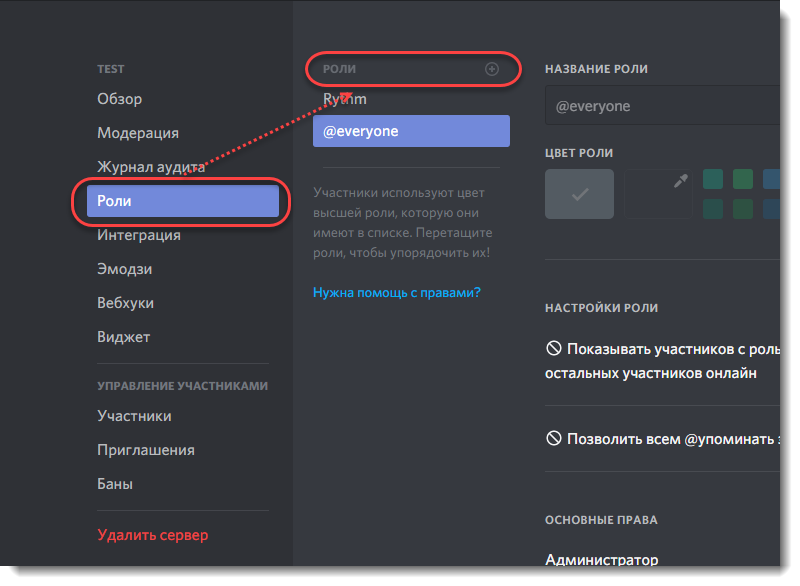
- Придумайте для нее имя, выберите цвет (из палитры или используя код).
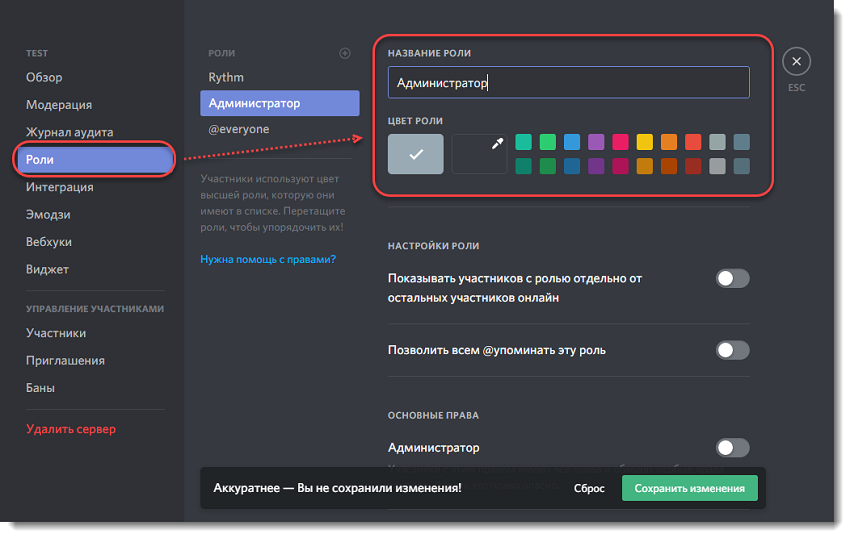
- В нижней части экрана, на этой же вкладке выберите те разрешения, которые получит созданная роль. Не забудьте нажать на кнопку «Сохранить изменения», чтобы они вступили в силу.
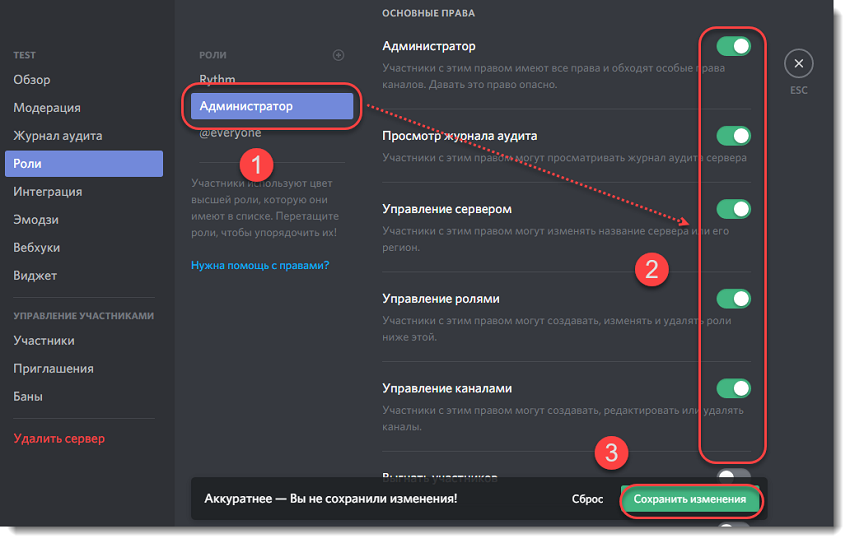
- Перейдите на вкладку «Участники» и выберите пользователя, которому хотите выдать особые права. Для этого кликните по небольшому плюсику напротив его имени и выберите только что созданную роль «Администратор».
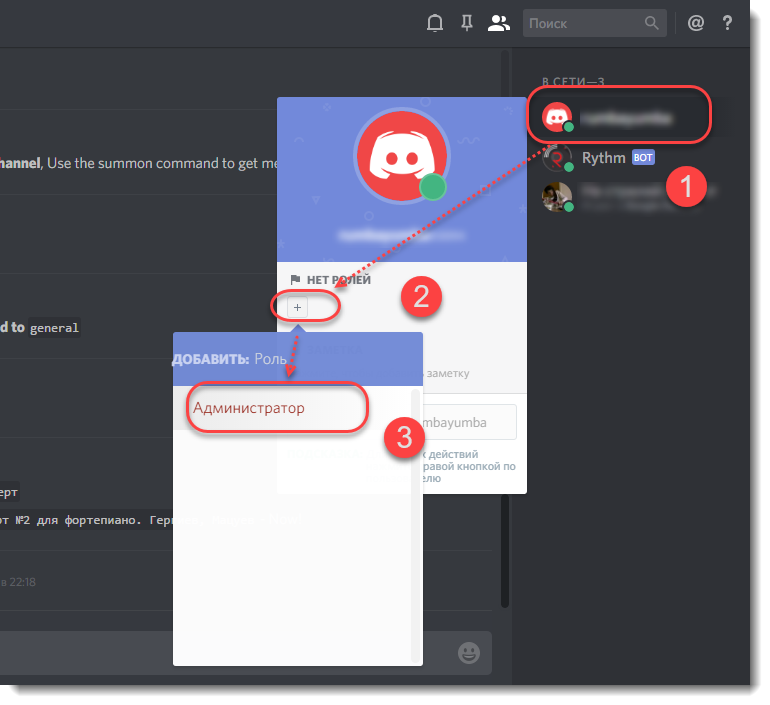
- Пользователь сможет получить ее автоматически, отдельно подтверждать ничего не нужно. Поэтому будьте предельно осторожны, чтобы не присудить ее не тому человеку. Особенно, если вы являетесь создателем крупного сообщества.
После этого участнику будут доступны все те разрешения, которые вы выбрали на соответствующей вкладке. В любое время их можно изменить (удалить, предоставить новые).
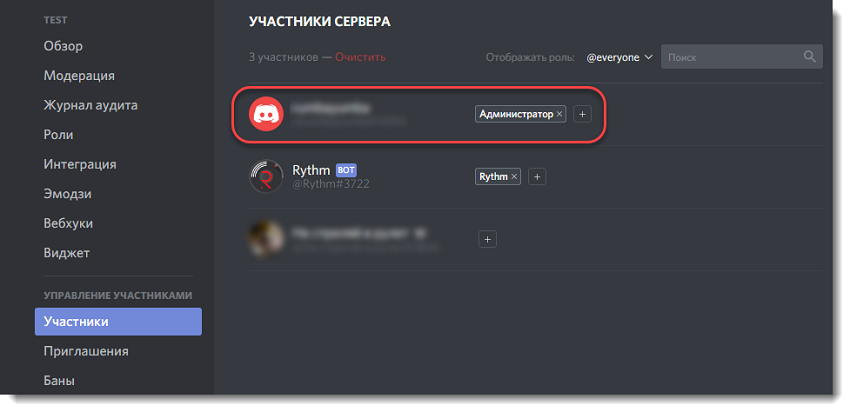
Это же касается имени, цвета. Учтите, что один «Ярлык» можно назначить нескольким людям. Поэтому если в будущем вы измените какие-либо параметры для него, то они применятся на всех.
Способ 2: Через главный экран на сервере
Актуален только в том случае, если вы уже создали специальный «Ярлык» с нужными правами и хотите назначить ее новому участнику. Для этого не обязательно заходить в меню «Настройки». В группе Discord выдать админку можно следующим образом:
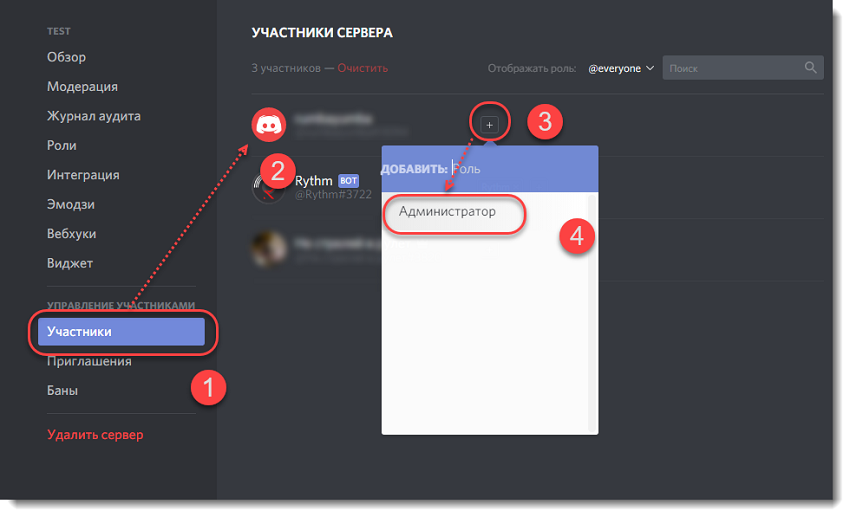
- В правой части экрана, в списке участников найти нужно пользователя, кликнуть по его аватарке.
- Откроется небольшое окошко с краткой информацией. Нажмите на маленький плюсик, чтобы добавить «Ярлык». Введите его название вручную или выберите из списка.
- Все изменения будут сохранены автоматически. В карточке отобразится новая роль, а никнейм сменится в тот цвет, который был выбран через настройки.
Этот способ актуален для тех случаев, когда администраторами нужно сделать несколько новых участников, а заходить в настройки не хочется. Удалить админку можно здесь же.
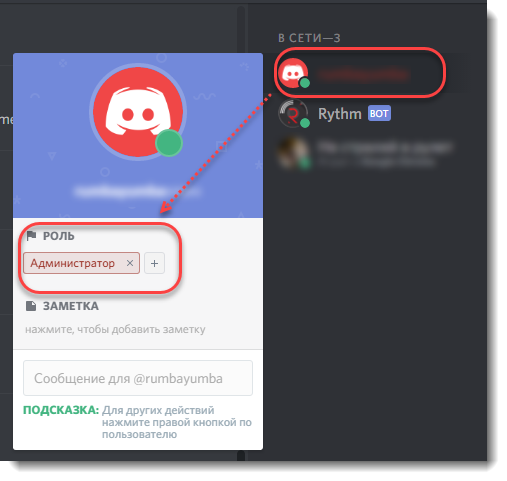
Заключение
Теперь вы знаете, как предоставить пользователю особые права для модерирования сервера. Для более комфортной работы с функцией мы рекомендуем создать сразу несколько ролей, чтобы удобно назначать их новым пользователям.
Дискорд – мессенджер для геймеров, позволяющий общаться в текстовом и голосовом чатах. Благодаря богатому функционалу мессенджера, создатель сервера имеет возможность сделать администратором группы любого её участника. О том, как это сделать читайте далее.
Необходимость в назначении админа
В сервер может входить большое количество человек, из-за чего пользователь, являющийся создателем сервера, может не справляться с управлением в одиночку. В данной ситуации модератор может доверить управленческие права ответственному и умелому пользователю, который пользуется доверием. Отсутствие времени для осуществления модерации также веская причина для принятия такого решения.
Администратор группы в Discord имеет почти неограниченные права. Выделим некоторые из них:
- Изменять название сервера.
- Назначать, менять и удалять роли другим членам группы.
- Приглашать новых участников.
- Удалять и банить остальных пользователей.
- Изменять никнеймы другим участникам.
Единственное ограничение администратора – невозможность управления над модератором.
СПРАВКА! Модератор группы обладает всеми возможными правами.
Рассмотрим 2 способа, как модератор может выдать админку в Дискорде при помощи компьютера или ноутбука. Затем читайте, как сделать то же самое на смартфоне.
Способ #1
Чтобы сделать админом в Дискорде одного из участников группы, модератору вначале необходимо создать роль администратора. Это делается за 9 шагов:
1. Запустить Discord.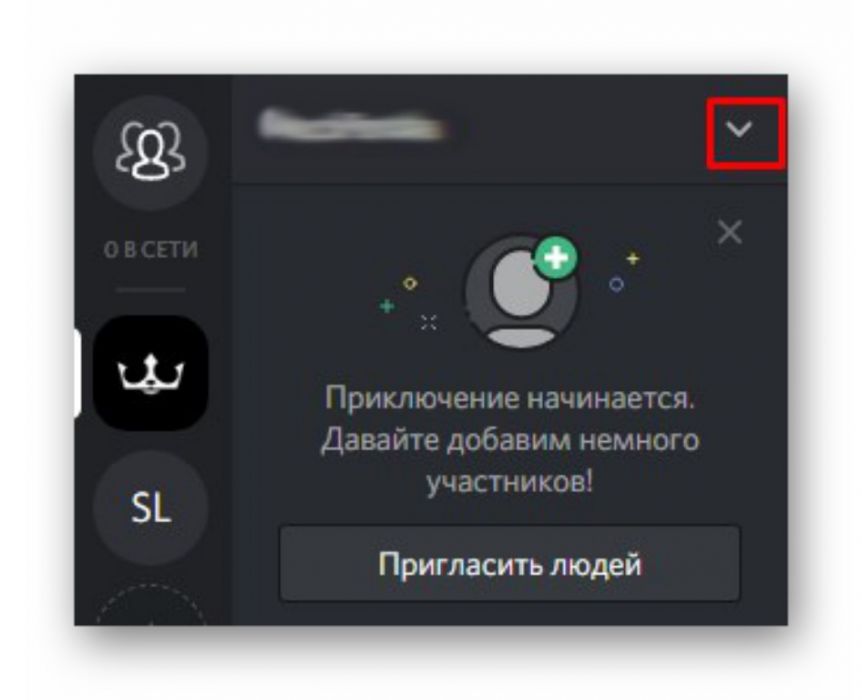
2. Нажать на изображение треугольника, расположенного рядом с названием сервера.
3. Выбрать графу «Настройки сервера».
4. В столбике слева перейти во вкладку «Роли».
5. В появившемся меню нажать на изображение плюса в кружочке. Это кнопка означает команду создания новой должности.
6. Вписать название роли, скажем, «Админ».
7. Выбрать цвет, которым будет выделен управляющий.
8. В графе «Администратор» перевести ползунок в активное состояние.
9. Обязательно нажмите «Сохранить изменения».
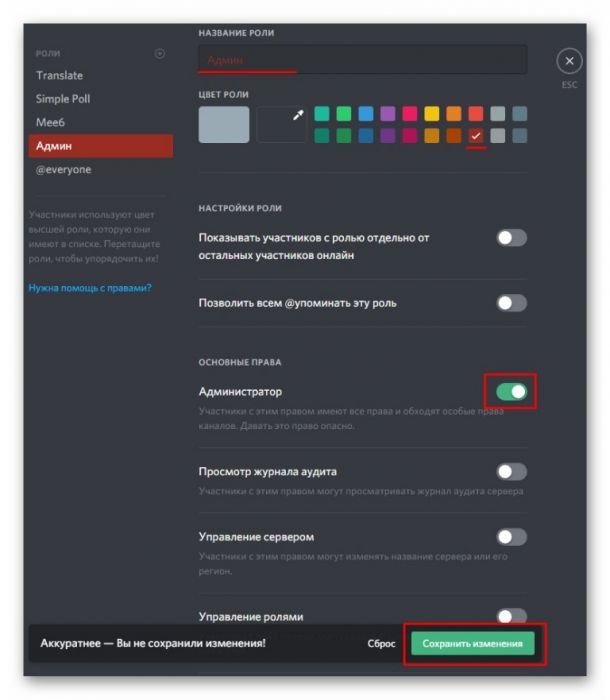
Можно сделать так, чтобы админ отображался отдельно от остальных членов группы. Для этого во время создания должности, необходимо в настройке роли включить функцию «Показывать участников с ролью отдельно от остальных участников онлайн». В итоге строка с профилем управляющего группой будет находиться выше остальных пользователей.
После создания управляющей должности, необходимо присвоить её одному из пользователей. Для этого необходимо:
- Войти в настройки сервера.
- Выбрать пункт «Участники».
- Справа от имени пользователя, которому хотите дать админку, нажмите на знак «+».
- Из списка ролей выберите «Админ».
Юзер, получивший админку, будет помогать модератору в администрировании. Никакого подтверждения или согласия с его стороны не требуется. В любой момент модератор может снять участника с назначенной должности.
Одновременно могут быть назначены несколько админов. В число которых может входить скачанный бот – виртуальный помощник, помогающий в работе с Discord.
Способ #2
После создания должности управляющего, как это описано выше, назначьте проверенного друга админом за три шага:
- Наведите курсор на нужного участника и нажмите правую клавишу мыши.
- В появившемся контекстном меню выберите пункт «Роли».
- Нажмите на должность «Админ».
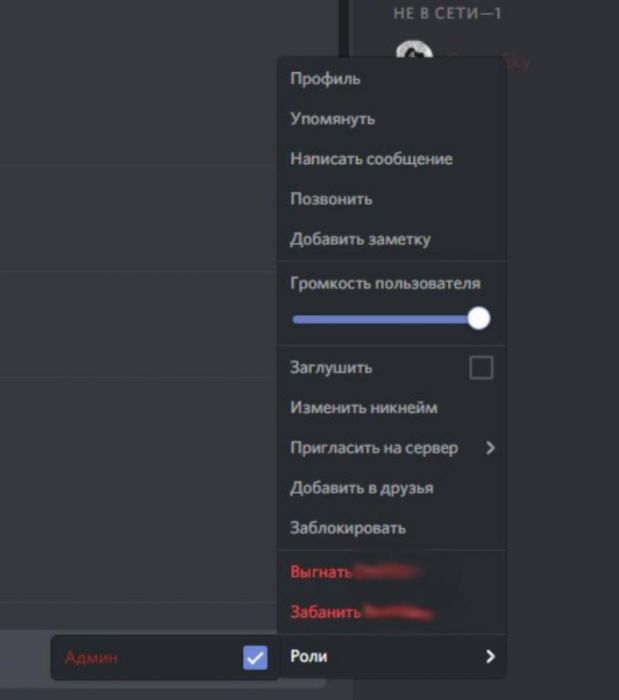
Готово! Теперь ваш друг сможет помогать вам справляться с обязанностями по управлению.
Админка через смартфон
Выдать админку в Дискорде можно и при помощи смартфона или планшета. Процесс на этих устройствах имеет свои особенности. Вначале создаем должность управляющего.
- Справа от названия сервера нажмите на изображение вертикального троеточия.
- Выберите команду «Настройка сервера».
- Тапните по пункту «Роли».
- Чтобы добавить новую роль, необходимо нажать на знак «+», находящийся внизу справа.
- Напишите название роли и выберите её цвет.
- В графе «Администратор» поставьте галочку.
- Сохраните изменения.
Итак, должность администратора создана. Теперь назначьте её доверенному лицу. Для этого вернитесь к разделу «Настройки сервера» и проделайте 3 шага.
- Тапните на графу «Участники».
- Справа от имени пользователя нажмите на вертикальное троеточие.
- Напротив роли администратора поставьте галочку.
Теперь выбранный пользователь сможем осуществлять действия по администрированию.
САМОЕ ВАЖНО! Для облегчения управления сервером в Дискорде, модератор имеет возможность делиться полномочиями с другими пользователями. Модератор может сделать админом на своем сервере любого из членов группы. Инструкции из статьи помогут сделать это быстро и просто как на компьютере, так и при помощи телефона. Не забывайте – админ обладает большой властью, поэтому тщательно обдумайте кандидатуры перед назначением.
Не запускается Дискорд (наиболее частые проблемы)
DISCORD часто выдает ошибки, вылетает или вообще не желает запускаться на компьютерах своих пользователей. Благо, существует несколько способов решения всех проблем, о них сегодня мы и поговорим.
Не запускается Дискорд из за упавших серверов
Возможно, Дискорд не запускается из-за проблем на серверах. Для проверки этого варианта просто заходим на официальный сайт сервиса https://discordstatus.com/. Скорее всего о технических проблемах будет написано именно там.
Взлом аккаунта
Если же Дискорд не заходит на моменте авторизации, то скорее всего, у вас украли аккаунт. Чтобы решить эту проблему, можно сбросить пароль на моменте входа или написать в техническую поддержку на официальном сайте разработчиков.

Частые и быстрые решения в запуске Дискорда
Некоторые решения не требуют от пользователя лишних действий, и при этом они часто помогают.
Завершение всех процессов программы
Часто сбои происходят на уровне поломанных процессов самой программы. Неправильный выход из Дискорда или случайное завершение части из них могут помешать дальнейшему запуску. Для чистки процессов потребуется нажать правой кнопкой мыши по панели задач. В ней кликаем по пункту «Запустить диспетчер задач».
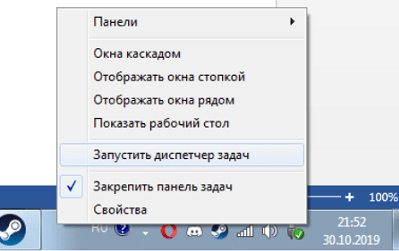
Уже в открытом окне находим процессы программы. Они обозначены описанием «Discord». Их можно удалить из памяти, нажав на них и кликнув «Завершить процесс» или нажав «Delete» на клавиатуре. Подтверждаем действия.
Обязательно проверяем, не осталось ли процессов в памяти после удаления.
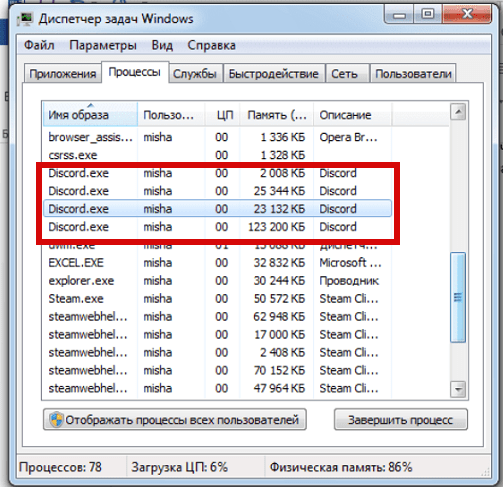
Запуск от имени администратора
В особенности, если у вас запуск программы происходит через ярлык на рабочем столе, этот способ может помочь. Ошибка в таком случае происходит из-за отсутствия полномочий для открытия системных файлов у некоторых компонентов программы. В общем, система мешает программе.
Способ можно комбинировать с прошлым.
Для решения проблемы просто нажимаем на открываемый файл правой кнопкой мыши и выбираем «Запуск от имени администратора».
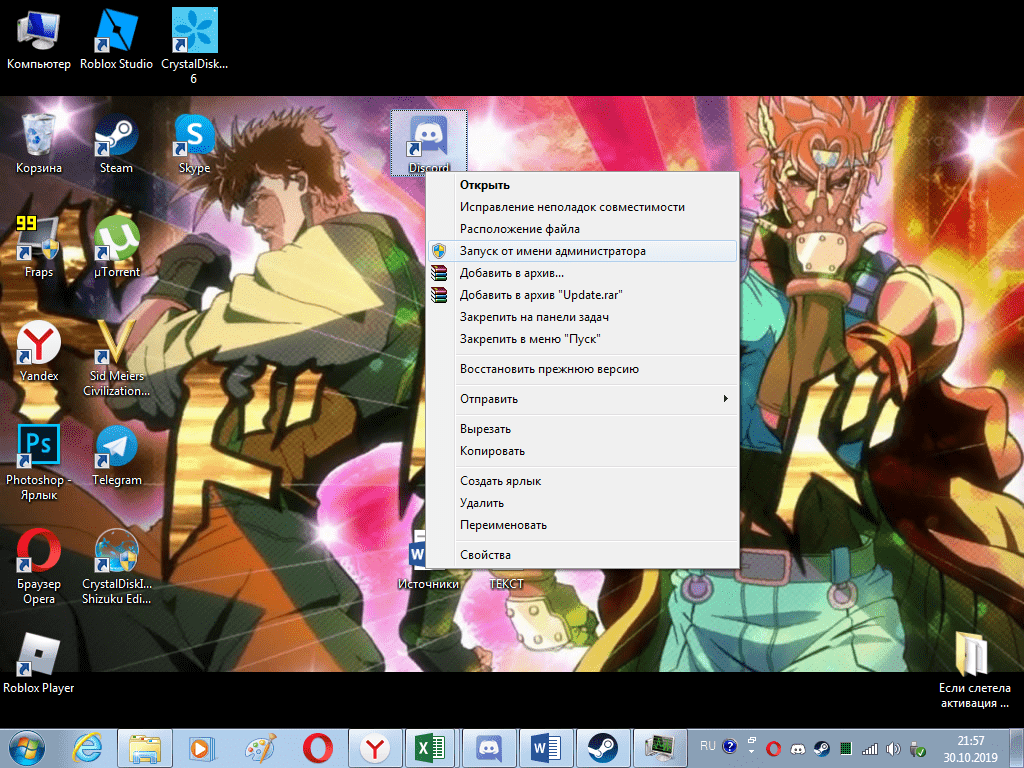
Если легкие способы не помогли, можно перезагрузить компьютер. В принципе, это лишь перезагрузить процессы Дискорда, убрав их из памяти. Способ действенен для тех, у кого программа находится в автозагрузке.
Мелкие проблемы
Возможно у вас просто какие-либо проблемы, не связанные с самой программой.
Решение ошибок с запуском Discord на компьютере
В статье речь пойдет о решении общих проблем с загрузкой Discord, когда окно программы даже не появляется на рабочем столе. Если же вы столкнулись с бесконечной загрузкой мессенджера, прежде всего прочитайте инструкции по ссылке ниже, а если ничего из перечисленного не помогло, попробуйте остальные способы из этого руководства.
Подробнее: Решение проблемы с бесконечной загрузкой Discord
Способ 1: Проверка системного времени
Обычно при запуске Дискорда используются встроенные алгоритмы проверки времени через интернет, но ошибки все же могут возникнуть, если на компьютере настроена неправильная дата. Рекомендуем проверить этот параметр и при необходимости исправить его. О том, как это осуществляется проще всего, читайте в инструкции от другого нашего автора.
Если вдруг возникла ситуация, что время автоматически сбрасывается при перезагрузке компьютера, вероятнее всего, проблема заключается в севшей батарейке на материнской плате, но могут быть и другие причины, ознакомиться с которыми можно в руководстве ниже.
Способ 2: Запуск программы от имени администратора
Одно из доступных решений неполадок при запуске Дискорда — использование привилегий администратора, если текущая учетная запись по умолчанию не обладает ими. Для запуска софта с повышенными полномочиями нажмите по ярлыку или исполняемому файлу правой кнопкой мыши и через появившееся контекстное меню выберите пункт «Запуск от имени администратора».
Есть вероятность того, что у выбранного пользователя в Windows отсутствуют необходимые полномочия и он не может задействовать права администратора. В этом случае понадобится переключиться на другую учетную запись или настроить требуемые разрешения.
Способ 3: Завершение процессов Discord
Если при попытке запуска мессенджера в операционной системе уже запущены ее процессы, вполне возможна ситуация, что графический интерфейс программы вовсе не откроется из-за сбоев, как раз связанных с этими задачами. Вам предстоит завершить их все, а потом повторить попытку открытия.
- Щелкните правой кнопкой мыши по пустому месту на панели задач и через контекстное меню вызовите «Диспетчер задач».
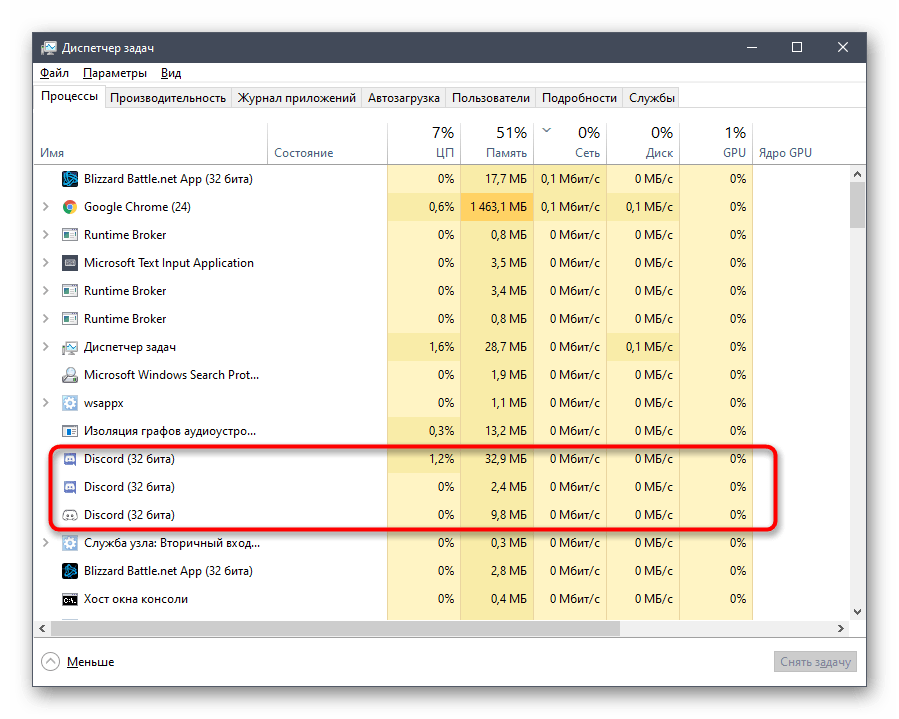
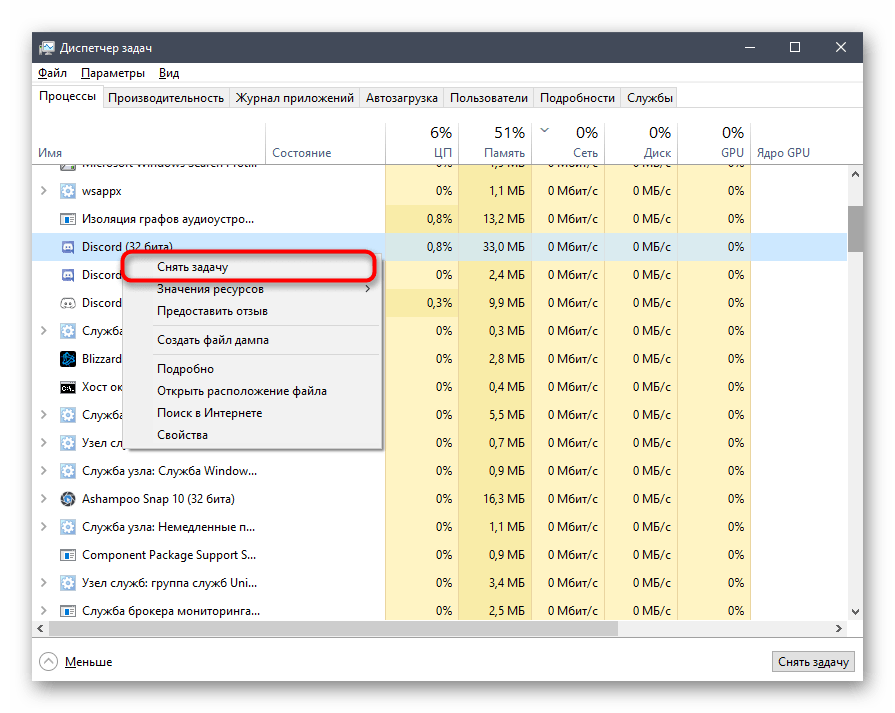
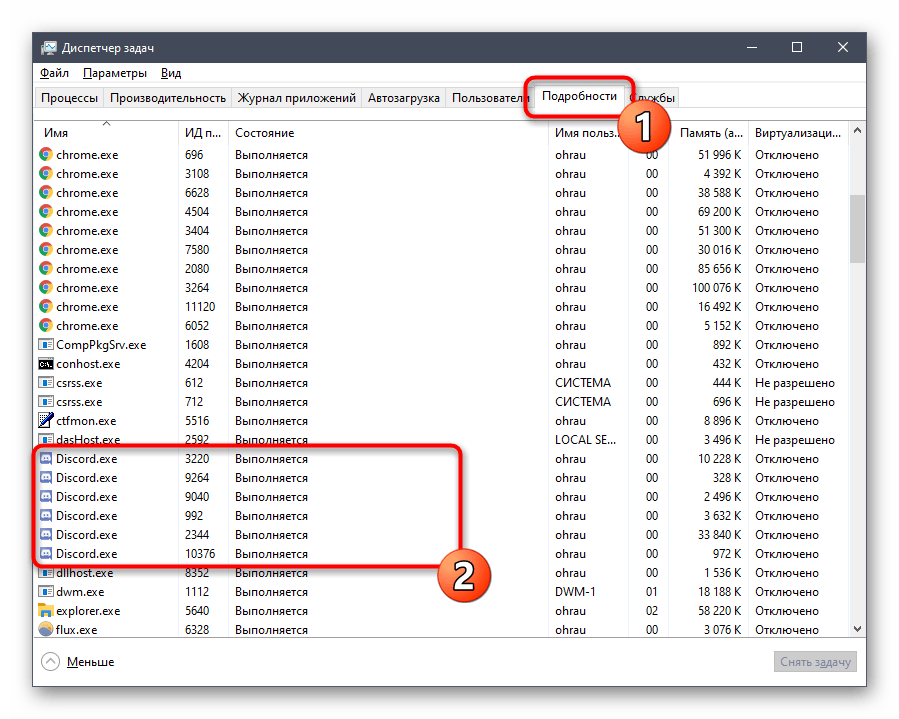
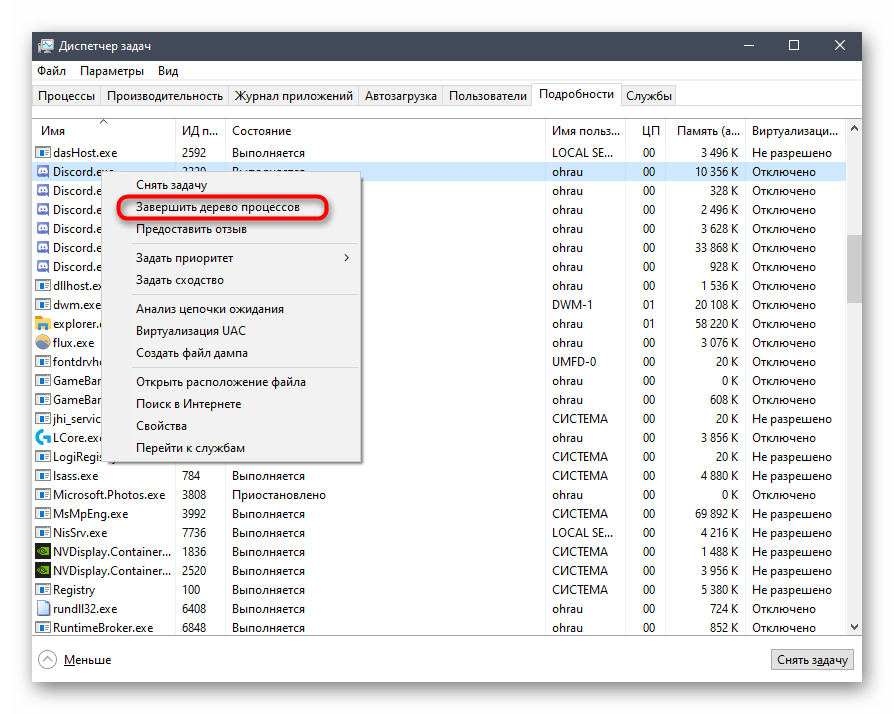
Если вы предпочитаете пользоваться «Командной строкой» для выполнения подобных задач или желаете ускорить сам процесс, воспользуйтесь альтернативной инструкцией, подразумевающей завершение всех задач Дискорда путем ввода всего одной команды.
-
Запустите консоль любым удобным для вас методом — например, отыскав ее через меню «Пуск».
Способ 4: Завершение сеанса в веб-версии
Некоторые пользователи параллельно с программой Discord открывают другой или тот же аккаунт в веб-версии через браузер на своем компьютере. Разработчики не рекомендуют такое совмещение из-за проблем с синхронизацией данных. Подобная ситуация может привести и к тому, что Дискорд просто не стартует, поэтому при наличии открытой вкладки с веб-версией на время закройте ее и запустите мессенджер еще раз.
Способ 5: Отключение локального прокси-сервера
Стандартная функциональность Windows позволяет активировать использование прокси-сервера для локальной сети, что обычному юзеру практически всегда попросту не нужно. Иногда этот параметр добавляется автоматически, и вызвано это внесением изменений со стороны других установленных программ или при взаимодействии с операционной системой. Мы советуем проверить и отключить прокси-сервер для нормализации работы Дискорда.
-
Откройте «Пуск» и через поиск найдите приложение «Панель управления», в которое и следует перейти.
Способ 6: Выбор другого DNS-сервера
Проблемы с сетевым подключением — еще одна причина возникновения трудностей при запуске рассматриваемой программы. Чаще всего это происходит из-за ошибок с DNS-серверами. Установленные по умолчанию варианты не всегда оказываются подходящими или же неполадки связаны непосредственно с провайдером, поэтому входящее соединение не устанавливается, и, как следствие, не запускается Дискорд. Самое верное решение — установка DNS-серверов от Google, что производится следующим образом:
Способ 7: Сброс кеша DNS-сервера
Разберем еще один метод, связанный с DNS-сервером. На этот раз в качестве решения проблемы задействуем команду, которая очистит кеш и решит вопрос с проблемными протоколами и пакетами, если такие вдруг образовались. Для реализации данной задачи вам не нужны особые знания, поскольку в консоли вводится всего одна команда, выполняющая все действия в автоматическом режиме.
-
Выше мы уже говорили о методе запуска «Командной строки», но вы можете использовать любой другой метод — например, перейдя в консоль через утилиту «Выполнить» (Win + R), введя cmd и нажав Enter.
Отправьте ПК на перезагрузку или переподключитесь к текущей сети, после чего можете снова открывать Дискорд и проверять, как он поведет себя на этот раз.
Способ 8: Установка последних обновлений Windows
Этот метод актуален для всех версий Виндовс (рассмотрим только Windows 10), поскольку для нормальной работы Дискорда обязательно наличие последних системных обновлений. Если вы давно не проверяли их или поиск не было запущен автоматически, рекомендуем выполнить это.
-
Снова откройте приложение «Параметры», найдите раздел «Обновление и безопасность» и перейдите в него.
Если у вас есть вопрос касательно установки обновлений или во время этой процедуры возникли определенные трудности, воспользуйтесь материалами по ссылкам ниже, которые могут оказаться полезными.
Способ 9: Удаление файлов Discord
В двух системных папках Windows находится часть файлов Discord. Все они автоматически восстанавливаются, если были утеряны или с выходом обновления. Их удаление можно использовать как средство избавления от проблем с запуском мессенджера, если те вызваны как раз конфликтами на уровне файлов.
-
Запустите утилиту «Выполнить», используя комбинацию клавиш Win + R, введите там %appdata% и нажмите Enter для перехода по данному пути.
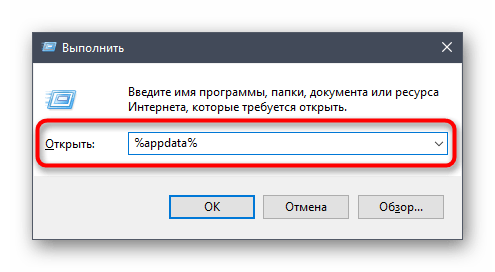
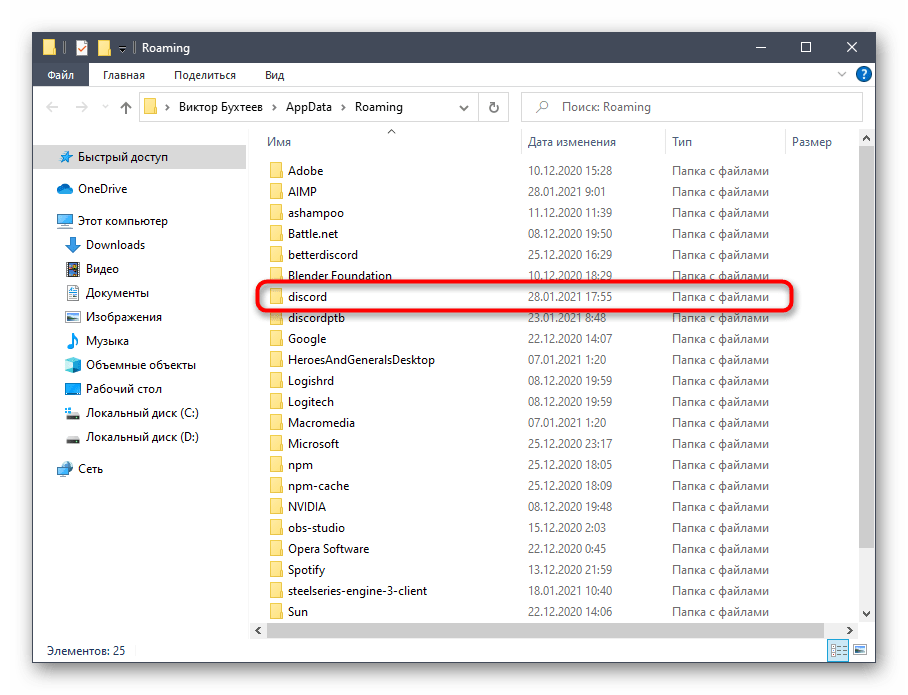
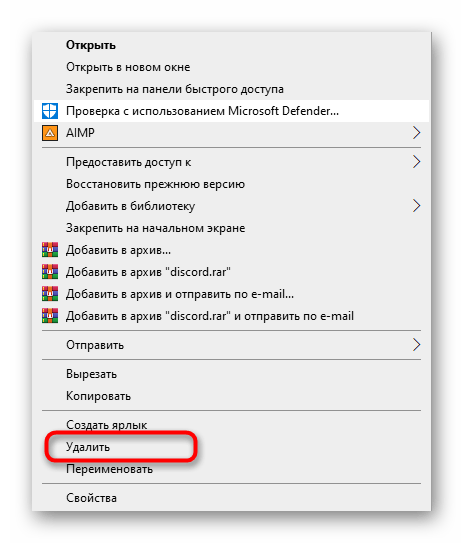
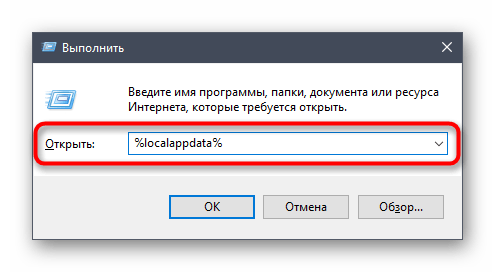
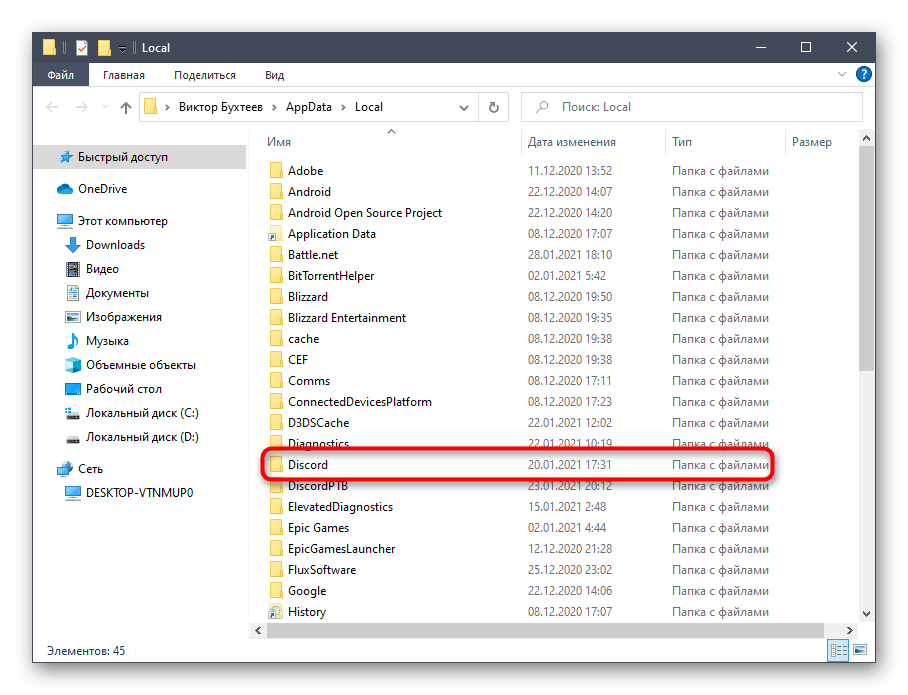
Способ 10: Загрузка последней версии Discord
Если предыдущий вариант с очисткой файлов Дискорда не помог, советуем полностью удалить программу, а затем снова выполнить те же самые действия, чтобы избавиться от остаточных файлов. Это позволит произвести чистую инсталляцию последней версии софта, предварительно загрузив ее с официального сайта.
Если вы затрудняетесь с инсталляцией ПО, ознакомьтесь с тематической инструкцией от другого нашего автора, перейдя по следующей ссылке.
Способ 11: Проверка публичной тестовой версии
Разработчики предлагают всем желающим загрузить публичную тестовую версию с не вышедшими функциями в стабильной сборке. В вашем случае это нужно сделать не для проверки новых функций, а в качестве решения ошибки при запуске обычной версии. Для скачивания соответствующей сборки выполните следующие действия:
-
Кликните по ссылке выше для перехода на официальный сайт Discord и в конце страницы щелкните по строке «Загрузить».
Способ 12: Проверка целостности системных файлов
Приступать к последнему методу нашего материала следует только в тех случаях, когда ничего их перечисленного выше не принесло должного результата. Тогда есть повод полагать, что проблема с запуском Дискорда связана с нарушением целостности системных файлов. В Windows есть специальные консольные утилиты, позволяющие проверить необходимые компоненты и исправить их, если те повреждены или отсутствуют. Об этом рассказывается в полноформатном материале на нашем сайте, перейти к чтению которого можно, нажав по следующему заголовку.
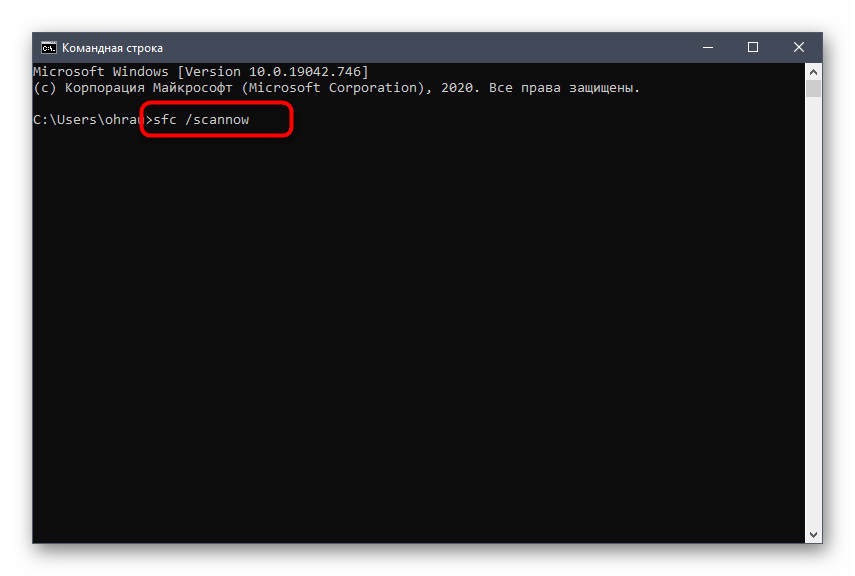
Мы рады, что смогли помочь Вам в решении проблемы.
Опишите, что у вас не получилось. Наши специалисты постараются ответить максимально быстро.Похожие публикации:
- Amd pbs в биосе что это
- Где можно сделать таблицу
- Герои 6 черный экран при запуске как исправить
- Как вставить строку в гугл таблице между строками