6 способов записать качественный звук на микрофон – советы и гайды по записи аудио
на ПК и смартфонах

 4.8 Оценок: 97 (Ваша: )
Запись вокала/музыки может потребоваться, если вы хотите создать видеоконтент для YouTube, провести дубляж зарубежных фильмов и мультиков, запустить аудиоподкаст или написать собственную песню.
Качество созданной аудиозаписи – критически важный показатель. Рассмотрим, как записать звук на компьютер через микрофон, чтобы слушать было приятно. В конце статьи расскажем об альтернативных способах для смартфонов.
Способ 1. Запись звука через микрофон и обработка в АудиоМАСТЕРЕ
- аудиомикшер;
- эквалайзер;
- изменение тембра и тональности;
- подавление фонового шума и т.д.
Дополнительным преимуществом приложения является нетребовательность к системным ресурсам. Вы можете создавать проекты любой сложности даже на маломощном оборудовании.
Для Windows 11, 10, 8, 7, XP
- Для начала потребуется скачать рекордер для записи звука или диктофон на ПК. После этого два раза кликните курсором по скачанному файлу в папке «Загрузки». Мастер установки поможет успешно завершить шаг.
- Откройте аудиоредактор и в стартовом окне нажмите «Записать звук с микрофона». Программа не требует настройки – если устройство подключено правильно, она самостоятельно распознает источник.
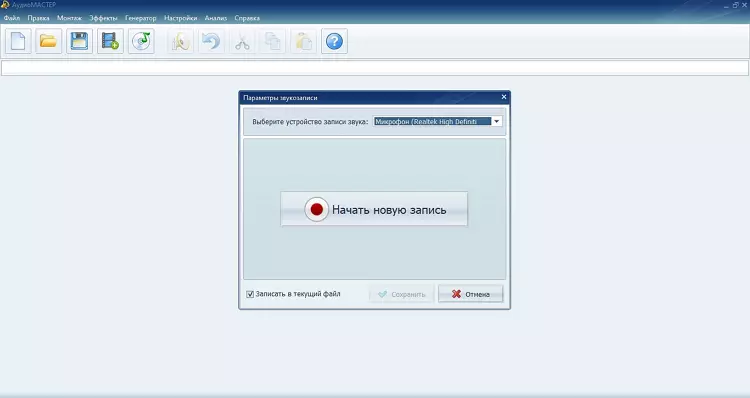
Запустите программу и подключите микрофон
АудиоМАСТЕР также позволяет использовать другие источники аудиосигнала. Например, если у вас нет профессиональной техники, можете использовать телефон вместо внешнего микрофона или наговаривать текст в наушники.
Полезная особенность приложения – вы можете дописать существующий аудиотрек. Для этого импортируйте его через кнопку «Открыть файл» и отметьте пункт «Записать в текущий файл». Это удобно, если вы создаете длинную аудиозапись, которую нельзя завершить за один раз.
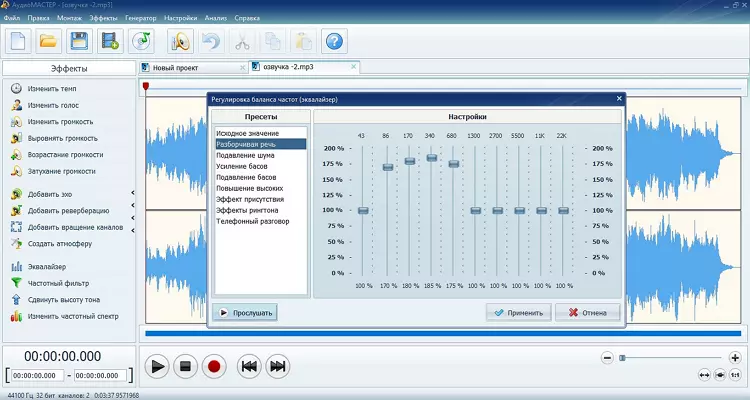
Скорректируйте звучание с помощью эквалайзера
Также вы можете изменить звучание голоса – например, для создания дубляжа или интервью. Искажение тембра можно настроить через функции «Изменить голос» или «Сдвинуть частоту тона».
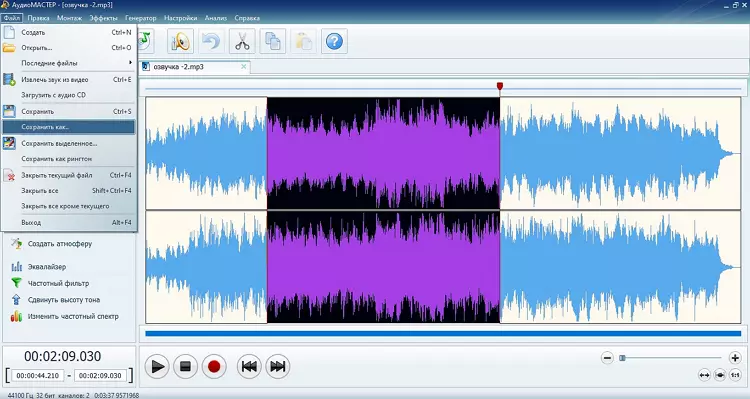
При необходимости вы можете сохранить записанный файл по частям
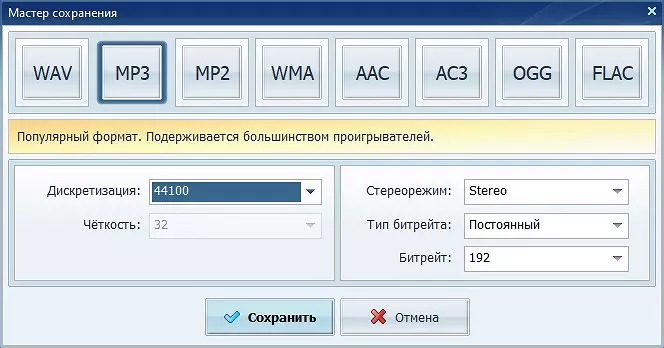
Укажите формат экспорта звукового файла и настройте качество
Плюсы: подходит для создания песен, интервью, подкастов, озвучки. Позволяет смешивать аудиотреки и захватывать сигнал через альтернативные устройства, что подойдет для начинающих певцов и подкастеров.
Минусы: нельзя настроить некоторые параметры аудиозахвата, например записывать в стерео.
Способ 2. Создание записи высокого качества в Fl Studio
- Настройте громкость подключенного аудиоустройства через системные настройки ПК. Запустите FL Studio и раскройте пункт Options – Audio Settings.
- Во вкладке Device выберите вариант FL Studio ASIO. Щелкните Show ASIO Panel, затем Input и укажите звукозаписывающее устройство.
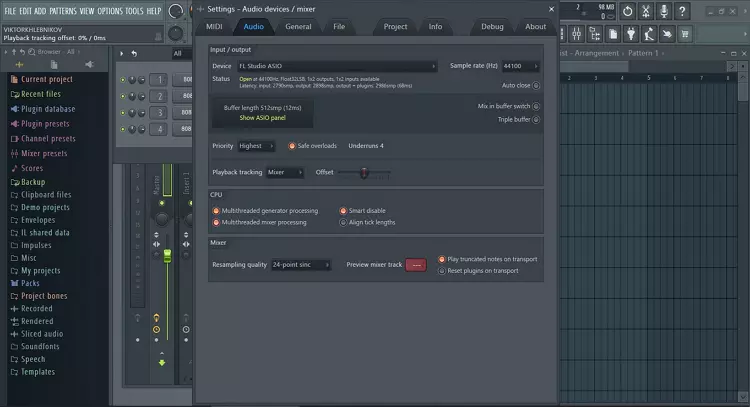
Запустите программу и подключите записывающее устройство
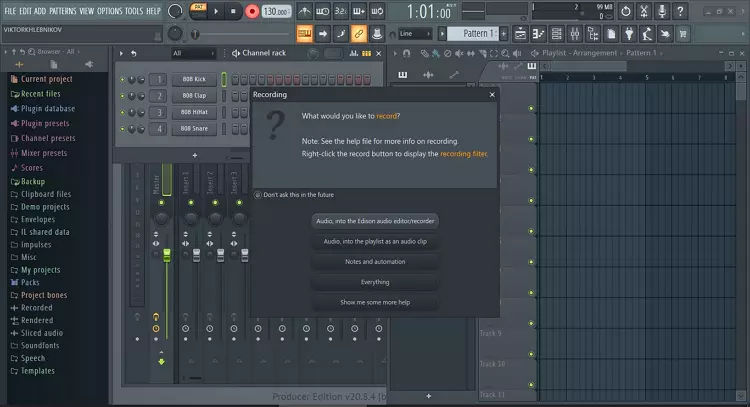
Перед записью редактор предложит указать количество каналов записи
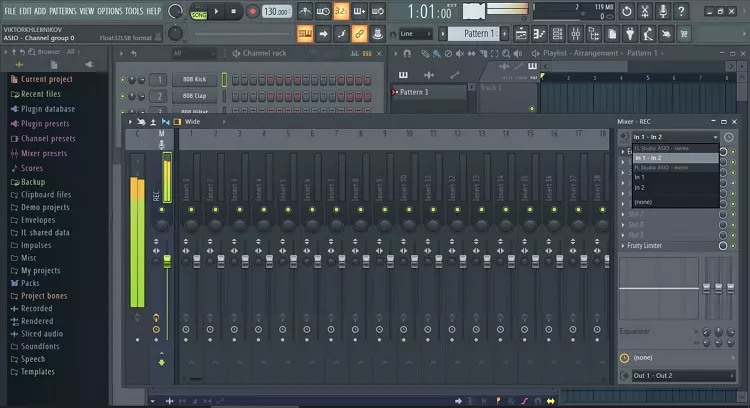
В специальном модуле можно регулировать частоты
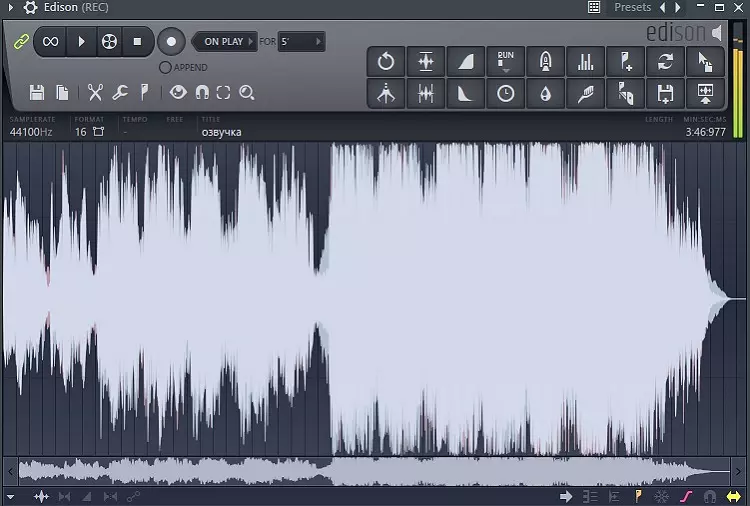
С помощью Edison вы сможете отредактировать запись
Плюсы: позволяет записывать на несколько дорожек сразу; можно накладывать звукозапись поверх музыки.
Минусы: перегруженный интерфейс, не подходит для начинающих пользователей; настройки нужно устанавливать вручную; требуется установить драйвер ASIO.
Способ 3. Как записывать голос и музыку с помощью Audacity
-
В строке под главным меню укажите параметры: звуковую карту, записывающее устройство, стерео или моно, драйвер звука. Если вы хотите наложить голос поверх звуковой дорожки, импортируйте трек с минусовкой через пункты «Файл» – «Открыть».
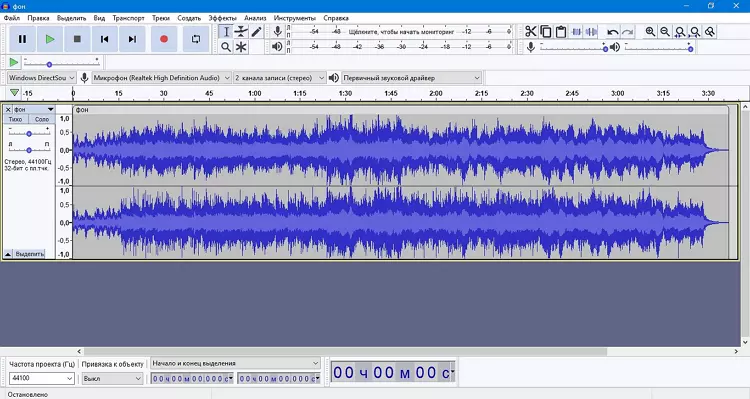
Если хотите спеть под фонограмму, откройте сначала трек с минусом
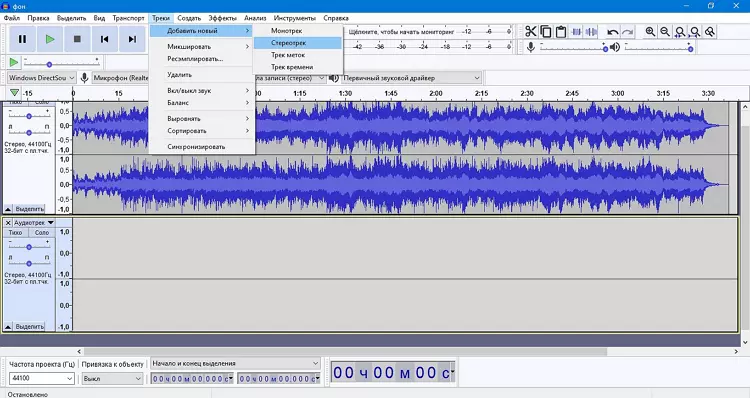
Программа дает возможность создать запись с эффектом стерео
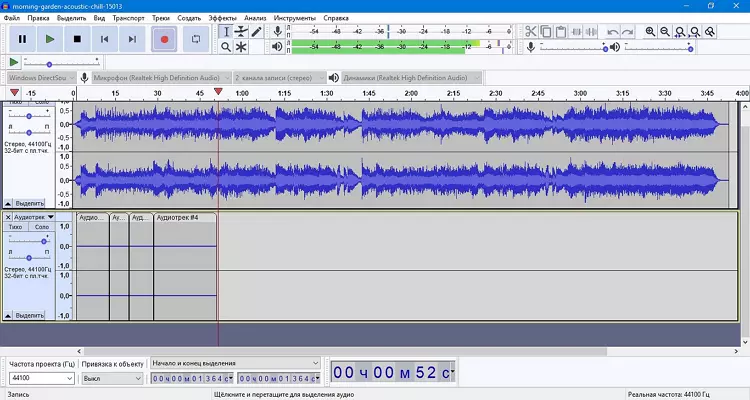
Аудасити позволяет управлять аудиозахватом прямо в процессе
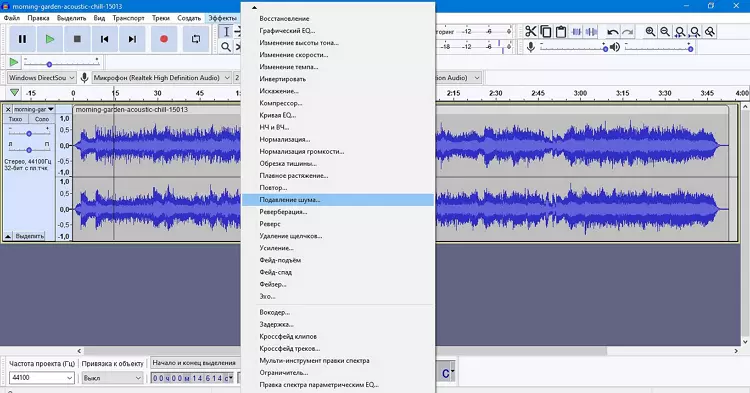
Редактор предлагает неплохой набор инструментов для обработки звука
Плюсы: позволяет встраивать в аудиозапись фрагменты других аудиофайлов, создавая миксы. В арсенале много продвинутых инструментов редактирования.
Минусы: требуется ручная настройка аудиоустройств, все инструменты также настраиваются вручную.
Способ 4. Где записать звук на компьютере с Windows 10
- Запустите инструмент, отыскав его среди установленных приложений. Утилита распознает подключенное по умолчанию устройство. Появится окошко с синей иконкой.
- Перед стартом аудиозаписи вы можете настроить аудиоустройство, для этого кликните по трем точкам в правом нижнем углу. После этого щелкните по иконке в центре или воспользуйтесь сочетанием клавиш Ctrl + R.
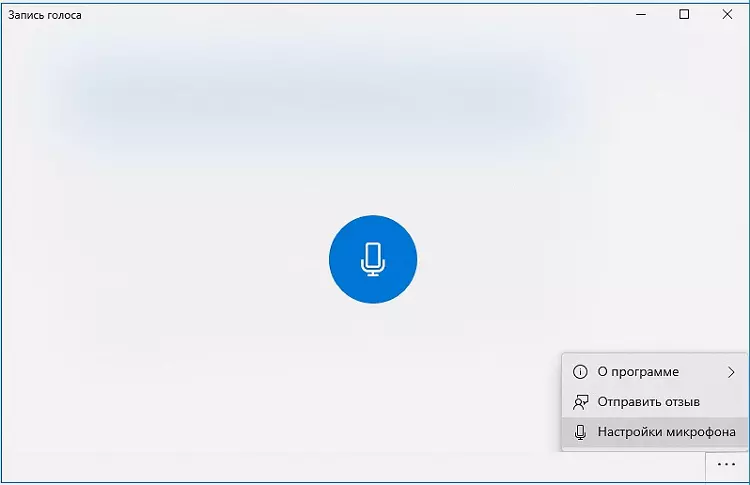
Настройте записывающее устройство и запустите рекордер
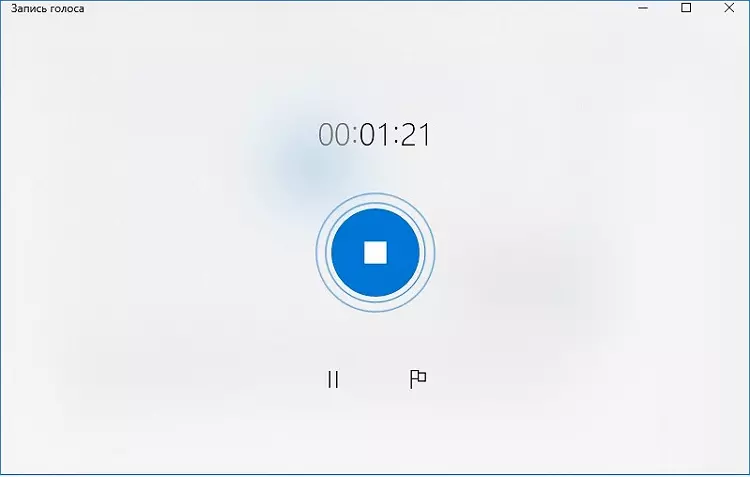
Можете записывать как краткие реплики для озвучки, так и долгие подкасты
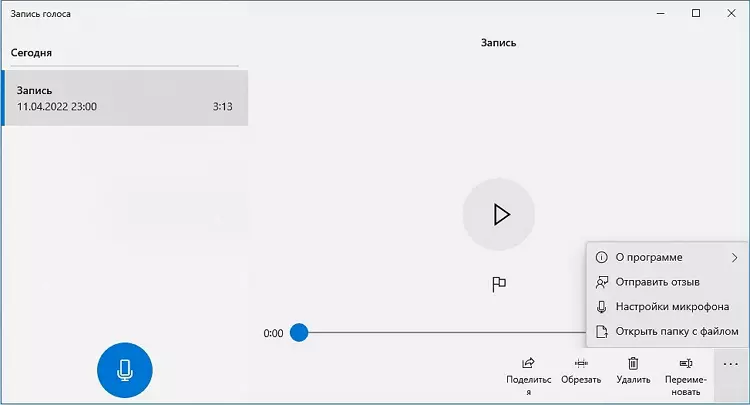
Обработать аудиозапись полноценно не получится, можно только обрезать лишнее
Плюсы: средство полностью бесплатное и не требует скачивания и установки. Простое управление на русском языке подойдет для новичков.
Минусы: практически нет опций редактирования. Выходной формат только один – M4A, который читается не всеми плеерами.
Способ 5. Как сделать хорошую звукозапись онлайн: VocalRemover
Редактор в режиме онлайн станет хорошим решением, если у вас нет возможности установить софт – например, вы работаете за чужим ПК. Также этот вариант подходит для работы на ноутбуке с устаревшей или нестандартной ОС, например, Linux.
Большинство рекордеров в интернете включают в себя только опцию аудиозаписи, поэтому подходят для несложных проектов. Для продвинутых опций, например, если вы хотите поэкспериментировать со звучанием собственного голоса, лучше использовать компьютерный софт.
- Откройте сервис и в списке модулей слева выберите «Диктофон». Для настройки качества щелкните по иконке шестеренки в правом нижнем углу.
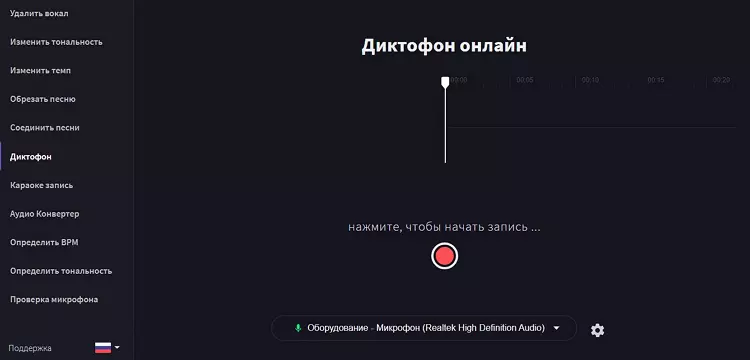
Для быстрой разовой записи лучше использовать онлайн-рекордер
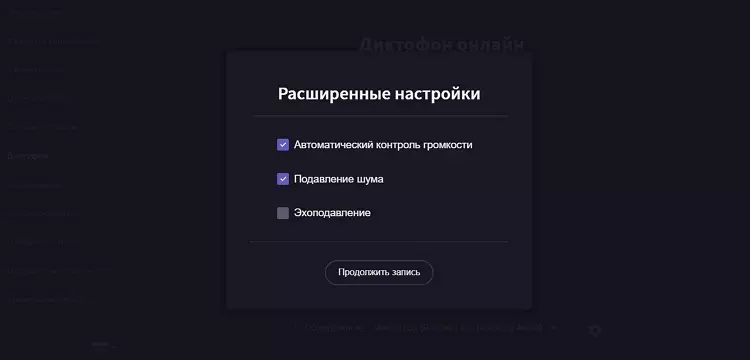
Поставьте галочки, активировав опции улучшения качества звука перед записью
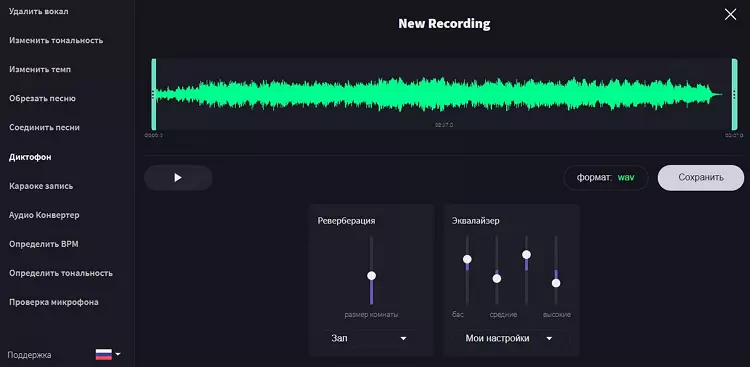
Вы можете обрезать аудиодорожку и настроить звук эквалайзером
Плюсы: благодаря автоматическому улучшению можно добиться чистого звучания без шума.
Минусы: нельзя записывать звуки системы.
Способ 6. Как записать аудио на смартфонах Android/iPhone
Записывать аудио можно также на телефоне – это удобно, если вы делаете «выездные» интервью, голосовые заметки или конспектируете лекцию.
RecForge II Audio Recorder
RecForge II Audio Recorder – мобильный рекордер для Android, который поставляется со встроенным инструментом шумоизоляции, планировщиком и модулем удаления тишины. Приложение также позволяет записать голос с внешнего микрофона, для этого его нужно подключить к аудиовыходу для наушников.
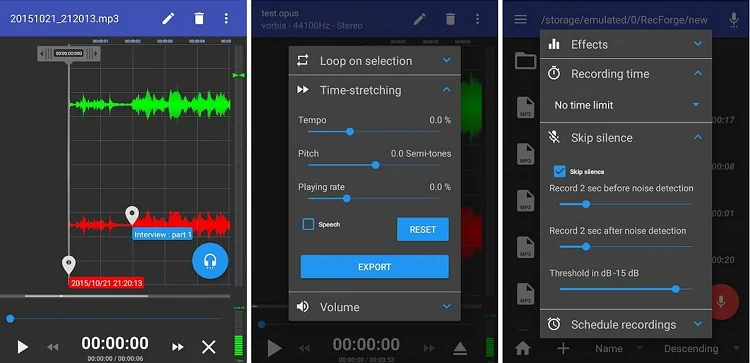
Приложение позволяет записывать звук на телефон с внешнего микрофона
- В главном окне кликните по иконке в верхнем правом углу.
- Отметьте галочками инструменты, которые будут применяться автоматически: шумоподавление, эхокомпенсатор, регулировка усиления.
- При необходимости установите время и настройте пропуск тишины.
- Запустите захват, нажав красную кнопку в правом нижнем углу.
Плюсы: можно настроить качество выходного файла; позволяет указывать источник аудио потока.
Минусы: отсутствует аудиоредактор; только один выходной формат (WAV).
Voice Recorder & Audio Editor
Этот рекордер для iPhone создает звукозаписи в высоком качестве и включает модуль транскрибации речи в текст. Он станет отличным решением для журналистов и студентов, которые записывают лекции. Из дополнительных функций – подавление шума, обрезка дорожки, добавление текстовых заметок, изменение скорости.
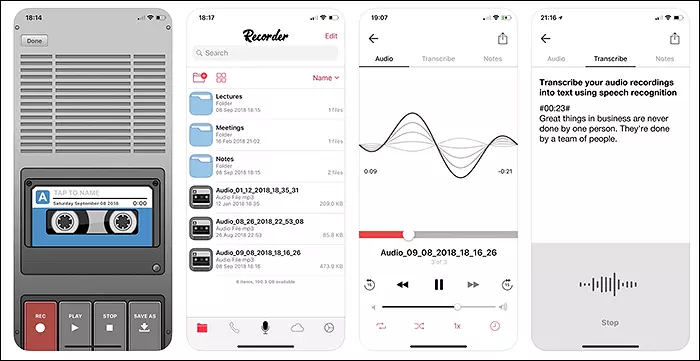
Приложение, позволяющее записать аудио на айфоне
- Откройте приложение на iPhone и нажмите на значок микрофона в нижней части экрана.
- Нажмите иконку старта на следующем экране, чтобы начать захват голоса.
- Щелкните на «Stop» для остановки процесса.
Плюсы: можно расположить кнопку на главном экране для быстрого запуска; на аудиофайлы разрешается накладывать пароль.
Минусы: небогатый выбор исходных форматов; опции редактора доступны только в премиум-версии.
Заключение
Теперь вы знаете, в какой программе записывать качественный звук на ПК или диктофон смартфона. Стоит отметить, что именно десктопное ПО станет лучшим решением, если вы хотите получить профессиональное звучание. Мы рекомендуем установить АудиоМАСТЕР – он подходит для любых целей, будь то создание музыкальных композиций, диктовка текста или подкасты.
Как записать аудио на телефоне Android: подробное руководство
Запись аудио на телефоне Android может быть полезной во многих ситуациях. Вы можете использовать ее для записи разговоров, конференций, лекций или просто для сохранения важных звуков. Независимо от того, нужно ли вам записать что-то важное или просто хотите поймать музыку, предлагаем вам несколько лучших способов и приложений для записи аудио на вашем смартфоне.
Первым способом записи аудио на телефоне Android является использование встроенного приложения Запись голоса. Оно доступно на большинстве устройств Android и обладает простым, но функциональным интерфейсом. Вы можете легко начать запись, нажав на кнопку «Запись», а чтобы остановить запись, просто нажмите на кнопку «Стоп». Приложение также предлагает возможность добавить метки или даже изменить скорость воспроизведения аудио.
Если вам нужно более продвинутое приложение для записи аудио, вы можете обратить внимание на приложение Easy Voice Recorder. Оно предлагает более широкий набор функций, включая возможность записи аудио в высоком качестве, добавление тегов и меток для организации записей, а также возможность прослушивания записей прямо из приложения.
В заключение, запись аудио на телефоне Android является легким и удобным процессом. Будь то встроенное приложение или стороннее приложение, есть множество способов и возможностей для записи и управления аудио на вашем смартфоне Android.
Как записывать аудио на телефоне Android
На телефонах Android существует несколько способов записи аудио. Вы можете использовать встроенные приложения или загрузить стороннее приложение из Play Маркет. В этом разделе мы расскажем о лучших способах записи звука на вашем Android-устройстве.
1. Используйте встроенное приложение «Запись голоса»
Многие телефоны Android предлагают встроенное приложение «Запись голоса», которое позволяет вам записывать аудио прямо на устройстве. Чтобы воспользоваться этой функцией, найдите приложение «Запись голоса» на своем телефоне и запустите его. Затем нажмите на кнопку «Создать запись» и начните запись.
2. Загрузите приложение записи аудио
Если ваш телефон не имеет встроенного приложения для записи аудио или вы ищете дополнительные функции, вы можете загрузить стороннее приложение из Play Маркет. В Play Маркет есть много приложений для записи аудио, некоторые из них предлагают расширенные функции, такие как регулировка качества записи, редактирование и добавление эффектов. Просто откройте Play Маркет, найдите приложение для записи аудио, которое вам нравится, и установите его на свой телефон.
3. Используйте Голосовой Рекордер Google
Если вы предпочитаете использовать официальные приложения, можно воспользоваться приложением «Голосовой Рекордер Google». Это приложение разработано самой Google и доступно для загрузки из Play Маркет. Оно предлагает простой и удобный интерфейс, а также возможность автоматической обработки и преобразования записей в текст.
В заключение
Как вы видите, запись аудио на устройстве Android не составляет большого труда. Вы можете выбрать наиболее удобный вариант для себя: использовать встроенное приложение, загрузить стороннее приложение или воспользоваться Голосовым Рекордером Google. Эти способы помогут вам легко и качественно записывать звуки на вашем смартфоне Android.
Как записать звук на мобильный телефон
wikiHow работает по принципу вики, а это значит, что многие наши статьи написаны несколькими авторами. При создании этой статьи над ее редактированием и улучшением работали, в том числе анонимно, 14 человек(а).
Количество просмотров этой статьи: 46 106.
В этой статье:
Возможность записать звук в любой момент — это удобная, но часто упускаемая функция современных смартфонов. На многих iPhone и Android-смартфонах есть предустановленные приложения для записи звука. Также существует множество бесплатных приложений для записи звука с расширенным функционалом. Используйте такие приложения, чтобы записывать свои мысли, лекции, встречи, концерты и многое другое.
Метод 1 из 3:
iPhone

Запустите приложение «Диктофон». С его помощью можно записать звук на iPhone. Это приложение находится в папке «Дополнительно» или «Утилиты». [1] X Источник информации

Нажмите красную кнопку «Запись», чтобы начать новую запись. iPhone приступит к записи звука с микрофона устройства.

Направьте нижнюю часть iPhone на источник звука. Сделайте это, чтобы улучшить качество записи. Помните, что в нижней части iPhone расположен микрофон. Убедитесь, что ваши руки не закрывают микрофон. Не приближайтесь слишком близко к источнику звука, чтобы не испортить качество записи. [2] X Источник информации

Нажмите кнопку «Стоп», чтобы приостановить запись. Чтобы возобновить запись, еще раз нажмите кнопку «Запись». Перетащите ползунок по временной шкале, чтобы указать, где вы хотите возобновить запись.

Нажмите «Новая запись», чтобы переименовать запись. Появится текстовое поле и клавиатура, позволяющие ввести имя записи.

Воспроизведите запись. Для этого нажмите «Воспроизвести». Так вы сможете прослушать запись перед тем, как сохранить ее. Перетащите ползунок по временной шкале, чтобы указать, с какого момента вы хотите воспроизвести запись.

-
Перетащите красные линии, чтобы выделить фрагмент записи, который вы хотите удалить. Нажмите «Удалить», чтобы удалить выделенный фрагмент, или нажмите «Обрезать», чтобы удалить все остальное.


Нажмите «Готово», когда вы закончите редактировать запись. Если вы еще не присвоили записи имя, сделайте это сейчас.

Воспроизведите записи. Они хранятся в приложении «Диктофон». Коснитесь записи, чтобы отобразить кнопки управления. Также можно нажать кнопку «Поделиться», чтобы отправить запись другому человеку, или нажать «Изменить», чтобы обрезать запись, или коснуться значка корзины, чтобы удалить запись.

- Приложения для записи звука позволят вам добавить эффекты, сохранить запись в разных форматах, настроить уровни и так далее.
Метод 2 из 3:
Android-устройство

- Ищите приложение «Диктофон», «Запись звука», «Recorder», «Voice Recorder» или аналогичное.

- откройте Play Маркет и в строке поиска введите «диктофон»;
- просмотрите результаты поиска и найдите нужное приложение. Есть множество приложений для записи звука — как платных, так и бесплатных. Обратите внимание на рейтинг (количество звезд) приложения, чтобы выяснить, насколько приложение популярно. Нажмите на приложение, чтобы просмотреть детали, такие как отзывы пользователей и скриншоты;
- нажмите «Установить» возле выбранного приложения. Если приложение платное, коснитесь цены и заплатите за него, а потом нажмите «Установить».

Запустите приложение для записи звука. Найдите предустановленное или скачанное приложение на Панели приложений, а затем коснитесь его, чтобы запустить. Панель приложений можно открыть, если нажать на значок в виде сетки в нижней части главного экрана. Интерфейс приложения зависит от его разработчиков, поэтому оставшаяся часть этого раздела представляет собой общее руководство.

Нажмите кнопку «Запись», чтобы начать новую запись. Когда вы запускаете приложение для записи звука, как правило, открывается страница «Новая запись» или аналогичная. Возможно, откроется страница со списком существующих записей.

Направьте нижнюю часть телефона в сторону источника звука. У большинства Android-устройств микрофон находится внизу. Убедитесь, что ваши руки не закрывают микрофон.

Нажмите кнопку «Пауза», чтобы приостановить запись. Так вы сможете возобновить запись (если захотите).

Нажмите кнопку «Стоп», чтобы окончить запись. В большинстве случаев запись будет сохранена на устройстве, но это зависит от используемого приложения.

Измените запись. В большинстве приложений для записи есть основные функции редактирования, с помощью которых запись можно обрезать. Обычно кнопка «Изменить» появляется после окончания записи.

Сохраните запись. Нажмите кнопку «Поделиться», чтобы отправить запись другому человеку через одно из приложений для обмена сообщениями. Большинство приложений сохраняют запись в формате WAV или MP3, то есть такую запись можно воспроизвести практически на любом устройстве.
Запишите внутренний звук на Android, используя 3 лучших метода

Обновлено Лиза Оу / 28 октября 2022 г. 16:00
Вы ищете способ записать аудио с YouTube на Android? На YouTube можно найти различные музыкальные клипы, официальные аудиозаписи или видеоклипы с текстами песен. Многие из них мы слушаем в повседневной жизни. Но это не совсем тот случай, когда мы выходим без Wi-Fi. Вам необходимо приобрести мобильные данные или взять с собой портативный Wi-Fi, если вы хотите слушать музыку на YouTube, выходя из дома. Кроме того, батарея телефона разряжается быстрее, когда вы включаете мобильные данные.
Следовательно, лучше найти способ сохранить ваши любимые песни и слушать их бесплатно, без рекламы и разрядки аккумулятора. Сохранение аудио на вашем телефоне Android действительно намного удобнее. Помимо музыки, вы также можете сохранять некоторые подкасты, разговоры и многое другое, чтобы слушать их в любое время в автономном режиме. Все это стало возможным благодаря аудиозаписи. Вы можете сохранить их на свой телефон, легко записывая звук.
При этом мы собрали 3 лучших метода, которые помогут вам сохранить различные типы аудио на вашем телефоне Android. Читайте ниже, чтобы узнать о лучших рекордерах, которые вы можете найти для создания качественного звука на ваших устройствах.
- Часть 1. Запись внутреннего звука на Android с помощью встроенного рекордера
- Часть 2. Запись внутреннего звука на Android с помощью FoneLab Audio Recorder
- Часть 3. Запись внутреннего звука на Android через стороннее приложение для Android
- Часть 4. Часто задаваемые вопросы о записи внутреннего звука на Android
Часть 1. Запись внутреннего звука на Android с помощью встроенного рекордера
Большинство устройств Android от Android 11 и выше теперь оснащены встроенным устройством записи экрана со звуком. Он доступен на Samsung, Google, OnePlus, Xiaomi, HUAWEI и т. д. Вы можете легко получить доступ к этой функции на панели уведомлений.
Следуйте приведенным ниже инструкциям для внутренней записи звука на Android с помощью встроенного устройства записи звука и экрана:
Шаг 1 Включите телефон Android и проведите вниз от верхней части экрана, чтобы Быстрая панель. Затем снова проведите пальцем вниз, чтобы увидеть доступные функции на вашем устройстве.
Шаг 2 Нажмите Диктофон значок в списке функций. Если вы не видите значок, проведите вправо или выберите значок три точки значок в верхней правой части экрана. Нажмите Редактировать кнопку и перетащите Диктофон кнопку из других доступных кнопок, чтобы закрепить ее на Быстрые настройки, затем нажмите Готово.
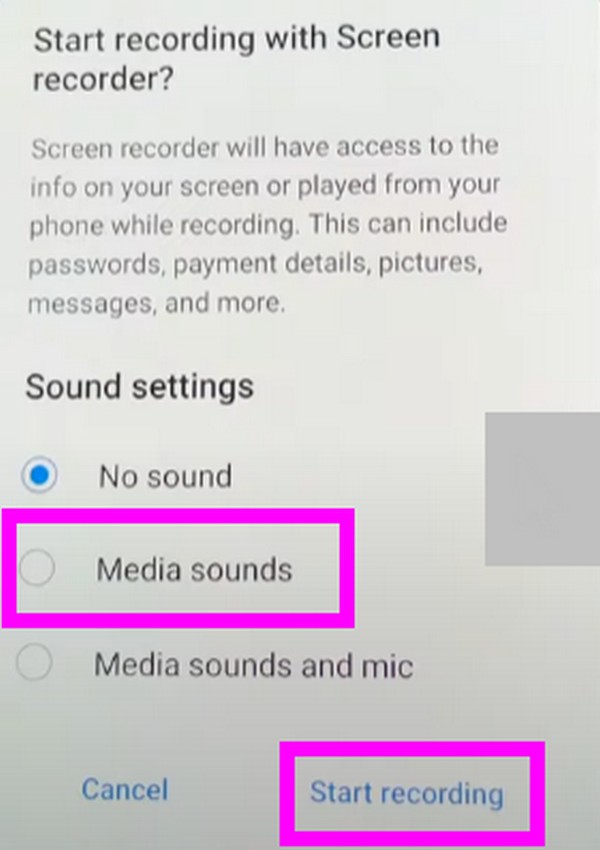
Шаг 3 После выбора Диктофон, выбрать Звуки СМИ из Настройки звука для записи только внутреннего звука. Вы также можете выбрать Звуки СМИ и микрофон в будущем к тому времени, когда вам это может понадобиться. Наконец, коснитесь Начать запись вкладка Вы можете закончить его в любое время, нажав кнопку Stop кнопку на всплывающей панели управления.
Часть 2. Запись внутреннего звука на Android с помощью FoneLab Audio Recorder
Другой метод, который вы можете попробовать, это FoneLab Audio Recorder. Эта функция принадлежит программному обеспечению FoneLab Screen Recorder, которое является одним из самых надежных инструментов, когда дело доходит до Запись Android за компьютером. Функция Audio Recorder позволяет включать, отключать или регулировать громкость встроенного звука или микрофона вашего телефона Android. Он позволяет записывать как на мобильный телефон, так и на компьютер. Кроме того, этот инструмент также известен своей превосходной функцией записи экрана, которая позволяет записывать множество вещей с качеством HD.

FoneLab Screen Recorder позволяет вам захватывать видео, аудио, онлайн-уроки и т. Д. На Windows / Mac, и вы можете легко настраивать размер, редактировать видео или аудио и многое другое.
- Записывайте видео, аудио, веб-камеру и делайте скриншоты на Windows / Mac.
- Предварительный просмотр данных перед сохранением.
- Это безопасно и просто в использовании.
Следуйте приведенным ниже инструкциям, чтобы записать внутренний звук на Android с помощью FoneLab Audio Recorder:
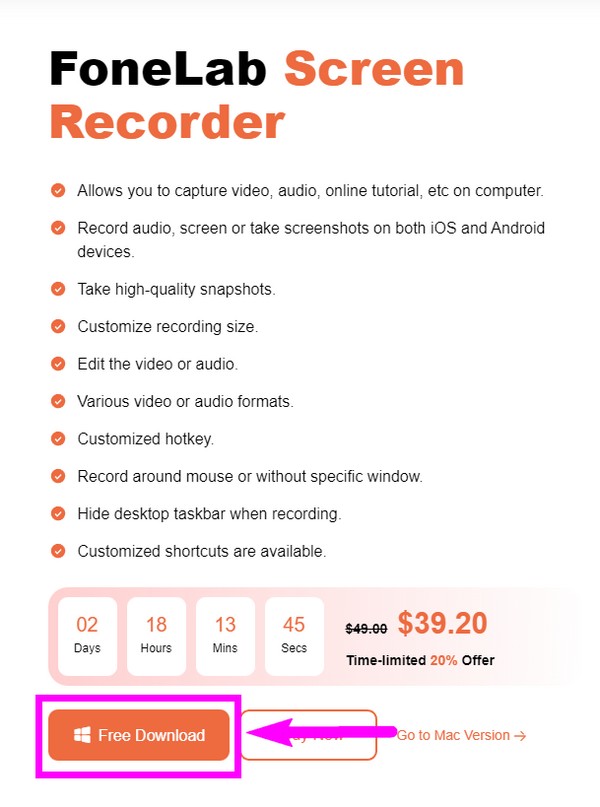
Шаг 1 Перейдите на официальный веб-сайт FoneLab Screen Recorder, чтобы бесплатно загрузить программное обеспечение. После сохранения установочного файла откройте его и позвольте программе внести изменения в ваше устройство. После этого начнется установка конфига. Подождите немного, чтобы закончить, затем запустите его, чтобы запустить программу на вашем компьютере.
Шаг 2 Вас поприветствуют с основными функциями FoneLab Screen Recorder. Если вы хотите записать что-либо на свой компьютер, вы можете напрямую щелкнуть «Видеомагнитофон», «Аудиорекордер», «Игровой рекордер» и т. д. Но в этом случае необходимо сначала выбрать Значок телефона в самой левой части. Затем в следующем интерфейсе выберите Рекордер Android ящик для записи на телефон Android.
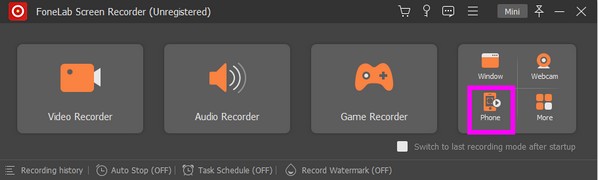
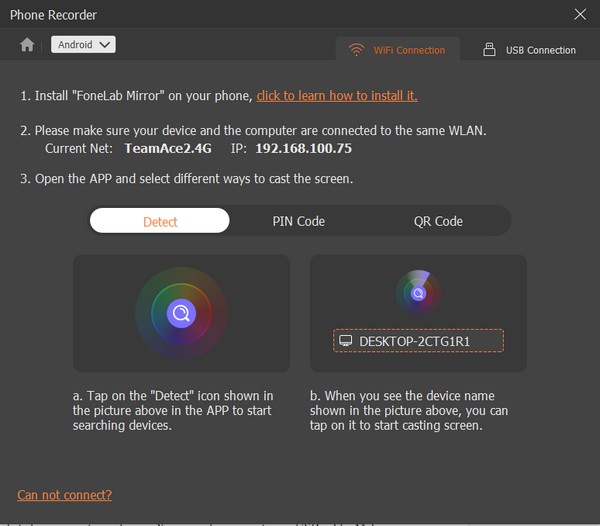
Шаг 3 Подключите телефон Android через сеть Wi-Fi к компьютеру. Инструкции перечислены на экране, чтобы помочь вам. Вы также можете подключиться через USB-кабель. Убедитесь, что на вашем телефоне включена отладка по USB. Если вы не знаете, как это сделать, на экране также будут подсказки. Просто внимательно следуйте инструкциям для успешного процесса подключения.
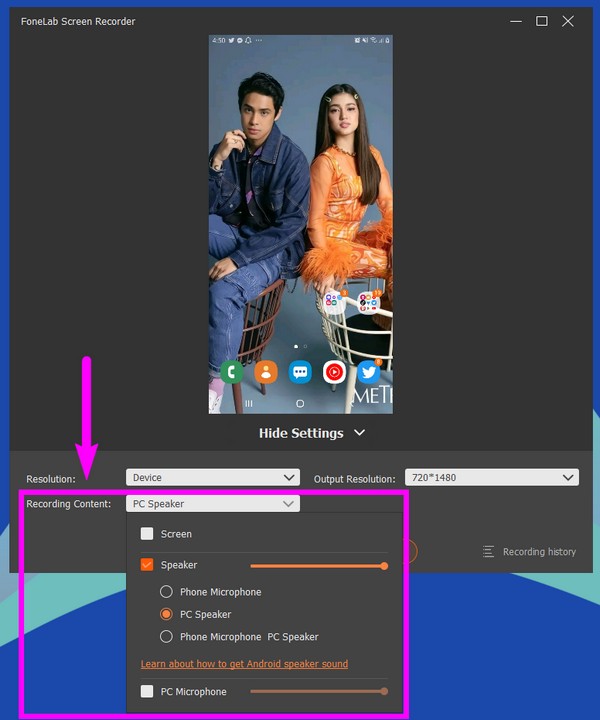
Шаг 4 После успешного подключения перейдите к параметру «Запись содержимого» в нижней части интерфейса. Поскольку вы собираетесь записывать только внутренний звук на свой телефон, снимите флажок экран вариант и проверьте Динамик, Затем выберите Телефонный микрофон. Вы также можете настроить разрешение, если хотите.
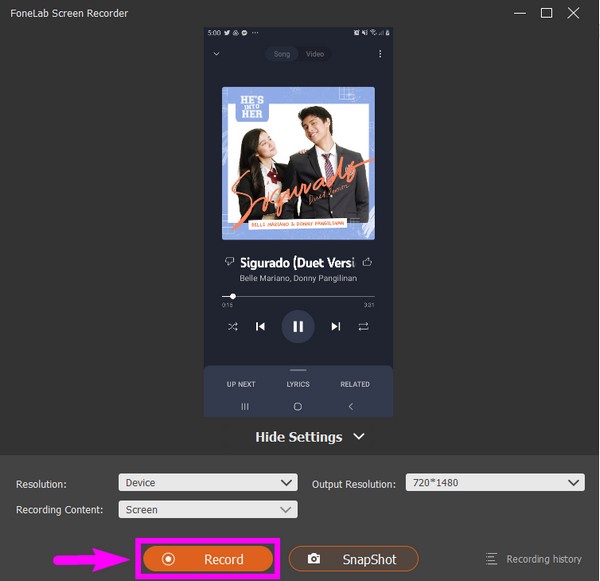
Шаг 5 Удовлетворившись вариантами, вы, наконец, можете щелкнуть Запись кнопку под параметром «Запись содержимого», чтобы начать запись звука на телефон Android.
Шаг 6 Наконец, выберите Stop , затем Готово на следующем интерфейсе, чтобы завершить процесс.
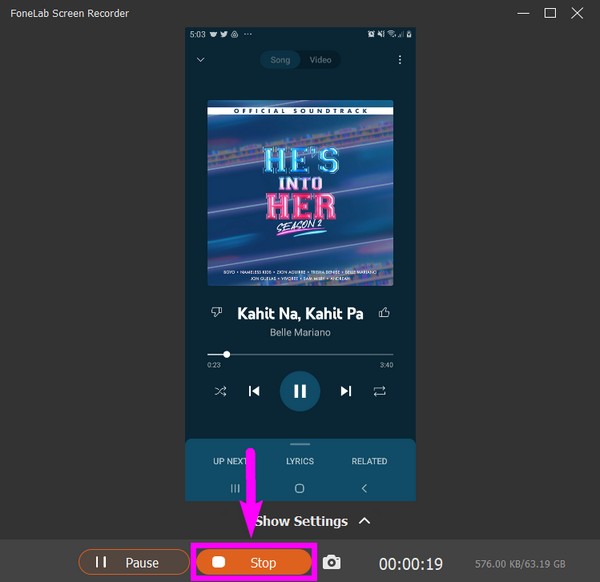
Кроме того, вы также можете использовать инструмент зеркалирования, такой как FoneLab Phone Mirror, на компьютере, чтобы транслировать звук Android на ПК, а затем использовать инструмент записи, чтобы записать его с компьютера в нужном формате высокого качества.
FoneLab Screen Recorder позволяет вам захватывать видео, аудио, онлайн-уроки и т. Д. На Windows / Mac, и вы можете легко настраивать размер, редактировать видео или аудио и многое другое.
- Записывайте видео, аудио, веб-камеру и делайте скриншоты на Windows / Mac.
- Предварительный просмотр данных перед сохранением.
- Это безопасно и просто в использовании.
Часть 3. Запись внутреннего звука на Android через стороннее приложение для Android
Вы можете найти доступные приложения в магазине Google Play, если хотите записывать звук только с помощью своего телефона Android. Одним из них является Smart Recorder. Это приложение способно записывать высококачественный звук на ваш телефон Android. Это позволяет вам записывать до тех пор, пока у вас достаточно памяти на вашем устройстве, и вы можете сохранить запись на SD-карте, чтобы иметь больше места. Кроме того, Smart Recorder может установить вашу аудиозапись в качестве будильника, мелодии звонка и т. д. Однако недостатком этого инструмента является то, что он не может записывать телефонные звонки и доступен только на Android.
Следуйте приведенным ниже инструкциям для внутренней аудиозаписи на Android с помощью Smart Recorder:
Шаг 1 Перейдите в магазин Google Play вашего телефона Android и найдите Smart Recorder приложение. Установите его, затем откройте приложение для запуска на своем телефоне.
Шаг 2 Разрешите приложению записывать звук и получать доступ к файлам вашего устройства. Нажмите три точки значок , затем выберите «Настройки», чтобы настроить некоторые параметры перед началом записи.
Шаг 3 Удовлетворившись вариантами, вернитесь к основному интерфейсу и коснитесь значка Микрофон кнопку в центре, чтобы начать запись. После этого коснитесь проверка значок ниже, чтобы сохранить аудиозапись на телефоне Android.
FoneLab Screen Recorder позволяет вам захватывать видео, аудио, онлайн-уроки и т. Д. На Windows / Mac, и вы можете легко настраивать размер, редактировать видео или аудио и многое другое.
- Записывайте видео, аудио, веб-камеру и делайте скриншоты на Windows / Mac.
- Предварительный просмотр данных перед сохранением.
- Это безопасно и просто в использовании.
Часть 4. Часто задаваемые вопросы о записи внутреннего звука на Android
Где хранятся мои аудиозаписи, сделанные с помощью встроенного средства записи экрана?
Когда вы используете встроенный экранный рекордер на своем телефоне Android, они обычно сохраняются в приложении «Мои файлы», в хранилище мультимедиа или в фотопленке вашего устройства по умолчанию.
Что еще может делать FoneLab Screen Recorder, кроме записи звука?
Помимо аудиозаписи, FoneLab Audio Recorder может записывать почти все на ваш телефон. Он может записывать радио, телефонные звонки, голоса и многое другое. Он также может отображать записи видео, веб-камер, игр, учебных пособий и т. д.
Может ли FoneLab Screen Recorder записывать звук с Mac?
Да, оно может. FoneLab Audio Recorder может записывать аудио и видео с разных устройств, таких как Mac, Windows, Android, iPhone и других.
FoneLab Screen Recorder позволяет вам захватывать видео, аудио, онлайн-уроки и т. Д. На Windows / Mac, и вы можете легко настраивать размер, редактировать видео или аудио и многое другое.
- Записывайте видео, аудио, веб-камеру и делайте скриншоты на Windows / Mac.
- Предварительный просмотр данных перед сохранением.
- Это безопасно и просто в использовании.
Другие рекордеры многообещающие, когда дело доходит до записи видео. Но наиболее выгодным инструментом, который мы рекомендуем, является FoneLab Audio Recorder, так как он предоставляет несколько полезных функций. Так что не стесняйтесь установить его сейчас.
Статьи по теме
- Запись аудио с iPad
- Запись онлайн встреч — Как записать аудио, видео и экраны веб-камеры