Как нарисовать круги Эйлера в ворде?
Чтобы нарисовать в программе ворд круги Эйлера, нужно воспользоваться комбинацией двух программ: Word и Paint. Рассмотрим, подробно, как можно это сделать.
Первый шаг. Открываем, пустую папку на компьютере. Нажимаем в любое место в папке, правой кнопкой мыши, чтобы появилось меню, в котором нужно выбрать «Создать», а там выбрать: «Точечный рисунок».

Второй шаг. В папке появляется новый файл, который выделяем и затем жмем на правую кнопку мыши. На экране появится меню, в котором выбираем «Открыть с помощью», появляется еще одно подменю и нажимаем на «Paint».

Третий шаг. На экране откроется программ Paint и перед нами будет белый лист. На верхней панели находим блок «Фигуры», выбираем «Овал» и рисуем два круга.


Четвертый шаг. Сделаем внутри кругов подписи: «А» и «В». Для этого на верхней панели находим блок «Инструменты» и жмем на ярлык буквы А.

Еще остается отредактировать рисунок, с помощью кнопки «Выделить» выделяем только нужную область и нажимаем на кнопку «Обрезать», чтобы убрать лишнее. Затем верхней части выбираем «сохранить как» и сохраняем в формате *.jpeg.
Пятый шаг. Открываем чистый лист программы ворд, на верхней панели настроек выбираем закладку «Вставка», там ищем блок «Иллюстрация» и нажимаем на иконку с надписью «Рисунок».

Шестой шаг. Откроется меню, где вы должны найти папку с сохраненным ранее файлом. В ней выбрать фотографию с кругами Эйлера и вставить.


Задача по рисованию кругов Эйлера в программе ворд выполнена.
Рисование кривой или окружности
Excel для Microsoft 365 Word для Microsoft 365 Outlook для Microsoft 365 PowerPoint для Microsoft 365 Классический клиент Project Online Excel 2021 Word 2021 Outlook 2021 PowerPoint 2021 Project профессиональный 2021 Project стандартный 2021 Excel 2019 Word 2019 Outlook 2019 PowerPoint 2019 Project профессиональный 2019 Project стандартный 2019 Excel 2016 Word 2016 Outlook 2016 PowerPoint 2016 Project профессиональный 2016 Project стандартный 2016 Excel 2013 Word 2013 Outlook 2013 PowerPoint 2013 Project профессиональный 2013 Project стандартный 2013 Excel 2010 Word 2010 Outlook 2010 PowerPoint 2010 Еще. Меньше
В этой статье рассмотрены кривые рисунки, круги и овалы. Сведения о рисовании линий см. в этой ссылке. Сведения о фигурах с бесплатной формой и их редактировании см. в этой статьи.
Рисование кривой
- На вкладке Вставка нажмите кнопку Фигуры.
- В разделе Линии щелкните элемент Кривая.
- Щелкните место, где необходимо начать кривую, перетащите указатель для рисования кривой, а затем щелкните в место, где необходимо добавить кривую.
- Чтобы завершить рисование фигуры, выполните одно из следующих действий:
- Чтобы оставить фигуру незамкнутой, дважды щелкните в любой момент рисования.
- Чтобы замкнуть фигуру, щелкните вблизи ее начальной точки.
Нарисуйте овал или круг
- На вкладке Вставка нажмите кнопку Фигуры.
- В разделе Основные фигуры щелкните Овал.
- Щелкните в том месте, где должен начинаться овал, и перетащите его, чтобы нарисовать фигуру.
- Чтобы нарисовать круг, при перетаскиваниях нажмите shift.
- Вы можете изменить внешний вид круга или кривой, добавив заливу или эффект фигуры илиизменив границу.
- Если вы хотите получить более сложную схему, например перекрывающиеся круги, организационную диаграмму или блок-схему, можно создать графический элемент SmartArt, а не рисовать каждую фигуру вручную.
- Круги и овалы заполняются автоматически. Если вы не хотите, чтобы фигура скрывает что-то под ней, например текст или ячейки, выйдите фигуру, а затем на вкладке Формат нажмите кнопку Заливка фигуры ивыберите нет заливки.
Рисование кривой
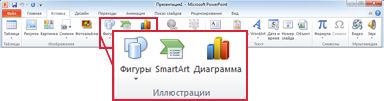
- На вкладке Вставка в группе Иллюстрации нажмите кнопку Фигуры.
- В области Линиищелкните Кривая .
- Щелкните место, где необходимо начать кривую, перетащите указатель для рисования кривой, а затем щелкните в место, где необходимо добавить кривую.
- Чтобы завершить рисование фигуры, выполните одно из следующих действий:
- Чтобы оставить фигуру незамкнутой, дважды щелкните в любой момент рисования.
- Чтобы замкнуть фигуру, щелкните вблизи ее начальной точки.
Примечание: К замкнутой фигуре по умолчанию применяется заливка. Чтобы она не скрывала находящиеся под ней ячейки, выберите фигуру, а затем в разделе Средства рисования на вкладке Формат в группе Стили фигур щелкните Заливка фигуры и выберите значение Нет заливки.
Нарисуйте овал или круг
- На вкладке Вставка в группе элементов Иллюстрации нажмите кнопку Фигуры.
- В области Основные фигурыщелкните Овал .
- Щелкните в том месте, откуда следует начать круг. Чтобы получить круг, удерживайте нажатой клавишу SHIFT при перетаскивании указателя.
- Вы можете изменить внешний вид круга или кривой, добавив заливку или эффект либо настроив границы.
- Если вы хотите получить более сложную схему, например перекрывающиеся круги, организационную диаграмму или блок-схему, можно создать графический элемент SmartArt, а не рисовать каждую фигуру вручную.
- К кругу или овалу по умолчанию применяется заливка. Чтобы она не скрывала находящиеся под ней ячейки, выберите фигуру, а затем в разделе Средства рисования на вкладке Формат в группе Стили фигур щелкните Заливка фигуры и выберите значение Нет заливки.
Как закрасить круги эйлера в word
Чтобы нарисовать в программе ворд круги Эйлера, нужно воспользоваться комбинацией двух программ: Word и Paint. Рассмотрим, подробно, как можно это сделать.
Первый шаг. Открываем, пустую папку на компьютере. Нажимаем в любое место в папке, правой кнопкой мыши, чтобы появилось меню, в котором нужно выбрать «Создать», а там выбрать: «Точечный рисунок».
Второй шаг. В папке появляется новый файл, который выделяем и затем жмем на правую кнопку мыши. На экране появится меню, в котором выбираем «Открыть с помощью», появляется еще одно подменю и нажимаем на «Paint».
Третий шаг. На экране откроется программ Paint и перед нами будет белый лист. На верхней панели находим блок «Фигуры», выбираем «Овал» и рисуем два круга.
Четвертый шаг. Сделаем внутри кругов подписи: «А» и «В». Для этого на верхней панели находим блок «Инструменты» и жмем на ярлык буквы А.
Еще остается отредактировать рисунок, с помощью кнопки «Выделить» выделяем только нужную область и нажимаем на кнопку «Обрезать», чтобы убрать лишнее. Затем верхней части выбираем «сохранить как» и сохраняем в формате *.jpeg.
Пятый шаг. Открываем чистый лист программы ворд, на верхней панели настроек выбираем закладку «Вставка», там ищем блок «Иллюстрация» и нажимаем на иконку с надписью «Рисунок».
Шестой шаг. Откроется меню, где вы должны найти папку с сохраненным ранее файлом. В ней выбрать фотографию с кругами Эйлера и вставить.
Задача по рисованию кругов Эйлера в программе ворд выполнена.
Изогнуть текст по кругу или другой форме
Вы можете использовать WordArt с текстовым эффектом Transform для изгиба или изгиба текста вокруг формы. Если вы хотите, чтобы текст окружал фигуру, вы также можете сделать это, но это немного сложнее. Вы также можете вставить WordArt несколько раз, чтобы обернуть текст вокруг фигур с прямыми краями.

- Перейдите к Вставка >WordArt и выберите нужный стиль WordArt.
 Примечание. Значок WordArt находится в группе Text и может выглядеть по-разному в зависимости от используемой версии и размера экрана. Значок также может выглядеть так или .
 - Замените замещающий текст WordArt своим собственным текстом.
- Выделите текст WordArt.
- Перейдите в Shape Format или Drawing Tools Format , выберите Text Effects >Transform и выберите желаемый вид.

Примечание. В зависимости от размера экрана вы можете видеть только значки для стилей WordArt.
Продвинутые методы
Обтекание круга Чтобы создать текст, полностью окружающий вашу фигуру, выберите Circle в разделе Follow Path , а затем перетащите любой из маркеров изменения размера, пока ваш WordArt не приобретет нужный размер и форму.

Обтекание прямыми краями Чтобы обернуть текст вокруг фигуры с прямыми краями, например прямоугольника, вставьте объекты WordArt для каждого края.В этом примере WordArt вставляется четыре раза, по одному для каждой стороны фигуры.
Групповое перемещение и копирование Чтобы переместить или скопировать несколько объектов WordArt как одну фигуру, см. Раздел Группирование или разгруппирование фигур, рисунков и других объектов.
Точное управление углом С помощью инструмента «Повернуть» можно точно контролировать угол наклона текста WordArt относительно фигуры.
Если вам нужен очень точный контроль или вы создаете сложную комбинацию фигур и текста, вы захотите использовать стороннюю программу для рисования или графики, чтобы создать текст вокруг вашей фигуры, а затем скопировать и вставить его в документ Office.
См. Также
Создание изогнутого или круглого объекта WordArt
- Перейти к Вставить >WordArt .
- Выберите нужный стиль WordArt.

- Введите свой текст.
- Выберите объект WordArt.
- Перейдите к Shape Format >Text Effects >Transform и выберите нужный эффект.

Продвинутые методы
Обтекание круга Чтобы создать текст, полностью окружающий вашу фигуру, выберите Circle в разделе Follow Path , а затем перетащите любой из маркеров изменения размера, пока ваш WordArt не приобретет нужный размер и форму.
Обтекание прямыми краями Чтобы обернуть текст вокруг фигуры с прямыми краями, например прямоугольника, вставьте объекты WordArt для каждого края.В этом примере WordArt вставляется четыре раза, по одному для каждой стороны фигуры.
Групповое перемещение и копирование Чтобы переместить или скопировать несколько объектов WordArt как одну фигуру, см. Раздел Группирование или разгруппирование фигур, рисунков и других объектов.
Точное управление углом С помощью инструмента «Повернуть» можно точно контролировать угол наклона текста WordArt относительно фигуры.
Если вам нужен очень точный контроль или вы создаете сложную комбинацию фигур и текста, вы захотите использовать стороннюю программу для рисования или графики, чтобы создать текст вокруг вашей фигуры, а затем скопировать и вставить его в документ Office.
В Веб-приложение Word вы можете увидеть WordArt, который уже есть в вашем документе, но чтобы добавить больше WordArt, вам нужно открыть или отредактировать документ в настольной версии Word.
Вы можете использовать функции Font на вкладке Home для изменения цвета и размера шрифта, а также для выделения текста жирным шрифтом, курсивом или подчеркиванием.
Обведите что-нибудь в Word

27.08.2020 17:00:44 • Отправлено в: Word • Проверенные решения
Если вы хотите узнать , как нарисовать круг в слове , тогда процесс очень прост. Чтобы нарисовать круг в слове, функциональность была встроена в программу, поэтому нет необходимости искать ключевые слова, например, как нарисовать круг в слове.Круг снова можно рассматривать как одну из лучших форм, которые можно добавить в текстовые документы. Это позволяет полностью выделить важную область. Практически каждая версия MS Word поддерживает эту функцию, и она очень удобна, поэтому используется в основном для презентаций.
Как нарисовать круг в Word 2016, 2013, 2010
Как уже упоминалось выше, круг можно безупречно добавить в MS Word, поэтому настоятельно рекомендуется выполнить следующие шаги.Общее управление формами также осуществляется на словах. Это просто означает, что кроме процесса, описанного ниже, вам не нужны дополнительные инструменты для выполнения работы. Шаги указаны ниже.

- Откройте пустой документ, который является началом процесса. Он может быть расположен в любом месте вашей системы в зависимости от используемой вами ОС.
- Нажмите вкладку «Вставка» в верхней части документа. На вкладке есть несколько опций, которые вы можете изучить, чтобы узнать больше о документе.
- На вкладке «Вставка» есть часть, известная как «Иллюстрации». Нажмите эту вкладку, чтобы открыть раскрывающееся меню, и еще раз нажмите вкладку «Фигуры» в списке.
- Теперь щелкните опцию «Линии и соединители», чтобы раскрыть формы. Найдите Круг и затем щелкните по нему, чтобы добавить в документ. Есть несколько форм кружков, которые можно добавить в документ. Перетащите мышью столько, сколько хотите, чтобы круг был. Отпустите кнопку, чтобы добавить кружок в документ.На этом процесс полностью завершен.
Формы в MS Word крайне необходимы профессионалам для разделения данных и обеспечения хорошего внешнего вида презентаций. Управление данными становится простым и понятным. Формы также позволяют пользователям не обращать внимания на то, что не имеет значения. Это экономит время и силы, и поэтому формы всегда должны использоваться для быстрого выполнения работы. Еще одно важное преимущество фигур состоит в том, что они могут быть связаны с данными.Например, если нарисована таблица, фигуры могут использоваться для графического представления.
PDFelement высоко ценится пользователями и поэтому широко используется. Его простота — единственное, что позволяет пользователям познакомиться с программой. Он может помочь вам нарисовать круги в документах PDF напрямую, не конвертируя документы PDF в любые другие форматы. Открыв в нем PDF-файл, щелкните вкладку «Комментарий» и выберите инструмент «Круг», чтобы добавить его в PDF-документ.Щелкните правой кнопкой мыши добавленную фигуру и выберите «Свойства». На правой панели измените такие свойства, как «Стиль» и «Толщина». Узнайте больше о том, как добавлять аннотации к PDF здесь.

Советы: преимущества формата PDF
Формат PDF имеет много преимуществ перед Word. Есть несколько моментов, которые гарантируют, что PDF-файл останется поверх Word. Анализ PDF-документа очень прост по сравнению с форматом Word. Настоятельно рекомендуется извлечь журнал аудита, чтобы знать, как и когда был осуществлен доступ к документу.
PDF-файлы очень безопасны по сравнению с Word. В MS Word есть собственный механизм редактирования, поэтому его легко редактировать. PDF, с другой стороны, требует специальных инструментов, чтобы убедиться, что редактирование выполнено.
Читаемость формата PDF очень интерактивна по сравнению с Word. Форматирование Word может быть искажено на разных устройствах, в отличие от PDF.
Облачные системы, разработанные Adobe, могут использоваться для взаимодействия с файлами PDF из разных мест, что значительно упрощает совместную работу.
- Открывайте, сохраняйте, печатайте и помечайте PDF-файлы с помощью программы.
- Подтвердите подпись документов в цифровом виде.
- Используйте OCR для извлечения текста из изображений PDF.
- Частичное распознавание текста также может выполняться для определенных пользователем полей PDF.
- Защитите файлы PDF паролями с помощью программы.
Скачать или купить PDFelement бесплатно прямо сейчас!
Скачать или купить PDFelement бесплатно прямо сейчас!
Купите PDFelement прямо сейчас!
Купите PDFelement прямо сейчас!
Как придать изображению идеальную круглую форму с помощью Word, Paint
Досадно, что нет никакой возможности обрезать изображение круглой формы в MS Paint. И я просто надеюсь, что Microsoft когда-нибудь представит такую функцию. А до тех пор мы должны использовать обходные пути или использовать такие инструменты, как Photoshop (это лучшее, что я могу назвать). Но тогда мы заслуживаем более легкого выхода, верно?
Сегодня мы планируем обсудить классный трюк, который поможет нам легко придать изображению законченную круглую форму с помощью Paint и Word.Это может показаться не точным показателем активности посевов, но результат достаточно хороший. А затем вы можете сохранить полученное творение как самостоятельное изображение или разместить его на каком-либо фоне. Вот как это сделать.
Шаги по кадрированию круглой формы с помощью Word и MS Paint
Здесь мы воспользуемся помощью MS Word. Концепция исходит из того факта, что мы можем вставлять изображения в форму , которую мы создаем в MS Word (или даже PowerPoint).
Шаг 1: Откройте базовое изображение, из которого вы хотите вырезать круглый участок.Обрежьте прямоугольную часть области, которую вы визуализируете, для получения круглой формы обрезки. Сохраните эту обрезку как самостоятельное изображение. Вот образец урожая, который я сохранил.


Шаг 2 : Откройте MS Word. Перейдите на вкладку Insert -> Shapes и выберите Oval (эллипс).
Шаг 3: На холсте MS Word нарисуйте фигуру нужного размера. Удерживайте Shift при рисовании фигуры; это помогает создать идеальный круг.


Шаг 4: Не снимайте выделения с формы. Инструменты рисования активируется с вкладкой Формат под ним. Переключитесь в формат и выберите Shape Fill -> Picture . Выберите изображение, которое вы сохранили на шаге 1. Ваше изображение будет безупречно вставлено и сохранено в форме.


Шаг 5: Щелкните форму правой кнопкой мыши и выберите Форматировать автофигуру .Наша цель — удалить границу фигуры.


Шаг 6: Убедитесь, что вы находитесь на вкладке Цвета и линии . В разделе линий перейдите к Color и выберите No Color . Нажмите Ok , когда закончите .


Шаг 7: Щелкните правой кнопкой мыши получившуюся форму и Скопируйте ее в буфер обмена. Вы также можете нажать Ctrl + C.


Шаг 8: Вернитесь в MS Paint и вставьте туда содержимое буфера обмена. Теперь вы можете сохранить изображение.


Если вы планируете наклеить это на другой фон (отличный от белого), убедитесь, что Прозрачный выбор включен, прежде чем вставлять изображение.


Заключение
Этот процесс может занять немного времени, но это надежный метод обрезки круглой формы с помощью MS Paint.Это может пригодиться, когда у вас нет доступа к таким первоклассным инструментам, как Photoshop (поскольку Paint и Word должны быть там по умолчанию).
Кроме того, это способ придать изображению идеальную круглую форму. Что сказать? Вы можете попробовать это и с другими формами. Также ознакомьтесь с описанным нами трюком при обрезке и редактировании изображений с помощью MS PowerPoint.
Последнее обновление 3 января 2020 г.
Вышеупомянутая статья может содержать партнерские ссылки, которые помогают поддерживать Guiding Tech.Однако это не влияет на нашу редакционную честность. Содержание остается объективным и достоверным.
— Как рассчитать точку на окружности круга?
- Около
- Товары
- Для команд
- Переполнение стека Общественные вопросы и ответы
- Переполнение стека для команд Где разработчики и технологи делятся частными знаниями с коллегами
- Вакансии Программирование и связанные с ним технические возможности карьерного роста
- Талант Нанимайте технических специалистов и создавайте свой бренд работодателя
- Реклама Обратитесь к разработчикам и технологам со всего мира
- О компании
- Авторизоваться зарегистрироваться
Как нарисовать круг Эйлера в Word
Круг Эйлера – это важный графический прием, который помогает наглядно представить пересечение множеств в математике. Очень часто круг Эйлера используется в научных работах, отчетах или презентациях, чтобы показать взаимосвязь между различными элементами или категориями.
А что, если я хочу создать круг Эйлера в документе Word? – спросите вы. Без проблем! В этой пошаговой инструкции я покажу вам, как легко нарисовать круг Эйлера с помощью стандартных инструментов Word. Вам понадобится всего несколько минут!
Итак, чтобы нарисовать круг Эйлера в Word, вам потребуется открыть программу и перейти во вкладку «Вставка». В этой вкладке вы найдете все необходимые инструменты для создания вашего круга Эйлера.
Как создать круг Эйлера в Word: пошаговая инструкция
Если вам требуется нарисовать круг Эйлера в программе Word, следуйте этой пошаговой инструкции:
- Откройте программу Word и создайте новый документ.
- Выберите вкладку «Вставка» в верхнем меню программы.
- В разделе «Фигуры» найдите и выберите команду «Овальная форма».
- Кликните в любом месте документа и удерживайте левую кнопку мыши.
- Потяните курсор, чтобы создать овальную форму.
- Отпустите левую кнопку мыши, когда овальная форма будет иметь нужные вам размеры.
- Выберите новую вкладку «Формат» в верхнем меню программы.
- В разделе «Фигуры» найдите и выберите команду «Заливка формы».
- В открывшемся окне выберите цвет или текстуру, которыми вы хотите заполнить круг Эйлера.
- Нажмите кнопку «ОК», чтобы применить выбранный стиль заливки.
- Этапы настройки круга Эйлера закончены! Теперь вы можете вставлять его в любое место документа и изменять размеры, если это необходимо.
Создание круга Эйлера в программе Word несложно при условии, что вы следуете этой пошаговой инструкции. Помните, что вы всегда можете изменять внешний вид и свойства круга, открыв вкладки «Формат» и «Разработчик» в верхнем меню программы.
Выберите нужное расположение
После создания таблицы, вы можете выбрать нужное расположение для кругов Эйлера. Вам доступны следующие опции:
| Опция | Описание |
|---|---|
| Слева | Круги Эйлера будут выровнены по левому краю таблицы. Данное расположение может быть полезно, если у вас есть другие элементы или данные, которые должны быть выровнены слева. |
| По центру | Круги Эйлера будут выровнены по центру таблицы. Это стандартное расположение, которое создает симметричный вид кругов. |
| Справа | Круги Эйлера будут выровнены по правому краю таблицы. Это расположение может быть полезно, если у вас есть другие элементы или данные, которые должны быть выровнены справа. |
Выберите нужное вам расположение, а затем внесите соответствующие изменения в код таблицы.
Добавьте фигуру круга
Чтобы добавить фигуру круга в Microsoft Word, следуйте этим шагам:
- Откройте документ в Word, в котором вы хотите нарисовать круг.
- Выберите вкладку «Вставка» в верхней части окна Word.
- На вкладке «Вставка» найдите группу инструментов «Фигуры» и выберите опцию «Овал».
- Кликните в любом месте в документе и удерживая нажатой кнопку мыши, нарисуйте круг нужного размера.
- Если вам нужно настроить размер или форму круга, выберите фигуру и используйте инструменты вкладки «Формат» для редактирования.
- После того как вы добавили и настроили круг, сохраните изменения в документе.
Теперь у вас есть круговая фигура в вашем документе Word. Вы можете изменить ее размер, цвет и другие атрибуты, чтобы лучше соответствовать вашим потребностям.
Создайте эффект Эйлера
Для создания эффекта Эйлера необходимо следовать нескольким шагам:
Шаг 1: Вставьте диаграмму Эйлера в документ Word. Для этого вы можете использовать инструменты вставки формул или диаграмм в Word.
Шаг 2: Выделите каждую область диаграммы Эйлера разным цветом. Это поможет визуально выделить каждое множество элементов в диаграмме.
Шаг 3: Добавьте названия каждой области диаграммы Эйлера. Вы можете использовать инструменты надписей или просто вставить текстовые блоки.
Шаг 4: Задайте стиль и формат для диаграммы Эйлера. Вы можете изменить шрифт, размер и цвет текста, а также выбрать подходящий фон или толщину линий диаграммы Эйлера.
Шаг 5: Добавьте дополнительную информацию или комментарии к диаграмме Эйлера, если это необходимо. Используйте тег для выделения текста.
Следуя этим шагам, вы сможете создать эффект Эйлера в документе Word и визуально представить множества элементов и их пересечения.