Как создать второй аккаунт в Стиме с одного компа и пользоваться им?

Как создать второй аккаунт в Стиме с одного компа и запустить разные учетки работать одновременно? Отличный вопрос, актуальный для тех, кто разделяет контент по разным страницам. Отвечаем в этом обзоре!
Как создать: шаги
Можно ли иметь два аккаунта в Стиме – да. Можно ли пользоваться двумя разными профилями одновременно? Технически – нет, но обходной путь существует.
Сначала несколько слов о том, можно ли создавать две учетные записи одному человеку. Разумеется, вы можете завести неограниченное количество страниц (под разные цели)! Как добавить второй аккаунт в Стим на компьютере, если вы уже регистрировались?
- Откройте официальный сайт;
- Найдите кнопку входа наверху справа;

- Перейдите к иконке регистрации;

- Пройдите процесс создания учетки по инструкции на экране.
Напомним, каждый новый профиль привязывается к новой же электронной почте, использоваться один и тот же почтовый ящик нельзя. Просто создайте адрес специально для регистрации!
Важно помнить
Вот что еще важно знать о том, как создать второй аккаунт в Стиме на компьютере. Если вы захотите настроить двухэтапную аутентификацию на обеих учетных записях, нужно обзавестись разными сим-картами. По правилам платформы, привязать профиль можно к одному телефонному номеру.
Создать несколько страниц просто – вы ничем не ограничены, соблюдайте только разграничение по электронным почтам и мобильным телефонам (при подключении Guard). А как запустить два аккаунта Steam на одном компьютере?
Вопрос посложнее – официально одновременно пользоваться двумя профилями сразу нельзя. Это технически невозможно, в рамках десктопного клиента можно открыть единственный аккаунт.
Обход ограничения простой – воспользуемся сторонним программным обеспечением. Можно скачать Sandboxie или Virtualbox – это специальные виртуальные пространства, позволяющие запускать копии любых программ. Также существуют аналоги приложений, вы можете самостоятельно поискать подходящий вариант.
Пользоваться легко – сначала установите, следуя инструкциям. Теперь достаточно просто перетащить ярлычок с рабочего стола в открывшееся пространство. Запускайте первую программу на рабочем столе, другую – через виртуальный образ, авторизуйтесь в разных учетных записях.
Создать и запустить два аккаунта Стим на одном компьютере можно – просто проявите смекалку! Успехов, у вас все получится.
Как зайти в стим с другого компьютера
Как настроить «Семейный доступ» в Steam и дать доступ к своей библиотеке игр другу?

«Family Sharing» или «Семейный доступ» – отличная функция, которая открывает доступ к библиотеке другим пользователям, благодаря чему они могут играть почти во все ваши игры или наоборот. Это практически то же самое, если бы вы купили игру на диске и передали диск знакомому или другу.
Таким образом с компанией друзей реально сэкономить приличную сумму на покупках, ведь практически все новые игры можно в будущем приобретать совместно, если, конечно, у вас надёжные и проверенные друзья.
Как включить «Семейный доступ» в Steam?
- Откройте окошко клиента и перейдите в «Настройки» (находится наверху во вкладке «Steam»).

Как отключить «Семейный доступ» в Steam?
Поругались или не поладили, поэтому теперь хотите закрыть доступ к своей библиотеке игр? Тогда вновь переходите во вкладку «Семья», но на этот раз переходите уже во вкладку «Другие компьютеры». В открывшемся окне будет представлен полный список компьютеров, которые имеют доступ к вашей библиотеке игр. И всё, что тут нужно сделать, так это нажать на кнопочку «Деавторизовать», после чего некогда верный и хороший друг лишится доступа к вашей библиотеке.

Почему некоторые игры недоступны в «Семейном доступе» Steam?
Да, функцию омрачает то, что некоторые современные новинки частенько выходят без поддержки семейного доступа. Как правило, разработчики не дают таких прав Steam исключительно из коммерческих соображений. Поэтому поиграть в некоторые новинки вся ваша дружная компания сможет лишь после того, как разработчики наконец-таки соберут долгожданные сливки.
Как обойти Steam Guard и получить доступ к аккаунту Steam

Так же если у нашего друга больше ssfn файлов, то берите все (хотя по дефолту 2)
2) Для входа в аккаунт жертвы со своего компьютера:
2.1)Закрываем клиент Steam.
2.2) Удаляем у себя папки:
2.3) Создаем папку «C:/Steam/config»
2.4) Кидаем туда файлы жертвы
2.5) Кидаем в «C:/Steam» ssfn файл жертвы
2.6) Запускаем клиент Steam
2.7) Готово! Вы обошли ввод пароля и проверку Steam Guard!
Можете обменивать вещи!
Файлы «ssfn» — обходят проверку Steam Guard
Файлы из папки «config» — обходят ввод пароля
Важно! Если жертва не ставила галочку «Сохранить пароль» при вводе пары лог:пасс — войти в аккаунт путем копирования файлов из папки «config» не получится.

* ssfn файл — файл защиты гуарда. Не имеет расширения и записывается в корень папки.
* Для каждой пары логин:пасс — свои ssfn файлы.
* При прохождении проверки Steam Guard создаются два ssfn-файла в корне папки Steam: 1 файл скрыт, 1 нет. Нам нужен скрытый. Этот файл — вся защита стим гуард.
* Файлы из папки «config» создаются при входе в аккаунт стим. Если поместить их к себе в папку, то при запуске клиента мы автоматически оказываемся в аккаунте.
P.S. Так же таким способом можно одновременно сидеть вдвоем или даже больше в одном аккаунте !
Как достать эти файлы :
Вы спросите о том, как же можно получить эти файлы с компьютеров других пользователей, ну тут кто на что горазд, на самом деле я знаю 2 подхода, 1 относиться к социальной инженерии, второй более к технической части
1) Тут важно уметь убеждать. Вот вам один такой пример:
Ищем человека с неплохим инвентарем в Dota 2 или CS: GO. Ну или просто какого нибудь наивного человека. И говорим ему, что вы знайте как можно дюпать вещи в дота 2 через перехват файловых пакетов и прочего (как бы это не было смешно люди верят) и говорите что если вы скинете вот конкретно эти файлы, то вещи с вашего инвентаря передадуть и вам, и что так можно наделать кучу вещей и в таком духе, ну я думаю средний обыватель (не про трейдер и эксперт) в большинстве случая согласиться передать вам какие то файлы ради эксперемента и тд, ну а дальше вы знайте что делать. — Такой способ очень подойдет людям, которые умею заговаривать зубы!
2) Ну тут все просто, это элементарные вирусы, которые позволят вам достать эти файлы с компьютера. Где достать их и как и что объяснять не буду, в интернете тоже очень много по этому поводу.
Насчет этого я думаю все, надеюсь вы придумайте еще что нибудь, и найдете этому применение.
Как обезопасить себя от этого :
В случае если вы получили вирус или у вас каким то образом взяли эти файлы!
Единственная вариант защитить аккаунт от взлома и потери вещей — поставить PIN-код в Стиме.
С помощью этой функции каждый раз при входе в Стим с сайта или клиента Вам придется ввести четырехзначный код, чтобы получить доступ к инвентарю, магазину Стим, настройкам и остальным функциям. Обхода PIN-кода еще нет. За счет этого взломщик не сможет украсть ваши вещи, не зная PIN-кода.
Как его поставить:
Заходим в стим-> Steam -> Настройки -> Семья -> Управление Семейным Просмотром
Уберите все галочки и выберите » Только те игры, которые я выберу » и нажмите » Продолжить «.
Как войти в учётку Стима на телефоне и на компьютере?
Онлайн-платформа Steam очень популярна в игровых сообществах. Вряд ли в них найдётся хоть один участник, кто не имел бы учётную запись в данной системе. Пожалуй, её даже можно назвать естественной средой пребывания геймеров, поскольку именно там проводятся основные игровые баталии. Учитывая популярность Стима, разработчики сделали всё, чтобы приложение существовало в разных форматах. Так появились десктопный клиент, веб-версия и приложение для мобильных устройств. Учитывая этот факт, сам собой напрашивается вопрос: как войти в аккаунт Стим на ПК и на телефоне. Об этом и пойдёт в данной статье.
Вход в Стим через веб-интерфейс
Если пользователь не желает заморачиваться с установкой на компьютер десктопного клиента или при входе в систему с чужого ПК, где Стим не установлен, то очень легко и просто можно запустить через любой браузер.
Для входа в Steam необходимо перейти на сайт приложения и нажать на гиперссылку «Войти», расположенную в правом верхнем углу окна браузера (1). После этого откроется окно авторизации, где нужно ввести свой логин (2), пароль доступа к учётной записи (3) и нажать на кнопку «Войти» (4).

Обратите внимание! Если пользователь не желает запоминать логин и пароль своего аккаунта, то можно использовать функцию автозаполнения форм и сохранения паролей, которая присутствует в любом браузере.
При использовании двухэтапного этапа аутентификации пользователю в мобильное приложение Steam или на электронный адрес, привязанный к учётной записи Стим, придёт сообщение или письмо с кодом доступа к системе. Его нужно ввести в соответствующее поле. После проверки кода системой пользователь получит доступ к своему аккаунту в Steam.
Важно! Для использования двухэтапной аутентификации с помощью мобильного телефона используется так называемая функция Steam Guard. При подключении этой функции в мобильное приложение Steam, которое нужно загрузить на App Store или Play Market, придёт сгенерированный код безопасности. Данный код необходимо ввести при входе в систему в веб-версии или в десктопе.
Вход в Steam через десктопный клиент
Как войти в аккаунт Стим через десктопный клиент? Да очень просто! Если у пользователя нет желания каждый раз вводить свои учётные данные в системе, то ему просто не нужно из него выходить. Это означает, что нужно закрывать приложение без выхода из своего профиля.
При новом входе в десктопный Стим пользователю необходимо ввести свой логин (1), пароль доступа к учётной записи (2), после чего нажать на «Войти» (3). Если установить «галочку» в поле «Запомнить мой пароль» (4), то следующий вход в систему не потребует от пользователя вводить логин и пароль, программа запустится в автоматическом режиме.

Опять же, если у пользователя настроена двухэтапная проверка при входе в систему, то для входа необходимо будет ввести код доступа. Он будет отправлен в мобильное приложение или почтовый адрес, привязанный к учётке пользователя в момент регистрации в системе.
Вход в Стим в мобильном приложении
Теперь несколько слов о том, как войти в аккаунт Steam через мобильное приложение. Даже если в настройках приложения выставлена настройка авторизации через Гуард, то при входе в систему с мобильного телефона ввод кода безопасности не требуется. При входе пользователю всего лишь необходимо ввести логин (1) и пароль (2), нажать на «Войти» (3).

Заключение
Как видно из инструкции, разобраться со способами входа в учётную запись онлайн-платформы Стим достаточно просто. Другое дело, как правильно включить использование функции Steam Guard. Но об этом в двух словах не расскажешь. Поэтому стоит внимательно изучить отдельную статью по данной теме, чтобы разобраться во всех нюансах.
Как пользоваться Steam Remote Play

Советы и хитрости
Играйте в игры где угодно с устройства или участвуйте в совместных играх с друзьями.
Steam — один из самых популярных игровых клиентов для игроков на ПК с огромным каталогом игр, готовых к покупке и игре. Недавняя, но не совсем новая функция клиента — Steam Remote Play, инструмент, который позволяет вам играть в игры на различных устройствах, транслируя их с вашего ПК.
Эта функция также может позволить вам играть с друзьями, в то время как один игрок транслирует игру на экран другого, вы можете одновременно сыграть в заголовок и воспользоваться любым предложенным совместным действием, не выходя из дома. Сегодня мы собираемся показать вам, как использовать Steam Remote Play, с помощью простых шагов.
Что такое Steam Remote Play?
Steam Remote Play позволяет запускать игры с одного компьютера, в то время как в них можно играть с другого устройства, полностью подключённого к Steam. С помощью этой функции вы можете удалённо приглашать своих друзей присоединиться к вам в совместной миссии, при этом им даже не нужно владеть этой конкретной игрой.
Steam Remote Play работает, подключая вас к игре на вашем устройстве, когда сама игра запущена на другом компьютере в другом месте. Аудио- и видеоматериалы захватываются удалённо и отправляются на устройство, а ввод с клавиатуры и мыши отправляется аналогичным образом.
По сути, это означает, что вам не нужно играть на устройстве с требуемыми характеристиками, если устройство, на котором запущена игра, может это делать. Например, графически насыщенная игра может транслироваться на ваш «рабочий» ноутбук, что означает, что вам не нужно играть в каждую игру за своим столом.
Как узнать, поддерживает ли игра Steam Remote Play?
Если вы выбрали игру, которую хотите проверить, перейдите на страницу магазина. Если игра поддерживает Steam Remote Play, вы сможете увидеть это в деталях игры в правой части страницы. Вы также можете увидеть, какие устройства и поддерживаются ли здесь Steam Remote Play Together.
Требования для использования Steam Remote Play
Хотя эта функция делает игры намного более доступными, есть ещё несколько требований, которые улучшат ваше общее впечатление от потоковой передачи.
Аппаратное обеспечение — для компьютера, на котором запущена игра, вам потребуются системные требования, указанные производителем или выше. Клиентская сторона, которая играет удалённо, должна иметь графический процессор, поддерживающий аппаратное ускорение декодирования H264.
Сеть — для наилучшей потоковой передачи рекомендуется проводное соединение. Опыт будет зависеть от вашего сетевого подключения, поэтому будьте осторожны с беспроводным подключением. Настройки игры и Steam — вы можете улучшить свой игровой процесс, снизив внутриигровые настройки, разрешение и отключив вертикальную синхронизацию. Вы также можете изменить несколько параметров в настройках удалённого воспроизведения, ограничив пропускную способность сети и отрегулировав максимальное разрешение захвата.
Метод 1
Как использовать Steam Remote Play
Давайте посмотрим, насколько просто использовать Steam Remote Play. Прежде чем мы начнём, убедитесь, что у клиента установлена последняя версия, прежде чем начать этот процесс.
1. Войдите в клиент Steam на ПК с игрой, в которую хотите играть.
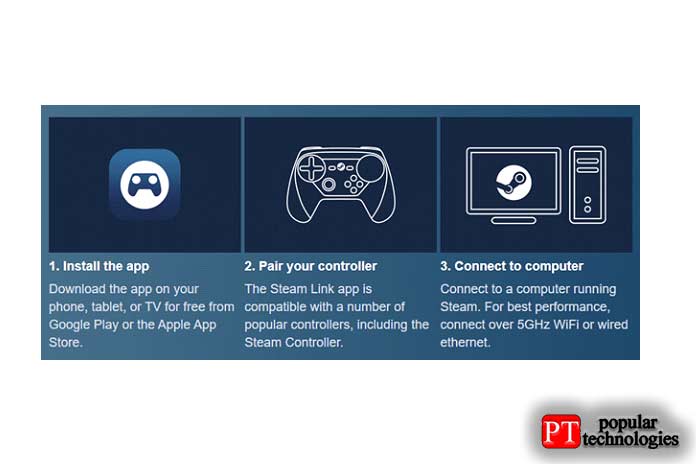
2. Затем войдите в Steam на другом компьютере или поддерживаемом устройстве с установленным приложением Steam Link. Если вы ещё этого не сделали, загрузите приложение на свой телефон, планшет или телевизор из Google Play или Apple App Store.
3. Теперь вы можете запускать игру и играть в неё удалённо, подключившись к ПК через Steam.
Метод 2
Steam Remote Play вместе
Для тех, кто хочет принять участие в совместных действиях, мы изложили необходимые шаги ниже.

1. Запустите выбранную вами игру.
2. Предложите другу войти в Steam с поддерживаемого устройства.
3. Находясь в игре, откройте оверлей Steam (shift + tab), затем щёлкните имя друга, затем выберите » Remote Play Together »
После принятия они войдут в игру.
Вывод
Ваш игровой опыт может варьироваться в зависимости от стабильности вашего интернет-соединения, но, по крайней мере, вы теперь знаете, как использовать Steam Remote Play. Эта функция отлично подходит, если вы хотите расслабиться в более удобном месте в своём доме, а не сидеть прямо за ПК, боже, вы даже можете запустить несколько игр в ванной, если бы вы были так склонны.
Related posts:
- D link dgs 1008d как подключить
- Как посчитать длину кабеля по проекту
- Speech recognition error windows 10 как исправить
- Как часто надо менять картриджи в подах
Можно ли одновременно использовать steam аккаунт на двух компьютерах?
Вопрос довольно простой, но проверить экспериментально в данный момент не могу, не пинайте сильно, пожалуйста.
Предположим, что есть один аккаунт steam и две машины. Можно ли одновременно запустить две разных игры, купленных для этого аккаунта, на двух разных компьютерах, хотя бы в автономном режиме? И что произойдет, если я играю во что-то, будучи залогиненым в steam, и в этот момент с другой машины осуществляется вход в мой аккаунт?
- Вопрос задан более трёх лет назад
- 73959 просмотров
Комментировать
Решения вопроса 1
stan_jeremy @stan_jeremy
Can multiple users play simultaneously on one Steam account?
Steam does not support multiple players using one Steam account simultaneously — games associated with a Steam account are licensed for the sole use of the account holder.
If multiple users attempt to log in and play simultaneously with one Steam account, the user who logged in first will eventually receive an «Invalid Steam UserID Ticket» error message and be forced to log back in to continue playing (if the first user logs back in, the second user will receive this error message).
единственный вариант — использовать один из аккаунтов в offline — моде
Как войти в стим с другого компьютера


Вы поехали на дачу, а вы не помните ваш пароль, потому что на компьютере дома автоматический вход, или не хотите опять мучатся со Steam Guard и почтой? Мы расскажем вам как пропустить эту проверку. Но для начала надо иметь доступ к своему домашнему компьютеру со Steam ну и флешку, или облачное хранилище.
Итак, приступаем к действиям:
1.1) Ищем папку . /Steam/config/ на своем компьютере дома.

1.2) В этой папке берем следующие три файла себе на компьютер:
config.vdf
loginusers.vdf
SteamAppData.vdf

Они нужны нам для того, чтобы войти без пароля на втором компьютере(Нужно чтобы на домашнем компьютере стоял «Запомнить мой пароль«)

1.3) Далее делаем открытыми скрытые файлы. Чтобы видеть скрытые файлы проделываем так, как показано на скриншоте.

1.4) Идем в папку Steam и находим там файлы, с первыми буквами в названии ssfn* , и тоже кидаем на второй компьютер. Стандартно их 2, но если больше, то берем все.
Они нужны чтобы пропустить проверкуSteam Guard и почты.
2) Теперь входим как входить на аккаунт со второго компьютера.
2.1) Выходим и закрываем Steam если запущен.
2.2) Удаляем следующие папки на втором компьютере:
. /Steam/config/
. /Steam/appcache/
. /Steam/userdata/
2.3) В папке . /Steam/ создаем папку » config » и кидаем туда файлы, которые мы взяли на домашнем компьютере:
config.vdf
loginusers.vdf
SteamAppData.vdf
2.4) Кидаем в . /Steam/ файлы ssfn* на втором компьютере.
Теперь, если на вашем домашнем компьютере, как я написал выше, стояла галочка на «Запомнить мой пароль» то вы не будете вводить пароль на втором вашем компьютере.
Никогда не отдавайте эти файлы другим, и как себя обезопасить, если у вас как то достали эти файлы?
Если же у вас как то достали эти файлы, то советуем не медлить.
Первый и единственный способ защититься, поставить PIN-код в Steam, так как для него еще нету обхода.

Как его поставить:
Заходим в ->Steam->Настройки->Семья->Управление Семейным Просмотром

Тут ставим галочку » Только те игры, которые я выберу » и нажмите » Продолжить »
Выбираем ненужную игру и нажимаем » Продолжить «. Дважды вводим PIN-код. Запишите его на бумажке, так как для восстановления надо будет писать в техподдержку.


«C:/Steam/ssfn*» (Нужны скрытые ssfn файлы, именно скрытые) (как просмотреть скрытые файлы на Windows смотрите в интернете, там ничего сложного нету. )

Так же если у нашего друга больше ssfn файлов, то берите все (хотя по дефолту 2)
2) Для входа в аккаунт жертвы со своего компьютера:
2.1)Закрываем клиент Steam.
2.2) Удаляем у себя папки:
2.3) Создаем папку «C:/Steam/config»
2.4) Кидаем туда файлы жертвы
2.5) Кидаем в «C:/Steam» ssfn файл жертвы
2.6) Запускаем клиент Steam
2.7) Готово! Вы обошли ввод пароля и проверку Steam Guard!
Можете обменивать вещи!
Файлы «ssfn» — обходят проверку Steam Guard
Файлы из папки «config» — обходят ввод пароля
Важно! Если жертва не ставила галочку «Сохранить пароль» при вводе пары лог:пасс — войти в аккаунт путем копирования файлов из папки «config» не получится.

* ssfn файл — файл защиты гуарда. Не имеет расширения и записывается в корень папки.
* Для каждой пары логин:пасс — свои ssfn файлы.
* При прохождении проверки Steam Guard создаются два ssfn-файла в корне папки Steam: 1 файл скрыт, 1 нет. Нам нужен скрытый. Этот файл — вся защита стим гуард.
* Файлы из папки «config» создаются при входе в аккаунт стим. Если поместить их к себе в папку, то при запуске клиента мы автоматически оказываемся в аккаунте.
P.S. Так же таким способом можно одновременно сидеть вдвоем или даже больше в одном аккаунте !
Как достать эти файлы :
Вы спросите о том, как же можно получить эти файлы с компьютеров других пользователей, ну тут кто на что горазд, на самом деле я знаю 2 подхода, 1 относиться к социальной инженерии, второй более к технической части
1) Тут важно уметь убеждать. Вот вам один такой пример:
Ищем человека с неплохим инвентарем в Dota 2 или CS: GO. Ну или просто какого нибудь наивного человека. И говорим ему, что вы знайте как можно дюпать вещи в дота 2 через перехват файловых пакетов и прочего (как бы это не было смешно люди верят) и говорите что если вы скинете вот конкретно эти файлы, то вещи с вашего инвентаря передадуть и вам, и что так можно наделать кучу вещей и в таком духе, ну я думаю средний обыватель (не про трейдер и эксперт) в большинстве случая согласиться передать вам какие то файлы ради эксперемента и тд, ну а дальше вы знайте что делать. — Такой способ очень подойдет людям, которые умею заговаривать зубы!
2) Ну тут все просто, это элементарные вирусы, которые позволят вам достать эти файлы с компьютера. Где достать их и как и что объяснять не буду, в интернете тоже очень много по этому поводу.
Насчет этого я думаю все, надеюсь вы придумайте еще что нибудь, и найдете этому применение.
Как обезопасить себя от этого :
В случае если вы получили вирус или у вас каким то образом взяли эти файлы!
Единственная вариант защитить аккаунт от взлома и потери вещей — поставить PIN-код в Стиме.
С помощью этой функции каждый раз при входе в Стим с сайта или клиента Вам придется ввести четырехзначный код, чтобы получить доступ к инвентарю, магазину Стим, настройкам и остальным функциям. Обхода PIN-кода еще нет. За счет этого взломщик не сможет украсть ваши вещи, не зная PIN-кода.
Как его поставить:
Заходим в стим-> Steam -> Настройки -> Семья -> Управление Семейным Просмотром
Уберите все галочки и выберите » Только те игры, которые я выберу » и нажмите » Продолжить «.
Steam Cloud — это функция Steamworks, которая поволяет играм использовать облачное хранилище файлов. Игры могут хранить в Steam Cloud множество различных типов данных: настройки, сохранения, статистику профиля и другие пользовательские файлы. Многие настройки Steam также сохраняются в облаке: категории, псевдонимы друзей и любые настройки клиента. Так как сохранённые данные загружаются из облака при каждом входе в аккаунт, они будут с вами вне зависимости от того, каким компьютером вы пользуетесь.
Проблемы и их решение
Так как синхронизация проходит в автоматическом режиме, служба поддержки Steam может вам помочь разобраться лишь с некоторыми проблемами Steam Cloud. Если ваши сохранения или другие данные были утеряны, мы вряд ли сможем их вернуть. Чтобы избежать потери данных, мы просим пользователей убедиться в том, что они понимают, какие действия могут повлиять на файлы в облаке.
Как проверить, поддерживает ли игра Steam Cloud?
Разработчики игры могут полностью настроить работу Steam Cloud в своих играх, включая то, какие именно файлы необходимо загружать с компьютера пользователя.
Если игра поддерживает Steam Cloud, в правой части её страницы в магазине будет находиться логотип Steam Cloud. Чтобы точно узнать, какие файлы и настройки сохраняются в облаке, вам, возможно, придётся обратиться к сообществу или разработчикам игры.
Включение и отключение Steam Cloud
Steam Cloud можно включить или выключить как для отдельной игры, так и для всех игр в библиотеке Steam. Если функция Steam Cloud отключена, весь игровой прогресс будет сохраняться не в облаке, а на устройстве, где он был проделан.
Для отдельных игр:
- В библиотеке Steam нажмите правой кнопкой мыши на любую игру и выберите «Свойства».
- Синхронизацию можно включить или отключить во вкладке «Обновления».
Для всех игр:
- Зайдите в настройки клиента Steam и выберите раздел Cloud.
- Синхронизацию можно включить или отключить галочкой рядом с опцией «Включить синхронизацию со Steam Cloud для поддерживаемых приложений».
Где на устройстве сохраняются файлы из облака?
По умолчанию файлы из облака сохраняются в следующих местах:
/Library/Application Support/Steam/userdata
Linux:
Облачные файлы игр:
В папке userdata находятся папки с уникальными идентификаторами аккаунтов Steam (SteamID), в которые входили с этого компьютера.
Внутри этих папок находятся данные игр с конкретного аккаунта. Каждая папка имеет в названии номер приложения (AppID), соответствующий игре в Steam. Вот пример для Dota 2 (её номер — 570):
Облачные файлы клиента Steam:
Изменения настроек клиента Steam хранятся как в облаке, так и в следующей папке на компьютере:
Сохраняется ли информация о работе Steam Cloud?
Steam создаёт новую запись в журнале каждый раз, когда файлы загружаются на облачные серверы или скачиваются оттуда.
Журнал можно найти в файле cloud_log.txt, который по умолчанию хранится здесь:
/Library/Application Support/Steam/logs
Linux:
Как разрешить конфликт синхронизации со Steam Cloud?
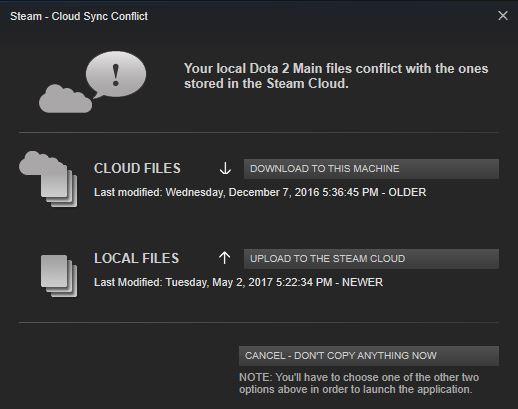
Сообщение о конфликте синхронизации со Steam Cloud появляется при запуске игры, если Steam замечает, что локальные файлы игры не совпадают с файлами на серверах.
Конфликт мог случиться на компьютере, где вам показали это сообщение, или на другом компьютере ранее. Так как файлы были изменены в двух разных местах и не синхронизированы, Steam не может автоматически выбрать одну из версий.
Скорее всего, лучше выбрать файлы, изменённые недавно. В этом случае вы сохраните игровой прогресс, достигнутый в последнем сеансе игры. Тем не менее, лучше тщательно сопоставить указанное время с вашими успехами в игре. Так вы сможете сделать правильный выбор.
Учтите, что игра в автономном режиме не позволит синхронизировать файлы до тех пор, пока вы не вернётесь в сеть, а это наверняка вызовет конфликт синхронизации в будущем.
Что делать, если Steam не может синхронизировать файлы с помощью Steam Cloud?
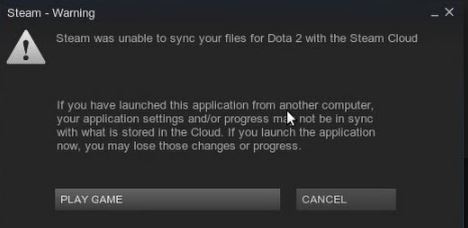
Эта ошибка означает, что Steam не удалось синхронизировать локальные файлы с серверами Steam Cloud. Возможно, это временная проблема, но бывает и так, что неполадки возникли в сети и их нужно исправить.
Рекомендуем выяснить причину проблемы, прежде чем запускать игру.
Если вы проигнорируете это сообщение и нажмёте «Играть», в дальнейшем может возникнуть конфликт между файлами на серверах Cloud и локальными файлами. Из-за этого вы можете потерять игровые данные или прогресс в игре.
Что делать, если игровые файлы или прогресс в игре исчезли при переходе на другой компьютер?
Если вы заметили, что из игры исчез ваш недавний прогресс, и убедились на её странице в магазине, что она поддерживает Steam Cloud, то либо Steam не удалось синхронизировать файлы перед закрытием, либо из-за синхронизации на сервер была загружена старая версия ваших игровых данных.
Вероятно, новые файлы всё ещё находятся на предыдущем компьютере, но не были загружены на сервер. Возможно, вам стоит запустить Steam на предыдущем компьютере и проверить, синхронизируются ли игровые данные. Если это сработает, ваш игровой прогресс загрузится на новый компьютер при следующем запуске.
Многие игры не поддерживают Steam Cloud. Разработчики игры смогут помочь вам найти и перенести игровые файлы, если вы используете новый компьютер и у вас есть доступ к старому. Если у вас нет доступа к предыдущему компьютеру, игровые файлы, к сожалению, утеряны.
Служба поддержки Steam может подробнее разъяснить работу Steam Cloud, но не может восстановить утраченные данные или разрешить конфликт синхронизации.
Что делать, если не удаётся перенести данные между платформами?
Steam поддерживает кроссплатформенный перенос облачных данных между разными операционными системами.
Тем не менее, эта функция поддерживается не во всех играх. Информацию о переносе данных между платформами лучше уточнить у сообщества или разработчиков игры.
Устранение неполадок Steam Cloud
Если функция Steam Cloud долгое время работает со сбоями, возможно, что-то препятствует её работе или доступу к облачным серверам.
Следуйте инструкциям ниже и проверьте, может ли ваш компьютер успешно взаимодействовать с облачным сервисом.
Поскольку описанные ниже инструкции требуют серьёзного опыта работы с компьютером, рекомендуем обратиться за помощью к специалисту по компьютерной диагностике.
Обновите локальную сеть
Попробуйте перезапустить все модемы и роутеры в вашей локальной сети. Долгая непрерывная работа сетевого оборудования может привести к ошибкам в сети или падению скорости соединения. Из-за этого файлы могут синхронизироваться дольше обычного или совсем не синхронизироваться.
Если вы используете беспроводное соединение, попробуйте подключить сетевой кабель напрямую к компьютеру.
Проверьте подключение к сети
Некоторые интернет-провайдеры кэшируют или сжимают сетевые данные, чтобы сохранить пропускную способность (особенно это касается мобильных сетей). Из-за этого в работе Steam могут возникнуть неполадки. Рекомендуем проверить, сохранится ли проблема при подключении к другой сети, предпочтительно другого провайдера.
Проверьте работу брандмауэров
Некоторые брандмауэры могут блокировать подключение клиента Steam к серверам. Рекомендуем обратиться к компьютерному специалисту, чтобы удостовериться, что брандмауэр не мешает работе Steam. Возможно, брандмауэр придётся на время отключить. Также можно попробовать внести Steam в список исключений.
Проверьте работу антивирусов
Зачастую антивирусы влияют на ключевые дисковые и сетевые процессы системы, что может помешать работе Steam. Некоторые игры могут использовать особые технологии защиты от пиратства, которые антивирусы иногда принимают за вредоносное ПО, отчего и происходят ложные предупреждения.
Рекомендуем обратиться к компьютерному специалисту, чтобы удостовериться, что антивирус не мешает работе Steam. Возможно, для проверки понадобится временно отключить брандмауэр. Вполне возможно, потребуется внести Steam в список исключений (например, отключить сканирование в папках библиотеки Steam).
Проверьте настройки других программ и служб
Любая программа, которая отслеживает или изменяет деятельность системы или дисковую/сетевую активность, может затруднять загрузку или запуск игры. Подобные приложения и службы могут работать в фоновом режиме. Они, как правило, связаны с антивирусами, блокировщиками рекламы, сетевыми оптимизаторами, брандмауэрами, прокси-эмуляторами, а также программами для захвата экрана, очистки системы, повышения производительности и пр.
Рекомендуем обратиться к компьютерному специалисту, чтобы удостовериться, что вышеперечисленные службы и приложения не мешают работе Steam. Возможно, их придётся на время отключить для проверки.