Не могу совершить групповой вызов в Skype: что делать?

Skype — это одно из самых популярных приложений для голосового и видеообщения. Однако не всегда все идет гладко, и многие пользователи сталкиваются с проблемами при звонках в групповом чате. Эти проблемы могут включать прерывистую связь, низкое качество аудио или даже отсутствие звука.
Одной из причин проблемы с звонками в групповом чате Skype может быть плохое интернет-соединение. Если ваше соединение медленное или нестабильное, это может привести к неправильной передаче аудио данных и проблемам с звуком. Попробуйте проверить свое соединение и убедитесь, что оно стабильно и достаточно быстро.
Еще одной возможной причиной проблемы с звонками в групповом чате Skype может быть несовместимость аппаратного или программного обеспечения. Убедитесь, что ваш компьютер или устройство, с которого вы звоните, соответствует минимальным требованиям Skype. Если у вас есть возможность, обновите программное обеспечение или попробуйте использовать другое устройство.
Также стоит проверить, не блокирует ли вашу связь какое-либо программное или аппаратное обеспечение. Некоторые антивирусные программы или брандмауэры могут блокировать Skype или его функции, что может вызывать проблемы с звонками. Проверьте настройки своих программ и устройств и убедитесь, что Skype имеет разрешение на доступ к интернету и использование необходимых функций.
Если вы всё еще сталкиваетесь с проблемами при звонках в групповом чате Skype, обратитесь в службу поддержки Skype для получения дополнительной помощи. Они могут предложить вам решение проблемы, которое удовлетворит ваши потребности и возможности.
В любом случае, проблемы с звонками в групповом чате Skype не являются неизлечимыми, и с некоторым терпением и усилиями их можно исправить. Надеемся, что эти рекомендации помогут вам в решении проблемы и позволят вам наслаждаться бесперебойными и качественными звонками в групповом чате Skype!
Что делать, если звонки не работают в групповом чате Skype?
Если у вас возникли проблемы с звонками в групповом чате Skype, существует несколько решений, которые вы можете попробовать:
- Проверьте своё подключение к интернету. Убедитесь, что у вас стабильное соединение сети, так как низкое качество интернета может привести к проблемам с звонками в групповом чате.
- Убедитесь, что у вас установлена последняя версия Skype. Иногда проблемы с звонками могут возникать из-за устаревшей версии программы, поэтому регулярно проверяйте наличие обновлений и установите их при необходимости.
- Перезагрузите компьютер или мобильное устройство. Иногда проблемы с звонками могут быть вызваны неполадками в системе, поэтому попробуйте перезагрузить устройство и запустить Skype заново.
- Проверьте настройки звука в Skype. Убедитесь, что микрофон и динамики правильно настроены и работают без проблем. Вы можете проверить звук, выполнив тестовый звонок в Skype.
- Попробуйте выйти из группового чата и зайти заново. Иногда проблемы с звонками могут быть связаны с временным сбоем в работе Skype или конкретного чата, поэтому попробуйте выйти из группового чата, подождать некоторое время и зайти заново.
- Свяжитесь с технической поддержкой Skype. Если ни одно из вышеперечисленных решений не помогло решить проблему с звонками в групповом чате, обратитесь в службу поддержки Skype. Они смогут предоставить индивидуальную помощь и рекомендации по устранению неполадок.
Надеемся, что одно из этих решений поможет вам исправить проблему с звонками в групповом чате Skype.
Как проверить настройки микрофона и динамиков в Skype?
Если у вас возникли проблемы с звуком в групповом чате Skype, следует проверить настройки микрофона и динамиков в программе. Вот что нужно сделать:
- Откройте Skype и войдите в свою учетную запись.
- Перейдите в меню «Настройки», которое находится в правом нижнем углу главного окна.
- Выберите вкладку «Аудио и видео».
- Проверьте, правильно ли выбраны устройства для ввода и вывода звука. Убедитесь, что микрофон и динамики подключены и работают исправно.
- Если нужно изменить настройки, нажмите на соответствующую кнопку «Настройки микрофона» или «Настройки динамиков». В открывшемся окне вы сможете выбрать нужные устройства и настроить их параметры.
- Выполните тестовый звонок, чтобы проверить работоспособность микрофона и динамиков. Для этого нажмите кнопку «Проверить звук» и следуйте инструкциям на экране.
Если проблема с звуком в групповом чате Skype все еще не решена, рекомендуется перезагрузить компьютер и повторить проверку настроек звука в программе.
Контроль за обновлениями Skype и операционной системы
Для исправления проблем с звонками в групповом чате Skype может потребоваться обновление самого Skype или операционной системы на вашем устройстве. В данном разделе мы расскажем о том, как можно контролировать и обновлять Skype и операционную систему.
1. Обновление Skype:
- Перейдите в меню «Справка» в верхнем левом углу окна Skype.
- Выберите пункт «Проверить наличие обновлений».
- Следуйте указаниям и установите все доступные обновления.
2. Обновление операционной системы:
- Для пользователей Windows: перейдите в «Параметры» > «Обновление и безопасность» > «Поиск обновлений». Установите все доступные обновления.
- Для пользователей macOS: перейдите в меню «Приложение» > «Обновление программного обеспечения». Установите все доступные обновления.
- Для пользователей iOS и Android: откройте «App Store» или «Google Play Store», найдите Skype в списке приложений и установите все доступные обновления.
После обновления Skype и операционной системы перезапустите устройство.
Контроль за обновлениями Skype и операционной системы поможет устранить возможные проблемы с звонками в групповом чате и обеспечит более стабильную работу приложения.
Как исправить проблему сетевого соединения в Skype?
Если у вас возникают проблемы сетевого соединения в Skype, следующие рекомендации помогут вам их исправить:
1. Проверьте свою сетевую связь и интернет-подключение. Убедитесь, что у вас есть стабильное подключение к Интернету.
2. Проверьте настройки брандмауэра. Убедитесь, что Skype разрешен для доступа к Интернету через брандмауэр вашего компьютера. Если Skype заблокирован, добавьте его в список исключений или разрешенных приложений.
3. Проверьте настройки прокси-сервера. Если вы используете прокси-сервер, убедитесь, что настройки прокси-сервера в Skype указаны правильно. Проверьте адрес прокси-сервера, порт и учетные данные.
4. Перезапустите Skype. Иногда проблемы с сетевым соединением могут быть вызваны просто сбоем во время работы программы. Попробуйте перезапустить Skype и проверить, исправилась ли проблема.
5. Обновите Skype до последней версии. Иногда проблемы с сетевым соединением могут быть вызваны устаревшей версией программы. Убедитесь, что у вас установлена последняя версия Skype, и если нет, обновите ее.
Если ни одна из этих рекомендаций не помогла решить проблему сетевого соединения в Skype, обратитесь за помощью к службе поддержки Skype или провайдеру интернет-услуг.
Проверьте настройки приватности и безопасности в Skype
При возникновении проблем со звонками в групповом чате Skype, необходимо проверить настройки приватности и безопасности вашего аккаунта. Возможно, некоторые из них могут быть неправильно установлены, что препятствует нормальному функционированию звонков.
Для начала, убедитесь, что у вас активированы все необходимые разрешения для доступа к микрофону и камере на вашем устройстве. Чтобы это проверить, выполните следующие шаги:
| Шаг 1: | Откройте Skype и перейдите в настройки учетной записи. |
| Шаг 2: | Выберите раздел «Приватность и безопасность». |
| Шаг 3: | Проверьте, что разрешения на использование микрофона и камеры активированы для Skype. |
Если разрешения не активированы, вам необходимо предоставить доступ Skype к микрофону и камере. Чтобы это сделать, следуйте инструкциям на экране.
Во избежание возможных проблем с групповыми звонками в Skype, также рекомендуется проверить настройки приватности и безопасности на вашем компьютере или мобильном устройстве. Убедитесь, что Skype имеет все необходимые разрешения для доступа к микрофону и камере на системном уровне.
Если все настройки приватности и безопасности проверены и корректно установлены, но проблема с звонками все равно остается, рекомендуется обратиться в службу поддержки Skype для дальнейшей помощи.
Как выйти из группового чата?


«Как выйти из чата в Скайпе?». Этот вопрос возникает гораздо чаще, чем может, на первый взгляд, показаться. Поэтому я решила дать короткую инструкцию для оказавшихся в ситуации, когда хочется покинуть ненужный групповой чат, а как это сделать, непонятно!
А порой также может просто не устраивать название группового чата, придуманное модераторами или вообще отсутствие названия! Сам чат может быть нужен в течение продолжительного времени, но взгляд всякий раз натыкается на раздражающую строчку, и очень хочется ее удалить!
1. Когда возникает ситуация, когда необходимо выйти из чата? Я имею ввиду не чат с кем-то одним из ваших Контактов, а групповой чат, опознавательным значком которого является следующая картинка:
Групповой чат создается не только тогда, когда вы хотите обсудить что-то не с одним человеком, а с большим количеством людей. Сейчас, например, очень популярно обучение онлайн, а потому различные «Школы-Университеты» образуют рабочие чаты для групп обучающихся. Иногда таких чатов в вашем профиле возникает слишком много, и вы понимаете, что хорошо бы их поубавить.
Здесь есть два варианта:
— либо просто скрыть ненужный чат из вашего списка контактов,
— либо покинуть групповой чат.
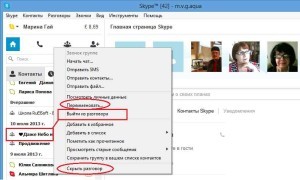
В обоих случаях — щелчок правой клавишей мыши по строчке чата (там, где тот самый симпатичный «многоголовый» значок) и в выпадающем меню выбираем нужное действие, либо Скрыть разговор, либо Выйти из разговора. Выбор за вами! Во втором случае все участники чата увидят ваше действие, так как появится запись: вышел. В первом же случае все происходит незаметно, «по-английски». Это особенно важно, если в чате присутствует много новичков, и явный выход порой вызывает много ненужных вопросов, и даже в глазах некоторых может выглядеть, как некий вызов, хотя покинувший чат об этом даже и не подозревает!
Кстати сказать, выйдя из чата, вы уже туда точно не зайдете без помощи модератора, а вот скрытые разговоры всегда можно восстановить, зайдя в главное меню Вид — Показать скрытые разговоры (самая нижняя строчка в выпадающем меню).Так что давайте лучше выходить по-английски!;)
2. Иногда, напротив, групповой чат очень даже нужен, но не устраивает его название, которое придумал модератор чата или вовсе не потрудился его придумать.
Поступаем таким же способом, как и до этого, только в выпадающем меню выбираем строчку Переименовать, щелчок левой клавишей мыши, и даем то имя, которое нам хочется видеть.
Как видите, все очень просто!

Буду рада вашим вопросам и комментариям!
Мой логин в Скайпе: m.v.g.aqua
Как записать и преобразовать звонок Skype в текст
Число людей, работающих дома, росло на протяжении последнего десятилетия, а последняя пандемия (COVID-19) ускорила эти изменения. Те, кто работает удаленно, используют инструменты веб-конференций, чтобы оставаться на связи, и переводят эти встречи в текстовый формат, чтобы помочь всем оставаться на одной волне.
Что такое Skype?

Skype — одно из самых известных приложений для проведения веб-конференций. Skype позволяет проводить видеоконференции и обмениваться мгновенными сообщениями на всех устройствах, включая ноутбуки, планшеты и мобильные устройства.
Зачем конвертировать звонок Skype в текст?
Один из лучших способов повысить продуктивность — делать правильные заметки и записывать действия. Записав встречу в Skype и затем преобразовав ее в текст, вы получите полную расшифровку всего, что было сказано. Это легко сделать с помощью программного обеспечения для автоматической расшифровки, например Sonix. Sonix может расшифровка разговора по Skype в текст за считанные минуты. Еще одна причина преобразовать разговор по Skype в текст заключается в том, что вы можете легко осуществлять поиск по словам, чтобы найти конкретную информацию и элементы действий. Кроме того, вы можете легко поделиться стенограммой с другими членами вашей команды.
Семь простых шагов для записи и преобразования звонка Skype в текст
1. Войдите в систему Skype
Нажмите кнопку «Вход» в правом верхнем углу домашней страницы Skype. Если у вас нет учетной записи в Skype, вы можете нажать на кнопку «Новичок в Skype? Зарегистрируйтесь», чтобы зарегистрировать бесплатную учетную запись.
2. Создайте встречу в Skype
В Skype нажмите кнопку «Собрание сейчас» в левой навигационной панели. Вы можете пригласить участников на собрание, используя ссылку для общего доступа. Обратите внимание, что все, кому вы поделитесь этой ссылкой, смогут присоединиться к собранию.
3. Запишите свой разговор в Skype
Нажмите кнопку «Начать запись» в левом нижнем углу страницы вашего собрания. Обратите внимание, что на экране появится небольшой баннер, сообщающий каждому участнику о том, что разговор записывается.
4. Завершить встречу по Skype
После завершения разговора запись будет автоматически добавлена в тему чата. Эта тема чата доступна и доступна для скачивания всем участникам вашего разговора.
5. Загрузить звонок Skype
Нажмите на три точки в правом верхнем углу записи и выберите «Сохранить как. «. Вставьте название вашего разговора, а затем загрузите файл собрания в формате .mp4.
6. Преобразование звонка Skype в текст
Открыть Sonix. Если у вас нет учетной записи Sonix, вы можете создать ее здесь: https://sonix.ai/signup Нажмите «Upload», затем «Select file from your computer» и найдите звонок, который вы только что загрузили из Skype, затем нажмите «Transcribe».
7. Редактирование и совместное использование
Sonix за несколько минут преобразует ваш разговор по Skype в текст. Вы можете отредактировать, выделить и отшлифовать фрагменты автоматической расшифровки и поделиться с командой.
Вот и все. Записать и преобразовать разговор в Skype в текст очень просто за несколько минут. Повысьте производительность и держите свою команду всегда на одной волне!
Точная, автоматизированная транскрипция
Sonix использует новейший искусственный интеллект для создания автоматизированных стенограмм за считанные минуты.
Транскрибируйте аудио- и видеофайлы на 35+ языках.
Попробуйте Sonix сегодня бесплатно
Включает 30 минут бесплатной расшифровки