Как включить компьютер по расписанию

Если вам требуется, чтобы компьютер сам включился по графику в определенное время и выполнил определенные задачи — это вполне реализуемо: есть ограничения, но возможно.
В этой инструкции подробно о способах настроить автоматическое включение ПК или ноутбука по расписанию в заданное время и, если нужно — выполнение заданных команд, а также о том, что для этого потребуется.
Таймеры пробуждения
Чтобы была возможность включать компьютер по расписанию программными методами требуется:
- Наличие правильно установленных и правильно работающий драйверов чипсета и управления электропитанием. Если ваше устройство показывает проблем при переходе в режим сна или гибернации или выходе из них, возможно, с драйверами что-то не так и имеет смысл установить их с официального сайта производителя материнской платы ПК или ноутбука.
- Разрешение работы таймеров пробуждения в Windows.
Чтобы убедиться, что таймеры пробуждения включены, выполните следующие шаги:
- Нажмите клавиши Win+R на клавиатуре, введите powercfg.cpl и нажмите Enter.
- Нажмите «Настройка схемы электропитания» справа от используемой схемы электропитания.
- Нажмите «Изменить дополнительные параметры питания».

- Раскройте раздел «Сон» и в пункте «Разрешить таймеры пробуждения» убедитесь, что они включены.

Обычно этого достаточно, чтобы далее описанные методы сработали.
Настройка включения компьютера в планировщике заданий
Первый способ — создание задания в планировщике заданий, которое будет выполнять пробуждение компьютера из сна или гибернации для выполнения. Необходимые действия:
- Запустите планировщик заданий: можно использовать поиск в панели задач или нажать клавиши Win+R на клавиатуре, ввести taskschd.msc и нажать Enter.
- Нажмите «Создать задачу» в панели слева.

- На вкладке «Общие» укажите имя задания. Если при переводе компьютера в режим сна или гибернации вы не выходите из системы, можно ничего не менять (или установить отметку «Выполнить с наивысшими правами», если при пробуждении требуется выполнение программы, требующей прав администратора). Если выход из системы будет производиться, можно установить отметку «Выполнять для всех пользователей», а при желании — нажать «Изменить» в поле выбора учетной записи, ввести СИСТЕМА заглавными буквами и нажать Ок, в этом случае задание будет выполняться даже на заблокированном экране, от пользователя «СИСТЕМА».

- На вкладке «Триггеры» нажмите «Создать», оставьте выбранным пункт «По расписанию» и настройте расписание задания: в нашем случае — расписание автоматического включения компьютера.

- На вкладке «Действия» нажмите «Создать» и укажите действие, которое будет выполнять задание: обычно это запуск программы с какими-либо параметрами (можно и без них), которую требуется запустить после включения компьютера.

- На вкладке «Условия» установите отметку «Пробуждать компьютер для выполнения задачи» и при необходимости измените другие настройки — например, включите выполнение задания при питании от батареи.

- На вкладке «Параметры» вы можете изменить некоторые дополнительные настройки поведения настроенного задания.
- Нажмите «Ок» для завершения создания задания.
Готово: теперь, если компьютер перевести в спящий режим, режим гибернации или выключить (в случае с Windows 11 и 10 при включенном режиме Modern Standby), то в заданное в «Триггерах» время он проснется, чтобы выполнить указанные на вкладке «Действия» задания. Всё это при условии, что нет проблем с драйверами чипсета и управления электропитанием (они достаточно распространены, поэтому упоминаю об этом второй раз).
WOSB (WakeUpOnStandBy, Wake From Sleep & Hibernation)

Интерфейс утилиты не имеет русского языка, но в целом понятен, вы можете:
- Установить время пробуждения компьютера, заставить включить экран и поддерживать его во включенном состоянии.
- Назначить задачу (выполнение программы, bat файла) после пробуждения с выбранными параметрами.
- Указать, что следует сделать после этого — перейти в сон, гибернацию или выполнить завершение работы, ожидать. А также указать действие, которое следует выполнить после ожидания.
- Настроить частоту повторения выполнения задачи.
- После завершения настроек нажмите кнопку «Start», чтобы включить задачу.
- Нажав по кнопке с многоточием справа от кнопки «Start» вы можете экспортировать файл bat для быстрого запуска этой же задачи (выполняется с использованием WOSB), на случай если вы хотите сохранить готовые настройки для разных сценариев использования.
- Полезная деталь: при запуске задания кнопкой «Start» WakeUpOnStandBy проверит возможность функционирования и, если есть аппаратные проблемы, мешающие пробуждению, сообщит об этом.
Необходимые условия для работы утилиты: вы не должны выходить из системы при переводе компьютера в режим сна или гибернации (блокировку выполнять можно), а WOSB не следует закрывать — программа будет работать в фоне, а её значок находиться в области уведомлений.
Настройка автоматического включения в БИОС/UEFI
Некоторые ПК и ноутбуки имеют настройку автоматического включения в БИОС или UEFI. Такой параметр встречается сравнительно не часто, но, если вам требуется пробуждать компьютер не средствами Windows, имеет смысл проверить его наличие.
Например, на отдельных моделях ноутбуков Dell настройку автоматического включения можно найти в разделе Power Management — Auto On Time.

В указанном разделе присутствует возможность задать время и дни автоматического включения, которое будет выполняться независимо от того, какая операционная система установлена на устройстве.
А вдруг и это будет интересно:
- Лучшие бесплатные программы для Windows
- Ноутбук тормозит на зарядке или без неё — причины и варианты решения
- 403 Forbidden — что это за ошибка и как исправить?
- Непредвиденная ошибка компонента службы теневого копирования томов — как исправить?
- Ошибка 0x00000005 в Microsoft Store — как исправить?
- Как добавить папку в панель навигации Проводника Windows
- Windows 11
- Windows 10
- Android
- Загрузочная флешка
- Лечение вирусов
- Восстановление данных
- Установка с флешки
- Настройка роутера
- Всё про Windows
- В контакте
- Одноклассники
- Живые обои на рабочий стол Windows 11 и Windows 10
- Лучшие бесплатные программы на каждый день
- Как скачать Windows 10 64-бит и 32-бит оригинальный ISO
- Как смотреть ТВ онлайн бесплатно
- Бесплатные программы для восстановления данных
- Лучшие бесплатные антивирусы
- Средства удаления вредоносных программ (которых не видит ваш антивирус)
- Встроенные системные утилиты Windows 10, 8 и 7, о которых многие не знают
- Бесплатные программы удаленного управления компьютером
- Запуск Windows 10 с флешки без установки
- Лучший антивирус для Windows 10
- Бесплатные программы для ремонта флешек
- Что делать, если сильно греется и выключается ноутбук
- Программы для очистки компьютера от ненужных файлов
- Лучший браузер для Windows
- Бесплатный офис для Windows
- Запуск Android игр и программ в Windows (Эмуляторы Android)
- Что делать, если компьютер не видит флешку
- Управление Android с компьютера
- Ноутбук тормозит на зарядке или без неё — причины и варианты решения
- 403 Forbidden — что это за ошибка и как исправить?
- Непредвиденная ошибка компонента службы теневого копирования томов — как исправить?
- Ошибка 0x00000005 в Microsoft Store — как исправить?
- Как добавить папку в панель навигации Проводника Windows
- Что за файл gcapi.dll и можно ли его удалить?
- CUDA System Memory Fallback — включать или нет?
- Служба репозитория состояний грузит процессор — варианты решения
- Запись видео с экрана в Samsung Screen Recorder для Windows
- Черный экран Windows 11 при запуске — как исправить?
- «Обновление на месте» для исправления ошибок Windows 11 и 10
- Как переместить папку «Загрузки» в Windows 11
- Тормозит мышь в Windows — варианты решения
- Как удалить пользователя Windows 11
- В манифесте указана неизвестная структура в Microsoft Store — варианты решения
- Windows
- Android
- iPhone, iPad и Mac
- Программы
- Загрузочная флешка
- Лечение вирусов
- Восстановление данных
- Ноутбуки
- Wi-Fi и настройка роутера
- Интернет и браузеры
- Для начинающих
- Безопасность
- Ремонт компьютеров
- Windows
- Android
- iPhone, iPad и Mac
- Программы
- Загрузочная флешка
- Лечение вирусов
- Восстановление данных
- Ноутбуки
- Wi-Fi и настройка роутера
- Интернет и браузеры
- Для начинающих
- Безопасность
- Ремонт компьютеров
АВТОМАТИЧЕСКОЕ ВКЛЮЧЕНИЕ И ОТКЛЮЧЕНИЕ КОМПЬЮТЕРА
Возможно, многие из пользователей стационарных персональных компьютеров задавались вопросом, как организовать автоматическое включение и выключение компьютера в заданное время или по расписанию. В этой статье мы и рассмотрим один из более доступных способов.
Для осуществления данной функции работы персонального компьютера будем использовать исключительно встроенные возможности системы ввода-вывода BIOS и операционной системы Microsoft Windows 7. Использование программного обеспечения стороннего производителя исключается само собой.
more tips here ontopreplica. 50% off knockoff watches. find the best https://www.replicasdeespana.es. get redirected here www.loanswatches.com. At Discount Price stockswatches. his comment is here breitling navitimer replica. try this web-site newsbellross.com. additional resources richardmillecase.com. go to these guys phoenix suns jersey for sale. Perfect gift https://www.dillonjerseys.com/. review custom Hassan Whiteside jersey. With Discount Khris Middleton nba jersey. Resources www.malikjerseys.com. you could try these out https://okogiejerseys.com/. click this Sam Cassell city jersey. visit the site Bill Walton jersey.
Wiht 20% Discount usdeplica.com. Buy now best noob replica. 55% off www.movieswatches.com. find more information omega speedmaster replica. click to read fake hublot watches. browse around these guys rockets jersey 2022. More details about webpage: https://www.bobanjersey.com. find here https://gordonjersey.com. visit the website https://jeffjerseys.com. see post wholesale Kyle Lowry jersey. blog link Mark Jackson jersey. have a peek here cheap Patrick Patterson jersey. why not find out more cheap Tyler Zeller jersey.
Определим расписание, которое состоит из необходимых условий, т.е. нам нужно чтобы персональный компьютер включался каждый будний день в 07:00 утра и выключался в 17:00 вечера. Касательно выходных дней, то из-за ограничения в системе ввода-вывода BIOS, компьютер будет запускаться в 07:00 утра и через 10 минут отключаться за ненадобностью, т.к. на рабочем месте никого нет.
Итак, начнем. При включении компьютера надо зайти в систему ввода-вывода BIOS. Для этого необходимо нажать клавишу «DELETE», в основном эта клавиша используется во многих системных платах, но все же встречаются и другие варианты использования клавиш, такие как:
Esc F1 F2 F3 F10 F11 F12
После нажатия клавиши «DEL» отобразится системное меню BIOS и будет выглядеть примерно так, как показано на нижеуказанном рисунке:

Далее переходим к меню «Power Management Setup» с помощью стрелок и нажимаем Enter, тем самым мы попадаем в «Настройки управления питанием» и наблюдаем следующее отображение:

Устанавливаем значение параметра «Resume by Alarm» в [Enabled], активируя включение компьютера по расписанию. В параметре «x Date (of Month) Alarm» можно выбрать ежедневное исполнение или же определить нужный день месяца, в нашем случае мы будем использовать первое �� Everyday. Время включения компьютера «x Time (hh:mm:ss) Alarm» определено на 07:00 утра.
Таким образом, автоматическое включение персонального компьютера организовано по расписанию: ежедневное включение в 07:00 утра, как в будни, так и выходные дни.
Настройки автоматического выключения компьютера
Теперь нам нужно создать расписание по автоматическому выключению персонального компьютера. В этом нам поможет встроенный файл консоли taskschd.msc, так называемый «Планировщик заданий», который прекрасно справится с поставленной задачей. Планировщик заданий можно запустить с помощью строки «Найти программы и файлы» и «Проводника» Windows.
1 способ — «Найти программы и файлы»

2 способ — «Проводник»

После вышеуказанных команд откроется «Планировщик заданий», в котором надо перейти на пункт «Библиотека планировщика заданий» и произвести действие по созданию задачи �� «Создать задачу» или «Создать простую задачу», кому как нравится. Подробное описание создания задачи расписывать не будем, все доступно и написано на русском языке.

Как Вы видите, на нижеуказанном рисунке созданы две задачи, которые и производят автоматическое выключение персонального компьютера. Первая задача под названием «OFF PC» организовывает отключение ПК по будням в 17:00, а вторая задача именуемая, как «OFF PC Weekend» осуществляет отключение ПК по выходным через 10 минут после включения ПК.

Детальное описание создания задачи упущено, но нужно знать следующее, что для автоматического выключения компьютера нужно задействовать запуск программы shutdown.exe –s в каждой задаче.

А также во вкладке «Общие» для обеих задач установлены правила по выполнению задачи только для зарегистрированного пользователя, см.ниже.

Созданные задачи не будут функционировать, если не создать автоматическую авторизацию пользователя в системе, т.е. когда компьютер запустится и загрузится, вход в систему не будет выполнен, так как надо ввести пароль для входа, и это обусловлено в наших созданных задачах.
Поэтому чтобы войти в «Учетные записи пользователей» и установить пароль на автоматический вход в систему без видимого запроса пароля необходимо открыть проводник и указать «control userpasswords2» или «netplwiz», на любителя.

Далее нужно снять галочку с «Требовать ввод имени пользователя и пароля» и нажать «Применить».

Далее появится окно «Автоматический вход в систему», в котором Вы указываете пароль для входа в систему и подтверждаете нажатием кнопки «OK».

Вот мы и закончили настройку автоматического включения и отключения персонального компьютера, используя при этом встроенные функции BIOS и ОС Windows 7. Попробуйте САМИ!
Как настроить компьютер на автоматическое включение в заданное время
В создании этой статьи участвовала наша опытная команда редакторов и исследователей, которые проверили ее на точность и полноту.
Команда контент-менеджеров wikiHow тщательно следит за работой редакторов, чтобы гарантировать соответствие каждой статьи нашим высоким стандартам качества.
Количество просмотров этой статьи: 9065.
В этой статье:
В этой статье мы расскажем вам, как компьютер с Windows или macOS настроить на автоматическое включение в определенное время. Если компьютер работает под управлением Windows или Linux, автовключение можно настроить в BIOS, а на компьютере Mac это делается в системных настройках.
Метод 1 из 2:
Windows

- Щелкните правой кнопкой мыши по меню «Пуск» и выберите «Параметры».
- Нажмите «Обновление и безопасность».
- Щелкните по «Восстановление».
- Нажмите «Перезагрузить сейчас» в разделе «Особые варианты загрузки».
- Когда компьютер включится, откройте меню «Диагностика».
- Нажмите «Дополнительные параметры».
- Щелкните по «Параметры встроенного ПО UEFI» > «Перезагрузить».

Перейдите к опции Power on Alarm (Включение по расписанию) или RTC Alarm (Расписание). Название этого меню зависит от производителя материнской платы, а само меню может находиться в меню «Advanced» (Дополнительные). [2] X Источник информации

- В зависимости от версии BIOS может присутствовать опция «Every Day» (Ежедневно).

Задайте время автовключения. Для этого с помощью клавиш со стрелками выделите опцию «Time» (Время); в некоторых версиях BIOS часы, минуты и секунды нужно вводить отдельно. [3] X Источник информации

Сохраните внесенные изменения и выйдите из BIOS. Если внизу или вверху экрана есть строка меню, на ней нажмите «File» (Файл) > «Save Changes and Exit» (Сохранить изменения и выйти). Если строки меню нет, нажмите клавишу, которая соответствует опции «Save» (Сохранить) или «Save and Close» (Сохранить и закрыть); список клавиш и соответствующих им опций отображается где-то на экране. Когда вы выйдете из BIOS, компьютер перезагрузится, а внесенные изменения вступят в силу.
Таймер выключения компьютера
Как поставить таймер выключения компьютера средствами Windows
Данный способ подойдет для установки таймера выключения во всех последних версиях ОС — Windows 7, Windows 8.1 (8) и Windows 10 и очень прост в использовании.
Для этого в системе предусмотрена специальная программа shutdown, которая выключает компьютер через заданное время (а также может перезагружать его).
В общем случае, чтобы использовать программу вы можете нажать клавиши Win+R на клавиатуре (Win — клавиша с эмблемой Windows), а затем ввести в окно «Выполнить» команду shutdown -s -t N (где N — время до автоматического выключения в секундах) и нажать «Ok» или Enter.
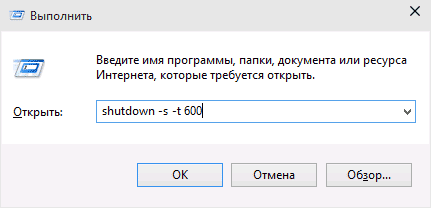
Сразу после выполнения команды вы увидите уведомление о том, что ваш сеанс будет завершен через определенное время (на весь экран в Windows 10, в области уведомлений — в Windows 8 и 7). Когда придет время, все программы будут закрыты (с возможностью сохранить работу, как при выключении компьютера вручную), а компьютер будет выключен. Если требуется принудительный выход из всех программ (без возможности сохранения и диалогов), добавьте параметр -f в команду.

Если вы передумали и хотите отменить таймер, тем же способом введите команду shutdown -a — это сбросит его и выключение не произойдет.
Кому-то постоянный ввод команды для установки таймера выключения может показаться не вполне удобным, а потому я могу предложить два способа усовершенствовать его.
Первый способ — создать ярлык для выключения по таймеру. Для этого, нажмите правой кнопкой мыши в любом месте рабочего стола, выберите «Создать» — «Ярлык». В поле «Укажите расположение объекта» укажите путь C:\Windows\System32\shutdown.exe а также добавьте параметры (в примере на скриншоте компьютер выключится через 3600 секунд или через час).

На следующем экране задайте желаемое имя ярлыка (на ваше усмотрение). Если хотите, после этого вы можете кликнуть по готовому ярлыку правой кнопкой мыши, выбрать «Свойства» — «Сменить значок» и выбрать значок в виде кнопки выключения или любой другой.
Второй способ — создание .bat файла, при запуске которого задается вопрос о том, на какое время установить таймер, после чего он и устанавливается.

echo off cls set /p timer_off="Vvedite vremya v sekundah: " shutdown -s -t %timer_off%
Выключение в указанное время через планировщик заданий Windows
То же, что было описано выше, можно реализовать и через планировщик заданий Windows. Для его запуска нажмите клавиши Win+R и введите команду taskschd.msc — затем нажмите Enter.

В планировщике заданий справа выберите пункт «Создать простую задачу» и укажите любое удобное имя для нее. На следующем этапе нужно будет задать время запуска задачи, для целей таймера выключения это, вероятно, будет «Однократно».

Далее потребуется указать дату и время запуска и, наконец, выбираем в «Действие» — «Запустить программу» и указываем в поле «Программа или сценарий» shutdown, а в поле «Аргументы» — -s. После завершения создания задания, в назначенное время компьютер будет автоматически выключен.
Ниже — видео инструкция о том, как поставить таймер выключения Windows вручную и демонстрация некоторых бесплатных программ для автоматизации этого процесса, а после видео вы найдете текстовое описание этих программ и некоторые предупреждения.
Надеюсь, если что-то по ручной настройке автоматического выключения Windows было не понятно, видео смогло внести ясность.
Программы таймеры выключения компьютера
Различных бесплатных программ для Windows, реализующих функции таймера выключения компьютера, великое множество. У многих из таких программ нет официального сайта. А даже там, где он есть, для некоторых программ-таймеров антивирусы выдают предупреждения. Я постарался привести только проверенные и безвредные программы (и дать соответствующие пояснения к каждой), но рекомендую и вам тоже выполнять проверку загружаемых программ на VirusTotal.com.
Таймер выключения Wise Auto Shutdown
После одного из обновлений текущего обзора, в комментариях обратили мое внимание на бесплатный таймер выключения компьютера Wise Auto Shutdown. Посмотрел и должен согласиться, что программа действительно хорошая, при этом на русском языке и на момент проверки — полностью чистая от предложений установки какого-либо дополнительного ПО.
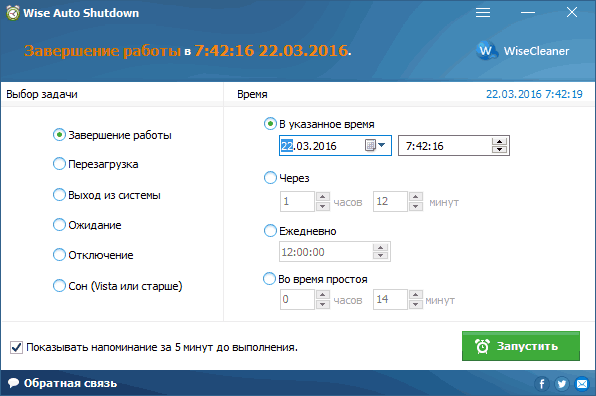
Включить таймер в программе просто:
- Выбираем действие, которое будет выполняться по таймеру — завершение работы, перезагрузка, выход из системы, сон. Есть еще два действия, не вполне ясных: Отключение и Ожидание. При проверке оказалось, что отключение выключает компьютер (в чем отличие от завершения работы — не понял: вся процедура завершения сеанса Windows и выключения проходит так же, как и в первом случае), а ожидание — это гибернация.
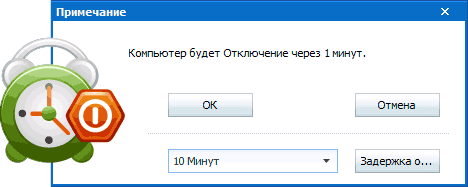
- Запускаем таймер. По умолчанию также стоит отметка «Показывать напоминание за 5 минут до выполнения». Само напоминание позволяет отложить назначенное действие на 10 минут или другое время.
На мой взгляд, очень удобный и простой вариант таймера выключения, одно из главных достоинств которого — отсутствие чего-либо вредоносного по мнению VirusTotal (а это редко для такого рода программ) и разработчик с, в целом, нормальной репутацией.
Airytec Switch Off
Программу — таймер автоматического выключения компьютера Airytec Switch Off я, пожалуй, вынесу на первое место: это единственная из перечисленных программ-таймеров, для которых четко известен работающий официальный сайт, а VirusTotal и SmartScreen признает сайт и сам файл программы чистыми. Плюс к этому, данный таймер выключения Windows на русском языке и доступен для загрузки в виде portable-приложения, то есть точно не установит чего-либо дополнительного на ваш компьютер.
После запуска, Switch Off добавляет свой значок в область уведомлений Windows (при этом для Windows 10 и 8 поддерживаются текстовые уведомления программы).
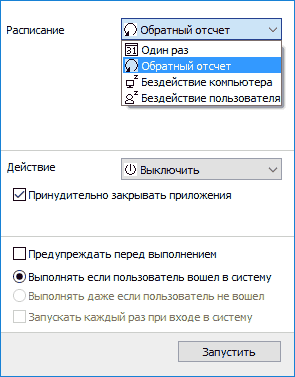
По простому клику по этому значку вы можете настроить «Задание», т.е. поставить таймер, со следующими параметрами автоматического выключения компьютера:
- Обратный отсчет до выключения, выключение «один раз» в определенное время, при бездействии пользователя.
- Кроме выключения можно задать и другие действия — перезагрузка, выход из системы, разрыв всех сетевых соединений.
- Можно добавить предупреждение о скором выключении компьютера (для возможности сохранить данные или отменить задание).
По правому клику значка программы, вы можете вручную запустить любое из действий или зайти в ее настройки (Options или Свойства). Это может пригодиться, если при первом запуске интерфейс Switch Off оказался на английском.
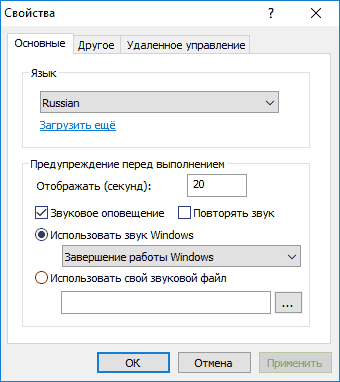
Дополнительно, программа поддерживает удаленное выключение компьютера, однако эту функцию я не проверял (требуется установка, а я использовал portable вариант Switch Off).
Таймер выключения

Программа с незамысловатым названием «Таймер выключения» имеет лаконичный дизайн, настройки автоматического запуска вместе с Windows (а также активации таймера при запуске), естественно, на русском языке и, в целом, неплоха.Из недостатков — в найденных мною источниках программа при установке пытается установить дополнительное ПО (от которого можно отказаться) и использует принудительное закрытие всех программ (о чем честно предупреждает) — это означает, что, если в момент выключения вы будете над чем-то работать, сохранить это вы не успеете.Нашелся и официальный сайт программы, но он сам и загружаемый файл таймера нещадно блокируются фильтрами Windows SmartScreen и Защитником Windows. При этом, если проверять программу в VirusTotal — все чисто. Так что на свой страх и риск.Скачать программу Таймер выключения можно с официальной страницы http://maxlim.org/files_s109.html
PowerOff
Программа PowerOff — своеобразный «комбайн», имеющий функции не только таймера. Не знаю, будете ли вы пользоваться другими его возможностями, но выключение компьютера работает исправно. Программа не требует установки, а представляет собой архив с исполняемым файлом программы.
После запуска, в главном окне в разделе «Стандартный таймер» вы можете настроить время выключения:
- Срабатывание в указанное время на системных часах
- Обратный отсчет
- Выключение после определенного периода бездействия системы
Помимо выключения, вы можете задать другое действие: например, запуск программы, переход в спящий режим или блокировка компьютера.

И все бы хорошо в этой программе, но при закрытии она никак вас не уведомляет о том, что закрывать ее не стоит, а таймер перестает работать (то есть ее нужно сворачивать). Обновление: мне тут сообщили, что проблемы нет — достаточно в настройках программы поставить отметку Сворачивать программу в системную понель при закрытии. Официальный сайт программы найти не удалось, только на сайтах — сборниках различного ПО. Судя по всему, чистый экземляр есть здесь www.softportal.com/get-1036-poweroff.html (но все равно проверяйте).
Auto PowerOFF
Программа-таймер Auto PowerOFF от Алексея Ерофеева — тоже отличный вариант таймера выключения ноутбука или компьютера с Windows. Официального сайта программы мне найти не удалось, однако на всех популярных торрент-трекерах присутствует авторская раздача этой программы, а загружаемый файл при проверке чистый (но все равно будьте внимательны).
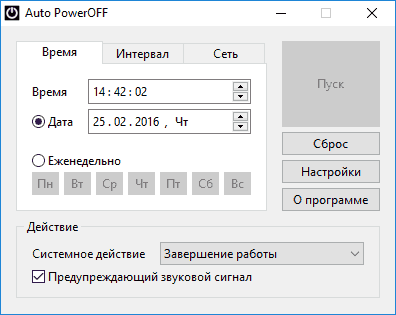
После запуска программы, все что вам требуется сделать — это настроить таймер по времени и дате (можно также сделать выключение еженедельным) или через какой-либо интервал времени, задать системное действие (для выключения компьютера это — «Завершение работы») и нажать кнопку «Пуск».
SM Timer
SM Timer — еще одна простая бесплатная программа, с помощью которой можно выключить компьютер (или выйти из системы) либо в указанное время, либо через определенный промежуток времени.
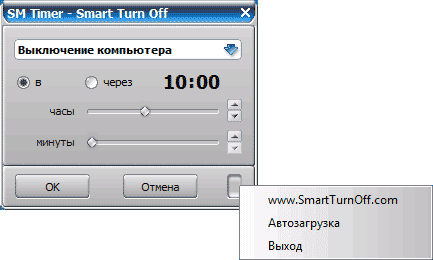
У программы даже есть официальный сайт http://ru.smartturnoff.com/download.html, однако при загрузке на нем все так же будьте внимательны: некоторые из вариантов загружаемых файлов, судя по всему, укомплектованы Adware (загружайте установщик SM Timer, а не Smart TurnOff). Сайт программы блокируется антивирусом Dr. Web, судя по информации других антивирусов — все чисто.
Дополнительная информация
На мой взгляд, использование бесплатных программ, описанных в предыдущем разделе, не особо целесообразно: если вам просто нужно выключить компьютер в определенное время, подойдет команда shutdown в Windows, а если требуется ограничить время использования компьютера кем-либо, эти программы не являются лучшим решением (поскольку перестают работать после простого их закрытия) и следует воспользоваться более серьезными продуктами.
И последнее: многие программы, которые предполагают длительный период выполнения операций (конвертеры, архиваторы и другие) имеют возможность настройки автоматического выключения компьютера после завершения процедуры. Так что, если таймер выключения интересует вас в этом контексте, загляните в настройки программы: возможно, там есть то, что требуется.
А вдруг и это будет интересно:
- Лучшие бесплатные программы для Windows
- Ноутбук тормозит на зарядке или без неё — причины и варианты решения
- 403 Forbidden — что это за ошибка и как исправить?
- Непредвиденная ошибка компонента службы теневого копирования томов — как исправить?
- Ошибка 0x00000005 в Microsoft Store — как исправить?
- Как добавить папку в панель навигации Проводника Windows
- Windows 11
- Windows 10
- Android
- Загрузочная флешка
- Лечение вирусов
- Восстановление данных
- Установка с флешки
- Настройка роутера
- Всё про Windows
- В контакте
- Одноклассники
-
Марита 26.09.2019 в 14:08
- Dmitry 19.12.2019 в 16:26