Глупый вопрос, но совсем забыла: как в Word выделить одновременно несколько заголовков?
Содержание мне просто нужно сделать.. . 100 лет назад делала, не помню.
Всем огромное спасибо!
Вячеслав Квасов
ну как бы через CTRL и мышкой выделить нужное
Eвгения Сердюк
Держите нажатой клавишу «контрол». Не могу написать в оригинале, не пропускает сообщение (
Это всё делается при помощи стилей.
Даёте стиль заголовок1, заголовок2 .
Настраиваете так как вам нужно эти стили. Они автоматом на все заголовки распространяются.
И оглавление делается через вставку олавления.
ps и название ворда тоже писать надо. У новых всё через анус сделано.
В старых через систему меню, но зато просто и логично
Нумерация заголовков
Вы можете применить к заголовкам документа схему нумерации с помощью шаблонов многоуровневых списков и встроенных стилей заголовков Word («Заголовок 1», «Заголовок 2» и т. д.).
Важно: Убедитесь в том, что вы используете встроенные стили заголовков.
Заголовки верхнего уровня (заголовок 1) можно про номера 1, 2, 3, а заголовки второго уровня («Заголовок 2») — 1.1, 1.2, 1.3.
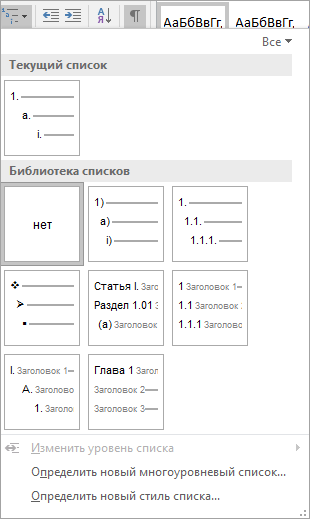
- Откройте документ, использующий встроенные стили заголовков, и выберите первый заголовок «Заголовок 1».
- На вкладке Главная в группе Абзац щелкните Многоуровневый список.
- В окне Библиотека списков выберите нужный стиль нумерации.
покупка
Быстрый выбор всех заголовков таблиц, рисунков или формул в Word
Kutools for Word
- Обзор
- Бесплатная загрузка
- Купить сейчас
- Учебники по функциям
- Что нового?
Когда нам нужно отредактировать или объединить стиль всех подписей вместе, может быть проще, если мы сможем выбрать все подписи одновременно. Например, чтобы выбрать все заголовки таблиц, все подписи к рисункам или заголовки формул. Kutools for Word‘s Выбрать субтитры Утилита способна быстро выбрать каждый тип подписи сразу в разделе или во всем документе. В Выбрать субтитры включает в себя:
Рекомендуемые инструменты повышения производительности для Word
Нажмите Кутулс Плюс > Выберите абзацы заголовка таблицы / рисунка / уравнения. Смотрите скриншот:

Быстро выбрать все заголовки таблиц в выделенном фрагменте или во всем документе
Если вы хотите выбрать все заголовки таблиц в части документа или во всем документе, вы можете быстро сделать это следующим образом:
1. Чтобы выбрать все заголовки таблиц из части документа, выберите часть документа, в которой вы хотите сначала выбрать все заголовки таблиц, как показано на снимке экрана ниже. Функции: Если вы хотите выбрать все заголовки таблиц во всем документе, пожалуйста, примените эту утилиту напрямую, не выбирая часть документа.

2. А затем примените эту утилиту, нажав Предприятие >> Выбрать абзацы заголовков таблиц. Вы увидите результат, как показано на скриншоте ниже.

Быстро выбрать все подписи к рисункам в выделении или во всем документе
Если вы хотите выбрать все подписи к рисункам в части документа или во всем документе, вы можете быстро сделать это следующим образом:
1. Чтобы выбрать все подписи к рисункам из части документа, выберите часть документа, в которой вы хотите сначала выбрать все подписи к рисункам, как показано на снимке экрана ниже. Функции: Если вы хотите выбрать все подписи к рисункам во всем документе, пожалуйста, примените эту утилиту напрямую, не выбирая часть документа.

2. А затем примените эту утилиту, нажав Предприятие >> Выберите абзацы подписей к рисункам. Вы увидите результат, как показано на скриншоте ниже.
|
 |
 |
Быстро выбрать все заголовки уравнения в выделенном фрагменте или во всем документе
Если вы хотите выделить все названия формул в части документа или во всем документе, вы можете быстро сделать это следующим образом:
1. Чтобы выбрать все заголовки формул из части документа, выберите часть документа, в которой вы хотите сначала выбрать все заголовки формул, как показано на снимке экрана ниже. Функции: Если вы хотите выбрать все названия формул во всем документе, пожалуйста, примените эту утилиту напрямую, не выбирая часть документа.

2. А затем примените эту утилиту, нажав Предприятие >> Выберите абзацы заголовка уравнения. Вы увидите результат, как показано на скриншоте ниже.

Это только один из инструментов Kutools for Word
Kutools for Word освобождает от выполнения трудоемких операций в Word;
С наборами удобных инструментов для Word 2021 — 2003 и Office 365;
Простота использования и установки в Windows XP, Windows 7, Windows 8/10/11 и Windows Vista;
покупка
Иногда нам нужно удалить или отредактировать все абзацы заголовков. Первый шаг — выбрать все абзацы заголовков. В этом уроке вы научитесь следующим методам выбора всех абзацев заголовков.
Рекомендуемые инструменты повышения производительности для Word
Выделите все абзацы заголовков с помощью кнопки «Найти и заменить».
Amazing! Use Efficient Tabs in Word (Office) like Chrome, Firefox and New Internet Explorer!
Office Tab: добавляет интерфейсы с вкладками в Word, Excel, PowerPoint.
Улучшите свой рабочий процесс прямо сейчас. Узнать больше Бесплатная загрузка
Функция «Найти и заменить в слове» — это наиболее распространенный способ выделить все абзацы заголовков.
Шаг 1: нажмите Главная >Найдите И выберите Предварительный поиск отметка
Шаг 2: нажмите Больше кнопка для вызова дополнительных параметров поиска;

Шаг 3: нажмите Формат отметьте всплывающие варианты ниже.
Шаг 4: нажмите Стиль для выбора стиль заголовка вы использовали в диалоговом окне «Найти стиль».

Примечание: этот метод позволяет каждый раз выбирать только один абзац заголовка. Редактирование всех абзацев заголовков занимает много времени.
Выделите все абзацы заголовков с помощью VBA
В качестве альтернативы мы можем использовать VBA для выбора всех абзацев заголовков.
Шаг 1: нажмите «Alt-F11» открыть окно Microsoft Visual Basic для приложений;
Шаг 2: нажмите Модули на Вставить вкладку, скопируйте и вставьте следующий код VBA в окно модуля;
Шаг 3: Затем нажмите Run кнопку, чтобы применить VBA.
Код VBA для выбора всех абзацев заголовка:
Подложка SelectHeadingParagraphs ()
Dim tempTable как абзац
Приложение.ScreenUpdating = False
ActiveDocument. DeleteAllEditableRanges wdEditorEveryone
Для каждой таблицы tempTable в ActiveDocument.Paragraphs
‘Debug.Print tempTable.Range.Style & «» & wdStyleHeading2
Если tempTable.Style = ActiveDocument.Styles (wdStyleHeading2) Тогда
‘Debug.Print «aaa»
tempTable.Range.Editors.Add wdEditorEveryone
End If
Следующая
ActiveDocument.SelectAllEditableRanges wdEditorEveryone
ActiveDocument. DeleteAllEditableRanges wdEditorEveryone
Application.ScreenUpdating = True
End Sub
Примечание: в этом методе в качестве примера используется заголовок 2. Заголовок 2 может быть изменен на другой стиль заголовка.
Выберите все абзацы заголовков с помощью Kutool for Word
Есть ли более простой способ выделить все абзацы заголовков? Kutool for Word — ваш лучший выбор. После того, как вы установили Kutool for Word, вы можете выбрать все заголовки (абзацы заголовков) одним щелчком мыши.
Kutools for Word, удобная надстройка, включает группы инструментов, облегчающих вашу работу и расширяющих ваши возможности обработки текстовых документов. Бесплатная пробная версия на 45 дней! Get It Now!
Нажмите Кутулс >Выбор абзаца в группе выбора абзаца. Смотрите скриншот
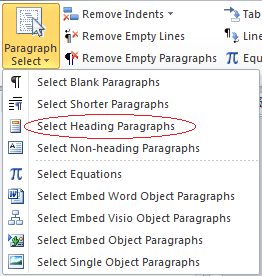
Для получения более подробной информации о Выберите абзацы заголовка of Kutools for Word, пожалуйста, посетите: Выбор абзаца описание функции