Устранение проблем, препятствующих установке или удалению программ
Выполните эти действия для программ Windows. Если у вас возникли проблемы с приложением, которое вы загрузили из Microsoft Store, перейдите на страницу Устранение проблем с приложениями из Microsoft Store.
Средство устранения неполадок при установке и удалении программ поможет автоматически устранять проблемы, связанные с блокировкой установки или удаления программ. С его помощью можно также исправить поврежденные разделы реестра.
Во-первых, вам нужно скачать средство устранения неполадок.
Если при запуске загрузки вы видите поле Скачивание файла, выберите Выполнить или Открыть.
Средство устранения неполадок предоставляет действия, которые нужно выполнить. Если программа не указана в параметрах удаления, появится запрос на код продукта этой программы. Чтобы получить код, вам понадобится средство для чтения MSI-файлов, которое обычно находится в распоряжении ИТ-специалистов. Код продукта можно найти в таблице свойств MSI-файла.
Что можно устранить с его помощью
Средство устранения неполадок помогает устранить проблемы, которые:
- Приводят к повреждению разделов реестра в 64-разрядных операционных системах.
- Приводят к повреждению разделов реестра, которые контролируют обновление данных.
- Препятствуют установке новых программ.
- Препятствуют полному удалению или обновлению существующих программ.
- Блокируют возможность удаления программы с помощью параметра «Установка и удаление программ» (или «Программы и компоненты») на панели управления.
Чтобы удалить вредоносное ПО, можно использовать средство Безопасность Windows (или другое антивирусное средство), или Средство удаления вредоносных программ Microsoft Windows.
Работает на
- Windows 10
- Windows 8.1
- Windows 8
- Windows 7;
Связанные ссылки
- Запустите старые версии программ в этой версии Windows
- Получите справку по ошибкам обновления и установки Windows 10
- Советы по повышению производительности ПК в Windows 10
- Установка принтера в Windows 10
- Устранение неполадок печати в Windows 7 и Windows 8.1
Как удалить программу из списка установленных в Windows 10, 8.1 и Windows 7

В случае, если в списке установленных программ в «Программы и компоненты» Windows у вас присутствуют программы, которые уже были удалены или в ситуации, когда вам нужно, чтобы какая-то программа не отображалась там, вы можете легко убрать её оттуда.
В этой инструкции два способа удалить программу из списка установленных в Windows 10, 8.1 и Windows 7 — вручную в редакторе реестра и с помощью стороннего ПО, а также видео, где весь процесс показан наглядно.
- Удаление программы из списка установленных вручную
- Как удалить программу из списка установленных в CCleaner
- Видео инструкция
Удаление пункта в списке установленных программ в редакторе реестра

Информация о том, какие программы были установлены на компьютере хранится в реестре Windows и мы можем её оттуда удалить. При этом сама программа (если она еще установлена) продолжит работать, более того, останется возможным и нормальное полное её удаление — с помощью файла деинсталляции в её папки. Шаги удаления будут следующими:
- Нажмите клавиши Win+R (Win — клавиша с эмблемой Windows), введите regedit и нажмите Enter.
- Перейдите к разделу реестра
HKEY_LOCAL_MACHINE\SOFTWARE\WOW6432Node\Microsoft\Windows\CurrentVersion\Uninstall\

HKEY_LOCAL_MACHINE\SOFTWARE\Microsoft\Windows\CurrentVersion\Uninstall
В результате в списке установленных программ ненужный пункт будет удален (для этого потребуется закрыть и заново открыть этот список).
Как уже было отмечено, если программа всё еще находится на компьютере, она никуда не денется и продолжит запускаться и выполнять свои функции. А для её полного удаления в дальнейшем необходимо зайти в папку с программой и найти файл для удаления, обычно его имя начинается с unins (от слова uninstall — деинсталлировать).
Как удалить программу из списка установленных с помощью CCleaner
В известной большинству программе CCleaner в разделе «Инструменты» — «Удаление программ» также присутствует возможность удалять программу из списка установленных.

Для этого достаточно лишь выбрать программу и нажать кнопку «Удалить» вместо «Деинсталляция» — в результате будет удалена та же запись в реестре, которую в предыдущем способе мы удаляли вручную. Результат действия аналогичен.
Видео инструкция
Если что-то не сработало или остаются вопросы — задавайте в комментариях, решение должно найтись.
А вдруг и это будет интересно:
- Лучшие бесплатные программы для Windows
- Как открыть параметры быстродействия Windows 11 и 10
- Ноутбук тормозит на зарядке или без неё — причины и варианты решения
- 403 Forbidden — что это за ошибка и как исправить?
- Непредвиденная ошибка компонента службы теневого копирования томов — как исправить?
- Ошибка 0x00000005 в Microsoft Store — как исправить?
- Windows 11
- Windows 10
- Android
- Загрузочная флешка
- Лечение вирусов
- Восстановление данных
- Установка с флешки
- Настройка роутера
- Всё про Windows
- В контакте
- Одноклассники
-
Андрей 30.08.2020 в 11:32
DMITRY, у меня к вам вопросы. Запустив программу Geek Uninstaller https://remontka.pro/geek-uninstaller и перед удалением выбранной мной программы, захожу в Запись реестра и сразу удаляю весь реестр выбранной мной программы, кроме (По умолчанию) REG SZ (значение не присвоено). Вот и первый вопрос: такое удаление реестра безопасен или …. Закрыв редактор реестра, удаляю выбранную мною программы После перезагрузки ищу остатки (знаю где) и потом открываю редактор реестра и там ищу. Иногда выдает папку или файл удаленной программы и их тоже удаляю. А вот и второй вопрос: обязательно ли удалять остатки удаленной программы в редакторе реестра? Мешает разве? Установленных программ у меня не более десяти Ответить
- Dmitry 30.08.2020 в 13:23
- Alex 14.09.2021 в 03:55
- Dmitry 08.09.2020 в 10:34
- Dmitry 21.07.2021 в 12:42
Здравствуйте и спасибо за отзыв!
Что касается отслеживания изменений в реестре — многие из этих штук: https://remontka.pro/best-uninstallers/ (на вскидку: Revo и IObit) имеют возможность ведения журнала установки, хотя сам эту функциональность не использовал и не могу сказать, насколько там информация получается читаемой и доступной.
Также, чисто для отслеживания изменений в реестре при установке: InstallWatch Pro, MultiMon Ответить
- Dmitry 16.10.2021 в 10:25
- Dmitry 06.09.2022 в 16:08
- Сергей11 07.09.2022 в 16:34
- Dmitry 23.12.2022 в 13:05
- Dmitry 26.12.2022 в 15:40
Так… по разделу в реестре, попробуйте: https://remontka.pro/take-registry-hive-ownership-windows/
Насчет MP4 — там скорее всего дело в конкретных кодеках (MP4 они очень разные бывают, то есть расширение нам мало что говорит об используемом кодеке), которых нет в Vegas Ответить
- Дмитрий 27.12.2022 в 12:08
- Dmitry 11.10.2023 в 11:01
- Живые обои на рабочий стол Windows 11 и Windows 10
- Лучшие бесплатные программы на каждый день
- Как скачать Windows 10 64-бит и 32-бит оригинальный ISO
- Как смотреть ТВ онлайн бесплатно
- Бесплатные программы для восстановления данных
- Лучшие бесплатные антивирусы
- Средства удаления вредоносных программ (которых не видит ваш антивирус)
- Встроенные системные утилиты Windows 10, 8 и 7, о которых многие не знают
- Бесплатные программы удаленного управления компьютером
- Запуск Windows 10 с флешки без установки
- Лучший антивирус для Windows 10
- Бесплатные программы для ремонта флешек
- Что делать, если сильно греется и выключается ноутбук
- Программы для очистки компьютера от ненужных файлов
- Лучший браузер для Windows
- Бесплатный офис для Windows
- Запуск Android игр и программ в Windows (Эмуляторы Android)
- Что делать, если компьютер не видит флешку
- Управление Android с компьютера
- Как открыть параметры быстродействия Windows 11 и 10
- Ноутбук тормозит на зарядке или без неё — причины и варианты решения
- 403 Forbidden — что это за ошибка и как исправить?
- Непредвиденная ошибка компонента службы теневого копирования томов — как исправить?
- Ошибка 0x00000005 в Microsoft Store — как исправить?
- Как добавить папку в панель навигации Проводника Windows
- Что за файл gcapi.dll и можно ли его удалить?
- CUDA System Memory Fallback — включать или нет?
- Служба репозитория состояний грузит процессор — варианты решения
- Запись видео с экрана в Samsung Screen Recorder для Windows
- Черный экран Windows 11 при запуске — как исправить?
- «Обновление на месте» для исправления ошибок Windows 11 и 10
- Как переместить папку «Загрузки» в Windows 11
- Тормозит мышь в Windows — варианты решения
- Как удалить пользователя Windows 11
- Windows
- Android
- iPhone, iPad и Mac
- Программы
- Загрузочная флешка
- Лечение вирусов
- Восстановление данных
- Ноутбуки
- Wi-Fi и настройка роутера
- Интернет и браузеры
- Для начинающих
- Безопасность
- Ремонт компьютеров
- Windows
- Android
- iPhone, iPad и Mac
- Программы
- Загрузочная флешка
- Лечение вирусов
- Восстановление данных
- Ноутбуки
- Wi-Fi и настройка роутера
- Интернет и браузеры
- Для начинающих
- Безопасность
- Ремонт компьютеров
[Microsoft Office] Как удалить офисные программы
Примечание: Если Вы не можете открыть программу Office, чтобы проверить тип установки, попробуйте сначала выполнить более распространенные действия по удалению «нажми и работай» или MSI.
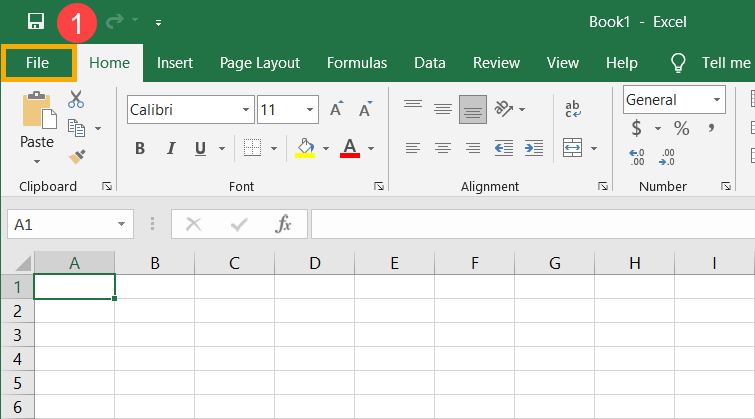
- Откройте программу Office и выберите [файл] в верхнем левом углу ① . (Ниже приводится пример Excel)
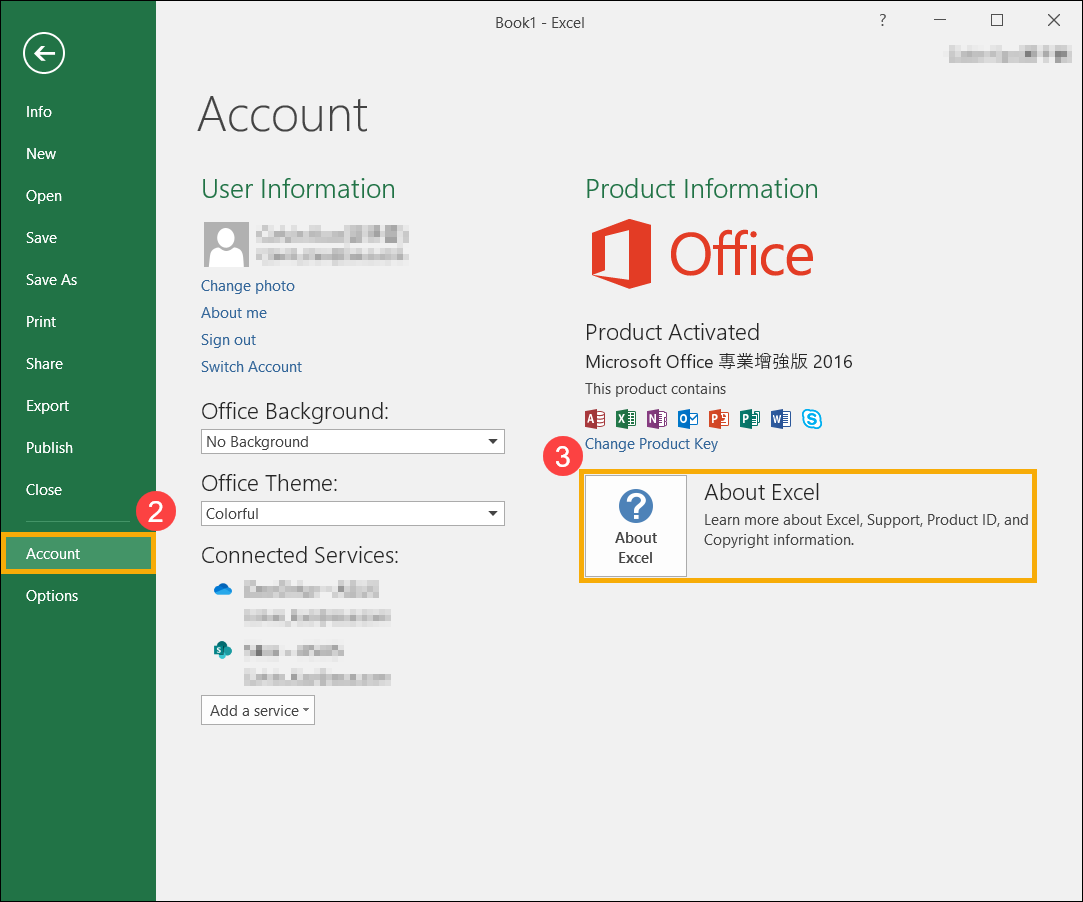
- Выберите [Аккаунт] ② , найдите [О программе] в разделе Информация о продукте, а затем проверьте следующее ③ :
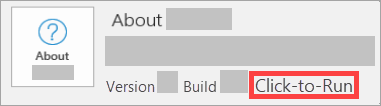
- Click-to-Run: Для установки «нажми и работай» указаны версия и номер сборки, а также фраза «Нажми и работай». Пожалуйста, обратитесь к шаги удаления Click-to-Run или MSI для удаления программ Office.
- MSI: У установки MSI нет номера версии или сборки. Пожалуйста, обратитесь к шагам удаления Click-to-Run или MSI для удаления программ Office.

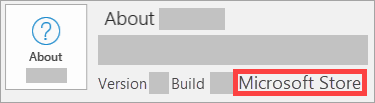
- Microsoft Store: У установки Microsoft Store есть версия и номер сборки, а также фраза «Microsoft Store». Пожалуйста, обратитесь к шагам удаления из магазина Microsoft Store для удаления программ Office.
Если Ваша программа Office относится к типу установки «нажми и работай» или MSI, выполните действия по удалению, указанные ниже.
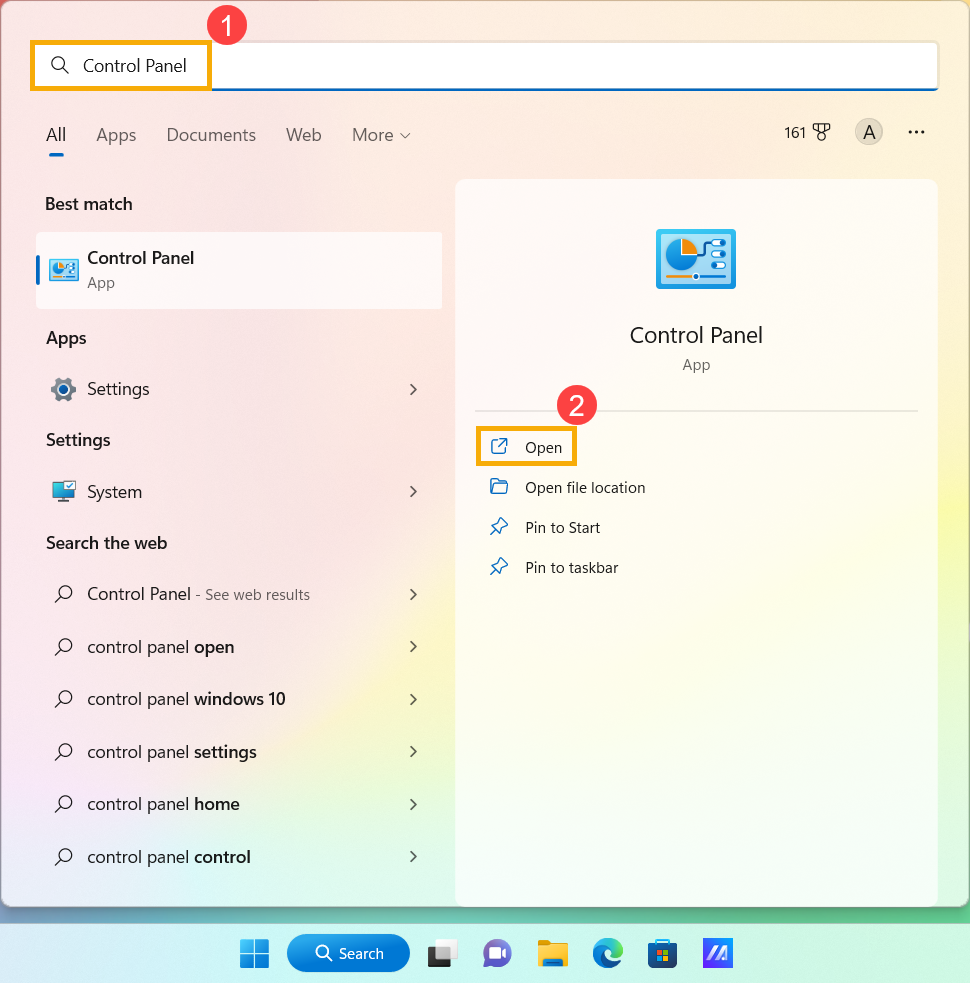
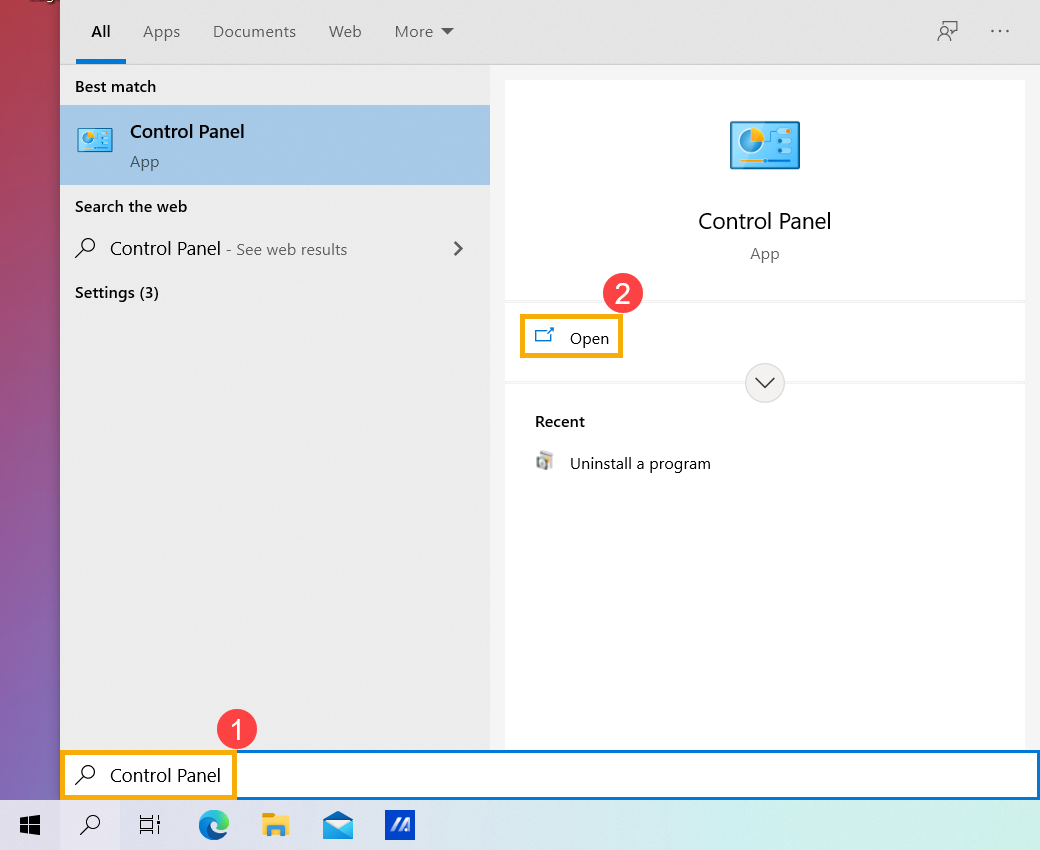
- Введите и выполните поиск [Панель управления] в строке поиска Windows ① , и нажмите [Открыть] ② (картинка слева отображает интерфейс системы Windows 11, картинка справа — системы Windows 10).
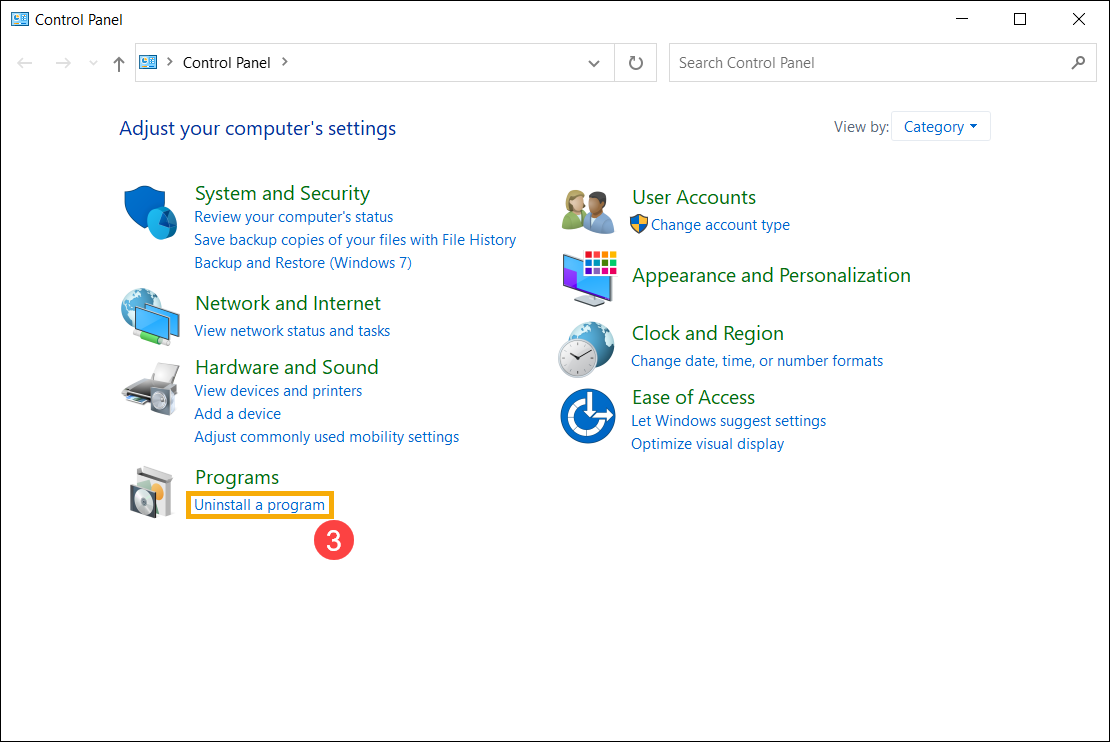
- В поле «Программы» выберите [Удаление программы] ③ .
- Выберите программу Microsoft Office, которую хотите удалитьl ④ , и выберите [Удалить] ⑤ .
Примечание: Если Office нет в списке приложений, у Вас может быть тип установки Microsoft Store. Пожалуйста, обратитесь к шаги удаления из магазина Microsoft Store для удаления программ Office.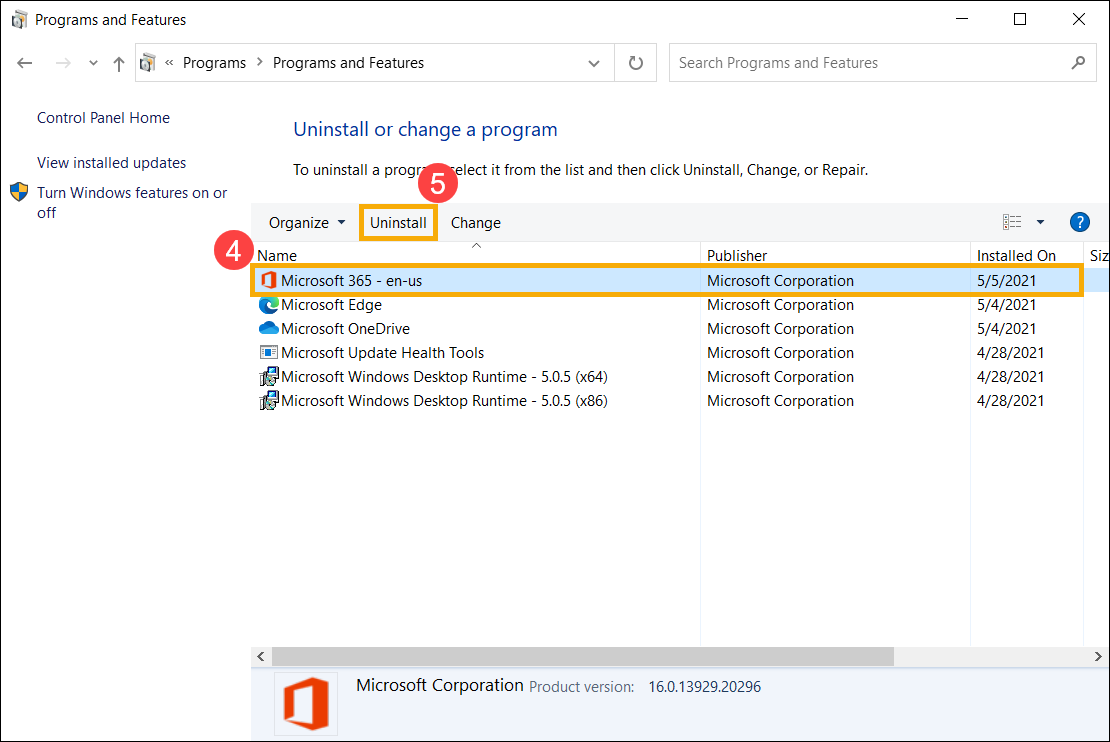
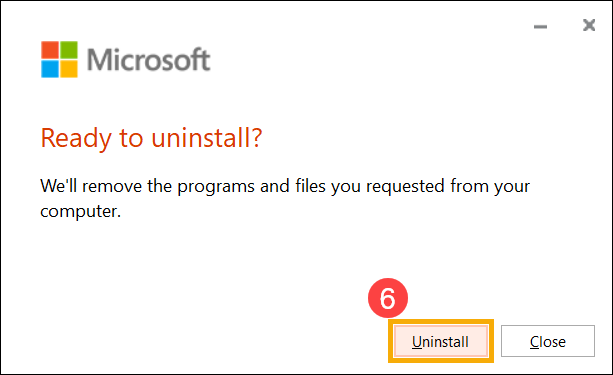
- Microsoft спросит Вас, готовы ли Вы к удалению, выберите [Удалить], чтобы начать процесс удаления ⑥ .
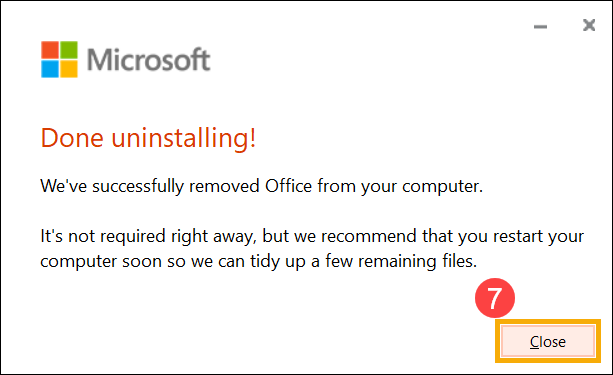
- Удаление программ Office завершено, нажмите [Закрыть] ⑦ .
Если Ваша программа Office относится к типу установки приложения Microsoft Store, выполните следующие действия по удалению.
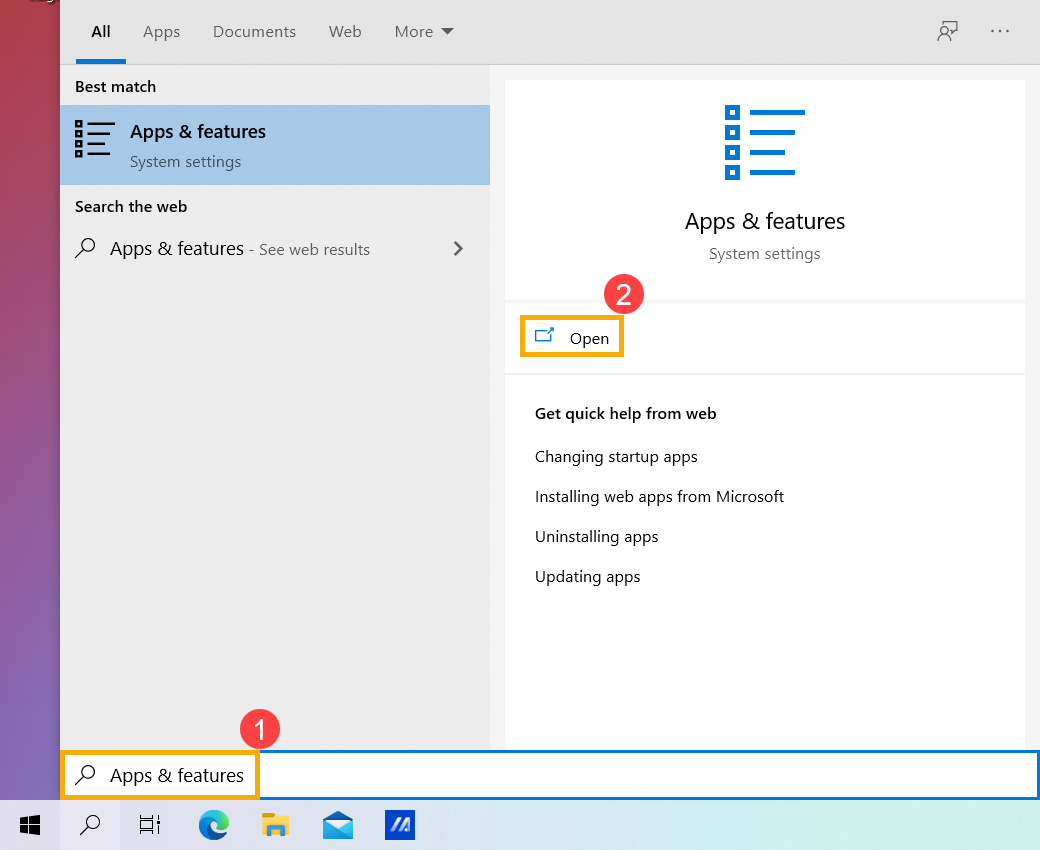
- Введите и выполните поиск [Приложения и функции] в строке поиска Windows ① , а затем щелкните [Открыть] ② (картинка слева отображает интерфейс системы Windows 11, картинка справа — системы Windows 10).
Примечание: Если у Вас система Windows 10, в строке поиска нужно ввести [Приложения и возможности].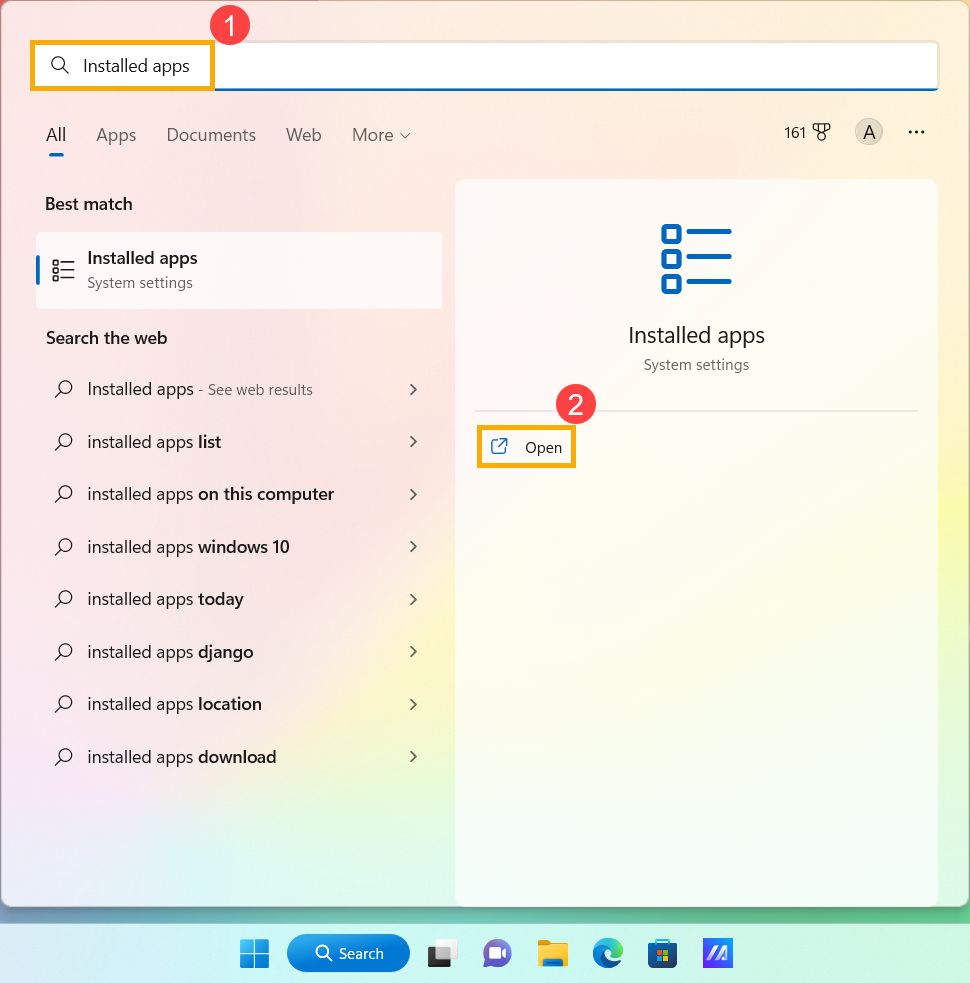
- В Приложениях и функциях выберите программы Microsoft Office, которые Вы хотите удалить ③, затем выберите [Удалить] ④, а затем снова выберите [Удалить] ⑤.
Примечание: Если Office не указан в списке «Приложения и функции», у Вас может быть тип установки «Нажми и работай» или MSI. Пожалуйста, обратитесь к шагам удаления Click-to-Run или MSI для программ Office.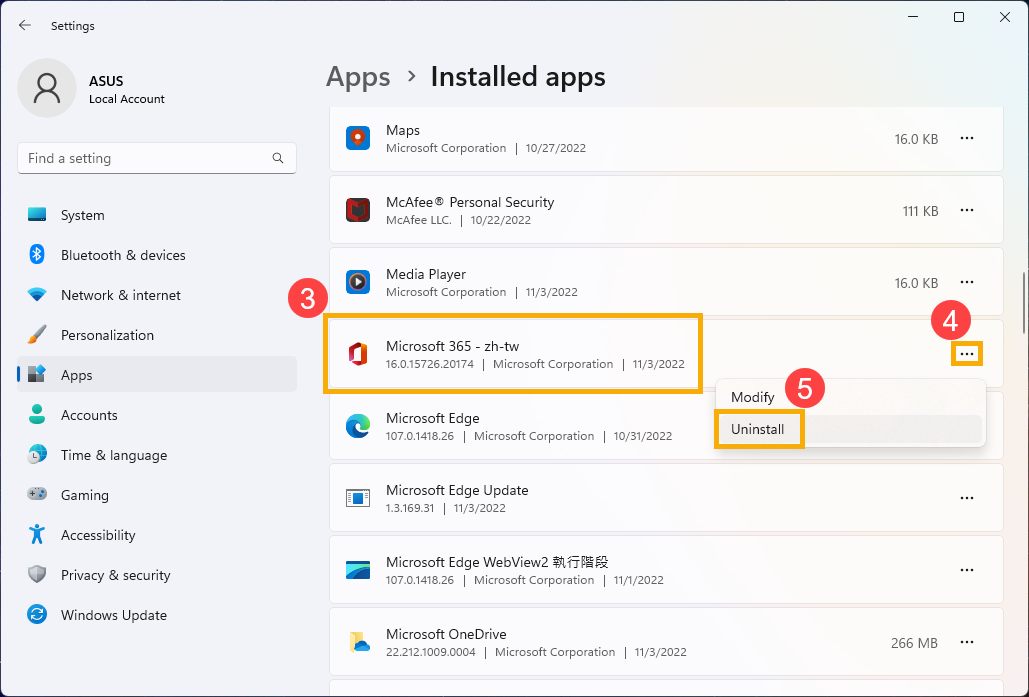
Примечание: Если используется операционная система Windows 10, нажмите кнопку [Удалить] ④ , п отом подтвердите удаление приложения ⑤ .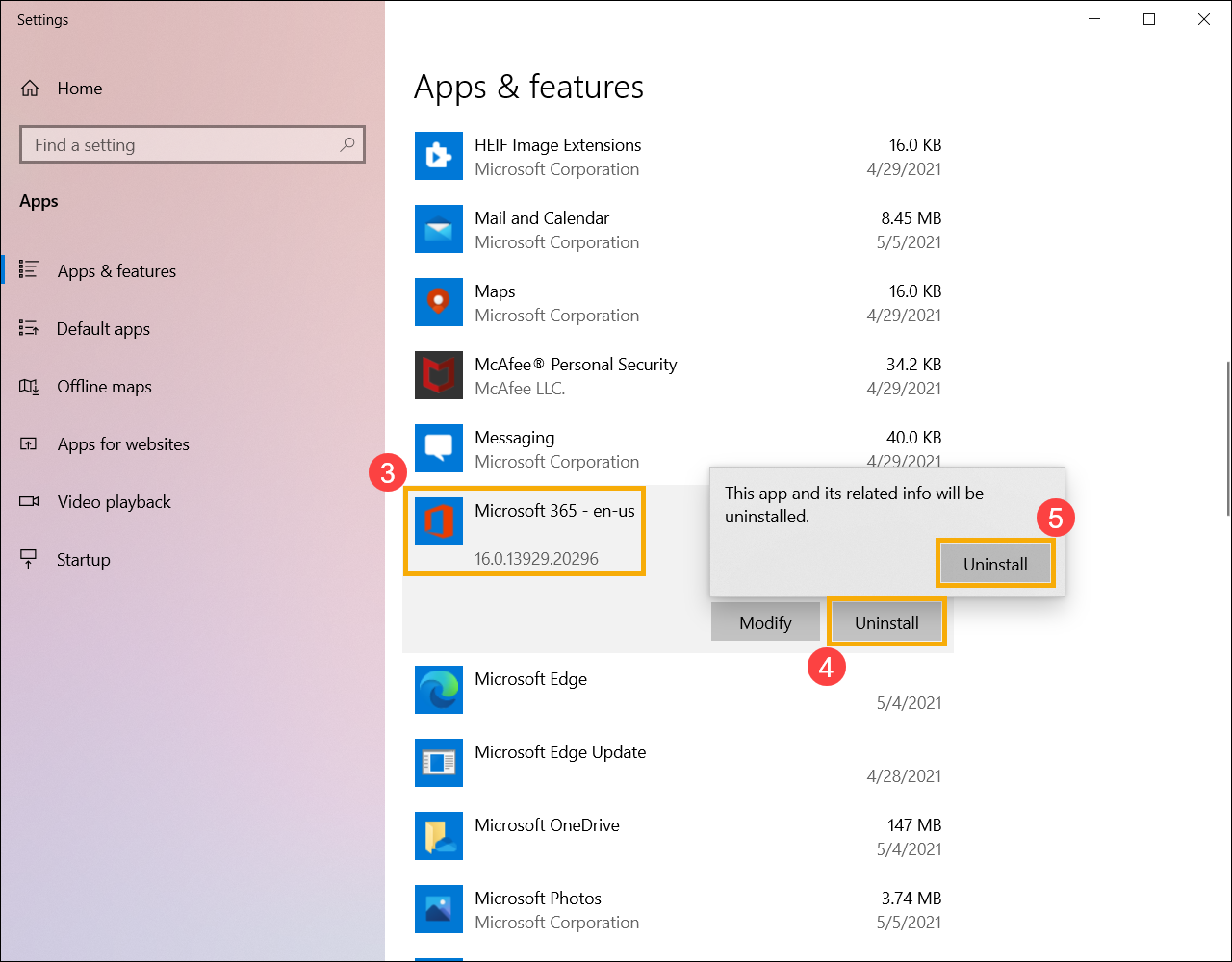
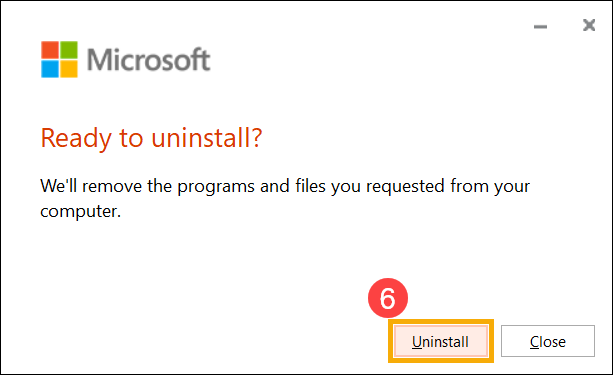
- Microsoft спросит Вас, готовы ли Вы к удалению, выберите [Удалить], чтобы начать процесс удаления ⑥.
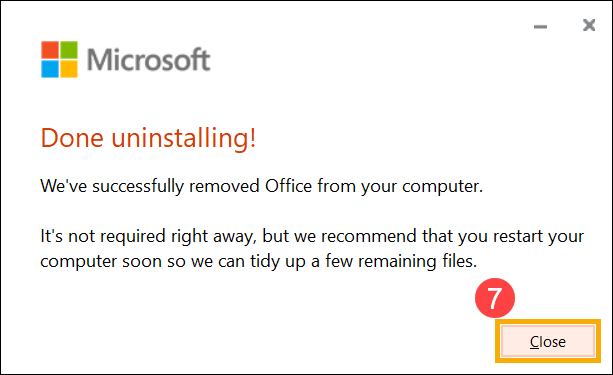
- Удаление программ Office завершено, нажмите [Закрыть] ⑦.
Приведенная выше информация взята из статьи Удаление Office с компьютера от Microsoft. Если Вы не можете удалить свои программы Office с помощью вышеуказанного метода, Вы можете обратиться к документу Microsoft, чтобы узнать больше о методах удаления.
Вы также можете обратиться к сайту Microsoft, чтобы узнать больше о поддержке Office.
Как узнать ключи всех установленных лицензионных программ на вашем компьютере
Здравствуйте админ, пользуюсь операционной системой Windows 7 уже 5 лет и хочу переустановить винду, но в неё установлено несколько по настоящему лицензионных программ, купленных мной через интернет. Установочные файлы остались , но вот проблема с ключами. Открываю некоторые программы:
Справка -> О программе.Видите, ключа нет! 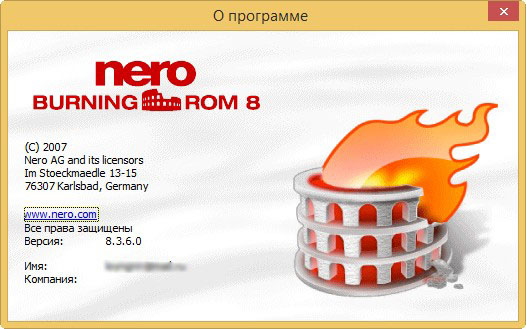 А некоторые, в частности CorelDRAW X4, ключи показывают.
 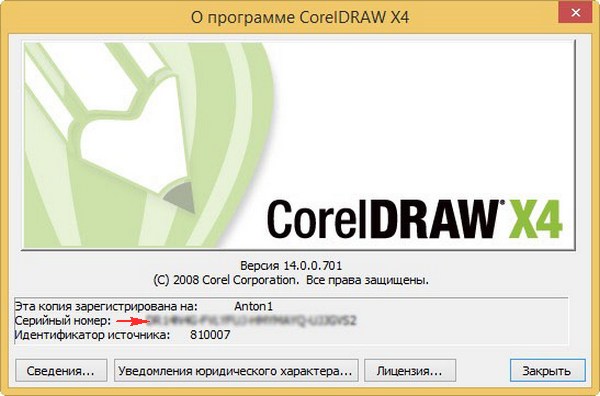 То есть мой вопрос состоит в том, как переустановить те программы, которые не показывают свой ключ? Особенно жалко Adobe Photoshop CS5, так как он мне обошёлся в своё время в 200$ . Ответные письма с лицензионными ключами от производителя софта в почтовом ящике не нашёл, наверно они давно удалены! Пытался определить ключи с помощью упомянутой на вашем сайте ProduKey v.1.60, но она показывает ключи только установленной операционной системы и Microsoft Office. Как быть?
Как узнать ключи всех установленных лицензионных программ на вашем компьютере
Привет друзья! Если вы попали в такую ситуацию, то можно воспользоваться не особо знакомой многим пользователям утилитой Belarc Advisor.
Belarc Advisor расскажет вам всё об установленном на вашем компьютере железе: процессоре, материнской плате, видеокарте, оперативной памяти, жёстких дисках, сетевых адаптерах и т.д. Т акже вы много узнаете о вашей операционной системе — установленные обновления, версию антивирусных баз антивируса, серийные ключи установленных программ.
Скачать программу Belarc Advisor можно на официальном сайте разработчика:
http://www.belarc.com/free_download.html
Программа работает практически со всеми операционными системами от Майкрософт: Windows 10, 8.1, 8, 7, Vista, XP SP3. 32-bit и 64-bit. Поддерживаются все известные браузеры: Internet Explorer, Google Chrome, Microsoft Edge, Firefox, Safari, Opera.
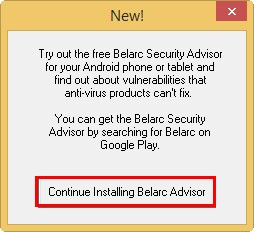
Жмем на Belarc Advisor. 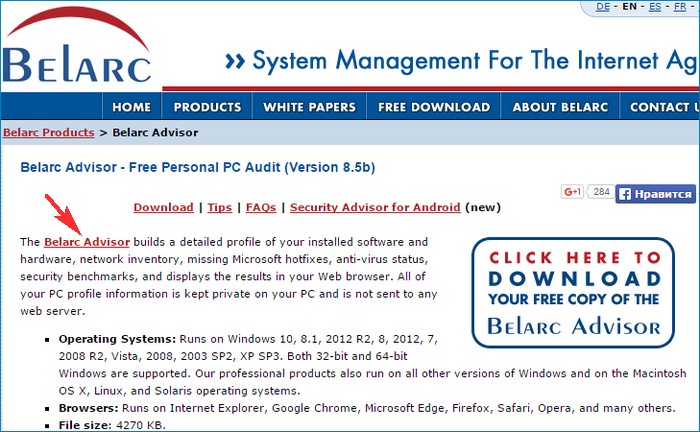 Программа скачивается нам на компьютер. Запускаем установку.
Continue installing Belarc Advisor (Продолжить установку Belarc Advisor).
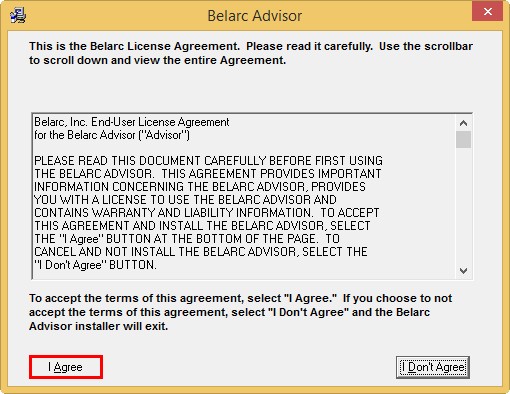
 Принимаем условия лицензионного соглашения. Agree.
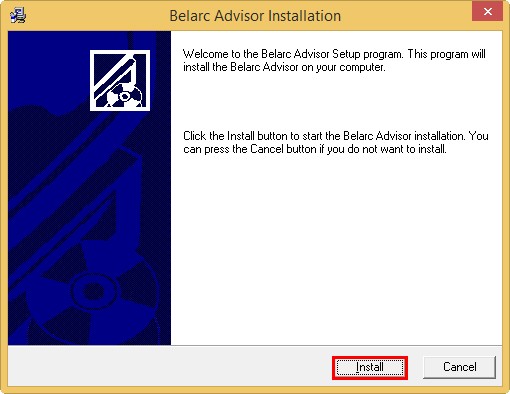
  Install.
  После установки программа сразу предлагает нам произвести анализ нашего компьютера.
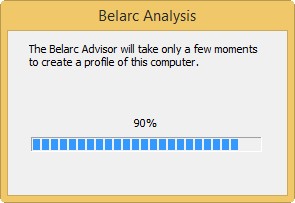
Жмём Yes . 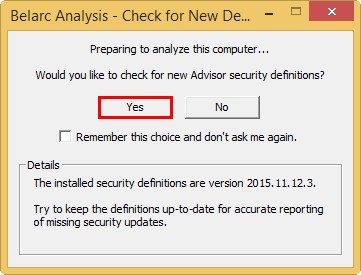 Происходит анализ комплектующих системного блока и установленной операционной системы продолжительностью 1-3 минуты.
  Результат представлен в окне нашего браузера.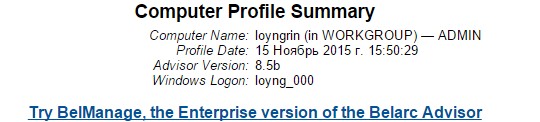
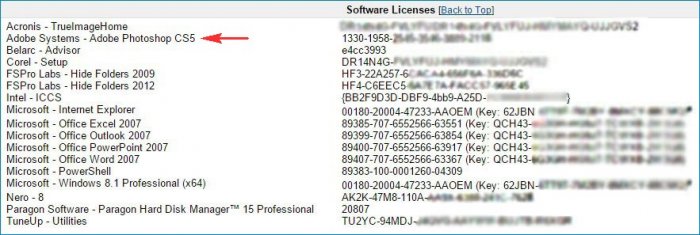
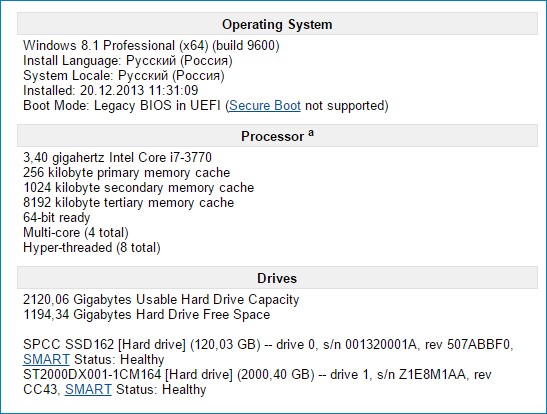 Среди массы информации присутствует раздел Управление всеми лицензиями на программное обеспечение. Belarc Advisor нашла практически все ключи на установленные в моей Windows 8.1 лицензионные программы, среди которых и Adobe Photoshop CS5! Также программа нашла ключ и от самой операционной системы. Щёлкните левой мышью на скриншоте для увеличения
  Друзья, если Belarc Advisor вам не поможет найти ключ, то затейте переписку с разработчиком этой программы, объясните ситуацию, вполне возможно вопрос решится положительно для вас.