[Решено] Ошибка при запуске приложения 0xc000007b
Программы не всегда работают, как им положено – иногда возникает ошибка при запуске приложения 0xc000007b. В статье мы разберемся, по каким причинам она появляется и что можно сделать для исправления ситуации.
Почему возникает ошибка 0xc000007b?
Само по себе сообщение с ошибкой предоставляет минимум полезной информации. Обычно это окно-предупреждение с предложением завершить программу и единственной кнопкой «ОК».
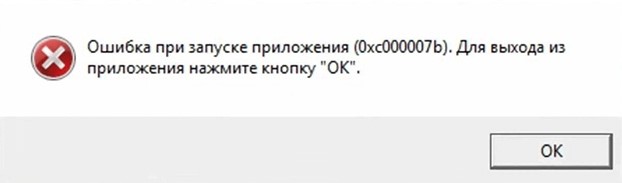
Если же поискать сам номер, то выяснится, что ошибка 0xc000007b расшифровывается как INVALID_IMAGE_FORMAT.
Что такое ошибка 0xc000007b? Говоря простым языком – операционная система или программа испытывает сложности с открытием какого-то файла.
Причины этого могут быть самыми разными:
- Сбои в работе самой программы;
- Ошибки программистов;
- Неполадки в работе операционной системы;
- Неверная установка обновлений;
- Искаженные настройки системы/приложений;
- Сложности с драйверами;
- Воздействие вредоносного ПО;
- Влияние других приложений;
- Некорректное завершение работы софта или самой ОС;
- Несоответствие разрядности операционной системы;
- Использование взломанных программ или активаторов;
- Случайные или намеренные действия пользователя (вроде прямого удаления файлов из каталога программы) и так далее.
Кроме того, проблема может возникать на аппаратном уровне. Если жесткий диск неисправен, то не все файлы на нем могут быть доступны или же их содержимое может неверно считываться. Хотя такой сценарий маловероятен, поскольку в таком случае ошибка, скорее всего, указывала бы на трудности именно с операцией чтения.
Что делать, если пишет ошибка при запуске приложения 0xc0000007b?
Методы устранения зависят от конкретной причины. Если нет четкой связи с одной программой, стоит проверить и при необходимости восстановить саму систему или вспомогательный софт. К этой категории также относятся сбои с драйверами. Отличить их можно по тому, что ошибка приложения 0xc000007b возникает при запуске разных игр или требовательных к ресурсу видеокарты приложений.
Также ошибка может быть связана с конкретной программой. Если вылетает 0xc000007b при запуске приложения, то нужно исправлять именно его.
1. Переустановка драйверов для видеокарты
Самый популярный совет как исправить ошибку 0xc000007b подразумевает переустановку или обновление драйверов для видеоадаптера. Это типичное решение, если сообщение выскакивает при запуске новой игры. Дело в том, что программисты не всегда имеют возможность адаптировать софт для различного программного обеспечения. И если в системе установлена устаревшая версия драйвера, в нем могут отсутствовать важные графические функции. Тогда-то и будет появляться ошибка, ведь драйвер не может дать то, чего у него нет.
Для решения нужно скачать драйвера с сайта производителя видеокарты. Обычно это ATI или NVIDIA. Установка актуальной версии поможет 0xc000007b при запуске игры как исправить в настоящем, так и предотвратить в будущем (по крайней мере, пока не выйдет новая версия драйвера).
Чтобы не искать по сайтам, можно проверить наличие свежей версии в Центре обновления, который доступен в главном меню или через Панель управления.
2. Обновление .NET/DirectX/ Visual C++ Redistributable
Иногда за сбои ответственны вспомогательные программы. Например, в iTunes ошибка 0xc000007b может возникать из-за старой версии Microsoft Visual C++ Redistributable. Соответственно, для исправления нужно установить с сайта Microsoft свежую версию данного пакета. Заодно рекомендуется обновить DirectX и .NET Framework – они также могут быть причиной ошибки. Старую версию можно предварительно удалить через Панель управления.
3. Переустановка программы
Понятно, что делать если ошибка 0xc000007b возникает только в одной программе – переустановить её. Не исключено, что в процессе установки возникли сбои: не хватило места на диске или возникала иная проблема, а установщик не выдал предупреждения. Повторная установка вполне может вылечить проблему.
Частенько так грешат игры, установленные через Steam. В таком случае нужно сначала средствами самого Steam’а удалить приложение, а затем заново установить его.
4. Установка «лицензии»
Аварийное завершение может происходить и потому, что используется взломанная версия приложения. Пираты не всегда могут (даже если очень хотят) аккуратно отключить защитные системы, что вызывает зависания и появление ошибок. Аналогичным образом сбои могут появиться из-за программных «активаторов». Так что использование лицензионной версии может стать лучшим выходом.
Бывают и обратные ситуации, когда взломанный софт работает без ошибок. Однако это скорее курьезное исключение, надеяться на него не стоит.
То же самое верно и для ОС. Сборки Windows не всегда содержат все необходимые файлы. Лучше использовать оригинальные образы, чем кустарную версию ОС.
5. Изменение параметров запуска программы
Порой ошибка при запуске приложения 0xc000007b связана с недостаточными правами доступа. В таком случае может выручить запуск от имени администратора. Нужно кликнуть по иконке программы и выбрать соответствующий пункт меню. Следует согласиться с запуском, если система запросит подтверждение.
![[Решено] Ошибка при запуске приложения 0xc000007b](http://www.astera.ru/wp-content/uploads/2018/05/45.jpg)
Если способ сработал, можно закрепить «лекарство». Правым кликом по иконке приложения откройте меню и свойства, затем во вкладке Дополнительно установите флаг для запуска под администратором.
![[Решено] Ошибка при запуске приложения 0xc000007b](http://www.astera.ru/wp-content/uploads/2018/05/46.jpg)
Иногда ошибка при запуске 0xc000007b исчезает, если активировать режим совместимости. Он также доступен в свойствах файла.
6. Проверка антивирусом
Вирусы могут исказить или даже целиком заменить корректные файлы. Если такое происходит, то ранее работавшее приложение выдает ошибку 0xc000007b. Поэтому рекомендуется провести антивирусную проверку, как минимум для системного диска. И не забудьте предварительно обновить базы.
Для большей надежности дополнительно используйте антивирусные утилиты вроде CureIt от DrWeb или Live-Cd от Касперского. Они хорошо справляются с активным заражением, когда установленный антивирус может давать сбои.
![[Решено] Ошибка при запуске приложения 0xc000007b](http://www.astera.ru/wp-content/uploads/2018/05/47.jpg)
7. Устранение ошибок в реестре/системных настройках
Бывает, что и при регулярно появляющемся коде 0xc000007b что делать непонятно. Например, если программы и драйвера обновлены, вирусов нет, а ошибка все равно остается. Тогда причина может крыться в ошибочных настройках ОС, в том числе в записанных в системном реестре параметрах.
Чтобы их скорректировать, можно воспользоваться программами вроде CCleaner. Они способны справляться с типовыми неполадками и довольно часто помогают устранить ошибку.
![[Решено] Ошибка при запуске приложения 0xc000007b](http://www.astera.ru/wp-content/uploads/2018/05/48-1024x490.jpg)
Оптимизация реестра не всегда спасает, а иногда только усугубляет ситуацию. Поэтому лучше подстраховаться созданием точки восстановления.
8. Устранение системных ошибок
Специалисты в поисках способа 0xc000007b как исправить рекомендуют также проверить компьютер на наличие системных ошибок. Для этого в Windows есть встроенный инструмент. Запустить его можно следующим способом.
В меню Пуск нужно ввести cmd в строке поиска, затем по найденному приложению кликнуть правой кнопкой и запустить его с правами администратора. Откроется текстовая консоль. В ней нужно написать sfc /scannow и затем нажать ввод.
![[Решено] Ошибка при запуске приложения 0xc000007b](http://www.astera.ru/wp-content/uploads/2018/05/49.jpg)
Скорость проверки зависит от быстродействия компьютера.
9. Восстановление системы
Если предыдущий способ как исправить ошибку приложения 0xc000007b не помог, можно откатить всю ОС до рабочего состояния. Для этого используется служебное приложение Восстановление системы. Находится оно в подразделе служебных программ, которые расположены в Стандартных программах в меню Пуск (выберите сначала «Все программы»).
Само приложение очень простое – нужно лишь указать желаемую точку восстановления (то есть выбрать дату) и запустить процесс. Остальное ОС должна сделать сама.
![[Решено] Ошибка при запуске приложения 0xc000007b](http://www.astera.ru/wp-content/uploads/2018/05/50.jpg)
Этот способ также применяется, если возникает 0xc000007b при запуске Windows. Только нужно предварительно загрузиться в безопасном режиме. Для этого при загрузке следует нажать F8 и выбрать соответствующий пункт из текстового меню.
Обратите внимание: при таком подходе будет восстановление состояние программ на выбранный момент. Установленные после этой даты приложения исчезнут.
Способ достаточно мощный, но требует наличия точек восстановления. Если их создание было отключено, применить его не получится.
10. Используйте утилиту CHKDSK
![[Решено] Ошибка при запуске приложения 0xc000007b](https://astera.ru/wp-content/uploads/2018/05/chkdsk-f.webp)
Утилита CHKDSK удобна для поиска и устранения проблем с жестким диском. Это инструмент командной строки, который можно использовать без дополнительного программного или аппаратного обеспечения. Найдите cmd в меню «Пуск» и щелкните правой кнопкой мыши «Командная строка». Выберите параметр «Запуск от имени администратора».
Введите приведенную ниже команду в окне командной строки и нажмите клавишу ВВОД.
Командная строка теперь может спросить вас, хотите ли вы сканировать свою систему при следующем перезапуске. Нажмите клавишу Y, чтобы принять это, и нажмите ENTER. Теперь ваш компьютер перезагрузится и начнет сканировать и устранять проблемы на жестком диске.
Как видите, способов восстановить работоспособность приложения при ошибке 0xc000007b достаточно много. Применяйте их, и пусть все программы работают правильно!
- Оптимизация Windows 10: как ускорить работу компьютера
- 100+ советов, как ускорить работу ноутбука на Windows 10
- Как отключить антивирус Windows 10
Как устранить ошибку 0xc000007b на windows 10


Категории
- ТЕХНИЧЕСКИЕ ВОПРОСЫ
- Установка
- Запуск игры
- Производительность
- Вылет (краш)
- Прохождение заданий
- Достижения
- Дополнительные материалы
- Создание видео-контента
- Активационные коды
- Обратная Связь
Ошибка при запуске приложения (0xc000007b)
Создано 5 лет назад Обновлено 2 недели назад
Ошибка связана с поврежденными или отсутствующими компонентами Microsoft Visual C++. В таких случаях мы рекомендуем удалить все версии пакетов (Visual C++ 2005, Visual C++ 2008, Visual C++ 2010), а затем установить их заново. Файлы, необходимые для установки этих библиотек, могут быть загружены по ссылкам, предоставленным ниже.
Если у вас 32-разрядная версия Windows, убедитесь, что устанавливаете только 32-разрядные версии библиотек.
Обе версии библиотек (32- и 64-разрядные) буду работать на 64-разрядных версиях Windows.
Нужна помощь?
Будьте на связи
CD PROJEKT®, «Ведьмак»®, «ГВИНТ»® являются зарегистрированными товарными знаками компании CD PROJEKT Capital Group. © 2018 CD PROJEKT S.A. Все права сохранены. Действие серии игр «Ведьмак» и игры «ГВИНТ», разработанных компанией CD PROJEKT S.A., происходит во вселенной, созданной Анджеем Сапковским. Все другие объекты интеллектуальной собственности и товарные знаки принадлежат соответствующим владельцам.
Ошибка при запуске приложения 0xc000007b
Три способа самостоятельно устранить ошибку 0xc000007b при запуске игр и программ в Windows 10, 7 и 8.

Windows
Если при запуске приложения, игры на экране возникла ошибка «Ошибка при запуске приложения (0xc000007b)», то можно с уверенностью сказать, что причина в DLL файлах вашей операционной системы.
Ошибка 0xc000007b при запуске приложений в Windows 10 в большинстве случаев возникает, после того как вы обновилис виндовс 10 и запускаете уже установленную любимую игру или программу, которые созданы на языке C++ и для которых нужны корректные библиотеки.
Особенно часто она возникает при запуске игр 2012 года выпуска и более современных, таких как Battlefield, Grand Theft Auto V (GTA V), NFS Most Wanted, Watch Dogs, Far Cry 4, Dying light, Civilization 5, X-com, Fallout 4 и многих других. В этом-то и заключается причина ошибки.
Как исправить ошибку 0xc000007b в Windows 10
Так как все описанные ниже операции подразумевают изменение системных файлов, то настоятельно Вам рекомендуем создать точку восстановления системы. Чтобы можно было в случае непредвиденных ситуаций безболезненно и быстро вернуть все обратно.
Видео-пример как создать точку восстановления в Windows 10:
Сперва необходимо разобраться какая разрядность вашей операционной системы. Для этого нажимаем сочетание клавиш Win + Pause .

Обращаю внимание на выделенный фрагмент на рисунке: тип системы 32 или 64. В зависимости от того какие тут будут цифры, такие же должны быть и все системные файлы.
В большинстве случаев причина заключается в распространяемом пакете Microsoft Visual C ++, когда он установлен не надлежащим образом, или же его файлы повреждены или отсутствуют (например из-за вирусов). Так что, первое, что необходимо сделать это скачать распространяемый компонент Microsoft Visual C ++ (x64) или Microsoft Visual C ++ (x32) в зависимости от разрядности операционной системы (32-bit или 64-bit).
После загрузки файла, стандартным двойным щелчком мыши установите приложение.
Теперь перезагрузите компьютер и попытайтесь запустить вашу игру или программу. Если ошибка не исчезла, то проблема с разрядностью ОС. В этом случае воспользуйтесь ниже приведенными вариантами по актуализации системных библиотек.
Способ первый (простой и быстрый)
Этот метод заключается в замене версий библиотек. Он актуален в случае проблем с ними.

- Загрузите этот архив (ссылка на скачивание) в нем содержаться необходимые версии библиотек для x64 и для x32 типа операционных систем.
- Распакуйте содержимое архива в любую папку на любом диске. Главное не в корень диска! Будут распакованы две папки с файлами.
- Теперь необходимо загрузиться в безопасном режиме. Для этого нажимаем сочетание кнопок WIN + R .
- В появившееся окошко вводим msconfig и нажимаем Enter .
- Переходим к вкладку Загрузка . Выбираем здесь безопасный режим и таймаут в 999 секунд.
- Нажимаем Применить и Перезагрузка .
- Теперь загрузившись в безопасном режиме надо скопировать распакованные ранее папки и вставить их в C:\Windows\ с заменой.
- Перезагрузите компьютер и попробуйте запустить приложение снова.
Второй способ (продвинутый универсальный)
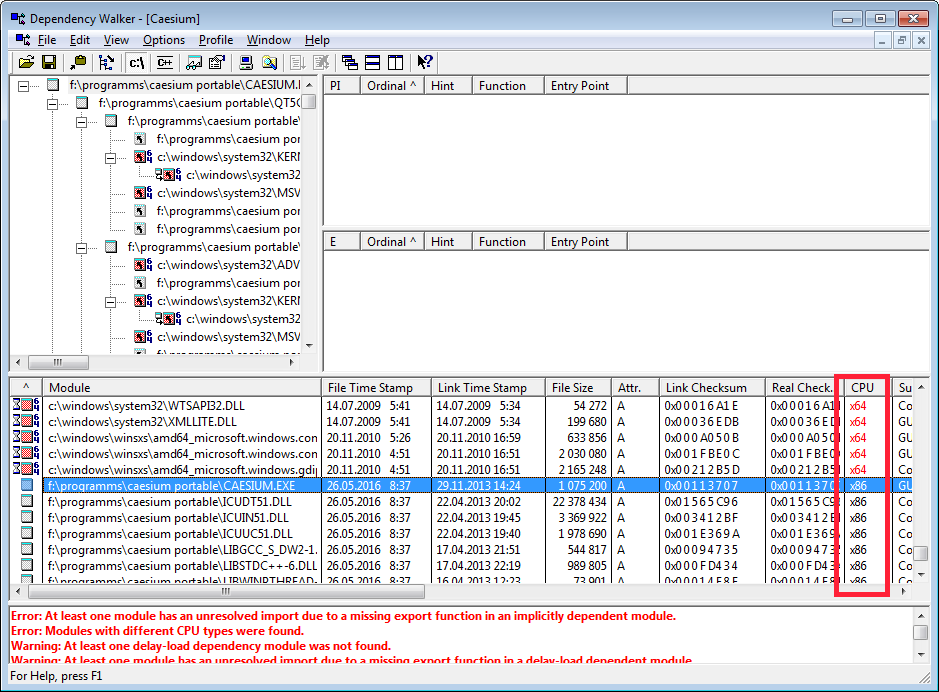
Есть на просторах Интернета замечательная утилита Dependecy Walker, которая сканирует приложения (в нашем случае игры) на используемые библиотеки, отображая полные пути к ним и самое главное их разрядность x32 (x86) или x64.
Всё что нужно, это скачать нужную версию программы под разрядность Вашего компьютера (как это сделать писалось выше):
- Скачать Dependecy Walker для x32 (x86) или Dependecy Walker для x64.
- Распаковываем и запускаем программу Dependecy Walker.
- В меню выбираем Views\Full Paths или просто нажимаем F9 для того, чтобы видеть полные пути к файлам.
- Выбираем File\Open… , чтобы открыть файл игры.
- Переходим в папку с неработающей игрой и выбираем запускаемый файл.
- Если появилось окно об ошибке игнорируем его и закрываем.
- В окне модулей (снизу) отображены все библиотеки, которые использует наша игра при запуске. Ближе к концу таблицы есть нужная нам колонка CPU (на рисунке ниже обведена красной рамкой).
- Итак если Ваше приложение x32 (x86), то будут подсвечены красным все x64 версии библиотек (dll файлов), которые используются игрой. И наоборот для x64 подсвечены будут x32(x86) версии. В этих файлах и заключается причина ошибки.
- Теперь нужно скопировать имя библиотеки (dll файла) найти в Интернете версию с нужной разрядностью, скачать её и скопировать в папку с игрой. А еще лучше по тому пути, по которому она прописана в Dependecy Walker.
Если планируется файлы копировать в папку Windows, то рекомендую сделать точку восстановления системы Windows (описано в видео выше).
Третий способ (глобальный)
Если предыдущие способы не сработали, то пробуем следующее: загрузите All In One Runtimes и установите его на компьютер. Это приложение содержит все актуальные версии необходимых компонентов и библиотек для Windows 10, 8 , 7. Оно автоматически исправит все ошибки.
В любом случае независимо от результата отпишитесь в комментариях помогли вам вышеприведенные методы или нет. Если да будем собирать положительную статистику, если же нет то пытаться сообща решить вашу проблему 0xc000007b.
- Код ошибки 0x80072efd
- Что делать, если не работает кнопка пуск Windows 10
- Ошибка 1962 «No Operating System Found»
- Как узнать пароль от вайфая
- Ошибки HTTP
- Синий экран смерти
- Ошибка с кодом 0x0000011B в Windows 7, 10 и 11
- Как изменить пароль учетной записи с помощью командной строки в Windows
- Как отобразить все учетные записи пользователей в Windows
- Ошибка обновления Windows 0x80080005
Алекс Гезанов
Работаю в сервисном центре по ремонту и обслуживанию бытовой техники. За более чем 10 лет трудовой деятельности, я сталкивался с решением большого количества проблем в работе ОС Windows, периферийных устройств, бытовой техники, игровых консолей Playstation и т. д.
Ошибка при запуске приложения 0xc000007b
Ошибка при запуске приложения 0xc000007b может иметь несколько источников. Самый распространенный – проблема с файлами библиотек DirectX или Microsoft Visual C++, которые используются в играх и программах, связанных с графикой. Проявляется она в виде системного окна с сообщением о невозможности запуска ПО.

Ошибка 0xc000007b чаще всего появляется в играх.
Причины
Кроме вышеописанных, ошибка при запуске приложения 0xc000007b Windows 10 может возникнуть в следующих случаях:
Несовместимость игры с текущей версией ОС. Решается установкой опций для запуска.
- Откройте папку с запускаемым файлом.
- Нажмите на нем пкм (правой кнопкой мыши) и выберите «Свойства».

- На вкладке, отвечающей за совместимость, поставьте галку и выберите номер релиза ОС, для которого писалась эта игра.

- Перепробуйте все версии, программа может оказаться совместимой с любой.
Отсутствие прав запуска.
- Как исправить ошибку 0xc000007b при запуске игры на Windows 10 в этом случае нам подскажет все то же меню свойств. Выберите запуск с правами админа.

Неполадки во время установки.
- Удалите игру, если она успела инсталлироваться. Кликните пкм на пиктограмме «Пуск», и вызовите окно, в котором перечислены все приложения.


- Если инсталляция не закончилась, а процесс прервался, удалите папку с файлами, которые успели скопироваться.
- Повторите установку.
Проблемы с антивирусом.
Когда выскакивает ошибка 0xc000007b при запуске приложения, одним из способов, как ее исправить на Виндовс 10, является отключение автоматического запуска антивирусного приложения. Если вы пользуетесь пиратской версией, он может блокировать файл генерации ключа. На скриншоте показа пример отключения Аваст.

Если ничего не помогает, и все еще не понятно, как исправить ошибку 0xc000007b при запуске приложения на Windows 10, перейдем к более кардинальным действиям.
Переустановка библиотек C++
Большинство игр и приложений пишутся на С, в частности разрабатываются в среде Microsoft Visual Studio. Когда инсталлируется ПО, нужные библиотеки копируются вместе с ним. При обновлениях операционной системы они могут оказаться повреждены или удалены. Поэтому следует установить новый вариант. Но проблема в том, что вы не знаете, какая именно версия используется у вас. Поэтому приходится качать все, начиная с 2005.
В идеале это должно быть сделано с официального сайта Майкрософт. Но времени на поиск нужных ссылок уходит очень много, потому что нам постоянно предлагают последние релизы. Так что воспользуемся программой Redistributable Package Hybrid.
Чтобы успешно исправить ошибку 0xc000007b на Windows 10 выясним разрядность: x64 или x32.
- Зажмите одновременно [WIN]+[I] и выберите «Система» .

- Перейдите в последний пункт, там вы сможете получить основную информацию о системе.

- И узнать разрядность.
Далее вам необходимо скачать установочный пакет приложения в нужной разрядности.
И развернуть его. Запустите исполняемый файл в папке AMD64-ForceCopy-SVCPack и дождитесь окончания удаления, а затем копирования новых версий.

Другие ошибки в Windows 10:
- ошибка приложения 0xc0000005
- ошибка 0x80070035
- 0xc0000142 при запуске игры, как исправить
Закачиваем Net Framework
Это платформа для приложений, которая также необходима в любой версии Windows. Как и в предыдущем случае, сохраняется та же проблема с версиями. Чтобы можно было осуществить запуск приложений разных лет выпуска, нужно держать все варианты.
Итак, чтобы устранить ошибку 0xc000007b на Windows 10 при запуске игры с помощью доустановки пакета, следует выяснить, какие уже имеются. В принципе, вы можете скачать и установить с официального сайта все, но это займет время.
Файлы Microsoft.Net Framework хранятся в каталоге с операционной системой. Найдите папку Microsoft.Net и откройте.

Проверьте все версии.


Еще можно проверить, не отключены ли у вас в компонентах эти библиотеки. Вызывает панель управления через поиск.

Кликайте «Программы и компоненты» .

Выбирайте раздел, отвечающий за включение и отключение компонент.

Дождитесь, пока идет построение списка.

Поищите свежую на сайте разработчика.
Если есть – устанавливайте.
Обновление DirectX
Иногда ошибка 0xc000007b при запуске игры появляется из-за проблем с dll-библиотеками, как исправить ее в этом случае по шагам:
- Скачайте установщик библиотек DirectX.
- Запустите файл dxwebsetup.exe.

- Пройдите последовательно мастер, нажимая «Далее» .

- Начнется процесс копирования и инсталляции.

Проверка ОС
Что еще можно делать, если выдает ошибку 0xc000007b – отсканировать ОС на наличие измененных системных ресурсов. Вызвать командную строку можно в области служебных приложений главного меню. Обязательно от имени админа.

Наберите директиву sfc/scannow .

Если в результате нашлись неисправляемые ошибки, то переустановите ОС или откатите к точке восстановления.
Обновление драйверов
Еще один вариант, как убрать ошибку 0xc0000007b на Windows 10 – реинсталлировать драйвера видеокарты. Можно попробовать их просто обновить.
- Заходите в диспетчер устройств (можно через поиск).


Если не помогло, скачайте бесплатно «дрова» с официального сайта. Например, для NVIDIA.

И установите вручную, запустив скачанный инсталлятор.
Не запускается Айтюнс
Когда при открытии iTunes ошибка 0xc000007b появляется раз за разом, то проблема может быть решена вышеперечисленными методами. Но иногда она появляется после изменения настроек системы в реестре – возник конфликт или сбой в записях. В таком случае рекомендуем почистить систему с помощью запуска приложения CCleaner. Скачать его можно с официального ресурса.

После диагностики исправьте выбранные пункты. Особенно если они касаются библиотек и фреймворков Windows 10, код ошибки 0xc000007b должен пропасть.

Для старых операционных систем, до десятки,рекомендуют установить обновление, которое реализует совместимость библиотек.
Попробуйте переустановить программу.
Ручной поиск проблемных мест
С помощью утилиты Dependecy Walker можно исправить ошибку 0xc000007b на Windows 10, если она связана с установкой dll 32bit на систему 64bit. Скачайте ее.
Откройте и в меню «View» выберите опцию «Full Path» . Это позволит в дальнейшем увидеть полный путь к проблемному файлу.

Откройте файл приложения, который не запускается.

После сканирования в колонке CPU вы увидите подсвеченные красным неправильные версии файлов. Если выделено x64, значит приложение 32-разрядное и нужно скачать соответствующую библиотеку. И наоборот, если выделяет x32 – ищите в сети версию x64.

Это должно помочь запустить конкретное приложение. Возможно ли автоматическое обновление драйверов Windows 10 вы узнаете в следующей статье.
Комментарии (1)
- Яна (23.08.2019 в 12:20) Наконец-то адекватный сайт, реально часа полтора лазила везде подряд и пробовала все способы, ничего ни**я не помогало. Отсюда полностью попробовала переустановить библиотеки, запустила с режима администратора и обновила драйвера на видеокарту (комп новый, не думала, что причина в этом) и НАКОНЕЦ-ТО помогло. Спасибо.