Установка Windows 7/10: от скачивания до рабочего стола
Не секрет, что одним из основных источником дохода компьютерных сервисов и «компьютерщиков» является пресловутая переустановка Windows. Теперь вы сможете прилично сэкономить на этом, просто сделав всё так же как в этой статье. Вы сможете самостоятельно установить Windows 7-10 на своём компьютере, ноутбуке или нетбуке. Я постарался максимально доступно объяснить каждый шаг и предоставить несколько вариантов развития событий.
Пару слов о переустановке Windows
На самом деле всё довольно просто, но для наглядности я разделил процесс на несколько пунктов, причём не все шаги обязательны для каждого. При этом, пункты можно проходить несколькими способами, смотря что больше подходит именно вам. Способы идут в порядке предпочтительности, с моей точки зрения. Т.е., если первый способ сработал, то на остальные не тратим своё время. Если вкратце, то весь процесс выглядит так: сначала скачивается образ Windows из интернета (образ – это копия настоящего диска) и записывается на ваш DVD-диск или флешку. Можно взять уже готовый диск, например у друга. Здесь и далее по тексту под флешкой понимается также карта памяти или внешний жёсткий диск. Затем выставляется загрузка компьютера с DVD-диска или с флешки и начинается процесс установки, который похож на установку одной большой программы. В конце предстоит установить драйвера устройств, если требуется. Сам процесс установки Windows 7 или 10 почти не отличается, и всё описанное подходит для любой версии Windows.
Если у вас уже есть установочный диск с Windows 7/10, то сразу переходите к пункту 5. Если вы купили новый HDD или SSD-диск, то можно просто перенести старую систему на новый диск.
Поиск Windows в интернете и скачивание
Я сразу должен предупредить, что использование нелицензионной Windows не законно, но, тем не менее, дома мало кто использует лицензионную версию. Посмотрите видео как найти подходящий образ с Windows 7 в интернете бесплатно:
Если у вас оперативной памяти от 4Гб и больше, то скачивайте x64-версию Windows, в противном случае берите x86 версию. Из редакций советую выбирать «Максимальная» (Ultimate) или «Профессиональная» (Professional), но не ниже чем «Домашняя». Также советую скачивать образы с минимумом изменений от оригинального, а не различные сборки, хотя и среди них есть нормальные варианты.
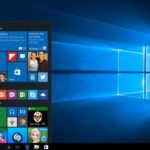
Вот вам парочка сайтов, где можно найти что-то хорошее: http://torrent-soft.net/oc/ — выбирайте сборки посвежее и с большим количеством лайков https://nnmclub.to/ — ищите популярные раздачи http://fost.ws/ — в меню — «Операционные системы», сначала нужно зарегистрироваться Загружать образ Windows 7-10 мы будем с торрентов, надеюсь вы уже умеете это делать. На некоторых сайтах могут предлагать скачать Windows с файлообменников, например с letitbit, depositfiles, vipfiles и других. Это не имеет смысла, т.к. без Gold-доступа с файлообменников будет очень долго скачиваться. Также не ведитесь на платное скачивание «на высокой скорости». Настоятельно рекомендую использовать лицензионный Windows, чтобы быть более защищённым. Windows 10 Home Windows 10 Professional
Запись образа на DVD-диск (если установка с диска)
Просто переписать скаченный файл с расширением «.iso» на диск или на флешку нельзя, для этого нам понадобится специальная программа. Для записи образа на диск вам понадобится чистый DVD-R или перезаписываемый диск DVD-RW. Диски CD-R/RW не подойдут, т.к. на них мало места. Посмотрите видеоурок как записать образ на диск с помощью бесплатной программы Ashampoo Burning Studio Free. Скачать Ashampoo Burning Studio Второй способ, с помощью программы UltraISO (видео) Скачать программу UltraISO (пробная версия с официального сайта)
Запись образа на флешку (если установка с флешки)
Для записи установочного образа на флешку понадобится флешка объёмом от 4Гб.
Учтите, что во время записи образа все данные на флеш-накопителе будут уничтожены!
Посмотрите видеоурок как записать образ на флешку с помощью программы UltraISO Предупреждаю, что мультизагрузочные образы (несколько версий Windows в одном образе) скорее всего не станут загружаться с флешки. Записывайте такие образы на DVD-диск. Второй способ, с помощью программы USB Download Tool от Microsoft. Работает ТОЛЬКО ДЛЯ ОРИГИНАЛЬНЫХ ОБРАЗОВ! (не оригинальный образ запишется, но загружаться не будет). Пишет также и на DVD. Скачать USB Download Tool Рекомендую записывать образ программой UltraISO, иначе, вероятно, придётся подготовить накопитель специальным форматированием. Посмотрите как подготовить флешку с помощью программы HP Format Tool
Скачать HP Format Tool При использовании внешнего жёсткого диска, вместо флешки, специальное форматирование не требуется! Второй способ подготовить флешку с помощью программы RMPrepUSB Скачать RMPrepUSB
Загрузка компьютера с загрузочного носителя
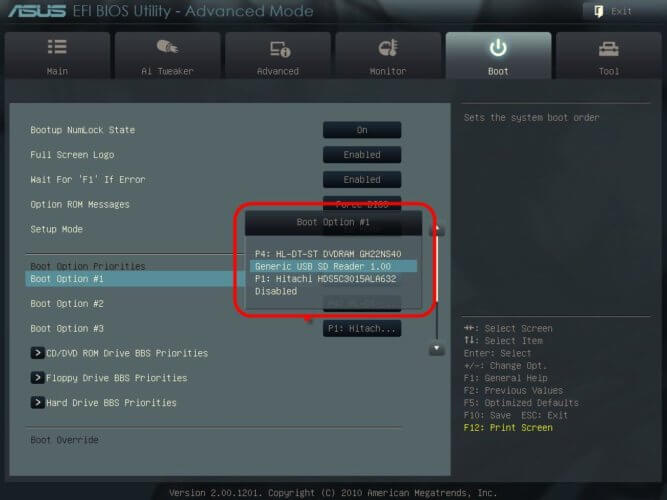
Чтобы загрузиться с новоиспечённого загрузочного DVD-диска или флешки надо «объяснить» компьютеру что ему нужно загружаться именно с него, а не с жёсткого диска. Может быть ваш компьютер и так будет загружаться с записанного устройства, проверьте это. Т.е. вставьте диск или флешку и перезагрузите компьютер. Если он начал от туда загружаться, то переходите к следующему пункту. Для лучшего понимания давайте я поясню как загружается компьютер или ноутбук. В общем, когда компьютер включается он смотрит на свои настройки в так называемом БИОСе – программе, которая управляет включением и первичной настройкой. В БИОСе записано с какого устройства ему загружаться: с жёсткого диска, CD/DVD-ROM’а, флешки и т.д. Вот нам надо выставить, чтобы компьютер загружался с установочного DVD-диска или с флешки. Есть много разновидностей компьютеров, но у всех выставляется это примерно одинаково. Я сделал для вас несколько видео с разных компьютеров. Если вы посмотрели все видео, но у вас немного не так, то всё-равно, применяя полученную информацию вы легко сможете сообразить как зайти в BIOS и выставить нужное загрузочное устройство в своём случае. Основных разновидностей интерфейсов БИОСа три: Award BIOS (Award-Phoenix BIOS), AMI BIOS и UEFI. Биосы Award в основном бывают с синенькими окошками, AMI с серо-голубыми, а UEFI с красивым графическим интерфейсом (да и не биос это вовсе, но по инерции его так называют, но не суть важно). Для того чтобы зайти в БИОС, нужно нажать одну кнопку при старте компьютера. НО КАКУЮ КНОПКУ? Обратите внимание, что как только компьютер включается, на чёрном фоне выводится некая информация и внизу предлагается нажать одну или несколько клавиш. Одна из них – это вход в BIOS. Для БИОСов Award это, как правило, клавиша Delete (Del), а для AMI – клавиша F2 или F10. Внизу экрана будет написано что-то типа этого «Press Del to enter Setup». Setup – это тоже самое что и БИОС. Нажимать надо быстро и несколько раз (на всякий случай), иначе компьютер продолжит загружаться дальше. Если не успели, то просто перезагрузите его снова с помощью кнопки «Reset» на системном блоке или с помощью комбинации клавиш «Ctrl+Alt+Del». Если при включении компьютера на весь экран стоит экранная заставка, а за ней ничего не видно, то попробуйте нажать клавишу «ESC» чтобы скрыть заставку и прочитать информацию с экрана как войти в БИОС. Также, какую кнопку нажимать можно найти в руководстве к материнской плате компьютера. Посмотрите видео как войти в БИОС Award и выставить загрузочное устройство Более старая разновидность БИОСа Award https://www.youtube.com/watch?v=Ylbdb8z70IQ Посмотрите видео про БИОС AMI https://www.youtube.com/watch?v=WojKPDi6a74 ещё про AMI https://www.youtube.com/watch?v=L748dL2RA1g На ноутбуках Lenovo и других https://www.youtube.com/watch?v=BbVWb0IbLYQ На моделях линейки Lenovo G500 нужно нажать клавишу «OneKey» (Recovery) при выключенном ноутбуке, а на некоторых моделях срабатывает Fn+F2. Также предлагаю посмотреть полную версию статьи как загрузить компьютер с диска или с флешки. Во всех современных компьютерах можно загрузиться с нужного загрузочного устройства без изменения настроек БИОСа. Для этого нужно внимательно смотреть какие кнопки предлагается нажать при старте системы. Там может предлагаться вызвать загрузочное меню. Тогда будет написано «Press F9 for Boot Menu», например. Кнопка вызова загрузочного меню может быть разной. Для БИОСов Award обычно «F9», а для AMI может быть «F12». Пример для биосов Award я показал выше в соответствующих видео. Посмотрите как выбрать загрузочное устройство на ноутбуке Lenovo и других https://www.youtube.com/watch?v=OHHMT8Gvuio Если у вас компьютер с UEFI, то при попадании в БИОС вы увидите такую картину: 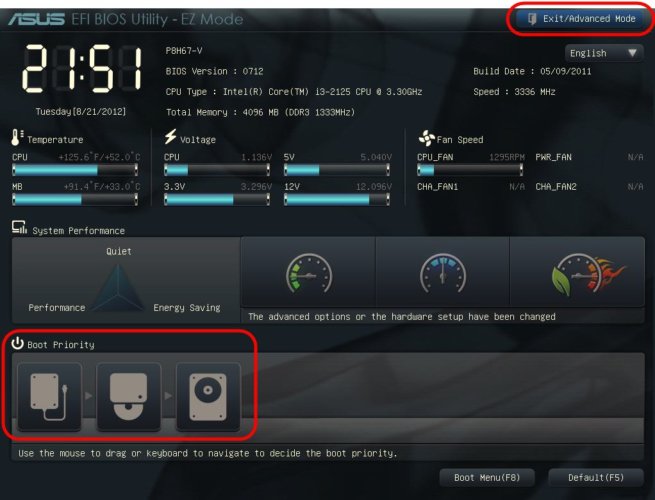 В нижней части экрана есть раздел «Boot Priority», где можно с помощью мышки выставить нужный порядок загрузки. Также можно нажать в правом верхнем углу кнопку «Exit/Advanced mode» и выбрать в появившемся окне «Advanced mode» (расширенный режим). Далее перейти на вкладку «Boot» и в разделе «Boot Option Priorities» в поле «Boot Option #1» установить загрузочным устройством по умолчанию флешку, DVD-ROM, жёсткий диск или другое доступное устройство.
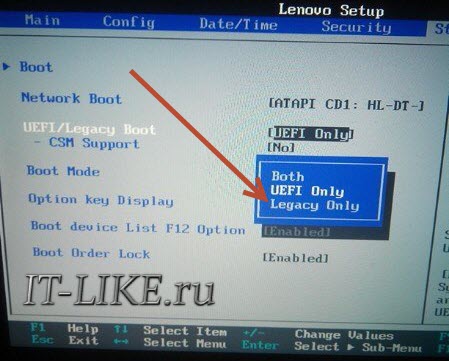
  Если комп или ноутбук не хочет загружаться с вашего образа, то на вкладке «Startup» поставьте значение «UEFI/Legacy Boot» в положение «Legacy Only»
  Владельцы компьютеров Hewlett-Packard вероятно обнаружат такую картину в БИОСе:
 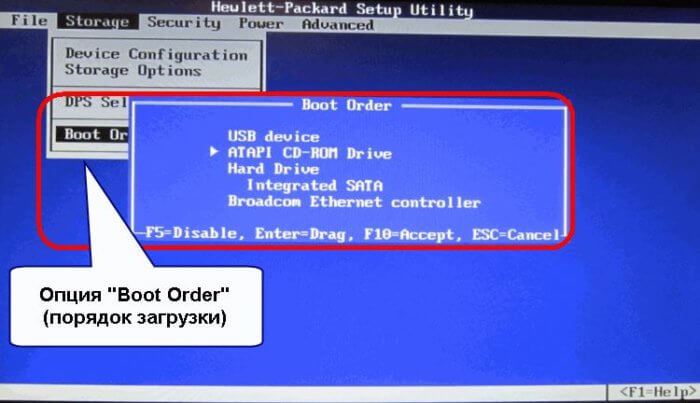 Выберите нужное устройство, нажмите «Enter», затем передвиньте его на самый верх и ещё раз нажмите «Enter». Сохраните настройки в меню «File -> Save and Exit».
Установка Windows на компьютер
После загрузки с установочного диска начинается непосредственно установка. Посмотрите видеоурок как установить Windows 7 на компьютер:
Установка от переустановки почти ничем не отличается. Только если Windows устанавливается на новый компьютер, то во время процесса нужно создать разделы на жёстком диске на «неразмеченной области», а при переустановке просто отформатировать уже существующий системный раздел, предварительно скопировав с него важные данные в другое место (если таковые имеются). После установки Windows надо активировать, иначе система проработает только 30 дней. Владельцы лицензионной версии проводят активацию с помощью встроенного мастера (по интернету или по телефону). Нелицензионные версии Windows 7-10 активируются с помощью специальных программ. Предупреждаю, что это не законно, поэтому только в ознакомительных целях. Рекомендую приобретать лицензионную версию Windows и не иметь проблем с активацией. Я показываю самый универсальный способ активации с помощью программы RemoveWAT. По возможности активируйтесь следуя инструкции, которая прилагается на странице скачивания торрента. Также имейте ввиду, что незаконная активация не гарантирует стабильную работу системы. Посмотрите видео как провести активацию с помощью программы RemoveWAT https://vimeo.com/109308188 Программа RemoveWAT ищется и скачивается из интернета самостоятельно, но обычно все инструкции у вас уже будут.
Установка драйверов
После окончания установки Windows, необходимо установить драйвера. Без них компьютер не будет работать в полную силу. Чтобы проверить, нужно ли вам драйвера, откройте «Диспетчер устройств». Для этого нажмите кнопки «Win + Pause» и в открывшемся окне слева выберите «Диспетчер устройств». 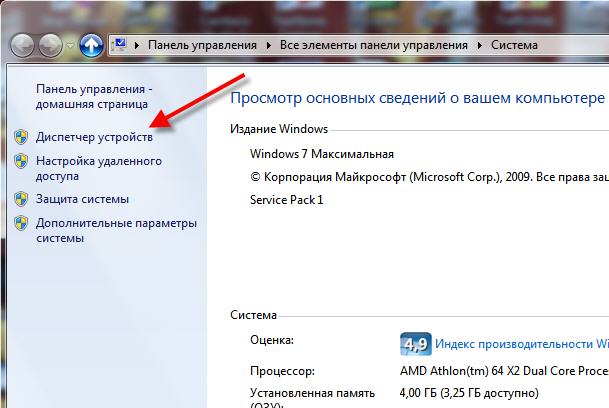 В диспетчере устройств не должно быть восклицательных знаков, т.е. должна быть такая картина
 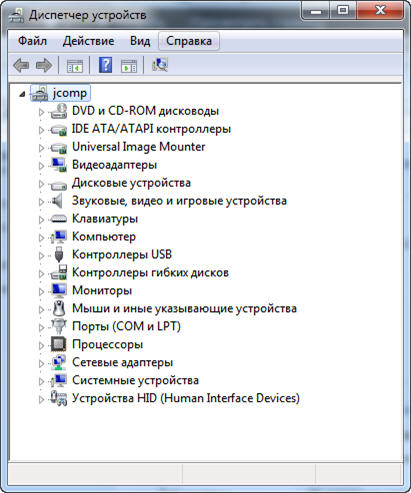 Если же есть восклицательные или вопросительные знаки, то придётся установить недостающие драйвера
 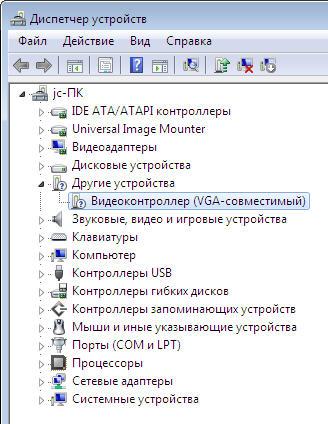 Хорошо, если у вас есть диски с драйверами, которые поставлялись вместе с компьютером. Тогда вставьте их по одному и установите драйвера из меню автозапуска каждого диска. Если же дисков нет, то просто воспользуйтесь одной из специальных программ. Один из лучших вариантов это программа DriverHub, по которой написана отдельная статья с видео. Также можете посмотреть видеоурок как автоматически установить драйвера с помощью программы Drivers Installer Assistant из пакета SamDrivers https://www.youtube.com/watch?v=xNmgqrCwBTw Данный метод не требует подключения к интернету, но скачиваемый файл является образом. Поэтому чтобы им воспользоваться его нужно записать на флешку любым из описанных выше способом. Либо же просто извлечь файлы из образа ISO, как из обычного архива с помощью программы WinRAR и запустить программу. Страница загрузки пакета SamDrivers (скачивайте через торрент, так быстрее) Третий способ, с помощью программы DriverPack Solution Full https://www.youtube.com/watch?v=UXDsnABJPfU Это полная версия программы, которая включает в себя базу всех актуальных на сегодня драйверов, поэтому занимает несколько гигабайт. Её можно скачать через торрент с официального сайта программы. Установка драйверов с помощью DriverPack Solution Full не требует подключения к интернету. Скачать DriverPack Solution Full Есть облегчённая версия DriverPack Solution Lite, видео https://www.youtube.com/watch?v=JrYY7o85Cis Данный способ требует подключения к интернету, поэтому чтобы им воспользоваться у вас уже должен быть настроен интернет. Замечание: если после переустановки Windows у вас все драйвера оказались установленными (по сведениям Диспетчера устройств), то всё равно рекомендую скачать и установить отдельно драйвера для вашей видеокарты, особенно если вы геймер. Драйвера для AMD (ATI) Драйвера для NVidia Драйвера для Intel
Заключение
После переустановки Windows можно приступать к установке ваших привычных программ. Если что-то не понятно, то спрашивайте в комментариях — отвечу. Также пишите в комментариях обратную связь, мне очень важно Ваше мнение!
Как переустановить Windows
В процессе вы будете форматировать локальный диск, на котором находится текущая версия Windows. Проще говоря, перед тем как установить туда новую систему, вам придётся стереть с него все старые данные. Содержимое остальных дисков должно остаться без изменений. Но лучше перестраховаться и предварительно копировать в облако или на физический носитель абсолютно все данные с компьютера, которых вы боитесь лишиться.
Если на компьютере установлены платные программы, не забудьте прочитать в их документации правила работы с лицензиями при переустановке Windows, иначе можете их потерять.
Создайте загрузочную флешку
Если вы хотите установить/переустановить лицензионную версию Windows, то вам необходима флешка объемом на 16GB, на которую вы будете загружать дистрибутив с системой для дальнейшей распаковки.
Если у вас уже есть загрузочная флешка или диск с той версией Windows, которую вы собираетесь установить, крайне рекомендуем не пользоваться ими, т.к необходима самая новая и свежая версия системы.
Как установить скаченные шрифты на Windows 10

Шрифты играют важную роль в создании уникального дизайна и визуального впечатления. Но что делать, если вам понадобился нестандартный шрифт, который не установлен на вашем компьютере? Не беспокойтесь — в Windows 10 есть возможность установить собственные шрифты и наслаждаться ими в приложениях и документах.
В этом подробном руководстве мы расскажем вам, как правильно установить скаченные шрифты на компьютере с операционной системой Windows 10. Мы рассмотрим различные способы установки: от простого копирования файлов до использования специальных программ.
Шаг 1: Скачивание шрифтов
Первым делом вам нужно найти и скачать нужные вам шрифты. В Интернете есть множество ресурсов, где вы можете найти бесплатные шрифты различных стилей и направлений. Помните, что некоторые шрифты могут быть предоставлены только для личного, некоммерческого использования, поэтому ознакомьтесь с лицензией перед их использованием в коммерческих проектах.
После того, как вы скачали нужные шрифты, они могут быть упакованы в ZIP-архив или представлены в виде TTF- или OTF-файлов. В любом случае, не распаковывайте архив или изменяйте содержимое — Windows справится с этим самостоятельно.
Установка скаченных шрифтов на Windows 10:
Шрифты могут значительно изменить внешний вид и оформление текста на компьютере. Windows 10 предоставляет возможность устанавливать собственные скачанные шрифты для использования в различных программах и документах.
Шаг 1. Скачивание шрифтов:
Перед установкой скачанных шрифтов, необходимо получить файлы шрифтов, часто представляющие собой архив с расширением .zip или .rar. Для этого вы можете посетить сайт, предоставляющий бесплатные и платные шрифты, и скачать их в нужном формате.
Примечание: Убедитесь, что вы имеете право использовать скачанные шрифты в соответствии с правилами лицензии.
Шаг 2. Распаковка архива:
Когда файлы шрифтов были скачаны, следующий шаг — распаковать архив. Для этого щелкните правой кнопкой мыши по архиву и выберите в контекстном меню опцию «Извлечь все» или «Распаковать».
Шаг 3. Установка шрифтов:
После распаковки архива, вы увидите файлы шрифтов с расширением .ttf или .otf. Чтобы установить шрифт, просто дважды щелкните по файлу шрифта. Откроется окно предварительного просмотра с информацией о шрифте.
В окне предварительного просмотра, нажмите кнопку «Установить». Шрифт будет автоматически добавлен в систему и будет доступен для использования в различных программах на Windows 10.
Примечание: Шрифты устанавливаются на уровне системы, поэтому они будут доступны для выбора в любой программе на вашем компьютере.
Повторите шаги 3 для каждого скачанного шрифта, которые вы хотите установить.
Шаги по установке скаченных шрифтов на Windows 10
Если вы хотите добавить новые шрифты на свой компьютер с операционной системой Windows 10, следуйте этим простым шагам:
- Скачайте шрифт с надежного источника в интернете. Часто шрифты предлагаются в виде файлов с расширением .ttf или .otf.
- Откройте загруженный файл шрифта. В Windows 10 вы можете сделать это просто щелкнув по файлу шрифта правой кнопкой мыши и выбрав опцию «Открыть».
- В открывшемся окне шрифта нажмите на кнопку «Установить» в верхнем левом углу.
- Подождите некоторое время, пока операционная система установит шрифт. Обычно процесс занимает только пару секунд.
- Проверьте установку нового шрифта, открыв любое приложение, которое позволяет выбирать шрифты, например, текстовый редактор или графическую программу. Новый шрифт должен появиться в списке доступных шрифтов.
Теперь вы можете использовать скачанный шрифт при создании документов или дизайнов на своем компьютере с Windows 10. Пользуйтесь и наслаждайтесь новыми возможностями в области шрифтов!
Преимущества установки скаченных шрифтов на Windows 10
Установка собственных скачанных шрифтов на операционную систему Windows 10 предоставляет пользователю множество преимуществ:
Расширение выбора шрифтов
Установка скачанных шрифтов расширяет выбор предустановленных шрифтов операционной системы. Пользователю становятся доступны новые варианты шрифтов для использования в приложениях и на веб-сайтах.
Уникальный дизайн и стиль
Скачанные шрифты позволяют придать уникальный дизайн и стиль каждому проекту. Пользователь может выбрать шрифты, которые лучше соответствуют его эстетическим предпочтениям и требованиям проекта.
Улучшенная читаемость
Некоторые скачанные шрифты могут обеспечить лучшую читаемость по сравнению с предустановленными шрифтами. Это особенно важно при работе с документами, где четкость и понятность текста играют решающую роль.
Поддержка языковых символов
Скачанные шрифты могут содержать дополнительные символы, которые не присутствуют в стандартных шрифтах операционной системы. Это позволяет использовать различные языковые символы в документах и веб-страницах, а также работать с различными алфавитами и письменностями.
Установка скачанных шрифтов на Windows 10 становится все более популярным способом настройки внешнего вида и создания уникального пользовательского опыта.
Советы по выбору и скачиванию шрифтов для Windows 10
Выбор и установка интересных и стильных шрифтов может значительно улучшить внешний вид вашей работы или документа. В операционной системе Windows 10 есть несколько способов скачать и установить новые шрифты. Вот несколько советов, которые помогут вам выбрать и загрузить шрифты для Windows 10:
- Изучите различные типы шрифтов: перед тем, как скачивать шрифты, рекомендуется изучить различные типы шрифтов, такие как шрифты с засечками (serif) и шрифты без засечек (sans-serif). Каждый тип имеет свою уникальную стилистику и подходит для разных целей. Попробуйте разные типы шрифтов, чтобы найти тот, который лучше всего подходит для вашего проекта.
- Посетите веб-сайты с бесплатными шрифтами: на сегодняшний день существует множество веб-сайтов, где можно найти бесплатные шрифты для скачивания. Некоторые из популярных веб-сайтов с бесплатными шрифтами включают Google Fonts, Font Squirrel и DaFont. Перейдите на один из этих веб-сайтов и исследуйте различные варианты шрифтов, которые они предлагают.
- Выберите шрифты, подходящие для вашего проекта: выбирайте шрифты, которые соответствуют характеру вашего проекта или документа. Если вы создаете бизнес-презентацию, то, вероятно, захотите использовать чистый и профессиональный шрифт. Если вы создаете плакат или приглашение, то, возможно, захотите выбрать более креативный и экспрессивный шрифт. Примите во внимание целевую аудиторию вашего проекта и выберите шрифты, которые будут ей наиболее понятны и привлекательны.
- Кликните на кнопку «Скачать»: когда вы найдете шрифт, который вам нравится, найдите кнопку «Скачать» или «Download». Некоторые веб-сайты предлагают несколько вариантов скачивания шрифта, такие как zip-архив или файлы TTF (TrueType Font) или OTF (OpenType Font). Выберите наиболее подходящий вариант и сохраните файл на вашем компьютере.
Теперь, когда у вас есть скачанные шрифты, вы можете перейти к следующему разделу и узнать, как установить их на Windows 10. Установка новых шрифтов довольно простая и не займет много времени. После установки вы сможете использовать эти шрифты в любых приложениях на вашем компьютере.
(Решено) Устанавливается только Windows 10 Home Домашняя
Столкнулся с тем что при установке на новый комп нет никакого выбора версии Windows 10 при установке с флешки, сразу устанавливается Домашняя версия. И это с официальных образов с сайта microsoft и со всяких других сборок. Что бы не записал на флешку, всё равно ставится домашняя версия Win10. Почему нет выбора редакции (версии) системы и почему нельзя установить Pro версию и другие…
Далее я расскажу почему так происходит.
Как выбрать версию Windwos 10 при установке, например Windwos 10 Pro.
Все привыкли, что при свежей установке можно выбрать редакцию винды, но на большинстве новых компов это не работает. И это дело не в глючных флешках и плохих образах скаченных прям с сайта Microsoft. Всё дело в том что в новом компьютере или ноутбуке уже есть вшитый в UEFI (BIOS) серийный ключик и он подходит только к домашней версии, соответственно именно она автоматически и выбирается при установке.
Как же решить эту проблему? Ну тут два пути, либо удалить из UEFI все ключи лицензионной винды. Либо доработать скаченный образ ISO. Первый вариант самый простой, но подойдёт если вам не жалко ключика, за который уже заплачены деньги. И вы точно никогда больше не будете ставить на этот комп лицензию win 10 home. А вот как доработать ISO скаченного диска и не потерять собственно уже купленный ключик я сейчас расскажу.
Если вам нужно поставить другую версию системы, например, Windows 10 Pro, а у вас уже есть вшитый ключик от версии Hone, нужно сделать выполнить 3 простых шагов:
-
На любом компьютере запустите блокнот (или другой текстовый редактор) и введите следующий текст:
[EditionID] [Channel] Retail
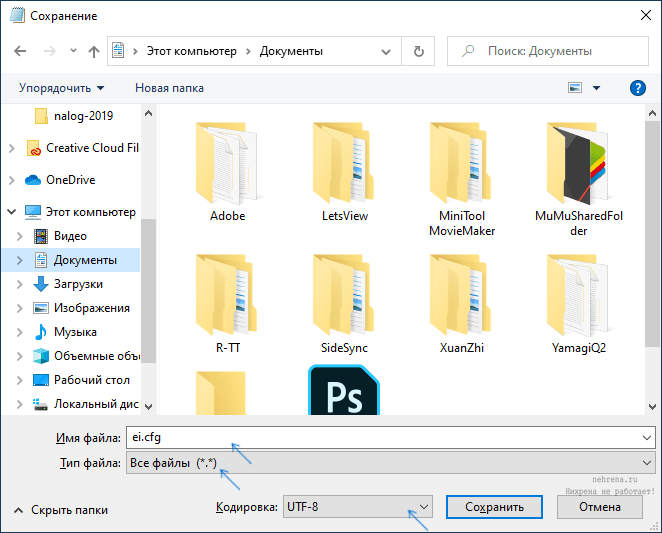
Всё! Теперь можно устанавливать Windows с этой флешки. В момент установки перед лицензионным соглашением будет меню с возможностью выбрать вариант редакции виндовс.
Как сделать чтобы с флешки ставилась только версия Windows 10 Pro?
Так же можно доработать этот файлик так, чтобы при установке с флешки автоматически ставилась нужная нам редакция Win 10. Например для установки Windows 10 Pro нужно будет прописать в файлик вот такую конструкцию:
[EditionID] Professional [Channel] Retail
- ← (РЕШЕНО) zabbix agent не стартует
- Выбираем ИБП для компьютера →