Как установить игру формата ISO?
ISO – это один из наиболее популярных форматов образов дисков. Именно в этом формате зачастую распространяются копии игр в сети интернет. Разумеется, на просторах интернета можно увидеть эксклюзивы 2000-ых годов, которые не требуют для распространения записи образа диска, однако их не так много. Поэтому, если Вы не знаете, как установить игру формата ISO, то, можно сказать, что у Вас имеются серьезные проблемы.
Остановимся подробнее на формате ISO – он представляет собой загрузочный образ, который с помощью специализированных программ может имитировать оптический диск в виртуальном дисководе. Таким образом, запустив специальную программу, Вы можете использовать обычные для оптического диска функции, например запустить автозапуск и ознакомиться с игровым меню. В то же самое 2время как обычная распаковка RAR или ZIP архива требует определенных знаний и умений, чтобы запустить инсталляцию программного продукта или игры. Как установить игру формата ISO?
Шаг 1. Программное обеспечение.

На Вашем персональном компьютере или ноутбуке должна находиться специальная утилита, которая монтирует и запускает загрузочные образы. Одни из самых популярных на сегодняшний день – это Alcohol 120% и Daemon Tools. Колоссальной разницы между этими продуктами нет, не считая стоимости и способа распространения, поэтому выбор предстоит сделать самостоятельно.
Шаг 2. Монтирование образа.

Смонтировать образ игры достаточно просто: достаточно добавить игру на рабочее поле и нажать кнопку «старт» (зеленый треугольник), чтобы система начала в автоматическом режиме необходимую процедуру.
Шаг 3. Запуск приложения.

Если процесс завершился успешно, то в моем компьютере должен появиться дополнительный виртуальный дисковод с игрой. Двойной клик по иконке поможет вызвать автозапуск и предложит несколько вариантов дальнейших действий: от установки до обновления игрового клиента.
| Источник GameBuka | Обсудить |
Как установить игру ISO

Вообще-то эта тема уже затронута в статье «Чем открыть файл ISO», тем не менее, с учетом того, что многие ищут ответ на вопрос о том, как установить игру в формате ISO с помощью именно таких фраз, считаю не лишним написать еще одну инструкцию. К тому же она получится достаточно короткой.
Что такое ISO и что представляет собой игра в этом формате
Файлы ISO — это файлы образа компакт-диска, таким образом, если Вы скачали игру в формате ISO, допустим, с торрента, это означает, что Вы загрузили на компьютер копию компакт-диска с игрой в одном файле (хотя сам образ может содержать в себе множество файлов). Логично предположить, что для того, чтобы установить игру из образа, нам нужно сделать так, чтобы компьютер воспринимал его как обычный компакт-диск. Для этого существуют специальные программы для работы с образами дисков.
Установка игры из ISO с помощью Daemon Tools Lite
Сразу отмечу, что если Daemon Tool Lite вам по какой-то причине не подходит, то в этой статье описано множество других способов работать с файлами ISO. Также заранее напишу, что для Windows 8 какая-то отдельная программа не требуется, достаточно кликнуть правой кнопкой мыши по файлу ISO и выбрать в контекстном меню пункт «Подключить». А вот для того, чтобы смонтировать образ в системе Windows 7 или Windows XP, нам понадобится отдельная программа. В данном примере мы будем использовать бесплатную программу Daemon Tools Lite.
Скачать русскую версию Daemon Tools Lite можно бесплатно на официальном сайте https://www.daemon-tools.cc/rus/downloads. На странице Вы увидите и другие версии программы, например Daemon Tools Ultra и ссылки на их бесплатную загрузку — не стоит этого делать, так как это только пробные версии с ограниченным сроком действия, а когда вы загружаете версию Lite, вы получаете полностью бесплатную программу без ограничений по сроку действия и содержащую все функции, которые скорее всего могут Вам понадобиться.
На следующей странице, чтобы скачать Daemon Tools Lite вам нужно будет нажать синюю текстовую ссылку Download (без всяких рисунков зеленых стрелок рядом), которая находится справа вверху над квадратным блоком рекламы — пишу об этом, потому как ссылка не бросается в глаза и легко можно скачать совсем не то, что нужно.

После загрузки, установите программу Daemon Tools Lite на компьютер, выбрав при установке использование бесплатной лицензии. По завершении установки Daemon Tools Lite на вашем компьютере появится новый виртуальный диск, привод DVD-ROM, в который нам и нужно вставить или, иначе говоря, смонтировать игру в формате ISO, для чего:
- Запустите Daemon Tools Lite
- Нажмите файл — открыть и укажите путь к игре iso
- Кликните правой кнопкой мыши по появившемуся в программе образу игры и нажмите «Смонтировать», указав новый виртуальный привод.
После того, как Вы это сделаете, может произойти автозагрузка виртуального диска с игрой и тогда достаточно будет нажать «установить», а затем следовать указаниям мастера установки. Если автозагрузки не случится — откройте мой компьютер, затем — новый виртуальный диск с игрой, найдите на нем файл setup.exe или install.exe, после чего, опять же, следуйте указаниям для успешной установки игры.
Вот и все, что требуется для того, чтобы установить игру из ISO. Если что-то не получилось, спрашивайте в комментариях.
А вдруг и это будет интересно:
- Лучшие бесплатные программы для Windows
- Как открыть параметры быстродействия Windows 11 и 10
- 403 Forbidden — что это за ошибка и как исправить?
- CUDA System Memory Fallback — включать или нет?
- Как переместить папку «Загрузки» в Windows 11
- Тормозит мышь в Windows — варианты решения
- Windows 11
- Windows 10
- Android
- Загрузочная флешка
- Лечение вирусов
- Восстановление данных
- Установка с флешки
- Настройка роутера
- Всё про Windows
- В контакте
- Одноклассники
-
вася 26.01.2017 в 15:58
Как установить игру с помошью UltraISO
Программа UltraISO – профессиональный помощник в работе с образами. Образ диска – это файл формата .iso, точная копия физического носителя CD по структуре и содержанию. Пользователь создает копию установочного диска на компьютере и пользуется уже без лицензионного установочного CD. Этот способ давно и продуктивно применяют программные администраторы и любители компьютерных развлечений — геймеры.
Для чего устанавливать с UltraISO
Первая причина – оптические CD и DVD царапаются, ломаются и теряются. Вторая — на эти CD создателями устанавливается защита копирования. Если не пользуетесь лицензионным носителем, то поиграть не получится. Загруженные из интернета игрушки распространяются в формате ISO. Скопировать у друга без монтирования формата ISO тоже не получится. В этих случаях рекомендуется создать виртуальный формат диска, установить корректно с помощью специального ПО и использовать без физического носителя в дисководе.
Как смонтировать образ игры
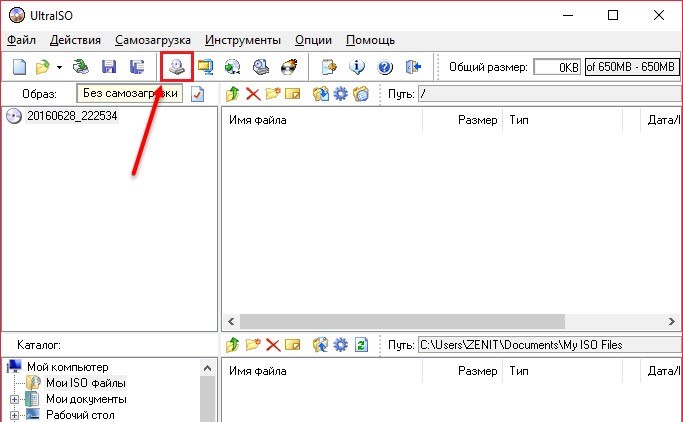
Итак, чтобы установить при помощи UltraISO — сначала создать образ игры в том же приложении. Для этого вставляем лицензионный диск в CD привод. Открываем программу «от имени администратора», так как таким способом доступны требуемые настройки. Вверху панели задач находим иконку «Создать образ диска», нажимаем.
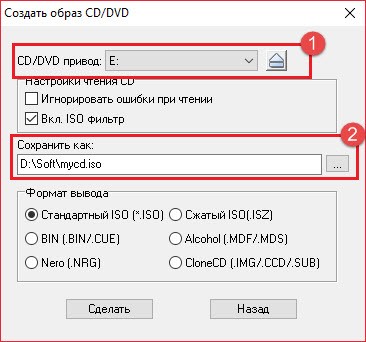
В открывшейся панели задач обозначаем дисковод и папку, где будете хранить будущий ISO файл. В формате вывода выбираем «Стандартный .iso» и «Сделать».
Ожидаем создания и образ готов. Следующим шагом пользователю рекомендуется создать виртуальный привод, чтобы при установке игры не вышла ошибка.
Установка игры с UltraISO
После того, как создали – переходим к установке. Снова открываем приложение, в верхней панели нажимаем значок «Открыть». Открываем созданный ISO файл из той папки, куда сохранили.
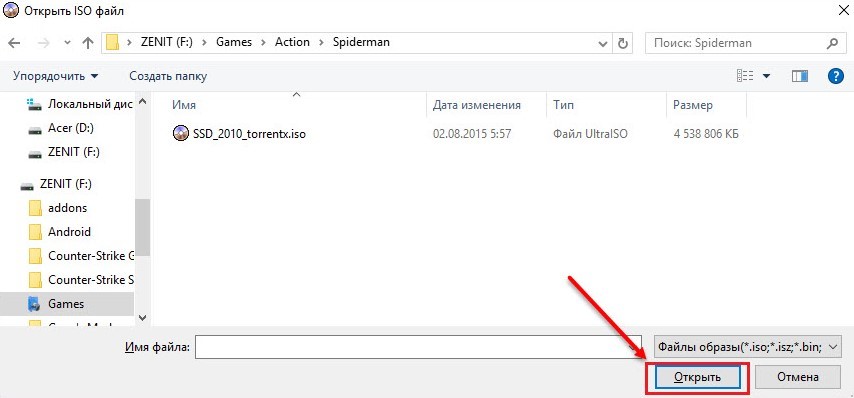 Находим иконку «Монтировать», нажимаем.
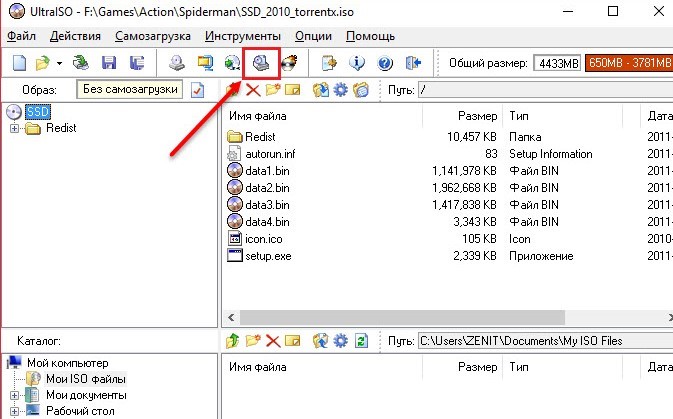
В открывающемся окне снова нажимаем «Монтировать» и ждем завершения процесса. Закрываем программу. Далее устанавливаем игрушку привычным способом – так, как устанавливали бы с использованием оптического CD и физического привода.

На этом процесс завершается. Запускайте игру и играйте в нее в нужное время без использования диска.
Как установить игру с образа диска?
Формат ISO представляет собой образ оптического диска и предназначен для хранения и передачи информации без физического накопителя. Файл ISO — это виртуальная копия CD или DVD с установочными файлами различных приложений или операционной системы. Для инсталляции игры с образа необходимо сделать так, чтобы компьютер идентифицировал его как обычный компакт-диск.
Стандартные средства Windows
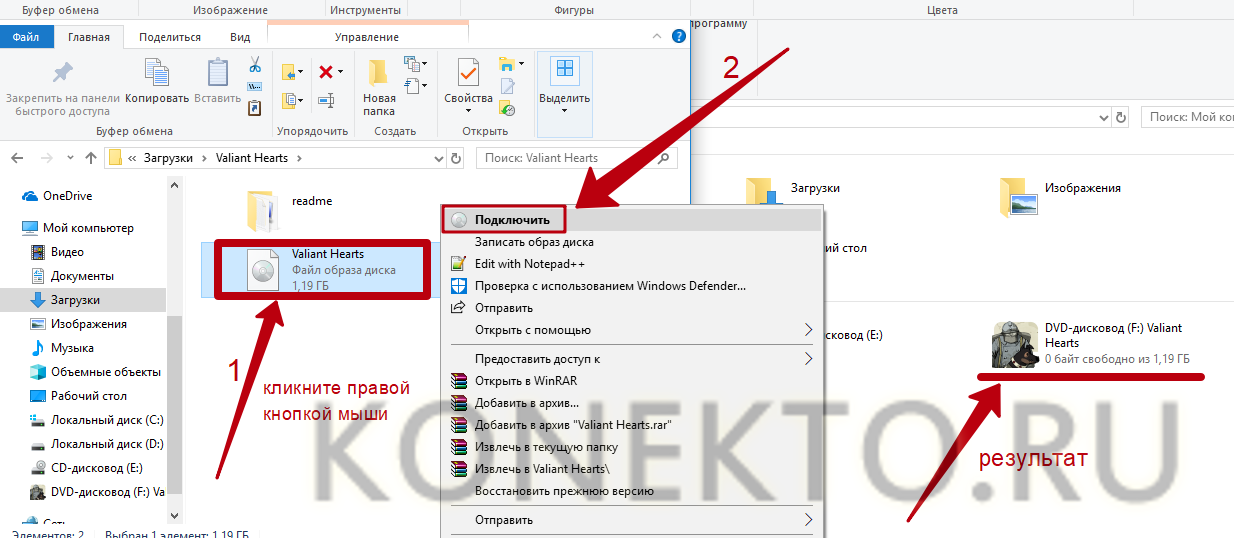
Данный способ подойдет только владельцам Windows 8 и 10. Пользователям с более ранними версиями операционной системы следует перейти к одному из вариантов, рассмотренных ниже. В Виндовс 8 и 10 есть встроенные инструменты, позволяющие устанавливать игры в формате ISO без вспомогательных программ. Смонтировать образ диска в «Восьмерке» и «Десятке» можно несколькими методами:
- Нажать правой кнопкой мыши на файл в формате ISO и кликнуть «Подключить».
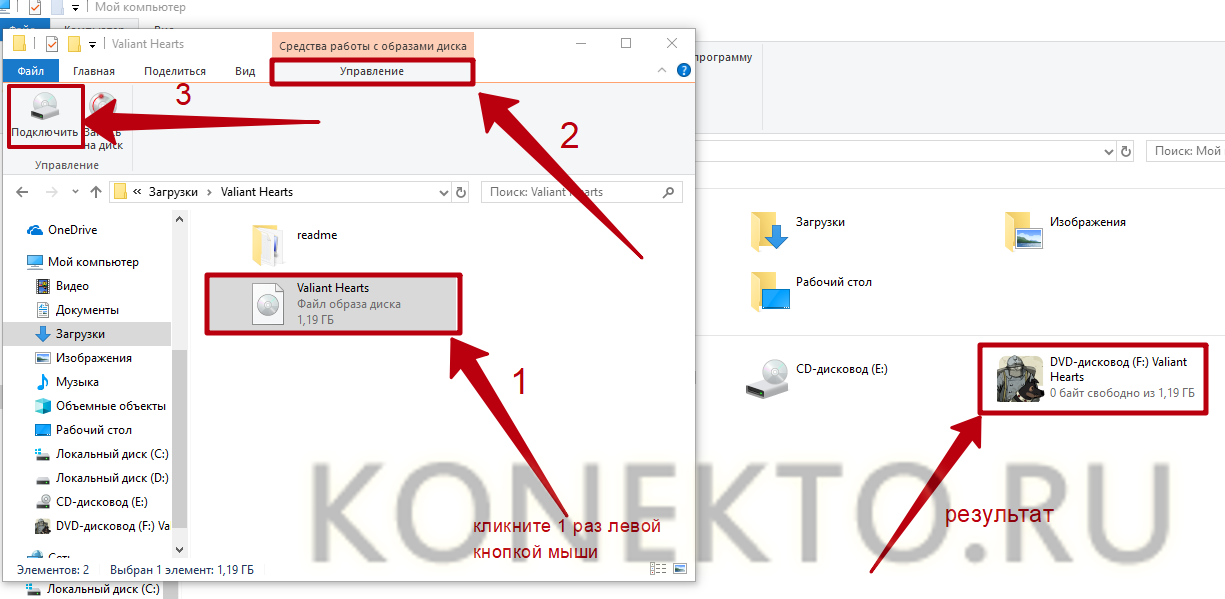
- Кликнуть один раз по образу диска. Перейти в проводнике на вкладку «Управление». Нажать «Подключить».
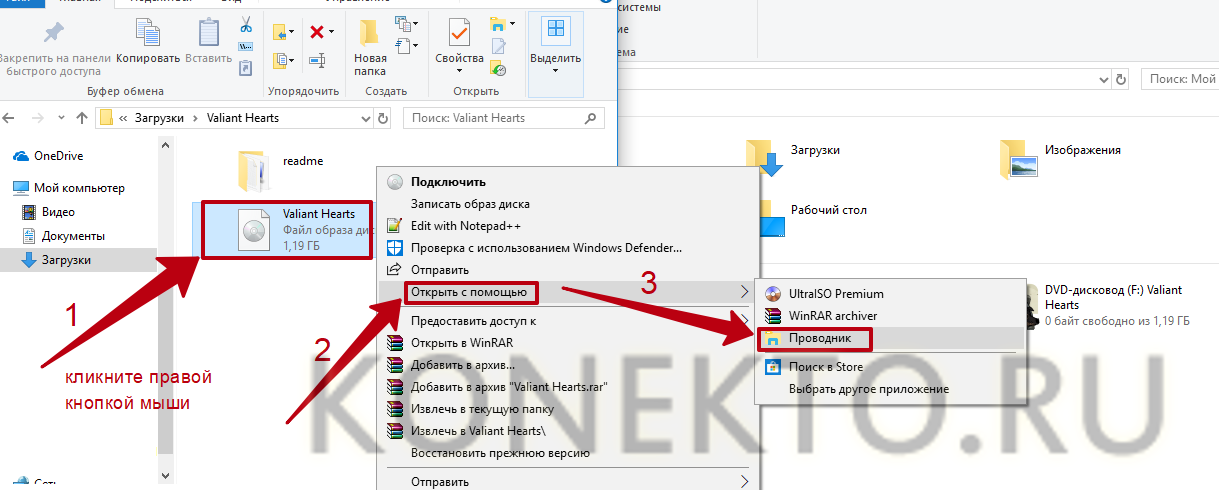
- Кликнуть на файл с игрой в ISO правой кнопкой мыши. Нажать на команду «Открыть с помощью» и выбрать из списка «Проводник».
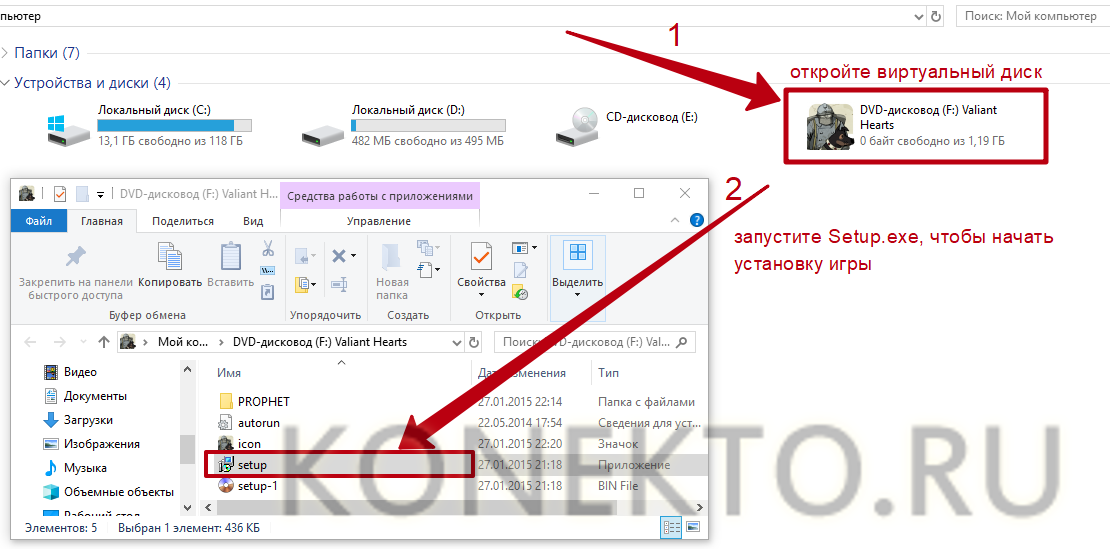
- После этого нужно открыть виртуальный диск через «Мой компьютер» и выполнить установку, запустив файл «Setup.exe» (тип — приложение).
На заметку: если у вас тормозят игры, узнайте, как поднять ФПС на ноутбуке для решения данной проблемы.
Daemon Tools
Daemon Tools — удобная программа для работы с ISO и подобными ему форматами. На официальном сайте приложения доступна бесплатная lite-версия — daemon-tools.cc. Для скачивания необходимо нажать на кнопку «Загрузить (с рекламой)». Во время инсталляции выбрать вариант «Бесплатная лицензия».
Установив Daemon Tools Lite на компьютер и запустив программу, следует:
- Нажать на кнопку «Быстрое монтирование». Выбрать на компьютере файл в расширении ISO и кликнуть «Открыть».
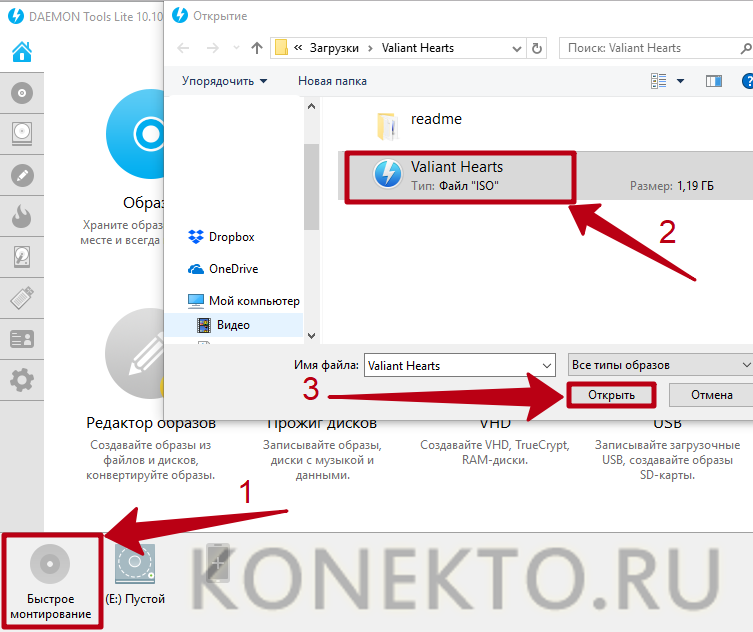
- Нажать на виртуальный диск с названием игры. Daemon Tools автоматически запустит «Setup.exe», пользователю останется завершить инсталляцию, следуя инструкциям системы.

На заметку: узнайте, как установить игры на планшет, чтобы опробовать новинки на своем гаджете.
Архиваторы
Большинство архиваторов позволяет работать с расширением ISO. Самым популярным является WinRAR, но для этой цели также подойдут WinZip, 7-Zip и другие. Ссылка для скачивания архиватора с официального сайта — win-rar.com.
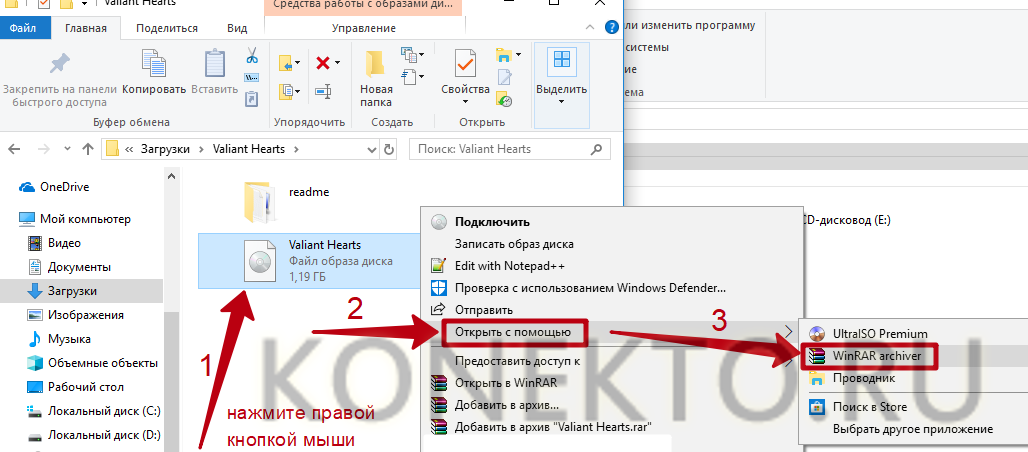
Чтобы установить игру в формате ISO с использованием WinRAR, нужно:
- Кликнуть правой кнопкой мыши по файлу образа. Выбрать из списка команд «Открыть с помощью» → «WinRAR».
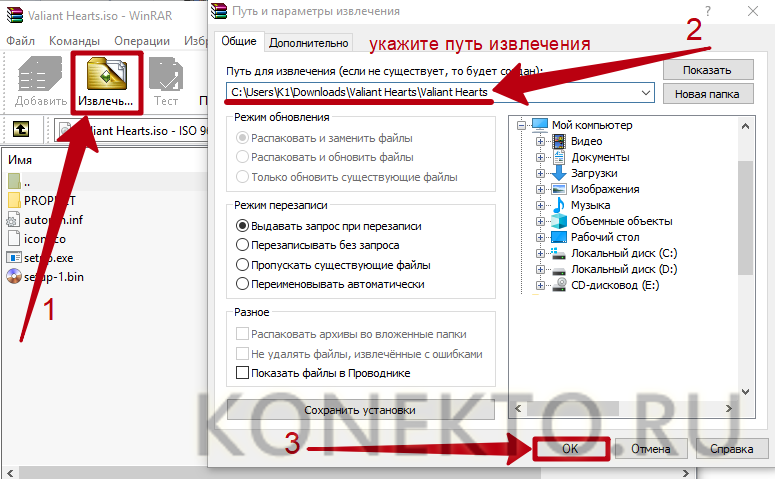
- Нажать «Извлечь», указать папку на компьютере и кликнуть «ОК». Дождаться окончания операции.
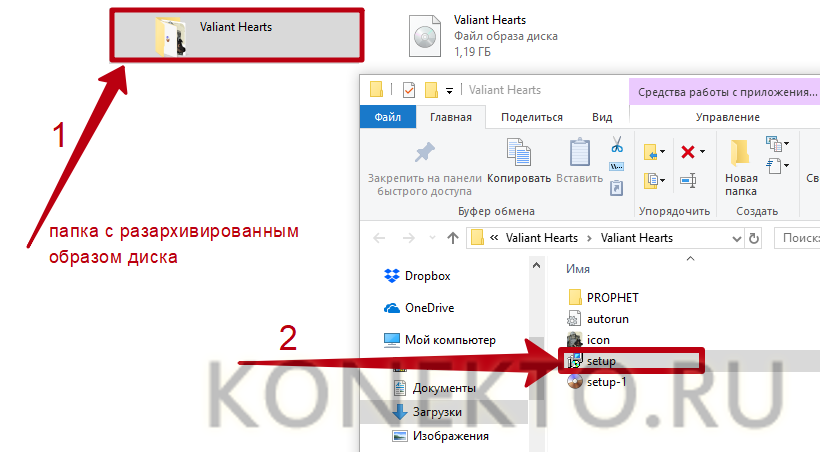
- Открыть разархивированную папку и запустить файл «Setup.exe», чтобы установить игру на ПК.
На заметку: если вы хотите поставить русское меню в клиенте Steam, узнайте, как поменять язык в Стиме.
UltraISO
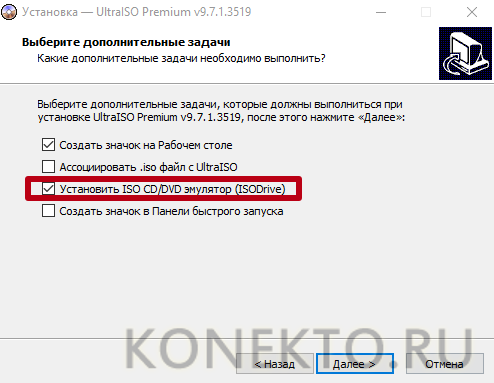
UltraISO — еще одна простая в использовании программа, предназначенная для работы с виртуальными образами. Ссылка на скачивание бесплатной русской версии утилиты — ultraiso.ru.softonic.com. Во время инсталляции приложения обязательно оставить галочку напротив строки «Установить ISO CD/DVD эмулятор».
Для установки игры понадобится:
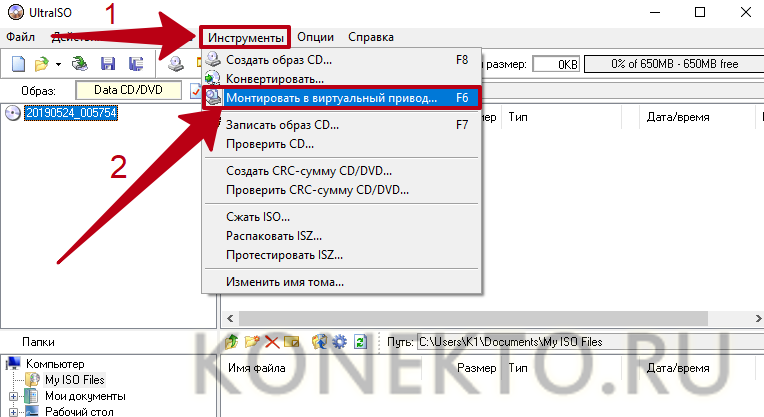
- Запустить программу UltraISO. Открыть вкладку «Инструменты» на панели управления и нажать «Монтировать в виртуальный привод».
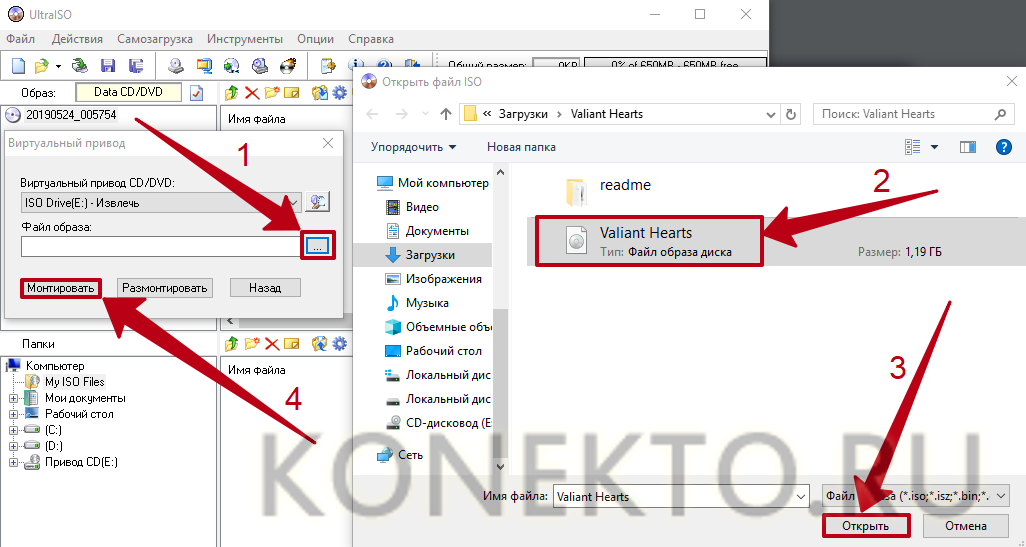
- Кликнуть на значок в виде 3 точек напротив поля «Файл образа». Выбрать игру в формате ISO на компьютере и нажать «Открыть». Кликнуть на кнопку «Монтировать».
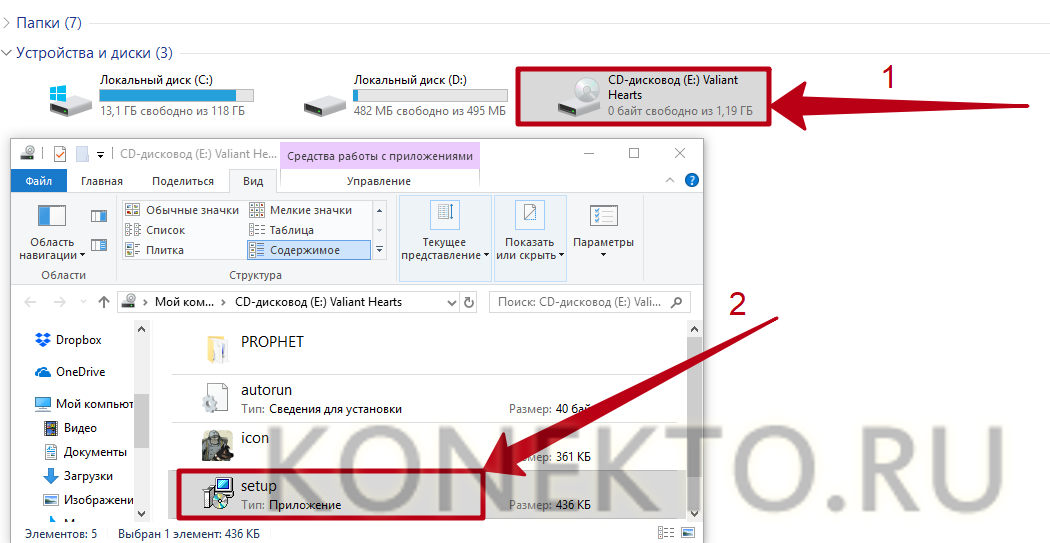
- Войти в «Мой компьютер». Открыть виртуальный диск с установочными файлами. Запустить приложение «Setup.exe», чтобы начать инсталляцию.
Программы с функционалом, похожим на UltraISO:
- Alcohol 120;
- WinCDEmu;
- IsoBuster.
На заметку: узнайте, как скачать музыку, чтобы слушать любимые песни на телефоне.
Подводим итоги
Для установки игры с образа диска в расширении ISO можно воспользоваться стандартными инструментами Windows 10 и 8. Владельцам Виндовс 7 и более ранних версий ОС придется скачивать вспомогательные программы, такие как Daemon Tools и UltraISO. Кроме того, для распаковки установочных файлов с возможностью последующей инсталляции игры подойдут архиваторы WinRAR, WinZip и их аналоги.
Смотрите также
- Как проверить телефон на прослушку?
- Как узнать музыку из видео на Ютубе?
- Почему не скачиваются приложения с Play Market?