Установка Java на Debian/Ubuntu
Поскольку VPS на Debian и Ubuntu не имеют RPM-менеджера, то на эти ОС возможно установить Java из tar-архива, который также предоставляется разработчиками. Подобный вид установки состоит из следующих действий:
mkdir /usr/java
- Переходим в созданную папку:
cd /usr/java
- Скачиваем архив с ПО Java:
Версию JRE можно скачать со следующих источников:
1) Непосредственно с сайта Java.com: http://www.java.com/ru/download/linux_manual.jsp
В этом случае вам необходимо выбрать архив согласно разрядности Вашей ОС на сервере, скопировать прямую ссылку на его скачивание и вставить её в консоль после команды wget. Примерно команда должна выглядеть так:
wget http://прямаяссылка
2) С сайта Oracle.com (здесь же можно скачать и JDK-пакет): http://www.oracle.com/technetwork/java/javase/downloads/index.html
В этом случае необходимо нажать на кнопку «Download» под интересующей версией, подтвердить лицензионное соглашение, установив переключатель в положение «Accept License Agreement », после чего станут доступны ссылки на скачивание. Далее, скачиваем архив себе на ПК, после чего загружаем его в папку на сервере, предварительно созданную для установки.
- По SSH переходим в папку, в которую был загружен архив, и распаковываем его командой:
tar -xvf filename.tar.gz
- Для того, чтобы без излишних сложностей выполнять команды java, необходимо указать путь к каталогу с java-командами в значениях переменной PATH. Для этого необходимо отредактировать файл .bashrc, который располагается в домашней директории пользователя, например: /root/.bashrc
Открыть этот файл можно, например, текстовым редактором nano:
nano /root/.bashrc
- В конце открывшего файла нужно прописать путь, где хранятся команды java:
export PATH=$PATH:/usr/java/jre7/bin
- Сохраняем этот файл сочетанием клавиш Ctrl+O и выходим из редактора nano при помощи Ctrl+X.
- Если путь был указан верно, то после перезагрузки сервера все изменения вступят в силу.
Установка Java из стандартных репозиториев
JRE (Java Runtime Environment):
apt-get install default-jre
JDK (Java Development Kit):
apt-get install default-jdk
Примечание
При установке Java стандартными средствами apt-get есть вероятность получить не самую позднюю версию данного ПО, что, по словам разработчиков, может негативно повлиять на уровень безопасности вашего сервера.
Установка Java в Ubuntu 20.04
Java — это очень популярный язык программирования, разработанный в компании Sun Microsystems, ныне принадлежащая корпорации Oracle. Сейчас Java используется для создания различных прикладных программ, веб-приложений, серверных приложений и многого другого. Основная особенность этого языка — это максимальная кроссплатформенность.
Программа, написанная для одной системы, будет без проблем работать в другой. Но для программ, написанных на Java, нужна специальная виртуальная Java-машина. В этой статье будет рассмотрена установка Java в Ubuntu 20.04 для разных версий программы. А также попытаемся разобраться во всём её многообразии.
Какую версию Java выбрать?
Сейчас разработкой Java занимается компания Oracle. До недавнего времени существовало две основных версии виртуальной машины Java:
- Старая седьмая версия;
- Новая восьмая, используемая в большинстве программ.
Платформа распространялась в двух форматах:
- Проприетарном (Oracle Java) — с дополнительными возможностями и поддержкой;
- Открытом (Open JDK) — полностью открытая версия.
Обе платформы выпускались компанией Oracle, но вторая поддерживалась сообществом разработчиков, а первая самой компанией. Сейчас же ситуация немного изменилась. Теперь компания выпускает новую версию Java каждые полгода. Сначала вышли версии Java 9, 10, 11, 12, 13, 14, 15, 16 и на конец последней актуальной версией на октябрь 2021 года является 17 версия. Длительность срока поддержки этих версий тоже короткая — всего семь месяцев. Поэтому большинство программ остались работать на Java 8 и на Java 11 так как данные версии имеют выпуск LTS – то есть Long Term Support (долгосрочная поддержка) и будут поддерживаться вплоть до Декабря 2030 года (версия Java 8) и до Сентября 2026 года. В большинстве случаев именно эти версии и необходимо устанавливать.
Если вы разработчик, и хотите получить самую свежую версию Java, то стоит устанавливать Java 11. Это LTS-версия, которая будет поддерживаться до 2026 года. В ней было очень много улучшений и изменений, как в плане синтаксиса, так и для распространения. Теперь проприетарная версия доступна бесплатно только для некоммерческого использования. Для коммерческих целей необходимо заплатить или же устанавливать OpenJDK.
В Ubuntu и в других дистрибутивах Java поставляется в двух редакциях:
- JDK или Java Development Kit — содержит полную версию Java, необходимую для разработки на этом языке;
- JRE или Java Runtime Environment — содержит только окружение для выполнения программ.
Выбор остается полностью за пользователем. Если нет необходимости что-то компилировать на Java, то будет достаточно установки JRE. Далее будет рассмотрена установка Java.
Установка Java 8 в Ubuntu 20.04
1. Как установить OpenJDK в Ubuntu 20.04
Если необходимо установить OpenJDK в Ubuntu, то никаких сторонних репозиториев подключать не нужно. Восьмая версия платформы есть в официальном репозитории Ubuntu 20.04. Чтобы установить JDK на Ubuntu необходимо выполнить команду:
sudo apt -y install openjdk-8-jdk
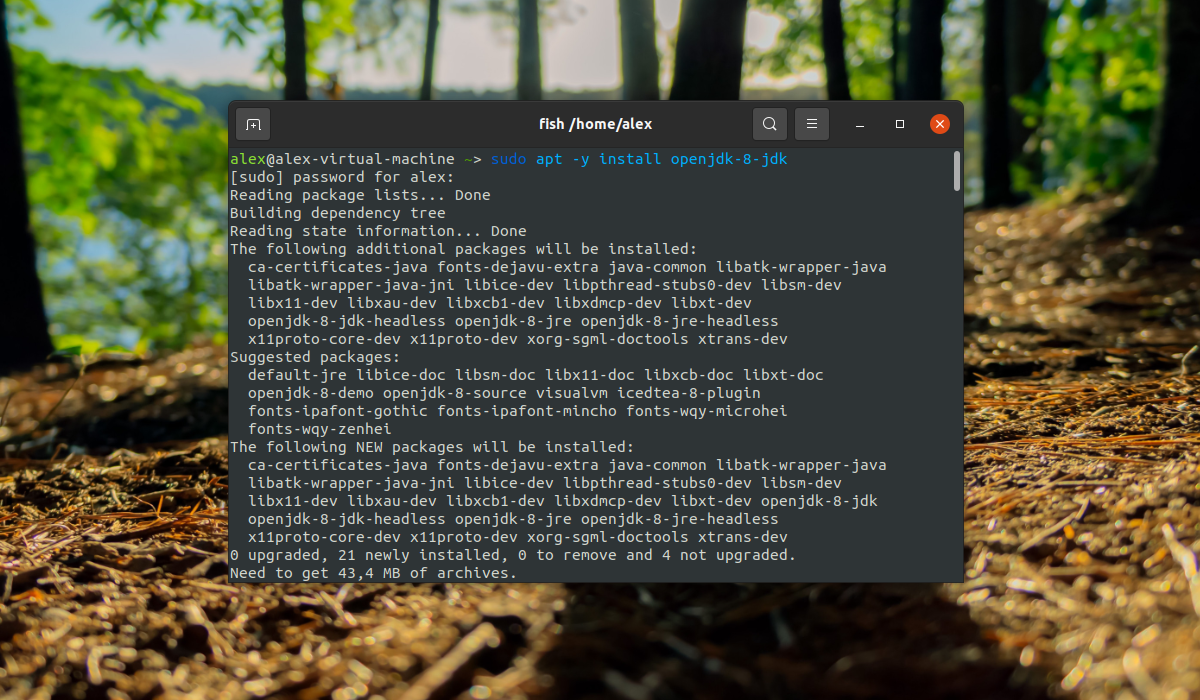
Для установки JRE в Ubuntu необходимо выполнить команду
sudo apt -y install openjdk-8-jre
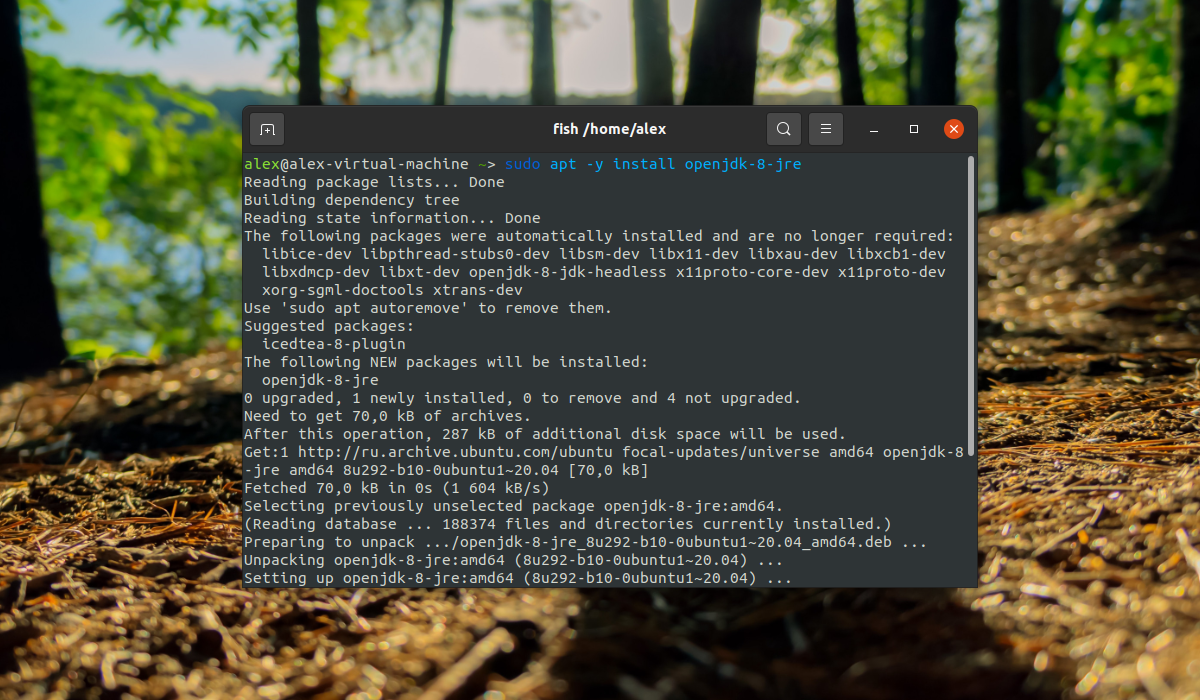
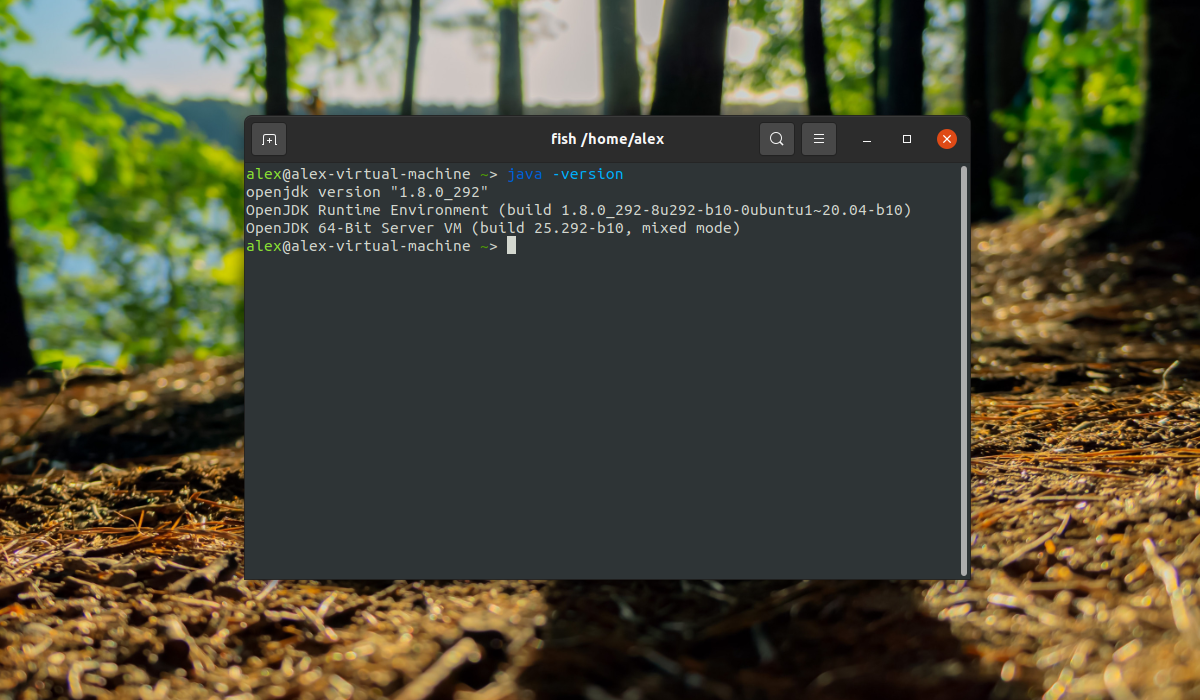
После этого можно узнать версию Java:
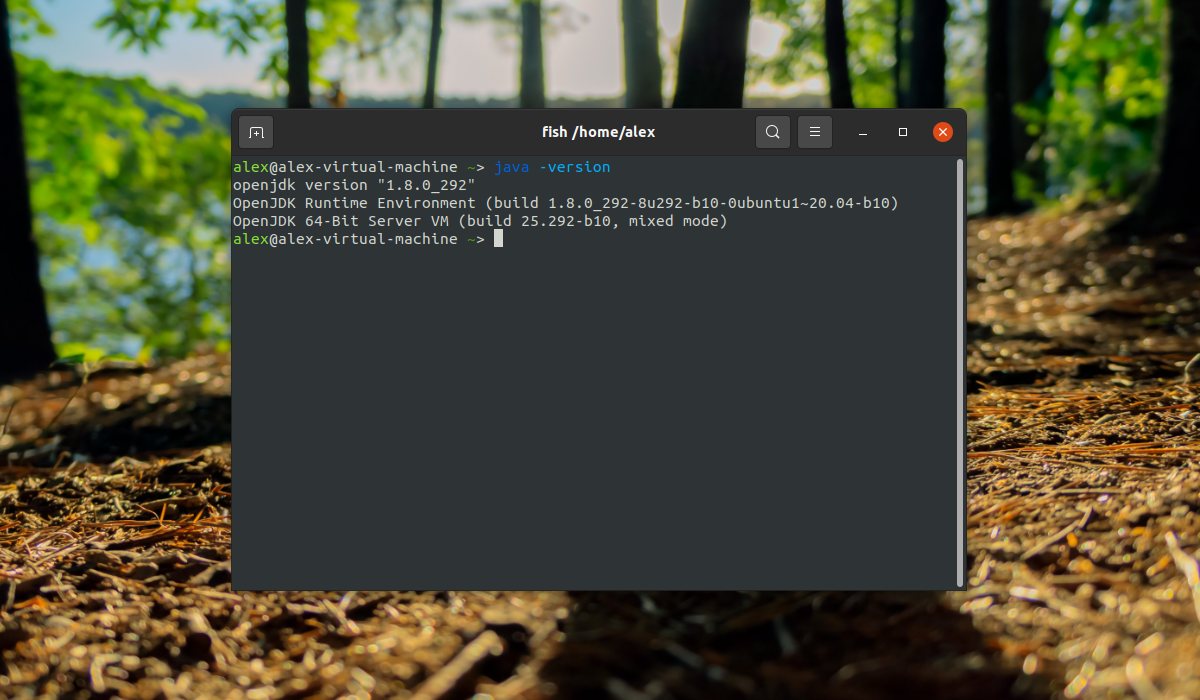
Версия 1.8.0 эквивалентна версии 8.
2. Как установить Oracle Java 8 в Ubuntu 20.04
Единственный рабочий способ получить самую свежую версию Java — скачать её из официального сайта. Необходимо выбрать раздел Linux и найти пакет с именем jdk-8u311-linux-aarch64.tar.gz:
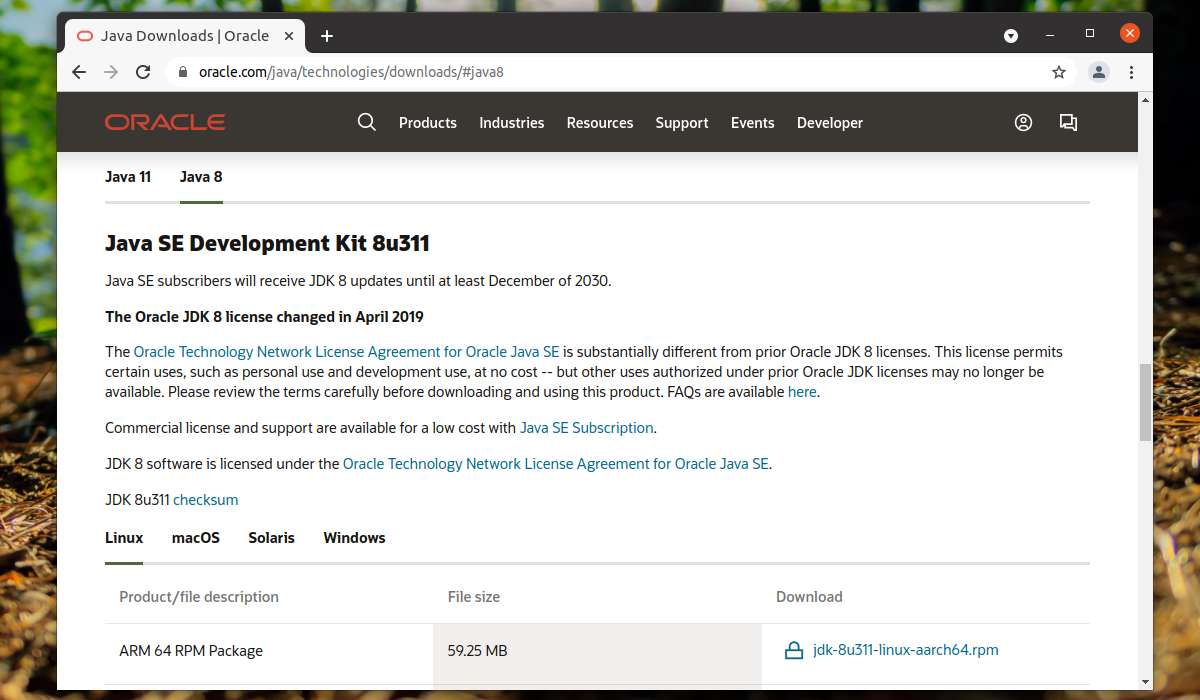
Далее необходимо поставить галочку напротив пункта I reviewed and accept the Oracle Technology Network License Agreement for Oracle Java SE тем самым подтверждая принятия условия лицензионного соглашения.
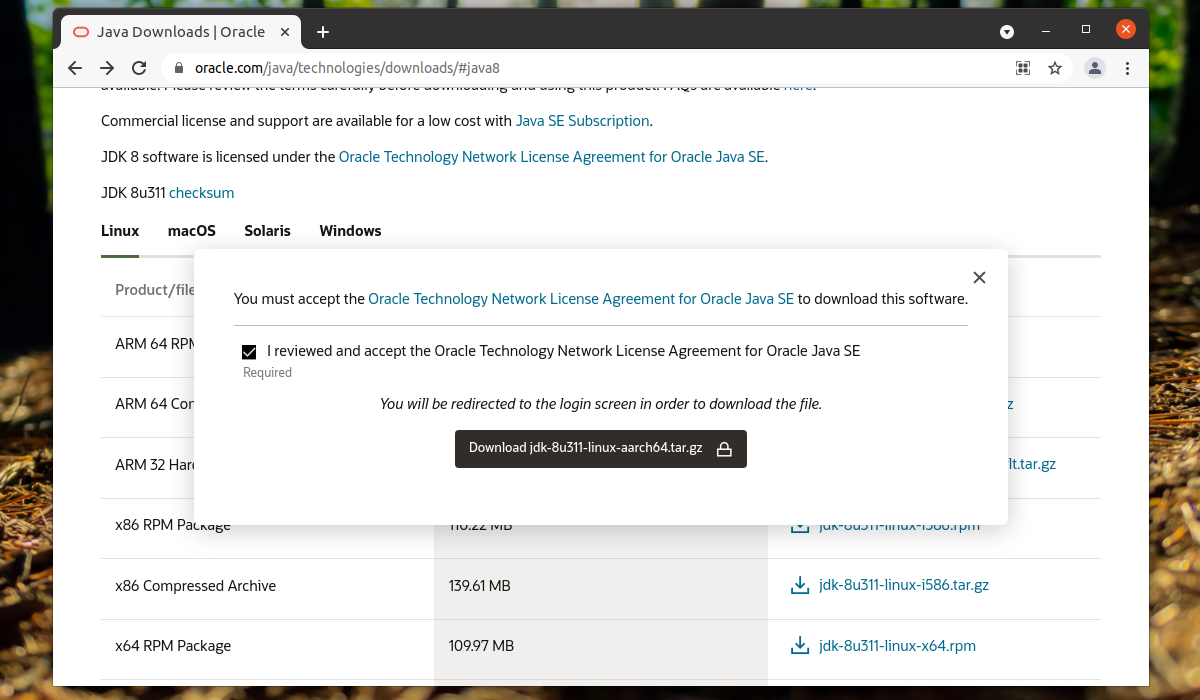
Для скачивания файла необходимо войти в свою учетную запись Oracle или создать новую, только после этого начнется загрузка выбранной версии. После завершения загрузки необходимо создать директорию /usr/lib/jvm/:
sudo mkdir /usr/lib/jvm/
Распакуйте в неё скаченный ранее архив:
sudo tar -zxvf jdk-8u311-linux-aarch64.tar.gz -C /usr/lib/jvm/
Добавьте исполняемый файл Java к списку утилиты для управления версиями Java:
sudo update-alternatives —install /usr/bin/java java /usr/lib/jvm/java-1.8.0-openjdk-amd64/bin/java
После этого активируйте данную версию:
sudo update-alternatives —config java
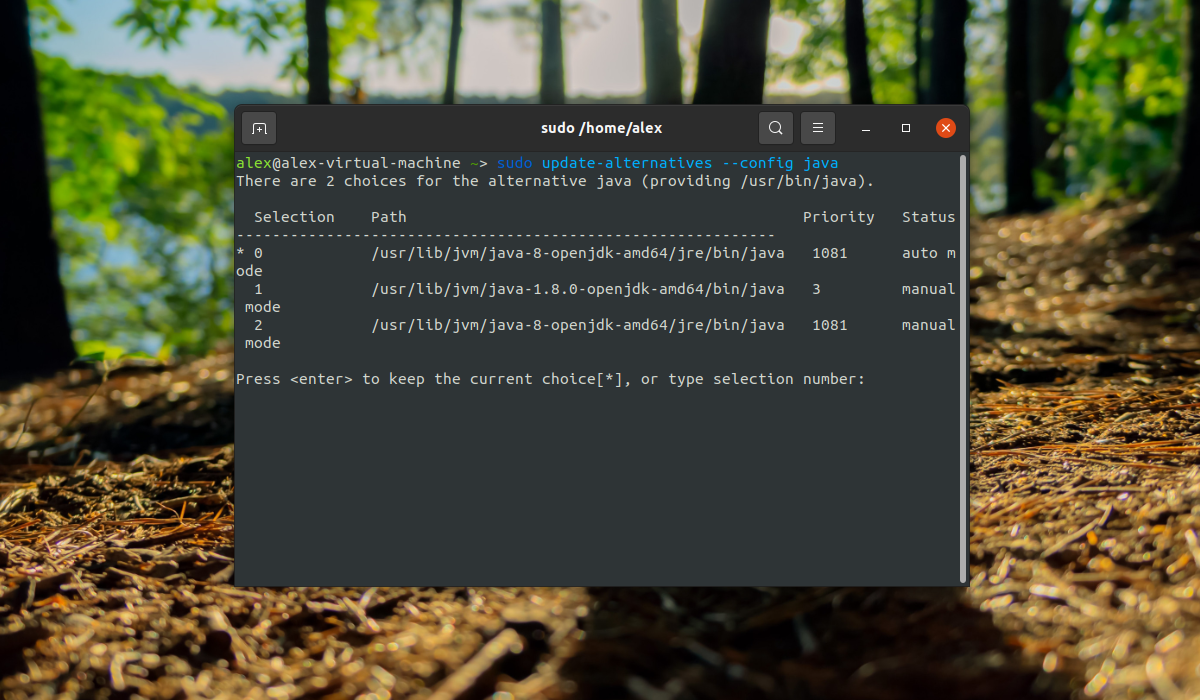
Введите цифру 1 для выбора версии Java. В данном случае будет выбрана ранее скачанная версия Oracle Java 8.
Некоторым приложениям необходим путь к исполняемым файлам Java в переменных окружения. Создайте файл /etc/profile.d/javajdk.sh:
sudo vi /etc/profile.d/java8jdk.sh
И впишите следующее содержимое:
export PATH=$PATH:/usr/lib/jvm/jdk1.8.0_311/bin
export JAVA_HOME=/usr/lib/jvm/jdk1.8.0_311
export JRE_HOME=/usr/lib/jvm/jdk1.8.0_311/jre
export J2SDKDIR=/usr/lib/jvm/jdk1.8.0_311/
export J2REDIR=/usr/lib/jvm/jdk1.8.0_311/jre/
Чтобы загрузить эти переменные необходимо выполнить команду:
После этого проверьте версию Java:
Установка Java 11 в Ubuntu 20.04
1. Как установить OpenJDK 11 в Ubuntu 20.04
Java 11 — это последняя на данный момент версия Java c длительной и актуальной поддержкой. Она будет поддерживаться до 2026 года. Свободная версия есть в официальных репозиториях Ubuntu, поэтому установить её можно без проблем:
sudo apt -y install openjdk-11-jdk
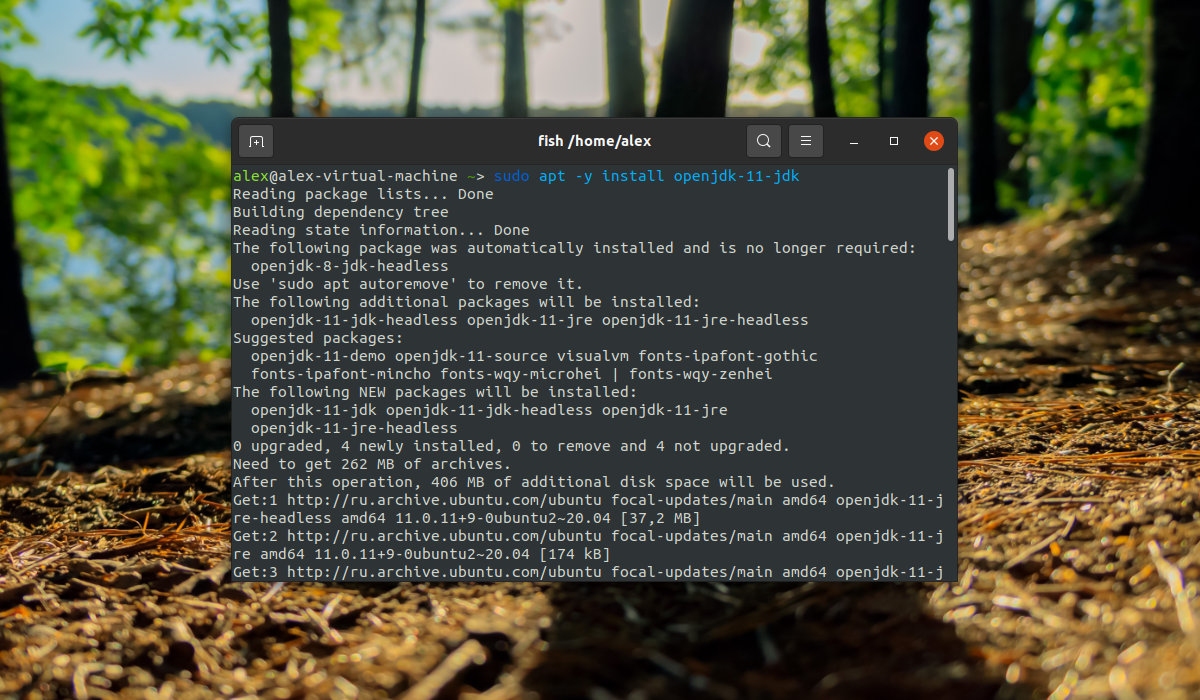
Или можно установить JRE-редакцию, предназначенную только для запуска программ:
sudo apt -y install openjdk-11-jre

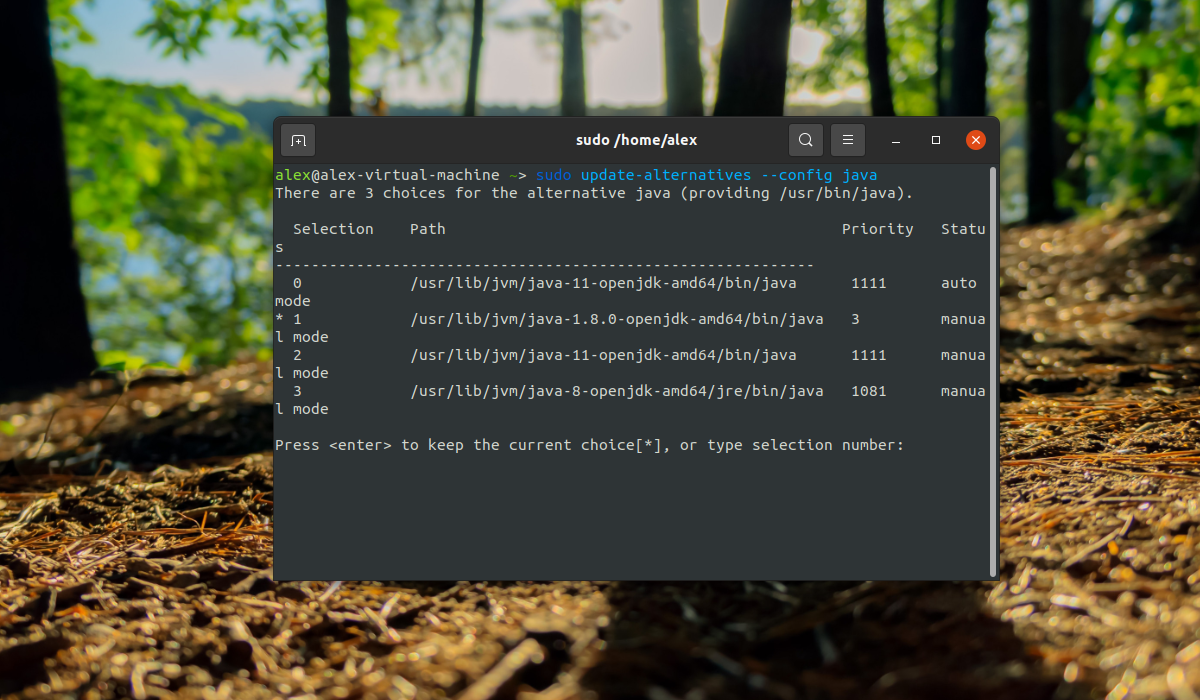
После установки необходимо переключиться на 11 версию. Для этого выполните команду:
sudo update-alternatives —config java
Введите необходимую цифру для выбора Java 11. В данном случае будет выбрана цифра 0:
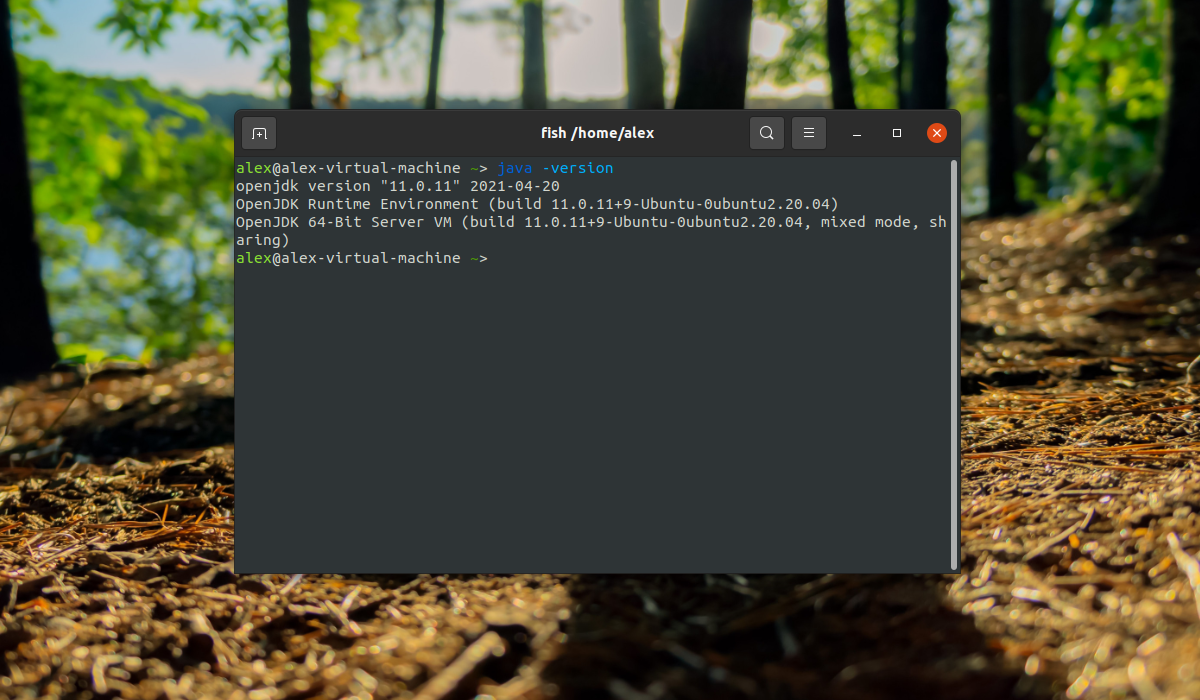
После этого проверьте версию Java:
2. Как установить Oracle Java 11 в Ubuntu 20.04
Для установки проприетарной версии Java от корпорации Oracle необходимо скачать пакет JDK с официального сайта Oracle и добавить репозиторий для установки Java. Если просто попытаться выполнить команду для установки минуя скачивание JDK apt выдаст ошибку Oracle JDK 11 is NOT installed.
Для начала необходимо скачать архив с JDK с официального сайта Oracle . Необходимо выбрать раздел Linux и найти пакет с именем jdk-11.0.13_linux-x64_bin.tar.gz:
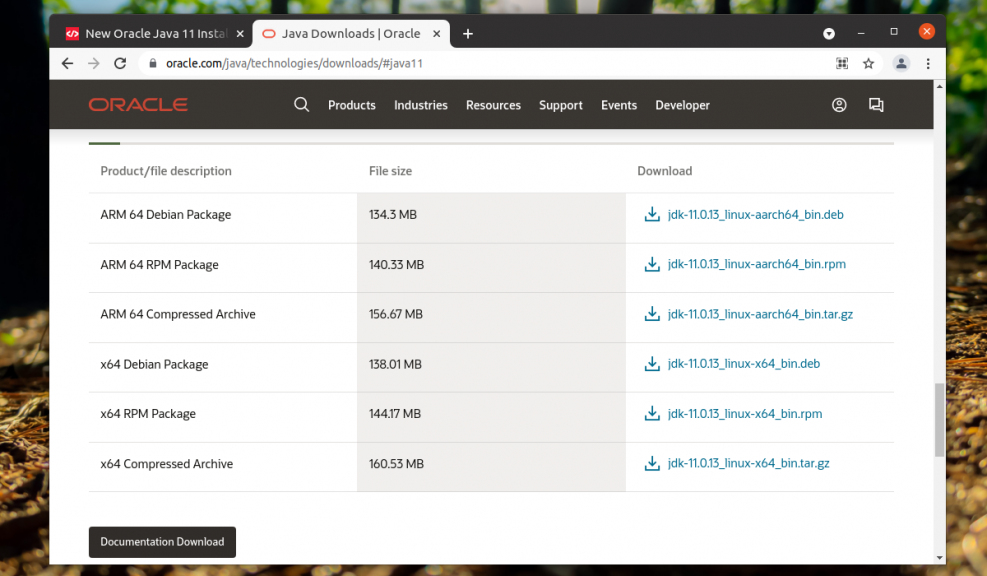
Далее необходимо поставить галочку напротив пункта I reviewed and accept the Oracle Technology Network License Agreement for Oracle Java SE тем самым подтверждая принятия условия лицензионного соглашения. Для скачивания файла необходимо войти в свою учетную запись Oracle или создать новую, только после этого начнется загрузка архива.
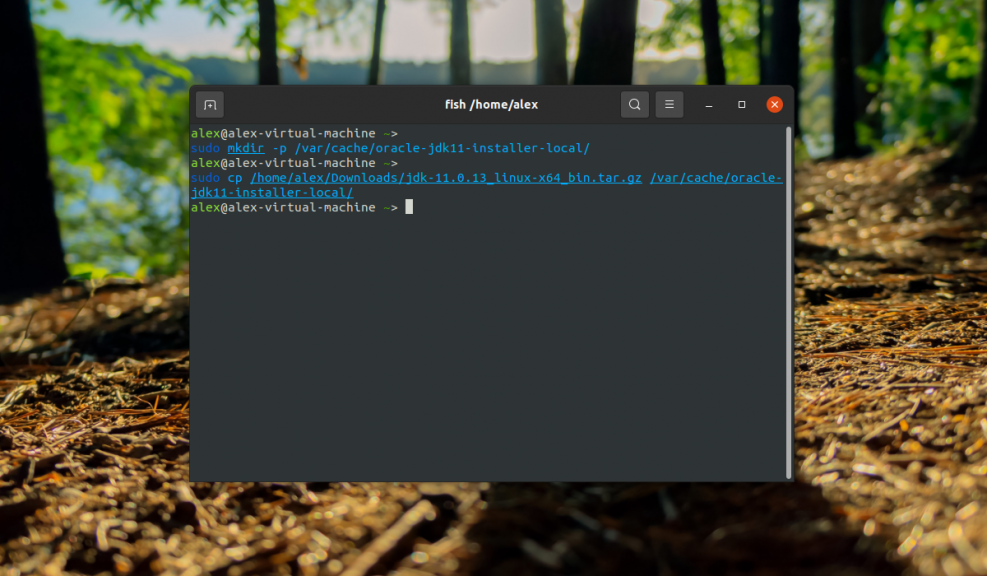
Необходимо создать директорию / var / cache / oracle — jdk 11- installer — local / и скопировать туда скачанный архив:
sudo mkdir -p /var/cache/oracle-jdk11-installer-local/
sudo cp /home/alex/Downloads/jdk-11.0.13_linux-x64_bin.tar.gz /var/cache/oracle-jdk11-installer-local/
Далее необходимо добавить репозиторий:
sudo add-apt-repository ppa:linuxuprising/java

При появлении фразы Press [ENTER] to continue or Ctrl-c to cancel adding it. нажмите на клавишу Enter для продолжения установки репозитория. Далее установите Oracle Java 11 при помощи команды:
sudo apt -y install oracle-java11-set-default-local
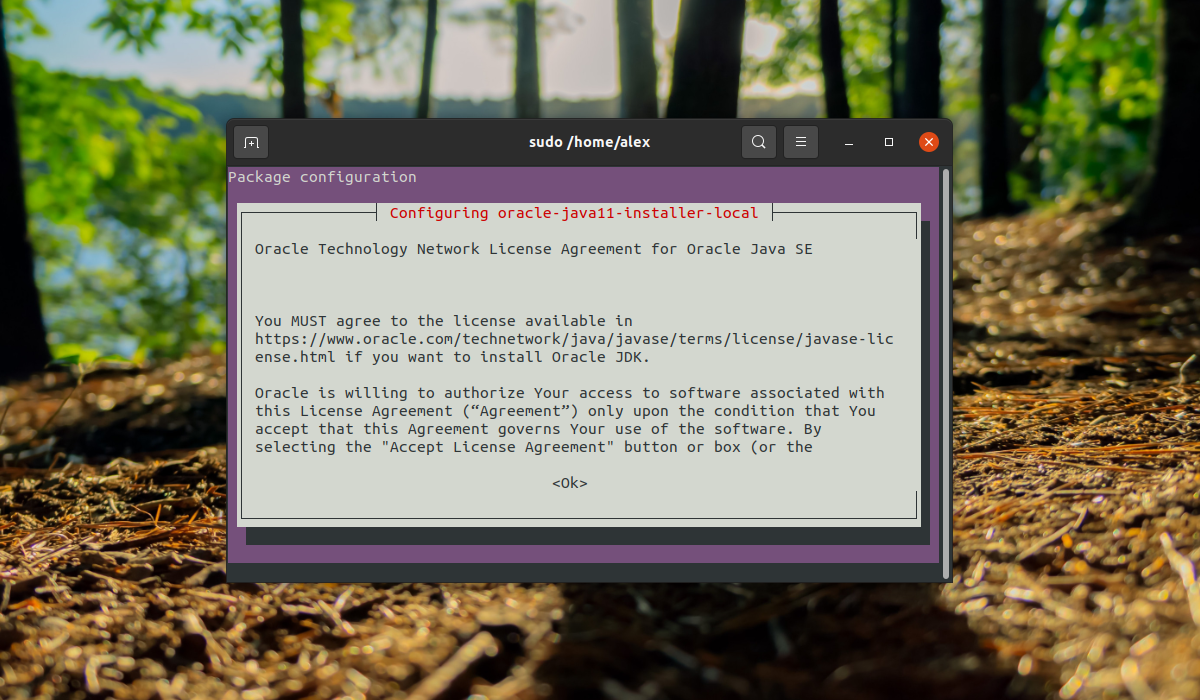
При появлении окна с лицензией нажмите на клавишу Tab далее нажмите на клавишу Enter:
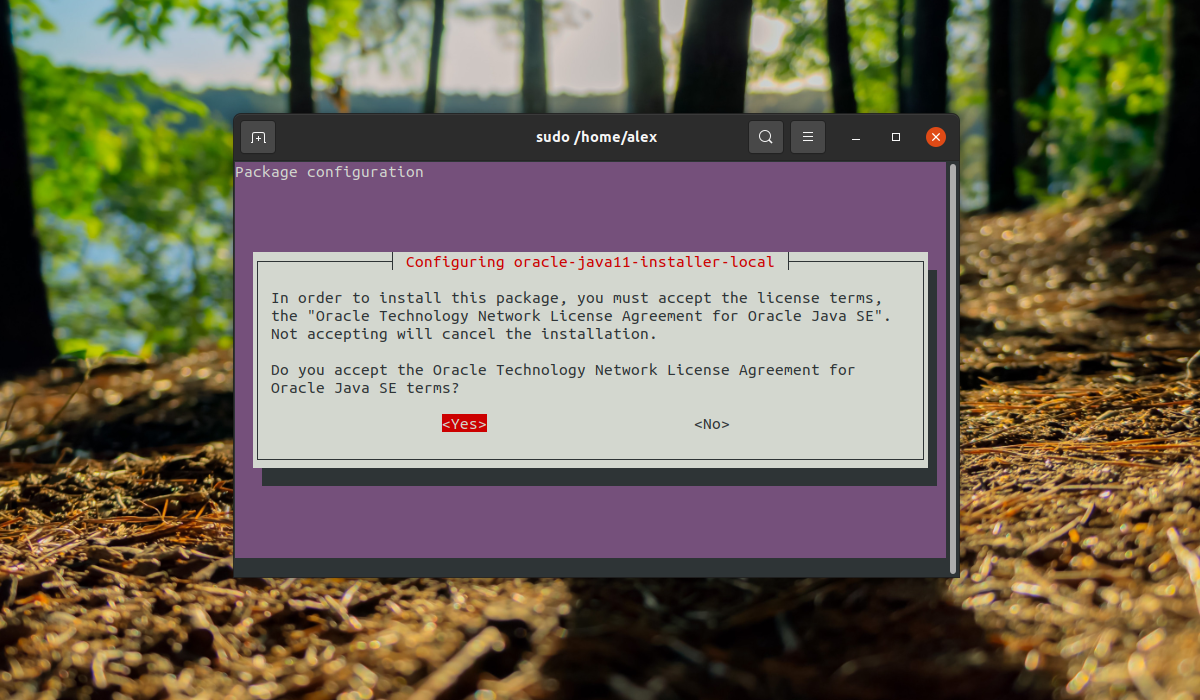
В следующем окне снова нажмите на клавишу Tab и на клавишу Enter:
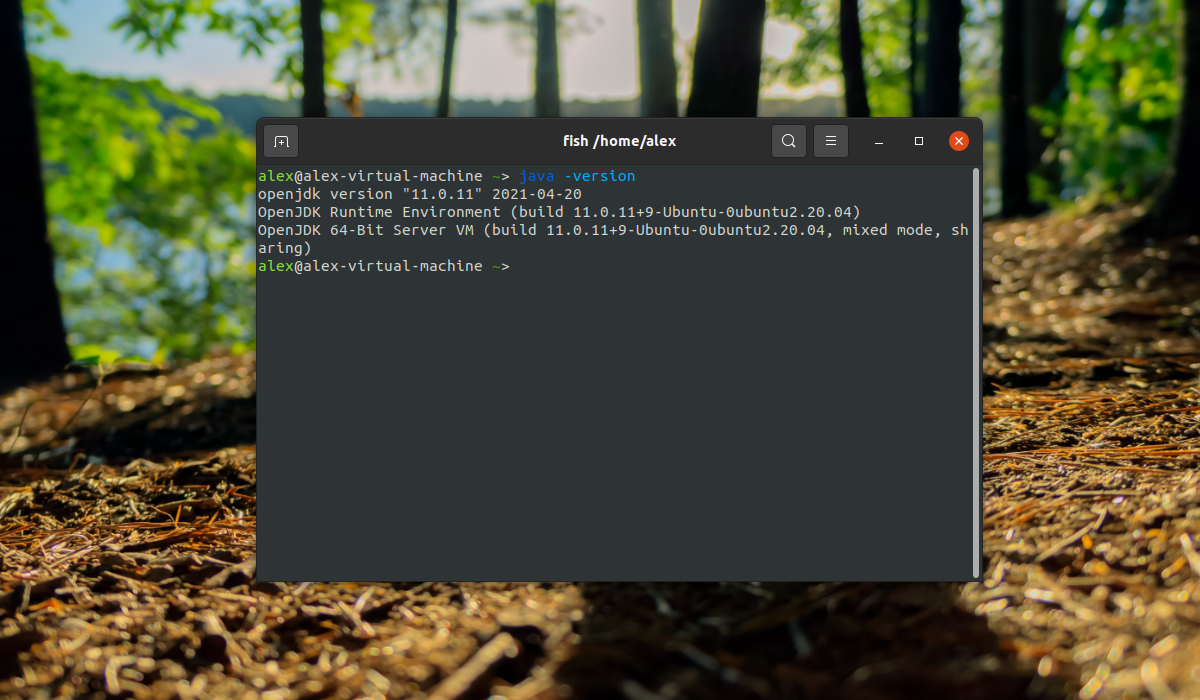
После этого проверьте версию Java:
Выбор версии Java
Если в системе установлено несколько версий Java, необходимо выбрать, какая из них будет использоваться по умолчанию. Для этого используется утилита update-java-alternatives. Для просмотра списка всех установленных версий необходимо выполнить команду:
sudo update-java-alternatives —list
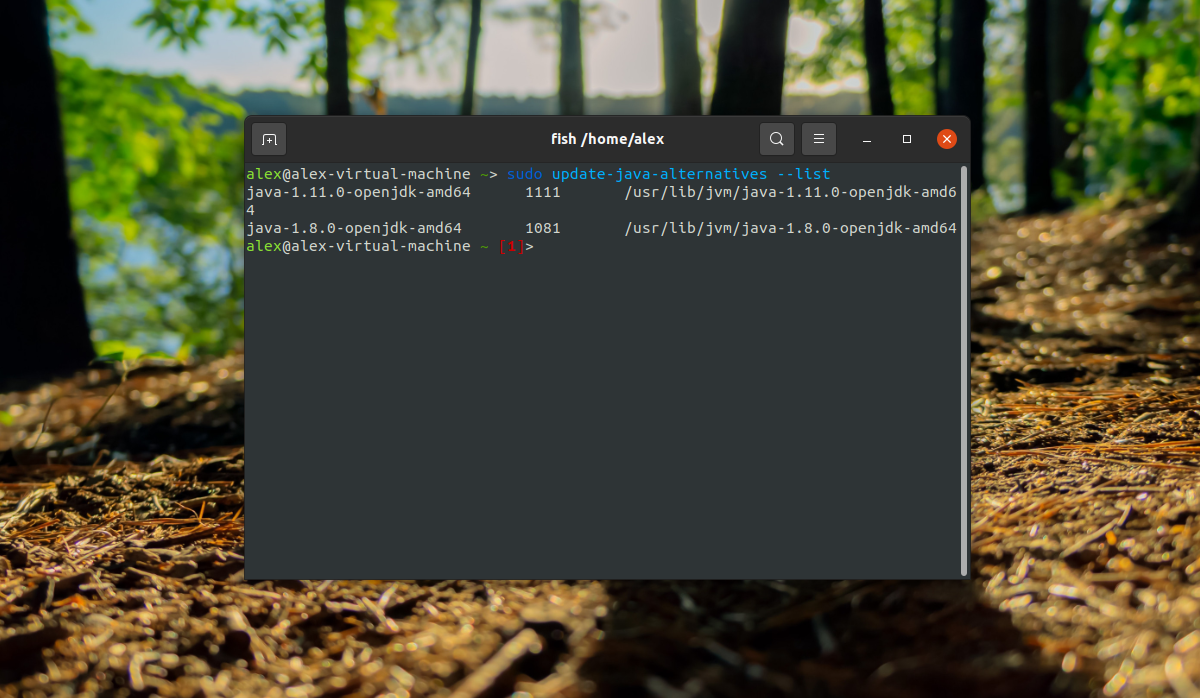
Далее установите необходимую версию при помощи опции –set и задав полное имя Java:
sudo update-java-alternatives —set java-1.11.0-openjdk-amd64
Удаление Java из Ubuntu 20.04
Чтобы удалить ненужную версию Java, выполните одну из перечисленных ниже команд для удаления конкретной версии или выполните все команды поочередно для удаления всех версий Java:
sudo apt -y purge oracle-java11-installer
sudo apt purge openjdk-11*
sudo apt purge openjdk-8*
Далее можно удалить PPA-репозиторий:
sudo add-apt-repository —remove ppa:linuxuprising/java
Выводы
В этой статье была показана установка Java на Ubuntu 20.04. Теперь после прочтения данной статьи вы знаете, как устанавливать Java и как выбирать необходимую версию по умолчанию. Надеюсь, информация из статьи была вам полезной.
Установка Java

Часто пользователь хочет запустить программное обеспечение, написанное на Java, но в результате получает ошибку. Причина проста — отсутствие программных пакетов, которые нужны для корректной работы этого ПО. В данной статье расскажем, как правильно установить Java на Linux.
Требования к VDS
Установка производится на выделенные серверы или VDS с виртуализацией KVM на тарифах с объёмом оперативной памяти не менее 2048 Мб.
Debian\Ubuntu
Установка последних версий Java
Обновляем информацию о пакетах:
# apt update
Устанавливаем последнюю версию:
# apt-get install default-jdk
Установка OpenJDK 7, 8, 9
Бывают случаи, когда нужна не самая последняя версия, а, например, JDK7. Для Ubuntu\Debian актуальных репозитариев с данной версией уже нет. Поэтому для решения данной проблемы скачиваем нужную версию с официального сайта Oracle. Для того чтобы скачать JDK7 с сайта Oracle, необходимо зарегистрироваться на нем. После регистрации скачиваем архив на свой компьютер и любым удобным способом загружаем его на ваш сервер (с помощью rsync или scp, либо с помощью FTP-клиента) в директорию /usr/lib/java/ . Далее на примере OpenJDK 7 покажем, как установить нужную версию. Установка OpenJDK 8 и 9 происходит аналогично. Создадим директорию и перейдем в неё:
# mkdir /usr/lib/java/ && cd /usr/lib/java/
Скачаем архив и разархивируем его. Если у вас компьютер с ОС Linux, можно сделать это, запустив с него rsync ( /home/user/downloads — путь к директории, где лежит архив с JDK7, а root@1.2.3.4 — пользователь и IP вашего сервера):
# rsync -avP /home/user/downloads/jdk-7u80-linux-x64.tar.gz root@1.2.3.4:/usr/lib/java/
Если у вас компьютер с ОС Windows, можно использовать FTP. Подробнее про настройку FTP можно почитать здесь. Далее на сервере, на котором необходимо установить JDK7, распаковываем архив:
# tar -zxvf jdk-7u80-linux-x64.tar.gz -С /usr/lib/java/java-7-oracle
Проверим версию Java:
# /usr/lib/java/java-7-oracle/bin/java -version
В результате получим вывод:
# java -version java version "1.7.0_261" OpenJDK Runtime Environment (rhel-2.6.22.2.el7_8-x86_64 u261-b02) OpenJDK 64-Bit Server VM (build 24.261-b02, mixed mode)
Создаём символическую ссылку для того, чтобы не обращаться по полному пути к бинарному файлу:
# ln -s /usr/lib/java/java-7-oracle/bin/java /usr/bin/java
CentOS 7\AlmaLinux 8\ RockyLinux 8\AlmaLinux 9\RockyLinux 9
Для CentOS, AlmaLinux и RockyLinux ситуация другая — в репозиториях хранятся только версии Java 1.7 и 1.8, установить их можно одной командой. Например, чтобы установить JDK 7-ой версии, введите команду:
# yum install java-1.7.0-openjdk
В то же время, если нам требуется OpenJDK 8-ой версии, достаточно выполнить команду:
# yum install java-1.8.0-openjdk
Рассмотрим установку более свежих версий OpenJDK на ОС CentOS, AlmaLinux и RockyLinux. Для этого достаточно включить репозиторий epel:
# yum -y install epel-release
После чего устанавливаем необходимую версию OpenJDK. Для установки версии 1.10 введите:
# yum -y install java-10-openjdk-devel
Для установки версии 1.11 введите:
# yum -y install java-11-openjdk-devel
# java -version openjdk version "11.0.18" 2023-01-17 LTS OpenJDK Runtime Environment (Red_Hat-11.0.18.0.10-2.el8_7) (build 11.0.18+10-LTS) OpenJDK 64-Bit Server VM (Red_Hat-11.0.18.0.10-2.el8_7) (build 11.0.18+10-LTS, mixed mode, sharing)
Как установить Java в Ubuntu
В этой статье мы расскажем о том, как установить Java в операционную систему Ubuntu, а также разберёмся в особенностях этого языка программирования.
Что такое Java

Java – это объектно-ориентированный язык программирования. Благодаря своей надёжности и простоте использования Java является одним из самых популярных языков в мире.
Как правило, он становится одним из первых языков программирования, с которым сталкивается любой начинающий разработчик приложений.
Важно! Не путайте Java с JavaScript, языком сценариев, используемым для создания динамических веб-страниц.
Почему нужно выбрать именно Java
Выбор Java в качестве языка программирования может быть обусловлен рядом причин, которые делают его предпочтительным в различных сценариях разработки.
- Независимость от платформы и доступность. Одним из главных преимуществ Java является его платформонезависимость. Программы на Java можно написать один раз и запускать на различных платформах, таких как Windows, macOS и Linux.
Это достигается за счёт использования виртуальной машины Java (JVM), которая выполняет байт-код программы на любой системе, где установлена JVM.
- Многопоточность. Java предоставляет встроенную поддержку многопоточности, что делает его идеальным языком для создания параллельных и многозадачных приложений. Многопоточность позволяет программам эффективно использовать ресурсы процессора и выполнять несколько задач одновременно.
- Безопасность. Java обеспечивает высокий уровень безопасности за счёт использования виртуальной машины и особого механизма проверки, работающего во время выполнения программы. Это позволяет предотвращать некоторые виды уязвимостей, например, переполнение буфера и появление нулевого значения.
- Объектно-ориентированное программирование. Java полностью поддерживает парадигму объектно-ориентированного программирования, что делает его очень гибким и модульным языком.
Объектно-ориентированный подход позволяет разбить программу на небольшие самостоятельные блоки, что облегчает разработку и поддержку кода.
- Большая стандартная библиотека. Java поставляется с обширной стандартной библиотекой, которая включает множество классов и методов для решения различных задач программирования. Это позволяет упростить разработку, так как многие функции уже реализованы и не требуют написания дополнительного кода.
- Поддержка сообщества. Java имеет огромное активное сообщество разработчиков по всему миру, поэтому у вас всегда есть возможность найти многочисленные советы и библиотеки, которые упростят разработку приложений.
- Сходство с другими языками. Ещё одной немаловажной причиной выбора Java является его сходство с другими популярными языками программирования, такими как C++ и C#. Так, значительно упрощается переход с одного языка на другой, и программистам не требуется длительная адаптация к новой среде разработки.
Что такое JDK и JRE
JDK и JRE – это два основных компонента, необходимых для работы и разработки приложений на языке программирования Java.
Давайте рассмотрим эти явления поподробнее.
JDK (Java Development Kit) – это пакет Java, который включает в себя все инструменты и библиотеки, необходимые для разработки Java-приложений.
В состав JDK входит компилятор Java (javac), преобразующий исходный код Java в байт-код, который способна понимать и распознавать JVM. Также в JDK входят различные утилиты для отладки, профилирования, документирования и тестирования Java-приложений.
JDK не только позволяет разработчикам создавать приложения на Java, но и предоставляет возможность делать собственные Java-библиотеки.
JRE (Java Runtime Environment) – это среда выполнения Java, которая включает в себя исполнительную среду JVM, а также стандартные классы и библиотеки Java, необходимые для выполнения приложений.
Когда Java-приложение запускается, оно выполняется внутри JRE, которая обеспечивает среду для выполнения Java-кода.
JRE предоставляет все необходимые средства для работы Java-приложений, но не содержит инструментов для разработки или компиляции кода.
Связаны ли между собой JDK и JRE
Да, JDK и JRE тесно связаны между собой. JDK включает в себя JRE, поскольку разработка приложений требует возможности их запуска и выполнения. Поэтому если на компьютере установлен JDK, то JRE тоже будет доступен для запуска Java-приложений.
Однако если у вас установлен только JRE, то вы не сможете компилировать или разрабатывать собственные Java-приложения.
Простыми словами, JDK используется разработчиками для создания Java-приложений, а JRE – для их запуска. При разработке Java-приложений необходимо убедиться, что у вас установлена JRE, чтобы можно было успешно запустить и использовать ваше приложение.
Как установить Java в Ubuntu 22.04
Если у вас всё ещё нет подходящего сервера, то RU-CENTER предлагает вам оптимальное решение в виде VPS/VDS-хостинга на Linux с поддержкой Ubuntu. Вы получите полный контроль над сервером, доступ к последним версиям Ubuntu, а также защиту от DDoS-атак, что обеспечит безопасность и надёжность работы вашего проекта. Напишите нашим специалистам, и они помогут подобрать наиболее подходящий вам сервер.

Java можно установить в Ubuntu 22.04 с помощью пакетов OpenJDK (Open Java Development Kit).
Самый простой вариант установки Java – это использовать версию, поставляемую вместе с Ubuntu. По умолчанию Ubuntu 22.04 включает Open JDK 11, который является вариантом JRE и JDK с открытым исходным кодом.
Чтобы выполнить процесс установки, следуйте нашим инструкциям.
- Обновите пакеты с помощью команды:
sudo apt update
- Затем проверьте, установлена ли уже Java:
Если Java в данный момент не установлена, вы увидите следующий вывод:
Command ‘java’ not found, but can be installed with:
sudo apt install default-jre # version 2:1.11-72build1, or
sudo apt install openjdk-11-jre-headless # version 11.0.14+9-0ubuntu2
sudo apt install openjdk-17-jre-headless # version 17.0.2+8-1
sudo apt install openjdk-18-jre-headless # version 18~36ea-1
sudo apt install openjdk-8-jre-headless # version 8u312-b07-0ubuntu1
- Выполните команду, чтобы установить компонент JRE из OpenJDK 11:
sudo apt install default-jre
JRE позволит вам запускать почти всё программное обеспечение Java.
- Убедитесь, что установка прошла корректно:
Если всё «встало» успешно, вы увидите похожий текст:
openjdk version «11.0.14» 2022-01-18
OpenJDK Runtime Environment (build 11.0.14+9-Ubuntu-0ubuntu2)
OpenJDK 64-Bit Server VM (build 11.0.14+9-Ubuntu-0ubuntu2, mixed mode, sharing)
- Вам также может понадобиться Java Development Kit (JDK) в дополнение к JRE для компиляции и запуска некоторых конкретных программ на основе Java.
Чтобы установить JDK, выполните следующую команду:
sudo apt install default-jdk
- Убедитесь, что JDK установлен, проверив версию javac – компилятора Java:
Вы должны увидеть примерно следующий вывод:
Готово! Теперь мы покажем вам второй способ установки Java в ОС Ubuntu.
Как установить Oracle JDK в Ubuntu 22.04

Лицензионное соглашение Oracle для Java не допускает автоматическую установку через менеджеры пакетов. Поэтому, чтобы установить Oracle JDK, – официальную версию, распространяемую Oracle, – необходимо создать учётную запись Oracle и вручную загрузить JDK. Там вы сможете добавить новый репозиторий пакетов для версии, которую вы хотите использовать.
Версия Oracle JDK, которую вам нужно загрузить, должна соответствовать версии сценария установки.
- Чтобы узнать, какая версия вам нужна, откройте официальную страницу установки.
- Найдите пакет для Focal, но не нажимайте на него:
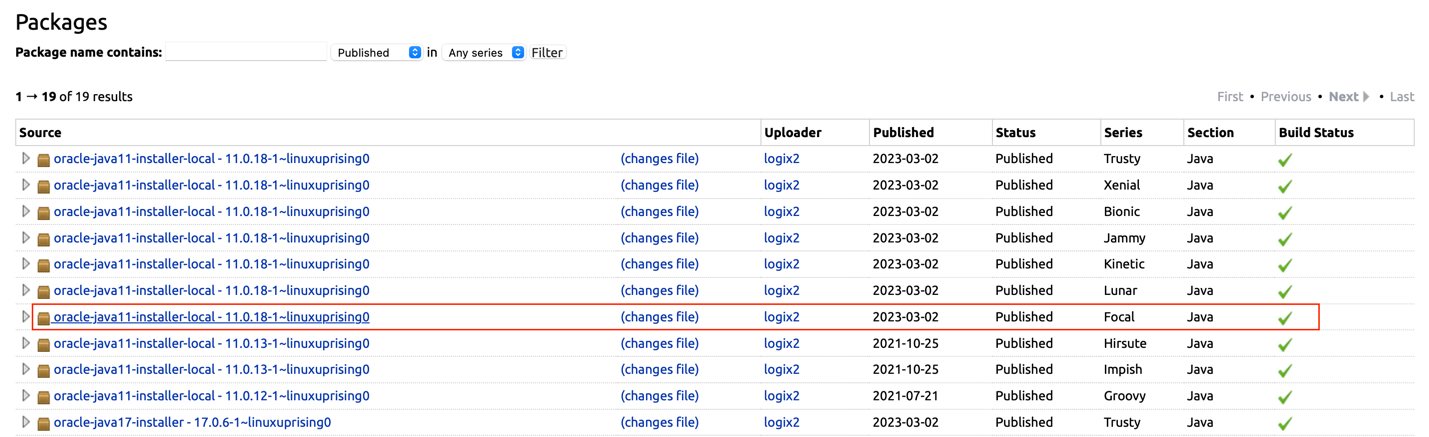
На изображении выше вы можете видеть, что наша версия файла – 11.0.18.1. В таком случае нам понадобится Oracle JDK 11.0.18.1.
Важно! Номер вашей версии может отличаться в зависимости от того, когда именно вы устанавливаете данное ПО.
- Откройте страницу загрузочных файлов Oracle и найдите нужную версию. Скачайте её.

- На экране появится всплывающее окно, которое попросит вас принять лицензионное соглашение Oracle. Установите флажок напротив фразы «I reviewed and accept the Oracle Technology Network License Agreement for Oracle Java SE».
- Нажмите на зелёную кнопку Download, чтобы начать загрузку.
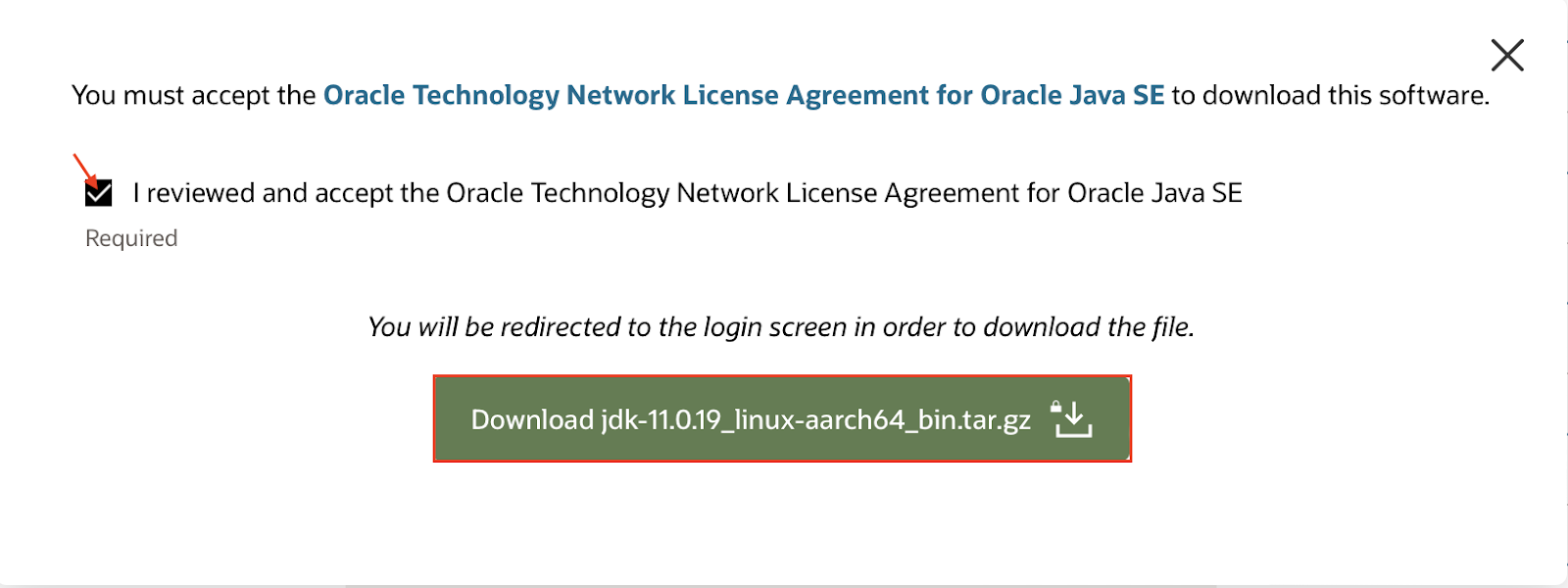
Возможно, вас попросят ещё раз войти в свою учётную запись Oracle, прежде чем начнётся загрузка.
- После того, как файл загрузится, вам нужно будет перенести его на свой сервер. Если вы сохранили файл Oracle JDK в папке «Загрузки» на вашем локальном компьютере, команда будет выглядеть примерно следующим образом:
scp Downloads/jdk-11.0.18.1_linux-x64_bin.tar.gz имя_пользователя@ip_вашего_сервера:~
- После завершения загрузки файла вернитесь на свой сервер и добавьте сторонний репозиторий, который поможет вам установить Oracle Java.
Установите пакет software-properties-common, который добавит в вашу систему команду add-apt-repository:
sudo apt install software-properties-common
- Затем импортируйте ключ, используемый для проверки программного обеспечения, которое вы собираетесь установить:
sudo gpg —homedir /tmp —no-default-keyring —keyring /usr/share/keyrings/oracle-jdk11-installer.gpg —keyserver keyserver.ubuntu.com —recv-keys EA8CACC073C3DB2A
Вы увидите следующий вывод:
gpg: keybox ‘/usr/share/keyrings/oracle-jdk11-installer.gpg’ created
gpg: /tmp/trustdb.gpg: trustdb created
gpg: key EA8CACC073C3DB2A: public key «Launchpad PPA for Linux Uprising» imported
gpg: Total number processed: 1
- Добавьте репозиторий в список источников пакетов:
echo «deb [arch=amd64 signed-by=/usr/share/keyrings/oracle-jdk11-installer.gpg] https://ppa.launchpadcontent.net/linuxuprising/java/ubuntu jammy main» | sudo tee /etc/apt/sources.list.d/oracle-jdk11-installer.list > /dev/null
- Обновите список пакетов:
sudo apt update
- Установщик будет искать загруженный вами Oracle JDK в директории /var/cache/oracle-jdk11-installer-local. Создайте этот каталог и переместите туда архив Oracle JDK:
sudo mkdir -p /var/cache/oracle-jdk11-installer-local/
sudo cp jdk-11.0.18.1_linux-x64_bin.tar.gz /var/cache/oracle-jdk11-installer-local/
- И наконец, установите пакет:
sudo apt install oracle-java11-installer-local
- Программа установки попросит вас принять лицензионное соглашение Oracle. Примите его и дождитесь окончания операции.
Как использовать одну версию для работы с Java
В предыдущих разделах руководства мы разместили две версии Java на сервере. Вы же можете сделать одну из них версией по умолчанию.
- Для этого вновь откройте терминал и пропишите:
sudo update-alternatives —config java
Вот как будет выглядеть вывод, если вы следовали нашим инструкциям и тоже установили обе версии Java:
There are 2 choices for the alternative java (providing /usr/bin/java).
Selection Path Priority Status
0 /usr/lib/jvm/java-11-openjdk-amd64/bin/java 1111 auto mode
1 /usr/lib/jvm/java-11-openjdk-amd64/bin/java 1111 manual mode
* 2 /usr/lib/jvm/java-11-oracle/bin/java 1091 manual mode
Press to keep the current choice[*], or type selection number:
- Изучите первую колонку и введите номер, определяющий нужную вам версию, чтобы использовать её по умолчанию. Если же вы хотите оставить текущие настройки, просто нажмите Enter.
- Те же шаги вы можете выполнить и для других команд Java, например, для компилятора (javac):
sudo update-alternatives —config javac
Переменная JAVA_HOME
Многие программы, написанные с использованием Java, используют переменную среды JAVA_HOME для определения места установки Java.
- Чтобы установить эту переменную среды, сначала определите, где установлена Java. Для этого используйте команду:
sudo update-alternatives —config java
В результате вы увидите каждую установку Java вместе с директорией, куда она была установлена:
There are 2 choices for the alternative java (providing /usr/bin/java).
Selection Path Priority Status
0 /usr/lib/jvm/java-11-openjdk-amd64/bin/java 1111 auto mode
1 /usr/lib/jvm/java-11-openjdk-amd64/bin/java 1111 manual mode
* 2 /usr/lib/jvm/java-11-oracle/bin/java 1091 manual mode
Press to keep the current choice[*], or type selection number:
В данном случае вывод следующий:
- директория OpenJDK 11 – /usr/lib/jvm/java-11-openjdk-amd64/bin/java;
- директория Oracle Java – //usr/lib/jvm/java-11-oracle/bin/java.
- Скопируйте путь установки, которая вас интересует.
- Откройте /etc/environment:
sudo nano /etc/environment
- В конце этого файла добавьте следующую строку, заменив выделенный путь скопированным ранее.
Важно! Не включайте часть пути с «bin/»:
Изменение этого файла установит JAVA_HOME для всех пользователей вашей системы.
- Сохраните файл и выйдите из редактора.
- Теперь перезагрузите этот файл, чтобы применить внесённые изменения:
- Убедитесь, что переменная среды была успешно установлена:
В выводе вы получите:
Важно! Чтобы изменения вступили в силу и у других пользователей, потребуется выполнить команду «source /etc/environment» или перезайти в систему.
Тестирование Java
- Создайте простой Java-код в текстовом редакторе. К примеру, назовём его «TestJava.java»:
sudo vim TestJava.java
- Пропишите следующий код:
public class TestJava {
public static void main(String[] args) {
- Сохраните файл. Затем скомпилируйте его с помощью команды:
Так вы создадите файл с именем «TestJava.class» в той же директории.
- Теперь запустите скомпилированное Java-приложение:
Если Java работает корректно, в терминале вы увидите вывод «Java работает!».