Как деактивировать или удалить свою учетную запись Zoom
Хотите удалить свой аккаунт Zoom? Нет проблем, это быстро и просто, но есть одна маленькая деталь, которую вам нужно знать — вы можете удалить только свою учетную запись Zoom на своем компьютере.
Как удалить свой аккаунт Zoom
Чтобы удалить свою учетную запись Zoom, вы должны войти на веб-сайт в веб-браузере. Zoom не позволяет вносить такие радикальные изменения в свой аккаунт с помощью мобильного приложения.
После того, как вы вошли в свою учетную запись Zoom, вам придется перейти в раздел «Управление учетной записью» в настройках своей учетной записи. Там вы увидите опцию с надписью « Прекратить мою учетную запись».
Следует сказать, что удаление является постоянным и что оно не может быть отменено. Если вы подтвердите изменение, вы сразу же выйдете из системы и вернетесь на домашнюю страницу Zoom. Вы никогда не сможете вернуть свою учетную запись, но вы можете создать новую, если хотите. Еще раз, я должен подчеркнуть, что вы должны быть онлайн на вашем компьютере, чтобы удалить свою учетную запись Zoom. Вы не можете удалить свой профиль из приложения Zoom, даже если это версия для ПК. Это действие является постоянным и не может быть отменено, поэтому тщательно подумайте, прежде чем удалять свою учетную запись Zoom. Теперь с этим, вот что вы должны сделать:
-
- Запустите браузер и перейдите на веб-сайт Zoom на своем компьютере (не важно, Mac это или ПК).
- Нажмите на «Моя учетная запись» в правом верхнем углу.
- Нажмите на кнопку «Управление учетной записью» на левой боковой панели в разделе «Администратор».
- Выберите «Профиль учетной записи», а затем нажмите «Завершить мою учетную запись».
- Это приведет к появлению всплывающего окна с просьбой подтвердить удаление вашей учетной записи. Нажмите синюю кнопку «Да» , чтобы завершить процесс.
Вы выйдете из системы и перейдете на домашнюю страницу Zoom, где появится небольшое всплывающее окно с надписью «Завершить успешную работу аккаунта». Вы не сможете восстановить свою учетную запись, но сможете создать новый профиль в любое время.
Как удалить аккаунт в Zoom

Если вы больше не хотите использовать сервис Zoom, и желали бы полностью удалиться из него, чтобы другие пользователи не могли вас добавлять и взаимодействовать другими способами с вашим аккаунтом, это можно сделать. В нашей статье рассмотрим подробно, какие шаги для этого необходимо предпринять.
Оглавление: 1. Как удалить аккаунт в Zoom 2. Что нужно знать об удалении аккаунта в Zoom 3. Как удалить Zoom с компьютера
Как удалить аккаунт в Zoom
Удалить аккаунт в сервисе Zoom можно с компьютера или любого другого устройства, которое поддерживает выход в интернет через браузер. Удалить аккаунт из приложения Zoom на любой из платформ на данный момент нет возможности.
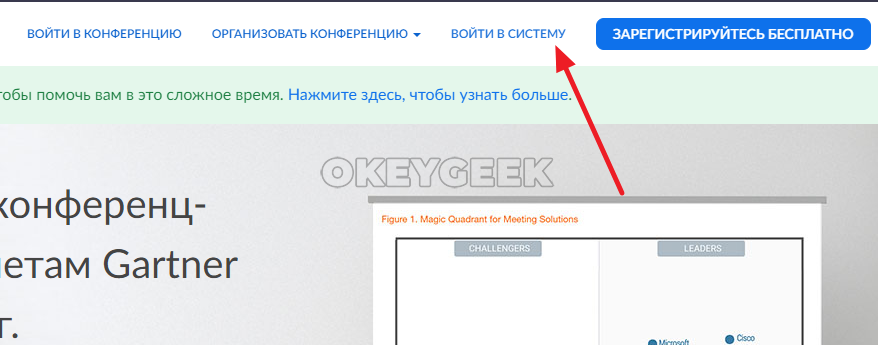
Чтобы полностью стереть информацию из сервиса Zoom о вашем аккаунте, нужно зайти на официальный сайт сервиса, после чего нажать в правом верхнем углу на кнопку “Войти в систему”.
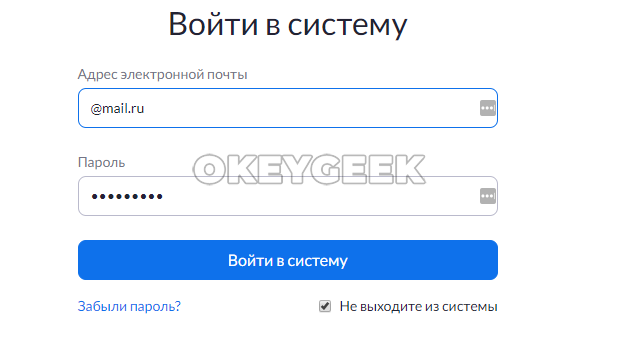
Вы перейдете на страницу входа в аккаунт Zoom. Здесь нужно ввести логин и пароль от сервиса и нажать “Войти в систему”, чтобы зайти в настройки профиля.
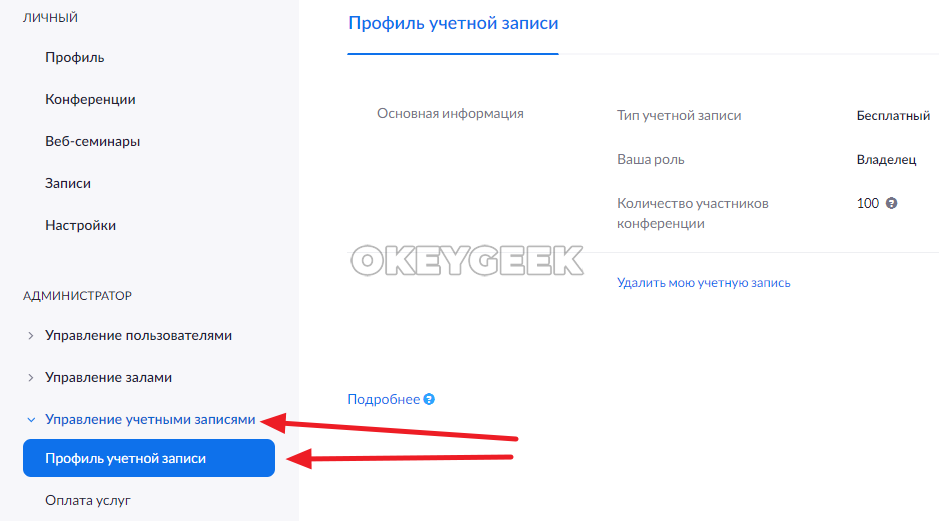
В профиле в левом меню раскройте раздел меню “Управление учетными записями” и перейдите в подраздел “Профиль учетной записи”.
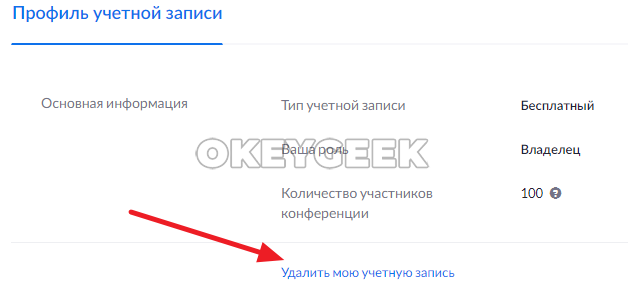
Нажмите “Удалить мою учетную запись”.
Появится окно, в котором попросят подтвердить, что вы действительно желаете удалить аккаунт в Zoom. Нажмите “Да”, если вы хотите навсегда удалить аккаунт в сервисе.
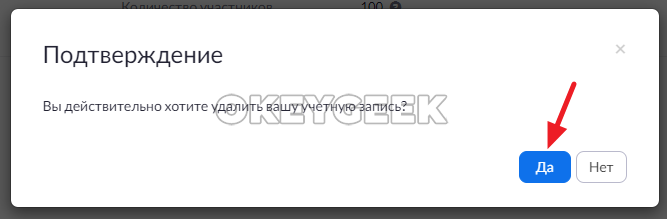
После этого откроется главная страница сайта, а аккаунт в Zoom будет полностью удален.
После удаления аккаунта в Zoom восстановить его будет невозможно.
Что нужно знать об удалении аккаунта в Zoom
Важно понимать, что удаление аккаунта в Zoom ведет к тому, что все настройки, контакты и другая информация вашего профиля будут безвозвратно утеряны. При желании, вы сможете вновь зарегистрироваться в сервисе Zoom, но при повторной регистрации, даже если использовать тот же электронный адрес, информация об аккаунте не вернется.
Как удалить Zoom с компьютера
Если вы хотите удалить само приложение Zoom с компьютера, это можно сделать точно также, как и любое другое приложение. Самый простой способ — использовать утилиту “Установка и удаление программ”. Чтобы запустить ее, введите название утилиты в поиске, после чего она отобразится среди доступных вариантов.
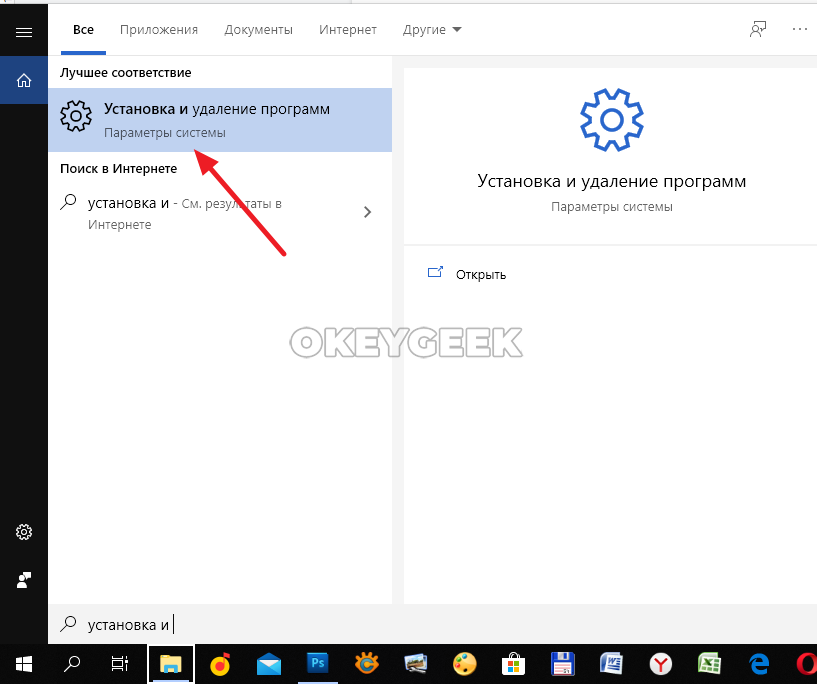
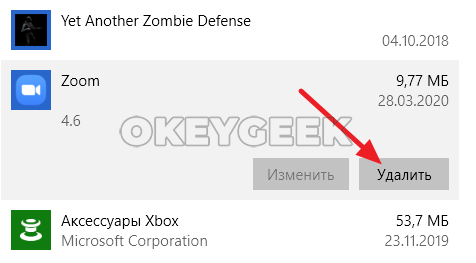
В списке установленных на компьютер приложений найдите Zoom и нажмите на него, после чего выберите пункт “Удалить”.
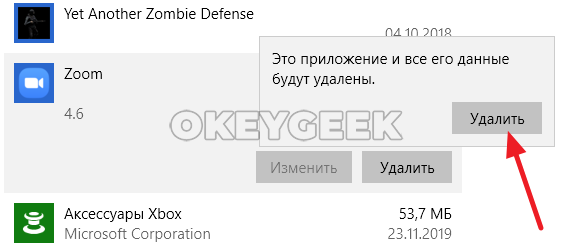
Появится всплывающее окно-подтверждение, в котором нужно еще раз нажать “Удалить”.
После этого начнется процесс удаления приложения.
Как удалить Zoom
Чтобы удалить Зум с компьютера на Windows 10, откройте меню «Пуск», перейдите к параметрам операционной системы, кликните по ссылке «Приложения», найдите клиент конференций через строку поиска и нажмите на кнопку «Удалить». Чтобы деинсталлировать программу на смартфоне с Android, зажмите иконку с камерой и перетащите значок в появившуюся вверху экрана корзину. Как удалить Зум с телефона на iOS? Зажмите пиктограмму и щелкните по появившемуся в левом верхнем углу иконки крестику.
Как полностью удалить программу с компьютера
1. Откройте меню «Пуск» и щелкните «Параметры».

2. Зайдите в «Приложения».

3. В поиске напишите «zoom» и нажмите на кнопку «Удалить».

Клиент конференций пропал из списка приложений.

Если программа опять понадобилась, советуем скачать Зум для ПК и смартфона с главной страницы фан-сайта. Пользователь загружает последнюю версию приложения на русском языке, установочный файл проверен на вирусы.
Как удалить Zoom с телефона Android
Полностью удалить Зум с телефона можно двумя способами. Из магазина Google «Play Маркет» и через интерфейс Android, перетащив иконку с камерой в корзину. Рассмотрим оба варианта деинсталляции.
Деинсталляция через Google Play Store
1. Зайдите в магазин приложений «Play Маркет».
2. В поисковую строку введите «zoom» и кликните по первой подсказке.

3. Нажмите на белую кнопку «Удалить».
4. Кликните «OK» во всплывающем окне, чтобы подтвердить деинсталляцию.


В версии Android 8.1.0 кнопка «Удалить» появляется на экране, после того как пользователь щелкнет по названию программы и перейдет на страницу с подробной информацией о приложении. На предыдущем экране отображается только зеленая кнопка «Открыть».

Удаление через корзину
1. Зажмите пальцем иконку приложения со значком камеры.
2. Вверху экрана телефона появится корзина.
3. Перетащите значок в корзину.
4. Кликните «Удалить», чтобы подтвердить деинсталляция.
Как удалить приложение Зум на iOS
1. Зажмите иконку Zoom.
2. В левом верхнем углу пиктограммы появится крестик.
3. Нажмите на крестик.

4. Нажмите на кнопку «Удалить» для подтверждения операции.
Как удалить учетную запись в Zoom
Пользователи часто спрашивают, как удалить аккаунт в Zoom. Такая необходимость может возникнуть, когда человек решил отказаться от пользования приложением или хочет создать новую учетную запись. Сразу отметим, что удаление профиля доступно только через официальный сайт. На телефоне или ПК можно только выйти из системы или деинсталлировать само приложение. Подробнее об этом поговорим в статье.

Как удалить аккаунт в Zoom
Перед тем как удалить учетную запись в Зум, запомните, что в таком случае убирается вся информация с аккаунта. Безвозвратно теряются контакты, настройки, запланированные конференции и другое. Если заново зарегистрироваться с тем же электронным адресом, сохраненные ранее данные все равно не возвращаются.

Если решение избавиться от профиля Зум принято окончательно, сделайте следующие шаги:
- Перейдите на сайт zoom.us.
- Войдите в учетную запись под логином и паролем.

- Найдите в разделе Администратор слева пункт Управление учетными записями. Войдите в него.
- Кликните на пункт Профиль учетной записи.

- Жмите на кнопку Удалить мою учетную запись и подтвердите действие.

После выполнения этих действий профиль удаляется и больше не подлежит восстановлению.
Как удалить аккаунт Зум на телефоне или ПК
В начале статьи мы упоминали, что убрать аккаунт Zoom с телефона или приложения на ПК не получится. Это можно сделать только через сайт. А вот выйти из профиля или деинсталлировать программу вполне реально.
Для начала рассмотрим, как удалить Zoom с компьютера. Сделайте следующие шаги:
- Войдите в панель управления.
- Перейдите в раздел Приложения.
- Найдите в списке программу Зум.
- Жмите на нее и выберите пункт удаления.

Как вариант, можно просто выйти из аккаунта. Для этого войдите в приложение, жмите на аватар своего профиля справа вверху и кликните на кнопку Выход или перейти на другую учетную запись.

Следующий вопрос, требующий рассмотрения — как удалить Zoom с телефона. Для этого сделайте такие шаги:
- Войдите в Настройки.
- Перейдите в Приложения.
- Найдите в списке Zoom.
- Жмите на кнопку удаления.


Если вы хотите выйти из аккаунта Zoom, зайдите в программу, перейдите раздел Настройки и жмите на пункт со своим именем. Там опуститесь вниз и жмите Выйти из системы.


Перед тем как избавиться от страницы, еще рад подумайте об актуальности такого шага. Помните, что вся сохраненная информация будет удалена. Возможно, лучше временно выйти из аккаунта Zoom или создать новый профиль.
Как удалить аккаунт
- ← VS Skype
- Системные требования →