Как очистить сохраненные пароли на Айфоне: всё, что нужно знать
Посчитайте, сколько вы помните паролей? Думаю, правильных — не более 10. А сколько их всего? Вместе с различными интернет-магазинами наберется около 20-30, если не больше. Около 10-12 лет назад нам приходилось запоминать их и восстанавливать с помощью электронной почты, если они забывались. Сейчас с этим проблем нет: iPhone не только хранит пароли от ваших учетных записей, но и автоматически вставляет их на нужных сайтах. Опасно ли доверять свои пароли смартфону — вопрос риторический. Сегодня расскажем вам, как очистить сохраненные пароли на iPhone, настроить Автозаполнение и поменять украденные пароли.
Здесь вся информация о том, как работать с паролями в iPhone
Как удалить пароль от Инстаграма с Айфона
Если по какой-то причине хотите удалить пароль от Instagram с iPhone, чтобы обезопасить себя, или попросту передаете смартфон в чужие руки, все делается следующим образом.
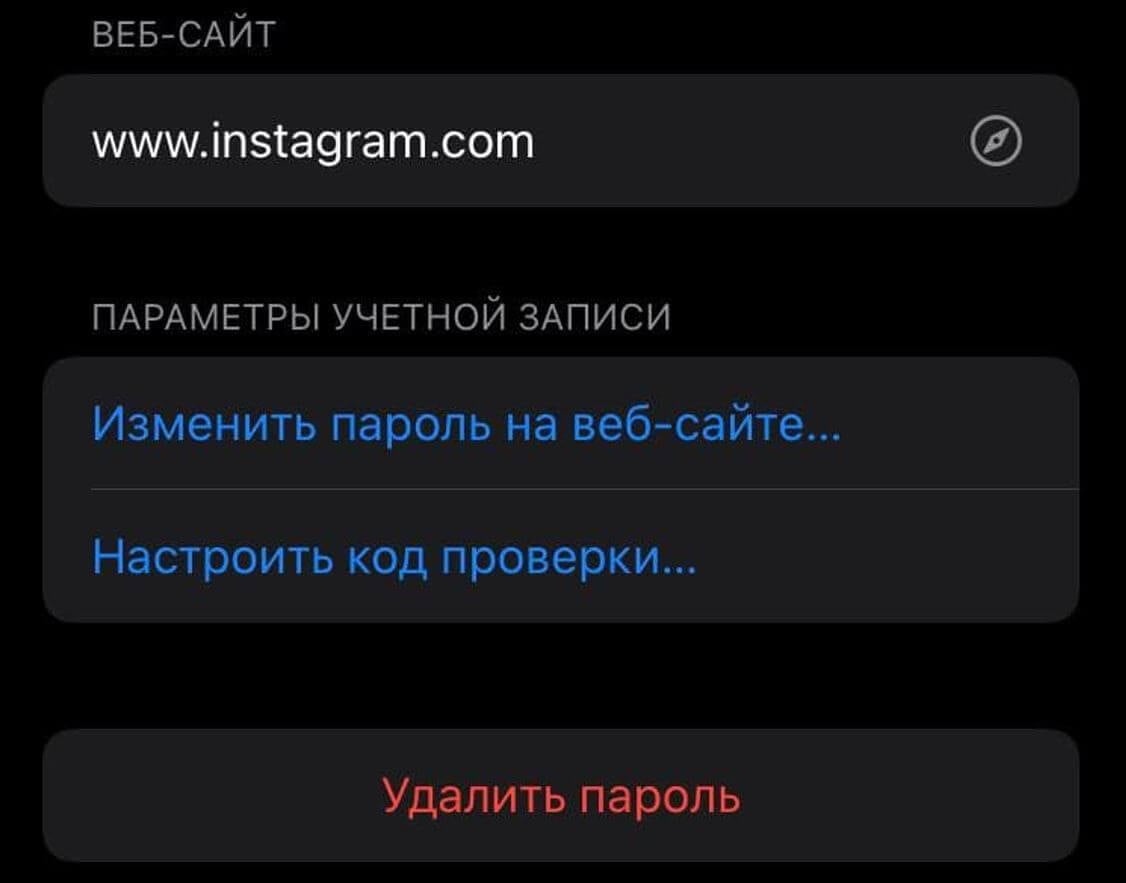
Удалите пароль от учетной записи прямо с iPhone
- Откройте Настройки.
- Выберите «Пароли».
- Используйте Touch ID или Face ID для просмотра сохраненных паролей.
- Выберите Instagram.com, пароль от которого вы хотите удалить, свайпнув влево.
- Нажмите «Удалить».
Хотите сразу удалить несколько сохраненных паролей? Сделать это очень просто.
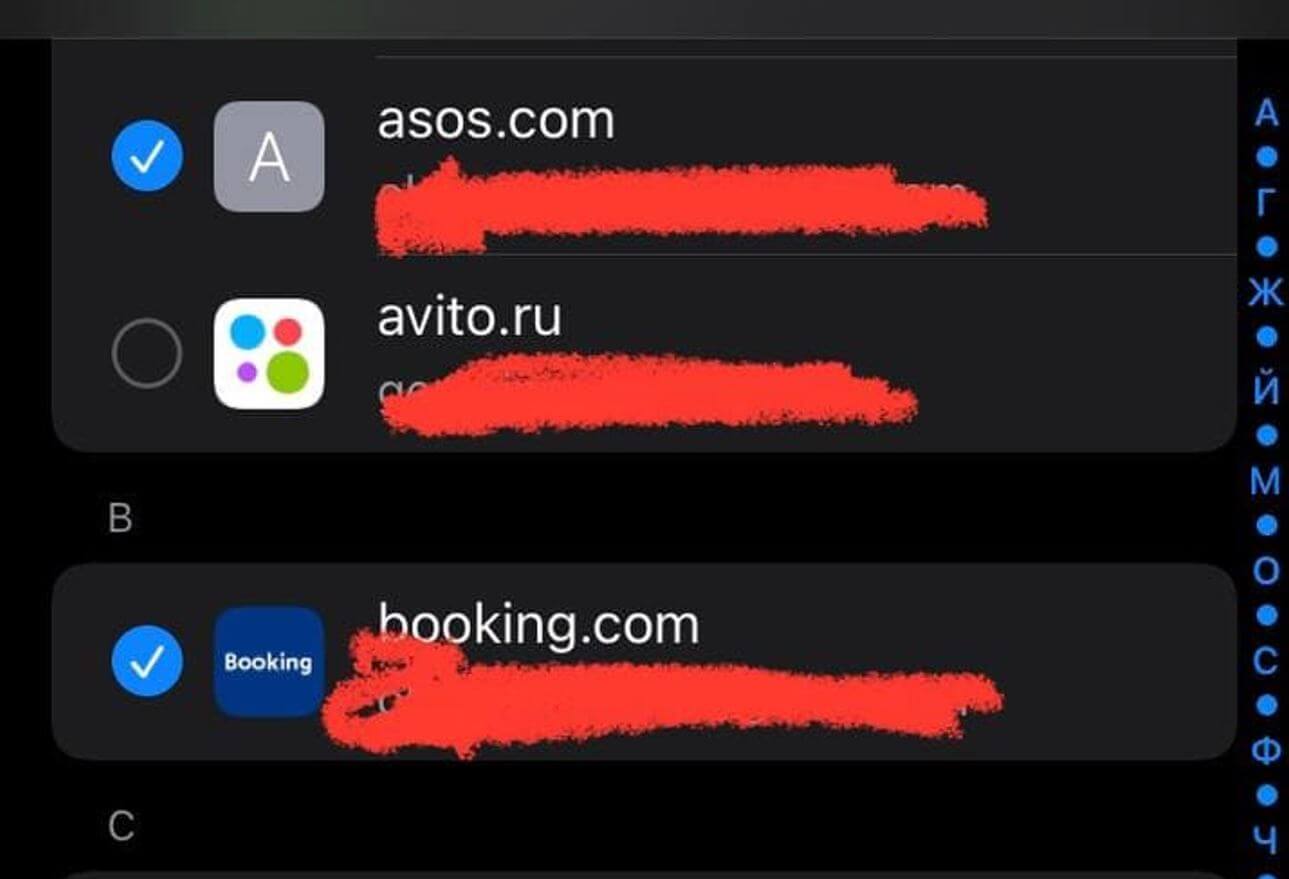
Таким образом можно удалить сразу несколько учетных записей из памяти
- Находясь в том же разделе «Пароли», выберите «Править» в правом верхнем углу.
- Выберите несколько сайтов, данные которых хотите удалить.
- В верхнем левом углу нажмите «Удалить» и подтвердите действие.
Автозаполнение в Айфоне
Многие сервисы в Интернете требуют заново авторизовываться в личном кабинете или вводить данные карты для покупок. Представляете, сколько времени придется потратить, если каждый раз вводить пароли заново? К счастью, iPhone умеет не только запоминать пароли, но и обладает функцией Автозаполнения. Все пароли сохраняются в памяти iPhone или в iCloud. Управлять сохранением можно с помощью связки ключей.
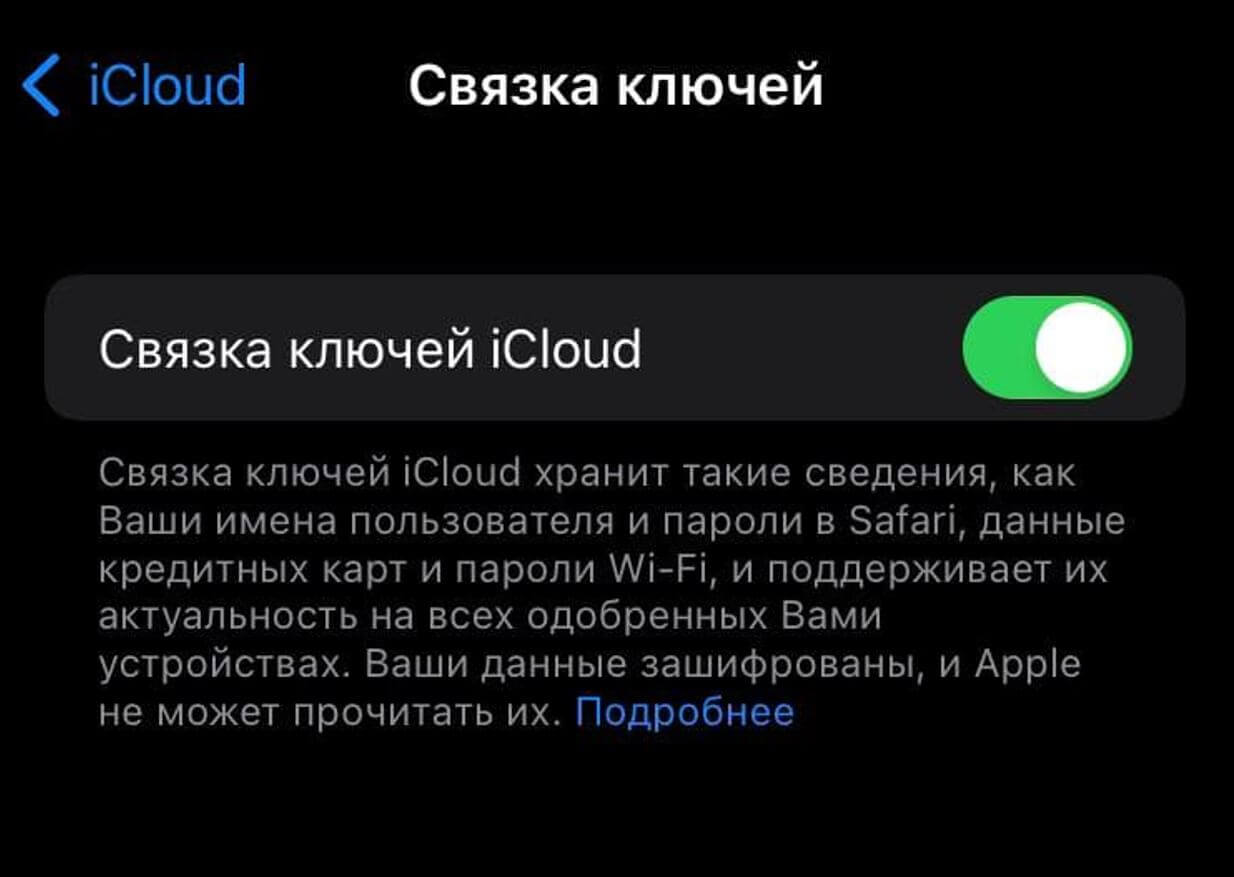
Благодаря Связке ключей пароли от учетных записей есть на всех ваших устройствах
Если переживаете за свои личные данные, опасаясь утечек или взломов, можете отключить Связку ключей в iCloud: теперь все данные будут храниться исключительно на вашем устройстве. Как это сделать?
- Зайдите в Настройки.
- Нажмите вверху на свое имя.
- Выберите «iCloud».
- Зайдите в «Связка ключей» и выключите ползунок.
Теперь синхронизация всех паролей будет отключена для остальных устройств на iOS, на которых вы используете эту же учетную запись iCloud.
Как добавить пароль в Айфон
Если же хотите добавить пароль для веб-сайта в Автозаполнение, то можете сделать это прямо в настройках.
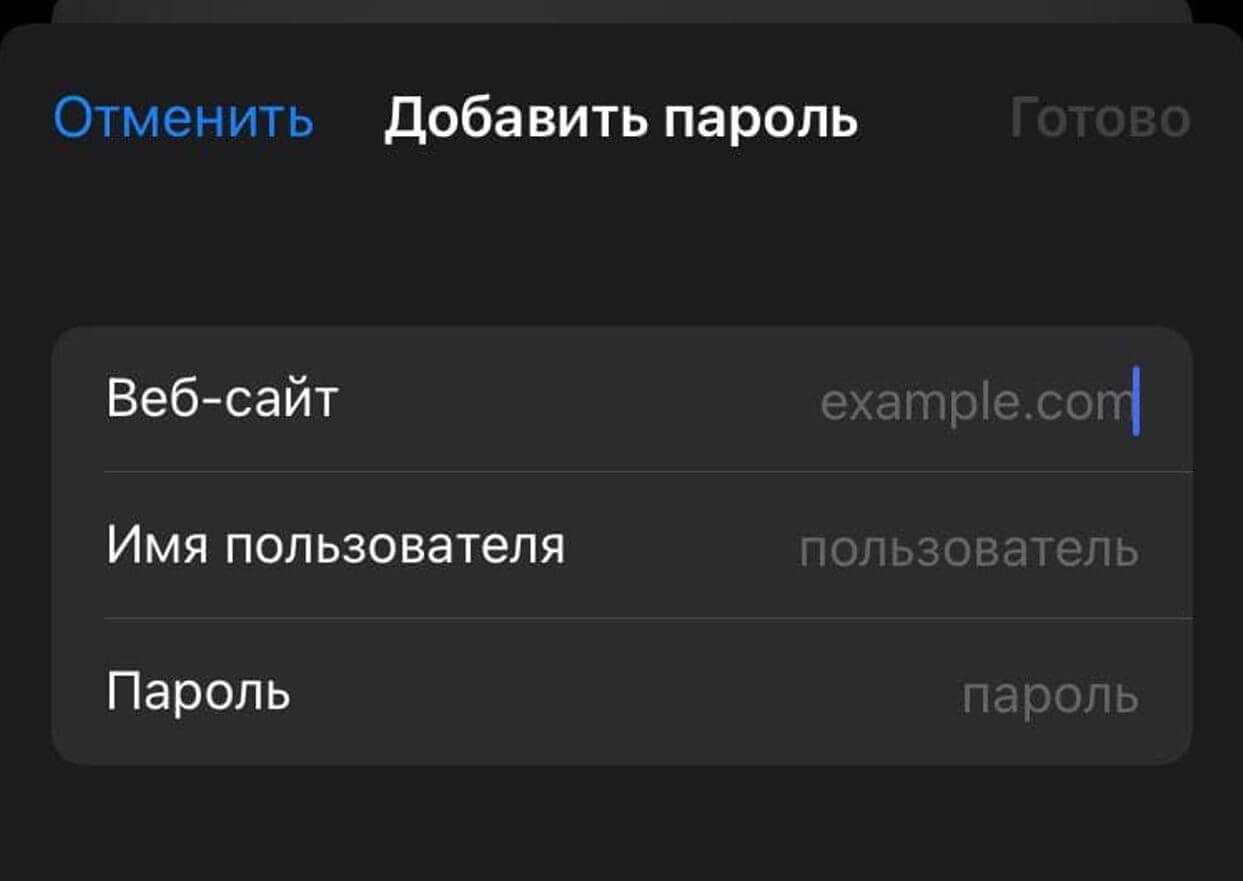
Добавляйте пароль и логин от сайта прямо через настройки iOS
- Зайдите в Настройки, выберите «Пароли».
- Разблокируйте с помощью Touch ID или Face ID.
- Нажмите «Добавить» вверху экрана.
- Введите адрес сайта, логин и пароль.
Готово! Теперь все данные будут храниться в вашем iPhone.
Не забудьте подписаться на наш Яндекс.Дзен: пишем об Apple и не только!
Как включить автозаполнение паролей
Все учетные данные в iOS и Связке ключей хранятся в зашифрованном виде, поэтому нет причин за них волноваться. Кроме того, Safari постоянно предлагает сгенерировать безопасный пароль. Включить автозаполнение паролей очень просто. Запоминайте.
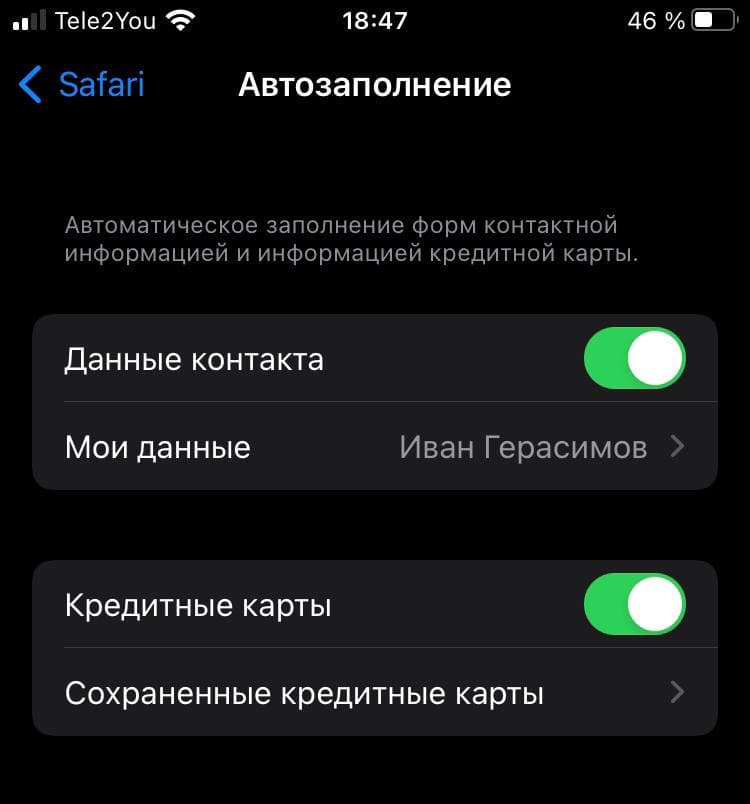
Автозаполнение паролей позволяет вводить необходимые данные при регистрации на сайте или при покупке
- Зайдите в Настройки, выберите «Пароли».
- Нажмите «Автозаполнение паролей» и активируйте ползунок.
- После этого вернитесь в Настройки и выберите Safari.
- Зайдите в пункт «Автозаполнение» и включите ползунок возле «Данные контакта» и «Кредитные карты».
В этом пункте вы можете проверить данные вашего контакта в телефонной книге, а также доступные кредитные карты.
Что такое украденные пароли
iPhone не только хранит ваши пароли и автоматически заполняет их на веб-сайтах, но и предлагает сменить их, если они были украдены. Кстати, это один из пунктов, которые нужно проверять как можно чаще. Как включить функцию?
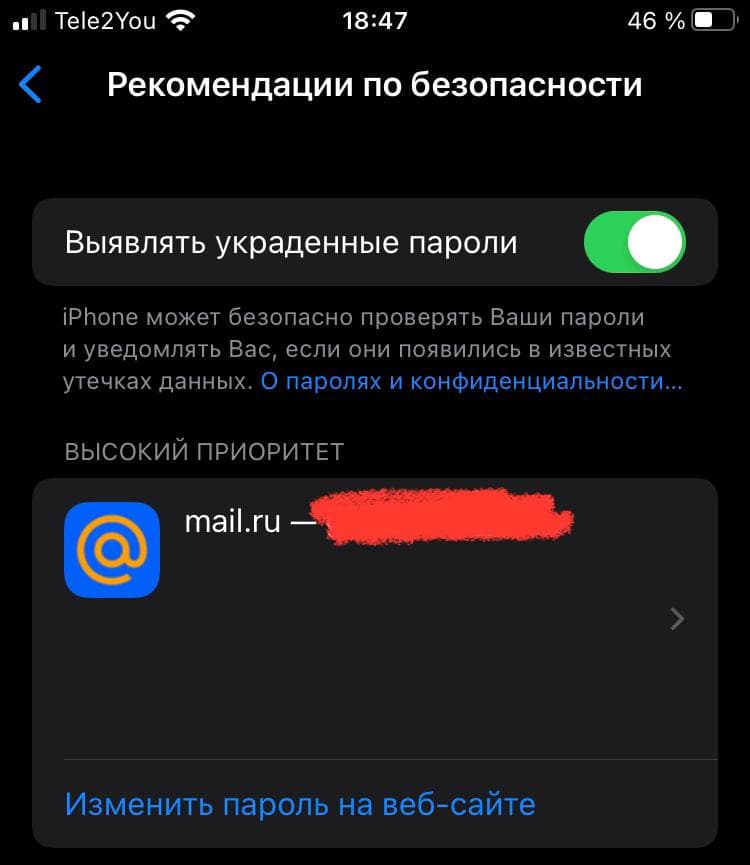
iPhone определяет, какие пароли были украдены, и предлагает сменить их
- Зайдите в Настройки, выберите «Пароли».
- Войдите с помощью Touch ID или Face ID.
- Нажмите «Рекомендации по безопасности».
- Вверху включите «Выявлять украденные пароли».
Просмотрите список украденных паролей. Вверху идут сайты с высоким приоритетом — iPhone предложит прямо из настроек сменить его. Ниже же находятся сайты, на которых вы повторно использовали пароли или их легко угадать.
Остались вопросы? Пишите в наш Telegram-чат — мы вам обязательно ответим!
Как поделиться паролем через Аирдроп
Вы знали, что с помощью AirDrop можно поделиться паролем от учетной записи с другим пользователем? Для этого вам всего лишь нужно включить Связку ключей на iPhone. Вы можете отправить пароль только пользователю, чей номер есть в списке контактов. Для этого у него должен быть включен прием контента через AirDrop. Что делать далее?
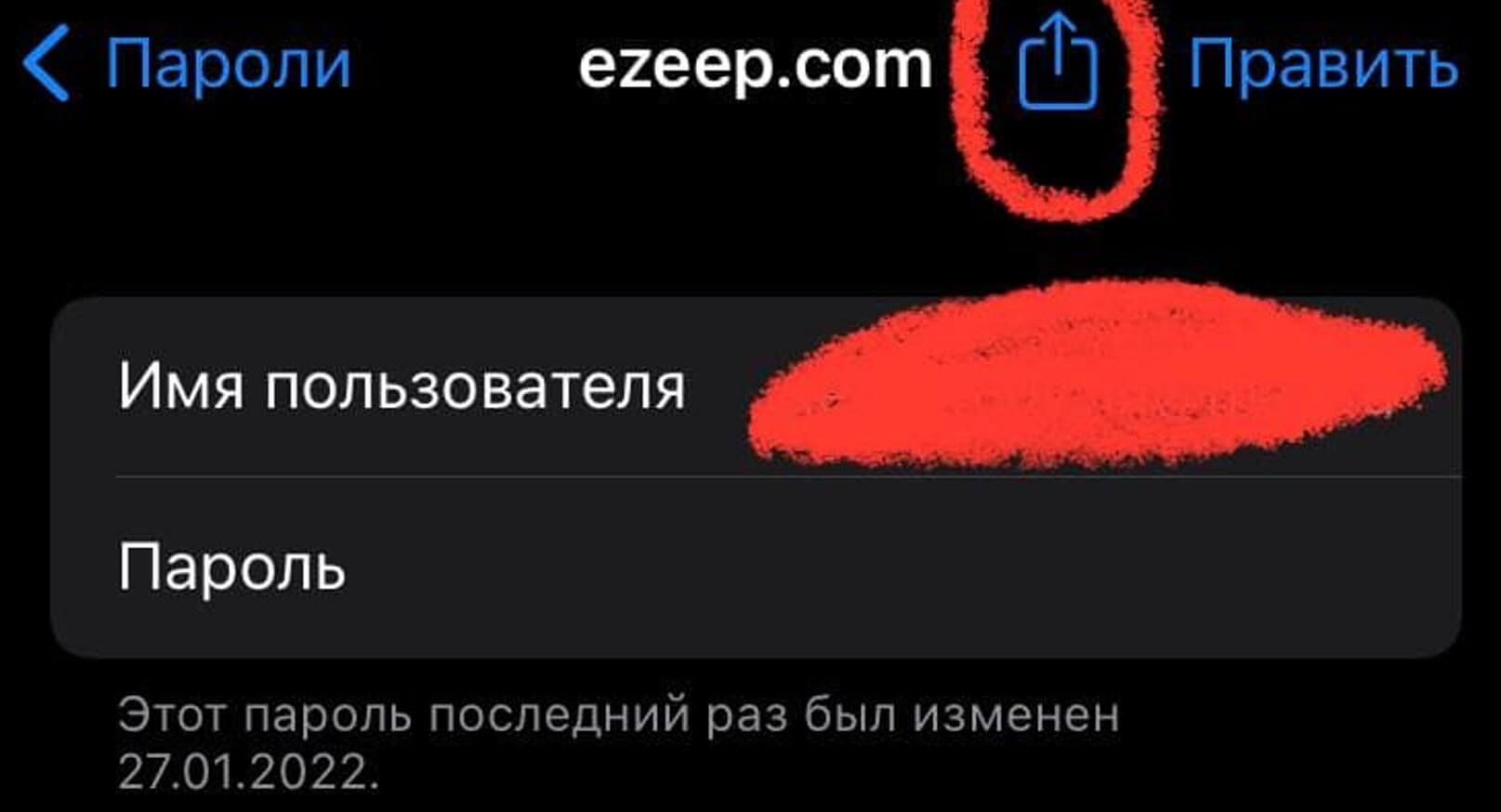
Паролем от учетной записи можно поделиться прямо через AirDrop
- Откройте Настройки.
- Выберите «Пароли».
- Выберите нужную учетную запись, нажмите на нее.
- Вверху нажмите «Поделиться» и и выберите контакт для отправки.
Теперь пароль сохранится на iPhone, а вы сможете просмотреть его и разрешить Автозаполнение при входе в учетную запись.
Как удалить сохраненные пароли на iPhone тремя простыми способами

Размещено от Лиза Оу / 03 июля 2023 г., 09:00
При работе в Интернете и входе в свои учетные записи ваш iPhone часто спрашивает, хотите ли вы сохранить свои пароли. Эта функция удобна для автоматического ввода учетной записи и пароля, если у вас есть разные учетные записи, которые вы используете на своем телефоне. Однако существуют риски, с которыми вы можете столкнуться. Кто-то, у кого есть ваш телефон, может получить доступ к вашим паролям с помощью Face ID, Touch ID или даже кода доступа iPhone.

Если вас беспокоит эта ситуация или проблема, вы можете удалить сохраненные пароли на своем iPhone. Не волнуйтесь, потому что мы будем направлять вас! Мы подготовили 3 ведущих метода, которые могут вам помочь. Пожалуйста, продолжайте просматривать эту статью, чтобы узнать больше полезной информации. Пожалуйста, продолжайте.

FoneEraser для iOS — лучший очиститель данных iOS, который может легко и безвозвратно стереть все содержимое и настройки iPhone, iPad или iPod.
- Удалите ненужные данные с iPhone, iPad или iPod touch.
- Стереть данные быстро с одноразовой перезаписью, которая может сэкономить ваше время для большого количества файлов данных.
- Часть 1. Как удалить сохраненные пароли на iPhone через приложение «Настройки»
- Часть 2. Как удалить сохраненные пароли на iPhone в Google Chrome
- Часть 3. Как удалить сохраненные пароли на iPhone с помощью FoneEraser для iOS
- Часть 4. Часто задаваемые вопросы о том, как удалить сохраненные пароли на iPhone
Часть 1. Как удалить сохраненные пароли на iPhone через приложение «Настройки»
Если вы хотите внести изменения и настройки в свой iPhone, настройки — это наиболее подходящее приложение, которое вы можете использовать. Если вы хотите удалить сохраненные пароли на своем iPhone, перейдите прямо к нему. Это самый простой способ удалить сохраненные пароли на вашем телефоне.
Если вы также хотите узнать, как удалить сохраненные пароли в Safari, используйте этот метод. Но сохраненные пароли из Safari также будут удалены из приложения настроек. Вы не можете удалить их в самом приложении Safari.
Если вы не знаете, где найти и удалить сохраненный пароль в приложении настроек, обратитесь к руководству ниже.
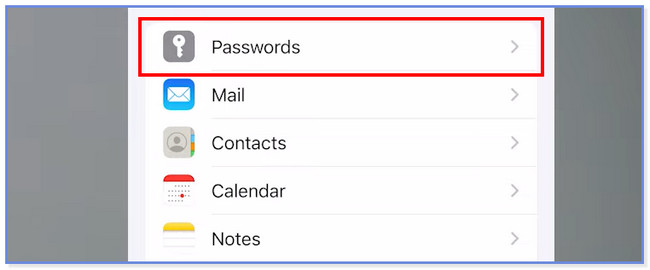
Шаг 1 Откройте приложение Настройки приложение на вашем iPhone. После этого коснитесь свайпа до упора вниз и найдите пароли кнопка. Коснитесь его, чтобы увидеть сохраненные пароли от разных учетных записей, в которые вы вошли на своем iPhone.
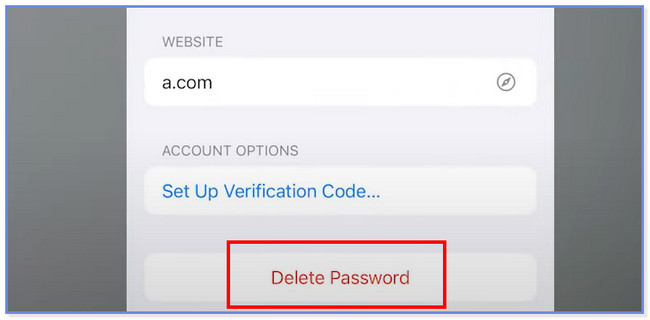
Шаг 2 Учетные записи будут перечислены в алфавитном порядке в нижней части основного интерфейса. Пожалуйста, выберите пароль учетной записи, которую вы хотите удалить со своего телефона. Позже нажмите кнопку Удалить пароли в нижней части.
FoneEraser для iOS — лучший очиститель данных iOS, который может легко и безвозвратно стереть все содержимое и настройки iPhone, iPad или iPod.
- Удалите ненужные данные с iPhone, iPad или iPod touch.
- Стереть данные быстро с одноразовой перезаписью, которая может сэкономить ваше время для большого количества файлов данных.
Часть 2. Как удалить сохраненные пароли на iPhone в Google Chrome
Некоторые люди предпочитают использовать Google Chrome, а не встроенный веб-браузер iPhone. Этот раздел посвящен вам, если у вас есть это приложение на вашем iPhone. Чтобы удалить сохраненные пароли из Google Chrome, вам необходимо получить доступ к разделу настроек приложения. Для получения дополнительной информации ознакомьтесь с приведенным ниже руководством по удалению сохраненных паролей в Google Chrome.
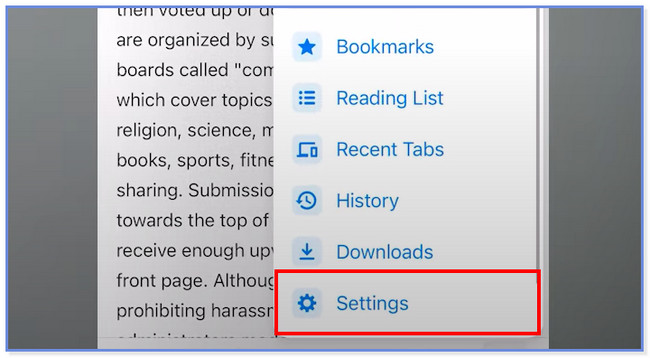
Шаг 1 Запустите Google Chrome на вашем iPhone. После этого коснитесь значка «Три точки» в правом нижнем углу основного интерфейса. На телефоне появится новый экран. Пожалуйста, выберите Настройки кнопка среди всех.
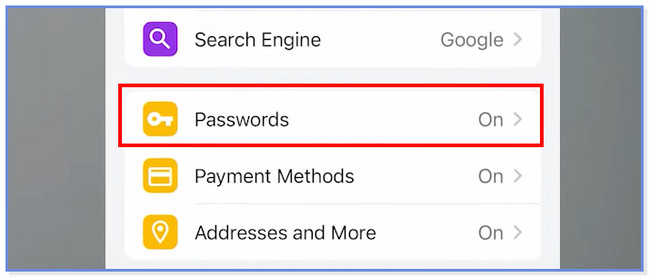
Шаг 2 Проведите вниз и коснитесь пароли кнопку, как только вы ее увидите. Позже найдите сохраненные пароли в веб-браузере. Коснитесь их и выберите Удалить кнопку, чтобы стереть его на вашем iPhone.
Часть 3. Как удалить сохраненные пароли на iPhone с помощью FoneEraser для iOS
Чтобы навсегда удалить сохраненные пароли на вашем iPhone, пришло время использовать сторонний инструмент. FoneEraser для iOS является наиболее эффективным из всех. Хотите знать, почему?
FoneEraser для iOS — лучший очиститель данных iOS, который может легко и безвозвратно стереть все содержимое и настройки iPhone, iPad или iPod.
- Удалите ненужные данные с iPhone, iPad или iPod touch.
- Стереть данные быстро с одноразовой перезаписью, которая может сэкономить ваше время для большого количества файлов данных.
Удаленные данные из этого инструмента не могут быть восстановлены даже профессионалами. Убедитесь, что вы создали резервную копию своих данных. До этого ПО стирает данные на вашем iPhone, он предлагает вам 3 уровня безопасности. Это Низкий, Средний и Высокий уровни. В вашем случае вы должны использовать высокий уровень безопасности, чтобы сохраненные пароли на вашем iPhone никогда не возвращались. Пожалуйста, ознакомьтесь с приведенным ниже руководством для FoneEraser для iOS.
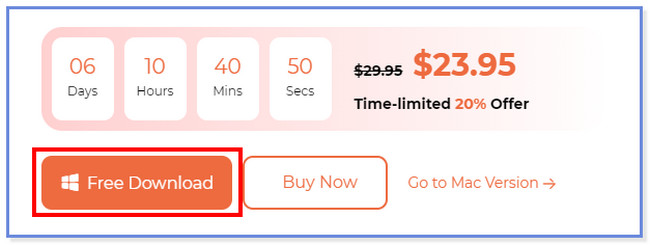
Шаг 1 Загрузите программное обеспечение, нажав кнопку Бесплатная загрузка кнопка. Чтобы найти кнопку, вам нужно всего лишь посетить официальный сайт FoneEraser для iOS. После этого вы не должны прерывать процесс загрузки. Позже щелкните загруженный файл и немедленно настройте его, в зависимости от ваших предпочтений. Нажмите на Установите кнопку, и компьютер немедленно запустит программное обеспечение.
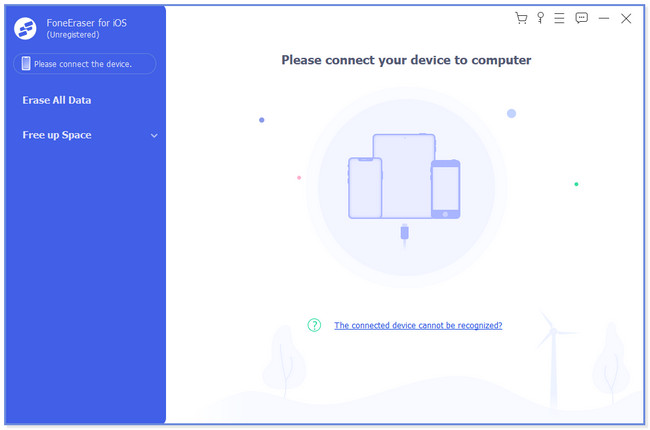
Шаг 2 Пожалуйста, подключите iPhone к компьютеру. В процессе можно использовать USB-кабель. После этого коснитесь Доверие кнопку на вашем iPhone, чтобы программное обеспечение имело доступ к данным вашего iPhone. Позже вы увидите имя iPhone в левой части основного интерфейса. Это означает, что вы успешно подключили iPhone к программному обеспечению.
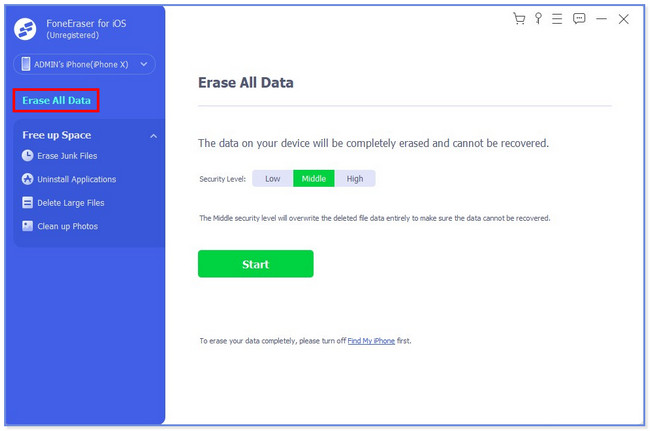
Шаг 3 Пожалуйста, введите пароль вашего iPhone, если потребуется. С левой стороны нажмите кнопку Стереть все данные кнопку.
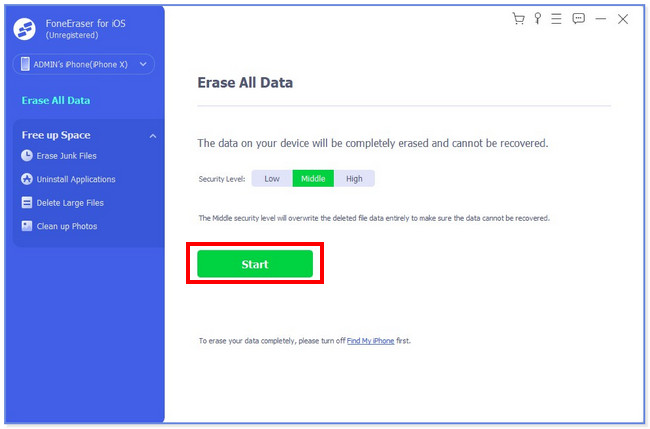
Шаг 4 После этого на вашем экране появятся 3 уровня безопасности. Пожалуйста, выберите High кнопка, указанная на 3-м месте. После этого нажмите кнопку Начать кнопку в нижней части программного обеспечения. После этого инструмент начнет удалять данные на вашем iPhone, включая сохраненные пароли, которые вы вводите при использовании iPhone или его браузера. Вам нужно только дождаться окончания процесса удаления. После этого настройте iPhone.
Часть 4. Часто задаваемые вопросы о том, как удалить сохраненные пароли на iPhone
1. Почему все мои пароли исчезли на iPhone?
Возможно, вы случайно удалили все сохраненные пароли на своем iPhone. Но если вы уверены, что это не так, проверьте функцию «Связка ключей iCloud» на вашем телефоне. Если он отключен, это основная причина, по которой ваши сохраненные пароли на вашем iPhone исчезли. Чтобы включить его, перейдите в Настройки приложение вашего iPhone. После этого коснитесь Имя вашего iPhone и выберите ICloud кнопка. Позже нажмите кнопки «Пароли» и «Связка ключей», чтобы просмотреть дополнительные настройки паролей. Включите Связку ключей iCloud, и телефон запросит пароль вашего Apple ID. Пожалуйста, введите его.
2. Сохраняет ли резервная копия iPhone пароли?
Это зависит от того, как вы создаете резервные копии файлов на своем iPhone. Если вы используете незашифрованную резервное копирование данных вашего iPhone, пароли на вашем телефоне не сохраняются. Но если вы зашифруете резервную копию, пароль от вашего телефона будет включен. Помимо сохраненных паролей, зашифрованные резервные копии могут включать настройки Wi-Fi, историю веб-сайтов, данные о состоянии и историю звонков, которые не могут включать незашифрованные резервные копии.
3. Потеряю ли я сохраненные пароли, если перезагрузлю свой iPhone?
Да. Вы потеряете все сохраненные пароли, если сбросить ваш iPhone, После сброс к заводским настройкам, настройки и данные вашего iPhone будут удалены. Телефон будет таким же новым, как вы его купили.
Это все 2 метода, которые этот пост готовит для вас, чтобы удалить сохраненные пароли на вашем iPhone. Если вы новичок в этой теме, мы надеемся, что шаги вас не смутили.
FoneEraser для iOS — лучший очиститель данных iOS, который может легко и безвозвратно стереть все содержимое и настройки iPhone, iPad или iPod.
- Удалите ненужные данные с iPhone, iPad или iPod touch.
- Стереть данные быстро с одноразовой перезаписью, которая может сэкономить ваше время для большого количества файлов данных.
Статьи по теме
- Как освободить место на iPhone
- Как очистить куки в Safari на iPhone
- Как сохранить фотографии, видео, сообщения Kik на iPhone
Как удалить сохранённые пароли в браузерах и на iPhone?
Было такое, что вы ввели пароль в ноутбуке и переживали, что он там остался? Вопрос конфиденциальности очень актуален в наше время и если вы волнуетесь, что кто-то может посмотреть сохранённые пароли в браузере, то сегодня вы узнаете, как удалить их.
Как сбросить все пароли на iPhone?
В этой статье вы узнаете, как удалить и просмотреть пароли в Яндекс браузере, Google Сhrome, Safari и на самом iPhone. Для начала разберёмся, как сбросить коды с вашего айфона:
- Заходите в «Настройки» → «Пароли и учётные записи».
- В открывшемся окне вы увидите логины от почтовых ящиков, все сохранённые коды, которые вы вводили в различных онлайн-сервисах.
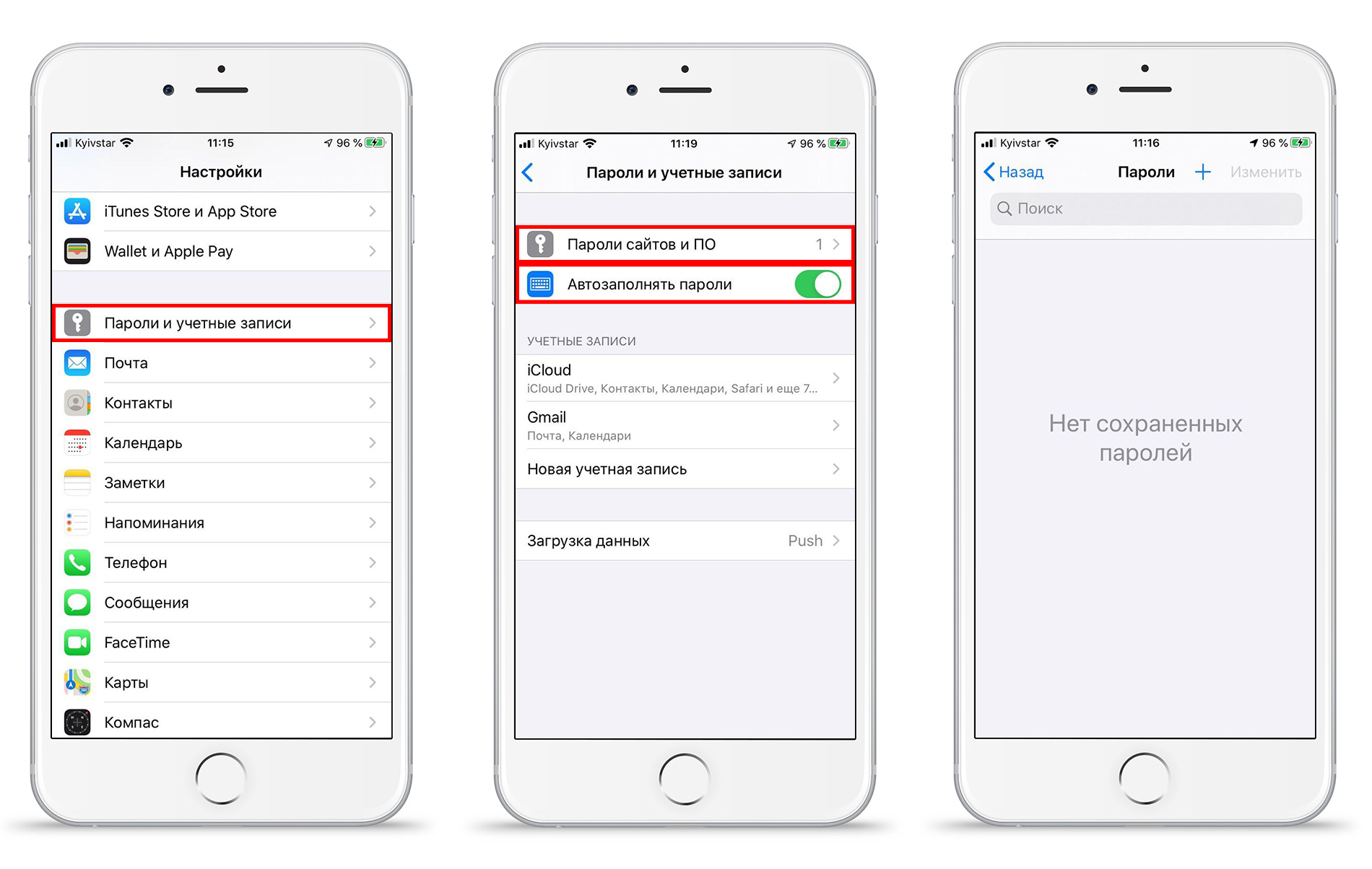
- Чтобы сбросить пароли на iPhone, выбирайте сервис, ключ от которого хотите стереть, свайпайте справа налево и жмите «Удалить».
Кстати, включите функцию автозаполнения, она очень удобная. При включённой функции вам больше не потребуется вводить логины на разных сайтах заново, они будут подтягиваться автоматически, вам останется только подтвердить вход с помощью Touch ID или Face ID.
Удаляем личную информацию из Safari.
- Включите свой Mac и перейдите в строке меню в «Safari» → «Настройки».
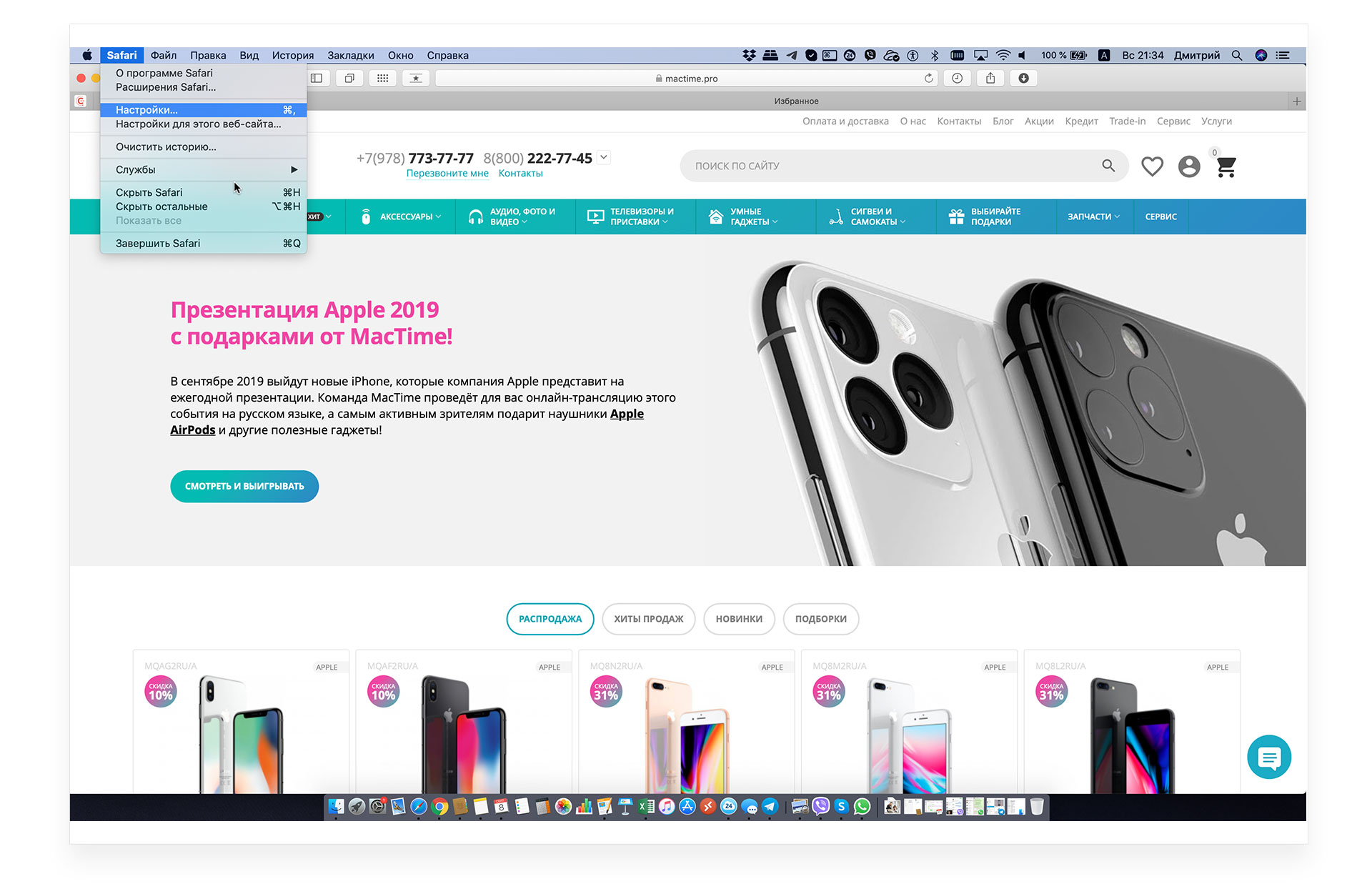
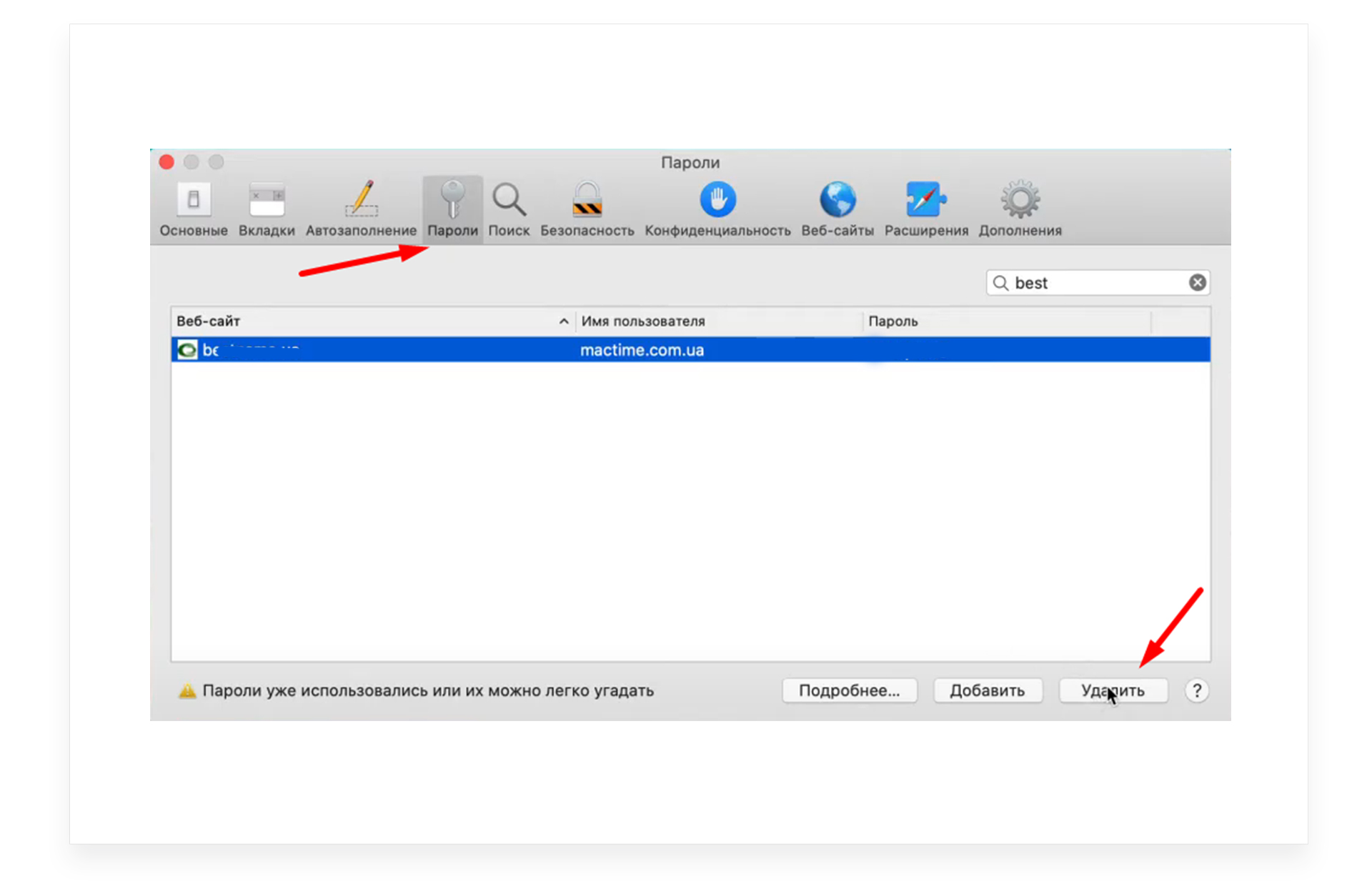
- Перейдите в раздел с ключами, введите код доступа, и вы получите список всех ресурсов, на которых есть ваша личная информация. В поле поиска введите сервис, код от которого хотите стереть, выделите его и нажмите «Удалить» в правом нижнем углу.
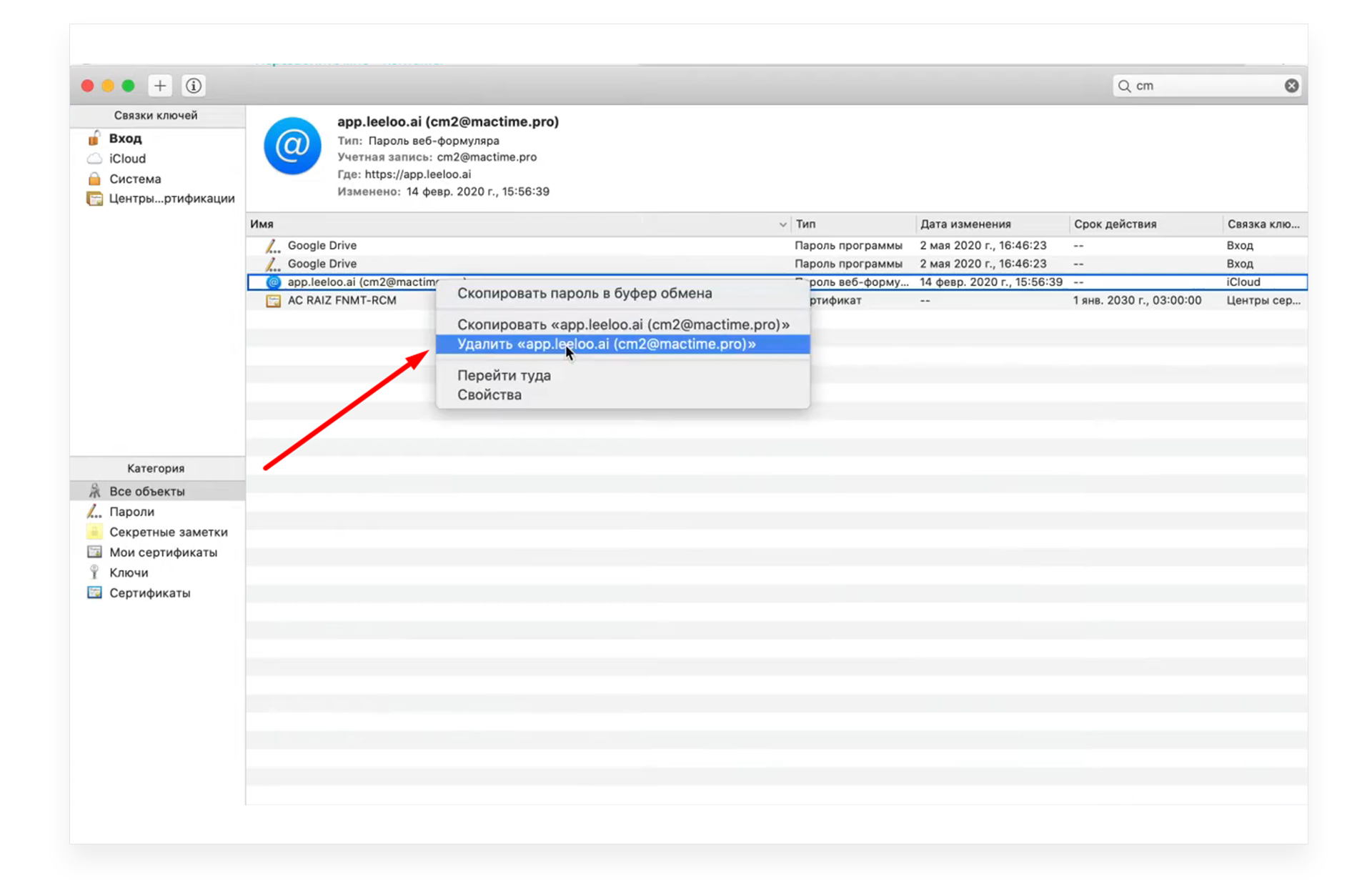
Помимо этого, в Mac есть «Связка ключей», в которой хранятся все логины в системе.
- В поиске введите «Связка ключей» и откройте ярлык.
- Введите сервис, данные которого хотите стереть, выделите его, нажмите правой кнопкой мыши и выберите «Удалить». Таким образом удалится личная информация с выбранного ресурса.
Удаляем сохранённые пароли в Google Сhrome.
- В строке меню выберите «Сhrome» → «Настройки».
- Перейдите в пункт с сохранёнными ключами, выберите сайт, коды с которого хотите стереть. Нажмите на 3 вертикальных точки и кликните «Удалить».
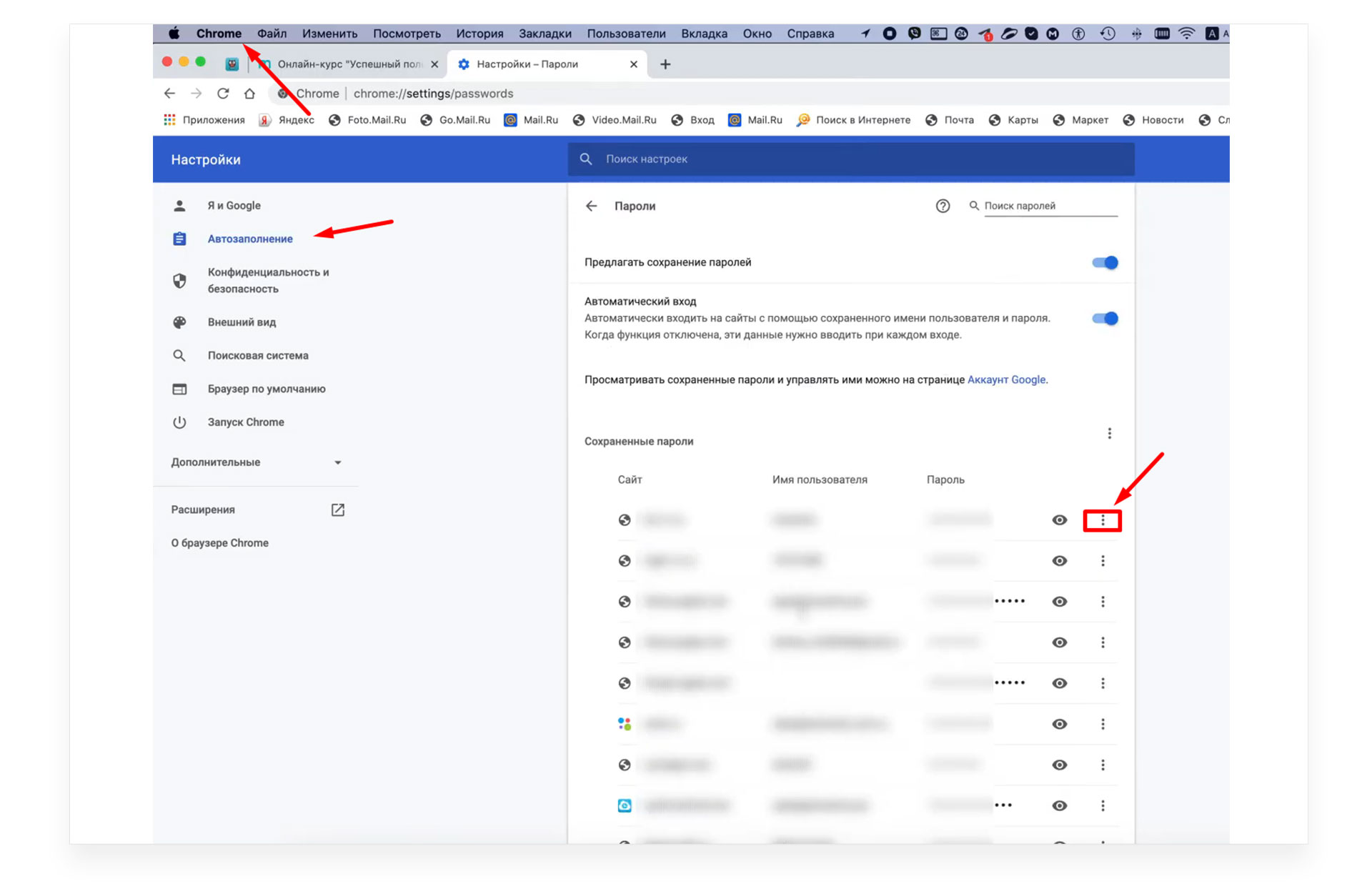
- В этом меню вы всегда можете посмотреть все сохранённые коды в браузере, если вдруг забыли их.
Как стереть сохранённые пароли в браузере Яндекс?
Это сделать легко и просто:
- В строке меню выберите «Yandex» → «Ключи и карты».
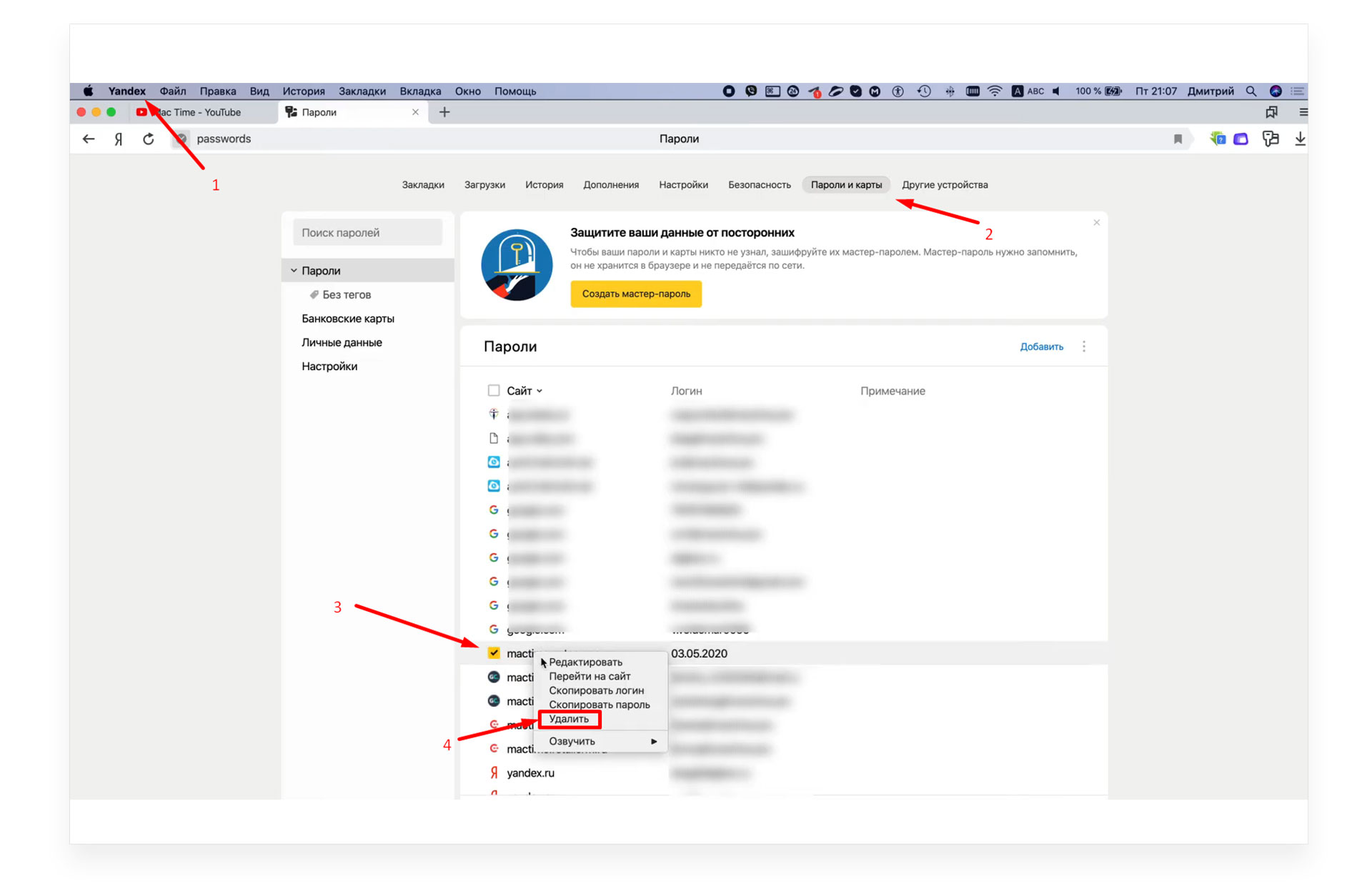
- Найдите строку с данными, которые хотите стереть.
- Отмечайте галочкой, запускайте контекстное меню и удаляйте информацию.
Как вы смогли заметить, стереть личную информацию из браузера можно достаточно быстро. Теперь вы точно знаете, как хранить ваши данные в безопасности. На самом деле, хранить коды доступа на телефоне или ноутбуке очень удобно. Они всегда будут находиться под защитой, вам не придётся каждый раз вводить их заново, и вы в любой момент сможете просмотреть или удалить их в браузере или на iPhone.
Просмотр паролей и связанной с ними информации на iPhone
Можно просматривать и копировать пароли, добавлять заметки (например, напоминания о контрольных вопросах) и выполнять другие действия с зашифрованной информацией об учетных данных, хранящейся на iPhone. Связка ключей iCloud безопасно синхронизирует эти данные на всех одобренных устройствах.
Просмотр и копирование пароля для учетной записи приложения или веб-сайта

- Если для учетной записи используется пароль, выполните одно из перечисленных ниже действий.
- Скажите, например: «Покажи мои пароли». Узнайте, как использовать Siri.
- Откройте «Настройки» > «Пароли».
- На экране входа коснитесь кнопки .
- Коснитесь учетной записи, затем коснитесь поля «Пароль».
- Чтобы скопировать пароль для его использования в другом месте, коснитесь «Скопировать пароль».
Просмотр и копирование пароля для сети Wi-Fi
- Откройте «Настройки» > «Wi-Fi». Если Вы подключены к сети Wi-Fi, ее название отобразится в верхней части экрана. Чтобы просмотреть список всех сохраненных сетей Wi-Fi, коснитесь «Изменить» в правом верхнем углу.
- Коснитесь кнопки рядом с названием сети.
- Коснитесь поля «Пароль».
- Чтобы скопировать пароль для его использования в другом месте, коснитесь «Скопировать».
Добавление заметок к учетной записи с ключом входа или паролем
Можно безопасно хранить заметки с информацией о ключе восстановления, контрольными вопросами, PIN‑кодами и другими данными.
- Откройте «Настройки» > «Пароли», затем коснитесь учетной записи.
- Коснитесь «Добавить заметки», введите текст, затем коснитесь «Готово».
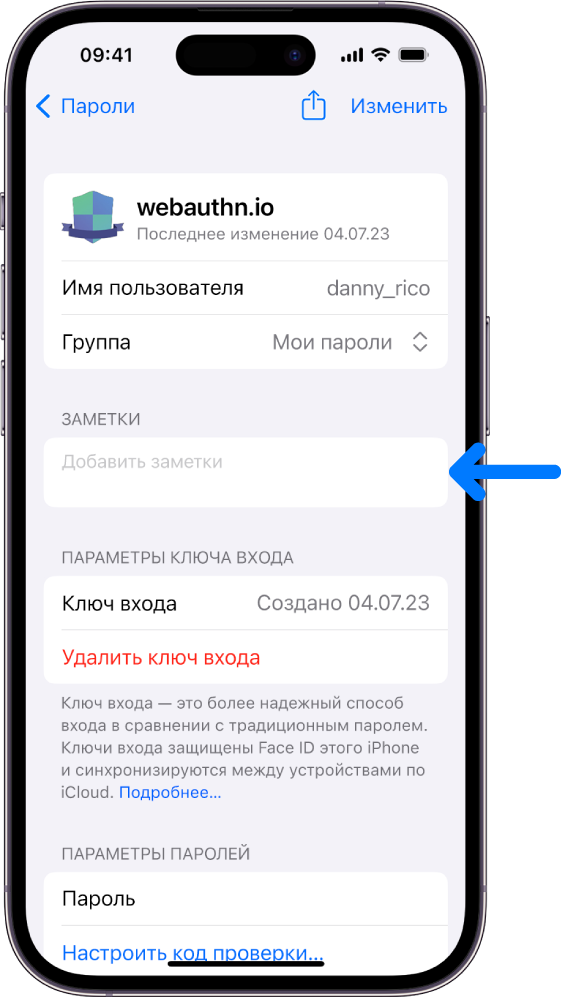
Чтобы просмотреть заметки позже, откройте «Настройки» > «Пароли», затем коснитесь учетной записи. Чтобы обновить заметки, коснитесь «Править» (в правом верхнем углу), затем коснитесь поля «Заметки».
Переход на веб‑сайт, для которого создана учетная запись
- Откройте «Настройки» > «Пароли», затем коснитесь учетной записи.
- Выполните одно из описанных ниже действий.
- Коснитесь кнопки .
- Коснитесь URL‑адреса веб‑сайта, коснитесь «Скопировать веб‑сайт», затем вставьте URL‑адрес в поле адреса в браузере.
Удаление учетной записи с iPhone и из Связки ключей iCloud
Откройте «Настройки» > «Пароли», затем смахните влево по учетной записи.
Например, можно удалить учетную запись для веб‑сайта или приложения, которое больше не доступно.
Примечание. Учетная запись не удаляется с веб‑сайта или из приложения, где она была создана.
Удаление ключа входа или пароля с iPhone и из Связки ключей iCloud
- Откройте «Настройки» > «Пароли», затем коснитесь учетной записи.
- Коснитесь «Удалить пароль» или «Удалить ключ входа».
Примечание. Пароль или ключ входа не удаляются с веб‑сайта или из приложения, где они были созданы.