Как удалить резервную копию WhatsApp на Андроиде

WhatsApp является одним из самых популярных мессенджеров на сегодняшний день. Многие пользователи регулярно создают резервные копии своих чатов и медиафайлов, чтобы в случае необходимости восстановить их на новом устройстве или после переустановки приложения. Однако, иногда возникают ситуации, когда нужно удалить резервную копию WhatsApp.
Удаление резервной копии WhatsApp может понадобиться, если вы хотите освободить место на своем устройстве, если хотите избежать случайного восстановления данных или если просто больше не пользуетесь мессенджером. В этой статье мы предоставим пошаговую инструкцию о том, как удалить резервную копию WhatsApp на Android, чтобы помочь вам выполнить эту задачу без проблем.
Шаг 1: Откройте приложение WhatsApp на своем устройстве Android.
Шаг 2: Нажмите на три вертикальные точки в верхнем правом углу экрана, чтобы открыть меню приложения.
Шаг 3: В меню приложения выберите «Настройки».
Шаг 4: Далее выберите «Чаты».
Шаг 5: В разделе «Резервное копирование» вы увидите информацию о последней резервной копии и пункт «Снять галочку», который нужно нажать.
Шаг 6: После нажатия пункта «Снять галочку» появится окно с вопросом, хотите ли вы удалить все предыдущие резервные копии. Нажмите «Удалить» для удаления резервной копии WhatsApp.
Поздравляем! Теперь вы знаете, как удалить резервную копию WhatsApp на своем устройстве Android. При необходимости вы всегда сможете создать новую резервную копию в будущем.
Удаление резервной копии WhatsApp на Android
Если вы хотите удалить резервную копию WhatsApp на вашем Android-устройстве, следуйте этим простым шагам:
- Откройте приложение «Настройки» на своем Android-устройстве.
- Прокрутите вниз и найдите раздел «Аккаунты и резервное копирование».
- Нажмите на «Аккаунты Google».
- Найдите свой аккаунт Google, связанный с WhatsApp.
- Нажмите на свой аккаунт Google и войдите в него, если требуется.
- На странице аккаунта Google найдите раздел «Резервное копирование данных» и нажмите на «Настроить».
- На странице настройки резервного копирования вы увидите список всех приложений, которые резервируются на вашем устройстве. Найдите «WhatsApp» в этом списке.
- Перейдите в раздел «WhatsApp» и выключите опцию резервного копирования данных.
- Подтвердите действие, нажав на «Выключить».
Теперь резервная копия WhatsApp будет удалена с вашего Android-устройства. Обратите внимание, что при следующем запуске WhatsApp может быть сделана новая резервная копия, если опция резервного копирования данных не отключена в настройках приложения.
Почему стоит удалить резервную копию?
Удаление резервной копии WhatsApp на Android может быть необходимо по ряду причин. Во-первых, сохранение резервной копии может занимать значительное место на устройстве, особенно если вы активно пользуетесь приложением и ведете обширные переписки с большим количеством пользователей. Удаление резервной копии поможет освободить место на вашем устройстве для других данных и приложений.
Во-вторых, удаление резервной копии WhatsApp может быть необходимо для защиты ваших конфиденциальных данных. Если вы продаете или передаете свое устройство другому человеку, удаление резервных копий гарантирует, что никто не сможет восстановить вашу переписку и доступиться к вашей личной информации. Это особенно важно, если вы обсуждали важные деловые вопросы или приватные данные через WhatsApp.
Кроме того, удаление резервной копии может быть полезно для защиты от потери данных. Если вы случайно удалили какие-то важные сообщения или вся переписка из приложения, восстановление резервной копии может помочь восстановить утерянные данные. Однако, если вы не планируете использовать резервную копию или более не нуждаетесь в ранее сохраненных данных, удаление резервной копии может быть более предпочтительным вариантом.
Независимо от причины, удаление резервной копии WhatsApp на Android простое и быстрое действие, которое можно выполнить прямо из настроек приложения. Следуя инструкциям по удалению резервных копий, вы сможете освободить место на устройстве, защитить свои данные и получить дополнительное спокойствие в использовании WhatsApp.
Шаг 1: Открытие настроек WhatsApp
Перед удалением резервной копии WhatsApp на Android, необходимо открыть настройки приложения WhatsApp. Чтобы это сделать, следуйте инструкциям ниже:
Шаг 1: Откройте приложение WhatsApp на своём устройстве Android.
Шаг 2: В правом верхнем углу экрана вам нужно нажать на иконку в виде трёх вертикальных точек или на кнопку «Меню», чтобы открыть дополнительные параметры.
Шаг 3: В открывшемся меню выберите пункт «Настройки», чтобы перейти к настройкам приложения WhatsApp.
Шаг 4: В настройках приложения WhatsApp выберите пункт «Чаты», чтобы открыть настройки и параметры чатов.
После выполнения этих шагов вы будете готовы приступить к удалению резервной копии WhatsApp на Android.
Шаг 2: Переход в раздел «Чаты»
Для удаления резервной копии WhatsApp на Android необходимо перейти в раздел «Чаты» в настройках приложения.
Вот пошаговая инструкция:
| 1. | Откройте приложение WhatsApp на вашем Android-устройстве. |
| 2. | Нажмите на меню, обычно представленное тремя вертикальными точками, расположенными в правом верхнем углу экрана. |
| 3. | Выберите «Настройки» из выпадающего меню. |
| 4. | В открывшемся окне выберите раздел «Чаты». |
| 5. | Прокрутите вниз и найдите пункт «Резервное копирование чатов». |
Теперь вы перешли в раздел «Чаты», где можно управлять резервными копиями и настроить удаление резервных копий WhatsApp на Android.
Шаг 3: Удаление резервной копии
Если вы хотите удалить резервную копию WhatsApp с вашего Android-устройства, следуйте этим простым шагам:
- Откройте приложение WhatsApp на своем устройстве.
- Нажмите на кнопку меню в верхнем правом углу экрана (обычно это значок с тремя точками или линиями).
- Выберите «Настройки» в выпадающем меню.
- В меню «Настройки» выберите вкладку «Чаты».
- На экране «Чаты» выберите «Резервное копирование чатов».
- Нажмите на опцию «Автоматическое резервное копирование».
- На экране «Автоматическое резервное копирование» вы увидите дату и время последней резервной копии. Нажмите на кнопку «Удалить резервное копирование» справа от этой информации.
- Появится предупреждение, спрашивающее, хотите ли вы удалить резервную копию. Нажмите на кнопку «Удалить» для подтверждения.
После выполнения этих шагов резервная копия WhatsApp будет удалена с вашего Android-устройства. Будьте внимательны, поскольку удаленная резервная копия не может быть восстановлена, и вы можете потерять важные данные, если они не были сохранены в другом месте.
Как легко освободить память телефона на Android
Независимо от того, насколько велика ваша внутренняя память, вы не можете устанавливать неограниченное количество приложений и постоянно хранить большое количество файлов. Другими словами, память вашего телефона Android рано или поздно будет заполнена. Что вы будете делать, когда недостаточно места для хранения, и вам нужно обновить Android или установить одно важное приложение? А что, если вы хотите продать или подарить свой личный смартфон кому-то еще? Можете ли вы эффективно защитить свою личную информацию?

Поэтому вам лучше регулярно очищать память телефона независимо от того, заполнена она или нет. Хотя вы можете перемещать определенные файлы и приложения на карту microSD или другие внешние жесткие диски, все равно важно очистить память Android, чтобы сохранить нормальное рабочее пространство. К счастью, в этой статье собраны некоторые полезные и простые в использовании решения. В результате вы можете легко освободить место для хранения и память.
- Часть 1: Как очистить память телефона
- Часть 2: как получить больше места на вашем телефоне, не удаляя ничего
Часть 1 : Как очистить память телефона
Вы можете попробовать традиционный способ очистить память телефона на Android, удалив ненужные файлы. И также поддерживается установка Android чище приложение чтобы сохранить ваш мобильный телефон. Кроме того, в этой статье также показано, как получить больше места на вашем телефоне, не удаляя ничего. Вы можете прочитать и выбрать определенное решение, чтобы освободить место на Android.
Удалить ваши загрузки
Чтобы загрузить больше приложений и мультимедийных файлов или очистить системную память, вы можете удалить некоторые менее важные файлы вручную. Если вы не уверены, будете ли вы использовать эти файлы в дальнейшем или нет, вы можете заранее сделать резервную копию файлов Android в облачном хранилище.
Шаг 1 , Найдите папку для загрузки
У каждого телефона Android есть собственная папка для загрузки. Все загруженные вами фотографии, видео, документы и другие файлы будут храниться в локальной папке загрузок. В некоторых моделях Android эта папка также может называться «Мои файлы».
Шаг 2 , Очистить внутреннюю память телефона на Android
Откройте историю загрузок и найдите файлы, которые хотите удалить. Просто нажмите и удерживайте один файл, чтобы выбрать его. Позже нажмите «Удалить» или другой значок корзины, чтобы удалить загрузки, когда внутренняя память Android заполнится.
Очистить кеш
Кроме того, вам нужно очистить кэшированные данные на вашем телефоне Android регулярно. И вы не потеряете какие-либо важные или важные данные Android. В большинстве случаев очистка кэша приложения — это первое решение, которое вы можете принять.
Метод 1: очистить кэшированные данные из приложения Android.
Откройте приложение «Настройки». Выберите «Приложения» и прокрутите вниз, чтобы щелкнуть «Диспетчер приложений». Позже вы сможете найти целевое приложение. Когда вы находитесь на странице информации о приложении, нажмите «Хранилище», а затем выберите «Очистить кеш», чтобы очистить кеш на Android.
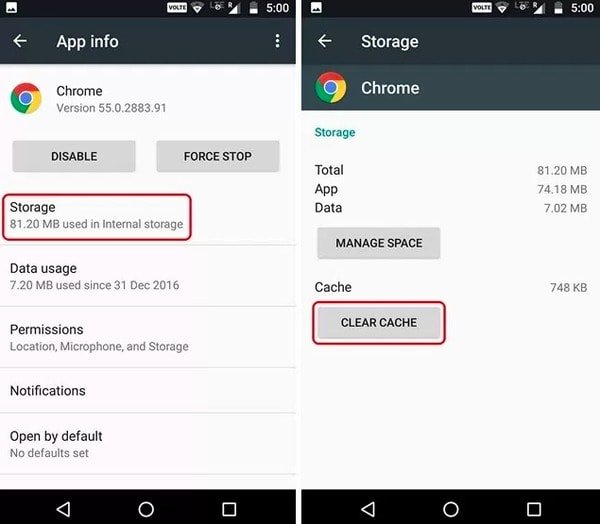
Метод 2: очистить все кэшированные данные на Android
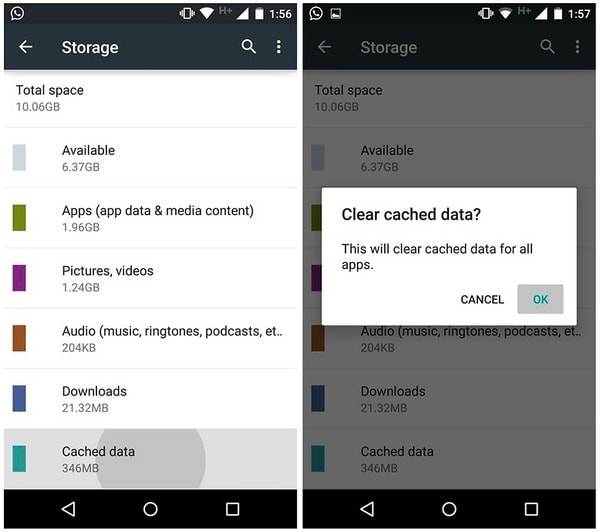
Зайдите в «Настройки» и нажмите «Хранилище» под его списком. Найдите и щелкните «Кэшированные данные». Когда вам будет предложено «Это очистит кешированные данные для всех приложений.», Выберите «ОК» для подтверждения. После этого вы можете успешно очистить память телефона Android.
Воспользуйтесь преимуществами Google Фото
На самом деле, приложение Google Photos является хорошим облачным хранилищем, которое позволяет пользователям создавать резервные копии неограниченного количества фотографий по беспроводной сети. Таким образом, вы можете переместить все изображения из Android в Google Photos, чтобы освободить больше места на Android.
Шаг 1 , Включить функцию резервного копирования Google Фото
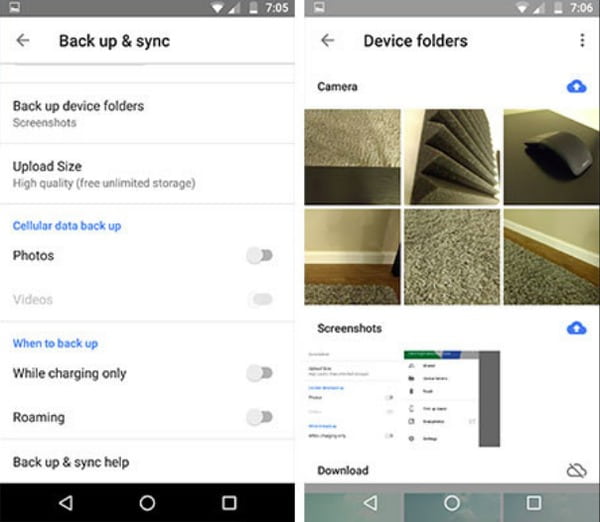
Запустите приложение Google Фото на своем телефоне Android. Убедитесь, что вы уже включили функцию «Резервное копирование и синхронизация» в разделе «Настройки».
Шаг 2 , Резервное копирование фотографий Android в Google Photos
Вы можете настроить резервное копирование фотографий Android в высоком качестве или в оригинальном размере. Что ж, Google Фото в настоящее время предлагает только неограниченное пространство для хранения фотографий высокого качества.
Шаг 3 , Очистить память телефона на Android
Затем вернитесь в приложение «Настройки» и выберите «Освободить память устройства». Нажмите «Удалить», чтобы удалить изображения Android, для которых была создана резервная копия.
Переместить приложения в корзину
Если вы давно не использовали определенное приложение и уверены, что больше не заинтересованы в его использовании, то почему бы вам не переместить его в корзину?
Шаг 1 , Доступ ко всем приложениям Android
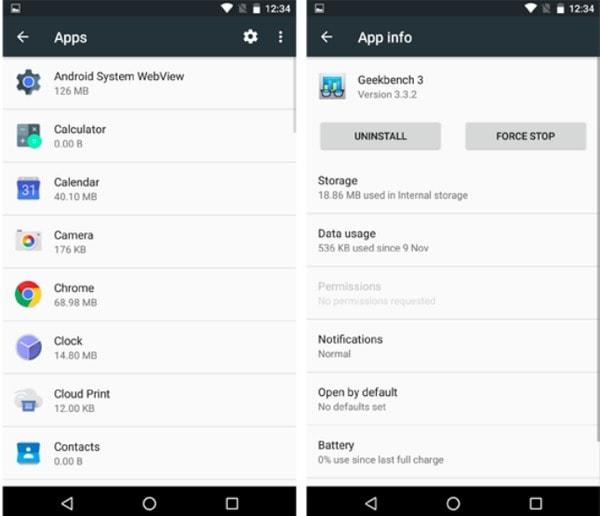
Перейдите в приложение «Настройки». Перейдите в «Хранилище» и нажмите «Приложения». Позже вы можете увидеть все установленные приложения, отсортированные по размеру.
Шаг 2 , Очистить память телефона на Android, удалив приложения
Удерживайте и нажмите приложение, которое вы не используете. затем щелкните значок «i» рядом с названием вашего приложения. Выберите «Удалить» и подтвердите свои изменения.
Приложение для очистки памяти телефона
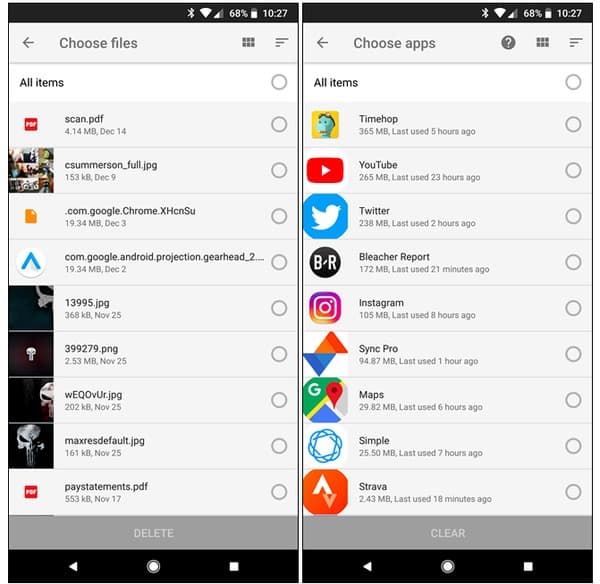
Благодаря бесплатной установке Files Go из Google Play Store вы можете точно визуализировать левое пространство для хранения. И легко очистить память телефона на Android, удалив временные файлы, загружаемые файлы и другие файлы.
Шаг 1 , Посмотреть все ваши файлы Android, организованные Files Go
Запустите файлы Go и предоставьте разрешения на хранение и доступ к приложениям. Затем вы можете отслеживать использование хранилища, включая неиспользуемые приложения, дубликаты файлов, временные файлы и т. Д.
Шаг 2 , Очистить память телефона Android
Выберите определенную категорию и выберите элементы, которые хотите удалить. Позже нажмите «Удалить», чтобы очистить Android, или выберите «Очистить», чтобы удалить приложения и освободить место в памяти телефона Android.
Часть 2 : Как получить больше места на вашем телефоне, не удаляя ничего
Резервное копирование и восстановление данных Android Ваш лучший друг, который может создавать резервные копии и восстанавливать любые данные Android на Windows или Mac PC в один клик. Таким образом, вы можете сделать резервную копию данных на вашем компьютере, чтобы освободить место на телефоне на Android. Это довольно легко достичь, и никакие данные Android не будут перезаписаны.
- Один клик для резервного копирования и восстановления данных с Android на Windows или Mac PC.
- Предварительный просмотр и выберите любые данные для восстановления на вашем Android без потери данных.
- Установите пароль для шифрования файлов резервных копий Android.
- Работать с более чем 5,000 Android портативными устройствами, включая Samsung, Sony, LG и т. Д.
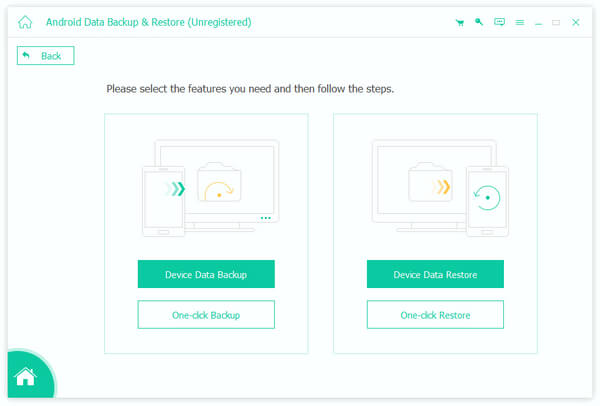
Шаг 1 , Подключите Android к ПК
Запустите Android Data Backup & Restore. Затем с помощью USB-кабеля с подсветкой подключите телефон или планшет Android к компьютеру. Нажмите «Резервное копирование в один клик», чтобы сделать резервную копию всех файлов Android на ПК. В противном случае вы можете нажать «Резервное копирование данных устройства», чтобы создать резервную копию определенных типов файлов Android без перезаписи.
Шаг 2 , Выберите тип данных для резервного копирования (необязательно)
Если вы хотите выборочно выполнять резервное копирование данных Android на свой компьютер, вы можете выбрать тип данных в появившемся окне.
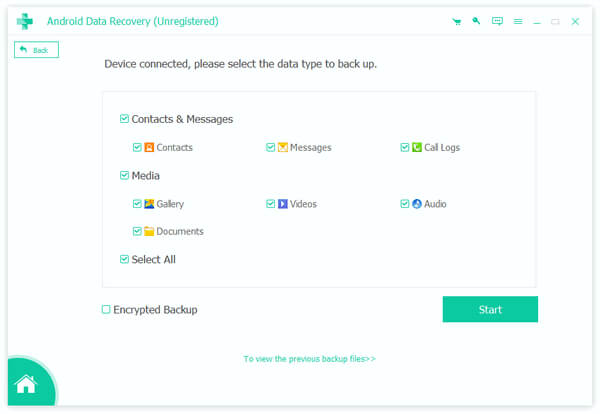
Шаг 3 , Резервное копирование данных с Android на ПК
Затем выберите «Пуск» для немедленного резервного копирования данных Android на ПК. И вы можете проверить, когда резервное копирование закончится.
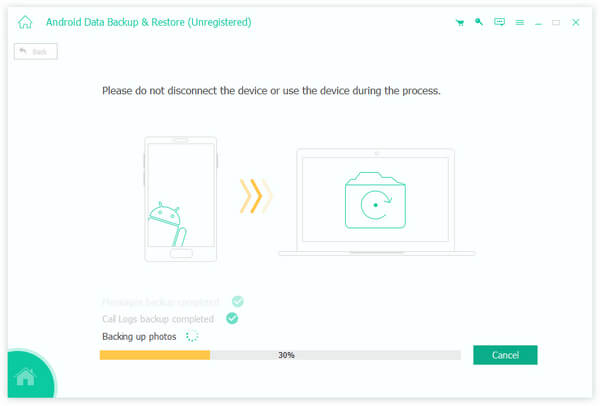
После этого вы можете очистить память телефона, удалив все файлы Android. Если вы случайно удалили важные файлы, просто используйте это программное обеспечение как резервный экстрактор или чтобы вернуть удаленные данные.
Ну, это также хороший способ увеличить внутреннюю память Android в некоторой степени. Кроме того, даже если ваше Android-устройство сломано или разбито, вы все равно можете получить доступ ко всем важным документам и медиафайлам напрямую.
- Data Eraser
- [Решено] Как удалить сообщения в Hangouts / историю разговоров
- Конкретное руководство по удаленному удалению iPhone без функции «Найти мой iPhone»
- Очистить историю буфера обмена на телефоне Android (Samsung Galaxy)
- Как очистить корзину на iPhone/iPad/iPod (поддерживается iOS 17) навсегда
- Полное руководство по Android Backup File Extractor
- Как удалить историю инкогнито на Windows / Mac / iOS / Android
- 3 Easy Ways для удаления фильмов или телешоу из iTunes
- Как удалить (одно / несколько / все) сообщения Facebook (обе стороны)
- 4 способа найти и восстановить удаленную историю на iPhone (поддерживается iOS 16)
- Как удалить наиболее посещаемые сайты на iPhone или компьютере
- [2023] Как отменить / обновить обновление приложения на iPhone и Android
- 100% рабочие решения для очистки данных кэша Waze на iPhone/iPad
- Все, что вам нужно, чтобы удалить загрузки на Mac в 2023
- 6 способы безопасного и постоянного удаления мусора на Mac
- У вас нет разрешения на удаление этого файла iPhone — исправлено
- Учебник по переносу контактов с iPhone на устройство Android
- Учебник по использованию iCloud Backup для Android-устройств через электронную почту и заметки

- 5 Простые способы исправить Android.Process.Acore остановлен
- Центр загрузок
- Апексофт Магазин
- Компания
- О Нас
- Свяжитесь с нами
- Пользовательское соглашение
- Персональные данные
- Лицензионное соглашение
- Продукт
- Восстановление данных iPhone
- Android Восстановление данных
- Передача iPhone
- iPhone Eraser
- Восстановление данных
- Поддержка
- Центр поддержки
- Решения
- Карта сайта
- FAQ
Просмотр резервных копий данных устройств в iCloud и управление ими

Вы можете просматривать резервные копии iCloud и управлять ими с iPhone, iPad, iPod touch, компьютера Mac или компьютера с Windows.
Чтобы настроить, для каких приложений и данных следует выполнять резервное копирование, см. Резервное копирование iPhone, iPad или iPod touch в iCloud.
ПРЕДУПРЕЖДЕНИЕ. Если вы удалите резервную копию данных устройства iPhone, iPad или iPod touch, которая хранится в iCloud, iCloud не будет выполнять автоматическое резервное копирование информации с устройства.
Просмотр резервных копий iCloud и управление ими на iPhone, iPad или iPod touch
- На iPhone, iPad или iPod touch откройте раздел «Настройки» > [Ваше имя] > iCloud.
- Выполните одно из действий, описанных ниже.
- iOS 16, iPadOS 16 или ОС более ранней версии: выберите «Резервная копия в iCloud».
- iOS 15, iPadOS 15 или более ранней версии: нажмите «Управление хранилищем», затем выберите «Резервная копия».
Вы увидите устройства, на которых включена функция резервного копирования в iCloud.
Просмотр резервных копий iCloud и управление ими на компьютере Mac
- Выполните одно из приведенных далее действий на компьютере Mac.
- macOS 13 или более поздней версии: выберите меню Apple
 > «Системные настройки», в верхней части боковой панели нажмите [ваше имя], затем выберите iCloud справа.
 - macOS 12 или более ранней версии: перейдите в меню Apple > «Системные настройки», выберите идентификатор Apple ID, затем нажмите iCloud.
- macOS 13 или более поздней версии: выберите меню Apple
- Нажмите «Управлять», а затем — «Резервные копии». Отобразится список устройств, на которых включена функция резервного копирования в iCloud.
- Чтобы удалить резервную копию, выберите устройство, а затем нажмите «Удалить» или .
Просмотр резервных копий iCloud и управление ими на компьютере с Windows
- Запустите программу iCloud для Windows, затем выберите «Хранилище».
- Нажмите «Резервные копии» слева. Справа вы увидите устройства, на которых включена функция резервного копирования в iCloud.
- Чтобы удалить резервную копию, выберите устройство и нажмите «Удалить».
Примечание. Если отключить функцию резервного копирования в iCloud для устройства, все резервные копии, хранящиеся в iCloud, будут оставаться там в течение 180 дней, после чего будут удалены.
Для резервного копирования данных устройства можно также использовать компьютер. См. статью Службы поддержки Apple Резервное копирование данных на устройствах iPhone, iPad и iPod touch.
Восстановления резервной копии
�� Надежное резервное копирование и восстановление. Защитите свои ценные данные с помощью нашего приложения №1 для резервного копирования и восстановления. Легко защищайте и восстанавливайте свои приложения, контакты, текстовые сообщения, историю вызовов и календари во внутреннюю память.
Важные заметки:
�� Перед выполнением сброса настроек или заменой телефона убедитесь, что папка резервного копирования по умолчанию находится на внешней SD-карте. Если нет, скопируйте всю папку резервного копирования («AllBackup» по умолчанию) на внешнюю SD-карту для плавного перехода.
�� Обратите внимание, что наши функции резервного копирования и восстановления не распространяются на фотографии, видео или мультимедийные файлы.
�� Восстановление работает только для данных, резервная копия которых была создана с помощью этого приложения, и не может восстановить ранее удаленные данные.
Ключевая особенность:
�� Простота и удобство: воспользуйтесь функциями резервного копирования и восстановления одним касанием, что упрощает защиту и восстановление ценных данных.
�� Сообщения: никогда не теряйте важные текстовые сообщения. Создавайте их резервные копии одним нажатием и восстанавливайте при необходимости.
�� Журналы вызовов: сохраняйте историю вызовов даже после сброса настроек или форматирования устройства. Сделайте резервную копию журналов вызовов и сохраните их в безопасном месте, используя опцию общего доступа.
�� Календари: следите за своими важными событиями и днями рождения. Сделайте резервную копию событий календаря и легко восстановите их в любое время.
�� Выборочное резервное копирование: выберите отдельные записи из списка для резервного копирования, что позволит вам настроить процесс резервного копирования в соответствии с вашими потребностями.
�� Предварительный просмотр и удаление: подтвердите содержимое файлов резервных копий и удалите выбранные записи, используя долгое нажатие для большего контроля.
�� Гибкое хранилище: измените путь к папке резервного копирования в настройках, чтобы он соответствовал различным предпочтениям хранилища для разных категорий.
�� Автоматическое резервное копирование: запланируйте автоматическое резервное копирование, чтобы обеспечить регулярную защиту данных и удобство.
�� Загрузка в облако: безопасно загружайте файлы резервных копий в облако для дополнительного уровня безопасности данных.
Разрешения:
Сообщения: Используется для резервного копирования и восстановления ваших SMS.
Контакты: Используется для резервного копирования и восстановления ваших контактов.
Календари: используется для резервного копирования и восстановления ваших календарей.
Журналы вызовов: используется для резервного копирования и восстановления журналов вызовов.
Хранилище: требуется для хранения файлов резервных копий во внутреннем или внешнем хранилище.
Скачайте прямо сейчас, чтобы ощутить удобство и спокойствие благодаря надежному резервному копированию и восстановлению данных!
Последнее обновление
1 нояб. 2023 г.
Инструменты
Безопасность данных
arrow_forward
Чтобы контролировать безопасность, нужно знать, как разработчики собирают ваши данные и передают их третьим лицам. Методы обеспечения безопасности и конфиденциальности могут зависеть от того, как вы используете приложение, а также от вашего региона и возраста. Информация ниже предоставлена разработчиком и в будущем может измениться.