Как сделать приглашение в ворде как открытку
Онлайн конструктор свадебных приглашений
Возможно Вас также заинтересует…
Посадочная карта “Глория”
Банкетное меню “Глория”
Карточка дресс-кода “Парадайз”
Номера столов “Глория”
Приглашение электронное на девичник
План рассадки “Глория”
Copyright © 2023 · SIMPLE INVITE · Политика конфиденциальности
ПОДОЖДИТЕ МИНУТКУ!
МЫ НЕ МОЖЕМ ОТПУСТИТЬ ВАС БЕЗ ПОДАРКА!
ЗАБИРАЙТЕ ВАШ
ЧЕК-ЛИСТ ПО ПОДГОТОВКЕ К СВАДЬБЕ
БЕСПЛАТНО!
17 лучших программ
для создания открыток и приглашений с шаблонами
 5.0 Оценок: 2 (Ваша: )
- СОДЕРЖАНИЕ:
- ТОП-3 лучших программ для оформления открыток
- Лучшие программы для создания пригласительных
- Онлайн-сервисы
- Мобильные приложения
- Где брать шаблоны пригласительных и открыток
- Заключение
ТОП-3 лучших программ для оформления открыток
- ⭐ ФотоМАСТЕР – лучшая программа для Windows и macOS, которая позволит сделать открытки с фотоснимками, текстом, эффектами и рамками с нуля.
- Canva – онлайн-сервис, который содержит готовые дизайны открыток.
- Evite – мобильное программное обеспечение для Android и iPhone. Подходит для изготовления приглашений на основе готовых макетов.
Лучшие программы для создания пригласительных
Плюсы компьютерного ПО очевидны — оно не зависит от скорости вашего интернет-соединения и позволяет точно изменить каждую деталь, создаваемого дизайна. Ниже мы рассмотрим самые популярные варианты.
ФотоМАСТЕР

Русский язык: да
ОС: Windows, macOS
Лицензия: бессрочная — от 690 руб, пробный период 5 дней
ФотоМАСТЕР — идеальное решение, если вы хотите создать открытку или приглашение полностью самостоятельно. В качестве основы можно использовать любое изображение из интернета или же собственную фотографию. Вы сможете расположить поверх кадра надписи и различные украшения. При этом в фоторедакторе доступны готовые стили текста и каталог клипарта, которые значительно упростят процесс оформления. Также вы можете заменить фон фотографии, наложить поверх любые картинки с ПК, добавить стильные рамки и многое другое.
- регулирование размера, угла наклона и других параметров каждого элемента;
- использование текстур и градиента в качестве заливки текстового слоя;
- удобный менеджер печати;
- экспорт в популярные форматы (JPEG, PNG, BMP, TIFF) с настройкой качества.
- программа доступна бесплатно только на пробный период.
Кому подойдет: новичкам и среднеуровневым пользователям, которые хотят создать открытку.
Как сделать приглашение на день рождения на компьютере
- Скачайте дистрибутив и установите программу.


ФотоКОЛЛАЖ

Русский язык: да
Лицензия: бессрочная — от 690 руб, пробный период 10 дней
Предлагает готовые решения для генерации коллажей, каталог фильтров и клипарта. В ФотоКОЛЛАЖе можно изменить размер и расположение объектов, поменять фон, наложить рамки и маски из каталога. Итог можно сохранить в форматах BMP, PNG, JPEG, TIFF и GIF.
- встроенная библиотека содержит 300+ шаблонов коллажей: новогодние, поздравления с днем рождения, выпускным, 23 февраля и т.д.;
- более 40 встроенных стилей надписей;
- расположение снимков в коллаже сеткой, по форме текста или фигуре, например, сердца.
- софт можно использовать свободно только ознакомительный период;
- нет функций для ретуши фотоснимков и удаления нежелательных деталей.
- Установите программу и запустите ее.
- Выберите подходящий тематический шаблон и добавьте в него свои фотографии.
- Настройте коллаж под себя. Вы можете передвинуть фотографии, изменить фон, добавить или удалить надписи и картинки. Дайте простор творчеству и создайте уникальную открытку.
- Сохраните результат в удобном формате или сразу распечатайте его.
Кому подойдет: новичкам, которые хотят работать с шаблонами для создания креативных коллажей.
Scribus

Русский язык: да
ОС: Windows, Linux, macOS
Предназначена для разработки дизайнерской продукции: визиток, пригласительных, плакатов. В Scribus можно редактировать фотографии, добавлять рисунки и стикеры, накладывать надписи с подходящим шрифтом, заливкой, обводкой и т.д.
- установка дополнительных плагинов для расширения возможностей;
- настройка экспорта в PDF, например, регулирование степени сжатия графики для наилучшего качества материала;
- импорт файлов Excel, InDesign, Photoshop и т.д.
- в открытый исходный код сторонние разработчики могут внедрить вредоносное ПО – поэтому редактор и дополнительные плагины не стоит загружать со сторонних порталов;
- не подходит новичкам из-за запутанного и сложного интерфейса.
- Откройте программу и выберите тип документа, который хотите создать.
- Начните редактирование. По желанию добавьте текст, рисунки, фигуры и другие объекты.
- Сохраните итог через меню «Файл».
Кому подойдет: продвинутым пользователям и дизайнерам для разработки макета с нуля.
SP-Card

Русский язык: да
Предназначена для рисования и оформления анимированных поздравлений. В SP-Card можно создавать отдельные фигуры на холсте или написать пожелание. Вы можете использовать в рисунке любой цвет из палитры, увеличить или уменьшить толщину кисти. Экспортировать результат можно только в формате EXE. После запуска приглашение или поздравление будет рисоваться в режиме реального времени.
- для рисования и написания пожеланий можно использовать 27+ оттенков;
- ПО выравнивает линии, нанесенные на холст, — это позволит получить ровные буквы или фигуры;
- простой интерфейс на русском языке.
- разработчик прекратил поддержку – софт не обновлялся с 2005 года;
- нет официальной поддержки Windows 7, 8, 10, 11, поэтому на этих операционных системах могут возникать сбои и ошибки;
- нельзя работать с картинками и создавать коллажи с фотографиями.
- Скачайте приложение и создайте новый проект.
- Выберите размер кисти и один из 27 цветов, чтобы начать рисование.
- Нарисуйте открытку и экспортируйте итог, нажав «Сохранить».
Кому подойдет: людям, которым необходимо сделать анимированную открытку.
Домашняя Фотостудия

Русский язык: да
Лицензия: бессрочная — от 690 руб, пробный период 5 дней
Позволит сделать стильную открытку с изображением, добавить наклейки, маски и контур поверх снимка. В Домашней Фотостудии можно применить фотоэффекты, объединить несколько кадров, настроить освещение и цвета. Сохранить итог можно в различных форматах: JPEG, GIF, PNG, BMP, TIFF. Также есть возможность подготовить контент к печати с помощью встроенного менеджера.
- замена или размытие заднего плана;
- встроенная библиотека с коллекцией шаблонов;
- каталог стикеров на различные темы для украшения композиции.
- фоторедактор доступен бесплатно только на пробный период;
- мало обрамлений.
- Скачайте фоторедактор и выберите «Создать изделие из фото».
- Перейдите в «Создание открытки» и добавьте исходную картинку.
- Если хотите добавить еще декор на изображение — перейдите в «Оформление». Там вы сможете выбрать маски, обрамления и стикеры.
- Экспортируйте результат на ПК.
Кому подойдет: начинающим пользователям, которым требуется фотоколлаж с эффектами.
Photo Cards

Русский язык: да
Программа для создания пригласительных. В Photo Cards можно выбирать фоновый рисунок, добавлять украшения, размещать текст и подложки под него. Можно импортировать любые фотоснимки с жесткого диска и регулировать их масштаб.
- библиотека пожеланий и стихотворений;
- применение эффектов.
- редактор нельзя скачать с официального сайта – только со сторонних ресурсов;
- последнее обновление вышло в 2008 году, поэтому в софте нет современных инструментов на основе ИИ;
- не поддерживает Windows 7 и новее – из-за этого ПО может лагать и вылетать на современных устройствах.
- Скачайте софт и создайте новый проект.
- Перейдите в «Настройку композиции». Настройте фон, подложку, добавьте украшения и текст.
- Сохраните или распечатайте итог.
Кому подойдет: новичкам, которые хотят оформить проект с помощью готовых решений.
Microsoft Word

Русский язык: да
ОС: Windows, macOS
Лицензия: от 1790 рублей в год, пробный период 30 дней
Распространяется вместе с офисным пакетом Microsoft Office. Позволит применить заготовку из коллекции, изменить параметры подписей, импортировать фото с жесткого диска. Также в Word можно отрегулировать величину и угол наклона каждого объекта на листе.
- сохранение в формате PDF или вывод в облако;
- менеджер печати для точной настройки ширины и высоты бумаги, полей и маркеров обрезки;
- совместимость с Windows и macOS.
- нет возможности приобрести отдельно от остальных программ пакета;
- подписку Microsoft 365 нельзя купить на официальном сайте – потребуется обратиться к партнерам разработчика;
- новичкам может быть сложно понять алгоритм разработки дизайн-проекта, т.к. Word — текстовый редактор.
- Откройте софт, нажмите «Создать» и выберите тип документа.
- Добавьте в шаблон свои снимки и надписи.
- Сохраните итог в формате DOC, экспортируйте как PDF или сразу напечатайте на принтере.
Кому подойдет: людям, у которых есть хорошие навыки работы с инструментами Word.
Онлайн-сервисы
Предназначены для быстрого оформления открыток на основе шаблонов. Они не требуют установки, однако понадобится хорошая скорость интернет-соединения.
Ellty

Русский язык: да
Лицензия: бесплатная с ограничениями, подписка — от 333 рублей в месяц
Сервис для создания инфографики, постов для соцсетей и другого дизайна. Предлагает множество готовых макетов для разных целей, стикеров, надписей, графики. Есть даже добавление фигурной тени на фото.
- Более 1000 шаблонов для бизнеса
и личного использования; - есть создание открыток из готовых макетов и с 0;
- встроенный фотосток с бесплатными картинками.
- сервис больше рассчитан на создание коммерческой графики, для открыток и приглашений мало макетов;
- почти все дополнительные элементы и шрифты доступны только по подписке;
- в бесплатной версии можно скачать всего 5 своих дизайнов в месяц.
Как создать приглашение на день рождения онлайн
- Откройте сайт и перейдите в редактор. С помощью поиска подберите шаблон и перетащите его на холст или выделите двойным щелчком.

- Перейдите в поле «Загрузки» и добавьте свои изображения.

- Во вкладке «Текст» отредактируйте или добавьте надписи. Там же можно изменить стиль и цвет текста. В меню «Элементы» вы можете добавить стикеры, фигуры, линии.

- Сохраните результат на ПК, нажав кнопку «Скачать».
Кому подойдет: графическим дизайнерам для работы с готовыми макетами и с чистого листа.
Invitizer

Русский язык: да
Лицензия: бесплатно с ограничениями, VIP-доступ на месяц — 599 рублей
Сервис для рассылки онлайн-открыток и приглашений. Можно выбрать дизайн и бесплатно отправить адресату. VIP-пользователям доступны продвинутые функции — добавление логотипов и фотографий, создание опросников и списков желаний и другие.
- готовые русскоязычные шаблоны для всех популярных праздников;
- есть создание вишлиста и выбор дресс-кода;
- можно добавить до 500 адресов в рассылку.
- много рекламы на сайте (и для адресатов);
- в бесплатной версии получится отредактировать только текст приглашения;
- на открытку накладывается водяной знак, который может перекрывать часть текста.
- Перейдите на сайт и выберите любой макет.
- Введите всю нужную информацию.
- Укажите свой e-mail и электронные почты адресатов.
- Отправьте рассылку. За ее статусом можно следить в личном кабинете.
Кому подойдет: новичкам, которые хотят быстро создать и разослать простые электронные открытки.
Canva

Русский язык: да
Лицензия: от $15 в месяц, пробный период 30 дней
Портал предоставляет обширную коллекцию изображений, иллюстраций, наклеек, стилей текста, фонов и т.д. В Canva можно заменить цвет элемента, применить эффекты, анимацию. Для россиян сервис доступен только через VPN. Для покупки полной версии понадобится карта иностранного банка.
- открытие совместного доступа для работы над проектом вместе с близкими, коллегами и т.д.;
- изготовление многостраничных документов для оформления фотокниг или пригласительного;
- оформление анимированных файлов с плавным появление надписей, фото и т.д.
- большая часть элементов из каталога доступна только премиум-пользователям сервиса;
- в базовом тарифе невозможно изменить соотношение сторон холста.
- Перейдите на сайт и зарегистрируйтесь перед началом работы.
- Выберите подходящий макет для вашей цели, затем кликните «Изменить шаблон».
- Добавьте свои фотографии, отредактируйте надписи, по желанию поменяйте цвета.
- Нажмите «Поделиться», чтобы экспортировать итог.
Кому подойдет: любителям и начинающим дизайнерам, которым требуются стильные заготовки.
Fotor

Русский язык: нет
Лицензия: от 2899 рублей в год, есть бесплатная версия с ограничениями
Содержит макеты для создания поздравлений и пригласительных. Также в Fotor можно разработать дизайн с нуля и выбрать фон из библиотеки, разместить клипарты, подписи и фотоизображения. Помимо этого вы сможете объединить несколько картинок, скорректировать их масштаб и положение на странице. Сохранить результат можно на компьютер в форматах PDF, PNG и JPG. Также можно поделиться им в социальных сетях.
- работа с многостраничными проектами;
- сохранение в облачное хранилище;
- регулирование освещения и оттенков.
- большинство доступных шрифтов не поддерживает кириллицу;
- основная часть стоковых объектов доступна только в про-тарифе.
- Откройте онлайн-редактор и перейдите в «Templates».
- В поиск введите ключевые слова (например, «birthday») и подберите шаблон.
- Замените элементы макета на свои.
- Скачайте результат, кликнув «Download».
Кому подойдет: дизайнерам, которым нужно изготовить полиграфическую продукцию.
Just Invite

Русский язык: да
Лицензия: от 900 рублей в зависимости от количества приглашений
Веб-страница, позволяющая изготовить приглашения на различные события – на свадьбу, день рождения, бизнес-встречу, новый год и религиозные праздники. В Just Invite можно заменить цветовую гамму, скорректировать текст и ввести свои данные, настроить оттенок фона.
- простой пошаговый алгоритм;
- внесение сведений о банкете;
- верстка веб-страницы с информацией о событии.
- нужно зарегистрироваться на сайте;
- в базовом тарифе нельзя сохранить или поделиться результатом;
- нет возможности вручную регулировать каждую деталь.
- Откройте страницу, найдите подходящий макет и нажмите «Выбрать».
- Замените текст шаблона, по желанию подберите другую цветовую гамму.
- Чтобы сохранить результат, понадобится пройти регистрацию на сайте и оплатить.
Кому подойдет: небольшим организациям и дизайнерам, которым нужны пригласительные на мероприятия.
Smilebox

Русский язык: нет
Лицензия: от $59,88 за годовую подписку, есть бесплатная версия с ограничениями
Позволит использовать заготовки для пригласительных, коллажей и слайд-шоу. В Smilebox можно оформить анимированные проекты с музыкой и мультимедиа с компьютера и отрегулировать параметры текстовых слоев. Итог можно вывести на жесткий диск или запланировать отправку близким людям по e-mail.
- применение фильтров к фотоснимку;
- конвертация видео в серию фотографий;
- сохранение в облачное хранилище.
- в базовом пакете добавляется водяной знак с логотипом разработчика;
- необходимо создать аккаунт и указать адрес электронной почты;
- нельзя изменить положение и габариты добавленных деталей.
- Для начала работы зарегистрируйтесь на сайте.
- Выберите подходящий макет и кликните «Edit».
- Загрузите свои фотографии и поменяйте текст.
- Для экспорта нажмите «Share or Print».
Кому подойдет: новичкам, которым требуется быстро разработать дизайнерский проект.
Wedding Post

Русский язык: да
Лицензия: бесплатно с ограничениями, бумажные пригласительные — от 590 руб, сайт — от 2290 руб
Позволит оформить свадебное бумажное приглашение и сайт со всей информацией о мероприятии. В Wedding Post можно получить доступ к более 40 заготовкам, указать имя невесты и жениха и дату события. После вы сможете поместить дополнительные надписи, подобрать другой фоновый рисунок и скорректировать положение и масштаб графики.
- выбор языка макета для пересылки приглашения иностранным гостям;
- составление списка гостей для отправки итога людям по e-mail или через мессенджеры;
- изменение лицевой и оборотной стороны.
- для вывода медиафайла в PDF, печати или отправки по почте потребуется оплатить услуги;
- нет функций для обработки с чистого листа или добавления фото с ПК;
- можно сделать дизайн только для свадьбы.
- Откройте конструктор, выберите понравившийся шаблон и нажмите «Настроить».
- Введите данные: имена жениха и невесты, дату свадьбы, адрес и т.д.
- По желанию добавьте дополнительные элементы.
- Выберите тариф и сохраните результат.
Кому подойдет: молодоженам и организаторам свадебных мероприятий.
Мобильные приложения
Создать открытку можно на ходу с помощью мобильного приложения. Таким софтом можно воспользоваться в офисе, транспорте или кафе. Редакторы позволяют подобрать заготовки в каталоге и обрабатывать кадры.
Invitation Maker Studio

Русский язык: нет
Лицензия: от $2,99 в месяц, есть бесплатная версия с ограничениями
Подходит для конструирования свадебных и праздничных материалов на устройствах с iOS. В Invitation Maker Studio можно подобрать заготовку из коллекции и цветовую гамму, добавить графику и экспортировать работу в локальную галерею. Также можно поделиться ей в социальных сетях или по электронной почте.
- доступ к различным категориям: свадьба, день рождение и т.д.;
- размещение текста и наклеек из каталога;
- простота в использовании.
- больше половины готовых решений можно получить только в платном тарифе;
- требуется устройство с операционной системой iOS 12.0 или новее.
- Установите приложение и дайте все необходимые разрешения.
- Выберите подходящий шаблон и настройте его под себя — поменяйте текст, картинки, размер.
- Экспортируйте результат в галерею.
Кому подойдет: любителям и организаторам мероприятий со знанием английского языка.
Evite

Русский язык: нет
Лицензия: от 1 490 руб. в зависимости от числа гостей
Позволит пригласить людей на мероприятие с помощью стильной картинки. В Evite можно ввести данные о времени и локации события, наложить фотоизображения и украсить композицию наклейками. Вы сможете отправить итоговый контент через сообщения, мессенджеры или электронную почту.
- изменение сведений о мероприятие после сохранения проекта;
- более 1000 готовых решений;
- отслеживание ответов гостей.
- для вывода требуется приобрести платный пакет или оплатить подписку;
- для использования на iPhone требуется техника с iOS 14.1 или новее;
- высокая стоимость услуг – до 19 490 руб.
- Скачайте приложение, откройте его и подберите макет.
- Добавьте свои надписи, стикеры, фон и анимацию.
- Поделитесь приглашением с гостями через e-mail или мессенджеры.
Кому подойдет: организаторам вечеринок, которым нужен софт для создания и отправки приглашений.
Ecards

Русский язык: нет
Лицензия: условно-бесплатная, от $2,99 в месяц
Это приложение для пригласительных предназначено для составления видеооткрыток, полиграфической продукции и т.д. В Ecards можно делать материалы для праздников и вечеринок, подобрать шаблон, ввести сведения об организаторах, времени и месте проведения события.
- конструирование с нуля;
- моментальная публикация контента прямо в Facebook, Instagram, WhatsApp;
- размещение стикеров и картинок.
- все макеты представлены на английском;
- последнее обновление вышло в 2020;
- приложение иногда вылетает без сохранения.
- Откройте софт и выберите тип события — день рождения, свадьба, вечеринка и т.д.
- Введите все необходимые данные.
- Подберите готовый шаблон или создайте свой с нуля.
- Экспортируйте итог в галерею или соцсети.
Кому подойдет: любителям и специалистам в области организации мероприятий.
Где брать шаблоны пригласительных и открыток
Во многих рассмотренных редакторах есть готовые макеты, которые можно менять на свой вкус. Но если они вам не подошли или вы выбрали сервис без готовых шаблонов — можно взять их из других источников.
Бесплатные шаблоны

- Pinterest — сайт с идеями на любые темы. Большинство шаблонов оттуда можно брать только для личного использования, в коммерческих целях пользоваться ими нельзя.
- PiBig — сервис с подборкой изображений со всего интернета. Можно пользоваться только в личных целях.
- Unsplash — бесплатный фотосток, на котором можно взять шаблоны и красивые картинки для открыток.
- Grizly — сайт с шаблонами, трафаретами и клипартами. Есть элементы, которые получится скачать с прозрачным фоном и свободно использовать в своих проектах.
Платные шаблоны

- Shutterstock — платный фотосток с миллионами шаблонов и ИИ-генератором изображений. Подписка стоит от $29 в месяц в зависимости от тарифа.
- Adobe Stock — еще один платный сток с фотографиями и видео-приглашениями. Тем, кто уже приобретал пакеты программ от Adobe, сток доступен бесплатно. Цена подписки для остальных пользователей — $29,99 в месяц. Из РФ сейчас нельзя оформить подписку.
- SIMPLE INVITE — онлайн-конструктор с шаблонными свадебных приглашений, меню, дресс-кода и посадочных карт. Стоимость — от 700 рублей за дизайн приглашения.
Заключение
Теперь вы знаете, какие приложения для создания пригласительных и поздравлений лучше использовать на персональном компьютере или смартфоне.
- Если вы хотите получить поздравительный материал в высоком разрешении, лучше воспользоваться компьютерным софтом. Оптимальным решением будет ФотоМАСТЕР. Он предлагает простой интерфейс на русском, опции для улучшения кадров, фотомонтажа и ретуши. Также фоторедактор содержит каталог эффектов, текстовых стилей и стикеров.
- Чтобы оформить работу без установки ПО, можно воспользоваться онлайн-сервисами, например, Canva. Платформа содержит много шаблонов и встроенных элементов, однако зависит от скорости сети и ограничивает доступ к некоторым опциям в бесплатном тарифе.
- Для редактирования в пути можно установить мобильное приложение Evite. Но, обратите внимание, что на маленьком экране сложно настроить расположение, размер и другие параметры некоторых элементов.
Выберите подходящий для себя способ и создайте красивый проект. Удачи!
Создание поздравительных открыток и приглашений с помощью Publisher
Примечание: Если вы хотите настроить шаблон, загруженный с сайта Office Online, нужно сначала открыть публикацию.
Если вам не понравилось оформление, можно найти дополнительные шаблоны карта и приглашений в Microsoft Create.
Персонализация открыток
- Внесение значительных изменений в макет
- Работа с рисунками
- Работа с текстом
Внесение значительных изменений в макет
Может потребоваться внести изменения, влияющие на всю публикацию. Например, может потребоваться попробовать другие цветовые или шрифтовые схемы. Такие изменения можно внести в любое время, но лучше всего это сделать перед вставленным текстом и рисунками.
Выполните одно из указанных ниже действий.
- Чтобы попробовать другую цветовую схему, выберите нужный вариант на вкладке Макет страницы. Наведя указатель на цветовую схему, вы можете сразу же просмотреть, насколько она подходит к открытке.
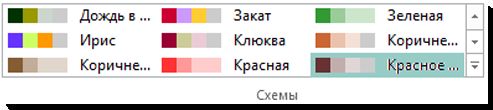
- Чтобы попробовать другую шрифтовую схему, на вкладке Макет страницы нажмите кнопку Шрифты и выберите нужный вариант.

- Чтобы изменить размер страницы, на вкладке Макет страницы нажмите кнопку Размер и выберите другой размер. Дополнительные сведения см. в статье Изменение размера страницы, размера бумаги и ориентации страницы.
Работа с рисунками
Дополнительные сведения о работе с рисунками см. в статье Советы по работе с рисунками.
Замена замещающих рисунков собственными
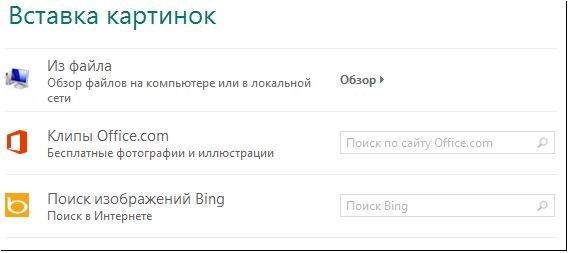
- Щелкните замещающий рисунок правой кнопкой мыши и выберите команды Изменить рисунок >Изменить рисунок.
- В диалоговом окне «Вставка рисунков» щелкните ссылку «Обзор», чтобы выбрать рисунок на компьютере или в локальной сети, либо поищите рисунки на сайте Office.com или с помощью Bing.
Примечание: Вставка рисунков с сайта Office.com и с помощью Bing в Publisher 2010 не поддерживается. Чтобы вставить рисунок, который вы нашли в Интернете, его нужно сначала скачать на компьютер.
Добавление нового рисунка
- На вкладке Вставка в группе Иллюстрации нажмите одну из кнопок (например, Рисунки или Изображения из Интернета).
- Выберите рисунок на компьютере либо найдите его на сайте Office.com или с помощью Bing, а затем нажмите кнопку Вставить.
Примечание: Вставка рисунков с сайта Office.com и с помощью Bing в Publisher 2010 не поддерживается. Чтобы вставить рисунок, который вы нашли в Интернете, его нужно сначала скачать на компьютер.
Работа с текстом
Чтобы заменить замещающий текст другим, просто выделите его и введите нужное сообщение.
Добавление нового текста
- На вкладке Вставка нажмите кнопку Добавление надписи.
- Наведите указатель на место в открытке, где должен находиться угол текста, а затем щелкните и растяните прямоугольник по диагонали, пока не получите нужный размер. Щелкните внутри прямоугольника, а затем введите и отформатируйте текст.
Замена замещающего текста подписью
- На вкладке Макет страницы нажмите кнопку Параметры.
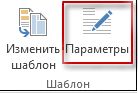
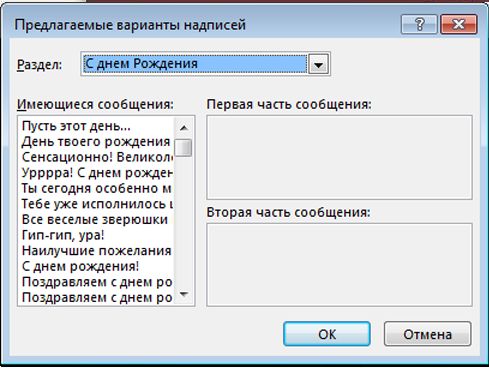
- В списке Раздел выберите нужную категорию сообщения. В списке Имеющиеся сообщения выберите нужное сообщение, просмотрите обе части сообщения в области справа, а затем нажмите кнопку ОК.
Печать и завершение создания открытки
В приложении Publisher открытки настраиваются для печати на листах определенного размера. Например, если вы выбрали макет, который предназначен для бумаги формата Letter, после печати открытки лист потребуется сложить дважды.
1 Когда вы просматриваете открытку перед печатью, она выглядит так, как показано на рисунке 1.
2 Напечатанная на цветном принтере открытка в развернутом виде выглядит так, как показано на рисунке 2.
3 На этапе 3 вы складываете открытку пополам сверху вниз.
4 На этапе 4 вы складываете открытку по вертикали.
Печать открытки
- Когда открытка будет выглядеть так, как вы хотите, сохраните ее.
- Выберите пункты Файл >Печать, а затем в разделе Настройка, проверьте, правильно ли выбран формат, например Четверть листа, сгиб сбоку, Половина листа, сгиб сбоку или Брошюра, сгиб сбоку.
Примечание: Эти варианты доступны только в том случае, если размер страницы публикации меньше размера бумаги, настроенного для печати публикации.
Выбор шаблона
- Запустите издателя, а затем в списке Типы публикаций щелкните Карточки приглашений или Карточки приглашений.
- Просмотрите готовые образцы, сгруппированные по темам, и выберите нужный шаблон. Если найти подходящий макет не удается, попробуйте поискать его на сайте Microsoft Office Online. Для этого воспользуйтесь полем Поиск шаблонов над списком доступных шаблонов.
Важно: Для поиска шаблонов Publisher на сайте Office Online необходимо подключиться к Интернету.
- В разделе Параметры выберите нужную цветовую и шрифтовую схемы.
- В этом же разделе Настройка выберите нужный блок бизнес-информации или создайте новый.
- В разделе Параметры выберите нужный размер страницы, например Половина листа, сгиб сбоку или Четверть листа, сгиб сверху.
- В разделе Параметры также выберите нужный макет.
- Если вы хотите настроить шаблон, загруженный с сайта Office Online, нужно сначала открыть публикацию.
- Для некоторых открыток со сгибом сбоку настроен только один макет. При выборе одного из таких вариантов настроить размер страницы и другие параметры макета невозможно.
Персонализация открыток
- Внесение значительных изменений в макет
- Работа с рисунками
- Работа с текстом
Внесение значительных изменений в макет
Может потребоваться внести изменения, влияющие на всю публикацию. Например, может потребоваться попробовать другие цветовые или шрифтовые схемы. Такие изменения можно внести в любое время, но лучше всего это сделать перед вставленным текстом и рисунками.
Выполните одно из следующих действий:
- Чтобы попробовать другую цветовую схему, в области задач Форматирование публикации выберите пункт Цветовые схемы, а затем — нужный вариант.
- Чтобы попробовать другую шрифтовую схему, в области задач Форматирование публикации выберите пункт Шрифтовые схемы, а затем — нужный вариант.
- Чтобы изменить размер страницы, в области задач Форматирование публикации выберите раздел Параметры, а затем — команду Изменить размер страницы. В диалоговом окне Параметры страницы выберите нужный размер страницы. Большинство готовых макетов открыток предназначены для печати на листах формата Letter, которые складываются вчетверо. Однако вам может потребоваться выполнить печать на двух сторонах листа, который вдвое меньше формата Letter. Как изменить размер страницы на половину формата Letter?
- В диалоговом окне Параметры страницы нажмите кнопку Дополнительно.
- В диалоговом окне Пользовательский размер страницы введите название для своего размера страницы. Например, введите Половина формата Letter.
- В разделе Параметры в списке Сгиб страницы выберите пункт Половина листа, сгиб сбоку.
- В разделе Страница измените ширину на 10,8 см, а высоту — на 14 см.
- В области Просмотр убедитесь в том, что страница и лист имеют нужные размеры, после чего нажмите кнопку OK. Дополнительные сведения см. в статье Изменение размера страницы, размера бумаги и ориентации страницы.
- Чтобы добавить бизнес-информацию, выберите в меню Вставить пункт Бизнес-информация, а затем перетащите нужный элемент из области задач Бизнес-информация на страницу публикации. Чтобы изменить бизнес-информацию, в области задач Бизнес-информация выберите пункт Изменить бизнес-информацию. Дополнительные сведения см. в статье Создание, изменение и удаление деловых сведений.
Работа с рисунками
Дополнительные сведения о работе с рисунками см. в статье Советы по работе с изображениями.
Замена замещающих рисунков собственными
- Щелкните правой кнопкой рисунок-заполнитель, в контекстном меню выберите команду Изменить рисунок, а затем выберите источник нового рисунка.
Совет: Если вы не видите элемент Изменить рисунок при щелчке правой кнопкой мыши, щелкните замещающий рисунок один раз, пока не увидите белые круги вокруг рамки рисунка. Щелкните рисунок еще раз, пока не увидите серые круги с x в них, окружающие сам рисунок, а затем щелкните его правой кнопкой мыши.
Добавление нового рисунка
- В меню Вставить наведите указатель на пункт Рисунок, а затем выберите источник нового рисунка.
- Нажмите кнопку Вставить.
- Выполните одно из следующих действий:
- Чтобы изменить положение рисунка, перетащите его.
- Чтобы изменить размер рисунка, наведите указатель мыши на один из угловых маркеров и перетащите его.
- Чтобы изменить цвета рисунка, щелкните его правой кнопкой мыши, выберите в контекстном меню пункт Формат рисунка, откройте вкладку Рисунок и выберите команду Перекрасить. Если вы уже создали набор бизнес-информации, включающий логотип, то вы можете быстро добавить логотип в поздравительную открытку. В меню Вставить выберите пункт Бизнес-информация, а затем в области задач Бизнес-информация дважды щелкните элемент Эмблема.
Работа с текстом
Дополнительные сведения о работе с текстом см. в разделе Добавление текста в publisher.
Замена замещающего текста собственным
Если набор бизнес-информации уже создан, сведения о вашей организации и ее логотип будут автоматически подставлены в область текста заполнителя.
Примечание: Замещающий текст в шаблонах, скачанных из Office Online, не заменяется автоматически бизнес-информацией. Чтобы заменить имена заполнителей, адреса и логотипы своей бизнес-информацией, нажмите кнопку смарт-тега элемента бизнес-информации, например название компании или адрес, а затем щелкните Обновить из набора бизнес-данных. (Кнопка смарт-тега отображается, когда вы щелкаете текст или логотип.)
- Выделите замещающий текст и введите свои данные.
- Настройте размер текста. Выполните одно из следующих действий:
- Чтобы размер текста не изменялся автоматически по размеру надписи, не связанной с другими надписями, щелкните надпись, выберите пункт Автоподбор ширины текста в меню Формат и щелкните Без автоподбора.
- Чтобы настроить размер текста вручную, выделите текст и выберите значение в списке Размер шрифта на панели инструментов Форматирование. Дополнительные сведения о размещении текста в надписях см. в статье Включение и отключение автоподгонки.
Добавление нового текста
- В меню Вставить выберите пункт Текстовое поле.
- Наведите указатель на место в открытке, где должен находиться угол текста, и перетаскивайте его по диагонали, пока рамка не примет нужный размер.
- Щелкните внутри поля и введите текст.
Замена замещающего текста подписью
- В области задач Параметры приглашения в разделе Предлагаемые варианты надписей щелкните команду Выбрать вариант надписи.
- В списке Раздел выберите нужную категорию сообщений.
- В списке Имеющиеся сообщения выберите нужное сообщение, а затем просмотрите две части сообщения.
Примечание: Если вы используете шаблон, который скачали с сайта Office Online, или изменили размер или формат страницы (например, вместо сгиба сбоку выбрали сгиб сверху), варианты надписей будут недоступны.
Печать и завершение создания открытки
В приложении Publisher открытки настраиваются для печати на листах определенного размера. Например, если вы выбрали макет, который предназначен для бумаги формата Letter, после печати открытки лист потребуется сложить дважды.
1 Когда вы просматриваете открытку перед печатью, она выглядит так, как показано на рисунке 1.
2 Напечатанная на цветном принтере открытка в развернутом виде выглядит так, как показано на рисунке 2.
3 На этапе 3 вы складываете открытку пополам сверху вниз.
4 На этапе 4 вы складываете открытку по вертикали.
Печать открытки
- Когда открытка будет выглядеть так, как вы хотите, сохраните ее.
- В меню Файл выберите команду Печать, а затем откройте вкладку Параметры публикации и бумаги.
- В разделе Параметры печати проверьте, правильно ли выбран формат, например Четверть листа, сгиб сбоку, Половина листа, сгиб сбоку или Брошюра, сгиб сбоку.
Примечание: Эти варианты доступны только в том случае, если размер страницы публикации меньше размера бумаги, настроенного для печати публикации.
Совет: Приобретите стопку карточек для печати поздравительных открыток нужного размера. Обычно пакет со стопкой карточек содержит и конверты. Перед печатью на специальной или дорогой бумаге напечатайте одну или две пробные открытки на обычной бумаге, чтобы убедиться в том, что печать публикации выполняется правильно.
Откройте для себя поразительный ресурс для создания идеальной пригласительной открытки
Ваша жизнь сплетена из особенных моментов, таких как день вашей свадьбы, день рождения или совершеннолетие. Хочется проводить такие особенные моменты в окружении самых дорогих людей: семьи и друзей. Поделитесь с ними хорошими новостями и пригласите на свое торжество с помощью открытки, в которой вы можете проявить всю свою креативность.
Ваши гости почувствуют себя желанными я нашим дизайном пригласительных открыток


вечеринка Мероприятия свадьба
вечеринка

приглашение на день рождения

приглашение на детский день рождения

приглашение на вечеринку

приглашение на девичник

приглашение на юбилей

приглашение на день рождения мальчика

фон для приглашения на день рождения

приглашение на юбилей 50 лет

шаблон приглашение на день рождения единорог

приглашение на 1 годик

приглашение на бал

приглашение на вечеринку в стиле 90 х

приглашение на пижамную вечеринку

взрослый приглашение на день рождения
Мероприятия
Мероприятия

приглашение на выпускной

приглашение на выпускной в детском саду

приглашение на мероприятие

приглашение на новый год

приглашение пить пиво

приглашение на новоселье

приглашение на хэллоуин

приглашение на последний звонок

приглашение на 8 марта

приглашение на конференцию

приглашение на концерт

приглашение на похороны

приглашение на крестины

приглашение на ужин

приглашение на чай

приглашение на кофе

приглашение на субботник

приглашение на отдых

приглашение на корпоратив
свадьба

приглашение на свадьбу

пустой шаблон приглашения на свадьбу

красивое приглашение на свадьбу

фон для свадебного приглашения

приглашение на годовщину свадьбы

электронное приглашение на свадьбу
Разрабатывайте универсальные красивые приглашения на свадьбу или день рождения
Как вы пригласите всех на важное мероприятие, такое как свадьба или вечеринка по случаю дня рождения? Это просто: создавайте яркие приглашения на свадьбу или день рождения, чтобы их получатели хотели их сохранить. Выражайте свой творческий потенциал в таких открытках, выжимая максимальную пользу из графических ресурсов, чтобы результат был самым впечатляющим.

Пригласите своих подписчиков в социальных сетях на специальное мероприятие
Пригласительные открытки обычно печатают, но не всегда. Есть дизайны, которые лучше работают на цифровых платформах, в основном в социальных сетях. Вы можете создать красивое приглашение для всех своих подписчиков или друзей, а в остальном положитесь на силу социальных сетей. Адаптируйте свои творения и обращайтесь к широким аудиториям с минимальными временными затратами.

FAQ
Как сделать пригласительную открытку на Freepik?
После перехода на Freepik найдите шаблоны пригласительных открыток, используя поисковую строку или нажав на категорию «Пригласительные открытки». Из множества предлагаемых вариантов выберите тот, который подходит именно вам. Затем загрузите его и отредактируйте в своей любимой программе графического дизайна, добавьте элементы, текстовую часть и измените цвета. А еще лучше используйте наш мощный онлайн-инструмент Wepik! Некоторые из наших материалов можно редактировать непосредственно онлайн (если есть кнопка «Редактировать онлайн сейчас!»). Не забудьте указать адрес, название мероприятия, дату, место и другие контактные данные. Затем скачайте открытку в формате PDF, чтобы ее можно было распечатать.
Как бесплатно сделать приглашение на свадьбу онлайн на Freepik?
Зайдите на наш веб-сайт и найдите пригласительные открытки на свадьбу, используя поисковую строку или нажав на категорию «Пригласительные открытки». Из представленных на выбор вариантов найдите подходящий, затем нажмите на кнопку «Редактировать онлайн сейчас!», чтобы адаптировать шаблон под себя. Вы будете перенаправлены в наш мощный онлайн-редактор Wepik, где вы сможете добавить декоративные элементы, текст, фотографии, в общем, все, что захотите, а также изменить цветовое оформление, даты и другие данные. После завершения работы скачайте полученный результат на свое устройство. Если вы планируете распечатать приглашение, не забудьте выбрать формат PDF!
Где можно найти пригласительные открытки?
Вы можете найти шаблоны потрясающих пригласительных открыток для любого случая и отредактировать их на свой вкус на Freepik. На веб-сайте предусмотрена соответствующая категория материалов, а сами они легко редактируются.
Как сделать приглашение на день рождения на Freepik?
Мы понимаем, что приглашение на день рождения это необходимый атрибут для тех, кто хочет организовать незабываемую вечеринку. На Freepik вы можете найти приглашения для любой вечеринки и мероприятия, при этом стили самые разные. Чтобы сделать собственное приглашение, просмотрите предлагаемые шаблоны и выберите что-то на свой вкус. Кастомизировать шаблон можно в любом графическом редакторе, который вы предпочитаете, или же можно воспользоваться онлайн-редактором Wepik. Для многих ресурсов предусмотрена функция прямого перехода в сервис Wepik, где можно их редактировать (кнопка «Редактировать онлайн сейчас!»). Если такая функция отсутствует, шаблон следует скачать и затем загрузить в наш редактор. Что касается самого приглашения, постарайтесь использовать яркие цвета, сочетать шрифты разных стилей и добавьте красивый заголовок. После завершения работы сохраните результат в необходимом формате. Мы рекомендуем формат PDF, если вы планируете распечатывать приглашение.
Статьи по Теме

What’s the difference between rgb and cmyk color systems?
The difference between RGB and CMYK is one of the most common questions asked about color in design.

25 resources to help you tie the knot
At Freepik Company we love weddings but what we love the most is creating amazing resources for your big day. If you need wedding inspiration.

Learn how to prepare your freepik files and resources for printing
Okay! So you just found the ultimate icon or vector from Freepik or Flaticon, created a cool pattern, an amazing poster or a beautiful postcard and you want.
- Новые ресурсы
- Самый популярный контент
- Поиск тенденций
- Блог
- Цены
- О нас
- Помещение для прессы
- Вакансии
- Продай свой контент
- Freepik brand guidelines