Создание диаграммы Ганта с помощью мастера
Классический клиент Project Online Project профессиональный 2021 Project стандартный 2021 Project профессиональный 2019 Project стандартный 2019 Project профессиональный 2016 Project стандартный 2016 Project профессиональный 2013 Project стандартный 2013 Project 2010 Project стандартный 2010 Еще. Меньше
Нужна помощь по созданию диаграммы Ганта? Воспользуйтесь мастером диаграмм Ганта, чтобы создать необходимую диаграмму.
Прежде чем начать, необходимо добавить мастер диаграмм Ганта на ленту Project.
- В меню Файл последовательно выберите пункты Параметры и Настроить ленту.
- В правом столбце выберите вкладку, на которую требуется добавить мастер диаграмм Ганта (например, Вид), а затем нажмите Создать группу.
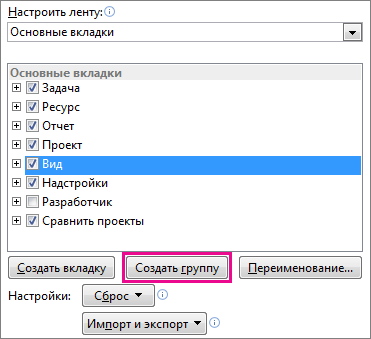
- Чтобы указать имя для новой группы (например, «Мастеры»), выберите Создать группу (пользовательскую), нажмите Переименовать и введите имя, а затем нажмите ОК.
- В левом столбце нажмите стрелку под Выбрать команды из:, а затем выберите Команды не на ленте.
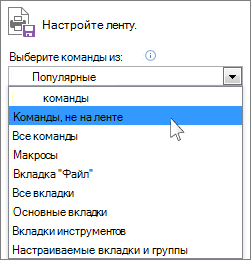
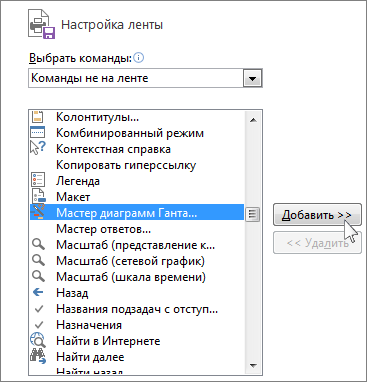
- Пролистайте левый столбец на одну страницу вниз, а затем выберите Мастер диаграмм Ганта. Выделите новую группу (в правом столбце), которую вы создали на этапе 2, нажмите Добавить и нажмите кнопку ОК.
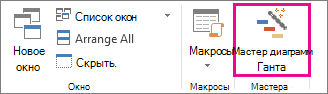
- Откройте вкладку, на которую вы добавили мастер (в примере мы использовали вкладку Вид), а затем нажмите кнопку Мастер диаграмм Ганта. Чтобы создать новую диаграмму, следуйте инструкциям.
Как создать диаграмму Ганта в Microsoft PowerPoint

Диаграмма Ганта – это гистограмма, которая показывает график проекта. К счастью, Microsoft PowerPoint предлагает на выбор несколько шаблонов диаграмм Ганта. Вот как выбрать шаблон и настроить диаграмму Ганта.
Для начала откройте приложение Microsoft PowerPoint и выберите вкладку «Создать» на левой панели.

Введите «Диаграмма Ганта» в поле поиска шаблона и нажмите кнопку «Ввод».

В результатах поиска появятся пять шаблонов диаграмм Ганта. Выберите диаграмму Ганта, которая наиболее точно соответствует временной шкале вашего проекта, щелкнув ее. В этом примере мы будем использовать «синюю диаграмму Ганта за два года».

Появится окно с предварительным просмотром выбранного шаблона. Щелкните “Создать”.

После выбора вы можете приступить к настройке диаграммы Ганта, отображаемой на первом слайде презентации PowerPoint.

Первое, что вам нужно сделать, это отредактировать заполнители содержимого, чтобы отобразить содержимое вашего проекта. То есть редактировать годы и задачи. Для этого щелкните текстовое поле и введите свое содержание.
Значки в верхнем левом и нижнем правом углах диаграммы Ганта представляют (1) дату начала и (2) даты выпуска проекта. Вы можете редактировать даты, нажимая на даты и вводя даты начала и выпуска вашего проекта соответственно.

После редактирования содержимого вы можете отрегулировать длину (которая представляет собой продолжительность задачи) панелей инструментов. Для этого щелкните на панели задач, чтобы выбрать ее, затем щелкните и перетащите, чтобы отрегулировать длину. Вы также можете настроить маркеры запуска / остановки, щелкнув и перетащив их в соответствующее положение.
Чтобы изменить цвета в соответствии с вашим брендом, выберите элемент, цвет которого вы хотите изменить, щелкнув по нему, затем нажмите «Заливка фигуры» в группе «Стили фигур» на вкладке «Формат». В появившемся раскрывающемся меню выберите цвет, который хотите использовать.

Существуют также другие варианты настройки стилей, такие как изменение цвета контура фигуры путем выбора цвета в разделе «Контур фигуры» или даже добавление эффектов к форме, таких как заливка с помощью выберите эффект в разделе «Эффект формы». “

Это все, что вам нужно сделать, чтобы создать диаграмму Ганта в PowerPoint. Как вы создадите диаграмму, зависит от вас, но общее практическое правило – следовать руководству по брендингу и не отвлекать диаграмму, насколько это возможно, добавляя только то, что необходимо.
Узнайте, как легко сделать диаграмму Ганта в PowerPoint
Диаграмма Ганта — это инструмент, который обычно используется для управления проектами. Это один из самых стандартных способов отображения действий или задач в течение времени, которое вы хотите, чтобы они выполнялись. Вы увидите это в левой части диаграммы Ганта. А в верхней части диаграммы Ганта находится шкала времени. Кроме того, диаграммы Ганта показывают действия или проекты, которые необходимо выполнить в первую очередь. Диаграммы Ганта очень эффективны для планирования запланированных проектов, но мы научим вас ниже, если вы не знаете, как их создать. Прочтите этот путеводитель полностью, чтобы узнать, как легко создать диаграмму Ганта в PowerPoint.

- Часть 1. Бонус: бесплатный онлайн-конструктор диаграмм
- Часть 2. Как создать диаграмму Ганта в PowerPoint
- Часть 3. Плюсы и минусы использования PowerPoint для создания диаграммы Ганта
- Часть 4. Часто задаваемые вопросы о том, как создать диаграмму Ганта в PowerPoint
Часть 1. Бонус: бесплатный онлайн-конструктор диаграмм
Для создания диаграмм Ганта удобнее использовать онлайн-инструмент. Онлайн-инструменты доступны в вашем браузере, что позволяет сэкономить место на вашем устройстве. Но если вы ищете приложение, позволяющее создавать различные виды диаграмм, то вам лучше продолжить чтение этой части.
Как использовать MindOnMap
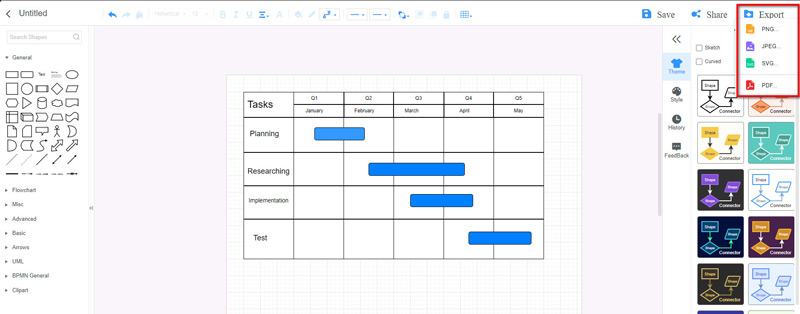
В браузере найдите MindOnMap в поле поиска. Вы можете нажать на эту ссылку, чтобы перейти на главную страницу. Затем в первом интерфейсе войдите или зарегистрируйте свою учетную запись, затем нажмите кнопку Создайте свою ментальную карту кнопка.

А затем нажмите кнопку Новый кнопку и выберите Блок-схема возможность создать свой план управления проектом.
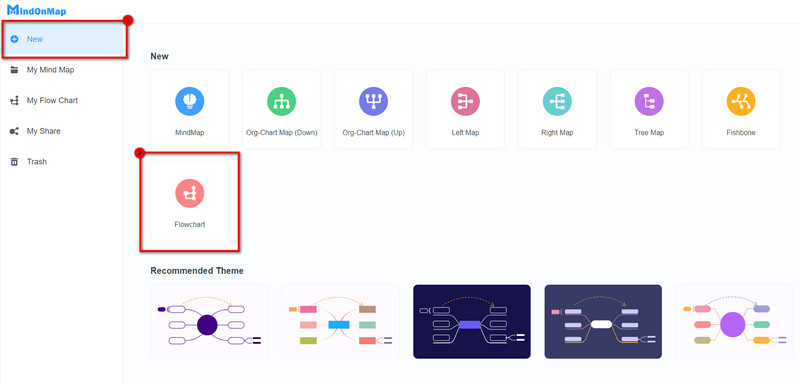
С использованием прямоугольник формы, создайте диаграмму, аналогичную диаграмме Ганта. Вы также можете создавать деления из прямоугольников, используя линии . Вы можете использовать формы, которые предоставляет MindOnMap, для создания плана управления проектом.
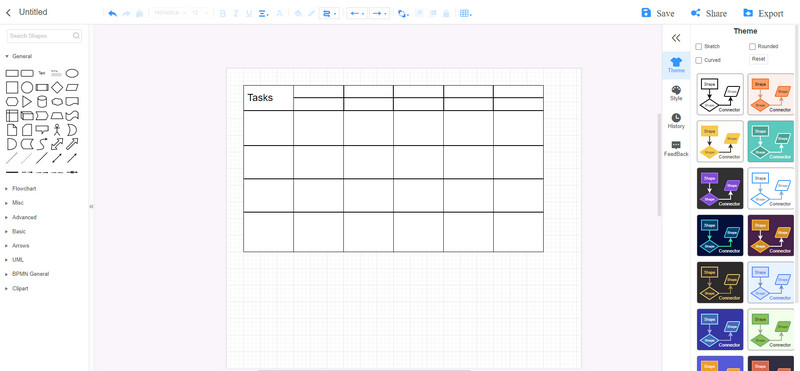
После нажмите кнопку Текст на панели «Общие», чтобы ввести содержимое вашего плана управления проектом.
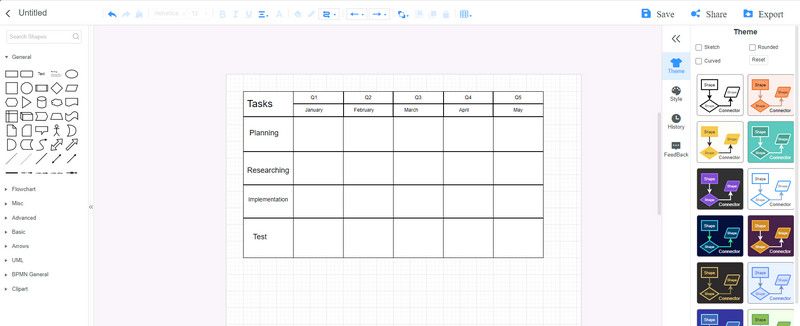
Теперь мы добавим вехи к плану управления проектом. Использовать прямоугольник с закругленными углами и измените цвет его заливки.
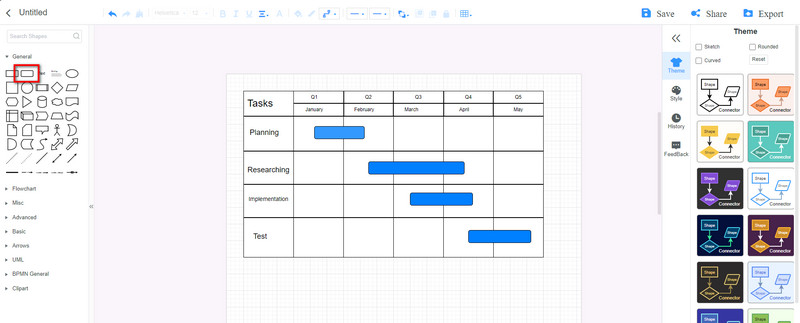
И, наконец, нажмите кнопку, чтобы сохранить результат и экспортировать его на разные платформы. Вы можете выбрать формат вывода, который вам нравится для вашего проекта.
Часть 2. Как создать диаграмму Ганта в PowerPoint
Прежде чем использовать PowerPoint для создания Диаграмма Ганта, вы должны сначала заполнить свои данные с помощью Microsoft Excel. Как только вы закончите данные в Excel, вы можете сохранить их и импортировать в Microsoft PowerPoint. Выберите вкладку «Вставка» и щелкните «Диаграммы» в появившемся раскрывающемся меню. Затем вы увидите параметры диаграммы, которые вы можете использовать для своих данных.
А затем нажмите кнопку Цвет границы в левом нижнем углу экрана, чтобы изменить цвет границ. Он станет синим, как только вы выделите их. После этого вы также можете поместить линии границ или точки на свои данные. Нажмите на Больше опций за Стиль границы , где он содержит следующее: Пунктирная линия (по умолчанию), Пунктирная линия (по умолчанию), Двойная рамка (без эффекта) и Нет (без рамки).
Импортируйте диаграмму данных, созданную с помощью Microsoft Excel. А теперь мы создадим диаграмму Ганта в PowerPoint.
Шаги, как создать диаграмму Ганта с помощью Microsoft PowerPoint
Если Microsoft PowerPoint не загружен на ваш рабочий стол, загрузите и установите этот Создатель диаграммы Ганта на твоем компьютере. Запустите приложение после его установки.
Затем вы должны выбрать шаблон диаграммы Ганта, который хотите использовать. Существует множество шаблонов диаграмм Ганта, которые вы можете найти для управления проектами. Вы также можете создать его с нуля. Какой бы шаблон вы ни использовали, он должен иметь правильную информацию и информацию о каждом баре.
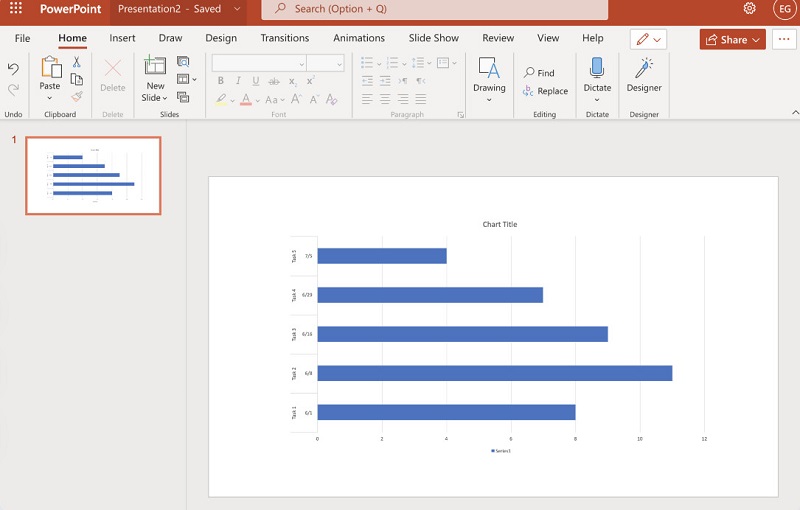
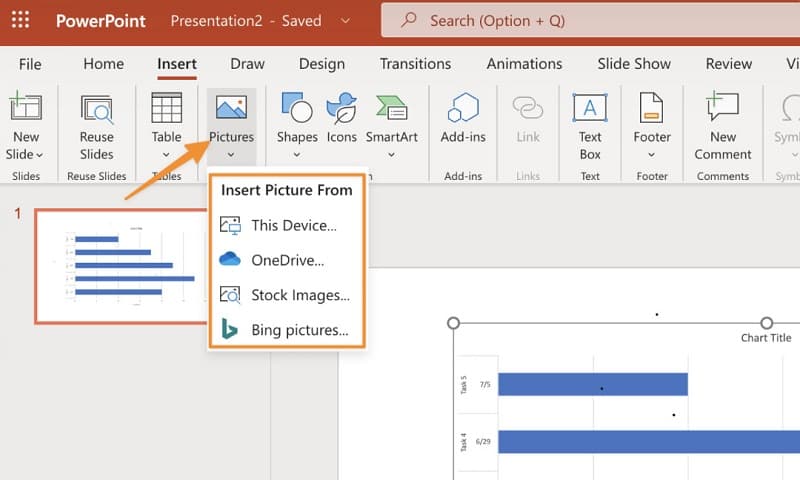
Использовать Интеллектуальное руководство функция для выравнивания элементов на диаграмме Ганта. Использовать Формат вкладку, чтобы изменить стили шрифтов, цвета, выравнивание и границы текстовых полей. А на вкладке «Вставка» есть элементы, которые вы можете использовать, например изображения и фигуры.
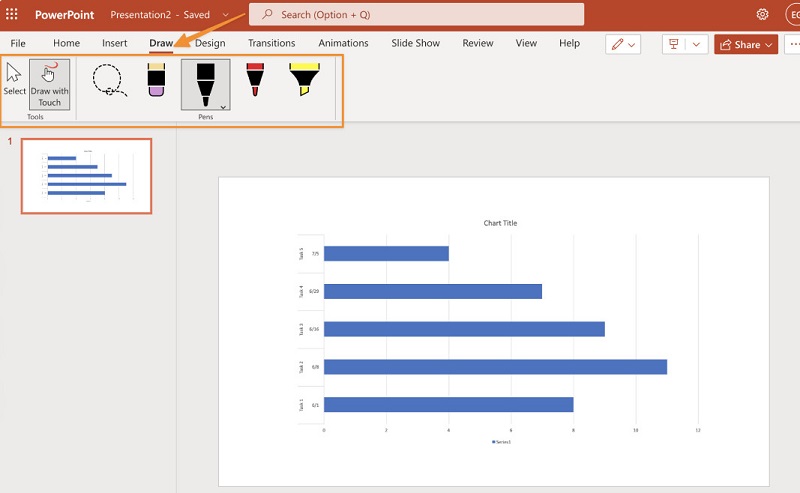
Теперь мы добавим вехи в вашу диаграмму Ганта. Щелкните правой кнопкой мыши на панели задач, выберите Вставить задачу , тогда выбирай Веха . Там вы можете изменить свой Milestone и добавить к нему дополнительные функции.
Затем добавьте столбцы на диаграмму Ганта, щелкнув значок Вкладка Бары в Лента значок. Вы увидите два вида баров: Задача (или Начало) а также Продолжительность (или окончание) .
И, наконец, мы добавим графику на вашу диаграмму Ганта, чтобы добавить изюминку. Используйте несколько изображений людей или значков, которые представляют каждую из задач, перечисленных на вашей диаграмме Ганта. Делая это, вы можете сделать свой проект более привлекательным.
И вот как сделать диаграмму Ганта в PowerPoint. Просто выполните следующие действия, и вы сможете создать свою собственную диаграмму Ганта.
Часть 3. Плюсы и минусы использования PowerPoint для создания диаграммы Ганта
Ниже приведены преимущества и недостатки использования PowerPoint для создать диаграмму Ганта.
- Вы можете легко создать диаграмму Ганта с помощью простого пользовательского интерфейса.
- Вы можете создавать и настраивать панели задач.
- Вы можете использовать другие шаблоны.
- PowerPoint поддерживается всеми операционными системами, такими как Windows и Mac.
- Вы можете добавлять изображения и фигуры, чтобы улучшить свой проект.
- Прежде чем создавать диаграмму Ганта в PowerPoint, вам сначала нужно получить данные из Excel.
- Прежде чем создавать диаграмму Ганта, вам сначала нужно загрузить шаблон.
Часть 4. Часто задаваемые вопросы о том, как создать диаграмму Ганта в PowerPoint
Могу ли я создать временную шкалу проекта с помощью PowerPoint?
Да. С Microsoft PowerPoint вы можете создать фантастическую временную шкалу проекта, которую вы можете использовать для управления задачами, связанными со сроками выполнения.
Что лучше создать диаграмму Ганта в Excel или PowerPoint?
Лучше и проще создать диаграмму Ганта в Microsoft Excel, потому что с помощью Microsoft Excel вы можете легко создать диаграмму Ганта, используя гистограмму Инструмента.
Какие три вещи нужно включить в диаграмму Ганта?
Важными элементами, которые должна иметь ваша диаграмма Ганта, являются действия или задачи (левая ось), вехи (верхняя или нижняя ось) и панели задач.
Вывод
Не сложно построить Диаграмма Ганта в PowerPoint; Выполнив приведенные выше шаги, вы можете легко создать собственную диаграмму Ганта с помощью Microsoft PowerPoint. Однако в Microsoft PowerPoint нет готовых шаблонов, которые можно использовать для диаграммы Ганта, и вам сначала нужно использовать Excel для своих данных. Но если вы хотите составить план управления проектом онлайн, MindOnMap это лучший инструмент для использования.

Создайте свою карту разума, как вам нравится
Учитесь у экспертов:
создавайте диаграмму Ганта всего за 3 минуты
think-cell — лучшая надстройка для создания диаграмм в PowerPoint
устраняет недостатки PowerPoint,
think-cell Автоматически создаваемые диаграммы Ганта
Вы пробовали когда-либо импортировать диаграмму Ганта из Microsoft Visio или Project в PowerPoint? Если да, то знаете, что получается не очень хорошо. Если нет, то, возможно, вы все еще сами рисуете диаграммы с помощью базовых ячеек и линий.
Компания think-cell положила конец этим утомительным методам работы. Вы создаете и обновляете диаграммы Ганта с календарными данными непосредственно в PowerPoint. С таким функциями, как 5- или 7-дневная рабочая неделя, возможность оставлять комментарии и помечать ответственных или проставлять временные диапазоны в скобках, вы сможете создавать диаграммы Ганта за считанные минуты и не проводить за работой много утомительных часов подряд.
- Ввод данных, ориентированных на даты и интерактивные действия
- Встроенный календарь
- Интерфейс Excel для автоматизации
- 5-дневная и 7-дневная рабочие недели
- Саморегулирующаяся временная шкала
- Автоподстановка меток активностей и панелей
- Столбцы для примечаний и меток ответственных
- Метки, охватывающие несколько столбцов
- Соответствие шкалы времени функции данных
- Различные типы этапов
- Скобки и уровни яркости для обозначения временного диапазона
- Уровни яркости строк активности

Посмотрите, как think-cell помогает вам
другие проблемные вопросы с PowerPoint
think-cell помогает создавать потрясающие диаграммы за пару минут, улучшает макеты слайдов и автоматизирует процесс составления регулярных отчетов. Все это возможно с одной единственной надстройкой PowerPoint. Познакомьтесь с самыми впечатляющими функциями.
Диаграммы Ганта на основе календаря
Вы пробовали когда-либо импортировать диаграмму Ганта из Microsoft Visio или Project в PowerPoint? Если да, то знаете, что получается не очень хорошо. Если нет, то, возможно, вы все еще сами рисуете диаграммы с помощью базовых ячеек и линий.
Компания think-cell положила конец этим утомительным методам работы. Вы создаете и обновляете диаграммы Ганта с календарными данными непосредственно в PowerPoint. С таким функциями, как 5- или 7-дневная рабочая неделя, возможность оставлять комментарии и помечать ответственных или проставлять временные диапазоны в скобках, вы сможете создавать диаграммы Ганта за считанные минуты и не проводить за работой много утомительных часов подряд.

Автоматические каскадные диаграммы
На создание каскадных диаграмм в PowerPoint уходит много времени, и в процессе можно сделать много ошибок. Надо либо перемещать фигуры, либо использовать скрытый ряд данных, который поддерживает перемещаемые сегменты. Поэтому любые изменения данных подразумевают ручные расчеты и корректировки.
В think-cell положительные числа на каскадных диаграммах нарастают вверх, а отрицательные — выстраиваются вниз. Это получается автоматически, даже для сегментов со столбцами. Сегменты могут пересекать исходную линию и накладываться в любой категории, а не только в предыдущей.

Визуальные заметки на основе данных
think-cell поможет вам пояснить приведенные данные — полные метки, средние значения, разрывы, стрелки, показывающие разницу, или СТГР — предлагая визуальные заметки на основе данных.
А лучше всего вот что: все расчеты и подстановки осуществляются автоматически. Полученные вами данные всегда будут правильными, а метки и стрелки никогда не будут перекрывать друг друга.

Диаграммы Mekko для комплексного анализа
Хотите одновременно показать долю рынка разных конкурентов и различных категорий продуктов? Почему бы не визуализировать данные в еще одном измерении? Идеальный инструмент для этого — диаграмма Mekko (Marimekko).
Диаграмма Mekko от think-cell — это двухмерная диаграмма или диаграмма с накоплением. Ширина столбца рассчитывается автоматически или может быть введена вручную. Значения можно организовать по размеру, а небольшие цифры спрятать в «других» последовательностях.

«Умные» текстовые поля
Варианты создания макета слайда в PowerPoint ограничены и неудовлетворительны: можно использовать негибкую таблицу PowerPoint, объединить стандартные текстовые поля и бесконечно корректировать их вручную или же воспользоваться шаблоном SmartArt в PowerPoint или собственной библиотекой. Но вскоре вы столкнетесь с ее ограничениями.
С «умными» текстовыми полями think-cell можно быстро строить вот такие сложные слайды. Макет слайдов постоянно оптимизируется автоматически при добавлении текста и других элементов. Такие значимые действия, как прикрепление, выравнивание и перемещение элементов, составляют «умную» сетку, и вам больше не придется вручную размещать и изменять размер фигур.

Гибкие технологические схемы
Вы пытались построить простую технологическую схему в PowerPoint? Все еще пытаетесь правильно расположить базовые фигуры или объединить странные объекты SmartArt, которые невозможно выровнять и которые каждый раз расползаются?
Познакомьтесь с нашим инструментом построения технологических схем С ним вы сможете создавать и изменять простые схемы в считанные минуты. А поскольку в его основе высокоэффективный общий механизм создания макетов, вы можете с абсолютной гибкостью создавать любые концептуальные слайды с пятиугольниками, шевронами и текстовыми ячейками.


Автоматизированная визуализация данных
Вы каждый месяц часами обновляете диаграммы в отчетах? Сократите это время до нескольких минут!
Со ссылками на данные в think-cell каждая диаграмма в презентации будет связана с файлом Excel и обновляться вручную или автоматически. Программные интерфейсы think-cell — это еще больше автоматизации. После их настройки вы сможете создавать целые презентации из шаблонов диаграмм и выделенных данных. Составлять периодические отчеты стало еще проще!

Извлечение данных из любого изображения гистограммы
Видели на веб-сайте или в отчете PDF диаграмму, которую хотите использовать в своей презентации? В этом случае можно успешно воспользоваться функцией копирования &, но внести изменения в такую диаграмму будет невозможно. С другой стороны, на отгадывание и перепечатку данных в диаграммах уходит очень много времени, а в процессе можно допустить ошибки.
А в think-cell можно просто перетащить прозрачное окно на любое изображение гистограммы, нажать на кнопку «импорт», а все остальное за вас сделает программа. Она не только правильно извлечет данные, но и разместит в листе Excel метки категории. Диаграмма от think-cell в PowerPoint от вас всего в одном нажатии.
Четыре преимущества think-cell
На 70 % меньше рабочего времени
- Создавайте на 40 типов диаграмм больше всего за пару минут
- Каскадные диаграммы, диаграммы Ганта, диаграммы Маримекко и списки операций
- Десятки визуальных заметок на основе данных
Узнать больше
Красивый результат
- Уровень графики лучших консалтинговых фирм в вашем распоряжении
- Никаких корректировок — все как надо
- Индивидуально настраиваемые через PowerPoint шаблоны
Узнать больше
Простота в использовании
- Все функции доступны в объектах PowerPoint
- Не надо заучивать множество диалогов, панелей инструментов и панелей свойств
- Станьте профессионалом за пару часов
Узнать больше
Полная совместимость
- Работайте в привычной среде PowerPoint
- На основании диаграмм и форм в PowerPoint
- Диаграммы, передаваемые пользователям PowerPoint, остаются связанными с данными
Узнать больше
1 000 000 пользователей в 25 000 компаниях
пользуются think-cell ежедневно
10 из 10 крупнейших консалтинговых фирм
По данным vault.com
7 из этих фирм предоставляют наше программное обеспечение всем своим консультантам.
89 из 100 лучших американских компаний с высоконадежными акциями с высокими дивидендами
По данным Fortune 500
9 из 10 лучших бизнес-школ
По данным U.S. News & World Report
Все они предоставляют наше программное обеспечение всем своим студентам и преподавателям.
Больше информации о диаграммах Ганта
Что такое диаграмма Ганта?
Диаграмма Ганта, иногда также называемая планом проекта или хронологической диаграммой, наглядно представляет начало и окончание перечня действий и событий в графике. Эти действия и события перечислены вертикально, а время их начала и окончания представлены горизонтально с использованием линий для действий и символов для событий. Кроме того, можно наглядно представить начало определенного действия после завершения другого, а следовательно, показать взаимозависимость отдельных действий. Узнать больше
Диаграмма была названа в честь Генри Ганта, который создал ее в 1910–1915 гг. Именно поэтому ее всегда называют «диаграммой Ганта», а не «диаграммой ганта».
В каких случаях нужны диаграммы Ганта?
В отличие от сложных сетевых графиков, диаграммы Ганта очень просто интерпретировать, даже людям, которые не занимаются этим ежедневно. Диаграммы Ганта незаменимы в составлении графика проекта и контроля его реализации. Этот тип диаграмм очень широко используется в презентациях при управлении проектами и в сфере консалтинга.
Зачем пользоваться think-cell при составлении диаграмм Ганта в PowerPoint?
На создание диаграмм Ганта в Microsoft PowerPoint уходит очень много времени. Даже несмотря на широкое применение этого типа диаграмм, автоматические средства создания диаграммы Ганта в PowerPoint отсутствуют. Пользователи PowerPoint либо пытаются импортировать существующую диаграмму Ганта из Microsoft Visio или Project, либо создать ее вручную с помощью базовых фигур PowerPoint. В обоих случаях на это уходит очень много времени и, как правило, результаты не слишком впечатляющие.
Поэтому think-cell разработала надстройку для создания диаграмм Ганта в PowerPoint. С помощью этой надстройки пользователи могут автоматически создавать диаграммы Ганта за считанные минуты из среды PowerPoint и вставлять их напрямую в слайды презентации.
Диаграммы Ганта — один из более 40 типов диаграмм и графиков, которые think-cell добавляет в PowerPoint. Каждая диаграмма имеет большой выбор функций. Создавать диаграммы еще никогда не было так легко и удобно.