Добавить сетевое расположение на этот компьютер в Windows 10
Windows 10 поддерживает добавление сетевого расположения в папку «Этот компьютер». Будет создан специальный ярлык, который будет отображаться на этом компьютере вместе с подключенными сетевыми дисками в разделе «Сетевые расположения». Он может указывать на веб-сайт, FTP-сервер или общий сетевой ресурс.
Ярлык сетевого расположения на этом компьютере похож на подключенный сетевой диск, но имеет количество отличий. Хотя и подключенный сетевой диск, и ярлык «Сетевое расположение» будут указывать на ресурс в вашей сети, ярлыку не будет назначена буква диска. Для некоторых сетевых расположений вам будет предлагаться вводить сетевые учетные данные при каждом подключении.
Чтобы добавить сетевое расположение на этот компьютер в Windows 10 , выполните следующие действия.
- Откройте этот компьютер в проводнике.
- В пользовательском интерфейсе ленты щелкните вкладку Компьютер. Там вы найдете команду Добавить сетевое местоположение . Щелкните его.
 Совет: если вы отключили пользовательский интерфейс ленты, вы можете щелкнуть правой кнопкой мыши на этом компьютере и выбрать Добавить сетевое расположение из контекстного меню.
- Откроется мастер добавления сетевого расположения. . Нажмите кнопку “Далее”.

- На следующей странице нажмите Выбрать настраиваемую сеть местоположение , чтобы выбрать целевой пункт назначения вашего ярлыка.

- Введите желаемый адрес сетевого расположения на следующей странице.

- В зависимости от типа вашего местоположения при необходимости укажите учетные данные для местоположения.
- На следующей странице введите желаемое имя для вашего местоположения.

- Последняя страница позволит вам напрямую открыть локацию. Снимите флажок “Открывать это сетевое расположение, когда я нажимаю” Готово “.

Сеть ярлык местоположения будет виден на этом компьютере.

Ярлык созданный вами файл будет помещен в следующую папку:
% userprofile% AppData Roaming Microsoft Windows Network Shortcuts
Вы можете скопировать строку выше и вставьте его в адресную строку проводника, чтобы открыть его напрямую.

Совет: таким образом вы можете поместить ярлык для любой локальной папки или приложения в папку «Сетевые ярлыки», и он будет виден на этом компьютере!
Например, я добавлю Блокнот там. См. Следующий снимок экрана. 

Чтобы удалить ярлык сетевого расположения с этого компьютера , используйте один из следующих способов.
- Щелкните правой кнопкой мыши ярлык на этом компьютере и выберите в контекстном меню Удалить .

- Откройте указанную выше папку и удалите оттуда ярлык.

Изменить тип сети Windows Server 2019
В рамках наших служб управления сервером мы помогаем нашим клиентам с несколькими запросами, связанными с Windows.
Сегодня давайте сосредоточимся на различных аспектах сетевых профилей в Windows.
Что такое сетевое расположение (профиль) в Windows
Сетевые профили Windows являются частью брандмауэра Защитника Windows в режиме повышенной безопасности. Это позволяет применять различные правила брандмауэра в зависимости от типа сети, к которой подключен компьютер.
Сетевые профили впервые появились в Vista/Windows Server 2008. В Windows 10 мы можем назначить один из следующих профилей сетевой безопасности для NIC (сетевой интерфейсной карты), будь то Ethernet или Wi-Fi:
- Частная или домашняя сеть – профиль доверенной сети (домашней или офисной сети).
В такой сети компьютер будет доступен для обнаружения другими устройствами; мы можем поделиться вашими файлами и принтерами.
- Общедоступная сеть — профиль для недоверенной сети (общедоступная сеть Wi-Fi в метро, кафе, аэропорту).
Мы не доверяем другим устройствам в такой сети, компьютер будет скрыт для других сетевых устройств, никто не сможет получить доступ к общим сетевым папкам и принтерам на компьютере.
- Доменная сеть — профиль для компьютеров, являющихся членами домена Active Directory.
Это применяется автоматически после присоединения Windows к домену AD. Мы можем применить политики брандмауэра домена для этого профиля.
Windows использует службу Network Location Awareness (NLA), чтобы определить, находится ли сетевое подключение в общедоступной, частной или доменной сети.
К сетевому подключению применяются разные правила брандмауэра Windows в зависимости от сетевого профиля сетевого адаптера.
В Windows 10 мы можем проверить текущий сетевой профиль (местоположение), назначенный сетевому подключению, в меню «Настройки» -> «Сеть и Интернет».
Например, в Windows Server 2012 R2/Windows 8.1 мы можем изменить сетевой профиль только через PowerShell, реестр или локальную политику безопасности.
Как настроить сетевой профиль в Windows 10
Мы выбираем сетевой профиль в Windows 10 при первом подключении устройства к новой сети. Как правило, появляется подсказка:
Если мы выберем «Да», сети будет назначен частный профиль, а если мы выберем «Нет», общедоступный профиль. В следующий раз, когда мы подключимся к той же сети LAN или WiFi, будет автоматически назначен предыдущий профиль.
Мы можем скрыть «Мастер сетевого расположения» при подключении к новой сети через реестр. Нам просто нужно создать пустой раздел реестра: HKEY_LOCAL_MACHINE\System\CurrentControlSet\Control\Network\NewNetworkWindowOff.
После этого все сети станут общедоступными.
Мы можем сбросить все настройки и профили для сохраненных сетей в Windows 10, выбрав «Настройки» -> «Сеть и Интернет» -> «Статус» -> «Сеть». Затем выполните сброс и перезагрузите компьютер.
Теперь, когда мы подключаемся к сети, снова появится запрос на обнаружение сети.
[Нужна помощь в настройке сетевого профиля в Windows? Мы доступны 24*7]
Изменить сетевое расположение с общедоступного на частное в Windows
Мы можем изменить сетевой профиль из графического интерфейса Windows 10. Если мы используем новую панель «Настройки», перейдите в «Сеть и Интернет» -> «Статус» -> «Изменить свойства подключения».
Здесь мы можем переключить профиль сетевого расположения с общедоступного на частный и наоборот.
Мы не можем изменить сетевой профиль из классической панели управления в Windows 10.
Кроме того, мы не можем изменить сетевой профиль на компьютере, присоединенном к домену. Профиль домена всегда будет использоваться для сетевого подключения домена.
[Трудно изменить местоположение? Будем рады помочь.]
Изменение типов сети с помощью PowerShell в Windows
В Windows 10/Windows Server 2016/2019 мы можем управлять расположением сетевого подключения из PowerShell. Для этого запускаем консоль PowerShell.
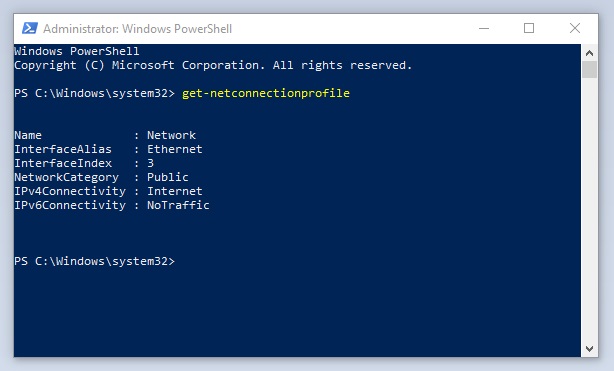
Мы используем командлет Get-NetConnectionProfile для получения списка сетевых адаптеров на компьютере и связанных с ними сетевых профилей.
Например, на компьютере с общедоступной сетью есть только один физический сетевой адаптер.
Теперь давайте попробуем изменить назначенный сетевой профиль для сетевой карты. Нам нужно получить индекс, присвоенный этой сетевой карте.
Например, здесь InterfaceIndex равен 8.
После получения индекса сетевого адаптера мы можем изменить тип сети на Частную:
Убедитесь, что сетевой профиль изменился:
Новые правила брандмауэра будут применены к интерфейсу в соответствии с назначенным сетевым профилем без перезагрузки.
Мы также можем изменить сетевой профиль сразу для всех сетевых адаптеров компьютера:
Настройка типа сети с помощью реестра Windows
Тип сети также можно изменить в редакторе реестра. Для этого запускаем regedit.exe и переходим по следующему ключу:
Этот раздел реестра содержит профили всех сетевых подключений.
Мы можем найти нужный сетевой профиль по его имени, указанному в параметре реестра ProfileName.
Тип сети указывается в параметре «Категория». Доступны следующие значения:
Меняем значение ключа на нужное нам и перезагружаем компьютер.
[Застрял с процедурами? Мы здесь для вас]
Изменить тип сетевого расположения с помощью политики безопасности
Еще один способ изменить тип сетевого расположения — использовать редактор локальной политики безопасности.
Запускаем оснастку secpol.msc и переходим в раздел Network List Manager Policies. Справа найдите сеть по ее названию в Центре управления сетями и общим доступом.
Затем откройте свойства сети, перейдите на вкладку «Сетевое расположение», измените тип сети с «Не настроено» на «Частная» и сохраните изменения.
Чтобы запретить пользователям изменять сетевой профиль, выберите параметр «Пользователь не может изменить местоположение».
Если сервер или компьютер присоединены к домену AD, мы не можем изменить тип сети. После перезагрузки он автоматически переключится обратно на доменную сеть.
[Запутались в сетевых профилях? Будем рады помочь.]
Заключение
В заключение мы рассмотрели концепцию, типы и использование сетевых профилей в Windows. Мы увидели несколько эффективных способов, которые наши инженеры службы поддержки используют для изменения сетевого расположения с общедоступного на частное в Windows.
ЗАЩИТИТЕ ВАШ СЕРВЕР ОТ СБОЯ!
Никогда больше не теряйте клиентов из-за низкой скорости сервера! Позвольте нам помочь вам.
Наши специалисты по серверам будут контролировать и обслуживать ваш сервер круглосуточно и без выходных, чтобы он оставался молниеносно быстрым и безопасным.
В этой статье мы рассмотрим понятие сетевого профиля в Windows, рассмотрим, какие бывают типы сетевых профилей, для чего они используются и как изменить назначенный сетевой профиль с общедоступного на частный или наоборот в Windows 10. и Windows Server 2019/2016. Это необходимо, если сетевое расположение ошибочно определено как общедоступная сеть, тогда как оно должно быть частным.
Сетевые профили Windows являются частью брандмауэра Защитника Windows в режиме повышенной безопасности и позволяют применять различные правила брандмауэра в зависимости от типа сети, к которой подключен компьютер. В зависимости от профиля, используемого для вашего сетевого подключения, другие компьютеры могут видеть или не видеть ваш компьютер в сети (настройки сетевого обнаружения), использовать общие сетевые папки и принтеры.
Что такое сетевое расположение (профиль) в Windows?
Сетевые профили впервые появились в Vista/Windows Server 2008. В Windows 10 (Windows Server 2016) вы можете назначить один из следующих профилей сетевой безопасности (местоположений) для сетевой карты (сетевой карты), будь то Ethernet или Wi-Fi. Фи:
- Частная или домашняя сеть – профиль доверенной сети (домашней или офисной сети). В такой сети компьютер будет доступен для обнаружения другими устройствами; вы можете поделиться своими файлами и принтерами.
- Общая сеть — профиль для ненадежной сети (общедоступная сеть Wi-Fi в метро, кафе, аэропорту). Вы не доверяете другим устройствам в такой сети, ваш компьютер будет скрыт для других сетевых устройств, никто не сможет получить доступ к общим сетевым папкам и принтерам на вашем компьютере;
- Доменная сеть — профиль для компьютеров, являющихся членами домена Active Directory. Применяется автоматически после присоединения Windows к домену AD. К этому профилю можно применить политики брандмауэра домена.
Служба Network Location Awareness (NLA) используется Windows для определения того, находится ли сетевое подключение в общедоступной, частной или доменной сети.
Как упоминалось ранее, к вашему сетевому подключению применяются разные правила брандмауэра Windows в зависимости от сетевого профиля вашей сетевой карты.
В Windows 10 вы можете проверить текущий сетевой профиль (местоположение), назначенный сетевому подключению, в меню «Настройки» -> «Сеть и Интернет». На моем снимке экрана видно, что профиль Open (Public) назначен сетевой карте Ethernet0.


Как настроить сетевой профиль в Windows 10?
Сетевой профиль в Windows 10 выбирается пользователем при первом подключении устройства к новой сети. Появится приглашение:
Если вы выберете «Да», сети будет назначен частный профиль, а если вы выберете «Нет», — общедоступный профиль. При следующем подключении к той же сети LAN или WiFi автоматически назначается ранее выбранный профиль.
Вы можете скрыть «Мастер сетевого расположения» при подключении к новой сети через реестр. Просто создайте пустой раздел реестра HKEY_LOCAL_MACHINE\System\CurrentControlSet\Control\Network\NewNetworkWindowOff. После этого все сети считаются общедоступными.
Вы можете сбросить все настройки и профили для сохраненных сетей в Windows 10, выбрав Настройки -> Сеть и Интернет -> Состояние -> Сброс сети и перезагрузив компьютер.

Теперь при подключении к сети снова появляется запрос на обнаружение сети.
Как изменить сетевое расположение Windows 10 с общего на частное?
Вы можете изменить сетевой профиль в графическом интерфейсе Windows 10. Если вы используете новую панель настроек, перейдите в «Сеть и Интернет» -> «Статус» -> «Изменить свойства подключения».
Здесь вы можете переключить профиль сетевого расположения с общедоступного на частный и наоборот.
Вы не можете изменить сетевой профиль из классической панели управления в Windows 10.
Кроме того, вы не можете изменить сетевой профиль на компьютере, присоединенном к домену. Профиль домена всегда будет использоваться для сетевого подключения домена.
Изменение типов сети с помощью PowerShell в Windows 10
В Windows 10/Windows Server 2016/2019 вы можете управлять расположением сетевого подключения из PowerShell. Запустите консоль PowerShell с повышенными правами.
Теперь используйте командлет Get-NetConnectionProfile, чтобы получить список сетевых адаптеров на вашем компьютере и связанных с ними сетевых профилей.
В моем примере есть только один физический сетевой адаптер на компьютере с типом сетевого расположения Public (в значении NetworkCategory можно увидеть следующие типы сетевых профилей: Public, Private или DomainAuthenticated).

Попробуем изменить назначенный сетевой профиль для сетевой карты. Нам нужно получить индекс, присвоенный этой сетевой карте. В этом примере InterfaceIndex равен 8.
После того, как вы получите индекс сетевого адаптера, вы можете изменить тип сети на Частную:
Set-NetConnectionProfile -InterfaceIndex 8 -NetworkCategory Private
Убедитесь, что сетевой профиль изменился:
Get-NetConnectionProfile -InterfaceIndex 19

Новые правила брандмауэра будут применены к интерфейсу в соответствии с назначенным сетевым профилем без перезагрузки.
Вы также можете изменить сетевой профиль сразу для всех сетевых адаптеров компьютера:
Get-NetConnectionProfile | Set-NetConnectionProfile -NetworkCategory Private
Настройка типа сети с помощью реестра Windows
Тип сети также можно изменить в редакторе реестра. Для этого запустите regedit.exe и перейдите к следующему ключу: HKEY_LOCAL_MACHINE\SOFTWARE\Microsoft\Windows NT\CurrentVersion\NetworkList\Profiles. Этот раздел реестра содержит профили всех сетевых подключений.
Нужный сетевой профиль можно найти по его имени, указанному (из Центра управления сетями и общим доступом) в параметре реестра ProfileName.

Тип сети указывается в параметре «Категория». Доступны следующие значения:

Измените значение ключа на нужное и перезагрузите компьютер.
Изменение типа сетевого расположения с помощью политики безопасности
Еще один способ изменить тип сетевого расположения — использовать редактор локальной политики безопасности. Запустите оснастку secpol.msc и перейдите в раздел Network List Manager Policies. Справа найдите свою сеть по ее имени, как оно отображается в Центре управления сетями и общим доступом. Откройте свойства сети и перейдите на вкладку «Сетевое расположение», затем измените тип сети с «Не настроено» на «Частная» и сохраните изменения. Чтобы запретить пользователям изменять сетевой профиль, выберите параметр «Пользователь не может изменить местоположение».

Примечание. Если сервер или компьютер присоединены к домену AD, вы не можете изменить тип сети. После перезагрузки он автоматически переключится обратно на доменную сеть.
Как переключиться с частной на доменную сеть — Windows Server 2019 RODC
Я создал Windows Server 2019 RODC, он работает нормально. Но он автоматически переходит в «Частную сеть». У меня есть другой Windows Server 2012 R2 RODC, они находятся в «Доменной сети». Я прочитал какую-то статью, чтобы перезапустить службу «Расположение сетевого осведомленности», я сделал это, а затем я был переключен на доменную сеть, но у меня начались проблемы со входом в систему, я не смог войти в систему с какой-либо учетной записью домена в RODC после переключения с PVT на сеть домена. Кое-как мой коллега помог переключиться обратно на сеть PVT, после чего она заработала нормально.
Мне нужно навсегда без проблем переключиться с сети PVT на сеть домена, есть ли способ, пожалуйста?
Здравствуйте!
Добро пожаловать, поделитесь своей текущей ситуацией, если будут какие-либо обновления.
Пожалуйста, дайте нам знать, если вам понадобится дополнительная помощь.
3 ответа
Когда NLA начнет определять сетевое расположение, машина свяжется с контроллером домена через порт 389. Если это обнаружение пройдет успешно, она получит профиль брандмауэра домена (с учетом правильных портов), и мы не сможем изменить профиль сетевого расположения. .
Если домен не найден или процесс не выполнен, NLA позволит вам определить, какой профиль брандмауэра будет использоваться, частный или общедоступный.
Предполагается, что служба Network Location Awareness (NLA) сможет перечислить имя леса домена, чтобы выбрать правильный сетевой профиль для подключения. Служба делает это, вызывая DsGetDcName для корневого имени леса и отправляя запрос LDAP через UDP-порт 389 на корневой контроллер домена. Ожидается, что служба сможет подключиться к PDC в домене леса, чтобы заполнить следующий раздел реестра:
HKEY_LOCAL_MACHINE\Software\Microsoft\Windows NT\CurrentVersion\NetworkList\Nla\Cache\IntranetForests
Если что препятствует разрешению DNS-имени или попытке подключения к контроллеру домена, NLA не может установить соответствующий сетевой профиль для подключения.
Поэтому я бы проверил, что контроллер домена и проблемный клиент имеют статический адрес контроллера домена, указанный для DNS, и никаких других, таких как маршрутизатор или общедоступный DNS
—пожалуйста, не забудьте принять в качестве ответа, если ответ полезен—
Если у вас Windows 10, вы можете проверить, установлено ли ваше сетевое подключение как общедоступное или личное. Это связано с тем, что в зависимости от подключения ваш компьютер будет по-разному взаимодействовать с другими подключенными устройствами.
При первом подключении к общедоступной сети Мастер сети спросит, хотите ли вы, чтобы другие устройства могли вас обнаруживать. Это может разрешить обмен файлами и другое взаимодействие между вашим устройством и другими устройствами, подключенными к той же сети.
Чтобы другие не могли получить несанкционированный доступ к вашим личным данным, вам следует проверить, к какой среде настроен ваш компьютер для подключения, прежде чем продолжить просмотр.
Типы сетей
Существует три типа сетей, к которым вы можете подключиться: общедоступные, частные и доменные.
Общедоступная сеть — это сеть, доступ к которой открыт для всего мира. Аэропорты, торговые центры, общественные учреждения, кафе и другие крупные объекты имеют собственные общедоступные сети Wi-Fi. Эти подключения не имеют никаких функций безопасности для защиты вашего устройства. Чтобы компенсировать это, Windows автоматически заблокирует все параметры общего доступа к файлам и сети. Если вы хотите поделиться файлами с другим устройством, вам придется разрешить это вручную.
Частной сетью обычно является домашняя сеть или сеть небольшого офиса. Вы также можете создать частную сеть между собой и другими пользователями, которых вы считаете заслуживающими доверия (например, вашими соседями по комнате, коллегами или членами семьи). Ваше устройство подключится к домашней группе и другим устройствам в сети, таким как сканеры, принтеры и т. д.
Доменная сеть — это сеть, в которой устройство действует как администратор всей сети. Это устройство администратора является сервером. Все остальные устройства могут подключаться к этому серверу и управлять ресурсами, которые на нем находятся.
Переход с общедоступной сети на частную в Windows 10
Если вы не уверены в статусе своей сети и хотите переключить ее на частную, выполните следующие несколько простых шагов.
Определить сетевой профиль
Чтобы узнать, какой тип сети в данный момент активен на вашем компьютере, вам нужно перейти в Меню Windows > Настройки > Сеть и Интернет.

При открытии окна «Сеть и Интернет» по умолчанию должно открываться меню «Состояние». Если нет, откройте его вручную. Здесь вы увидите, является ли ваша сеть частной или общедоступной.
Многие общедоступные сети защищены паролем, но к ним по-прежнему можно подключить находящиеся поблизости устройства. Если вы хотите, чтобы ваша сеть была частью закрытой группы, например небольшого офиса, лучше сделать ее частной.

Изменить сеть с общедоступной на частную
Чтобы изменить подключение с общедоступного на частное или наоборот, посмотрите на боковую панель слева и найдите свое подключение. Обычно он находится под меню «Статус».
Ярлык будет зависеть от типа используемого соединения. Например, если вы используете Wi-Fi, вы увидите опцию Wi-Fi. Если вы используете кабель Ethernet, вместо этого вы увидите меню Ethernet.
Иногда вы можете быть подключены к нескольким сетям. В этих случаях вы должны выбрать, какой из них вы хотите изменить. Как только вы определите свое соединение, нажмите на него. Откроются свойства этой сети.
В окне «Свойства сети» вы увидите раздел «Профиль сети» с двумя доступными параметрами. Здесь вы можете переключаться между частным и публичным в зависимости от ваших потребностей. Когда вы закончите, вы можете закрыть настройки и вернуться в предыдущее окно.

Имейте в виду, что могут быть некоторые различия в зависимости от установленной версии Windows 10.
Есть ли другие способы изменить статус с общедоступного на частный?
Да, есть и другие способы изменить тип сети. Эти два метода требуют от вас большей технической подкованности, поскольку вы будете вмешиваться в систему, что может повлиять на функциональность вашего устройства, если вы не знаете, что делаете.
PowerShell
Вы можете получить доступ к PowerShell в качестве администратора, одновременно нажав клавиши Win и X и щелкнув Windows PowerShell (Администратор). Может появиться окно управления учетными записями пользователей, где вы должны нажать «Да», после чего вы увидите окно PowerShell.

Здесь вы вводите эти команды в следующем порядке:
Set-NetConnectionProfile -InterfaceIndex -NetworkCategory Private
После ввода первой команды вы увидите порядковый номер сети, отображаемый под ее именем. Вы просто переписываете это число во второй команде.
Реестр
Вы также можете попробовать изменить тип сети в реестре.Однако это не рекомендуется делать, если вы не знаете, как правильно им пользоваться.
Нажмите Win и R, чтобы открыть приложение «Выполнить» в Windows 10, введите regedit в поле и нажмите Enter. Откроется окно реестра.
Найдите папку, хранящуюся в:
Разверните ключевую папку с надписью «Профили», и вы увидите подпапки с цифрами и буквами в именах. Открывайте каждый из них, пока не найдете подраздел Description на правой панели, который соответствует имени вашей сети.
Найдя его, дважды щелкните подраздел «Категория» в той же папке.
Если вы измените число с 0 на 1, тип вашей сети станет частной.
Если вы измените его с 1 на 0, он снова станет общедоступным.
Предупреждение
Вот оно! Это обычные и несколько менее распространенные способы изменения типа сети в зависимости от вашей среды.
Не забывайте проявлять осторожность при работе с общедоступными сетями, так как другие могут подключиться к ним и получить доступ к вашим файлам, личным данным и подключенным устройствам. В то же время, если вы решите сделать свою сеть частной, вы должны предоставлять доступ только тем людям, которым вы доверяете.
Читайте также:
- Как забыть сеть Wi-Fi в Windows 10
- Настройка сети Debian 10
- Как изменить дату установки Windows 10
- Как сделать Windows 7 стандартной
- Как установить utm egais на Windows 10
Как изменить путь сохранения игры в Windows 10
awiest: Спасибо. Я согласен, что они должны быть там. Однако после установки игры на машину с Win10 папки \Saved Games\Pillars of Eternity не создавались. Тем не менее, я могу начать новую игру, сохранить ее, а затем загрузить, чтобы она где-то сохранялась.
Возможно ли, что немедленные сохранения (через одну минуту после создания персонажа) попадают в папку Temp и что игра не создает «настоящий» файл .savegame в ..\Users\\Saved Games\Pillars of Eternity? \ пока вы не закончите с начальной картой каравана?
Тем не менее, я вручную добавил путь ..\Users\\Saved Games\Pillars of Eternity\ и скопировал один из моих файлов .savegame с другого компьютера, но Pillars не обнаруживает это .savegame в меню «Загрузить».
Я действительно не хочу начинать с нуля, но я хочу играть на новой машине.
Еще одна махинация с Windows 10. Это определенно то место, где они должны быть. Я могу только предложить вам поискать на жестком диске «Pillars of Eternity» или «.savegame».
Спасибо, Хикори. Я искал в Индексе как «столбы», так и суффикс «.savegame», и ничего. Я также использовал командную строку для поиска в корневом каталоге с помощью различных условий поиска, включающих подстановочные знаки.
В качестве упражнения я поставил игру на старую машину с Win7, в которой нет видеокарты. Работайте медленно, но моей целью было сразу же сделать сохранение после создания персонажа. Все прошло хорошо — сохраненная игра находится в папке \Saved games\Pillars of Eternity на машине Win 7.
Шаг Nest – установить его на компьютер моей дочери с Win10, чтобы проверить, не отличается ли он от исходного компьютера с Win10, на котором я его пробовал. Если эта установка сгенерирует путь \Saved games\Pillars of Eternity, возможно, я сделаю переустановку на исходной установке Win10 и посмотрю, работает ли это.
В любом случае они должны находиться в папке с документами в папке «Сохраненные игры» в Windows 10. В моем случае они находятся здесь C:\Users\ИМЯ ПОЛЬЗОВАТЕЛЯ\Documents\Saved Games
Ой! Вижу, ты это уже знаешь : )
Мои находятся в C:\Users\ваше имя здесь\Saved Games\Pillars of Eternity II и Pillars of Eternity
обе установки для Win 10, одна для Steam и 1 для GOG
Выше указана установка для Win 10
Кроме того, вы можете переместить его местоположение (папка «Мои игры»). Щелкните его правой кнопкой мыши, и одна из вкладок позволит вам переместить его, и все его содержимое и все игры, которые его используют, узнают об этом.
Hickory: Сохраненные игры находятся в:
..\Пользователи\\Сохраненные игры\Столпы вечности\
..\Пользователи\\Сохраненные игры\Pillars of Eternity II\
Я использую Win10x64, Hickory, и ваша информация верна — именно там находятся все мои сохраненные игры (значительное количество). 😉 Кроме того, моя папка «Мои игры» полностью цела и учтена. 😉
Действительно, я бета-тестер Win10x64 с 1 октября 2014 года (боже, как летит время!), и я устанавливал почти все бета-версии Win10x64, выпущенные сейчас работает сборка 17746-RS5 — следующая официальная сборка, выпущенная через несколько недель — и мои сохраненные игры Pillars все еще там. 😉
Единственное, что я могу предположить, это то, что ОП перенес свою установку игры на установку новой ОС без переустановки игры — в этом случае, когда он помещает сохраненные игры, конечно, будет в воздухе. Переустановка игры должна решить его проблему — если, конечно, у него нет других проблем.
Спасибо всем за помощь. Я не возвращался к этой проблеме до сегодняшнего дня и думаю, что проблема связана с OneDrive. Я думаю, что Save Ganes попадают в какую-то папку OneDrive со скрытыми атрибутами, которая не индексируется Windows, и поэтому я не могу ее найти!
Я собираюсь удалить, отключить связь с One Drive, переустановить и посмотреть, отображается ли правильный путь.
Прежде чем я это сделаю, кто-нибудь выполнил установку с уже настроенным OneDrive? Куда попадают ваши сохраненные игры?
Ну, наконец-то я нашел файлы SAVEGAME, и OneDrive не был виноват. Одна вещь, которую я не упомянул в своем первом посте, это то, что это рабочий компьютер, поэтому технически он не мой. Я не думал, что это имеет значение, поскольку на самом деле он не «заблокирован». Я не администратор, но как пользователь я могу контролировать почти все настройки, включая/установку программного обеспечения для удаления.
Хотя я работаю локально и редко подключаюсь к корпоративной сети (иногда через VPN), ПК настроен на доступ к сети. Из-за этого по какой-то причине Pillars of Eternity хранит файлы SAVEGAME в:
Сеть > XXXXXXX-XXX > Пользователи > xxxxxxxxxx > Сохраненные игры > Pillars of Eternity
. где XXXXXXX-XXX — это сетевое расположение в разделе «Сеть». Другими словами, XXXXXXX-XXX отображается на моем компьютере как любое другое сетевое местоположение, такое как другие компьютеры, принтеры и т. д.Это расположение не входит в группу «Этот компьютер». Однако, в отличие от других сетевых ПК и принтеров, это место на самом деле находится на моем диске C:. Я могу подтвердить это, просто отключив Wi-Fi и не используя Ethernet или другое соединение.
Однако при поиске C: с помощью Windows/Проводника это расположение не будет найдено даже после отображения всех папок на C:. Я попал сюда только с помощью Cortana, и как только я нашел место, я смог закрепить папку в меню «Пуск» и «Быстрый доступ», чтобы я мог легко получить доступ к этим файлам, поскольку невозможно перемещаться по этому пути, используя файловую иерархию с помощью Windpws/File Explorer. . Если я просто выберу «Сеть», объект XXXXXXX-XXX не появится рядом с другими ПК и принтерами, а поскольку сеть на самом деле не является каталогом, я не могу изменить ее свойства, чтобы показать скрытые файлы.
В любом случае, теперь я могу переключать файлы SAVEGAME между компьютерами, поскольку я знаю, где (но не почему) они хранятся. Если у кого-то есть, что добавить, не стесняйтесь — возможно, эта тема поможет кому-то в будущем.
В продолжение наших руководств по возврату к основам, удобных для начинающих, на этот раз мы покажем вам, как изменить места сохранения по умолчанию в Windows 10.
Операционная система сохраняет все документы, изображения, музыку и т. д. на диск, на котором по умолчанию установлена Windows: так было всегда и в предыдущих версиях ОС.
Несмотря на то, что это желаемое местоположение для многих пользователей, некоторые могут предпочесть другие местоположения, например для хранения файлов в другом разделе или на жестком диске, на котором больше места.
Microsoft реализовала функцию в приложении «Настройки» операционной системы Windows 10, которая позволяет пользователям легко и просто изменять места сохранения. Для этого достаточно нескольких кликов.
Ранее у вас было всего несколько вариантов, например. использовать символические ссылки / соединения NTF.
Почему вы хотите это сделать? Место для хранения может быть проблемой для некоторых пользователей. Например, у меня в компьютере есть SSD на 120 Гб и на нем установлена Windows 10 вместе с несколькими программами. Он довольно быстро накапливается в медиа, документах и т. д. Это очень важно, потому что это не только занимает драгоценное место на диске, но и время от времени становится рутинным перемещением данных вручную.
Как изменить место сохранения по умолчанию в Windows 10
- Откройте приложение «Настройки».
- Нажмите «Система», а затем «Хранилище» на боковой панели слева.
- Прокрутите страницу вниз до пункта «Дополнительные настройки хранилища».
- Нажмите на текст «Изменить место сохранения нового содержания».
Вы попадаете на новый экран, на котором отображаются места сохранения по умолчанию для шести различных типов данных: «Приложения», «Документы», «Музыка», «Фото и видео», «Фильмы и телешоу» и «Карты».
По умолчанию для каждого из этих параметров установлено значение «Этот компьютер». Чтобы изменить место сохранения по умолчанию, щелкните меню рядом с типом данных и выберите одно из доступных мест в открывшемся меню; Windows 10 перечисляет все разделы, доступные на компьютере.
Если вы хотите изменить место сохранения приложений, просто нажмите кнопку рядом со значком и выберите другой диск. Нажмите на появившуюся кнопку «Применить». Вы увидите курсор выполнения, подождите несколько секунд, и это должно быть сделано. Вам придется повторить это для каждого из 6 вариантов, если вы хотите изменить место сохранения для каждого из типов данных.
После того как вы это сделаете, Windows 10 сохранит данные в выбранном разделе. Возможно, вам придется повторно открыть существующие приложения, чтобы изменения вступили в силу.
Примечание. Windows по-прежнему будет создавать папку «Документы» для каждого из выбранных дисков. Он будет создан в следующем формате: «Имя пользователя\Тип контента\». Например, выбрав D: в качестве нового места для изображений на моем компьютере, я создал папку в D:\Ashwin\Pictures. Очень жаль, что вы не можете выбрать собственную папку для сохраненных данных, но этот вариант подойдет большинству пользователей.
Windows 10 позволяет выбирать разные разделы для разных категорий. Продолжая предыдущий пример, вы можете выбрать другой диск для документов, скажем, E:.Вы можете настроить сохранение музыки на F: и так далее. Это также позволяет вам выбирать другие жесткие диски, установленные на компьютере. Таким образом, вы также можете использовать их для сохранения контента.
А как насчет жестких дисков USB? Могу ли я их использовать? Если у вас есть внешний диск, подключенный к компьютеру, вы также увидите его в списке. Но я бы рекомендовал использовать его только в качестве места сохранения, если диск будет постоянно подключен к компьютеру.
Заключительные слова
Перемещение мест сохранения в другой раздел или на другой диск — это полезная функция, но немного жаль, что саму структуру папок вообще нельзя изменить. Windows 10 реплицирует путь к хранилищу по умолчанию в новом разделе, и изменить его нельзя.
Кроме того, это хороший вариант для пользователей, которым регулярно не хватает места на основном разделе.
У меня есть SSD, локальный диск (C:), на котором установлена Windows с другими программами, такими как мои драйверы, Office, Skype и т. д., и у меня есть жесткий диск емкостью 1 ТБ, диск (F:), предназначенный для игр. Я установил Steam на жесткий диск, чтобы папка для установки игры оставалась по умолчанию (я заметил, что если вы меняете место установки за пределами steammapps, клиент Steam не распознает, что игра была установлена, и говорит установить, а не играть).
Несмотря на то, что все мои игры устанавливаются на жесткий диск, предназначенный для игр, есть ли способ изменить место сохранения файлов сохранения игр? Что я заметил, так это то, что файлы сохранения игр по-прежнему будут сохраняться на
—Локальный диск (c:) -> Пользователи -> Luca -> Мои документы — Все сохранения игр находятся в папке с игрой в папке -Мои документы. или в -Мои игры- (папка в папке -Мои документы-).
Что я заметил, так это то, что если я перемещаю папку с игрой на Диск (F:), жесткий диск, игра не находит никаких сохранений и не запрашивает создание новой игры, пока я не перемещу файлы сохранения игры обратно в Мои документы. -. Я предполагаю, что игры закодированы таким образом, что файлы сохранения игры помещаются в -Мои документы-, а не просто находятся там, где находится папка с названием игры.
Есть ли способ изменить место сохранения игры из Steam?
Это так просто, лол, не знаю, почему никто еще не ответил на этот вопрос. Хорошо, щелкните правой кнопкой мыши МОИ ДОКУМЕНТЫ, затем СВОЙСТВА. Затем нажмите МЕСТОПОЛОЖЕНИЕ в левом верхнем углу окна. Затем нажмите ПЕРЕМЕСТИТЬ на любой диск, который вы хотите. Любой вопрос задавайте мне, лол.
Чувак, ты спас мне жизнь, спасибо. То же самое. Примите мою вечную благодарность за указание на такое простое и в то же время наиболее эффективное решение.
Это так просто, лол, не знаю, почему никто еще не ответил на этот вопрос. Хорошо, щелкните правой кнопкой мыши МОИ ДОКУМЕНТЫ, затем СВОЙСТВА. Затем нажмите МЕСТОПОЛОЖЕНИЕ в левом верхнем углу окна. Затем нажмите ПЕРЕМЕСТИТЬ на любой диск, который вы хотите. Любой вопрос задавайте мне, лол.
без таланта, в Windows 7 это меняется только там, где, по мнению проводника, находятся Мои документы.
Сами игры обычно используют жестко запрограммированные пути. Steam ничего не сохраняет в Моих документах. Так что этот вопрос лучше всего задать разработчикам игры, с которой вы это видите.
Это так просто, лол, не знаю, почему никто еще не ответил на этот вопрос. Хорошо, щелкните правой кнопкой мыши МОИ ДОКУМЕНТЫ, затем СВОЙСТВА. Затем нажмите МЕСТОПОЛОЖЕНИЕ в левом верхнем углу окна. Затем нажмите ПЕРЕМЕСТИТЬ на любой диск, который вы хотите. Любой вопрос задавайте мне, лол.
Это так просто, лол, не знаю, почему никто еще не ответил на этот вопрос. Хорошо, щелкните правой кнопкой мыши МОИ ДОКУМЕНТЫ, затем СВОЙСТВА. Затем нажмите МЕСТОПОЛОЖЕНИЕ в левом верхнем углу окна. Затем нажмите ПЕРЕМЕСТИТЬ на любой диск, который вы хотите. Любой вопрос задавайте мне, лол.
Также публикую, чтобы подтвердить, что это было полезно для автоматического сохранения некоторых игр в том месте, где я хотел.
Это так просто, лол, не знаю, почему никто еще не ответил на этот вопрос. Хорошо, щелкните правой кнопкой мыши МОИ ДОКУМЕНТЫ, затем СВОЙСТВА. Затем нажмите МЕСТОПОЛОЖЕНИЕ в левом верхнем углу окна. Затем нажмите ПЕРЕМЕСТИТЬ на любой диск, который вы хотите. Любой вопрос задавайте мне, лол.
Думаю, у меня точно такая же проблема, как у Шаки. Мои игры в Steam загружаются в Z:\Program Files\Steam\steamapps\common, как я им и сказал. Однако файлы сохранений и вообще множество данных из этих игр беспричинно засовываются в C:\Users\MYNAME\AppData\Roaming. Steam настроен на загрузку игр в мою папку Z: (и это так), но сохранения идут в мою папку C:.
Вы сказали щелкнуть правой кнопкой мыши МОИ ДОКУМЕНТЫ, но я не думаю, что у меня есть эта папка, на которую можно щелкнуть. Должен ли я нажимать /Роуминг и перемещать это? (Мне это кажется неправильным.)
EDIT:
Я был неправ, у меня есть папка МОИ ДОКУМЕНТЫ с МОИМИ ИГРАМИ внутри. Однако это содержит только часть файлов моих сохраненных игр.
Игры могут сохраняться во многих местах на вашем жестком диске, некоторые игры сохраняют сохранения в папке с игрой в Steam, иногда они сохраняются в реестре.
Я бы не стал перемещать свои папки с данными приложений на другой диск, если бы я был там, где вы, просто у меня есть приличный онлайн-инструмент для резервного копирования, если вы беспокоитесь о своих сохранениях.
Игры могут сохраняться во многих местах на вашем жестком диске, некоторые игры сохраняют сохранения в папке с игрой в Steam, иногда они сохраняются в реестре.
Я бы не стал перемещать свои папки с данными приложений на другой диск, если бы я был там, где вы, просто у меня есть приличный онлайн-инструмент для резервного копирования, если вы беспокоитесь о своих сохранениях.
На данный момент это в основном вопрос нехватки места на моем диске C:. Я изначально отформатировал свои диски, чтобы все мои игры сохранялись на диске Z: вместе со Steam. По какой-то причине несколько игр отклоняются от плана и занимают место. Пока они не замедляют мой компьютер, я чувствую, что это приближается. Некоторые игры уже вылетают с сообщением «недостаточно места на диске».
Файлы сохранения не могут быть главной причиной, верно? Вы недавно запускали инструмент очистки диска Windows? Запустите его от имени администратора, чтобы найти старые файлы Windows и тому подобное.
Если что-то падает из-за нехватки места на диске, значит, у вас либо странные проблемы с компьютером, либо вам нужно лучше поработать над освобождением места.
Это так просто, лол, не знаю, почему никто еще не ответил на этот вопрос. Хорошо, щелкните правой кнопкой мыши МОИ ДОКУМЕНТЫ, затем СВОЙСТВА. Затем нажмите МЕСТОПОЛОЖЕНИЕ в левом верхнем углу окна. Затем нажмите ПЕРЕМЕСТИТЬ на любой диск, который вы хотите. Любой вопрос задавайте мне, лол.
Чувак, ты спас мне жизнь, спасибо. То же самое. Примите мою вечную благодарность за указание на такое простое и в то же время наиболее эффективное решение.
У меня есть SSD, локальный диск (C:), на котором установлена Windows с другими программами, такими как мои драйверы, Office, Skype и т. д., и у меня есть жесткий диск емкостью 1 ТБ, диск (F:), предназначенный для игр. Я установил Steam на жесткий диск, чтобы папка для установки игры оставалась по умолчанию (я заметил, что если вы меняете место установки за пределами steammapps, клиент Steam не распознает, что игра была установлена, и говорит установить, а не играть).
Несмотря на то, что все мои игры устанавливаются на жесткий диск, предназначенный для игр, есть ли способ изменить место сохранения файлов сохранения игр? Что я заметил, так это то, что файлы сохранения игр по-прежнему будут сохраняться на
—Локальный диск (c:) -> Пользователи -> Luca -> Мои документы — Все сохранения игр находятся в папке с игрой в папке -Мои документы. или в -Мои игры- (папка в папке -Мои документы-).
Что я заметил, так это то, что если я перемещаю папку с игрой на Диск (F:), жесткий диск, игра не находит никаких сохранений и не запрашивает создание новой игры, пока я не перемещу файлы сохранения игры обратно в Мои документы. -. Я предполагаю, что игры закодированы таким образом, что файлы сохранения игры помещаются в -Мои документы-, а не просто находятся там, где находится папка с названием игры.
Есть ли способ изменить место сохранения игры из Steam?
без таланта, в Windows 7 это меняется только там, где, по мнению проводника, находятся Мои документы.
Сами игры обычно используют жестко запрограммированные пути. Steam ничего не сохраняет в Моих документах. Так что этот вопрос лучше всего задать разработчикам игры, с которой вы это видите.
Нет. Просто нет. ОЧЕВИДНО программы используют жестко закодированные пути. если вы специально не создадите программу, которая записывает в случайные места (что не было бы хорошей практикой для всего, что хочет иметь возможность читать эти файлы позже). ЭТО не проблема. Проблема в том, что функция определения местоположения перенаправляет только вызовы чтения, а НЕ перенаправляет вызовы записи. Тот факт, что в играх используется «жестко закодированный путь», ничего не значит.
Проблема в том, что функция определения местоположения обманчива, не объясняется, что она делает очень хорошо.
Более правильным методом было бы использование символических ссылок, которые перенаправляют вызовы чтения и записи. Но это само по себе имеет проблемы с этими каталогами.
Если функция определения местоположения только «меняет место, где, по мнению Проводника, находятся Мои документы», я не смогу использовать эту функцию, загрузить игру. и иметь доступ к моим файлам сохранения. Игра явно смогла найти сейвы. но они были перемещены. это почти похоже на то, что функция определения местоположения перенаправила вызов чтения игры в жестко запрограммированный каталог, и игра смогла получить сохранение. И да, перед попыткой я отключил сохранение игры в облаке.
Возможность хранить личные документы, изображения, видео и музыку на отдельном жестком диске компьютера — очень полезная функция Windows. Жесткие диски значительно упали в цене за последние несколько лет, поэтому в долгосрочной перспективе их обновление будет недорогим.
Идея хранить ваши личные файлы отдельно от жесткого диска, на котором находится ваша операционная система, также означает, что сбой этого диска ОС не приведет к удалению ваших личных файлов.
Конечно, использование такой функции не устраняет необходимость в резервных копиях — вы никогда не захотите осознавать, что резервная копия необходима, когда она вам действительно нужна, поэтому всегда имейте резервную копию.
В любом случае, в Windows 10 есть простой способ изменить места сохранения файлов по умолчанию в разделе Настройки>Система>Хранилище
Просто выполните поиск в меню «Пуск» по запросу «места сохранения по умолчанию», а затем щелкните/коснитесь верхнего результата поиска:

Откроется страница настроек системного хранилища и мест сохранения по умолчанию:

В верхней половине страницы показаны подключенные жесткие диски в вашей системе, а под ним вы можете использовать раскрывающееся меню, чтобы выбрать новое место хранения для ваших личных файлов.
Вы можете выбрать только один из них или все, хотя сохранение только определенных типов на дополнительном жестком диске противоречит цели сохранения файлов на отдельном жестком диске.
Как вы можете видеть ниже, каждая категория файлов имеет раскрывающееся меню со списком мест хранения. Просто выберите тот, который хотите использовать.

Когда вы выбираете новый накопитель, создается новая папка на основе вашего имени пользователя Windows 10. Это тот, который используется ОС для вашего пользовательского каталога, в моем случае это richa, тогда в этом каталоге создаются подпапки. Они помечены как «Документы», «Изображения», «Видео» или «Музыка» (в зависимости от вашего выбора).
Файлы не перемещаются и не объединяются с помощью этого диалогового окна настроек в приложении Настройки для Windows 10.
В Windows 10 это сильно отличается от предыдущих версий Windows. В прошлых версиях Windows мы использовали для перемещения файлов в специальные папки, подобные этой, с помощью диалогового окна свойств папки с файлами, показанного ниже.

Использование этого диалогового окна для изменения местоположения этих папок предложит вам переместить/объединить файлы в их новое местоположение, что удобно и желательно для хорошего управления файлами.
К сожалению, изменение места сохранения по умолчанию в Windows 10 не предлагает переместить файлы из одного места в другое. Это означает, что вы можете получить файлы в двух разных местах. Личные документы в двух разных местах совершенно бесполезны и довольно грязны.
К счастью, параметр «Свойства папки с файлами» по-прежнему доступен в Windows 10, как показано выше, и, как я упоминал ранее, он спросит о перемещении ваших файлов.
Упомянул ли я, что ваши файлы всегда должны быть скопированы, независимо от того, где вы их храните?
Читайте также:
- Как установить Windows 8 на Windows 10 без потери данных
- Создание сетевого подключения Windows 10
- Windows 10 не видит адаптер Wi-Fi
- Wolfenstein 2 не запускается на Windows 10
- Что такое Linux swap
Что такое сетевое расположение в моем компьютере
ПРОСТЫЕ ВОПРОСЫ: ЧТО ТАКОЕ СЕТЕВЫЕ МЕСТОПОЛОЖЕНИЯ В WINDOWS? — УМНЫЙ ДОМ — 2022
Видео: Колыма — родина нашего страха / Kolyma — Birthplace of Our Fear (Июнь 2022).
Сетевые местоположения были впервые представлены в Windows Vista. В то время они чувствовали себя недоуменными и сбивающими с толку пользователей. Они были улучшены в Windows 7, а затем в Windows 8. Теперь они имеют простую реализацию и являются очень полезным способом управления сетевыми подключениями и общим доступом к сети. Давайте вместе узнаем, что они из себя представляют, как они работают во всех современных версиях Windows и чем они полезны:
Что такое сетевое расположение в Windows?
Сетевое местоположение — это профиль, который включает в себя набор параметров сети и общего доступа, которые применяются к сети, к которой вы подключены. В зависимости от сетевого расположения, назначенного активному сетевому соединению, такие функции, как общий доступ к файлам и принтерам, обнаружение сети и другие, могут быть включены или отключены. Эти сетевые расположения (или профили, если вы хотите их так называть) полезны для людей, которые очень мобильны и подключают свои компьютеры и устройства Windows ко многим сетям. Например, вы можете использовать свой рабочий ноутбук, чтобы подключиться к сети вашей компании, взять его домой в конце дня, подключиться к домашней сети и, в выходные дни, путешествовать и подключаться к бесплатным сетям WiFi в отелях и аэропортах.
Каждый раз, когда вы подключаетесь к новой сети, Windows просит вас назначить сетевой профиль (в Windows 7) или указать, хотите ли вы сделать компьютер доступным для обнаружения в сети (в Windows 10). С помощью этого выбора вы устанавливаете настройки сети и общего доступа, которые подходят для этого сетевого подключения. Это поможет вам поддерживать безопасность вашей системы и включать функции сети и общего доступа только тогда, когда они вам полезны.
Сетевые местоположения в Windows 7: Дом против Работы против Общественности
Windows 7 позволяет выбирать между тремя типами профилей / сетевых расположений:
- Домашняя сеть — выберите это местоположение, когда вы подключены к домашней сети или сети с людьми и устройствами, которым вы полностью доверяете. По умолчанию обнаружение сети будет включено, и вы сможете увидеть другие компьютеры и устройства, которые являются частью сети. Кроме того, это позволит другим компьютерам из сети получить доступ к вашему компьютеру. В домашних сетях вам также будет разрешено создать или присоединиться к домашней группе.
- Рабочая сеть — этот профиль хорош при подключении к сети с вашего рабочего места. Этот профиль имеет те же настройки с домашней сетью . Единственным важным отличием является тот факт, что он не позволит вам создать или присоединиться к HomeGroup.
- Публичная сеть — этот профиль идеально подходит, когда вы находитесь в общественном месте, например, в аэропорту, отеле или кафе. Когда этот профиль используется, обнаружение сети и совместное использование отключены. Другие компьютеры из той же сети не смогут видеть ваши. Этот параметр также полезен, когда ваш компьютер напрямую подключен к Интернету (прямое кабельное / модемное соединение, мобильный интернет и т. Д.).

Настройки по умолчанию можно изменить для всех профилей. Чтобы узнать, как это сделать, прочитайте эту статью: Как настроить параметры общего доступа к сети в Windows 7. Мы не рекомендуем изменять их, по крайней мере, не для публичной сети . Настройки по умолчанию для этого профиля обеспечивают максимальную безопасность при подключении к общедоступным сетям.
ПРИМЕЧАНИЕ. Существует также четвертый профиль сетевого расположения с именем Доменная сеть . Этот не может быть установлен обычным пользователем. Он доступен для рабочих мест предприятия и устанавливается сетевым администратором. Настройки, примененные к этому профилю, установлены вашей компанией, и вы не можете их изменить. Кроме того, они варьируются от компании к компании.
Сетевые расположения в Windows 10 и Windows 8.1: частный и общедоступный
Windows 10 и Windows 8.1 еще больше упрощают концепцию сетевых расположений, сокращая их до двух вариантов:
- Частная сеть — этот профиль должен применяться к вашей домашней сети или сети с вашего рабочего места. Когда этот профиль назначается сетевому соединению, обнаружение сети включается, общий доступ к файлам и принтерам включается, и соединения домашней группы разрешены.
- Публичная сеть — этот профиль также называется Гость . Это более безопасный вариант, поскольку отключено обнаружение сети, а также общий доступ к файлам и принтерам. Этот профиль следует использовать при подключении к сетям общего пользования, которым вы не доверяете, например, в аэропортах, кафе, барах, отелях и т. Д.

ПРИМЕЧАНИЕ. Существует также третий профиль сетевого расположения с именем Доменная сеть . Этот не может быть установлен обычным пользователем. Он доступен для рабочих мест предприятия и устанавливается сетевым администратором. Настройки, примененные к этому профилю, установлены вашей компанией, и вы не можете их изменить. Кроме того, они варьируются от компании к компании.
Как изменить сетевое расположение, установленное в Windows
Местоположение сети задается при первом подключении к новой сети. Когда вы делаете это, Windows 7 спрашивает, какое из трех сетевых расположений вы хотите установить, в то время как Windows 8.1 спрашивает, хотите ли вы найти устройства и контент в сети, а Windows 10 спрашивает, хотите ли вы сделать ваш компьютер доступным для обнаружения в сети. Все эти разные вопросы сбивают с толку пользователей, и вы должны помнить, что ваш ответ делает только одно: устанавливает сетевое местоположение для вашего сетевого подключения. К счастью, вы всегда можете передумать и изменить сетевое местоположение, которое установлено для вашего активного сетевого подключения. Если вы хотите узнать, как, прочитайте руководство, которое подходит для используемой версии Windows:
- Измените сетевое расположение Windows 10 на частное или общедоступное в 3 этапа
- Изменить расположение сети с частного на общедоступное в Windows 8.1
- Измените сетевое расположение Windows 7 на Public, Home или Work, в 2 шага
Заключение
Как вы узнали из этого руководства, сетевые расположения являются полезной функцией Windows. Всего несколькими щелчками или касаниями вы можете изменить весь набор настроек общего доступа к сети, которые применяются к вашему активному сетевому соединению. Если у вас есть еще вопросы о том, как это работает или у вас возникли проблемы при работе с этой функцией, не стесняйтесь оставлять комментарии ниже.
Простые вопросы: что такое сетевые местоположения в Windows?

Каковы сетевые расположения в Windows 7, Windows 8.1 и Windows 10? Что они имеют в виду? Почему они полезны? Как изменить активный профиль сети?
Простые вопросы: что такое шрифт и что такое семейство шрифтов?

Что такое шрифт? Что такое семейство шрифтов? Когда были впервые изобретены шрифты? Каковы характеристики шрифта? Как хранятся шрифты в Windows?
Простые вопросы: что такое PowerShell в Windows, и что вы можете с ним сделать?

Что такое PowerShell в Windows? Что вы можете сделать с PowerShell? PowerShell против PowerShell ISE: в чем разница? Команды PowerShell, которые вы можете использовать.
Как изменить Тип сетевого профиля (Открытая и Частная сеть) в Windows 11
В этой статье мы рассмотрим концепцию сетевого профиля в Windows, рассмотрим, какие типы сетевых профилей бывают, для чего они используются и как изменить назначенный сетевой профиль с общедоступного на частный или наоборот в Windows 11. Это необходимо, если вы хотите настроить общие папки или использование других совместных ресурсов, но компьютеры не могут обнаружить друг друга.
Сетевые профили Windows являются частью брандмауэра Защитника Windows в режиме повышенной безопасности и позволяют применять различные правила брандмауэра в зависимости от типа сети, к которой подключён компьютер. В зависимости от профиля, используемого для вашего сетевого подключения, другие компьютеры могут видеть или не видеть ваш компьютер в сети (настройки сетевого обнаружения), использовать общие сетевые папки и принтеры.
Что такое сетевое расположение (профиль) в Windows?
Сетевые профили впервые появились в Vista и Windows Server 2008. В Windows 10 (Windows Server 2016) вы можете назначить один из следующих профилей сетевой безопасности (местоположений) для вашей сетевой карты, будь то Ethernet или Wi-Fi:
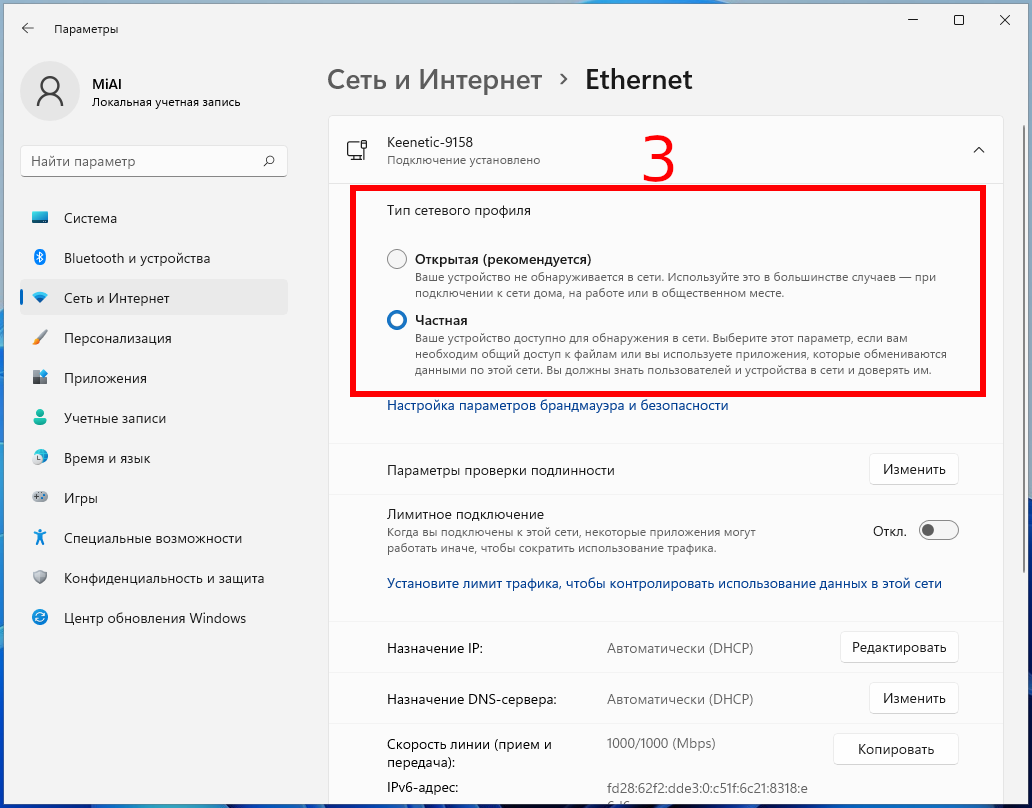
- Частная или Домашняя сеть (Private) — профиль доверенной сети (домашней или офисной сети). В такой сети компьютер будет доступен для обнаружения другими устройствами; вы можете поделиться своими файлами и принтерами. Ваше устройство доступно для обнаружения в сети. Выберите этот параметр, если вам необходим общий доступ к файлам или вы используете приложения, которые обмениваются данными по этой сети. Вы должны знать пользователей и устройства в этой сети и доверять им.;
- Открытая сеть (Public) — профиль ненадёжной сети (публичная сеть Wi-Fi в метро, кафе, аэропорту). Вы не доверяете другим устройствам в такой сети, ваш компьютер будет скрыт для других сетевых устройств, никто не сможет получить доступ к общим сетевым папкам и принтерам на вашем компьютере. Ваше устройство не обнаруживается в сети. Используйте это в большинстве случаев — при подключении к сети дома, на работе или в общественных местах.;
- Доменная сеть (Domain) — профиль для компьютеров, входящих в домен Active Directory. Применяется автоматически после присоединения Windows к домену AD. Вы можете применить политики брандмауэра домена для этого профиля.
Служба Network Location Awareness (NLA) (определения местоположения в сети) используется Windows для определения того, находится ли сетевое соединение в общедоступной, частной или доменной сети.
Как упоминалось ранее, к вашему сетевому подключению применяются разные правила брандмауэра Windows в зависимости от сетевого профиля вашей сетевой карты.
В Windows 11 вы можете проверить текущий сетевой профиль (местоположение), назначенный сетевому подключению, в Настройках → Сеть и Интернет. На моем снимке экрана вы можете видеть, что профиль Частная сеть назначен сетевой карте Ethernet.

В классической панели управления тип сети для активных сетевых подключений отображается здесь: Панель управления → Все элементы панели управления → Центр управления сетями и общим доступом (или введите в адресной строке проводника «Панель управления\Все элементы панели управления\Центр управления сетями и общим доступом»). Но вы не можете изменить назначенное сетевое расположение из классической панели управления.
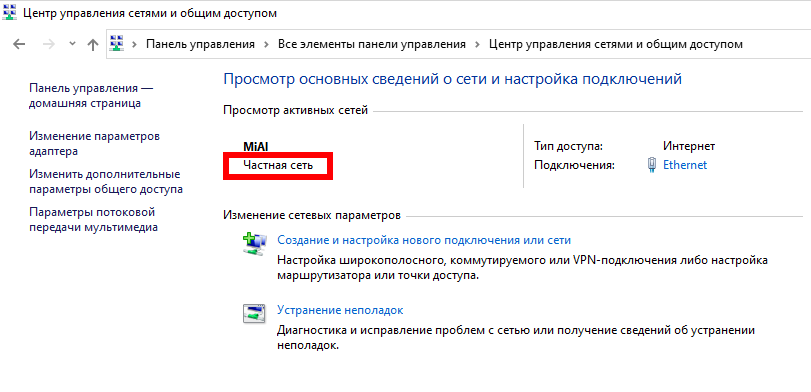
Как изменить Тип сетевого профиля Windows 11 с Открытая на Частная и наоборот
Перейдите в приложение Настройки, для этого нажмите Win+i.
Перейдите во вкладку «Сеть и Интернет».
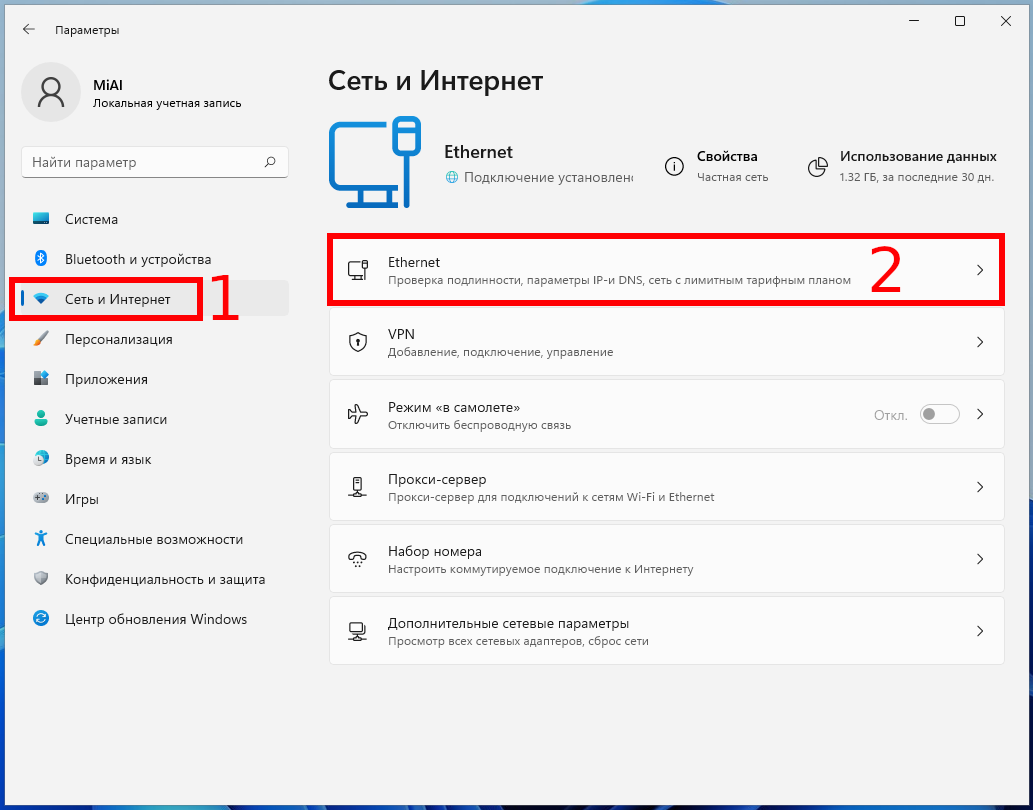
Кликните на сетевой адаптер, чьи свойства вы хотите изменить.
В разделе «Тип сетевого профиля» выберите «Открытая» (устройство не будет обнаруживаться) или «Частная» (устройство будет доступно для обнаружения в сети).
Изменение типов сети с помощью PowerShell в Windows
В Windows 11 и Windows Server 2016/2019/2022 вы можете управлять расположением сетевого подключения из PowerShell. Запустите консоль PowerShell с повышенными привилегиями.
Теперь используйте командлет
чтобы получить список сетевых адаптеров на вашем компьютере и связанных с ними сетевых профилей.
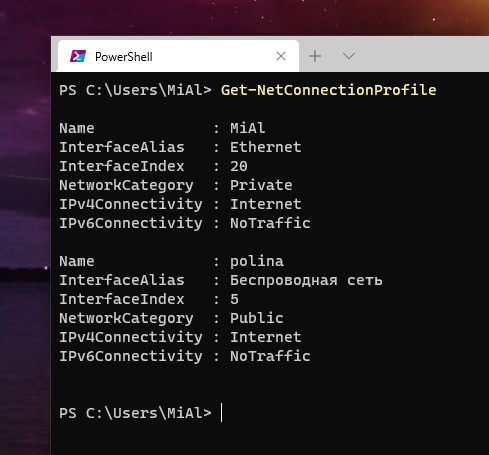
В моем примере есть два физических сетевых адаптеров на компьютере с типом расположения в сети Public и Private (в значении NetworkCategory вы можете увидеть следующие типы сетевых профилей: Public, Private или DomainAuthenticated).
Попробуем изменить назначенный сетевой профиль для «Беспроводной сети». Нам нужно получить индекс, присвоенный этой сетевой карте. В этом примере InterfaceIndex равен 5.
После получения индекса сетевого адаптера (значение поля InterfaceIndex) вы можете изменить тип сети на Private (Частный):
Внимание: для командлета Set-NetConnectionProfile необходимы права администратора. Подробности смотрите в статье «Как запустить PowerShell с правами администратора».
Убедитесь, что профиль сети изменился:
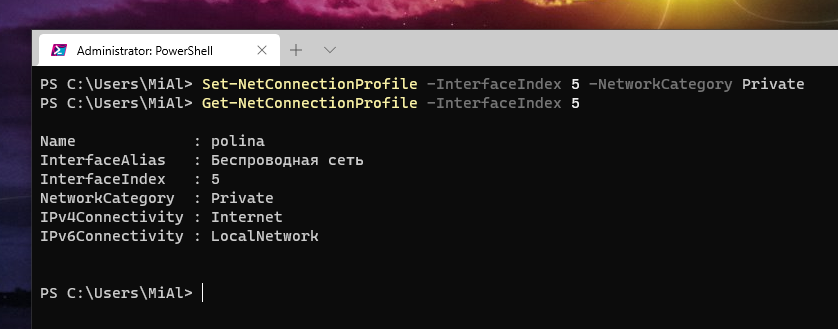
Новые правила брандмауэра будут применены к интерфейсу в соответствии с назначенным сетевым профилем без перезагрузки.
Также вы можете изменить сетевой профиль сразу для всех сетевых адаптеров компьютера:
Установка типа сети с помощью реестра Windows
Тип сети также можно изменить в редакторе реестра. Для этого запустите regedit.exe (это можно сделать нажав Win+r и введя «regedit«) и перейдите к следующему ключу: HKEY_LOCAL_MACHINE\SOFTWARE\Microsoft\Windows NT\CurrentVersion\NetworkList\Profiles. Этот раздел реестра содержит профили всех сетевых подключений.
Вы можете найти необходимый сетевой профиль по его имени, указанному (в Центре управления сетями и общим доступом) в параметре реестра ProfileName.

Тип сети указывается в параметре Category. Доступны следующие значения:

Измените значение ключа на нужное и перезагрузите компьютер.
Изменение типа сетевого расположения с помощью политики безопасности
Другой способ изменить тип сетевого расположения — использовать редактор локальной политики безопасности. Запустите secpol.msc и перейдите в раздел Политики диспетчера списков сетей. Справа найдите свою сеть по имени, отображаемому в Центре управления сетями и общим доступом. Откройте свойства сети и перейдите на вкладку «Сетевое расположение», затем измените тип сети с «Не задано» на «Личное» и сохраните изменения. Чтобы запретить пользователям изменять сетевой профиль, выберите опцию «Пользователь не может изменить местоположение».

Примечание: если сервер или компьютер присоединён к домену AD, вы не можете изменить тип сети. После перезагрузки он автоматически вернётся в доменную сеть.
Сетевые расположения в Моём компьютере что это такое

Подключился к интернету через кабель на прямую, у своего провайдера на сайте, получил реквизиты сетевого адаптера как то так вроде, в течении 10 минут интернет подключился. И у меня вот такой вопрос, не подскажете, что это такое. У меня Windows 10 и при подключении, вылезло с боку оповещение, хочу ли я принять, уже не помню точно что там было написано, но суть вроде была в том, что бы меня видели или не видели другие пользователи, и предупредили о том, что это лучше всего делать в домашних условиях, нежели в общественных и Сеть 6, что то в этом роде. И после всего этого, у меня в моём компьютере появились «Сетевые расположения» что это такое ?
Похожие публикации:
- Что такое абстрактный класс
- Что такое бинарный режим
- Эливел iwk ошибка е7 как сбросить
- Юнитест что это