Как сделать аудиокнигу для iPhone
В последнее время я часто сталкиваюсь с проблемой, что мне крайне неудобно слушать аудиокниги в mp3 формате.
Во первых, когда я добавляю файлы в iTunes, то они смешиваются с музыкой, а не хранятся в отдельной папке Аудиокниги.
Вторая проблема, это то что iPhone их воспроизводит не совсем в нужном порядке. Например файл 13.mp3 воспроизведётся быстрее, чем 3.mp3.
И в третьих, в аудиокнигах можно добавлять закладки, а не запоминать каждый раз название файла, если вам вдруг захотелось послушать музыку.
Но практически на любых сайтах никогда специально под iPhone или iPod книги никто не готовит, и они там лежат в виде набора файлов 01.mp3, 02.mp3, и т.п.
Сама же аудиокнига для iTunes представляет из себя файл формата MPEG-4 Audio с расширением .m4b. По желанию, в данный файл можно добавить графику, разметки глав и т.д.
Простая аудиокнига
Существует много способов, чтобы сделать аудиокнигу из простых исходных файлов. Есть простая бесплатная программа которую хочу порекомендовать
В ней просто добавляете необходимые вам mp3 файлы, при желании можно изменить порядок их следования. И спустя пару минут конвертации у вас будет уже сделанный .m4b, который iTunes распознаёт как аудиокнигу.
Всё действия выполняются с помощью одной кнопки. Данная программа очень удобна при создании простых аудиокниг без разбиения на главы.
Если ваши начальные файлы другого формата, то хочу вам использовать конвертер
Аудиокнига с разбиением на главы.
Если же вам нужно приготовить например какие лекции или другой учебный материал и вам необходимо разбить материал на главы типа : лекция1, лекция 2 и т.д. с быстрым переходом к нужной, то стоит использовать программу
Читайте также: Какой адаптер лучше выбрать для быстрой зарядки iPhone 8/8 Plus
В данном случае каждый ваш mp3 файл будет сделан как самостоятельная глава в книге. Названия каждой главы берётся из meta тегов файлов, и там крайне редко представлена нужная информация. Поэтому нам будет нужно самим прописывать названия для каждой главы, к счастью конвертер такую возможность представляет. Процесс конвертации проходит уже в iTunes. В итоге у нас будет создан файл аудиокниги в формате .m4b, который можно синхронизировать в iTunes.
Существует похожая программа (скачивается бесплатно).
В ней работать очень легко:
1. Перемещаем папку с нужной нам книгой (mp3) в окно программы
2. Перемещаем файл обложки в соответствующее поле (черный квадрат)
3. Выбираем в меню Chapters откуда необходимо брать названия для глав (либо из имени файла либо из тега)
4. Далее просто жмём Start Conversion и дожидаемся конца процесса кодирования
5. Добавляем новую книгу в iTunes
Как разбить готовую аудиокнигу на главы
Если у вас есть готовая аудиокнига, но вам нужно просто нарезать в ней главы, то хочу вам посоветовать программу . В настройках программы присутствует возможность сделать интервал по времени, по которому главы будут отделяться между собой.
На этом у меня всё. Надеюсь данная статья была вам интересна.
Мастер-класс: Создание аудиокниг для iPod и iPhone средствами Audiobook Builder
Как это ни прискорбно, но формат аудиокниг, который поддерживают портативные устройства Apple в наших краях не является стандартом. Чаще всего отечественные аудиокниги выпускаются на компакт-дисках в виде набора mp3-файлов. Базовая функциональность таких аудиокниг, конечно, сохраняется. Но если у вас есть iPod или iPhone, почему не преобразовать обычную mp3-книгу в более функциональный и удобный формат. Для этого понадобится всего четыре шага.
Сперва для тех, кто не в курсе дела, стоит рассказать, в чем состоит преимущество m4b-книг от пачки mp3-файлов. Во-первых, в большинстве случаев m4b-книга может состоять из одного-двух, очень редко трех аудиофайлов (в зависимости от битрейта). Во-вторых, главы в этих файлах обозначаются специальными маркерами, которые поддерживаются гаджетами Apple и программой iTunes. При воспроизведении таких аудиофайлов в меню программы появляется пункт Эпизоды (Chapters), при помощи которого можно быстро перейти к требуемой главе книги. На «айПоде» же главы можно «листать» привычными кнопками перехода к предыдущему или следующему треку.
В-третьих, каждую главу в m4b-книге можно снабдить своей иллюстрацией и даже веб-ссылкой. Последнее, правда, более полезно, например, для подкастов. В-четвертых, m4b-книги на портативных устройствах Apple можно воспроизводить в замедленном или ускоренном режиме — для обычных mp3-файлов эта функция недоступна. В-пятых, m4b-книги в iTunes, iPod и iPhone доступны в категории аудиокниг, а не в разделе музыки. Наконец, аудиокнигам автоматически назначается свойство запоминания места приостановки воспроизведения — вручную включать соответствующую опцию не нужно.
Все перечисленные возможности можно добавить самому, собрав группу mp3-файлов (которые, случается, вовсе представляют из себя лишь кусочки отдельных глав) в m4b-аудиокнигу при помощи программы Audiobook Builder. Как это сделать, я попробую по пунктам рассказать.
Шаг 1. Сбор составляющих книги
Исходные звуковые файлы Audiobook Builder позволяет импортировать как из фонотеки iTunes, так и с аудио-CD, если интересующая вас книга записана в этом формате. Файлы, разумеется, можно загрузить и из обычной папки.

Audiobook Builder за названия глав принимает имена файлов. Поэтому реальные названия следует заранее извлечь из mp3-тегов при помощи программы TriTag.
Помните о небольшом недостатке программы — ABB не поддерживает теги. Поэтому если информация о главах хранится только в тегах, не забудьте перенести эти данные в имена файлов. Сделать это можно, например, с помощью бесплатной программы TriTag, о которой «ПростоМАК» как-то рассказывал.
Обложку и нужные картинки для глав тоже можно подготовить заранее. Для этого можно использовать того же «Просмотра» (Preview) — благо возможностей этой программы хватает не только для обрезки изображений, но и для нанесения простых текстовых надписей.
Шаг 2. Создание проекта книги
Теперь можно запустить Audiobook Builder. Сразу после запуска программа отобразит окно приветствия, из которого можно создать новый проект — кликнув на кнопке Create a New Project. Введя имя файла проекта и выбрав папку, куда проект будет сохраняться, вы перейдете непосредственно к работе с заготовкой аудиокниги.


Новый проект Audiobook Builder настоятельно требует сохранить до начала работы. Причина простая: внутрь сохраненного проекта программа складывает копии исходных файлов.
Audiobook Builder разделяет работу на три этапа. Первый из них — создание обложки книги. В секции Cover, которая по умолчанию отображается после сохранения файла проекта, следует ввести название книги, ее автора и жанр. В большое квадратное поле перетащите картинку обложки. Все, можно переходить к следующему этапу.

Обложка будущей книги создается буквально за минуту. Правда, картинку обложки следует подготовить (или найти в Сети) заранее.
Шаг 3. Наполнение книги
Импорт аудиоданных и разметка будущей книги происходит в секции Chapters. Как я уже говорил, звуковые файлы можно добавить из фонотеки iTunes, с аудиодиска или из папки. Чаще всего отдельные главы книги разбиты на несколько частей, которые программа по умолчанию оформит в виде отдельных глав. Эти «главы-фрагменты» можно «склеить», выделив их и нажав кнопку Join на панели инструментов.


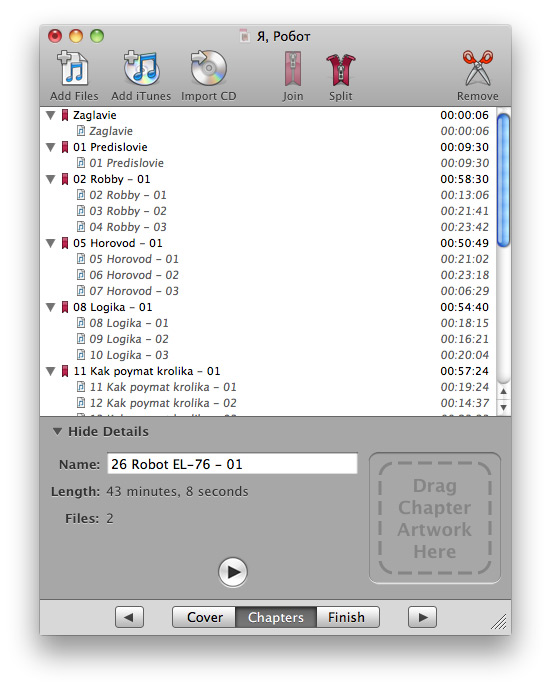
Добавить аудиофайлы в проект книги можно, просто перетянув их из папки Finder. Треки, в которых записаны фрагменты глав, можно объединить, в соответствии с реальной структурой книги.
Каждая глава компонуемой книги отмечается значком красного ляссе. Щелкнув на такой позиции в общем списке глав и треков, в нижней части окна Audiobook Builder можно просмотреть краткую информацию — ее продолжительность, число входящих в нее аудиофрагментов, которые программа позволяет здесь же и прослушать. Можно ввести новое название и добавить картинку — специально для этой главы.
Если же щелкнуть на аудиотреке, то вы увидите его продолжительность, имя главы, в которую этот трек входит, а также основные аудиопараметры — кодек, битрейт, число каналов и частоту дискретизации. Эта информация, кстати, нам понадобится чуть позже.


О каждой главе и каждом треке можно не только просмотреть полезную информацию, но и прослушать каждый элемент структуры книги.
Что до компоновки содержимого книги, то здесь вы не задержитесь надолго — на объединение аудиотреков, переименование глав и прикрепление к ним графики (это, кстати, необязательно) уйдет минут пять-семь, не более. Проверив готовую структуру книги, можно переходить к заключительному этапу.
Шаг 4. Сборка книги


На заключительном этапе можно определить аудиопараметры будущей книги и — запустить процесс сборки.

В секции Finish проверьте параметры сборки — параметры аудиокодека должны соответствовать параметрам исходных файлов. Смысла завышать битрейт или частоту дискретизации нет — вы только неоправданно «раздуете» размер готовой книги. Если нужно изменить какой-либо параметр сборки, щелкните на кнопке Build Options…
Когда же вы убедитесь, что все параметры правильны и книга готова к сборке, жмите на кнопку Build Audiobook. После этого вам остается лишь дождаться, пока книга будет сохранена в формате m4b. В зависимости от настройки программы, готовую книгу Audiobook Builder поместит либо в фонотеку iTunes, либо в указанную папку.
Все, можете пользоваться. ��

Вот так в iTunes выглядит меню Эпизоды (Chapters) для созданной книги. Фотография Айзека Азимова была добавлена только к главе «Предисловие» — к остальным эпизодам (сиречь главам) iTunes добавила эту картинку сама.
Просмотр книг и аудиокниг на всех Ваших устройствах в приложении «Книги» на Mac

С помощью iCloud можно автоматически синхронизировать Ваши книги, аудиокниги, файлы PDF, коллекции, выделенные фрагменты, заметки и закладки в приложении «Книги» на Mac, iPhone, iPad и iPod touch, где выполнен вход с одним и тем же Apple ID. Если Вы купили книгу или аудиокнигу на другом устройстве, Вы можете загрузить ее на свой Mac.
С помощью Bluetooth ® Ваши аудиокниги автоматически появляются в приложении «Аудиокниги» на Apple Watch или в CarPlay, чтобы Вы могли слушать их на ходу.
Просмотр книг, аудиокниг и файлов PDF, добавленных в приложение «Книги»

- На Вашем Mac. Выберите меню Apple
Просмотр книг, которые Вы читаете, коллекций, закладок и так далее
- В приложении «Книги» на Mac выберите «Книги» > «Настройки», затем нажмите «Основные».
- Выполните любое из указанных ниже действий.
- Выберите «Читаю сейчас», чтобы посмотреть, какие книги Вы читаете или слушаете на Ваших устройствах Apple.
- Выберите «Коллекции, закладки и выделенные фрагменты», чтобы посмотреть коллекции, закладки, выделенные фрагменты и новую информацию о книгах на Ваших устройствах Apple.
Прослушивание аудиокниг на ходу
- На Apple Watch. По умолчанию с Apple Watch синхронизируются до двух аудиокниг из Вашей коллекции «Читать» или «Хочу прочесть». Также можно вручную синхронизировать аудиокниги с Apple Watch. См. раздел Добавление аудиокниг на Apple Watch в Руководстве пользователя Apple Watch.
- В CarPlay. Можно слушать аудиокниги во время управления автомобилем. См. раздел Воспроизведение аудиокниг через CarPlay в Руководстве пользователя iPhone.
Обновление и перенос книг вручную
Чтобы обновлять сведения и переносить книги между Mac и iPhone, iPad или iPod touch, можно также подключить устройство к компьютеру при помощи кабеля. Обратитесь к разделу О синхронизации Mac с другими устройствами.
Можно скрыть книги и аудиокниги, из Магазина книг, которые Вы не хотите отображать на своих устройствах. Скрытые объекты не отображаются в Вашей библиотеке и в iCloud. Если Вы настроили Семейный доступ, члены Вашей семьи не смогут видеть или загружать скрытые книги или аудиокниги.
Как создать аудиокниги в формате M4B (и чем он хорош) для iPhone
Большинство аудиокниг распространяются в не слишком подходящем для этой цели формате MP3. А ведь владельцы iOS-устройств могут пользоваться специальным форматом M4B, делающим процесс прослушивания максимально комфортным. К счастью, процесс конвертирования достаточно прост, не требует специальных знаний и не занимает много времени. Об этом мы и расскажем в этой статье.
Аудиокниги — это одно из тех достижений человечества, вокруг которого не утихают споры. Одни пользователи слушают их регулярно и повсеместно, други же недоумевают, зачем такое вообще нужно. Но, судя по всё увеличивающемуся количеству аудиокниг и растущей популярности проекта «Нигде не купишь», первых всё же больше.
В большинстве случаев аудиокниги создаются и выкладываются в формате МР3, который сегодня стал общепринятым стандартом. Во только то, что хорошо подходит для прослушивания музыки, не слишком подходит для книг. Популярность данного формата легко объяснима — он понятен даже для самых примитивных плееров. Но мы, владельцы устройств Apple, можем использовать куда более удобный формат M4B.
Не следует путать формат M4B с другими похожими на него. Так, формат M4R используется для рингтонов, а M4P — это защищённый файл AAC, то есть аудиофайл с DRM-защитой.
Преимущества формата M4B очевидны:
- Самое главное — закладки. Вы можете слушать одну книгу, затем прервать прослушивание и перейти на другую. Но когда вы захотите вернуться к первой, то воспроизведение начнётся именно с того момента, где оно было прервано.
- Также формат M4B способен обеспечить хорошее качество при невысоком битрейте, что невозможно в случае с МР3. Как следствие, аудиокниги в этом формате занимают меньше места, порой на добрых 50%.
- M4B предоставляет не только возможность лицезреть обложку книги, но и предоставляет навигации по главам — вы в любой момент можете просмотреть их список и переключится к нужной.
- И наконец, вместо россыпи мелких файлов (которые порой распихивают по вложенным папкам) вы получаете 1-2, реже 3-4 больших файла.
Следует отметить, что при прослушивании аудиокниг iOS предоставляет такие возможности, как ускоренное или замедленное прослушивание, а также перемотку на 15 секунд назад или вперёд. В некоторых случаях это может быть очень полезно.
Но как быть, если найденная вами аудиокнига доступна только в формате МР3? К счастью, не составляет никакого труда отконвертировать МР3-аудиокнигу в M4B. И лучшим решением для этого является программа Audiobook Builder, доступная в App Store за $5. Также можно воспользоваться несколько менее функциональным, зато совершенно бесплатным Audiobook Maker.
Что же касается пользователей Windows, то им можно предложить бесплатный MP3 to iPod Audio Book Converter и универсальный конвертер Audio Transcoder (платный, $19,95).
Достоинством всех четырёх программ является их простота, разобраться с ними не представляет никакого труда. Вот как выглядит процесс создания аудиокниги в Audiobook Builder.
Как создать аудиокнигу в формате M4B:
1. Начальный экран приложения. Для создания книги необходимо выбрать «Создать новый проект».

2. При создании проекта нужно указать название книги, её автора и задать обложку (необязательно). При желании, кликнув на «Дополнительно», можно задать описание книги, имя артиста и т. п.

3. Затем нажимаем на «Главы» и перетаскиваем нужные МР3-файлы. При необходимости некоторые из них можно объединять, например, когда одна глава состоит из нескольких МР3. Для этого выделяем нужные файлы и нажимает «Объединить».

4. Клик на «Завершение» начать процедуру создания. В данном окне можно ознакомится с основными параметрами получаемой книги.

5. Процесс создания зависит от размера книги и может потребовать довольно много времени.

6. Аудиокнига готова!
Ну и наконец, что касается переноса адиокниг на устройство. Простым перетаскиванием тут не обойтись, необходима синхронизация. Иначе устройство не будет создавать закладки при прослушивании, каждый раз оно будет начинаться заново. Впрочем, в случае с некоторыми старыми девайсами иногда можно обойтись и без этого. Но это исключение, а не правило.