Обновление приложений на устройствах Apple вручную
Вы можете отключить автоматические обновления и обновлять приложения вручную. Либо вы можете включить автоматические обновления, чтобы вам не приходилось обновлять каждое приложение вручную.
Обновление приложений вручную
На iPhone и iPad приложения из App Store по умолчанию обновляются автоматически. Если возникает проблема, вы можете обновить приложение вручную.
Обновление приложений на iPhone или iPad вручную
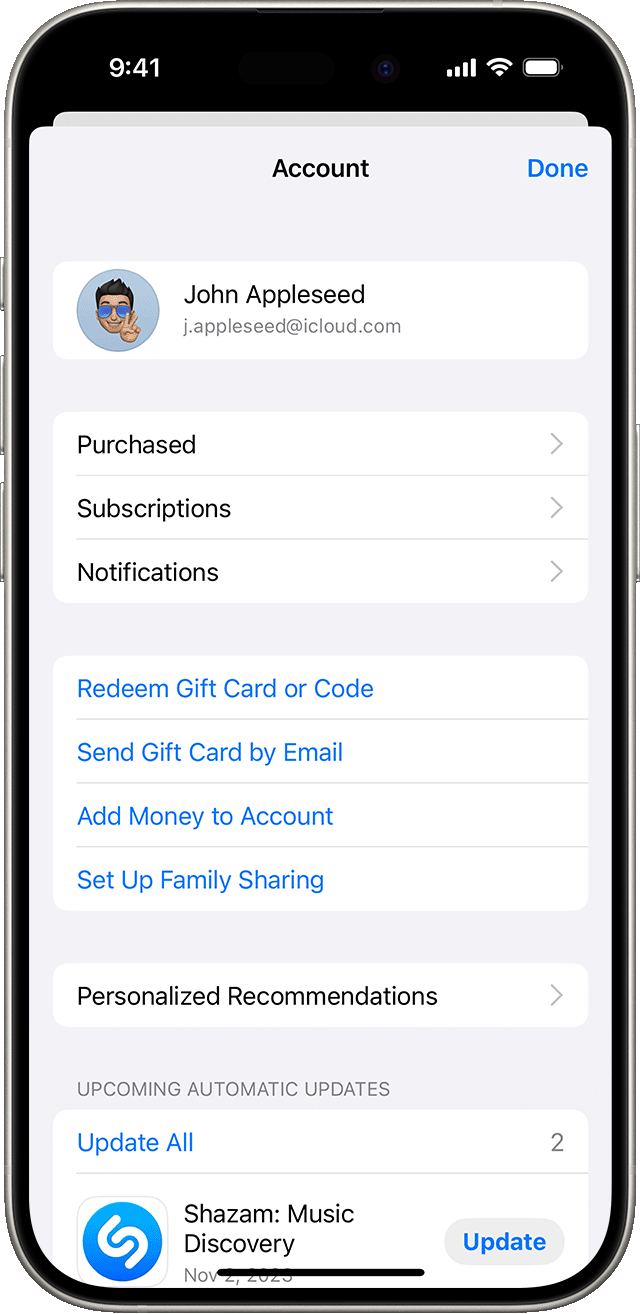
- Откройте магазин App Store.
- Нажмите значок профиля в верхней части экрана.
- Прокрутите для просмотра ожидающих обновлений и примечаний к выпуску. Нажмите «Обновить» рядом с приложением, чтобы обновить только его, или нажмите «Обновить все».
Обновление приложений на компьютере Mac вручную
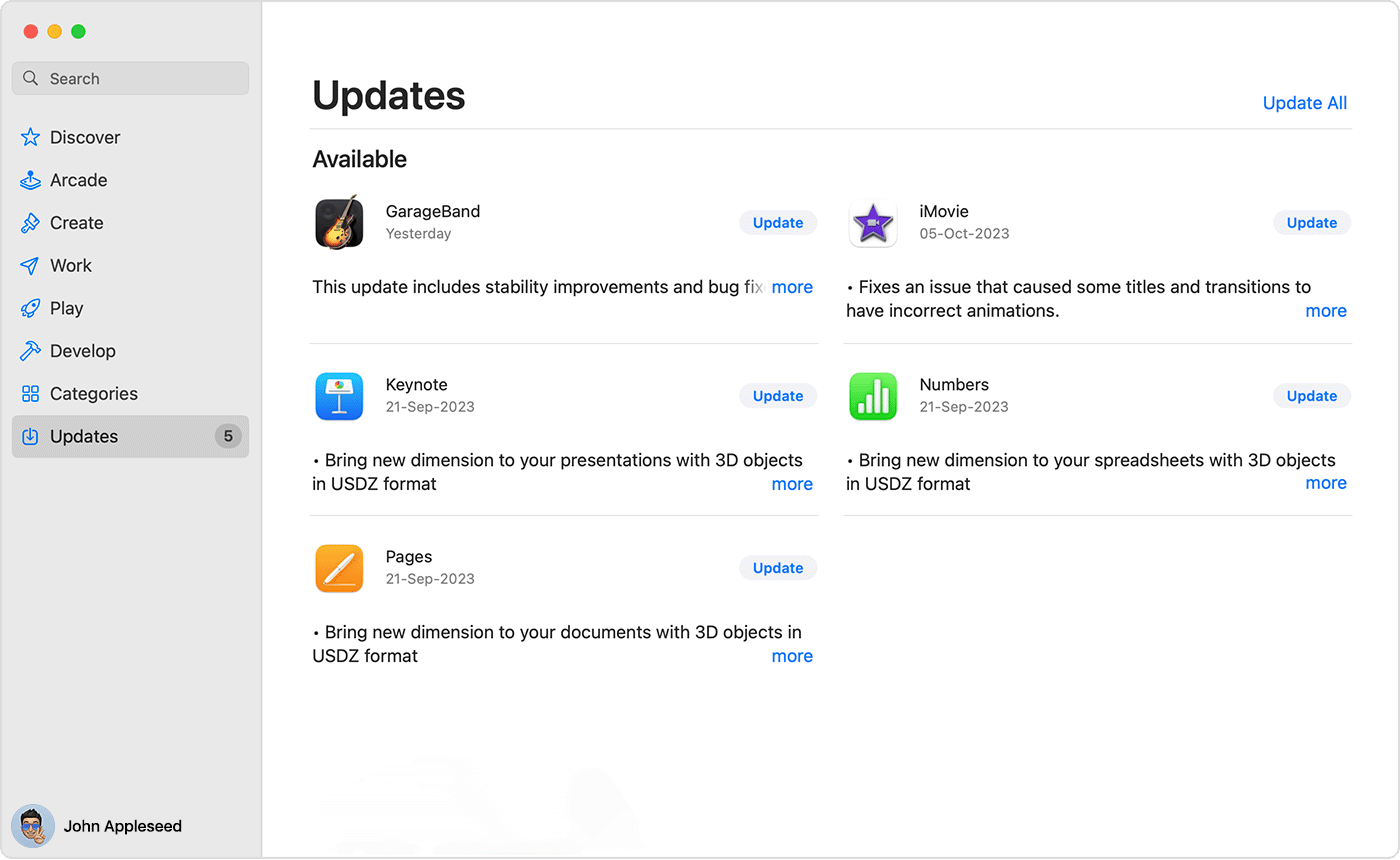
- Откройте приложение App Store.
- В боковом меню нажмите «Обновления».
- Нажмите «Обновить» рядом с приложением, чтобы обновить только его, или нажмите «Обновить все».
Если вы установили на компьютере Mac приложение не из App Store, за помощью в обновлении обратитесь к разработчику приложения.
Обновление приложений на часах Apple Watch вручную
- Откройте приложение App Store и прокрутите вниз.
- Нажмите «Учетная запись».
- Нажмите «Обновления».
- Нажмите «Обновить» рядом с приложением, чтобы обновить только его, или нажмите «Обновить все».
Включение и выключение автоматического обновления
Если вы предпочитаете обновлять вручную все приложения, можно отключить автоматическое обновление. После выключения этой функции вы будете получать уведомления от App Store каждый раз, когда становится доступно обновление для одного из ваших приложений.
Включение и выключение автоматического обновления на iPhone или iPad
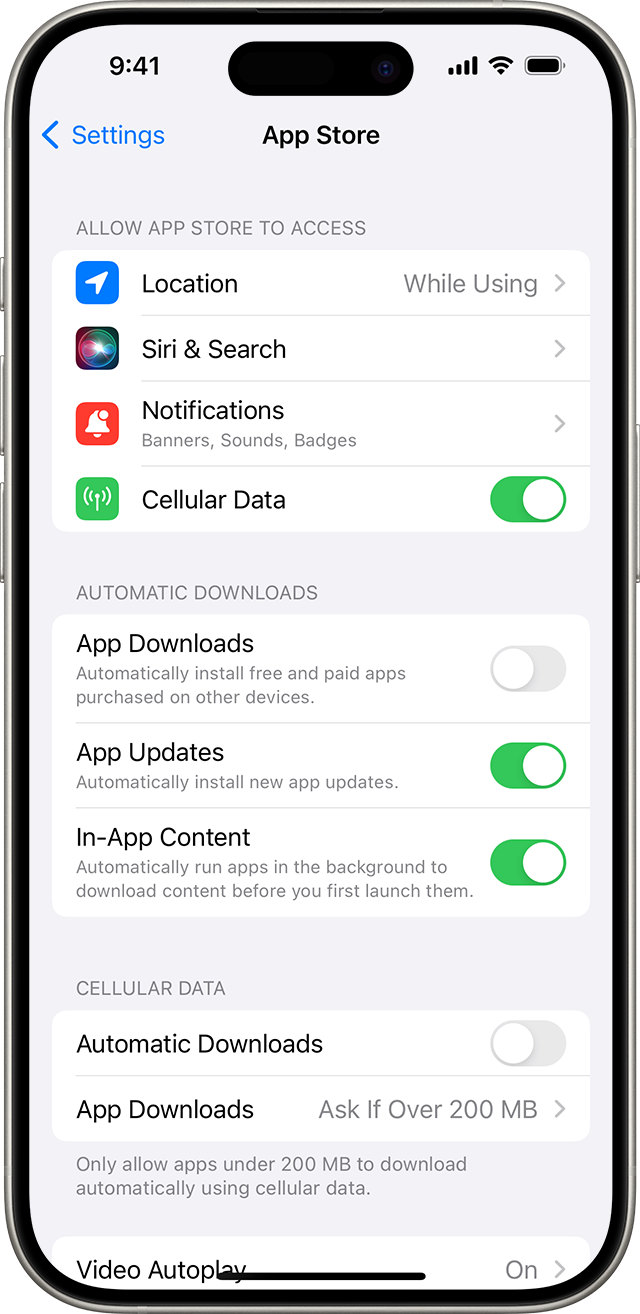
- Откройте приложение «Настройки».
- Нажмите App Store.
- Включите или выключите параметр «Обновления ПО».
Включение и выключение автоматических обновлений на компьютере Mac
- Откройте приложение App Store.
- В строке меню вверху экрана выберите App Store >> «Настройки».
- Установите или снимите флажок «Автоматические обновления».
Включение и выключение автоматических обновлений на часах Apple Watch
- Выберите «Настройки» > App Store.
- Включите или выключите параметр «Автообновление».
Или откройте приложение Watch на устройстве iPhone, прокрутите до пункта App Store и нажмите его, затем включите или выключите параметр «Автообновление».
Включение и выключение автоматических обновлений на Apple TV HD или 4K
- Выберите «Настройки» > «Приложения».
- Установите или снимите флажок «Автообновление приложений».
Информация о продуктах, произведенных не компанией Apple, или о независимых веб-сайтах, неподконтрольных и не тестируемых компанией Apple, не носит рекомендательного или одобрительного характера. Компания Apple не несет никакой ответственности за выбор, функциональность и использование веб-сайтов или продукции сторонних производителей. Компания Apple также не несет ответственности за точность или достоверность данных, размещенных на веб-сайтах сторонних производителей. Обратитесь к поставщику за дополнительной информацией.
Использование App Store для обновления приложений на компьютере Mac

App Store отслеживает наличие обновлений для приложений, которые Вы приобрели со своим Apple ID.
Как только появится обновление, Вы получите уведомление. Кроме того, на значке App Store в Dock и в разделе «Обновления» в боковом меню отображается количество доступных обновлений.
Обновление из App Store
- Обновление в панели «Обновления». Нажмите «Обновления» в боковом меню, затем нажмите «Обновить» напротив значка каждого приложения, которое требуется обновить.
- Обновление из разделов «Обзор», «Творчество», «Работа», «Игры», «Разработка» и «Категории». Нажмите кнопку «Обновить» рядом с приложением.
Обновление из меню Apple

- На компьютере Mac выберите меню Apple
Обновление из уведомления
Можно загрузить и установить обновление приложения, не открывая App Store.
- Получив уведомление о доступном обновлении приложения, нажмите «Установить». (Можно также нажать «Закрыть», чтобы пропустить уведомление.)
Автоматическое обновление приложений
Обновления приложений можно загружать и устанавливать автоматически.
- В App Store на Mac выберите «App Store» > «Настройки».
- Выберите «Автоматические обновления».
Обновления приложений на устройствах Apple. Все, что нужно знать
В своих статьях мы не один раз говорили о том, насколько важно регулярно обновлять операционную систему iOS, но вопросов обновления отдельных приложений касались не так часто. В смысле обновления всех пользователей можно разделить на три большие категории: одни настраивают на своих гаджетах автообновление и вообще не парятся насчет апдейтов, вторые обновляют приложения избирательно, тщательно изучая, что изменилось в новой версии программы, третьих такие вопросы вообще не парят. Работает и ладно. Сегодня предлагаю разобрать все нюансы этого вопроса и наконец решить: а стоит ли вообще обновлять софт на своих устройствах?
Разбираемся в обновлениях приложений на устройствах Apple.
Нужно ли обновлять приложения
Раньше большинство пользователей iOS обновляли свои приложения буквально через пару часов с момента запуска новой версии. В 2018 году мы с редакцией уже писали вам о том, что больше 10% всех пользователей обновили приложение AppleInsider.ru в течение первых 4 часов, что есть очень хороший показатель.
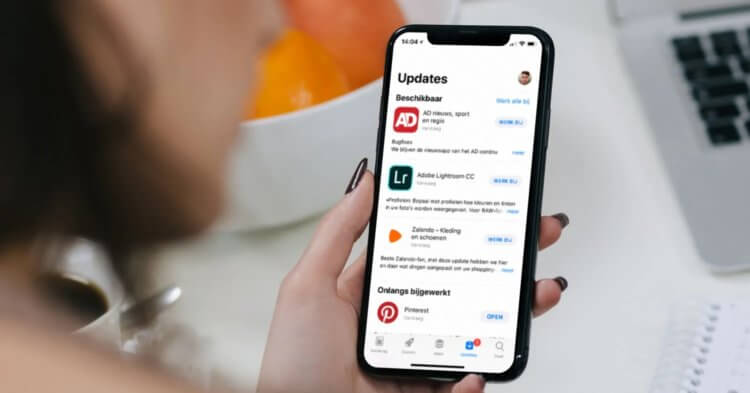
Не бойтесь обновлять приложения. Рано или поздно все равно придется это сделать.
Оно и логично: в новых версиях разработчики исправляют ошибки, добавляют новые уникальные фишки и упрощают работу с интерфейсом. Однако даже сейчас можно найти таких пользователей, которые либо предпочитают пользоваться старыми версиями, либо тщательно вычитывают каждый пунктик в разделе Что нового в версии 4.2.2, лишь бы чего лишнего не добавили. В качестве аргумента от них я обычно слышу: а помнишь как в ВК музыку заблокировали? Она у меня еще год потом работала.
Понятно, что никто не хочет введения платных подписок и добавления рекламы, но поймите: отказавшись от обновления вы лишаетесь не только всех новых фишек, но и части старых. Рано или поздно программа просто перестанет работать и вынудит вас обновиться. Отвечая на вопрос: стоит ли обновлять приложения, можно ответить однозначно — да! Лучше всего вообще сразу установить автоматическое обновление приложений на Айфоне и других гаджетах и горя не знать.
Как обновить приложение на Mac
С учетом того, что на компьютерах Mac у вас есть возможность скачать приложение из сторонних источников, с обновлением могут возникнуть некоторые неполадки. Если вы скачивали программу не в App Store, зайдите на официальный сайт разработчика и проверьте, не вышла ли новая версия. Если на вашем Mac установлен пиратский софт, вам также придется удалить приложение и загрузить его заново. Обновляться в автоматическом режиме оно не будет.
В остальных случаях всегда можно обновить приложение на Mac через App Store:
- Откройте приложение App Store на Mac.
- На боковой панели слева нажмите Обновления.
- Далее перейдите в интересующую вас программу, ознакомьтесь с нововведениями и нажмите Обновить.
- Также можно нажать Обновить все в левом углу.

Обновление приложений на компьютере Mac.
Как включить автоматическое обновление приложений на Mac
Чтобы установить автоматическое обновление приложений на Mac, вам понадобится:
- Открыть приложение App Store.
- В верхнем меню выбрать App Store, Настройки.
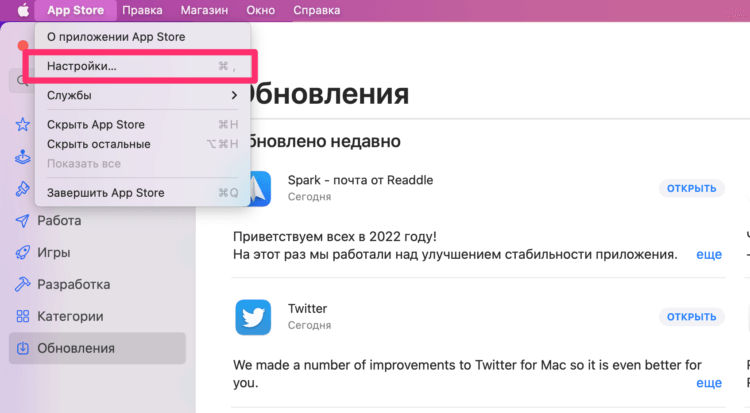
Откройте Настройки через верхнее меню.
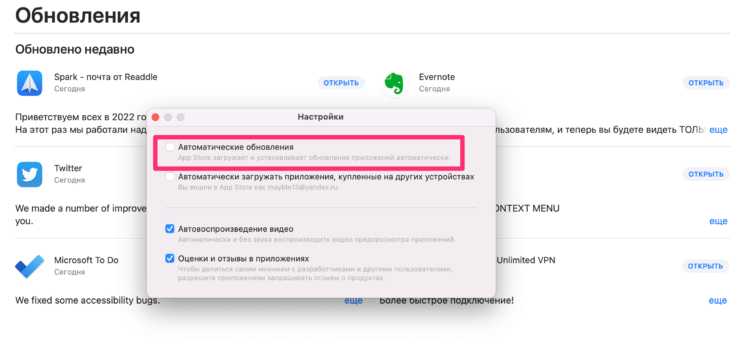
Автоматическое обновление приложений на Mac.
Готово, теперь Mac будет автоматически обновлять все программы. У меня остался один важный вопрос: будет ли Mac обновлять все приложения при подключении к iPhone через режим модема? Ответ —
Как обновить приложение на Айфоне
Обновить приложение на Айфоне можно несколькими способами. Самый простой из них следующий:
- Открываем приложение App Store на iPhone.
- Далее тапаем на значок с аватаркой в правом верхнем углу.
- Пролистываем вниз до раздела Доступные обновления.
- Далее находим приложение, которое хотели бы обновить или нажимаем Обновить все.

Обновление приложений в App Store на iPhone.
Плюс, конечно, вы всегда можете перейти во вкладку Поиск в App Store, найти интересующее вас приложение, просмотреть все нововведения и нажать кнопку Обновить.
Как включить автоматическое обновление на Айфоне
Чтобы включить автоматическое обновление приложений на Айфоне, вам необходимо:
- Перейти в Настройки, App Store.
- Затем найти раздел Автоматические загрузки.
- Включить тумблер напротив Обновления ПО.
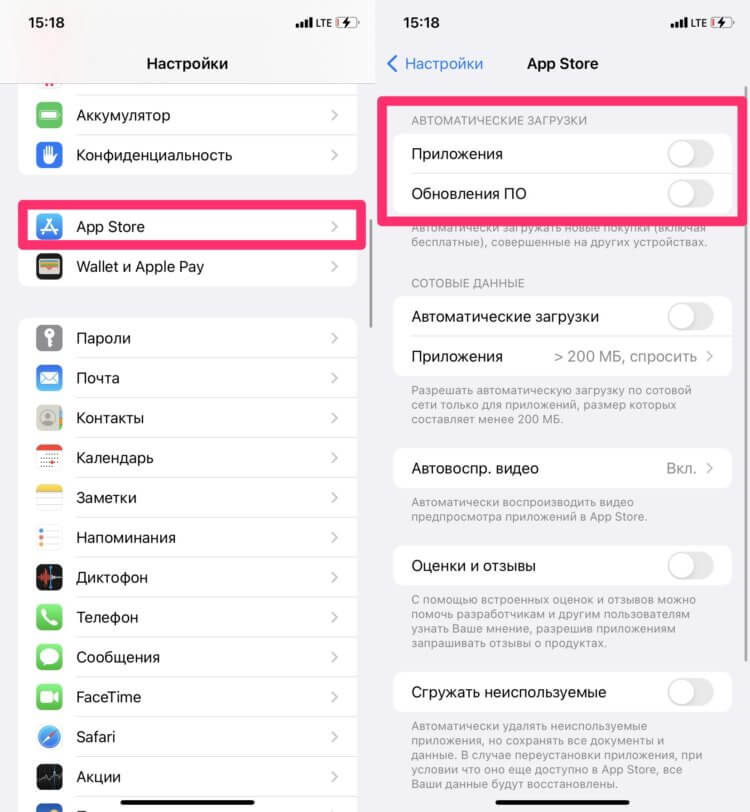
Автоматическое обновление ПО на iPhone.
Apple позаботилась о своих пользователей и отключила автообновление в режиме энергосбережения и разрешила отключать обновление приложений через мобильную сеть. Ранее этих вопросов касался автор AppleInsider.ru Иван Кузнецов.
Как обновить приложения на Apple Watch
Многие пользователи недооценивают сторонние приложения на Apple Watch, считая, что все крутые фишки есть в часах прямо из коробки. На самом деле, если хорошенько покопаться в App Store, можно найти много интересного.
Ну а обновить приложения на Apple Watch можно почти так же, как и на других устройствах Apple:
- Откройте приложение App Store и пролистайте вниз.
- Перейдите в раздел Учетная запись, Обновления.
- Нажмите Обновить рядом с приложением или нажмите «Обновить все».
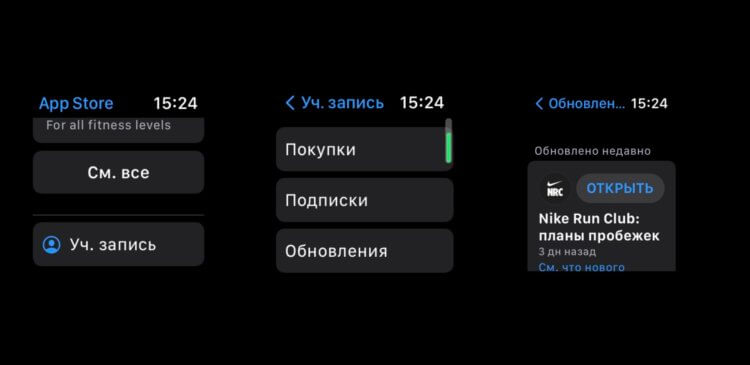
В моем случае все обновления скачаны.
Понятно, что удобнее всего установить на Apple Watch Автообновление всех приложений. Сделать это можно через приложение Watch на iPhone:
- Открываем приложение Watch на iPhone.
- Пролистываем до App Store.
- Включаем тумблер напротив Автообновление.
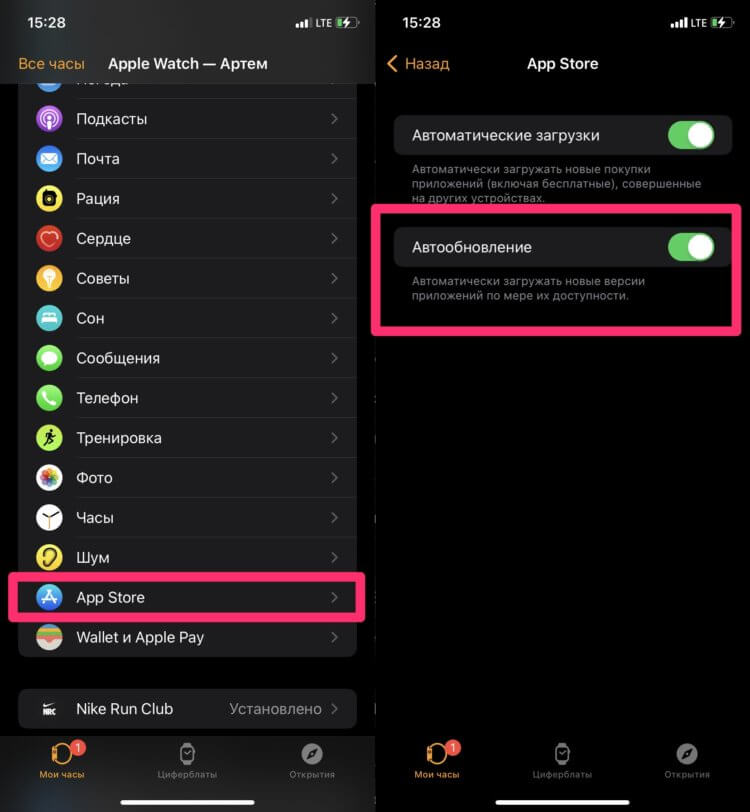
Автообновление на Apple Watch.
Как обновить приложение без Apple ID
Обычно при обновлении приложений техника Apple не требует ввода пароля. Чаще всего такая ситуация возникает в случае, когда вы сменили Apple ID (например, купили б/у айфон), но не выполнили сброс все данных. Мало кто знает, но Apple ID привязан к каждому приложению по отдельности. То есть если приложение было приобретено не вами, то обновить его не получится.
Исправить ситуацию легко:
- Полностью удаляем приложение со своего устройства.
- Переходим в App Store, скачиваем его заново, но уже под своим Apple ID.
А вы регулярно обновляете приложения на своих устройствах? Или все же боитесь добавления платных подписок и ненужных функций? Обязательно дайте обратную связь в нашем Телеграм-чате или в комментариях ниже. Будет интересно прочесть.
Как посмотреть обновления приложений ios
Будь в курсе последних новостей из мира гаджетов и технологий
iGuides для смартфонов Apple

Как проверить наличие обновлений приложений в iOS 13

Егор Морозов — 10 августа 2019, 11:48

В iOS 12 в App Store в правом нижнем углу экрана был раздел, который так и назывался — Обновления. Однако в iOS 13 Apple решила его убрать, посчитав, что раздел Arcade (сервис игр по подписке) важнее. Разумеется, сам раздел с обновлениями никуда не делся — он просто переехал в другое место.
Теперь, чтобы вручную проверить обновления программ и игр, нужно на любой вкладке в App Store просто нажать на свою иконку профиля в верхнем правом углу и потянуть экран вниз стандартным жестом обновления контента:
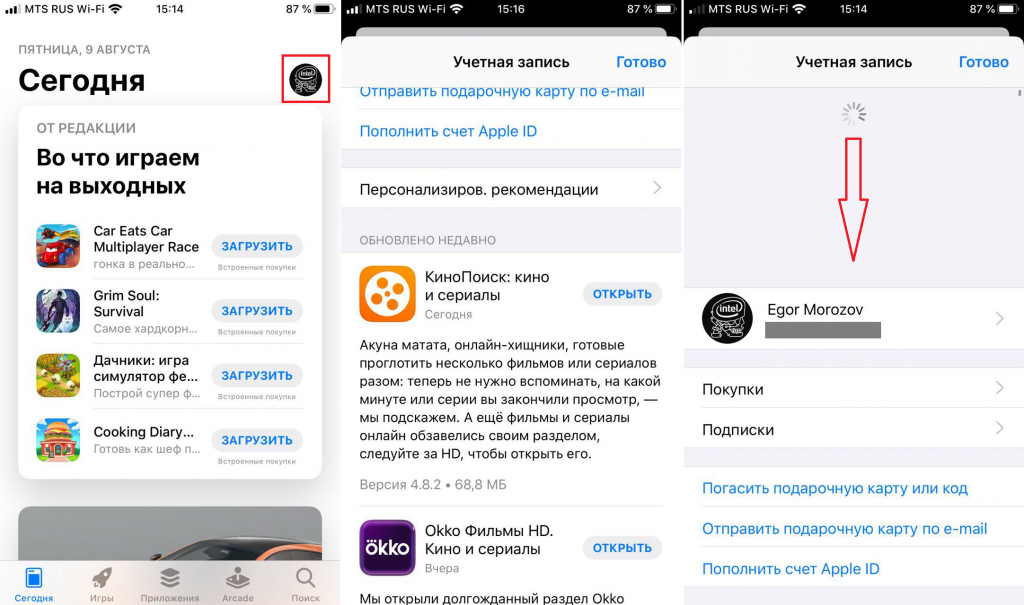
При этом раздел остался полностью функциональным: можно перейти на страницу обновляемого приложения, узнать его вес, версию, что изменилось и так далее.
Более того, Apple добавила новый функционал: теперь, проведя пальцем влево по нужному приложению, его можно удалить с устройства:
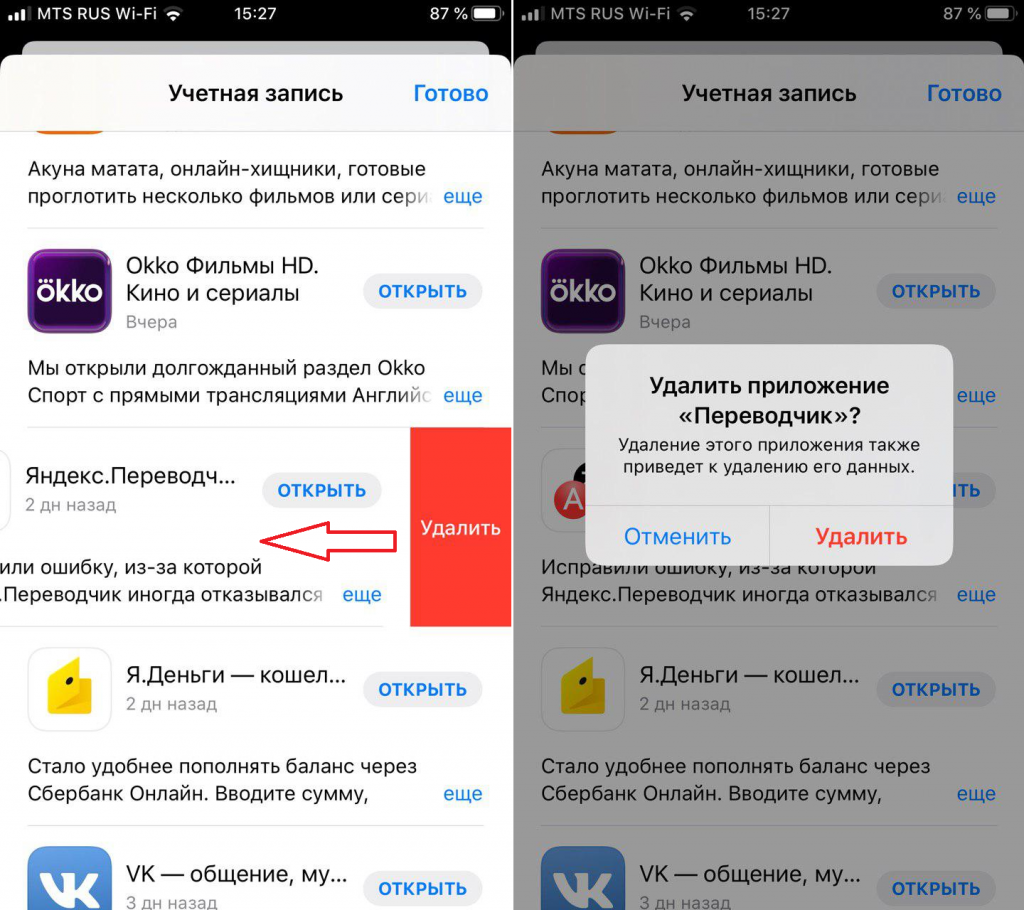
Это достаточно удобно для тех, кто ставит программы и игры сотнями: увидев приложение в списке обновляемых и поняв, что оно вам не нужно, его таким образом можно быстро удалить, не переходя в настройки.