Характеристики ПК — узнаем в Linux
Во время установки и настройки различных операционных систем Linux, возникает вопрос о том как узнать характеристики «железа» компьютера или ноутбука. Ниже будет представлен список команд с помощью которых можно узнать все о своем компьютере или ноутбуке.
Если у вас операционная система Windows обратитесь к инструкции по нахождению информации о вашем железе из этой статьи, так же можете узнать об отсутствующих драйверах в Windows из этой статьи.
Как быть если у вас установлена операционная система Linux.
Если вам ближе по духу посмотреть в графической оболочке — программе, то просто установите программу HardInfo. Можно установить как с помощью менеджера пакетов sinaptic, так и командой в терминале:
apt install hardInfo
после установки программу можно найти в разделе меню «Система», отображается как System Profiler and Benchmark.
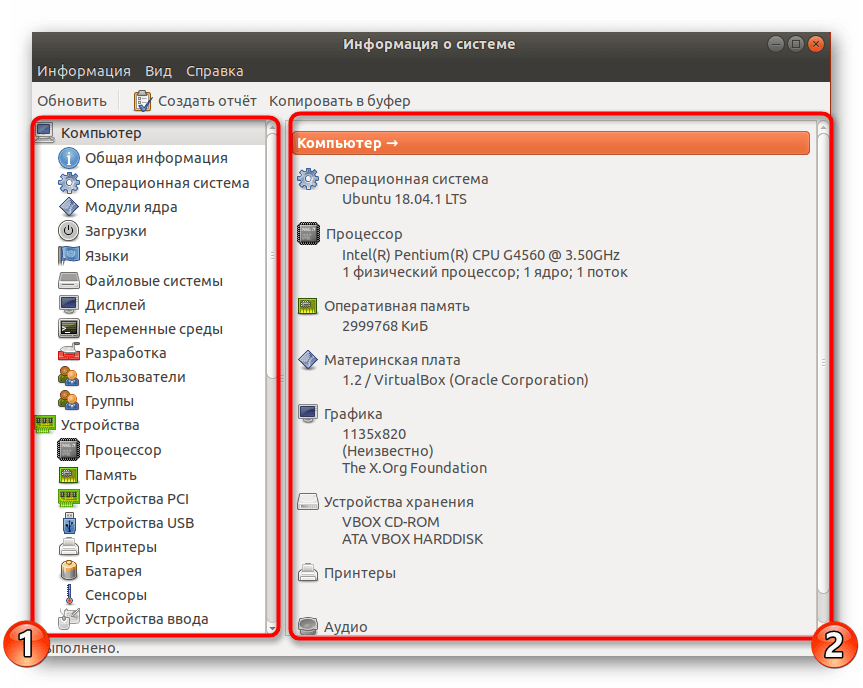
Ниже на скриншоте видно как выглядит программа после запуска.
Слева расположен список компонентов, а справа после выбора отображаются их характеристики.

Воспользуемся терминалом
Иногда проще и быстрее посмотреть характеристики компьютера в терминале с помощью одной из команд:
Подробная информация о центральном процессоре:
cat /proc/cpuinfo
Общая информация о памяти:
cat /proc/meminfo
Объем занятой и свободной памяти в мегабайтах:
free -m
Информация об видеокарте
Информация об видеокарте, OpenGL и Xserver:
glxinfo
Проверка поддержки «direct 3D rendering»:
glxinfo | grep direct
Информация о производителе видеокарты:
glxinfo | grep vendor
Информация о модели видеокарты:
lspci | grep VGA lspci | grep -i vga
Тест производительности видеокарты, вывод fps в терминале:
glxgears
Информация о разрешениях, поддерживаемых монитором:
xrandr
Информация о видеокарте Nvidia
nvidia-smi
nvidia-settings
Информация о видеокарте Radeon
fglrxinfo
Информация об аудио карте
Общая информация об аудиокарте:
lspci | grep Audio
Расширенная информация об аудиокарте:
aplay --list-devices
Информация о сетевых адаптерах
lspci | grep Ethernet
Информация о жестких дисках
Информация о разделах:
df -H
Разделы, имена устройств и расположение на дисках:
sudo fdisk -l
Информация об USB-устройствах
Информация о шинах USB и подключенных к ним устройствах:
lsusb
Информация об PCI-устройствах
Информация о шинах PCI и подключенных к ним устройствах:
lspci
Информация о системе
Имя и версия дистрибутива Linux:
cat /etc/issue
Название дистрибутива, релиз и кодовое имя, при наличии.
lsb_release -a
Версия ядра Linux:
uname -r
Подробная информация о ядре Linux:
Просмотр информации о системе в Linux
Не все пользователи наизусть помнят составляющие своего компьютера, а также прочие системные детали, поэтому наличие возможности просмотра сведений о системе в ОС должно обязательно присутствовать. В платформах, разработанных на языке Linux, тоже есть такие средства. Далее мы постараемся максимально детально рассказать о доступных методах просмотра необходимой информации, взяв за пример последнюю версию популярной ОС Ubuntu. В других дистрибутивах Линукс такая процедура может проводиться точно таким же образом.
Смотрим информацию о системе в Linux
Сегодня мы предлагаем ознакомиться с двумя различными методами поиска требуемой системной информации. Оба они работают по немного отличающимся алгоритмам, а также имеют разную концепцию. Из-за этого каждый вариант будет максимально полезен разным пользователям.
Способ 1: Hardinfo
Метод с применением программы Hardinfo подойдет начинающим юзерам и всем тем, кто не желает связываться с работой в «Терминале». Все же, даже инсталляция дополнительного софта не обходится без запуска консоли, поэтому придется обратиться к ней ради одной команды.
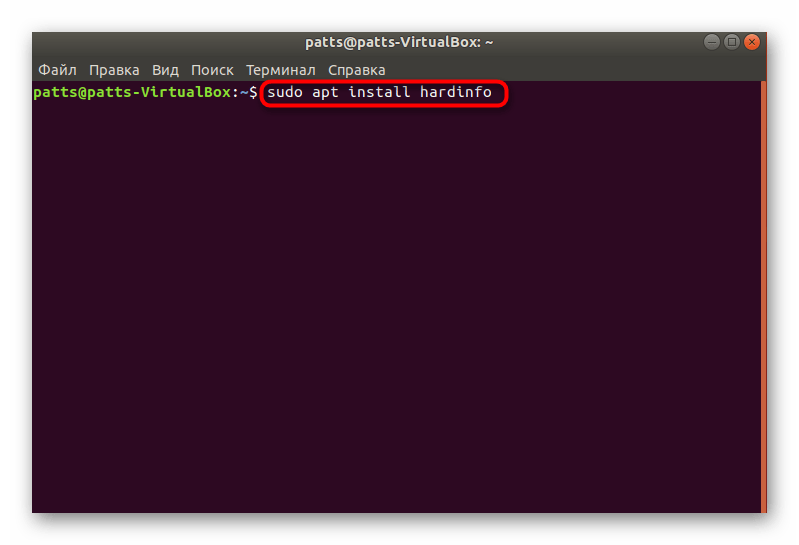
- Запустите «Терминал» и введите там команду sudo apt install hardinfo .
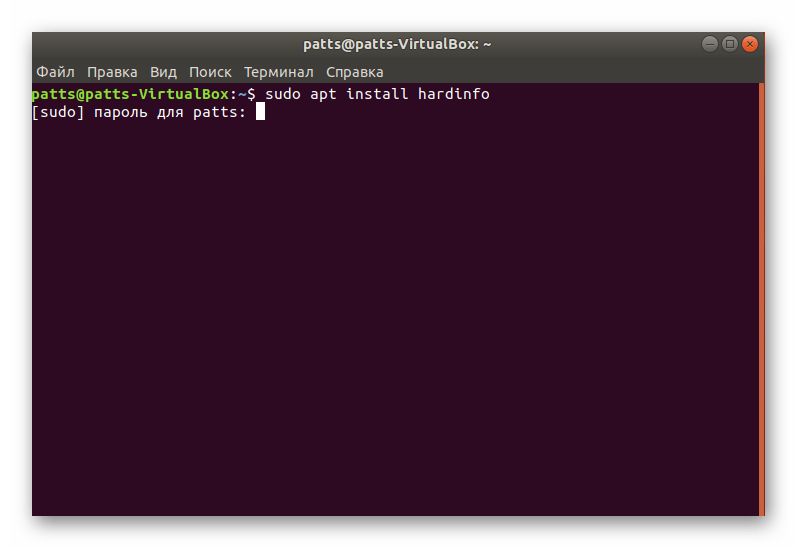
- Введите пароль для подтверждения рут-доступа (вводимые символы при этом отображаться не будут).
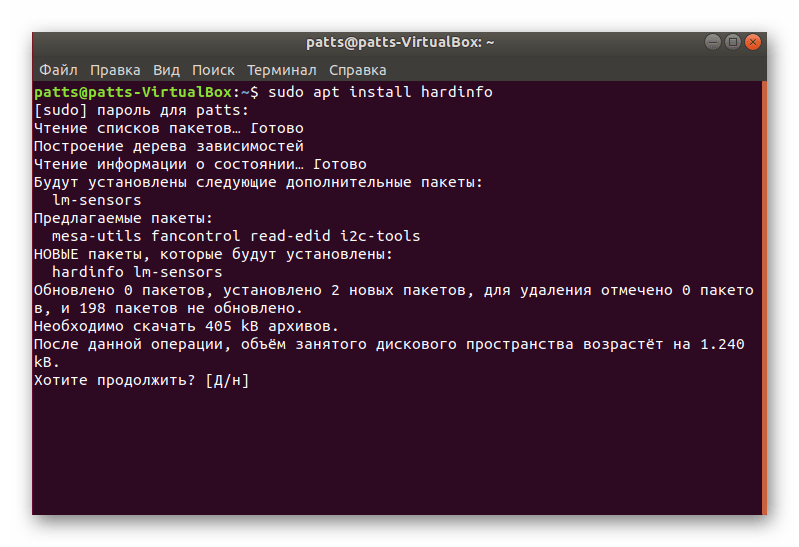
- Подтвердите добавление новых файлов, выбрав соответствующий вариант.
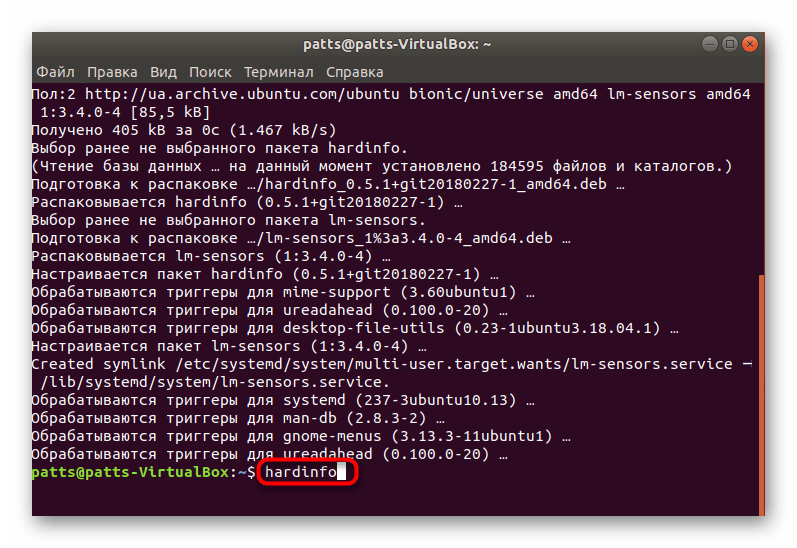
- Осталось только запустить программу через команду hardinfo .
- Теперь откроется графическое окно, разделенное на две панели. Слева вы видите категории с информацией о системе, пользователях и компьютере. Выберите подходящий раздел и справа появится сводка обо всех данных.
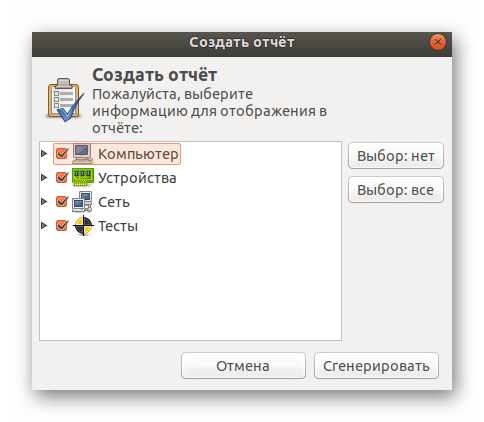
- С помощью кнопки «Создать отчет» вы можете сохранить копию сведений в любом удобном виде.
- Например, готовый файл формата HTML потом с легкостью открывается через стандартный браузер, в текстовом варианте отображая характеристики ПК.
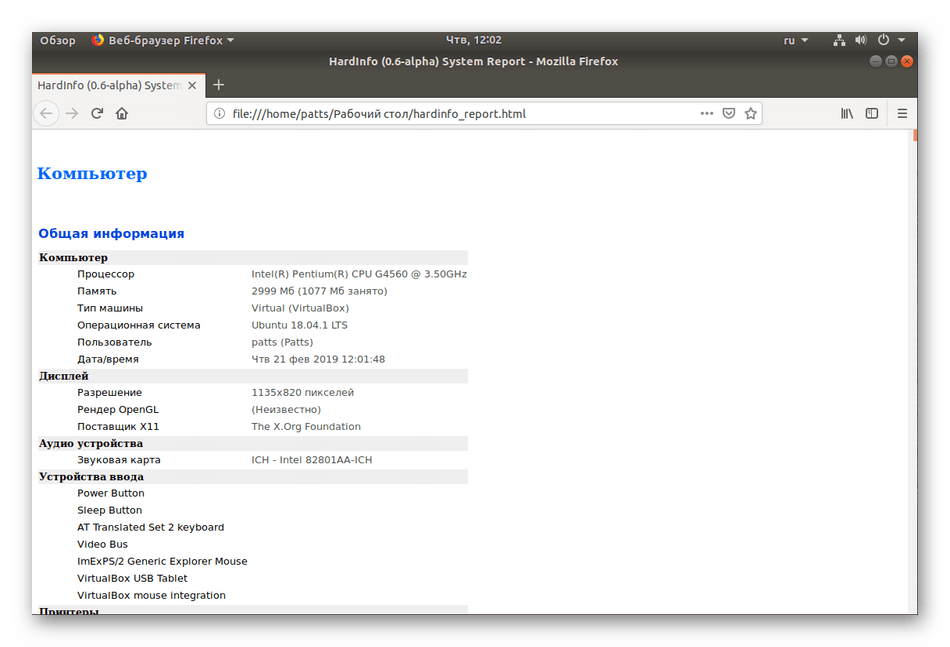
Как видите, Hardinfo является некой сборкой всех команд из консоли, реализованных через графический интерфейс. Именно поэтому такой метод значительно упрощает и ускоряет процедуру поиска нужных сведений.
Способ 2: Терминал
Встроенная в Ubuntu консоль предоставляет неограниченные возможности для пользователя. Благодаря командам можно совершать действия с программами, файлами, управлять системой и многое другое. Существуют утилиты, позволяющие узнать интересующую информацию через «Терминал». Рассмотрим все по порядку.
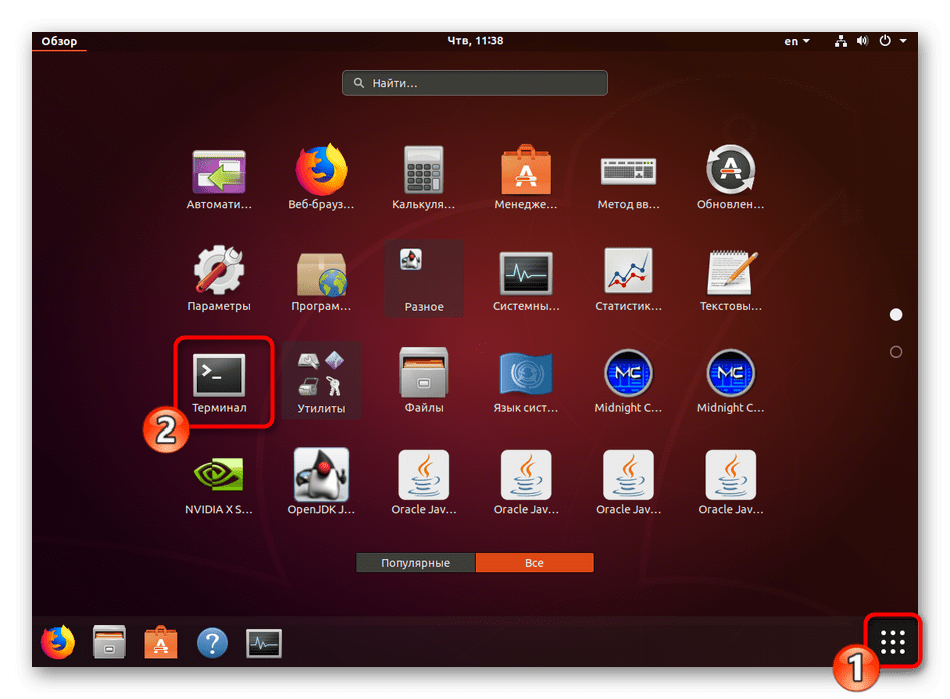
- Откройте меню и запустите консоль, также вы можете это сделать, зажав комбинацию клавиш Ctrl + Alt + T.
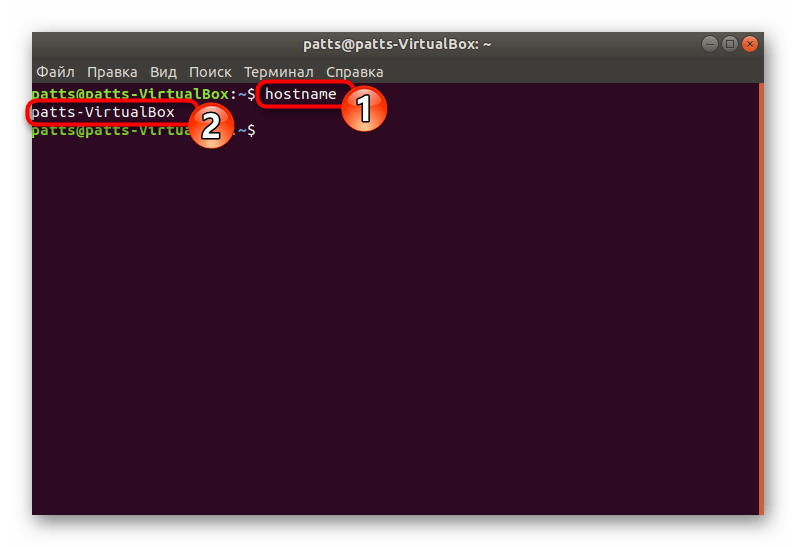
- Для начала достаточно прописать команду hostname , а затем нажать на Enter, чтобы отобразилось имя учетной записи.
- Пользователи ноутбуков также часто связываются с надобностью определения серийного номера или точной модели своего девайса. Помогут отыскать нужную информацию три команды: sudo dmidecode -s system-serial-number
sudo dmidecode -s system-manufacturer
sudo dmidecode -s system-product-name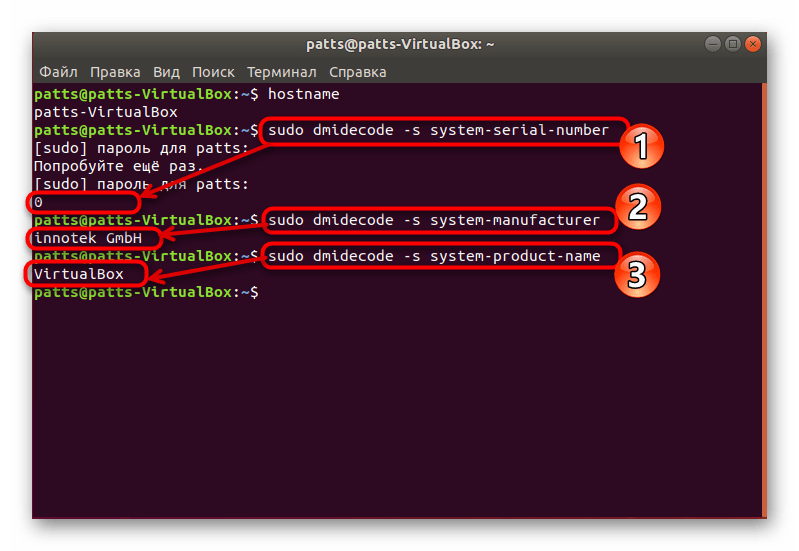
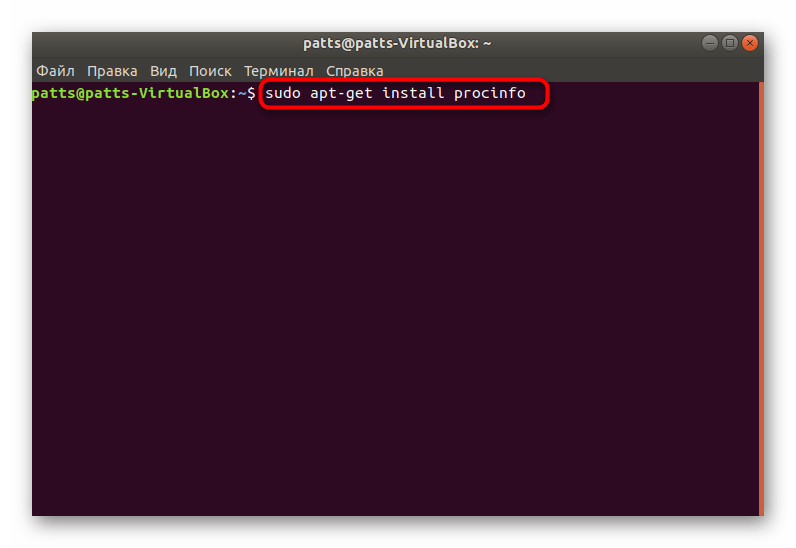
- Для сбора сведений обо всем подключенном оборудовании не обойтись без дополнительной утилиты. Установить ее можно путем ввода sudo apt-get install procinfo .
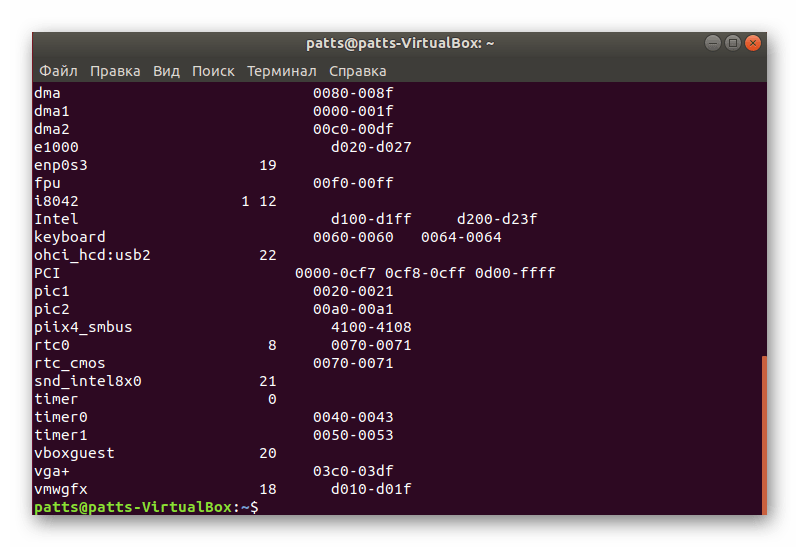
- По завершении установки напишите sudo lsdev .
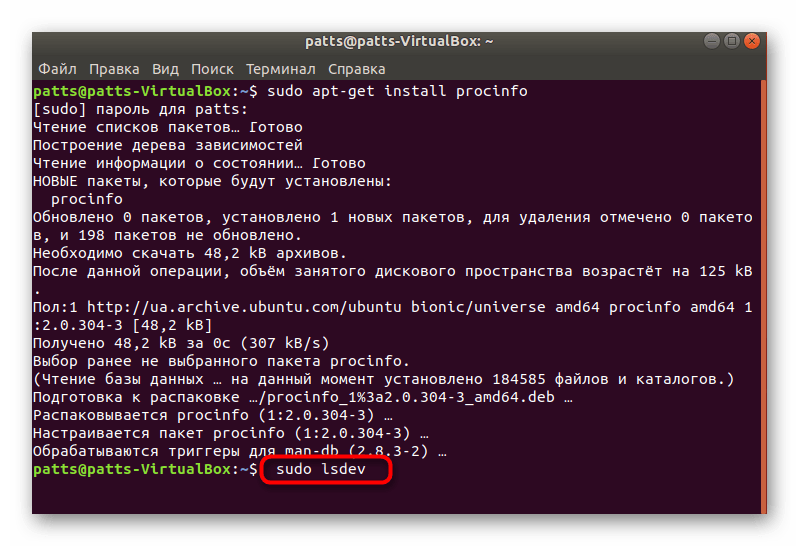
- После небольшого сканирования вы получите список всех активных устройств.
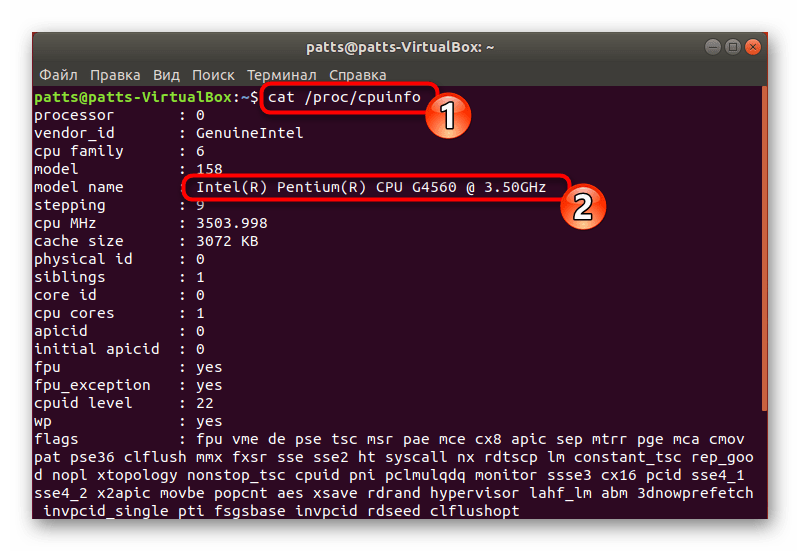
- Что касается модели процессора и других данных о нем, здесь проще всего воспользоваться cat /proc/cpuinfo . Вы сразу же получите все необходимое для ознакомления.
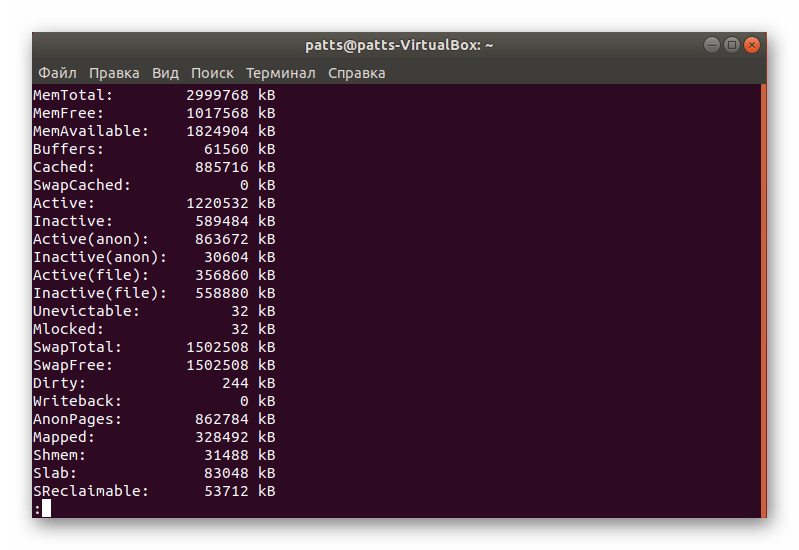
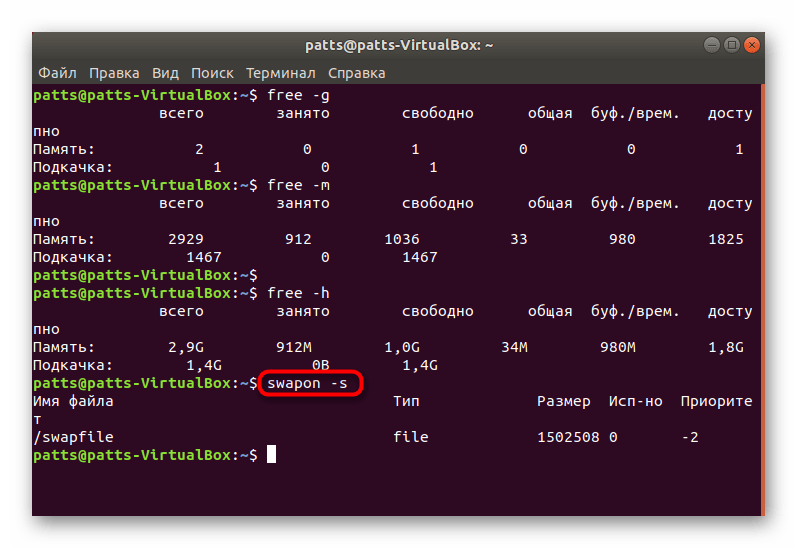
- Плавно переходим к другой очень важно детали — оперативная память. Определить количество свободного и используемого места поможет less /proc/meminfo . Сразу же после ввода команды вы увидите соответствующие строки в консоли.
- Более сжатая информация предоставляется в следующем виде:
Команда Описание free -m Память в мегабайтах free -g Память в гигабайтах free -h В упрощенном читабельном виде 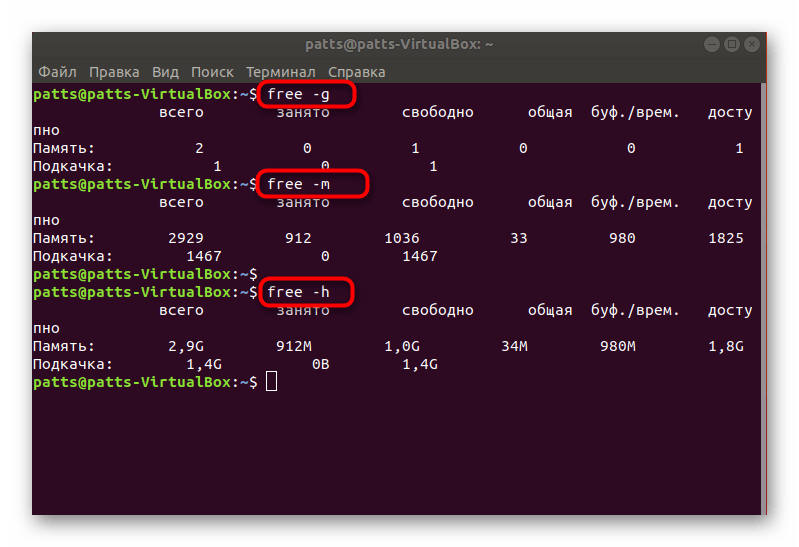
- За файл подкачки отвечает swapon -s . Вы сможете узнать не только о самом существовании такого файла, но и увидите его объем.
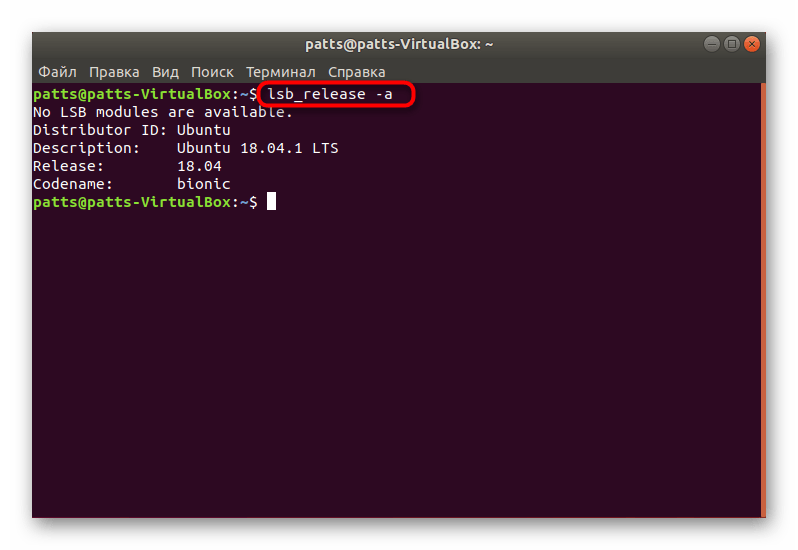
- Если вас интересует текущая версия дистрибутива Ubuntu, используйте команду lsb_release -a . Вы получите справку о версии и узнаете кодовое имя с описанием.
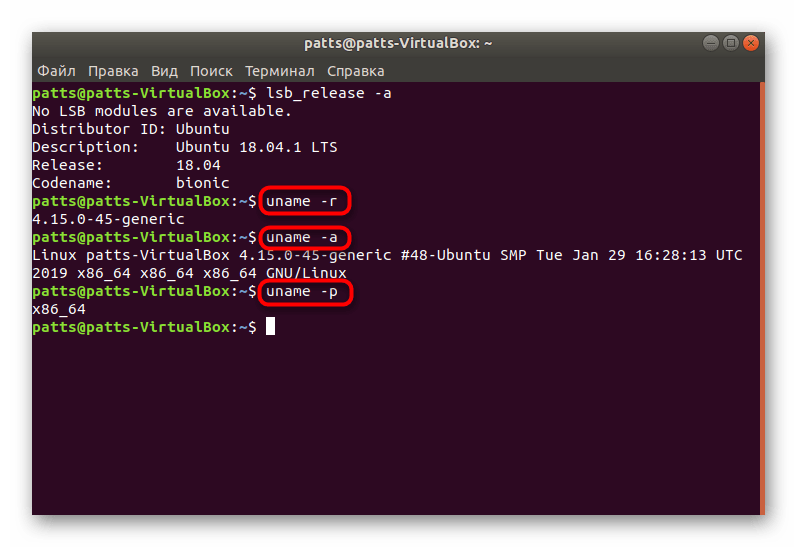
- Однако существуют дополнительные команды, позволяющие получить более детальные данные об операционной системе. Например, uname -r отображает версию ядра, uname -p — архитектуру, а uname -a — общую информацию.
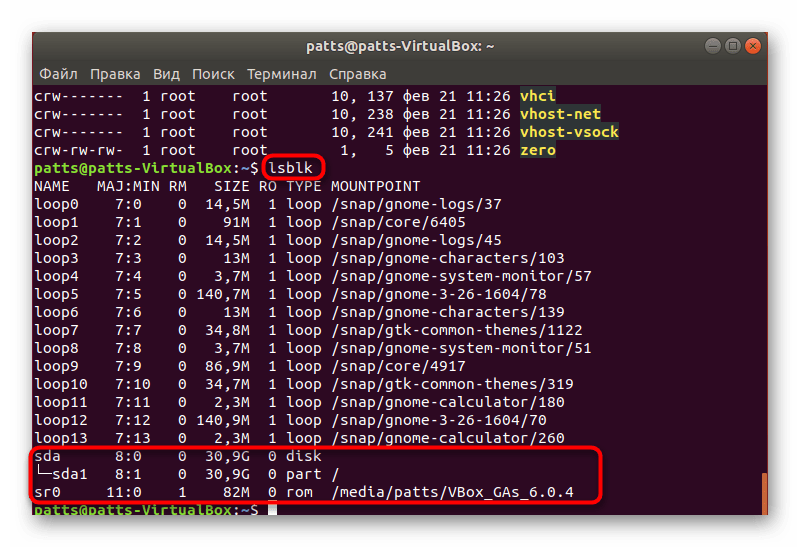
- Пропишите lsblk , чтобы увидеть список всех подключенных жестких дисков и активных разделов. Кроме этого, здесь отображается и сводка об их объемах.
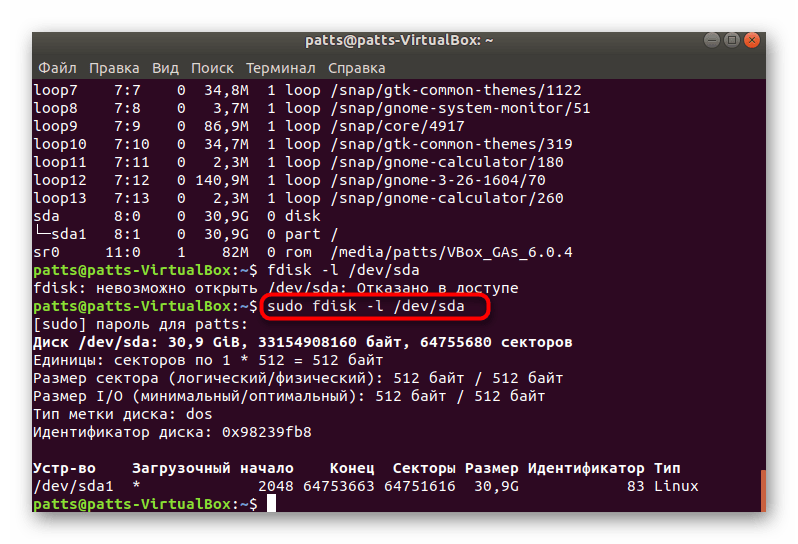
- Чтобы детально изучить разметку диска (количество секторов, их размер и тип), следует прописать sudo fdisk /dev/sda , где sda — выбранный накопитель.
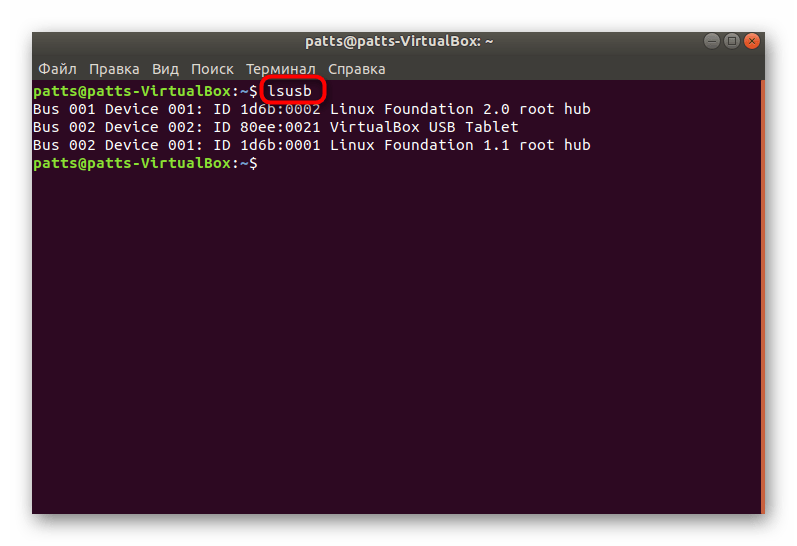
- Обычно к компьютеру подсоединяются дополнительные девайсы через свободные USB-разъемы или посредством технологии Bluetooth. Просмотр всех устройств, их номера и идентификатора выполняется с помощью lsusb .
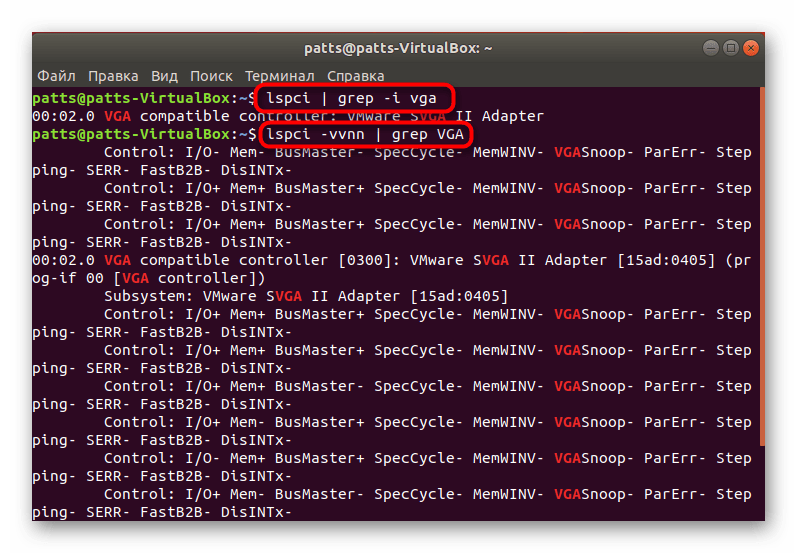
- Пропишите lspci | grep -i vga или lspci -vvnn | grep VGA , чтобы вывести сводку об активном графическом драйвере и использующейся видеокарте.
Конечно, на этом список всех доступных команд не заканчивается, однако выше мы постарались рассказать о самых основных и полезных, которые могут пригодиться обычному пользователю. Если вас интересуют варианты получения специфических данных о системе или компьютере, обращайтесь к официальной документации используемого дистрибутива.
Вы можете подобрать наиболее подходящий метод поиска системной информации — задействовать классическую консоль, либо же обращаться к программе с реализованным графическим интерфейсом. Если в вашем дистрибутиве Linux возникают какие-либо проблемы с софтом или командами, внимательно изучите текст ошибки и найдите решение или подсказки в официальной документации.
Как в Linux посмотреть конфигурацию / параметры компьютера
В Linux множество средств анализа и получения информации о системе, однако не все программы широко известны. Особенно — новичкам!

В GNU/Linux довольно много средств для мониторинга и просмотра параметров системы: как программных, так и аппаратных. В данной заметке мы сконцентрируемся на “железе”. Начнём с утилит, которые можно найти практически в любом дистрибутиве.
Спец. файлы Linux с конфигурацией компьютера
Во-первых, можно узнать практически всё необходимое из файлов, размещённых на
procfs . Так, например, информацию о процессоре можно узнать из файла /proc/cpuinfo :
$ cat /proc/cpuinfo processor : 0 vendor_id : GenuineIntel cpu family : 6 model : 61 model name : Virtual CPU a7769a6388d5 stepping : 2 microcode : 0x1 cpu MHz : 2394.454 cache size : 16384 KB ... flags : fpu vme de pse tsc msr pae mce cx8 apic sep mtrr pge mca cmov pat pse36 clflush mmx fxsr sse sse2 syscall nx rdtscp lm constant_tsc rep_good nopl xtopology eagerfpu pni pclmulqdq ssse3 fma cx16 pcid sse4_1 sse4_2 x2apic movbe popcnt tsc_deadline_timer aes xsave avx f16c rdrand hypervisor lahf_lm abm fsgsbase bmi1 avx2 smep bmi2 erms invpcid xsaveopt arat bugs : bogomips : 4788.90 clflush size : 64 cache_alignment : 64 address sizes : 40 bits physical, 48 bits virtual power management: Также можно посмотреть подключённые разделы дисков в файле /proc/partitions :
$ cat /proc/partitions major minor #blocks name 253 0 26214400 vda 253 1 26213105 vda1 Аналогично имеется файл для памяти – /proc/meminfo :
$ cat /proc/meminfo MemTotal: 1016020 kB MemFree: 76772 kB MemAvailable: 403408 kB ... Hugepagesize: 2048 kB DirectMap4k: 79728 kB DirectMap2M: 968704 kB – подробнейшее описание текущего состояния памяти, однако, ничего про “железо”.
Стандартные утилиты для просмотра конфигурации
Всё также посмотреть состояние памяти можно командой free:
$ free total used free shared buff/cache available Mem: 1016020 363776 79148 46016 573096 408428 Swap: 0 0 0 Посмотреть все устройства, подключенные через PCI-шину (и опознанные Linux-ом),
можно командой lspci:
$ lspci 00:00.0 Host bridge: Intel Corporation 440FX - 82441FX PMC [Natoma] (rev 02) 00:01.0 ISA bridge: Intel Corporation 82371SB PIIX3 ISA [Natoma/Triton II] 00:01.1 IDE interface: Intel Corporation 82371SB PIIX3 IDE [Natoma/Triton II] 00:01.2 USB controller: Intel Corporation 82371SB PIIX3 USB [Natoma/Triton II] (rev 01) 00:01.3 Bridge: Intel Corporation 82371AB/EB/MB PIIX4 ACPI (rev 03) 00:02.0 VGA compatible controller: Cirrus Logic GD 5446 00:03.0 Ethernet controller: Red Hat, Inc Virtio network device 00:04.0 SCSI storage controller: Red Hat, Inc Virtio block device 00:05.0 Unclassified device [00ff]: Red Hat, Inc Virtio memory balloon 00:06.0 Unclassified device [00ff]: Red Hat, Inc Virtio RNG Аналогично можно увидеть все подключённые через USB и опознанные устройства
командой lsusb :
$ lsusb Bus 001 Device 002: ID 0627:0001 Adomax Technology Co., Ltd Bus 001 Device 001: ID 1d6b:0001 Linux Foundation 1.1 root hub Узнать занятое и свободное место на дисковом пространстве можно через утилиту
df:
$ df -h Filesystem Size Used Avail Use% Mounted on udev 477M 0 477M 0% /dev tmpfs 100M 11M 89M 11% /run /dev/vda1 25G 2.9G 21G 13% / ... Аналогично графическому монитору процессов, в Linux имеется консольный монитор,
который присутствует практически в каждом дистрибутиве – top:
$ top top - 05:40:59 up 415 days, 10:10, 1 user, load average: 0.00, 0.00, 0.00 Tasks: 120 total, 1 running, 119 sleeping, 0 stopped, 0 zombie %Cpu(s): 0.3 us, 0.0 sy, 0.0 ni, 99.7 id, 0.0 wa, 0.0 hi, 0.0 si, 0.0 st KiB Mem : 1016020 total, 74996 free, 363696 used, 577328 buff/cache KiB Swap: 0 total, 0 free, 0 used. 408580 avail Mem PID USER PR NI VIRT RES SHR S %CPU %MEM TIME+ COMMAND 21177 root 20 0 214384 15916 5816 S 0.3 1.6 1:30.57 x 1 root 20 0 185308 5028 3084 S 0.0 0.5 14:38.10 systemd 2 root 20 0 0 0 0 S 0.0 0.0 0:04.38 kthreadd 3 root 20 0 0 0 0 S 0.0 0.0 7:12.46 ksoftirqd/0 5 root 0 -20 0 0 0 S 0.0 0.0 0:00.00 kworker/0:0H . - В первой строке: время работы системы, количество активных пользователей,
среднюю нагрузку за минуту, 5, 15. - Вторая строка — статистика по процессам: всего, активные, спящие, зомби.
- Третья про CPU: в пользовательском пространстве, системном, простой и т.д.
Далее — аналогично free . Ну и таблица процессов, упорядоченная по умолчанию по
загрузке процессора.
Также существует расширенная версия — htop. Установить её можно через одноимённый пакет.
Дополнительные программы для просмотра конфигурации компьютера в Linux
Следующие программы доступны в репозиториях Linux дистрибутивов, но, скорее всего, в стандартной поставке вы их не найдёте.
lshw — список подключенных устройств
Получить подробное описание подключенных устройств можно командой lshw :
$ sudo lshw -short H/W path Device Class Description ================================================== system Standard PC (i440FX + PIIX, 1996) /0 bus Motherboard /0/0 memory 96KiB BIOS /0/400 processor Virtual CPU a7769a6388d5 /0/1000 memory 1GiB System Memory /0/1000/0 memory 1GiB DIMM RAM /0/100 bridge 440FX - 82441FX PMC [Natoma] /0/100/1 bridge 82371SB PIIX3 ISA [Natoma/Triton II] /0/100/1.1 storage 82371SB PIIX3 IDE [Natoma/Triton II] /0/100/1.2 bus 82371SB PIIX3 USB [Natoma/Triton II] /0/100/1.2/1 usb1 bus UHCI Host Controller /0/100/1.2/1/1 input QEMU USB Tablet /0/100/1.3 bridge 82371AB/EB/MB PIIX4 ACPI /0/100/2 display GD 5446 /0/100/3 ens3 network Virtio network device /0/100/4 storage Virtio block device /0/100/5 generic Virtio memory balloon /0/100/6 generic Virtio RNG /0/1 scsi1 storage /0/1/0.0.0 /dev/cdrom disk DVD reader – таким деревом выводятся устройства различных шин / форматов. Чтобы получить
более подробный список, стоит поднять привелегии пользователя, то есть
sudo lshw и убрать ключ -short .
Также, если добавить ключ -html , можно получить html-файл, который
просмотреть через веб-браузер.
inxi — комбайн для получения различной информации о системе
Получить информацию о модели ноутбука / компьютера:
$ inxi -M Machine: System: QEMU product: Standard PC (i440FX + PIIX 1996) v: pc-i440fx-2.10 Mobo: N/A model: N/A Bios: Sea v: . qemu-project.org date: 04/01/2014 Информация о процессоре:
$ inxi -C CPU: Single core Virtual a7769a6388d5 (-UP-) cache: 16384 KB speed: 2394 MHz (max) Вывести модель и характеристики видео-карты:
$ inxi -G Graphics: Card-1: Intel Haswell-ULT Integrated Graphics Controller Card-2: NVIDIA GM108M [GeForce 840M] Display Server: X.Org 1.18.4 drivers: intel (unloaded: fbdev,vesa) Resolution: 1920x1080@60.05hz GLX Renderer: Mesa DRI Intel Haswell Mobile GLX Version: 3.0 Mesa 11.2.0 Получить модель аудио-карты:
$ inxi -A Audio: Card-1 Intel 8 Series HD Audio Controller driver: snd_hda_intel Sound: ALSA v: k4.4.0-21-generic Card-2 Intel Haswell-ULT HD Audio Controller driver: snd_hda_intel Также есть ключи -N — для сети и -D — для дисков. Можно комбинировать ключи,
например, inxi -MCGAND , либо же использовать ключ -b — для получения
той же информации кратко, либо -F — полностью (считай сокращение списка ключей).
Это далеко не полный список программ под Linux для просмотра конфигурации / параметров компьютера, но, думаю, на первое время хватит 🙂
Astra linux как посмотреть характеристики компьютера
В операционной системе Astra Linux есть возможность просмотра характеристик компьютера, которые позволят вам получить полную информацию о вашем устройстве. Это полезно для определения технических характеристик, таких как процессор, объем оперативной памяти, видеокарта и другие компоненты.
Шаг 1: Открываем системное меню
Щелкните правой кнопкой мыши на рабочем столе Astra Linux и выберите «Системное меню» или нажмите клавишу «Super» на клавиатуре.
Шаг 2: Заходим в «Настройки системы»
В списке, который появится, выберите «Настройки системы» и нажмите на него.
Шаг 3: Открываем «Информацию о системе»
В меню «Настройки системы» найдите и выберите «Информация о системе» и щелкните на него.
Шаг 4: Просматриваем характеристики компьютера
После открытия «Информации о системе» вы увидите детальные сведения о вашем компьютере. Здесь можно будет узнать такие характеристики, как модель процессора, объем оперативной памяти, видеокарту и другие технические данные.
Советы:
1. Если вам нужно предоставить информацию о характеристиках компьютера специалисту технической поддержки, вы можете сделать снимок экрана (скриншот) «Информации о системе» и прислать ему для получения более точного и подробного ответа.
2. Если вы используете Astra Linux на виртуальной машине, некоторые характеристики компьютера могут быть недоступны или неявны, так как они зависят от хост-системы.
Узнавать характеристики компьютера с помощью Astra Linux очень просто. Просто следуйте приведенным выше шагам, и вы получите всю необходимую информацию о вашем компьютере. Это позволит вам быть в курсе технических характеристик и использовать их для различных задач и нужд.