Как быстро конвертировать электронные таблицы Excel в таблицы Google Sheets.
Электронные таблицы используются не только финансистами и бухгалтерами. В действительности, многие люди творческих профессий любят такие точные инструменты как электронные таблицы, которые позволяют организовать работу над проектом. Вы можете использовать электронные таблицы для финансовых задач, по расчету с клиентами, для записи данных про проекту, для ведению бюджета.
Возможно вы так же знаете, что Excel — это король в мире электронных таблиц, но бесплатная альтернатива, которую предлагает Google — Таблицы (Sheet) — стали очень популярной, доступной альтернативой. И не только из-за того, что этот инструмент бесплатен, но так же из-за того, что вы можете использовать их в браузере. Вот пример таблицы, в которой показаны уроки, которые я опубликовал в прошлом на Tuts+:

Вам не нужно выбирать между использованием таблиц Google или Excel, при работе с электронными таблицами. Это благодаря тому, что в Google Таблицы, вы можете загрузить таблицу Excel и она будет конвертирована для использования в браузере.
В этом уроке, я собираюсь показать вам, как загрузить таблицу Excel на Google Диск, и конвертировать ее в формат Google Таблиц.
Смотрите и Учитесь.
Посмотрите в видеоуроке, приведенном ниже, весь процесс конвертации. Я покажу вам, как загрузить таблицу Excel на Google Диск, и как конвертировать ее в формат Google Таблиц. Вы так же увидите в этом уроке, как конвертировать таблицу обратно в формат Excel.
Хотите узнать больше? Тогда продолжите чтение. Вы узнаете, как вы можете импортировать файлы Excel в Таблицы Google, и экспортировать файлы в различные другие форматы.
Почему Google Таблицы?
Конечно Excel, остается самой популярной программой, среди приложений для работы с электронными таблицами. Excel находится в арсенале мировых, мультибиллионерных долларовых компаний, которые используют аналитическую мощь Excel.
Так почему же вы должны оставить отличной отлаженный инструмент Excel и использовать онлайновую альтернативу Google? Хотя Excel и остается одной из самых популярных приложений пользователей электронных таблиц, есть ряд причин, по которым вам следует присмотреться к Google Таблицам:
- Они бесплатны (и с этим не поспоришь).
- Они просты в использовании, подсказки и советы, по использованию формул вы можете найти прямо в браузере.
- Ваши файлы автоматически сохраняются в облаке, благодаря Google Диску.
- Таблицы очень удобны для совместной работы, и даже позволяют пользователям, одновременно работать над одним документом в реальном времени.
Конечно, у Microsoft есть свой вариант Excel Online, в котором есть так же много функций, которые так же работают в облаке. Но поскольку Google Таблицы изначально запускались как веб-приложение, их функции более отработаны и лучше реализованы, чем Microsoft, которые играют в догонялки. Ниже вы можете увидеть пример электронных таблиц Excel Online:

Самое главное: Таблицы Google более открыты чем Excel. Вы можете использовать таблицы из различных приложений, и так же можете экспортировать таблицы в целый ряд форматов. Давайте узнаем, как это можно сделать.
1. Как Импортировать Excel Файл в Google Таблицу.
Давайте начнем с того, что зайдем в Google Drive. Если у вас еще нет Google аккаунта, то вы можете создать его бесплатно и отрыть для себя возможности все онлайновых приложений Google, таких как Документы, Таблицы и Слайды.
После того, как вы зашли на диск, щелкните по вкладке СОЗДАТЬ и выберите Загрузить Файлы. Найдите свой Excel файл и выберите его в окне проводника.

После того, как вы загрузите свой Excel файл, вы увидите его в списке на Google Диске. Дважды щелкните по файлу, чтобы открыть окно предварительного просмотре поверх окна Диска:

На этом этапе, вы можете делать только предпросмотр Excel файла, так как он еще не конвертирована из формата XLSX (стандартный формат для файлов Excel) в формат .sheet (Формат Google таблиц).
Для того, чтобы начать редактировать и работать с электронной таблицей, щелкните по кнопке Открыть с Помощь Google Таблицы в верхней части окна предпросмтора. Автоматически будет создана копия файла и конвертирована в формат Google таблиц.

Вуаля! Вы видите что Excel файл, доступен для редактирования и работы с ним в Таблицах Google. Теперь вы можете вносить изменения в таблицы прямо в окне браузера. Помните, что вы работаете с копией, поэтому не беспокойтесь по поводу непоправимых изменений.
На этом этапе, вы можете оценить преимущества Google Таблиц, и использовать одну из следующих функций:
- Пригласить другого пользователя для совместной работы над таблицей в реальном времени.
- Интегрировать Таблицы с другими приложениями по принципу IFTTT, чтобы собирать данных с других источников и вставлять их в таблицу.
- Связать Таблицы с Google Формами, чтобы получить обратную связь от пользователей.
2. Как Экспортировать Таблицы Google обратно в Excel
Давайте представим, что вы сделали какую-то работу в ваши электронныеТаблицы и хотите перевести результаты обратно в Excel для дальнейшей работы. Вы можете сделать это всего за пару кликов, скачав таблицы.
Чтобы перевести таблицы обратно в Excel, щелкните правой кнопкой мыши по файлу на Google Диске и выберите пункт меню Скачать:

Вы можете заметить на скриншоте ниже, что у нас есть два файла с одинаковым именем. Убедитесь, что вы щелкнули по тому, которые имеет иконку Google Таблиц (верхняя строчка на примере ниже) и выберите Скачать. Таблицы автоматически сгенерируют Excel файл, с которым вы уже сможете работать в Excel.
3. Будьте Осторожны При Использовании Следующих Функций.
Google Таблицы во многом хорошо поддерживают данные полученные в формате Excel, но все же есть ограничения в том, что будет хорошо работать при переводе файлов из Excel формата в формат Google Таблиц. Давайте рассмотрим несколько функций, которые будут отличаться в своей работе, при конвертации в формат Google Таблиц.
Функция 1. Сводные Таблицы
Если вы активный пользователь Excel, то возможно вы часто используете Cводные Таблицы для просмотра и анализа данных. Однако, не рассчитывайте, что они будут работать так же, когда вы загрузите свой Excel файл.
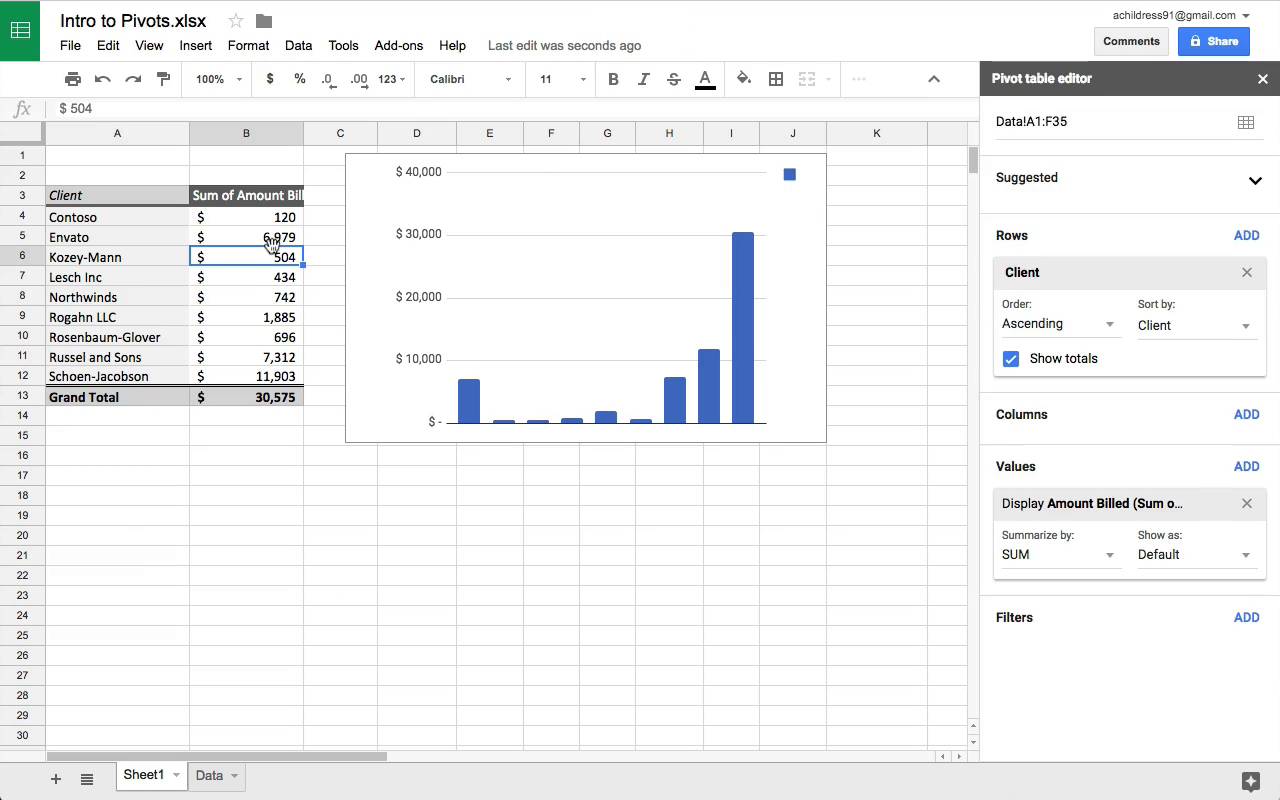
Google проделали отличную работу, реализуя базовую поддержку при работе со Сводными Таблицами Excel в Google Таблицах. Тем не менее у меня был переменный успех при работе с вычислительными полями, или дополнительными функциями форматирования. Ниже пример Сводной Таблицы, конвертированной в формат Google Таблиц:

Если вы в первый раз слышите о Сводных Таблицах, обязательно посмотрите краткое введение по их использованию по ссылке ниже.
Microsoft Excel
Как Создать Вашу Первую Сводную Таблицу в Microsoft Excel
Andrew Childress
Функция 2. Макросы
Для продвинутых пользователей Excel — макросы, один из самых популярных способов автоматизировать повторяющиеся задачи. Использование программ написанных на VBA (Visual Basic), позволяет выполнять набор шагов щелчком мышки или одной командой. Ниже пример макроса Excel:

Как вы можете предположить, это не будет работать в Google Таблицах. И похоже у Google нет планов реализовать эту возможность в браузере, хотя использование JavaScript внутри Google Таблиц, дает некоторые преимущества.
Ниже я перечислил еще несколько Excel функций, которые по моему опыту не импортируются в Google Таблицы:
- Защита паролем. Защищенные паролем книги не будут импортировать совсем, и нет способа использовать защиту паролем.
- Power Query / PowerPivot. Так же как и в случае со Сводными Таблицами, в Таблицах Google, нет способа использовать сложные варианты работы с данными, которые включают в себя функцию Excel Data Model.
- Связь с другими Книгами. Если у вас настроены ссылки между документами Excel, при импортировании в Таблицы, эти связи будут потеряны.
Поводим итоги и продолжаем обучение.
Нет никаких причин, почему бы вам не использовать Таблицы Google, с другими электронными таблицами, такими как Excel, например, благодаря возможности импортировать файлы Excel и возможности конвертации их в формат Google Таблиц.
Возможно вы не пользовались Google Таблицами в своих проектах. Если это так, то ознакомьтесь с приведенными ниже учебными пособиями, чтобы узнать больше о том, как вы можете использовать Таблицы для управления проектами и создавать визуализацию данных, не покидая веб-браузер.
Как импортировать данные из электронной таблицы в Notion
Иногда в рабочее пространство нужно выгрузить табличные данные. Часто таблица «ломается» при копировании, и информация выгружается как попало, из-за чего ее приходится доделывать вручную. На помощь — как и всегда — приходит зерокодинг
Рассказываем на примере Excel, Google Sheets и no-code инструмента Rows, как перенести электронную таблицу в Notion.
Иногда в рабочее пространство нужно выгрузить табличные данные. Часто таблица «ломается» при копировании, и информация выгружается как попало, из-за чего ее приходится доделывать вручную. На помощь — как и всегда — приходит зерокодинг, предлагающий автоматическое импортирование данных. С сохранением форматирования.
В этой статье мы поговорим о четырех инструментах: Excel, Google Sheets, Rows и Notion. Rows — это no-code платформа для работы с таблицами и интеграции их в приложения: красивая, понятная, с массой автоматизаций. Notion — некогда простенький инструмент для заметок и постановки задач, но теперь полноценная рабочая среда для всей команды.
Notion и Rows — зерокодинговые инструменты. Мы рассказываем о разработке без кода на бесплатном двухдневном марафоне от онлайн-университета «Зерокодер». Приходите!
Из Excel в Notion
Excel пока не планирует устаревать, хотя первая его версия была запущена аж в 1985 году. У программы невероятный функционал, и многие продолжают решать с ее помощью рабочие задачи.
Поэтому потребность перенести данные из таблички в рабочую среду по-прежнему возникает.
Что нужно сделать для переноса данных в Notion:
1. Открыть Excel и сохранить таблицу в формате .csv. Файл — Сохранить как — csv.
2. Открыть Notion и нажать на кнопку Import («Импортировать»), которая находится снизу слева, после чего выбрать из поп-ап меню формат csv.
3. Открыть еще один поп-ап, который позволит выбрать сохраненный на компьютере csv-файл Excel.
4. Выбрать файл и нажать Open («Открыть»). Это позволит Notion импортировать и отрендерить данные, чтобы они хорошо смотрелись в рабочей среде платформы.
Изменять информацию можно прямо в Notion, без повторного импортирования данных. Это включает в себя форматирование строк и столбцов, вычисления с использованием формул, сортировку и отображение.
Из Google Sheets в Notion
Со временем на смену Excel пришли облачные таблицы Google Sheets — все то же самое, но с возможностью поделиться проектом между командой. Импорт тут не сильно отличается от экселевского.
Как это сделать:
1. Скачать файл из Google Sheets на компьютер, выбрав формат .csv. Для этого нужно нажать на «Файл», выбрать в выпадающем меню «Скачать» и «Формат CVS».

2. Открыть Notion и снова нажать на кнопку Import в левом нижнем углу. Выскочит попап, из которого нужно выбрать формат .csv.
3. Открыть новый попап, выбрать скачанный из Google документ.
4. Нажать на Open, чтобы система сама все красиво отрендерила.
Однако у Google Sheets функционал шире, чем у Excel. Таблицу можно встроить в рабочую среду Notion вместо того, чтобы ее загружать.
Что для этого нужно:
1. Нажать на «Файл», потом «Поделиться» и «Открыть доступ».

2. Выбрать уровень доступа. Их несколько: «Читатель» означает, что пользователи будут просто видеть данные без возможности редактировать. «Комментатор» — что они смогут оставлять комментарии. И наконец, «Редактор» — высший тип доступа. Пользователи смогут вносить правки напрямую в таблицу.

3. Открыть Notion и набрать /embed, после чего скопировать ссылку из Google Sheets.
Все правки, внесенные в таблицу в Notion, будут вноситься и в Google Sheets. И наоборот.
Встроить получится только весь список целиком — к сожалению, облачные таблицы Google пока не позволяют выбрать, например, отдельный столбец. Зато это умеет инструмент, о котором мы расскажем дальше.
Из Rows в Notion
Rows разработчики называют гибридом электронной таблицы и Zapier — простого no-code инструмента для подключения одних сервисов к другим. Он объединяет в себе функции Google Sheets и интеграции с соцсетями, платформами для анализа данных, разными бэкенд-решениями. Выглядит как таблица, но с интерактивными кнопками и адаптивной версткой.
Из него тоже можно выгрузить данные в Notion.
Как это сделать:
1. Нажать на кнопку Share («Поделиться»), которая находится в правом верхнем углу меню, и выбрать Share privately («Поделиться в частном порядке»).
2. Перейти в таблицу и кликнуть по ней. Появится меню с несколькими вариантами, из которых нужно выбрать Embed («Встроить»). Возникнет попап. Оттуда нужно скопировать ссылку.
3. Вставить ссылку в нужное место рабочей среды Notion. Потом останется только определиться с размером — таблицы Rows очень адаптивные.
Как и в Google Sheets, встроенная в Notion таблица связывается с оригиналом. Как только изменения вносятся в него, они появляются и в копии. И наоборот: если внести правки в таблицу, размещенную в рабочей среде, они возникнут и в оригинальной версии.
Кроме того, Rows позволяет встраивать отдельные элементы таблицы.

Вот и все! Загружать таким образом в Notion можно не только табличные файлы и базы данных на их основе, но и, например, документы.
Как перенести файл excel в google таблицы
Уважаемые форумчане, может кто поможет! Нужно из файла в экселе автоматически дублировать данные с форматированием в он лайн таблички гугл шитс. Дублирование должно происходить сразу после изменения основного файла в эксель.
Пользователь
Сообщений: 11907 Регистрация: 22.12.2012
Excel 2016, 365
16.03.2017 11:23:46
Доброе время суток.
Не тестировал, но есть такая библиотека . Попробуйте с её помощью синхронизировать редактируемую книгу Excel с требуемой Google Spreadsheet.
Успехов.
Страницы: 1
Читают тему
© Николай Павлов, Planetaexcel, 2006-2023
info@planetaexcel.ru
Использование любых материалов сайта допускается строго с указанием прямой ссылки на источник, упоминанием названия сайта, имени автора и неизменности исходного текста и иллюстраций.
| ООО «Планета Эксел» ИНН 7735603520 ОГРН 1147746834949 |
ИП Павлов Николай Владимирович ИНН 633015842586 ОГРНИП 310633031600071 |
Экспорт данных Excel в Google Sheets в Python
В этой статье вы узнаете, как программно экспортировать данные Excel в Google Таблицы на Python.
Файлы Excel широко используются для хранения данных и выполнения с ними различных типов операций, таких как создание диаграмм, применение формул. С другой стороны, Google Sheets – это популярное онлайн-приложение для создания электронных таблиц и управления ими. Google Sheets также обеспечивает обмен электронными таблицами в режиме реального времени с несколькими людьми. В некоторых случаях вам может потребоваться программно экспортировать файлы Excel XLS или XLSX в Google Таблицы. Для этого в этой статье представлено полное руководство по настройке проекта Google и экспорту данных из файлов Excel в Google Таблицы на Python.
- Предварительные условия — экспорт файлов Excel в Google Таблицы
- Облачный проект Google
- Библиотеки Python для преобразования Excel в Google Таблицы
Предварительные требования — экспорт данных Excel в таблицы Google на Python#
Облачный проект Google#
Для связи с Google Sheets нам нужно будет создать проект в Google Cloud и включить Google Sheets API. Кроме того, нам нужно создать учетные данные, которые используются для авторизации действий, которые мы собираемся выполнить с нашим кодом. Вы можете прочитать рекомендации о том, как создать проект Google Cloud и включить Google Sheets API.
После создания проекта Google Cloud и включения API Google Таблиц мы можем приступить к установке следующих API в нашем приложении Python.
Библиотеки Python для экспорта файлов Excel в Google Таблицы#
Для экспорта данных из файлов Excel XLS/XLSX в Google Таблицы нам потребуются следующие API.
- Aspose.Cells для Python — To read the data from Excel files.
- Клиентские библиотеки Google — To create and update spreadsheets on Google Sheets.
Экспорт данных из Excel в Google Таблицы на Python#
Ниже приведено пошаговое руководство о том, как считывать данные из файла Excel XLSX и записывать их в Google Sheets в приложении Python.
- Создайте новое приложение Python.
- Установите в проект Aspose.Cells и клиентские библиотеки Google.
pip install aspose.cells pip install --upgrade google-api-python-client google-auth-httplib2 google-auth-oauthlib- Поместите файл JSON (мы загрузили его после создания учетных данных в Google Cloud) в каталог проекта.
- Напишите метод с именем createspreadsheet, который создает новую электронную таблицу в Google Sheets, задает имя таблицы по умолчанию и возвращает идентификатор электронной таблицы.
def create_spreadsheet(_service, _title, _sheetName): # Spreadsheet details spreadsheetBody = < 'properties': < 'title': "".format(_title) >, 'sheets': < 'properties': < 'title' : "".format(_sheetName) > > > # Create spreadsheet spreadsheet = _service.spreadsheets().create(body=spreadsheetBody, fields='spreadsheetId').execute() print('Spreadsheet ID: '.format(spreadsheet.get('spreadsheetId'))) print('Spreadsheet URL: "https://docs.google.com/spreadsheets/d/'.format(spreadsheet.get('spreadsheetId'))) # Open in web browser webbrowser.open_new_tab("https://docs.google.com/spreadsheets/d/".format(spreadsheet.get('spreadsheetId'))) return spreadsheet.get('spreadsheetId')- Напишите еще один метод с именем addsheet, чтобы добавить новый лист в электронную таблицу Google.
def add_sheet(_service, _spreadsheetID, _sheetName): data = '.format(_sheetName)> > > ]> # Execute request res = _service.spreadsheets().batchUpdate(spreadsheetId=_spreadsheetID, body=data).execute()- Теперь инициализируйте службу Google Таблиц, используя учетные данные (файл JSON) и определите области действия приложения. Параметр scopes используется для указания прав доступа к Google Sheets и их свойствам.
# If modifying these scopes, delete the file token.json. SCOPES = ['https://www.googleapis.com/auth/spreadsheets'] creds = None # The file token.json stores the user's access and refresh tokens, and is # created automatically when the authorization flow completes for the first # time. if os.path.exists('token.json'): creds = Credentials.from_authorized_user_file('token.json', SCOPES) # If there are no (valid) credentials available, let the user log in. if not creds or not creds.valid: if creds and creds.expired and creds.refresh_token: creds.refresh(Request()) else: flow = InstalledAppFlow.from_client_secrets_file( 'credentials1.json', SCOPES) creds = flow.run_local_server(port=0) # Save the credentials for the next run with open('token.json', 'w') as token: token.write(creds.to_json()) service = build('sheets', 'v4', credentials=creds)- Затем загрузите файл Excel XLS или XLSX с помощью Aspose.Cells и получите имя первого листа в книге.
# Load Excel workbook wb = Workbook(fileName) # Get worksheets collection collection = wb.getWorksheets() collectionCount = collection.getCount() # Get workbook and first sheet's name spreadsheetName = wb.getFileName() firstSheetName = collection.get(0).getName()- Вызовите метод createpreadsheet, чтобы создать новую электронную таблицу в Google Sheets.
# Create spreadsheet on Google Sheets spreadsheetID = create_spreadsheet(service, spreadsheetName, firstSheetName)- Прокрутите рабочие листы в файле Excel. На каждой итерации считывайте данные с рабочего листа и добавляйте их в массив.
# Loop through all the worksheets for worksheetIndex in range(collectionCount): # Get worksheet using its index worksheet = collection.get(worksheetIndex) # Set worksheet range if(worksheetIndex==0): sheetRange= "!A:Y".format(firstSheetName) else: add_sheet(service, spreadsheetID, worksheet.getName()) sheetRange= "!A:Y".format(worksheet.getName()) # Get number of rows and columns rows = worksheet.getCells().getMaxDataRow() cols = worksheet.getCells().getMaxDataColumn() # List to store worksheet's data worksheetDatalist = [] # Loop through rows for i in range(rows): # List to store each row in worksheet rowDataList = [] # Loop through each column in selected row for j in range(cols): cellValue = worksheet.getCells().get(i, j).getValue() if( cellValue is not None): rowDataList.append(str(cellValue)) else: rowDataList.append("") # Add to worksheet data worksheetDatalist.append(rowDataList)- Для каждого рабочего листа в файле Excel создайте запрос на запись данных в Google Sheets.
# Set values body = < 'values': worksheetDatalist ># Execute request result = service.spreadsheets().values().update( spreadsheetId=spreadsheetID, range=sheetRange, valueInputOption='USER_ENTERED', body=body).execute() # Print number of updated cells print(' cells updated.'.format(result.get('updatedCells')))Ниже приведена полная функция для экспорта данных из файла Excel в электронную таблицу в Google Sheets.
def export_to_google(fileName): # If modifying these scopes, delete the file token.json. SCOPES = ['https://www.googleapis.com/auth/spreadsheets'] creds = None # The file token.json stores the user's access and refresh tokens, and is # created automatically when the authorization flow completes for the first # time. if os.path.exists('token.json'): creds = Credentials.from_authorized_user_file('token.json', SCOPES) # If there are no (valid) credentials available, let the user log in. if not creds or not creds.valid: if creds and creds.expired and creds.refresh_token: creds.refresh(Request()) else: flow = InstalledAppFlow.from_client_secrets_file( 'credentials1.json', SCOPES) creds = flow.run_local_server(port=0) # Save the credentials for the next run with open('token.json', 'w') as token: token.write(creds.to_json()) try: service = build('sheets', 'v4', credentials=creds) # Load Excel workbook wb = Workbook(fileName) # Get worksheets collection collection = wb.getWorksheets() collectionCount = collection.getCount() # Get workbook and first sheet's name spreadsheetName = wb.getFileName() firstSheetName = collection.get(0).getName() # Create spreadsheet on Google Sheets spreadsheetID = create_spreadsheet(service, spreadsheetName, firstSheetName) # To set worksheet range sheetRange = None # Loop through all the worksheets for worksheetIndex in range(collectionCount): # Get worksheet using its index worksheet = collection.get(worksheetIndex) # Set worksheet range if(worksheetIndex==0): sheetRange= "!A:Y".format(firstSheetName) else: add_sheet(service, spreadsheetID, worksheet.getName()) sheetRange= "!A:Y".format(worksheet.getName()) # Get number of rows and columns rows = worksheet.getCells().getMaxDataRow() cols = worksheet.getCells().getMaxDataColumn() # List to store worksheet's data worksheetDatalist = [] # Loop through rows for i in range(rows): # List to store each row in worksheet rowDataList = [] # Loop through each column in selected row for j in range(cols): cellValue = worksheet.getCells().get(i, j).getValue() if( cellValue is not None): rowDataList.append(str(cellValue)) else: rowDataList.append("") # Add to worksheet data worksheetDatalist.append(rowDataList) # Set values body = < 'values': worksheetDatalist ># Execute request result = service.spreadsheets().values().update( spreadsheetId=spreadsheetID, range=sheetRange, valueInputOption='USER_ENTERED', body=body).execute() # Print number of updated cells print(' cells updated.'.format(result.get('updatedCells'))) except HttpError as err: print(err) print("Workbook has been exported to Google Sheets.")Полный исходный код#
Ниже приведен полный исходный код для экспорта файла Excel XLSX в Google Таблицы на Python.
from __future__ import print_function import jpype import webbrowser import os.path from google.auth.transport.requests import Request from google.oauth2.credentials import Credentials from google_auth_oauthlib.flow import InstalledAppFlow from googleapiclient.discovery import build from googleapiclient.errors import HttpError import asposecells jpype.startJVM() from asposecells.api import Workbook, License def export_to_google(fileName): # If modifying these scopes, delete the file token.json. SCOPES = ['https://www.googleapis.com/auth/spreadsheets'] creds = None # The file token.json stores the user's access and refresh tokens, and is # created automatically when the authorization flow completes for the first # time. if os.path.exists('token.json'): creds = Credentials.from_authorized_user_file('token.json', SCOPES) # If there are no (valid) credentials available, let the user log in. if not creds or not creds.valid: if creds and creds.expired and creds.refresh_token: creds.refresh(Request()) else: flow = InstalledAppFlow.from_client_secrets_file( 'credentials1.json', SCOPES) creds = flow.run_local_server(port=0) # Save the credentials for the next run with open('token.json', 'w') as token: token.write(creds.to_json()) try: service = build('sheets', 'v4', credentials=creds) # Load Excel workbook wb = Workbook(fileName) # Get worksheets collection collection = wb.getWorksheets() collectionCount = collection.getCount() # Get workbook and first sheet's name spreadsheetName = wb.getFileName() firstSheetName = collection.get(0).getName() # Create spreadsheet on Google Sheets spreadsheetID = create_spreadsheet(service, spreadsheetName, firstSheetName) # To set worksheet range sheetRange = None # Loop through all the worksheets for worksheetIndex in range(collectionCount): # Get worksheet using its index worksheet = collection.get(worksheetIndex) # Set worksheet range if(worksheetIndex==0): sheetRange= "!A:Y".format(firstSheetName) else: add_sheet(service, spreadsheetID, worksheet.getName()) sheetRange= "!A:Y".format(worksheet.getName()) # Get number of rows and columns rows = worksheet.getCells().getMaxDataRow() cols = worksheet.getCells().getMaxDataColumn() # List to store worksheet's data worksheetDatalist = [] # Loop through rows for i in range(rows): # List to store each row in worksheet rowDataList = [] # Loop through each column in selected row for j in range(cols): cellValue = worksheet.getCells().get(i, j).getValue() if( cellValue is not None): rowDataList.append(str(cellValue)) else: rowDataList.append("") # Add to worksheet data worksheetDatalist.append(rowDataList) # Set values body = < 'values': worksheetDatalist ># Execute request result = service.spreadsheets().values().update( spreadsheetId=spreadsheetID, range=sheetRange, valueInputOption='USER_ENTERED', body=body).execute() # Print number of updated cells print(' cells updated.'.format(result.get('updatedCells'))) except HttpError as err: print(err) print("Workbook has been exported to Google Sheets.") def create_spreadsheet(_service, _title, _sheetName): # Spreadsheet details spreadsheetBody = < 'properties': < 'title': "".format(_title) >, 'sheets': < 'properties': < 'title' : "".format(_sheetName) > > > # Create spreadsheet spreadsheet = _service.spreadsheets().create(body=spreadsheetBody, fields='spreadsheetId').execute() # Open in web browser webbrowser.open_new_tab("https://docs.google.com/spreadsheets/d/".format(spreadsheet.get('spreadsheetId'))) return spreadsheet.get('spreadsheetId') def add_sheet(_service, _spreadsheetID, _sheetName): data = <'requests': [ < 'addSheet':< 'properties':<'title': ''.format(_sheetName)> > > ]> # Execute request res = _service.spreadsheets().batchUpdate(spreadsheetId=_spreadsheetID, body=data).execute() # Create a Aspose.Cells icense object license = License() # Set the license of Aspose.Cells to avoid the evaluation limitations license.setLicense("D:\\Licenses\\Conholdate.Total.Product.Family.lic") export_to_google("Book1.xlsx")Получите бесплатную лицензию Aspose.Cells#
Вы можете получить бесплатную временную лицензию и использовать Aspose.Cells for Python без ограничений на пробную версию.
Вывод#
В этой статье вы узнали, как экспортировать данные Excel в Google Таблицы на Python. Мы рассмотрели, как создать проект в Google Cloud, включить API Google Таблиц, прочитать файлы Excel и экспортировать данные из файлов Excel в Google Таблицы. Чтобы узнать больше об Aspose.Cells для Python, вы можете посетить документацию. Также вы можете задать свои вопросы на нашем форуме.
Смотрите также#
- Aspose.Cells Product Family
- Convert Excel File to Google Sheets Python
- Export Data from Excel XLSX to Google Sheets Python
- Export Excel to Google Sheet in Python