Как отключить ненужные системные приложения на Xiaomi?
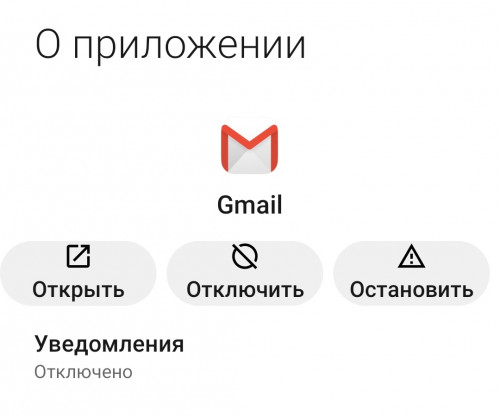
Ранее мы уже рассказывали о том, как можно отключить ненужные вам системные приложения на Android-смартфоне с MIUI, не имея Root-прав на устройстве. Но инструкция, которой мы предлагали воспользоваться, была довольно сложной для рядового пользователя и требовала установку дополнительной программы QuickShortcutMaker. Недавно мы узнали о том, что найден более простой способ отключения системных приложений на Xiaomi-смартфонах, а также телефонах Redmi и POCO. Теперь для этого не нужно устанавливать никакие сторонние программы, так как весь необходимый софт уже есть в любом аппарате данных брендов.
Отключение системных приложений:
-
Отключите темную тему (это необъяснимо, но при включенной темной теме метод почему-то не работает)


P.S. В сети несколько раз нам встречались сообщения о том, что с помощью данного метода некоторые приложения отключить невозможно. К сожалению, пользователи не сообщили названия этих программ. Если у вас возникнут проблемы с отключением каких-либо приложений, напишите об этом в комментариях, и мы попробуем найти для них другое решение.
Удаление системных и гугл приложений на смартфоне Xiaomi
В смартфонах Сяоми по умолчанию установлено много бесполезных или малофункциональных приложений. Они занимают внутреннюю память и фоновом режиме расходуют заряд батареи. Эта статья расскажет о том, как их отключить и удалить.

Удаление стандартных приложений Xiaomi
Удалить cтандартные приложения Сяоми средствами операционной системы нельзя, так как они системные. Единственное, что можно сделать стандартным удалением – убрать все установленные обновления и откатиться к первоначальной версии. Для полноценного удаления потребуются сторонние программы и/или права суперпользователя.
Некоторые предустановленные программы (Facebook, например) можно отключить.
В памяти устройства останутся исходные файлы, но вычислительные ресурсы потребляться не будут. Делается это следующим образом:

- Зайти в меню настроек.
- Перейти в подраздел «Приложения».
- Выбрать ненужную программу. Нажать на неё.
- На следующем экране нажать «Удалить обновления» и «Отключить».
После этого приложение исчезнет с рабочего стола MIUI или из главного меню, а во встроенной памяти освободится несколько десятков мегабайт.
Как удалить приложения Google на Xiaomi
Полностью удалить программы от Гугл без стороннего ПО нельзя, но можно убрать обновления и отключить. Для этого нужно использовать способ отключения предустановленных приложений из предыдущего пункта.
Отключить можно все, что содержит в названии Google или Play. Рекомендуется оставить 3: Play Market, Play Игры и YouTube. Первый понадобится для обновления установленного ПО, а второй необходим для работы игр.
Без root-прав
Удалить системные приложения на Xiaomi можно без прав суперпользователя. Для этого потребуются:
- включенный режим отладки по USB;
- утилита ADBFastboottools;
- соединительный кабель;
- компьютер.
Порядок действий следующий:
- Распаковать архив и запустить утилиту
- Зайти в меню настроек телефона и перейти в подраздел «Расширенные настройки». Если он отсутствует в списке, то перейти в подраздел «О телефоне» и нажимать на строку «Версия MIUI» до сообщения «Вы стали разработчиком!»

- Перейти в раздел «Для разработчиков» и передвинуть ползунок в строке «Отладка по USB».

- Подключить Ксиоми к ПК. В программе нажать кнопку «Deploater».

- Согласиться с запросом на сопряжение устройств.
- Нажать «Deploater».
- Отметить галочками ненужные системные приложения и нажать.

В блоке Status отобразится ход процедуры. Рядом со словом Result может быть одно из значений: success или failure. Они означают, что выбранная программа удалена или неустановлена. - Дождаться надписи «Done!».

- Перезагрузить смартфон кнопкой «Reboot into system».

На этом удаление завершено.
В предлагаемом ADB Fastboot tools списке для удаления отображаются не все установленные приложения. Добавить их в перечень можно следующим образом:

- Зайти в меню настроек и перейти в подраздел «Приложения».
- Перейти в свойства программы, нажав на название.
- Нажать на пиктограмму с буквой i в правом верхнем углу экрана.
- В ADBFastboottools нажать «Deploater» и «Add custom app».
- Ввести в открывшееся окошко фразу, указанную в строке «Имя пакета».
- Нажать «Done».
- Пометить добавленное приложение галочкой и удалить его.
При наличии root-прав
- рут права;
- Root Explorer или другой файловый менеджер.
- знакомство с перечнем приложений , которые можно удалить (под спойлером «описание стоковых программ»)
Подробные инструкции для получения рута на конкретном устройстве можно найти в разделе «Инструкции и прошивки» нашего сайта или на форуме 4pda.ru.
Порядок действий следующий:
- Запустить Root Explorer.

- Открыть главное меню и перейти в Root Directory.
- Перейти в директорию system/app.

- Удалить ненужные файлы вида apk и/или Calendar.odex.
- Сбросить настройки до заводских. Это нужно, чтобы очистить системные папки от «хвостов» и для завершения удаления приложения.
Подводя итог, можно сказать, что избавиться от бесполезных и впустую тратящих заряд батареи приложений можно без получения рут прав.
Xiaomi: настройка работы в фоне
На устройства Xiaomi существует опция «Расход заряда батареи приложениями», которая по умолчанию включена. Она блокирует приложениям доступ к GPS, а также может вообще запрещать любую фоновую активность приложения для сохранения заряда батареи.
Нужно отключить данную опцию, чтобы использовать наше приложение вместе с навигаторами, т.е. чтобы они могли работать в фоне.
На разных версиях прошивки названия и интерфейс могут немного отличатся от указанных в инструкции.
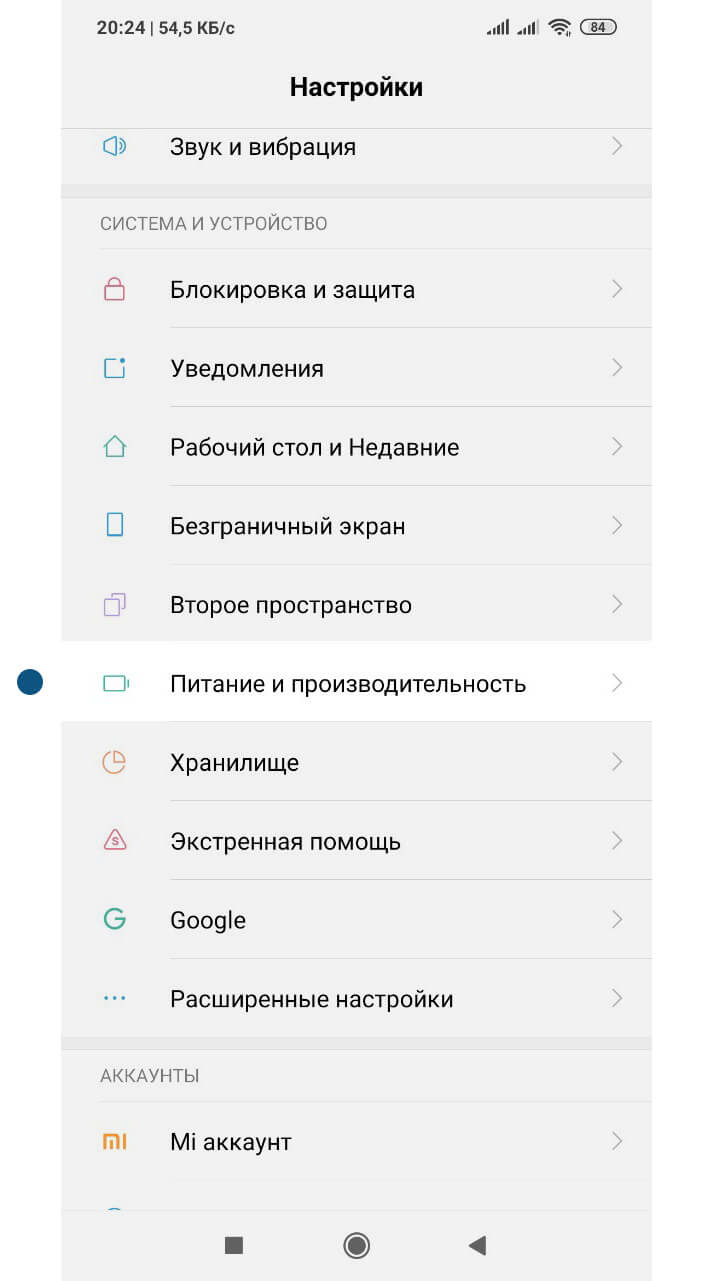
Зайдите в настройки вашего телефона или планшета и перейдите в раздел «Питание и производительность».
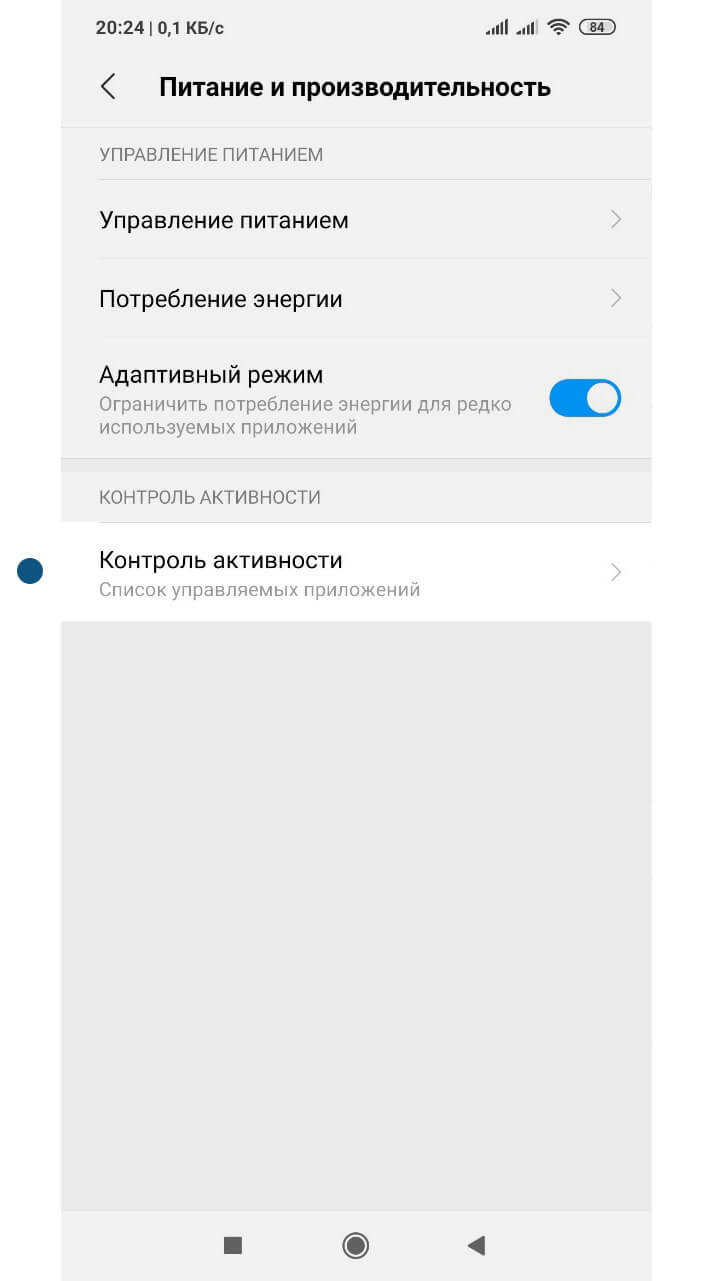
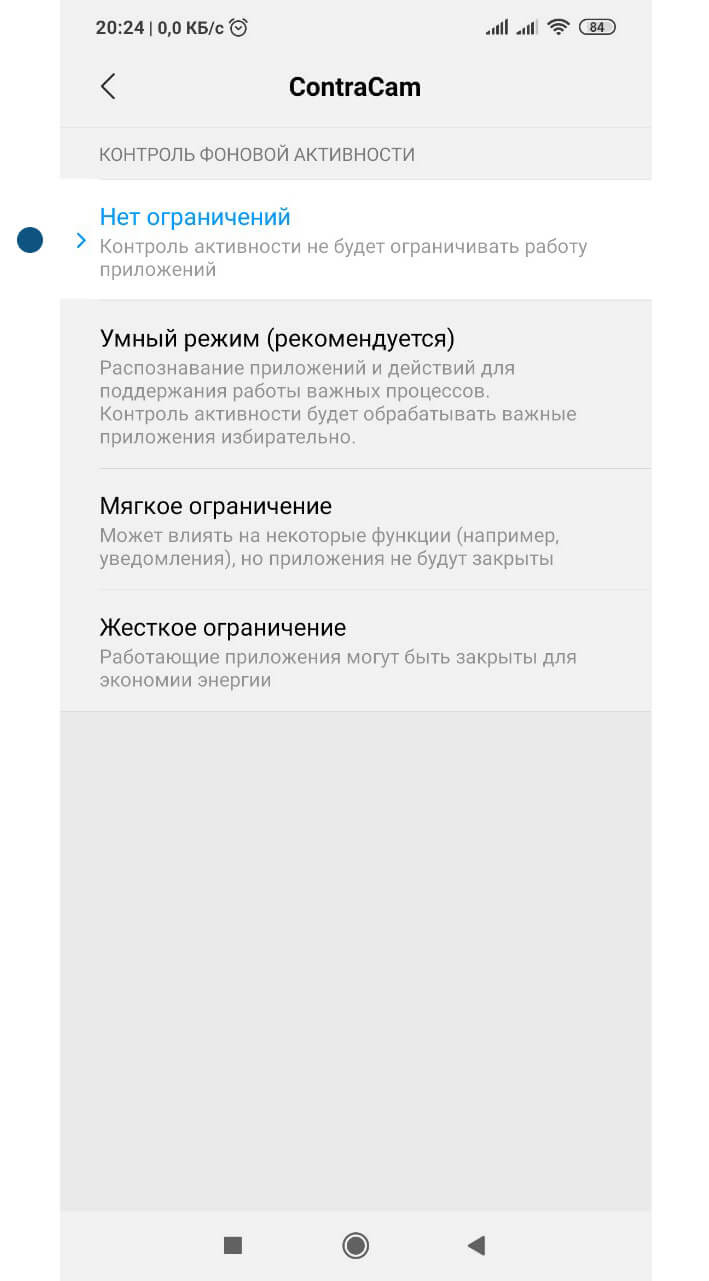
Откройте «Контроль активности» (список управляемых приложений).
Найдите нужное приложение в открывшемся списке.
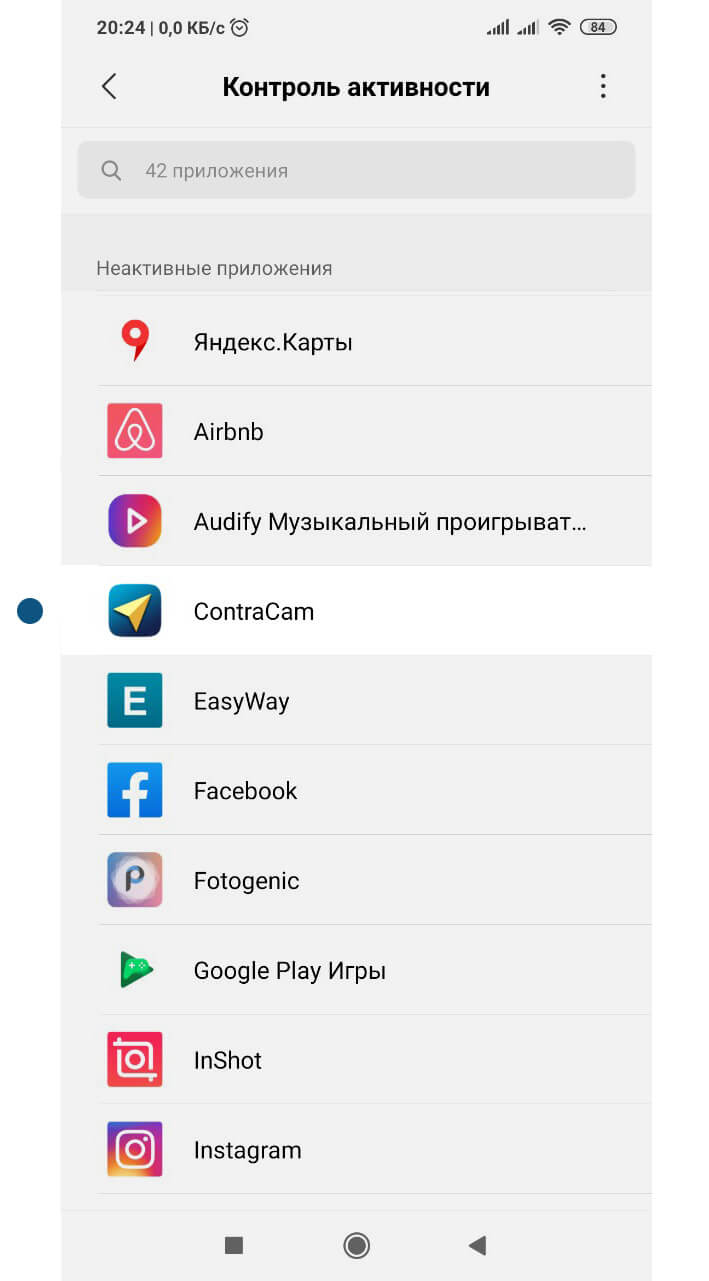
Для выбранного приложения переключитесь на режим «Нет ограничений».
Возможные проблемы и их решение
Мы обратили внимание, что в новых версиях MIUI производитель продолжает ужесточать правила для выполнения фоновых задач. Если в системе запущено много фоновых процессов (мессенджеры, почтовые клиенты, антивирусы, вспомогательные службы и прочее), то на бюджетных устройствах остается небольшое количество свободной ОЗУ (оперативной памяти). В таких условиях может наблюдаться перезапуск приложения, мешая нормальной работе с устройством.
Решается это следующим образом – если закрыть не нужные в настоящий момент приложения и оставить свободными хотя бы 500 Мб ОЗУ, то работа приложений полностью нормализуется.
Как отключить системное приложение на Xiaomi (MIUI)?
В смартфонах Xiaomi на базе прошивки MIUI почему-то решили убрать кнопку отключения встроенных приложений. Если память не изменяет, это произошло в MIUI 8. Зачем? Видимо, чтобы пользователи случайно ничего лишнего не отключили. Но вот беда – иногда возникает серьезная необходимость в отключении встроенного приложения. И как быть? Не переживайте, способ есть, причем рут-права вам не понадобятся.
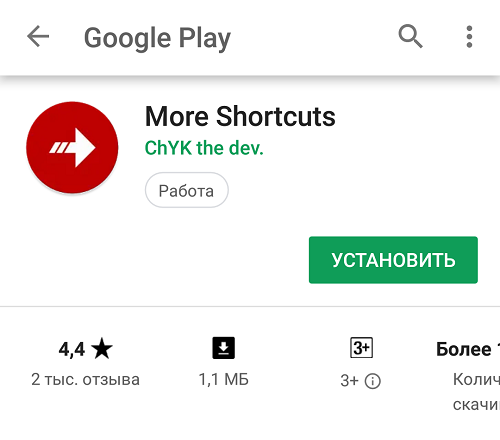
Открываете Play Market и устанавливаете приложение под названием More Shortcuts.
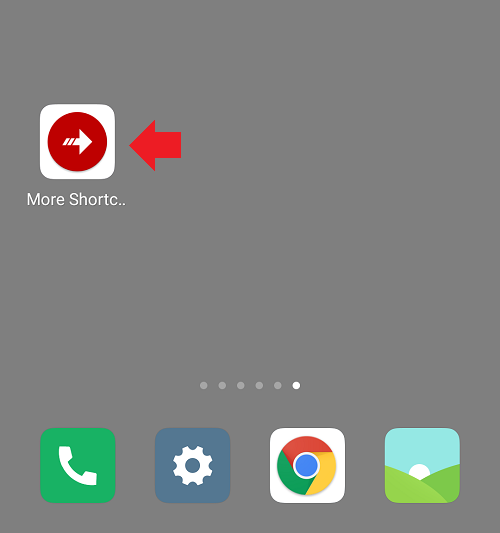
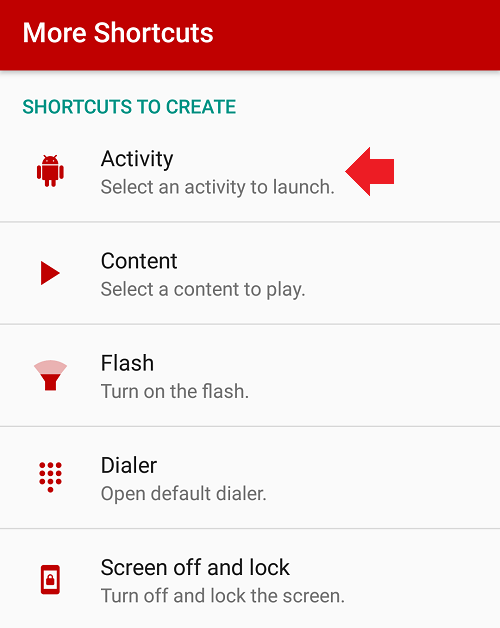
Нажимаете на пункт Activity.
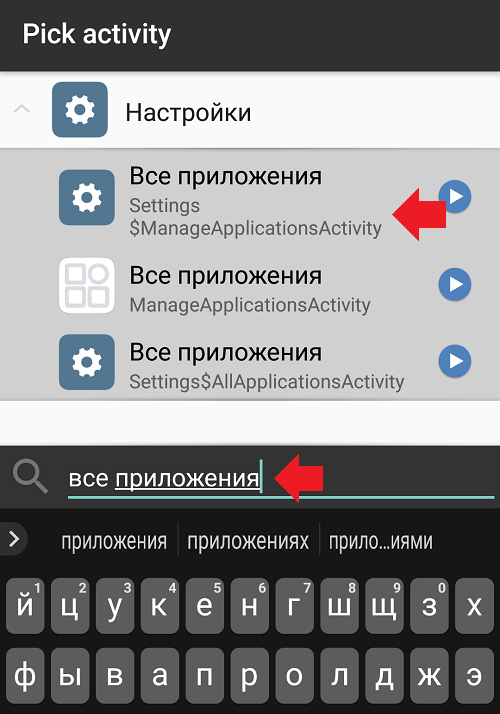
В строке поиска, которая находится внизу экрана, указываете ключевой запрос все приложения, после чего тапаете по строке Settings $AllApplicationsActivity.
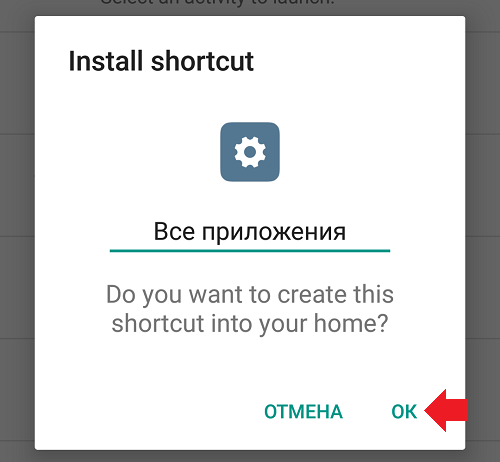
Нажмите ОК, чтобы создать иконку приложения на рабочем столе. Если рабочий стол заблокирован от изменений, вам придется предоставить соответствующие разрешения приложению.
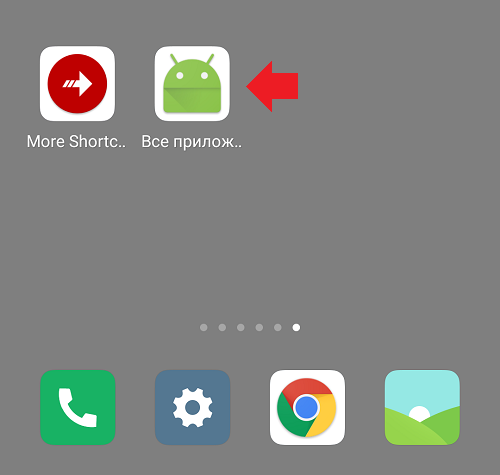
Нужная иконка была создана на рабочем столе, нажмите на нее.
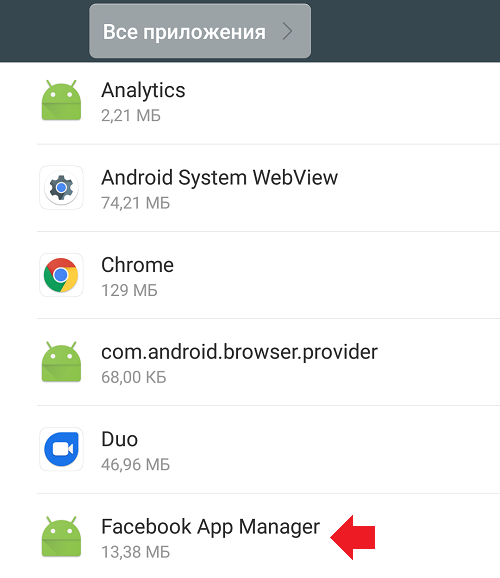
Выберите нужно приложение.
Нажмите на кнопку “Отключить”.
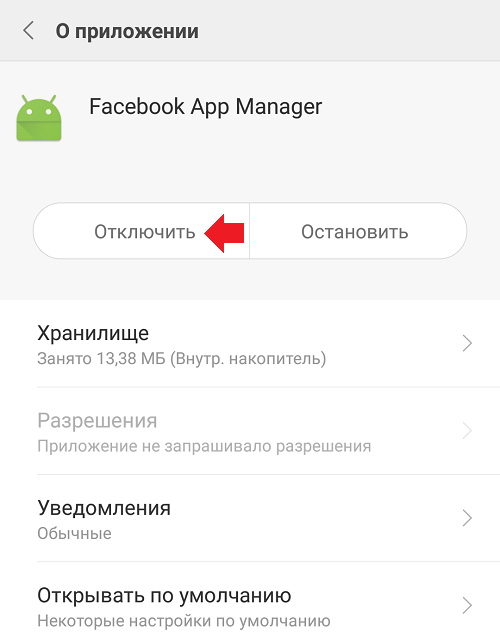
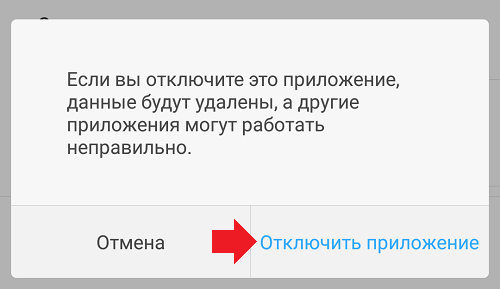
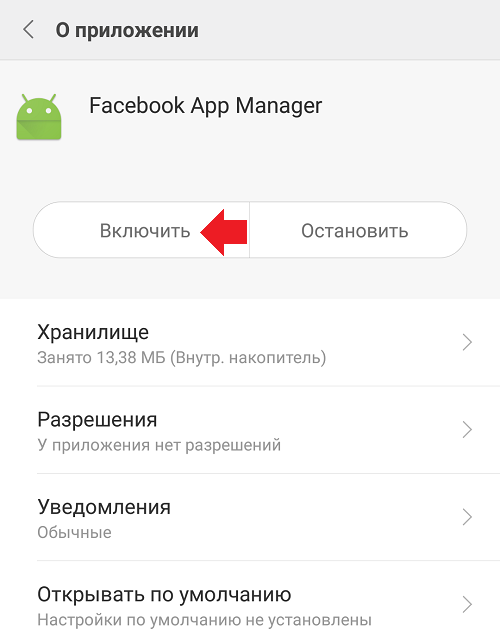
Приложение отключено, о чем говорит появившаяся кнопка “Включить”.
Тяжело? Не переживайте, весь процесс занимает немного времени. Только будьте аккуратны, не отключите ничего лишнего.