Excel: Условное форматирование (часть 2)
Гораздо более мощный и красивый вариант применения Условного форматирования — это возможность проверять не значение выделенных ячеек, а заданную формулу.
К примеру, можно легко использовать условное форматирование для проверки сроков оплат или выполнения задач.
Рассмотрим ситуацию, когда необходимо выделить даты просроченных оплат красным цветом, а тех, что предстоят в ближайшую неделю, – желтым.
- Выделите диапазон, к котором будет применяться Условное форматирование.

- Выберите вкладку Главная > Условное форматирование > Создать правило.

- В диалоговом окне Создание правила форматирования выберите пункт Использовать формулу для определения форматируемых ячеек .


- В разделе Форматировать значения, для которых следующая формула является истинной введите формулу:
Функция СЕГОДНЯ() отображает текущую дату.
Таким образом, формула служит для определения дат в столбце B, которые «меньше» чем сегодня, т.е. предшествующих сегодняшней дате.
- Нажмите кнопку Формат . Выберите необходимые шрифт и заливку.

- Нажмите кнопку ОК несколько раз, чтобы закрыть все диалоговые окна.
Первое правило сформировано. Просроченные даты оплат будут выделяться красным цветом.
Как создать второе правило
Снова проведите действия, как в пунктах 1-3, т.е. выделите тот же диапазон, откройте опцию Создать правило , выберите пункт Использовать формулу для определения форматируемых ячеек .
Теперь необходимо ввести другую формулу.
Мы хотим найти даты, которые будут больше или равны сегодняшней ( B3>=СЕГОДНЯ() ), но не более чем на неделю, т.е. разница между датами должна быть меньше 7-и дней ( (B3-СЕГОДНЯ())
Эти два условия должны выполняться одновременно, поэтому применяем функцию И().
Формула будет выглядеть так:
Нажмите кнопку Формат . Выберите необходимые шрифт и заливку.


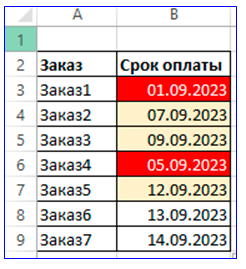
Теперь к диапазону будут применяться сразу два правила. Даты просроченных оплат будут выделены красным цветом, а тех, что предстоят в ближайшую неделю, – желтым.
Условное форматирование текста

Используйте средство быстрого анализа для условного форматирования ячеек в диапазоне с повторяющимся текстом, уникальным текстом и текстом, который совпадает с указанным текстом. Можно даже условно отформатировать строку на основе текста в одной из ячеек в строке.
Применение условного форматирования на основе текста в ячейке
- Выберите ячейки, к которым нужно применить условное форматирование. Щелкните первую ячейку в диапазоне и перетащите ее в последнюю ячейку.
- Щелкните ГЛАВНАЯ >условное форматирование >выделение правил ячеек >текст, который содержит. В поле Текст, содержащий слева, введите текст, который нужно выделить.
- Выберите цветовый формат текста и нажмите кнопку ОК.
Выделение закономерностей и трендов с помощью условного форматирования в Excel для Mac
С помощью условного форматирования можно легко выделять определенные значения или идентифицировать конкретные ячейки. При этом изменяется внешний вид диапазона ячеек на основе условия (или условий). Вы можете использовать условное форматирование для выделения ячеек, которые содержат значения, соответствующие определенному условию. Можно также форматировать целый диапазон ячеек или изменять точный формат при изменении значения каждой ячейки.
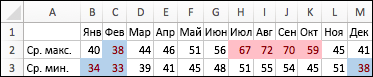
В приведенном ниже примере показаны сведения о температуре, в которых условное форматирование применяется к первым 20 % и последним 20 % значений.
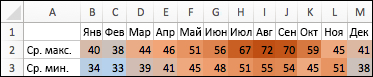
А в этом примере применяется условное форматирование с использованием 3-цветной шкалы.
Применение условного форматирования
- Выделите диапазон ячеек, таблицу или целый лист, к которому нужно применить условное форматирование.
- На вкладке Главная щелкните Условное форматирование.
- Выполните одно из указанных ниже действий.
Чтобы выделить
Значения в определенных ячейках. Например, даты после текущей недели, числа в диапазоне от 50 до 100 или последние 10 % значений.
Наведите указатель на пункт Правила выделения ячеек или Правила отбора первых и последних значений и выберите подходящий вариант.
Отношение значений в диапазоне ячеек. Расширяется цветовой диапазон ячейки. Например, сравнение цен или численности населения в крупнейших городах.
Наведите указатель на элемент Гистограммы и выберите нужную заливку.
Отношение значений в диапазоне ячеек. Применяется цветовая шкала, согласно которой интенсивность цвета ячейки отражает расположение значения по отношению к верхней или нижней части диапазона. Например, распределение продаж по регионам.
Наведите указатель на элемент Цветовые шкалы и выберите нужную шкалу.
Диапазон ячеек, содержащий от трех до пяти групп значений, каждая из которых имеет собственное пороговое значение. Например можно назначить набор из трех значков для выделения ячеек, в которых отражены продажи на сумму менее 80 000 ₽, менее 60 000 ₽ и менее 40 000 ₽. Или можно назначить 5-балльную систему оценок для автомобилей и применить набор из пяти значков.
Наведите указатель на элемент Наборы значков и выберите набор.
Применение условного форматирования к тексту
- Выделите диапазон ячеек, таблицу или целый лист, к которому нужно применить условное форматирование.
- На вкладке Главная щелкните Условное форматирование, наведите указатель на пункт Правила выделения ячеек и выберите Текст, который содержит.
- В поле рядом со словом содержит введите текст, который нужно выделить, и нажмите кнопку ОК.
Создание пользовательского правила условного форматирования
- Выделите диапазон ячеек, таблицу или целый лист, к которому нужно применить условное форматирование.
- На вкладке Главная щелкните Условное форматирование и выберите команду Создать правило.
- Выберите начертание (например, 3-цветную шкалу) и условия, затем нажмите кнопку ОК.
Форматирование только уникальных или повторяющихся ячеек
- Выделите диапазон ячеек, таблицу или целый лист, к которому нужно применить условное форматирование.
- На вкладке Главная щелкните Условное форматирование, наведите указатель на пункт Правила выделения ячеек и выберите Повторяющиеся значения.
- В раскрывающемся списке значения в выбранном диапазоне выберите уникальное или повторяющееся.
Копирование условного форматирования в дополнительные ячейки

- Выделите ячейку с условным форматированием, которое хотите скопировать.
- На вкладке Главная щелкните Формати выделите ячейки, в которые нужно скопировать условное форматирование.
Поиск ячеек с условным форматированием
Если условное форматирование применяется только к части листа, можно быстро найти отформатированные ячейки, чтобы скопировать, изменить или удалить их форматирование.
- Щелкните любую ячейку. Чтобы найти только ячейки с определенным условным форматированием, щелкните сначала ячейку нужного формата.
- В меню Правка выберите команду Найти, а затем — команду Перейти.
- Нажмите кнопку Дополнительный и выберите Условные форматы.
- Чтобы найти только ячейки с тем же условным форматированием, что и у ячейки, выделенной в действии 1, в разделе Параметры щелкните Этих же.
Удаление условного форматирования из выделенного фрагмента
- Выделите ячейки с условным форматированием, которое хотите удалить.
- На вкладке Главная щелкните Условное форматирование, наведите указатель на элемент Удалить правила и выберите нужный параметр.
Совет: Чтобы удалить все условные форматы и все прочие форматы для выделенных ячеек, в меню Правка наведите указатель на элемент Очистить и выберите Форматы.
Изменение правила условного форматирования
Используемые по умолчанию правила условного форматирования вы можете настроить в соответствии со своими требованиями. Можно изменить операторы сравнения, пороговые значения, цвета и значки.
- Щелкните в диапазоне, содержащем правило условного форматирования, которое вы хотите изменить.
- На вкладке Главная щелкните Условное форматирование и выберите команду Управление правилами.
- Выберите правило и нажмите кнопку Изменить правило.
- Внесите нужные изменения и нажмите кнопку ОК. Затем еще раз нажмите кнопку ОК.
Удаление правила условного форматирования
Ненужные условные форматы можно удалить.
- Щелкните в диапазоне, содержащем правило условного форматирования, которое вы хотите изменить.
- На вкладке Главная щелкните Условное форматирование и выберите команду Управление правилами.
- Выберите правило и нажмите кнопку в левом нижнем углу.
- Нажмите кнопку ОК.
Применение условного форматирования с помощью формулы в Excel для Mac
Условное форматирование позволяет быстро выделить на листе важные сведения. Но иногда встроенных правил форматирования недостаточно. Создав собственную формулу для правила условного форматирования, вы сможете выполнять действия, которые не под силу встроенным правилам.
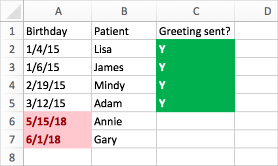
Предположим, что вы следите за днями рождения пациентов своего стоматологического кабинета, а затем отмечаете тех, кто уже получил от вас поздравительную открытку.
С помощью условного форматирования, которое определяется двумя правилами с формулой, на этом листе отображаются необходимые вам сведения. Правило в столбце A форматирует предстоящие дни рождения, а правило в столбце C форматирует ячейки после ввода символа «Y», обозначающего отправленную поздравительную открытку.
Как создать первое правило
- Выделите ячейки от A2 до A7 (для этого щелкните и перетащите указатель мыши с ячейки A2 в ячейку A7).
- На вкладке Главная выберите Условное форматирование >Создать правило.
- В поле Стиль выберите Классический.
- Под полем Классический выберите элемент Форматировать только первые или последние значения и измените его на Использовать формулу для определения форматируемых ячеек.
- В следующем поле введите формулу: =A2>СЕГОДНЯ() Функция СЕГОДНЯ используется в формуле для определения значений дат в столбце A, превышающих значение сегодняшней даты (будущих дат). Ячейки, удовлетворяющие этому условию, форматируются.
- В поле Форматировать с помощью выберите пользовательский формат.
- В диалоговом окне Формат ячеек откройте вкладку Шрифт.
- В поле Цвет выберите значение Красный. В поле Начертание шрифта выберите Полужирный.
- Нажмите кнопку ОК несколько раз, чтобы закрыть все диалоговые окна.
Теперь форматирование применено к столбцу A.
Как создать второе правило
- Выделите ячейки от C2 до C7.
- На вкладке Главная выберите Условное форматирование >Создать правило.
- В поле Стиль выберите Классический.
- Под полем Классический выберите элемент Форматировать только первые или последние значения и измените его на Использовать формулу для определения форматируемых ячеек.
- В следующем поле введите формулу: =C2=»Y» Формула определяет ячейки в столбце C, содержащие символ «Y» (прямые кавычки вокруг символа «Y» указывают Excel, что это текст). Ячейки, удовлетворяющие этому условию, форматируются.
- В поле Форматировать с помощью выберите пользовательский формат.
- В верхней части окна откройте вкладку Шрифт.
- В поле Цвет выберите Белый. В поле Начертание шрифта выберите Полужирный.
- В верхней части окна откройте вкладку Заливка и для параметра Цвет фона выберите значение Зеленый.
- Нажмите кнопку ОК несколько раз, чтобы закрыть все диалоговые окна.
Теперь форматирование применено к столбцу C.
Попробуйте попрактиковаться
В приведенных выше примерах мы использовали простые формулы для условного форматирования. Поэкспериментируйте самостоятельно и попробуйте использовать другие известные вам формулы.
Вот еще один пример для тех, кто хочет узнать больше. В книге создайте таблицу данных со значениями, приведенными ниже. Начните с ячейки A1. Затем выделите ячейки D2:D11 и задайте новое правило условного форматирования с помощью следующей формулы:
При создании правила убедитесь в том, что оно применяется к ячейкам D2:D11. Задайте цветовое форматирование, которое должно применяться к ячейкам, удовлетворяющим условию (т. е. если название города встречается в столбце D более одного раза, а это — Москва и Мурманск).