Как добавить реквизиты компании в Битрикс24
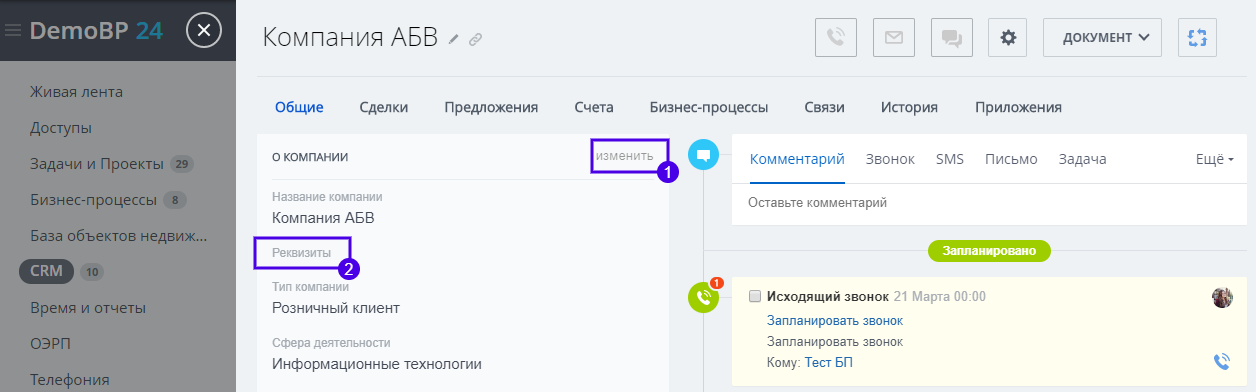
Откройте CRM, перейдите в карточку конкретной компании и найдите поле «реквизиты». У клиента могут быть реквизиты трех типов: юридическое лицо, физическое лицо или ИП. Нажимаем «изменить» на блок, в котором добавлены реквизиты.
Главная / Разное / Как добавить реквизиты компании в Битрикс24
Откройте CRM, перейдите в карточку конкретной компании и найдите поле «реквизиты». У клиента могут быть реквизиты трех типов: юридическое лицо, физическое лицо или ИП.
Нажимаем «изменить» на блок, в котором добавлены реквизиты.
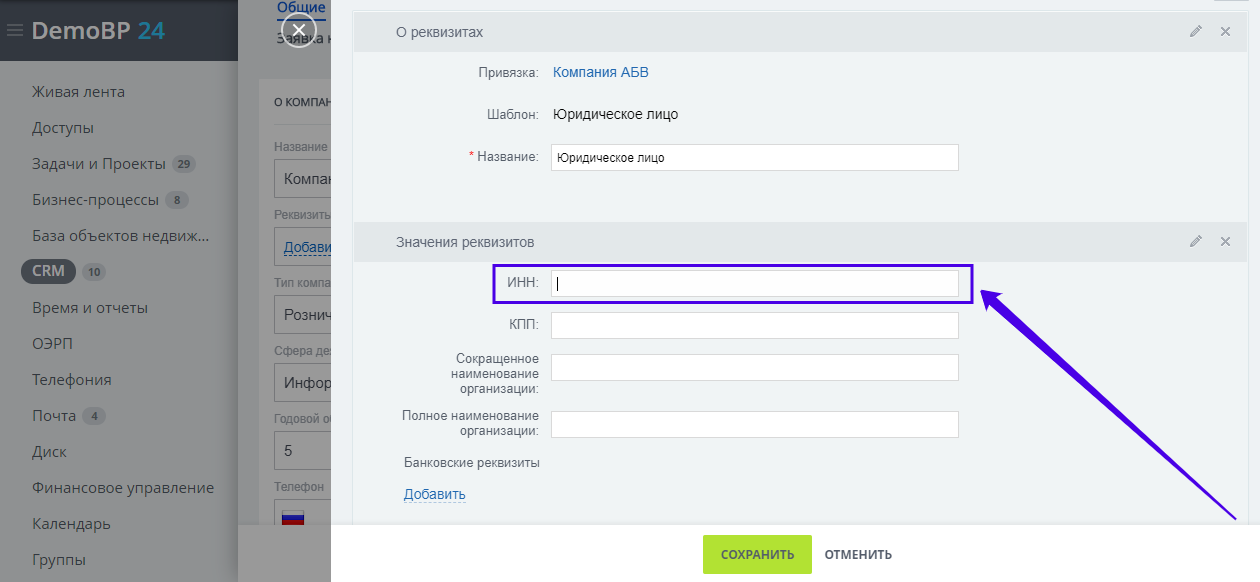
В поле «реквизиты» нажимаем на кнопку «добавить» и в открывшемся списке выбираем тип организации: ИП, Юр.лицо или Физ.лицо.
Начинайте заполнять поля с ИНН, тогда часть реквизитов заполнится автоматически.
Подождите загрузку данных и выберите название компании, когда оно загрузится.
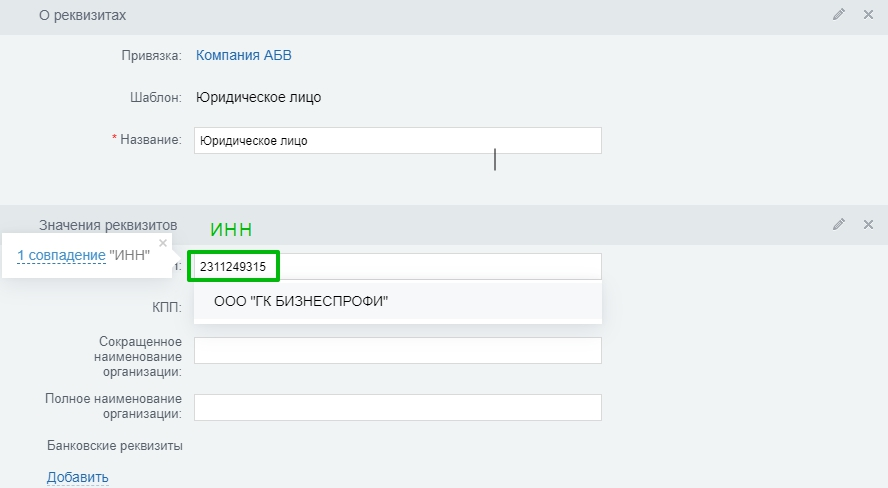
На этом этапе вы также можете проверить корректность ИНН, ведь если ничего не загрузится, то стоит проверить корректность реквизитов.
После загрузки данных в карточке отобразится основная информация по юридическому лицу.
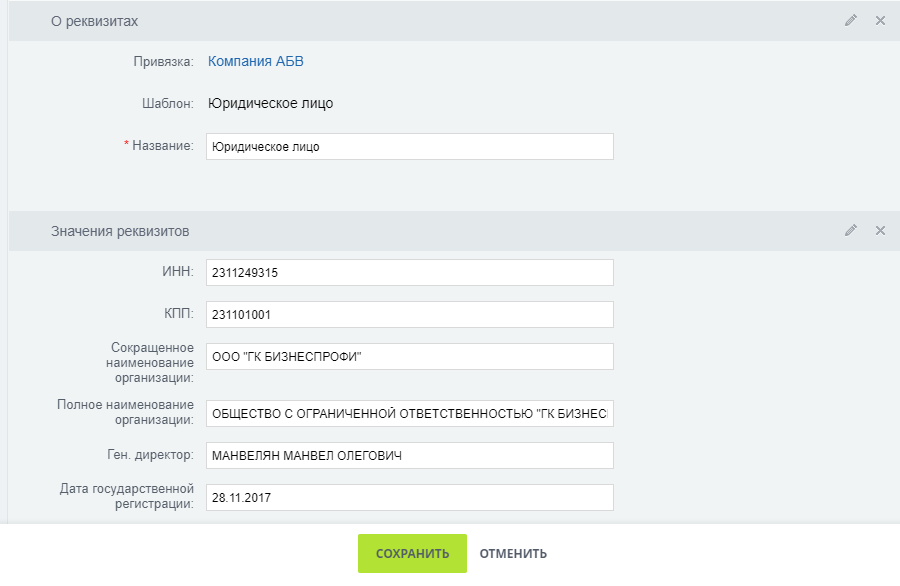
Далее заполняем остальные поля по необходимости: контактное лицо, бухгалтер, реквизиты для оплаты и т.п.
Банковские реквизиты, фактический и юридический адрес, адрес регистрации и бенефициара, если это необходимо, добавляются после сохранения основных реквизитов компании.
После сохранения, реквизиты отобразятся в карточке в поле «Реквизиты», но с заголовком «Юридическое лицо», так как добавлены реквизиты юридического лица.
Как использовать реквизиты вашей компании
Реквизиты — это данные о вашей компании. Чтобы не заполнять реквизиты каждый раз, когда вы создаете документ, нужно добавить свою компанию в разделе Мои реквизиты.
Подробнее читайте в статье Как добавить реквизиты вашей компании.
В этой статье мы расскажем о том, как использовать реквизиты в счетах и предложениях, в документах, а также как создать документ с реквизитами дополнительной компании.
Как добавить реквизиты в счёт или предложение
Чтобы добавить поле Реквизиты вашей компании в счёт или предложение, нажмите на Выбрать поле > Выбрать из другого раздела. Выделите поле и нажмите Выбрать, чтобы сохранить изменения.
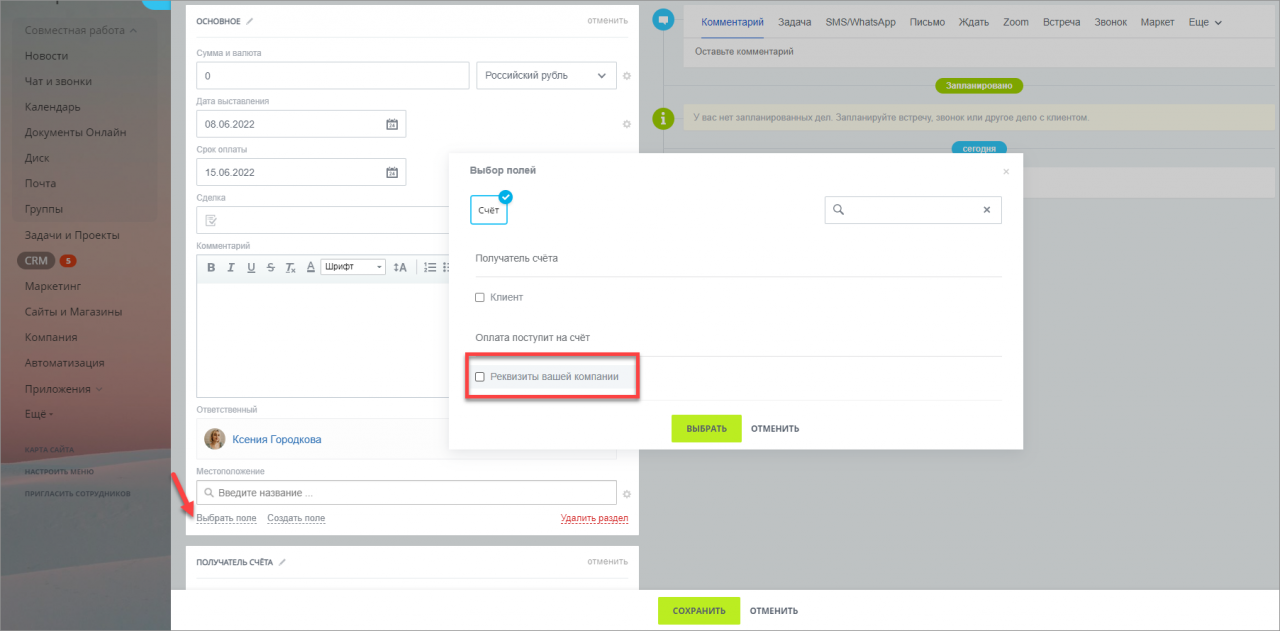
Готово. Вы добавили поле и реквизиты основной компании сразу отобразились в карточке элемента.

Как добавить реквизиты в документ
Код для реквизитов вашей компании уже вставлен в стандартные документы. Дополнительно делать ничего не нужно, просто создайте документ.
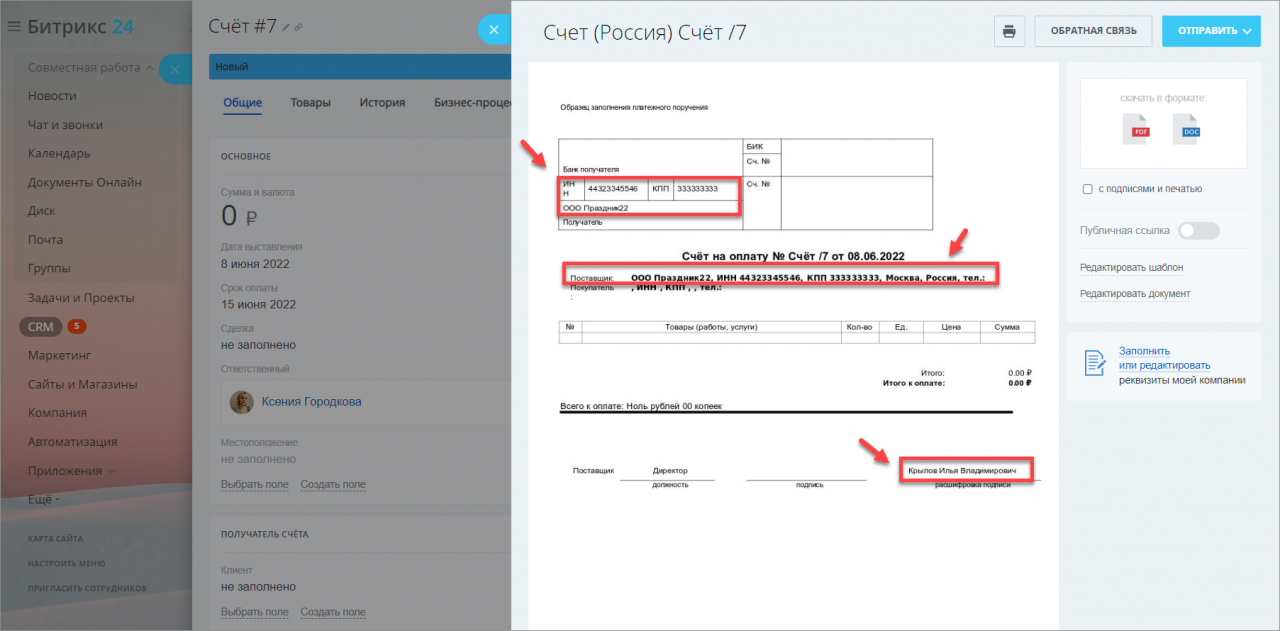
Если вы создаете свой документ, то используйте следующие коды, чтобы отобразить ваши реквизиты.
Подробнее читайте в статье Шаблоны документов раздел Список параметров.
Как создать документ с реквизитами дополнительной компании
В Битрикс24 существует основная компания и дополнительные.
Допустим, у вас 3 бизнеса разной направленности и один аккаунт Битрикс24. Вы создали 3 своих компании на странице Мои реквизиты. По умолчанию элементы CRM и документы создаются для основной компании. Как тогда узнать, какая компания основная и как создать документ для дополнительной компании?
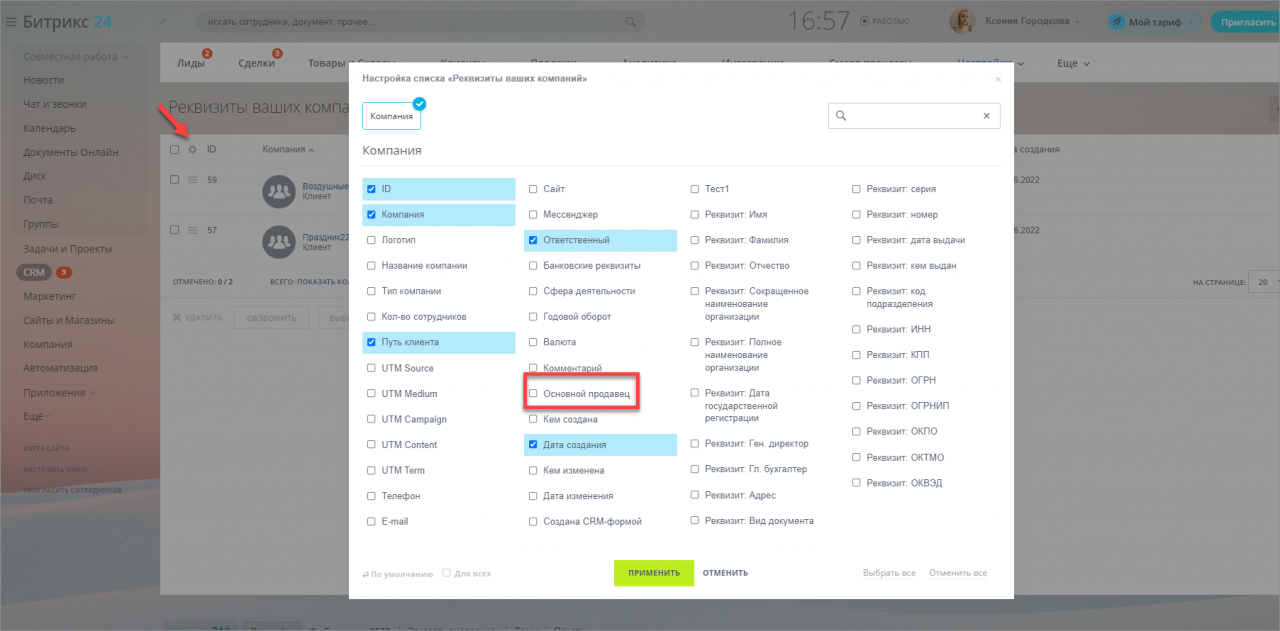
Чтобы узнать, какая компания основная, зайдите на страницу CRM > Настройки > Мои реквизиты. Нажмите на колесико и выберите поле Основной продавец.
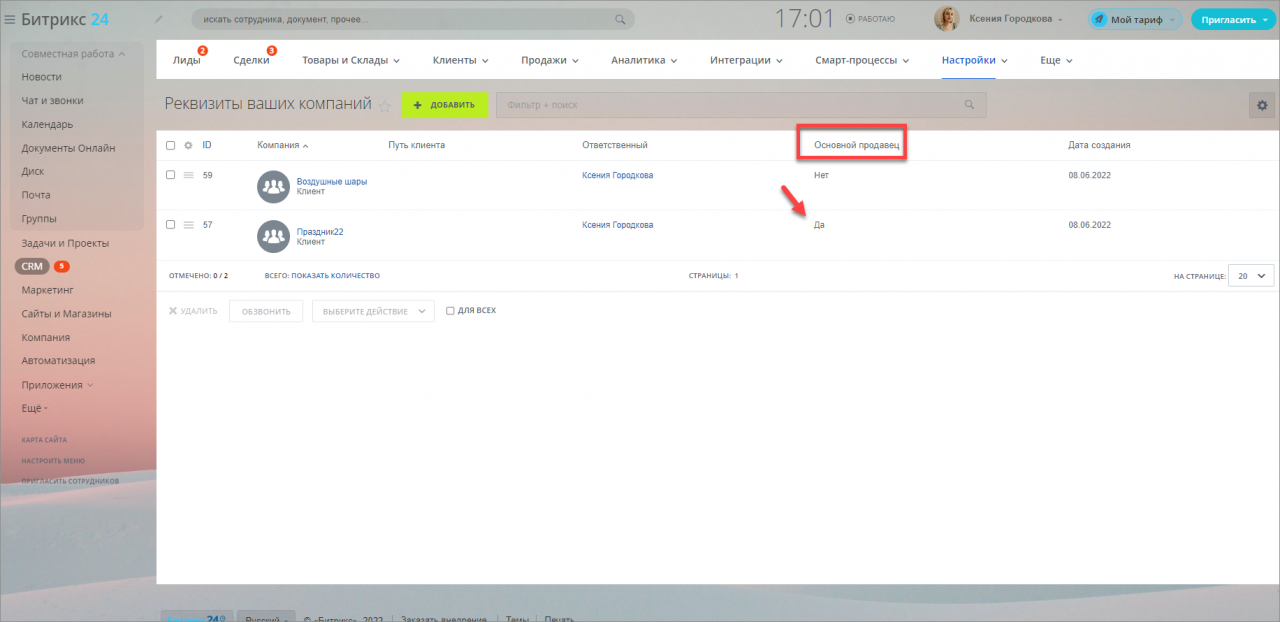
В списке видно, что основная компания — это Праздник22.
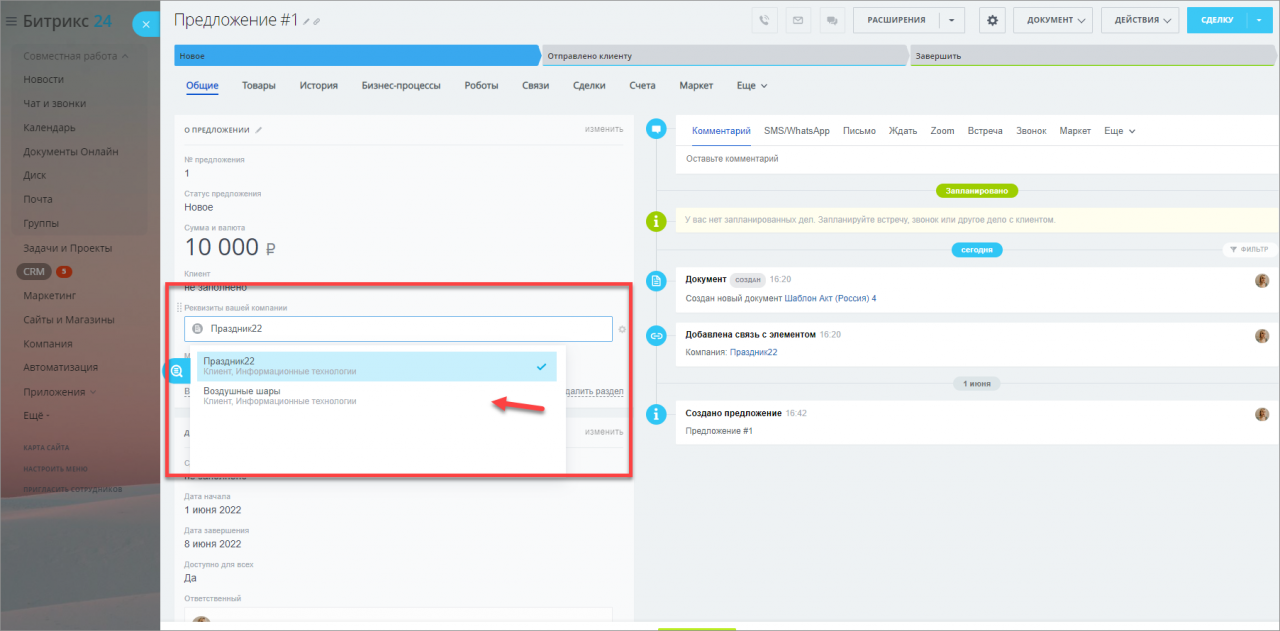
Создадим счёт на оплату. В поле Реквизиты вашей компании из списка выберите компанию, чьи реквизиты вы хотите видеть в документе. Сохраните изменения в карточке.
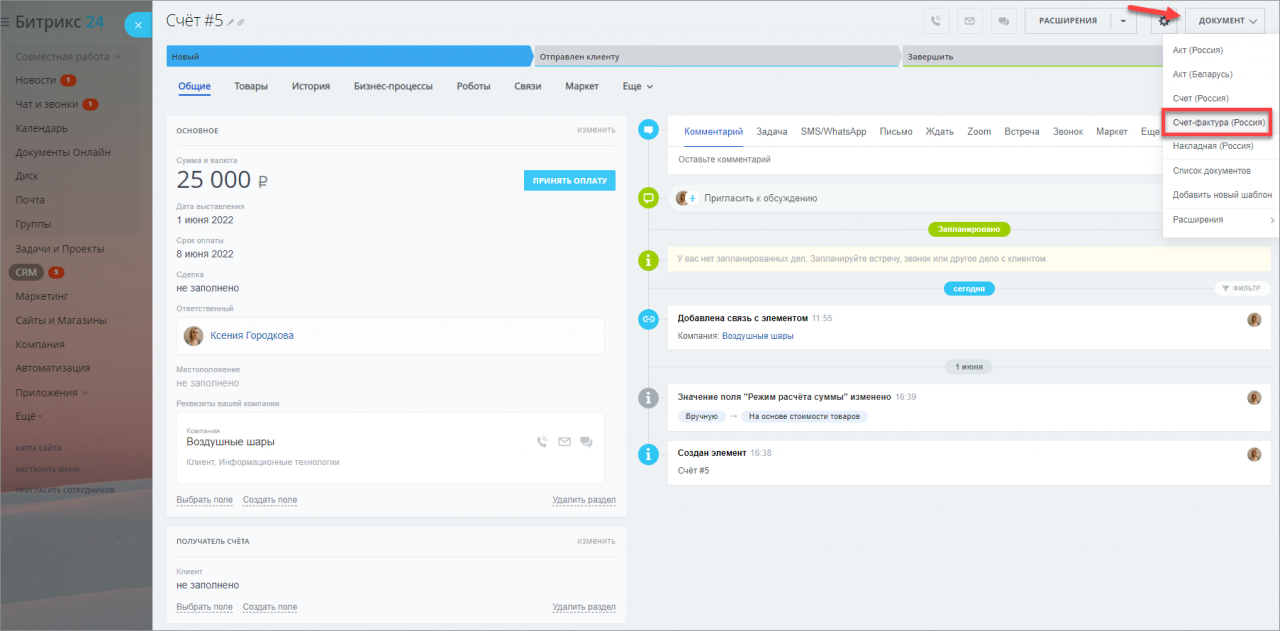
Чтобы создать счёт, нажмите на Документ и выберите нужный вариант, например — счёт — фактуру.
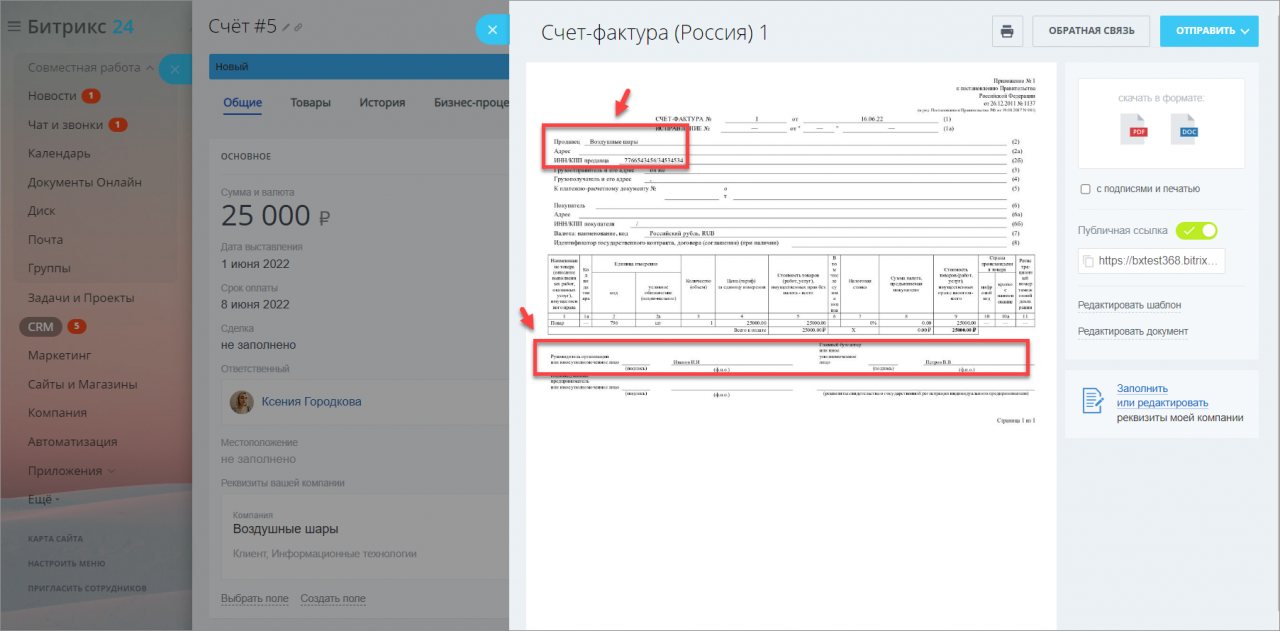
Как видим, реквизиты нужной нам компании отобразились в документе.
По умолчанию в сделках документы создаются для основной компании. Чтобы поменять компанию в сделке, создайте документ и нажмите Редактировать документ.
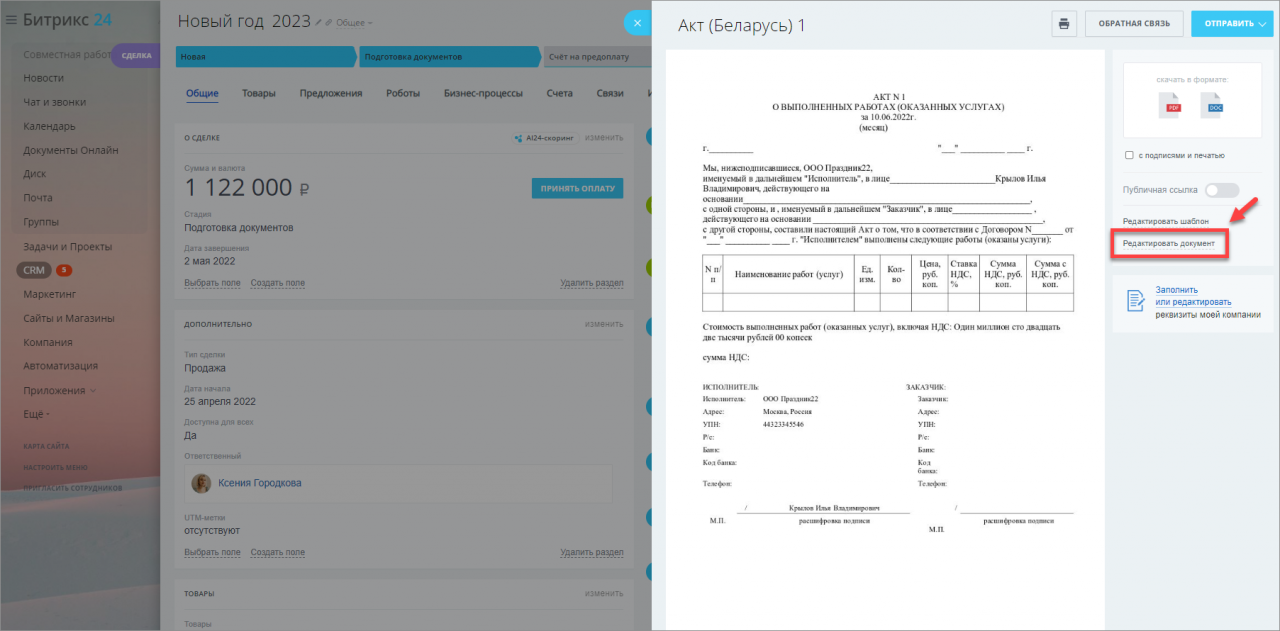
Откроется панель редактирования, где в поле Моя компания можно выбрать нужную компанию. Сохраните изменения, и новые данные появятся в документе.
Как добавить компанию
В Битрикс24 есть несколько способов как создать компанию. Давайте рассмотрим их подробнее.
Добавлять компании могут сотрудники с соответствующими правами в CRM. Подробнее читайте в статье Права доступа в CRM.
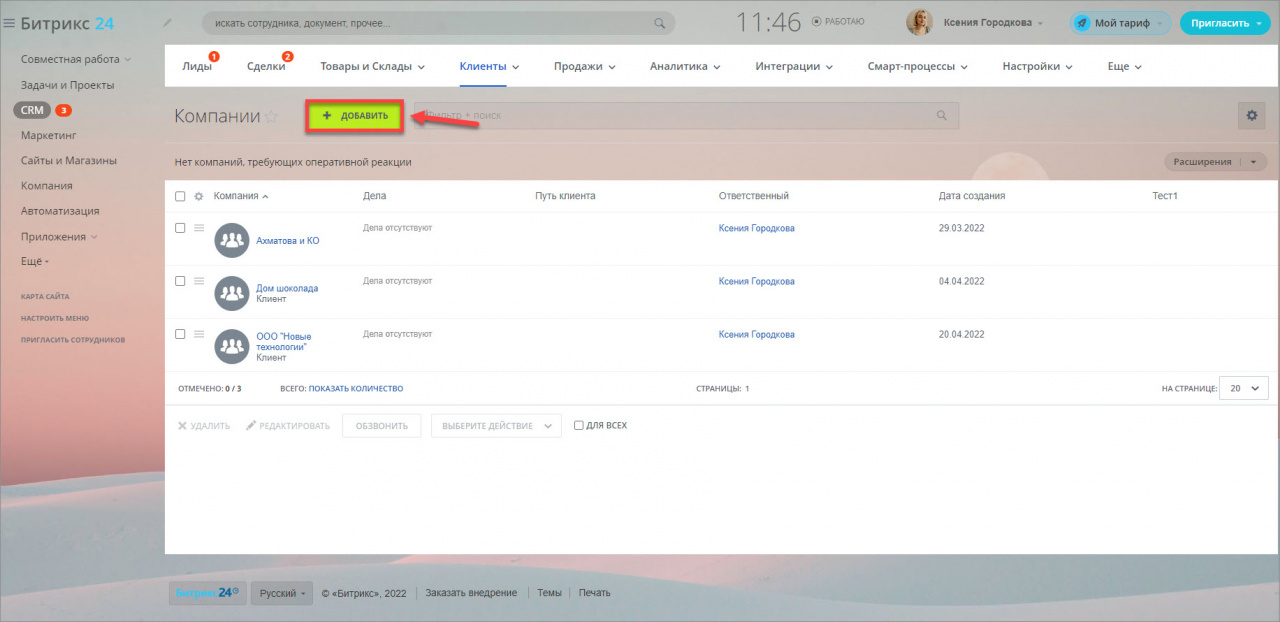
- Компанию можно добавить как самостоятельный элемент. Этот способ подойдёт, если к вам в офис пришел потенциальный клиент и нужно сохранить его данные. Нажмите Добавить на странице CRM >Клиенты >Компании.
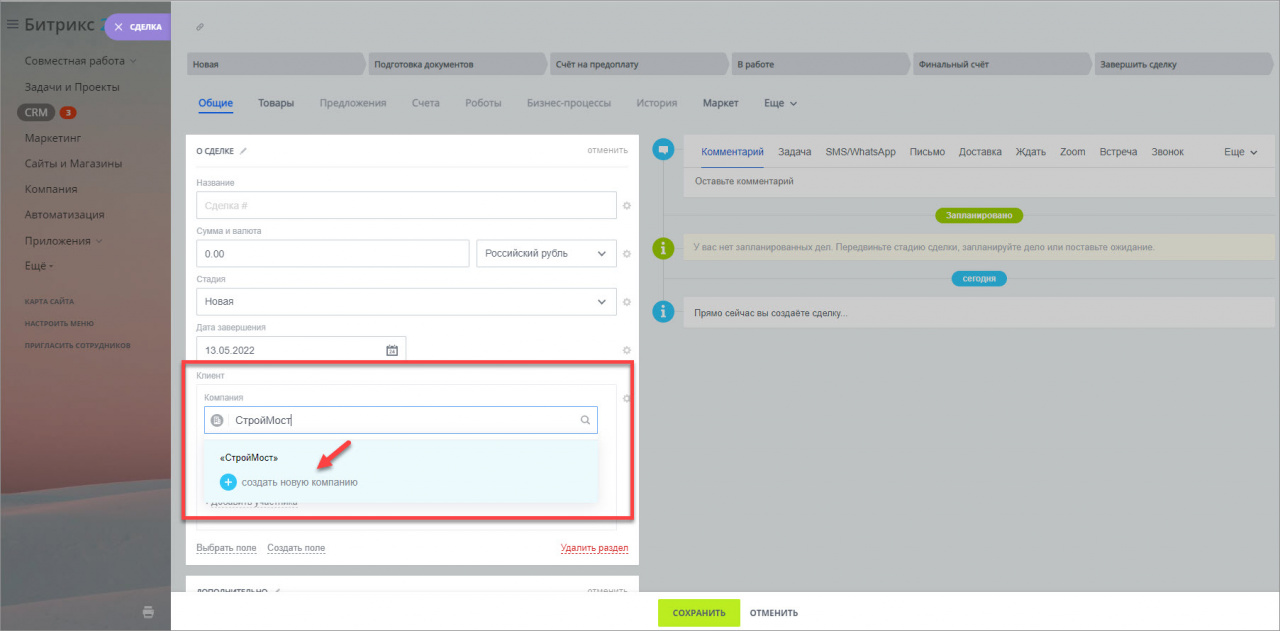
- Также компанию можно создать в карточке лида или сделки. Используйте этот вариант, если у вас уже есть элемент CRM и вы хотите создать компанию с ним в связке. Заполните поле Клиент в карточке элемента и сохраните его.
Подробнее читайте в статье Карточка CRM.
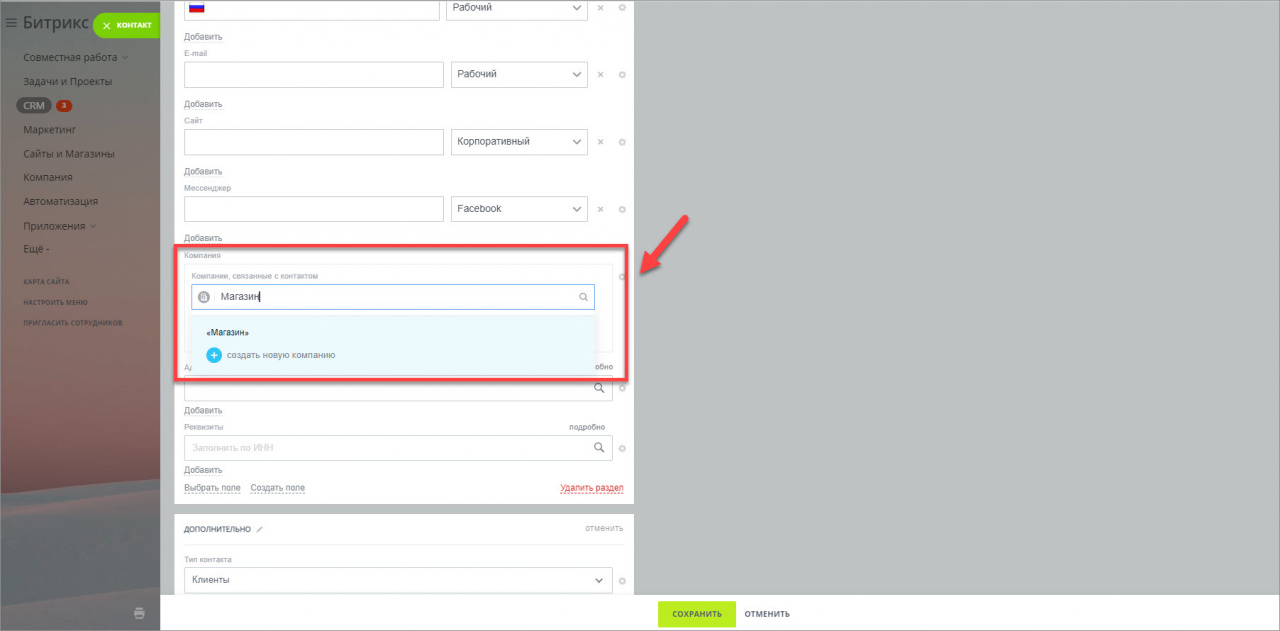
- Компанию можно создать и в карточке контакта. Например, вы работаете с клиентом как с частным лицом, и вот он звонит и сообщает, что теперь он представляет некую компанию. Чтобы не потерять связь между клиентом и компанией, вы можете создать компанию в поле Компания прямо в карточке элемента.
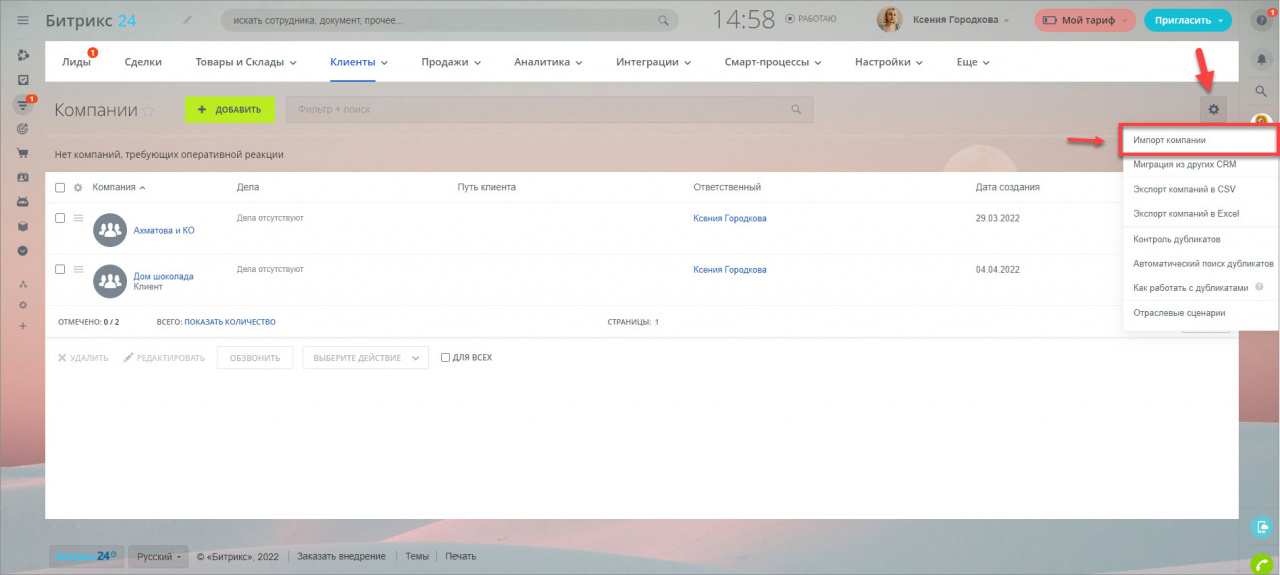
- Используйте импорт компаний, если у вас большая база данных и вы хотите быстро перенести ее в CRM. Эта опция находится в шестерёнке в разделе Компании.
- Также компанию можно получить с помощью CRM-формы. Настройте форму и добавьте её на свой сайт для получения информации о клиенте .
Подробнее читайте в статьях Импорт элементов CRM с реквизитами и CRM-формы
Как заполнить карточку
После того как вы нажали Добавить откроется карточка компании. По умолчанию, для создания компании достаточно заполнить её название.
В этом же разделе внесите информацию о типе компании, сфере деятельности и годовом обороте.
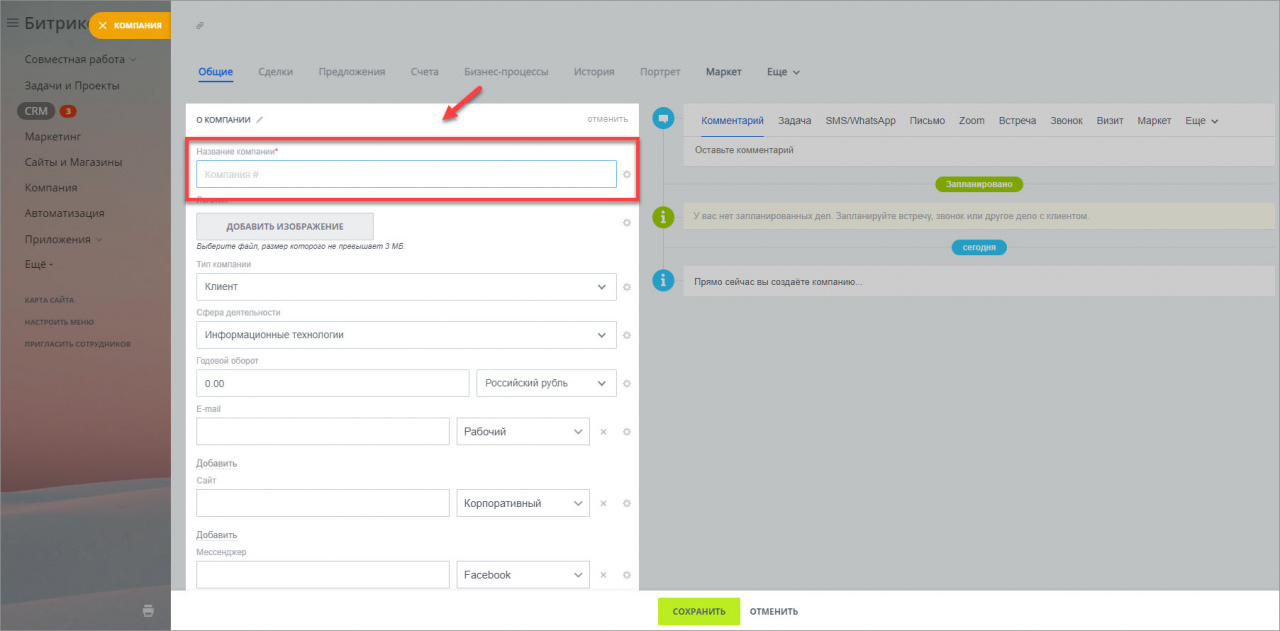
Также заполните способы связи с компанией — телефон, e-mail, сайт, мессенджеры.
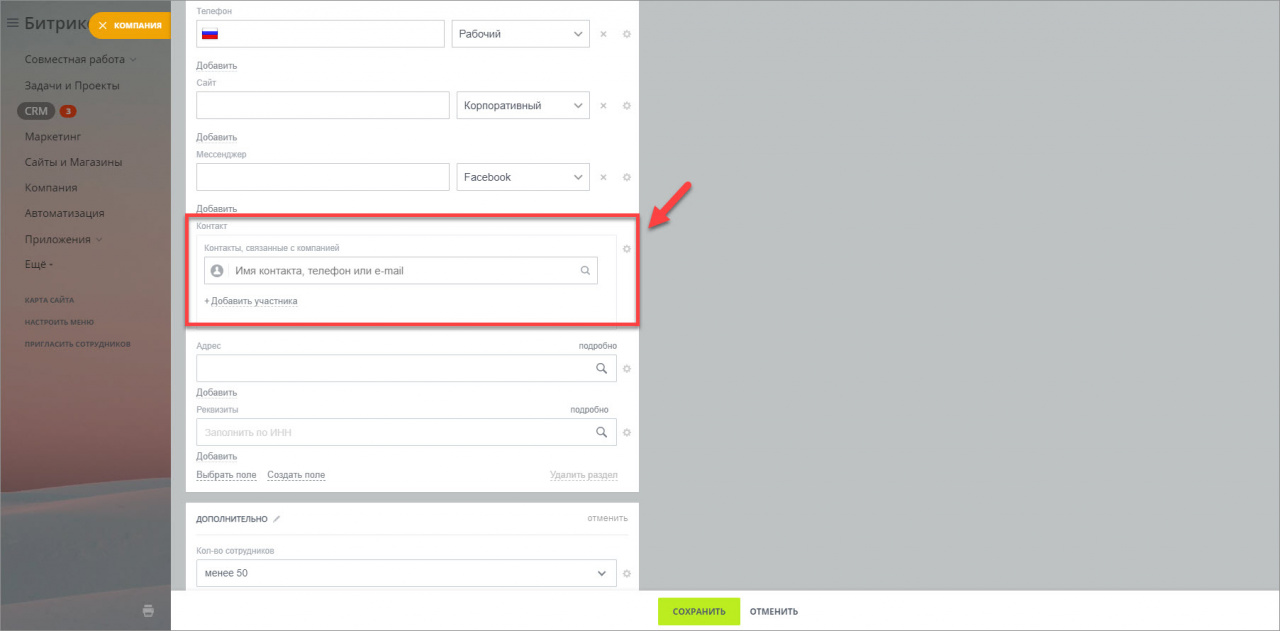
В поле Контакт заполните данные о представителе компании, с которым вы работаете. Контактов в компании может быть несколько.
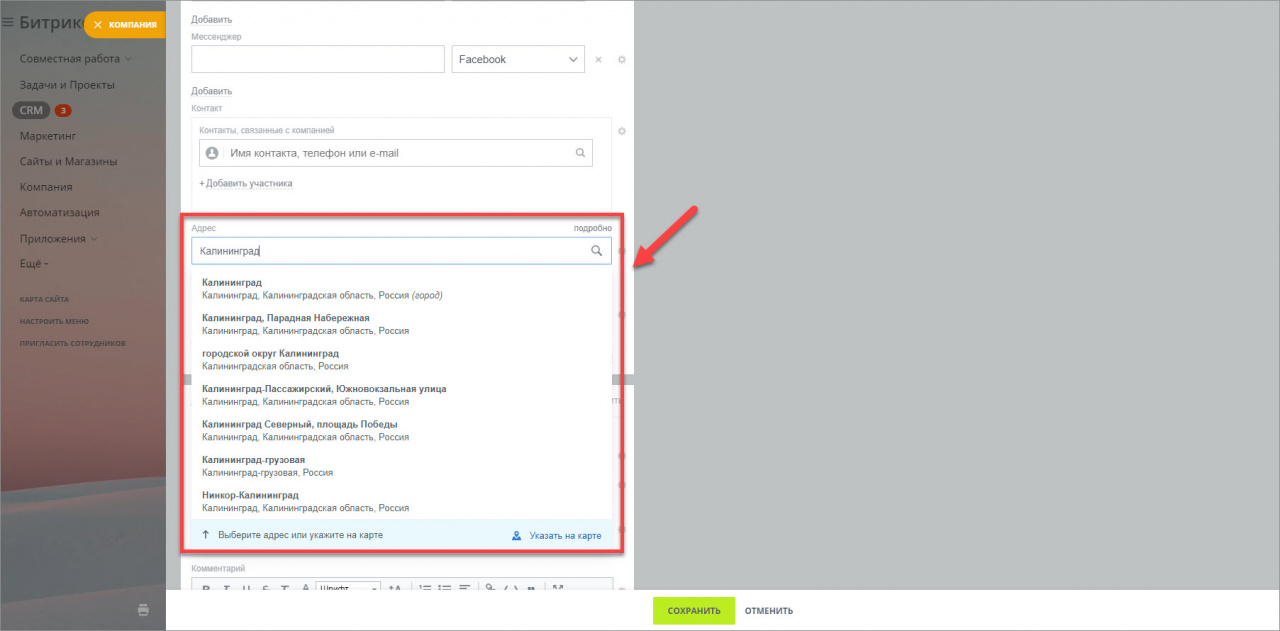
Далее добавьте адрес в карточку компании. Адрес можно выбрать из списка или указать на карте.
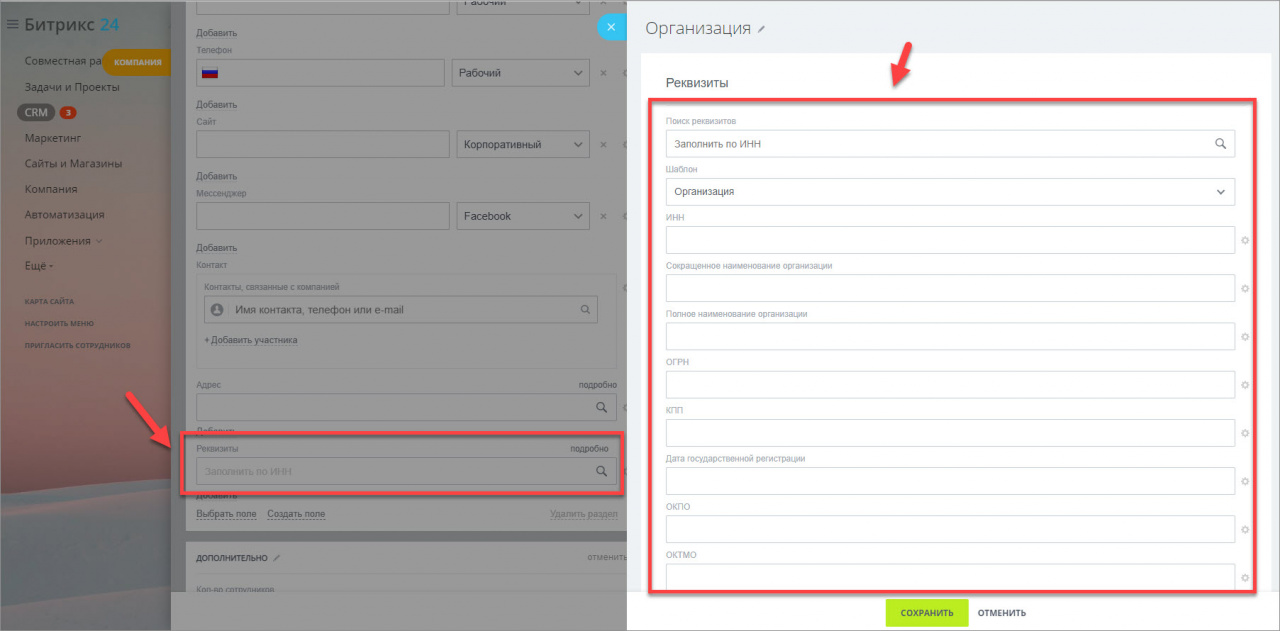
После заполнения основной информации следующий шаг — реквизиты компании.
В поле Реквизиты можно добавить подробную информацию, — например, полное название компании, ИНН, ОГРН, банковские реквизиты и другие данные. Позже вы cможете использовать внесенные реквизиты, чтобы сформировать платежный документ или договор на оказание услуг.
Подробнее читайте в статьях Изменения в работе с адресами и реквизитами в CRM и Шаблоны реквизитов
Дополнительная информация
В разделе Дополнительно укажите количество сотрудников и оставьте произвольный комментарий, если требуется.
Опция Доступна для всех позволяет работать с компанией другим сотрудникам.
Как использовать реквизиты вашей компании
Реквизиты — это данные о вашей компании. Чтобы не заполнять реквизиты каждый раз, когда вы создаете документ, нужно добавить свою компанию в разделе Мои реквизиты.
Подробнее читайте в статье Как добавить реквизиты вашей компании.
В этой статье мы расскажем о том, как использовать реквизиты в счетах и предложениях, в документах, а также как создать документ с реквизитами дополнительной компании.
Как добавить реквизиты в счёт или предложение
Чтобы добавить поле Реквизиты вашей компании в счёт или предложение, нажмите на Выбрать поле > Выбрать из другого раздела. Выделите поле и нажмите Выбрать, чтобы сохранить изменения.
Готово. Вы добавили поле и реквизиты основной компании сразу отобразились в карточке элемента.
Как добавить реквизиты в документ
Код для реквизитов вашей компании уже вставлен в стандартные документы. Дополнительно делать ничего не нужно, просто создайте документ.
Если вы создаете свой документ, то используйте следующие коды, чтобы отобразить ваши реквизиты.
Подробнее читайте в статье Шаблоны документов раздел Список параметров.
Как создать документ с реквизитами дополнительной компании
В Битрикс24 существует основная компания и дополнительные.
Допустим, у вас 3 бизнеса разной направленности и один аккаунт Битрикс24. Вы создали 3 своих компании на странице Мои реквизиты. По умолчанию элементы CRM и документы создаются для основной компании. Как тогда узнать, какая компания основная и как создать документ для дополнительной компании?
Чтобы узнать, какая компания основная, зайдите на страницу CRM > Настройки > Мои реквизиты. Нажмите на колесико и выберите поле Основной продавец.
В списке видно, что основная компания — это Праздник22.
Создадим счёт на оплату. В поле Реквизиты вашей компании из списка выберите компанию, чьи реквизиты вы хотите видеть в документе. Сохраните изменения в карточке.
Чтобы создать счёт, нажмите на Документ и выберите нужный вариант, например — счёт — фактуру.
Как видим, реквизиты нужной нам компании отобразились в документе.
По умолчанию в сделках документы создаются для основной компании. Чтобы поменять компанию в сделке, создайте документ и нажмите Редактировать документ.
Откроется панель редактирования, где в поле Моя компания можно выбрать нужную компанию. Сохраните изменения, и новые данные появятся в документе.