Как установить ярлык Google Chrome на рабочий стол
Популярность веб-обозревателя Google Chrome обусловлена его функциональностью и быстрой скоростью обработки данных. Безусловно, что без хорошей операционной системы он бы не смог достичь таких высоких результатов и тут же встает вопрос об удобном использовании браузера.
Например, в Windows 10 браузер можно расположить в любом удобном месте и запускать его без каких-либо проблем. Таким образом не нужно тратить время на поиск браузера, а запускать его сразу же при включении компьютера.
Если у вас возникли сложности с расположением браузера, то читайте далее. Сегодня мы поговорим о том, как установить ярлык Google Chrome на рабочий стол различными способами.
Windows 10
Существует 2 основных способа размещения любой иконки в Windows 10: через меню «Пуск» и с помощью функции «Отправление на рабочий стол» уже готового ярлыка. Речь о том, как это можно сделать, пойдет в следующих разделах.
Через меню «Пуск»
В данном способе мы откроем меню пуск и переместим оттуда готовый ярлык браузера на рабочий стол. Воспользуемся нижеуказанной инструкцией для того, чтобы это сделать:
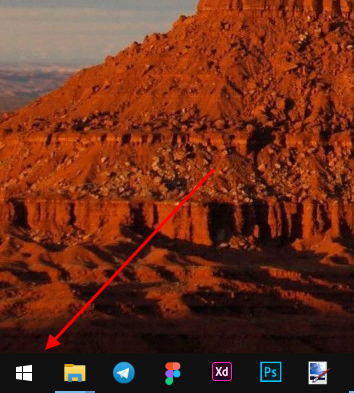
- Кликаем в нижний левый угол по логотипу Windows, чтобы открыть меню «Пуск».
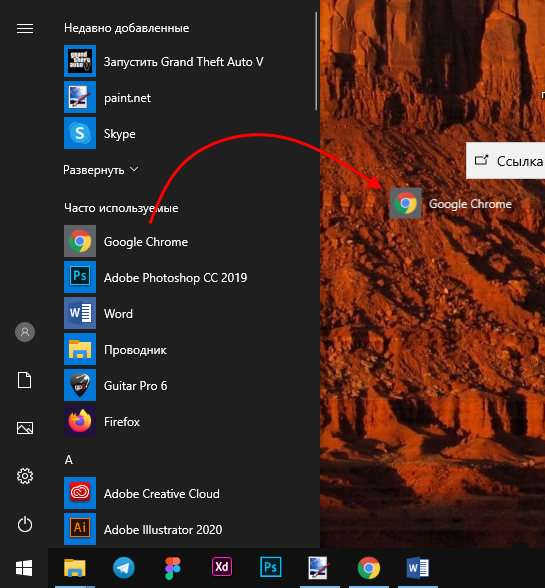
- Находим ярлык браузера Google Chrome и зажимаем его левой кнопкой мыши. Затем с зажатой кнопкой переносим его на рабочий стол.
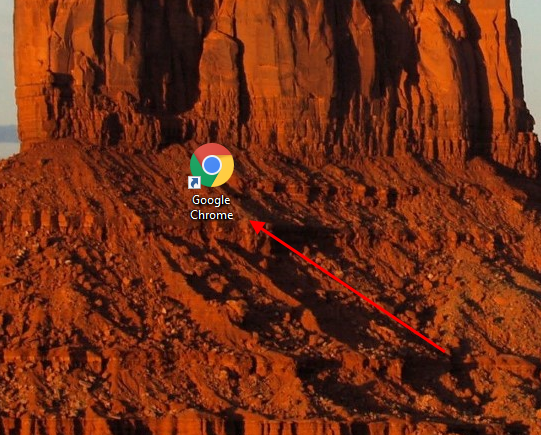
- Теперь на рабочем столе располагается ярлык браузера, которым вы можете удобно пользоваться.
Таким же способом вы можете переместить ярлык в любую папку, если это будет необходимо.
Через опцию «Отправить»
Для того, чтобы воспользоваться опцией «Отправить», достаточно открыть расположение главного ярлыка и кликнуть по нему правой кнопкой мыши. По умолчанию браузер Google Chrome располагается в следующей директории: C:\Program Files (x86)\Google\Chrome\Application.
Таким образом, откройте для начала расположение главного файла Google Chrome и перейдите к следующей инструкции:
- В основной папке обозревателя находим ярлык Google Chrome и кликаем по нему правой кнопкой мыши. Затем выбираем «Отправить» и кликаем по кнопке «Рабочий стол (создать ярлык).

- Далее переходим на рабочий стол и проверяем, действительно ли там создался новый ярлык для браузера. Если это так, то поздравляем, вы научились добавлять ярлык еще одним способом!

Важно знать, что вышерассмотренные способы подходят не только для создания ярлыка Chrome, но и для любых других программ. Поэтому вы можете расположить любую программу, какую только захотите!
Windows 7
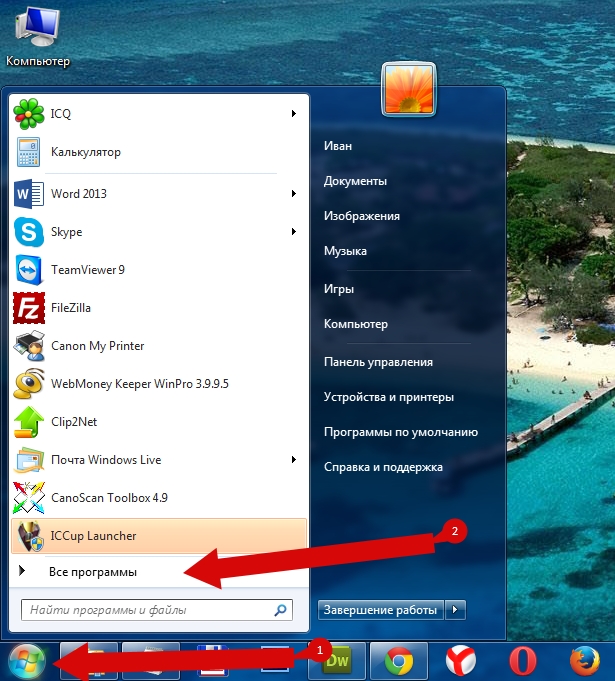
- Для этого кликните за значок «Пуск», расположенный на Панели задач и в открывшемся окошке жмем на строку «Все программы».
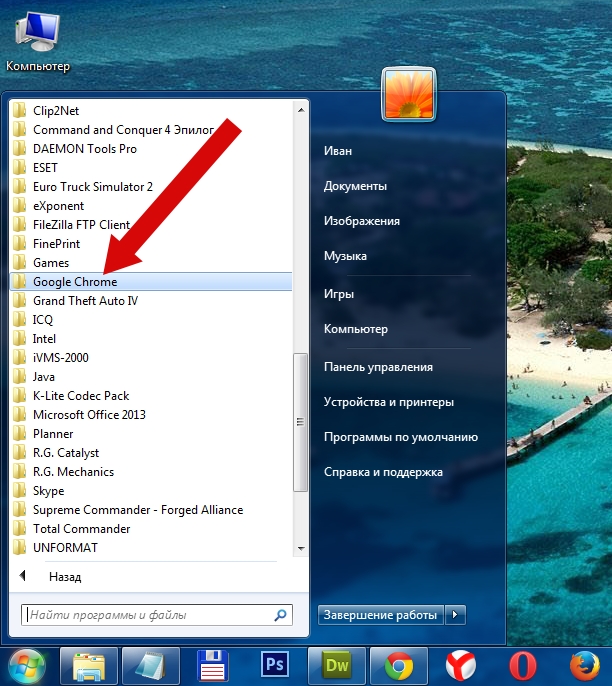
- Следующим шагом клик по папке «Google Chrome».
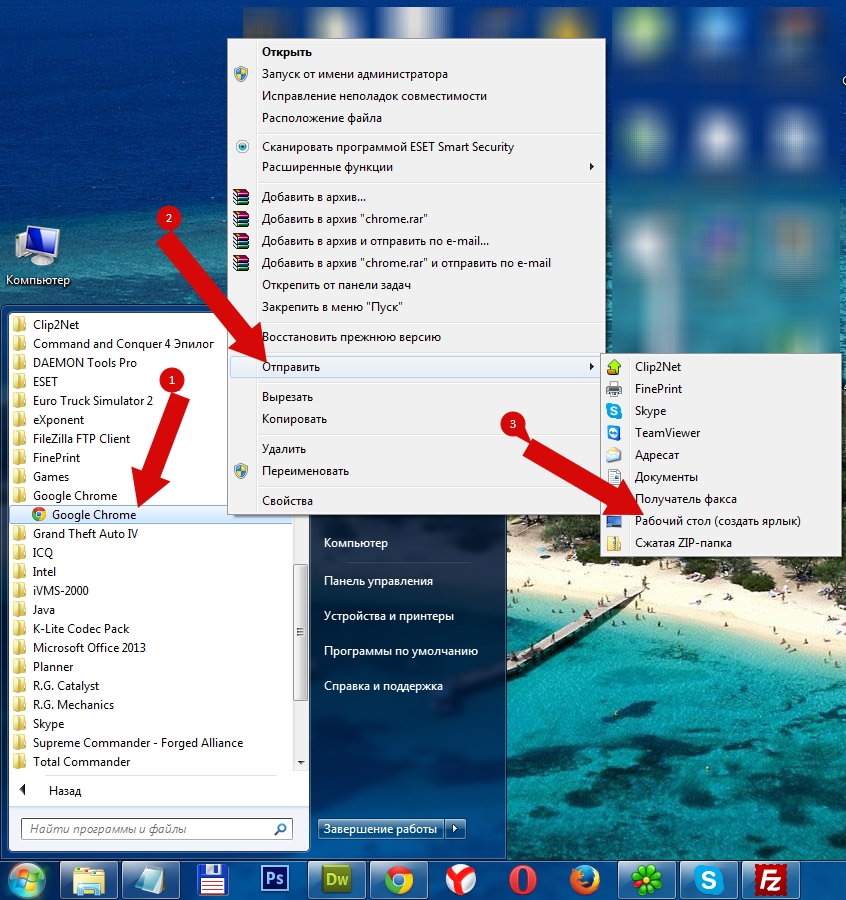
- Далее один щелчок правой кнопкой мыши по ярлыку программы «Google Chrome». В открывшемся окошке наводим курсор на строку «Отправить», затем жмем на графу «Рабочий стол (создать ярлык)».
На этом наша статья заканчивается, спасибо за внимание! Надеемся, что теперь вы знаете как создать ярлык Google Chrome на рабочий стол.
Как добавить сайт в закладки закладки в Google Chrome
Многие интернет пользователи проводят большую часть времени на одних и тех же сайтах. При этом они раз за разом вводят название ресурса в поиск или самостоятельно забивают адрес в поисковике. Это не только неудобно, но еще и отнимает большое количество времени.
Одним из самых востребованных браузеров является Google Chrome, большинство пользователей не умеют использовать все его доступные функции, например, не знают, как добавить закладки в гугл хром. Данная инструкция решит проблему.
Виды закладок
Браузер предоставляет три способа создания закладок, которые создаются по-разному и имеют свои особенности, но суть остается прежней – доступ в один клик к любимым интернет сайтам. Закладки можно сделать следующие:
- Ярлык на главную страницу.
- Папки закладок.
- Панель закладок.
Сделать это достаточно легко, зато потом можно открыть браузер и сразу же выбрать нужный сайт.
Как добавить закладку
Когда встает вопрос, как добавить сайт в закладки в гугл хром, нужно учитывать, с какого устройства это необходимо сделать. Алгоритм действий для смартфонов и ПК немного разный.
Больше всего возможностей браузер предоставляет для пользователей компьютера, но и в телефонной версии сохранение закладок также предусмотрено.
На компьютере
Легче всего добавить закладку с компьютера. Рассмотрим каждый из имеющихся способов: на быструю панель, в созданную папку, в другие закладки.
На панель закладок
Есть несколько методов создать закладку, но самый простой из них – добавить сайт на панель закладок. Она отображается под поисковой строкой. Теперь нужно добавить туда сайт, сделать это очень просто:
- Открываем необходимый ресурс.
- Нажимаем на звездочку возле его адреса.
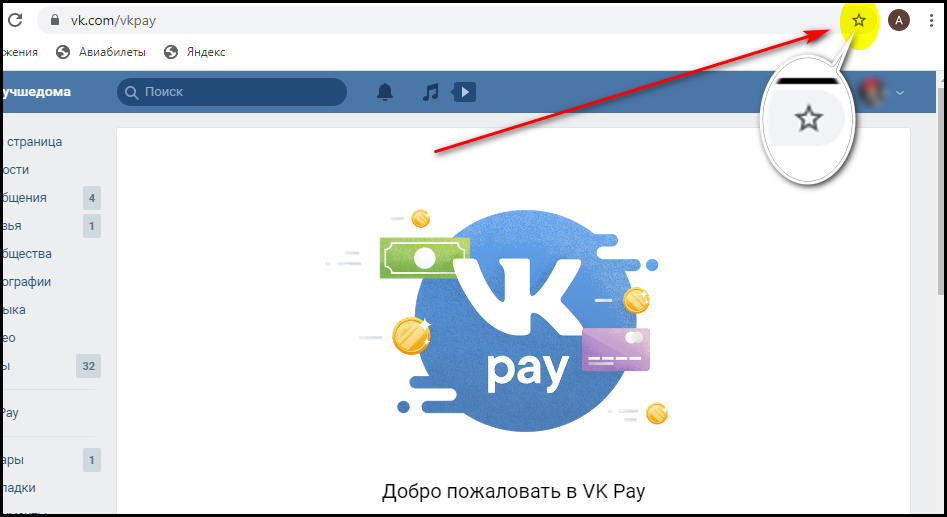
- Сохраняем закладку. Для этого жмем «Панель закладок».
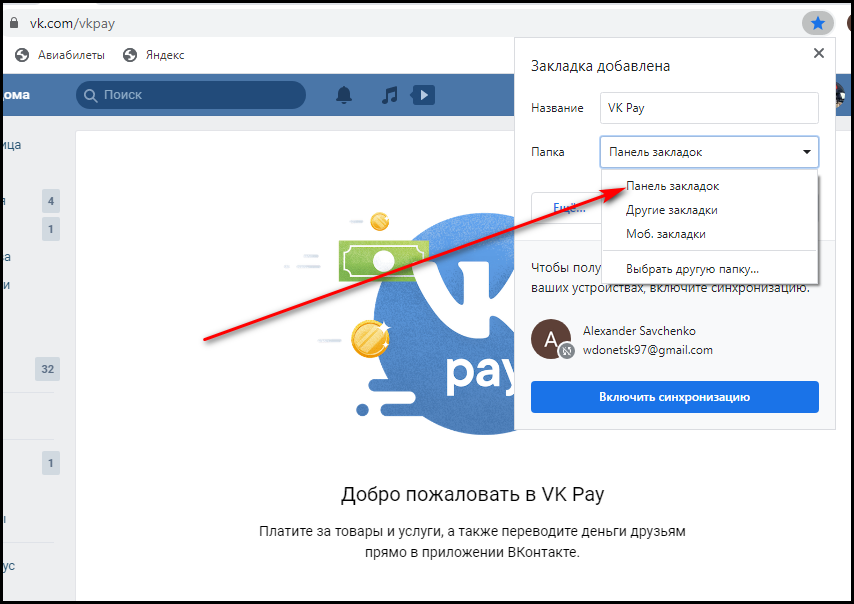
Вот наш сайт высвечивается сразу под адресной строкой.

Второй способ немного более трудоемкий:
- Нажимаем на Панель правой кнопкой мыши:
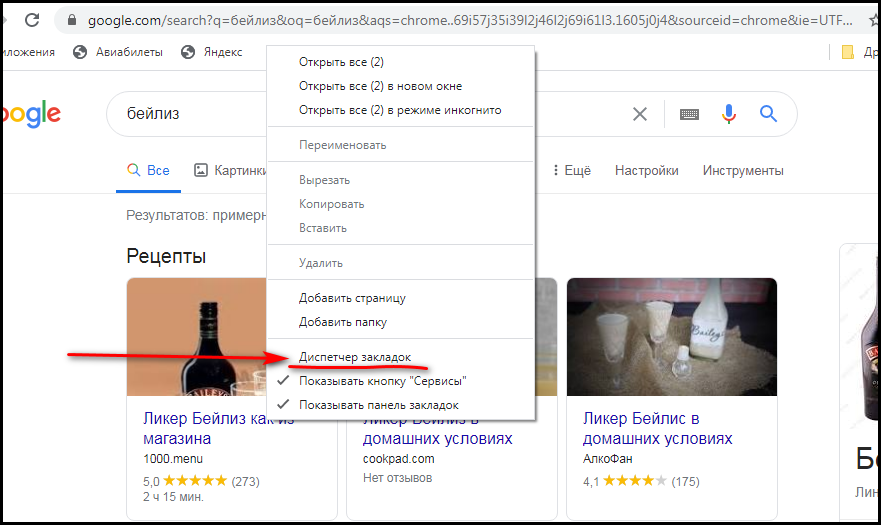
- Открываем Диспетчер задач и выбираем Панель закладок.

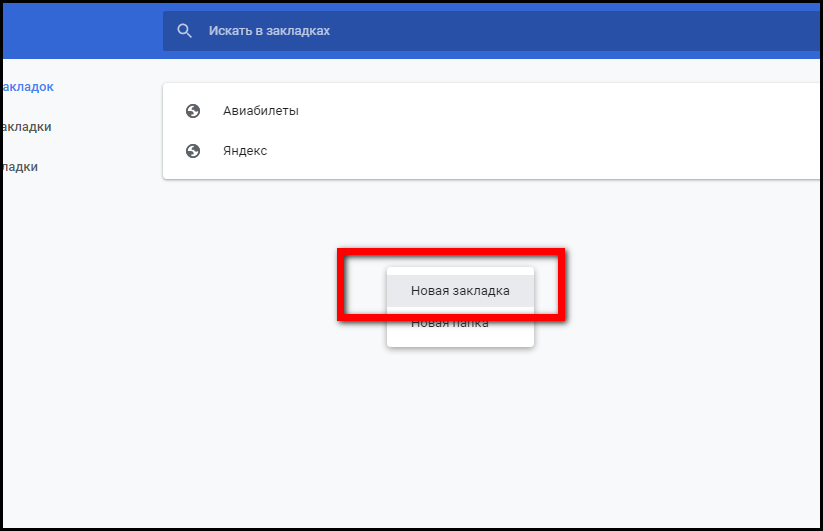
- Нажимаем правую кнопку мыши в свободном окне и выбираем «Новая закладка».
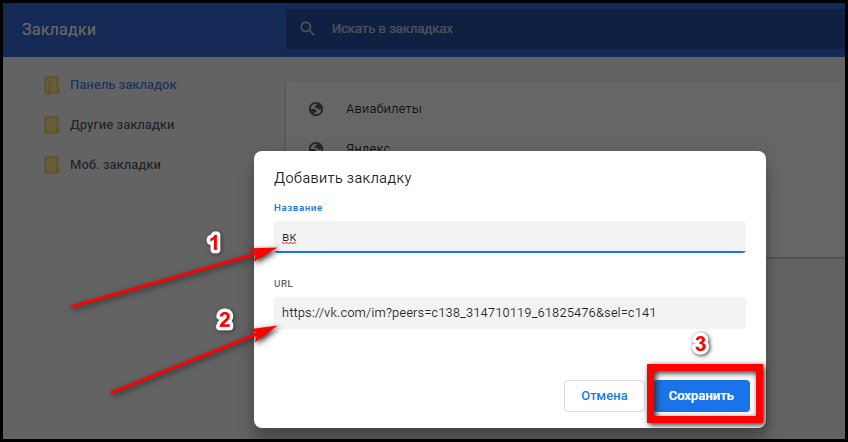
- Даем закладке название, а во второе окно вводим ссылку интересующего нас сайта. Нажимаем сохранить.
В другие закладки
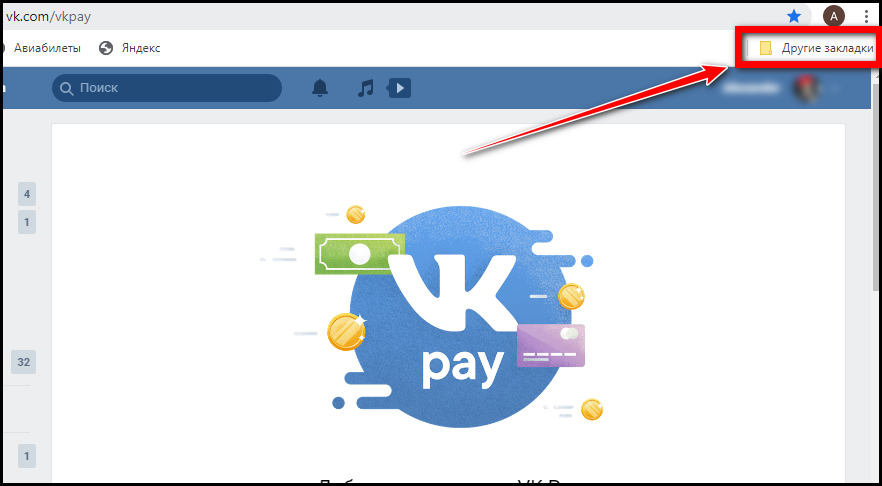
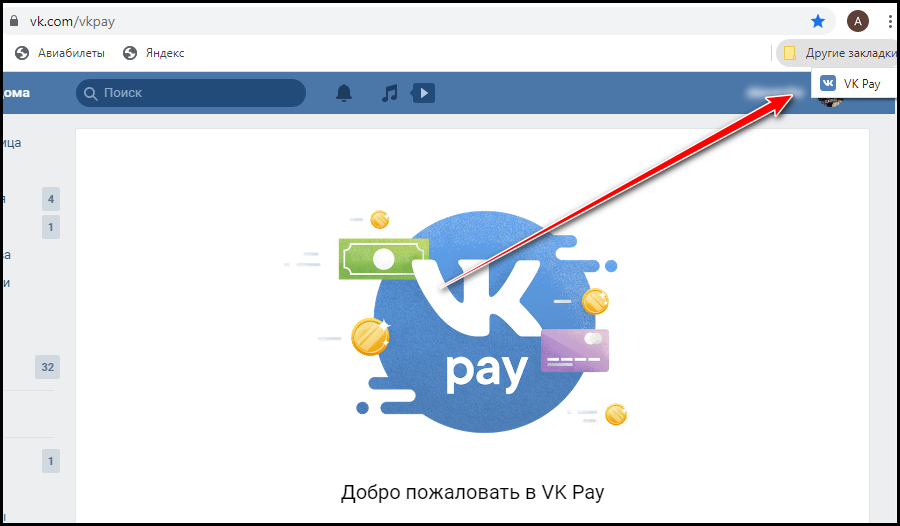
- Можно добавлять закладки и в специальную папку. Папка с избранными закладками отображается в правом углу, немного ниже поиска.
Внимание! Если не включить активацию Панели закладок, то не будут отображаться и папки с закладками!
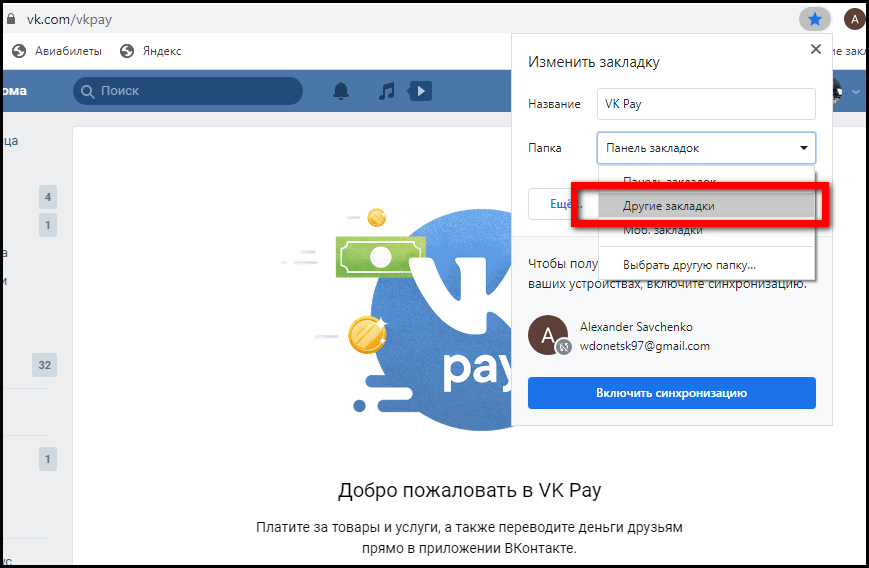
В новую папку
Также закладки можно группировать по папкам, благодаря возможности создавать новые папки, давать им названия сохранять каждую закладку в нужную папку.
- Для этого нужно нажать на звездочку, а в открывшемся окне выбрать вкладку «Еще».
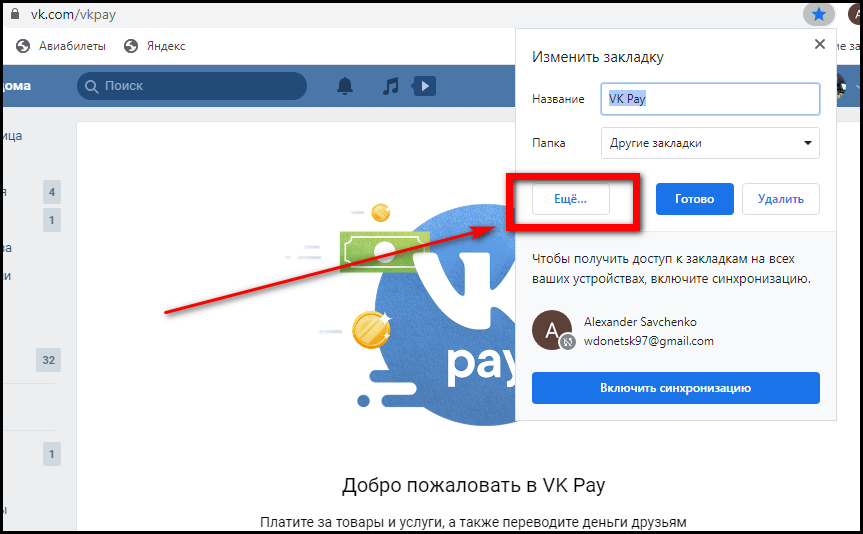
- А затем нажать на «Новая Папка».
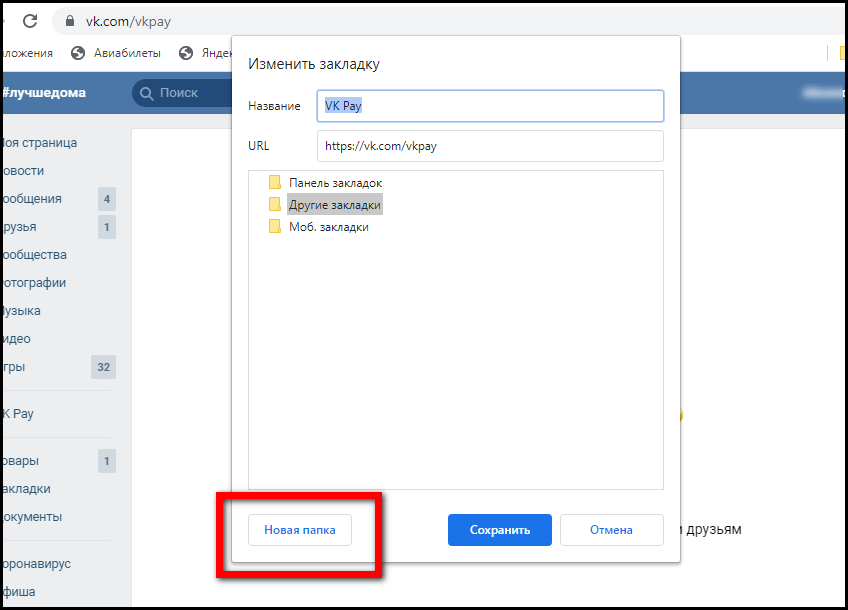
- Делаем папке название, и нажимаем сохранить.
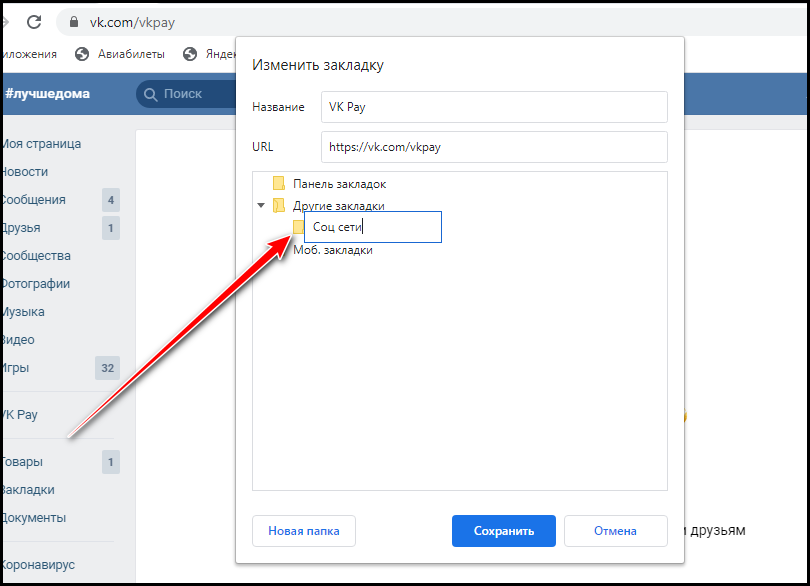
- После этого закладка будет доступна во вкладке «Другие закладки» в нужной нам папке.
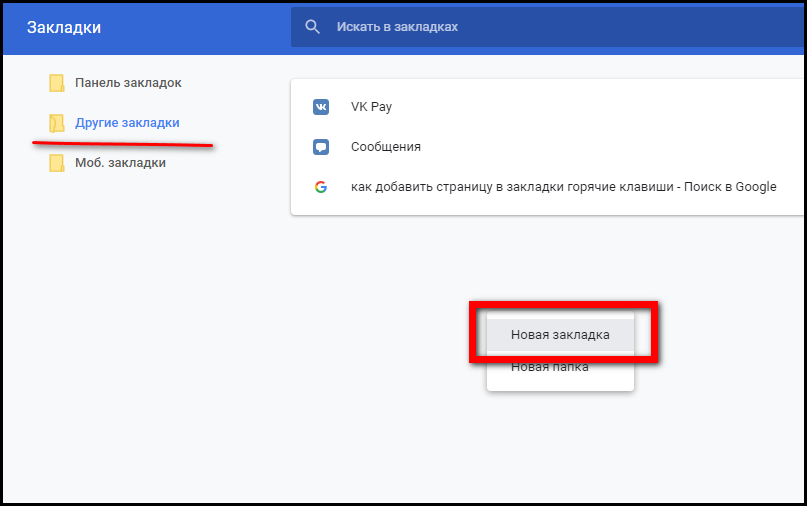
- Можно также использовать сочетание горячих клавиш Ctrl+D, но можно добавить закладку и через Диспетчер закладок, таким же способом, как мы это делали для Панели закладок. Здесь же можно создать и новые папки, достаточно нажать на «новая папка»:

По сути, Диспетчера закладок достаточно, чтобы управлять всеми закладками в браузере.
Все вкладки в закладки
Разберемся, как добавить в закладки гугл хром все открытые вкладки браузера. Для это нужно просто нажать сочетания клавиш Ctrl+Shift+D:
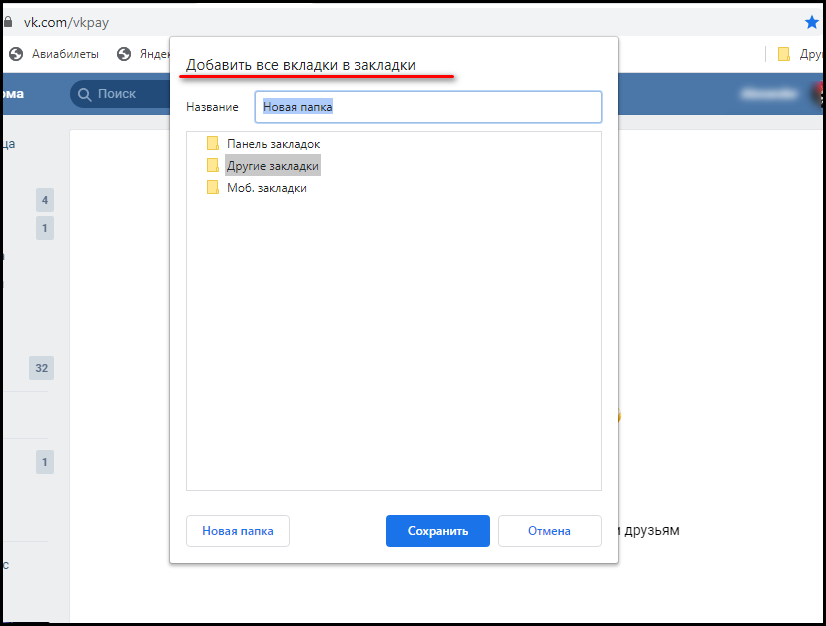

Все сайты будут добавлены в одну папку.
Папки с сайтами можно сохранять на съемные устройства, передавать на другие ПК, экспортировать и импортировать. Это позволяет восстановить быстрый доступ к любимым сайтам с любого компьютера или после переустановки ОС.
На телефоне
Добавить сайт в закладки на телефоне так же просто. Рассмотрим, как это сделать на телефонах с разными операционными системами.
Android
Чтобы добавить закладку на андроид, нужно выполнить похожий алгоритм действий, как мы это дели с ПК:
- Открываем нужную страницу.
- Нажимаем на три вертикальные точки.

- И выбираем уже известную нам звездочку.

После этого нужный нам сайт всегда будет в закладках. Достаточно открыть его через папку с закладками или перейти на него с новой вкладки:
iOS
Добавить в закладки сайт на Айфон или Айпад можно таким же образом как и со смартфона на ОС Андроид. Алгоритм тот же:
- Открываем нужный сайт.

- На нижней панели нажимаем на три вертикальные точечки.

На некоторых версия приложения меню будет расположено в верхнем правом углу.


Воспользоваться закладками можно так же просто Меню – Закладки.

Как видите, добить закладки в гугл хром не так уж сложно и это можно сделать на любом устройстве. Более того, их можно синхронизировать, но это уже тема для совершенно другой инструкции.
Как добавить ярлык в гугл хром
Как создать ярлык на рабочем столе для веб-сайта из Google Chrome
Ярлыки и закладки — два популярных инструмента, позволяющих сделать ваши любимые веб-сайты более доступными. В большинстве популярных веб-браузеров есть способы создания этих элементов, включая веб-браузер Google Chrome.
Многие пользователи компьютеров регулярно посещают множество веб-сайтов, будь то работа, развлечения, банковские операции или общение. Есть несколько способов сделать веб-сайты более доступными в Google Chrome, и вы можете использовать комбинацию этих методов, чтобы просто просматривать веб-страницы.
Сохраняете ли вы избранные сайты в виде закладок или избранных, или вам нравится перемещаться по истории, вы часто можете попасть на сайт быстрее, чем искать его или полностью вводить адрес сайта.
Один из популярных вариантов — создать ярлык на рабочем столе для веб-сайта из Google Chrome. После создания этого ярлыка вы можете просто дважды щелкнуть по нему со своего рабочего стола, чтобы запустить сайт в Chrome.
Наше руководство ниже покажет вам, как использовать инструмент в Google Chrome, который создаст ярлык на рабочем столе вашего компьютера для веб-страницы. При нажатии на этот ярлык откроется страница в браузере Google Chrome.
Ярлык на рабочем столе — это эффективный способ перейти на любимый сайт, даже если вы еще не начали сеанс просмотра Интернета.
Как создать ярлык на рабочем столе для веб-сайта в Google Chrome
- Откройте Google Chrome.
- Перейдите к веб-странице, для которой вы хотите создать ярлык.
- Нажмите кнопку «Настройка и управление Google Chrome» в правом верхнем углу окна.
- Выберите Дополнительные инструменты, затем нажмите Создать ярлык.
- Введите имя ярлыка в верхнее поле, выберите, следует ли открывать в новом окне, затем нажмите кнопку «Создать».
Наше руководство продолжается ниже с дополнительной информацией и изображениями этих шагов.
Как создать ярлык на рабочем столе в Google Chrome (Руководство с изображениями)
Действия, описанные в этой статье, были выполнены в настольной версии веб-браузера Google Chrome. Выполнив действия, описанные в этом руководстве, вы создадите ярлык на рабочем столе своего компьютера, при нажатии на который автоматически откроется указанная веб-страница в веб-браузере Google Chrome. Вы сможете выбрать, всегда ли открывать эту страницу в новом окне при нажатии на ярлык, или вы можете выбрать, чтобы открыть ее как новую вкладку, если Chrome уже открыт.
Шаг 1. Запустите веб-браузер Google Chrome.
Шаг 2. Перейдите на веб-страницу, которую вы хотите открыть, щелкнув ярлык. Убедитесь, что это активная вкладка в Chrome.
Шаг 3. Нажмите кнопку «Настроить и управлять Google Chrome» в правом верхнем углу окна. Это тот, который выглядит как три сложенные точки.

Шаг 4: Выберите параметр «Дополнительные инструменты», затем нажмите «Создать ярлык».
В зависимости от вашей операционной системы вместо этого может быть написано «Добавить на рабочий стол».

Шаг 5: Замените имя (при желании) в верхнем поле, затем выберите, всегда ли открывать страницу в новом окне.
Если вы снимите этот флажок, Chrome откроет страницу как новую вкладку, если Chrome уже открыт. Когда вы закончите, нажмите кнопку «Создать».

Часто задаваемые вопросы
Вопрос 1. Как удалить ярлык, который мне не нужен?
Ответ 1. Найдите ярлык на рабочем столе, щелкните его, затем нажмите клавишу Delete на клавиатуре. Или вы можете щелкнуть ярлык правой кнопкой мыши и выбрать опцию Удалить.
Вопрос 2 — Есть ли другой способ создать ярлык на рабочем столе для веб-сайта в Windows?
Ответ 2 — Да. Щелкните правой кнопкой мыши пустое место на рабочем столе, выберите «Создать», затем выберите «Ярлык». Введите адрес сайта в поле в центре окна и нажмите «Далее». Дайте ярлыку имя, затем нажмите Готово. Обратите внимание, что этот метод создает ярлык, который открывается в веб-браузере по умолчанию на вашем компьютере, который может не быть Chrome.
Вопрос 3 — есть ли другой способ создать ярлык Chrome?
Ответ 3 — Да. Если вы выделите адрес страницы в адресной строке, затем щелкните и перетащите этот адрес на рабочий стол, он также создаст ярлык.
Вопрос 4 — Как мне разместить значок Google Chrome на рабочем столе?
Ответ 4. Нажмите кнопку «Пуск» в правом нижнем углу экрана, перейдите к Google Chrome в списке программ, щелкните правой кнопкой мыши Google Chrome, выберите «Отправить в», затем выберите параметр «Рабочий стол» (создать ярлык).
Вы используете Chrome в качестве основного браузера на своем компьютере, но он продолжает попытки открывать ссылки в Edge или Internet Explorer? Узнайте, как сделать Chrome браузером по умолчанию в Windows, чтобы ссылки в таких программах, как Outlook или Word, открывались в Chrome.
Как создать свой ярлык для сайта в Google Chrome

Подобно другим популярным веб-обозревателям браузер Google Chrome также использует быстрые закладки, отображающиеся в виде миниатюрных изображений страницы сайта. Поддерживает Chrome и другой тип закладок, а именно ярлыки веб-приложений, также отображающихся на стартовой странице.Некоторые из таких ярлыков, например такие как YouTube или Поиск Google представляют собой обычные закладки на веб-ресурсы, другие такие как Gmail Оффлайн или Pocket Website ведут на специальную страничку веб-приложения. В отличие от быстрых закладок, где используется миниатюра страницы сайта, каждый ярлык веб-приложения использует уникальный логотип, созданный разработчиками расширения.
Вы, наверное, уже стали недоумевать, к чему весь этот разговор и что собственно этим мы хотим сказать. Ладно, скажем прямо. А известно ли вам, что такие ярлыки вы можете создавать сами и использовать их в качестве закладок на свои любимые сайты? Вообще-то создать ярлык-закладку на любой сайт в панели веб-приложений не составляет никакого труда, достаточно лишь захватить мышкой какой-нибудь элемент со ссылкой и перетащить его на свободное место панели веб-приложений, только вот вряд ли кого обрадует внешний вид такого ярлыка. Вот как к примеру будут выглядеть ярлыки на Softrew и Википедию. Не очень весело, правда?

Есть в Chrome и другой метод создания ярлыков веб-приложений и особым удобством он не отличается. В этом случае на выбор пользователя предлагается создать ярлык с URL-адресом на Рабочем столе, меню Пуск или Панели задач.

Мы же рассмотрим более интересный способ создания ярлыков, тем более что делается это очень просто. Итак, приступим. Для осуществления задуманного нам понадобится адрес сайта и иконка в формате PNG (с поддержкой прозрачности) размером 128*128 пикселей. Отыскать картинку можно на бескрайних просторах Интернета или, если вы обладаете соответствующими навыками, создать самому.
В качестве примера мы будет использовать шуточное изображения черепа, разумеется, к нашему сайту оно никакого отношения не имеет, но сейчас это не важно. Создайте в любом удобном для вас месте (например, в загрузке) папку с произвольным названием, а лучше всего, чтобы не возникало путаницы, с названием сайта. В этой папке создайте текстовый файл manifest.json, затем откройте его в любом текстовом редакторе (для этих целей лучше всего использовать Notepad++) и скопируйте туда вот этот код:
Для тех, кто не знает, формат json представляет собой файл объектов javascript и содержит исполняемый код скрипта. Название (name) и описание (Краткое описание сайта) вставляем свое, то же самое касается URL-адреса. Редактируемые элементы кода мы выделили красным. Больше ничего трогать не надо. Подготовленное изображение скопируйте в папку с файлом скрипта. Об особенностях подготовки картинки будет сказано ниже.

А теперь переходим в раздел управления расширениями Google Chrome (Инструменты -> Расширения). В верхней части рабочего окна поставьте галочку в чекбоксе “Режим разработчика” и нажмите кнопку “Загрузить распакованное расширение”.
Если все сделано без ошибок, в панели расширений появится еще одно, с указанным названием, описанием и иконкой (логотип должен отображаться в окошке разрешений), в противном случае вы получите сообщение об ошибке с кратким описанием причины. В панели веб-приложений также должен появиться ярлык с именем.


Полезные примечания
Если вы внимательно рассмотрели код, то наверняка заметили, что в качестве имени изображения используется число 128. Это сделано чисто для удобства – имя совпадает с разрешением иконки. В принципе вы можете использовать любое имя, но тогда вам придется указать это в коде. Также обратите внимание, что в коде используются не наклонные, а прямые кавычки. Это важно, в противном случае вы получите ошибку синтаксиса. И еще, перед тем как вставлять код обязательно пересохраните файл в кодировке UTF-8.


Для пользовательских ярлыков доступны те же опции (в основном) что и для прочих веб-приложений. Если вы хотите поделиться таким приложением с друзьями, самое лучшее будет его запаковать в файл подключаемого модуля. Такие файлы имеют расширение CRX и используются для инсталляции расширений в Google Chrome.Для этого в разделе управления расширениями нажмите кнопку “Упаковка расширений”, укажите путь к каталогу с изображением и скриптом, при необходимости добавьте файл ключа, что необязательно и запакуйте ваше расширение в единый установочный файл.
Сохранен модуль будет в директорию на уровень выше той, в которой располагаются изображение и скрипт.
К сожалению, созданные CRX-расширения не всегда удается установить стандартным путем, Chrome может выдавать ошибку “ругаясь” при этом на некорректный пакет. В этом случае можно воспользоваться ручной установкой в режиме разработчика.
Создать ярлык на рабочем столе в Google Chrome Mac и Windows »WebNots
Большинство из нас хотели бы проверить любимый веб-сайт, как только войдете на ПК с Windows или Mac. Один из простых способов — добавить URL-адрес в закладки и быстро попасть на сайт из панели закладок. Однако сначала необходимо запустить браузер, чтобы получить доступ к веб-странице, отмеченной закладкой. Помимо создания закладок, также можно запустить свой любимый веб-сайт с помощью ярлыков. В этой статье мы объясним, как создать ярлык на рабочем столе для сайта из Google Chrome и использовать ярлыки на странице новой вкладки Chrome.
Обратите внимание: Google постоянно меняет способ работы этой функции быстрого доступа. В более старых версиях вы увидите, что ярлык на рабочем столе работает плавно. Однако Google представил эту функцию в версии для Mac, начиная с версии 73, и также рассматривает ярлык как приложение в браузере.
Как создать ярлыки веб-сайтов в Chrome?
- Создайте ярлык на рабочем столе в Chrome Windows
- Создание рабочего стола на Chrome Mac
- Добавление ярлыков на новую вкладку
Если у вас есть ярлык на рабочем столе или на странице новой вкладки, вы можете посетить свой любимый сайт, просто открыв его.
1. Создание ярлыка на рабочем столе в Chrome Windows
Все, что вам нужно сделать, это просто выполнить простые шаги, указанные ниже:
- Запустите Google Chrome и откройте понравившийся вам сайт, чтобы создать ярлык на рабочем столе.
- Когда вы открыли веб-сайт, просто перейдите к кнопке с тремя точками в правом верхнем углу с надписью «Настройка и управление Google Chrome».
- Перейдите к «Дополнительные инструменты», а затем нажмите «Добавить на рабочий стол…».
- Теперь Chrome предложит вам добавить веб-сайт на рабочий стол. Chrome также автоматически заполнит текстовое поле описания из заголовка веб-страницы. Однако вы можете изменить его на свое удобное имя. Например, вы можете дать сайту название CNN, Apple или Google.
- Помимо текстового поля описания, Chrome покажет значок веб-страницы или значок сайта. Ярлыки на рабочем столе будут иметь этот значок в виде картинки, которая поможет вам легко запомнить сайт.
- Если вы отметите опцию «Открыть как окно», всякий раз, когда вы открываете ярлык на рабочем столе, Chrome будет открывать его в отдельном окне. В противном случае веб-страница будет открываться в том же открытом окне браузера, что и новая вкладка.
- Нажмите кнопку «Создать», и Chrome добавит ваш любимый веб-сайт на рабочий стол в качестве рабочего стола.
- Просто дважды щелкните значок ярлыка на рабочем столе, чтобы открыть веб-сайт одним щелчком мыши.
1.1. Открыть как окно
К 10-летию своего существования компания Google переработала браузер Chrome, выпустив версию 69. Большой проблемой было то, что Google удалил параметр «Открыть как окно» из всплывающего окна при создании ярлыков на рабочем столе. Многие пользователи жаловались, что новое обновление было беспорядочным. Чтобы порадовать пользователей, Google вернул эту опцию, как и раньше, в версии 73. Итак, если вы не видите опцию «Открыть как окно», обновите браузер Chrome до версии 73 или более поздней.
Однако опция «Открыть как окно» сбивает с толку и бесполезна.
- Если вы не выбрали параметр «Открыть как окно», ярлык на рабочем столе откроется в Chrome как обычная веб-страница. Это прекрасно работает.
- Если вы включили опцию «Открыть как окно», Chrome откроет ярлык на рабочем столе как приложение в браузере, как показано ниже.
Вам нужно снова нажать на кнопку настроек и выбрать опцию «Открыть в Chrome», чтобы открыть веб-страницу на новой вкладке Chrome.

Открыть приложение в Chrome
1.2. Ваш ярлык — это приложение
Независимо от того, выберете ли вы опцию «Открыть как окно» или нет, Chrome добавит ярлык на рабочий стол в ваши приложения. Вы можете либо нажать на опцию «Приложения» в левом углу панели закладок, либо перейти в «chrome: // apps», чтобы увидеть, что ярлык доступен как приложение.

Ярлыки в приложениях Chrome
Проблема здесь в том, что даже если вы удалите ярлык со своего рабочего стола, он все равно будет доступен в разделе приложений. Вам нужно открыть «chrome: // apps», щелкнуть правой кнопкой мыши по ярлыку и выбрать «Удалить из Chrome», чтобы навсегда удалить приложение.
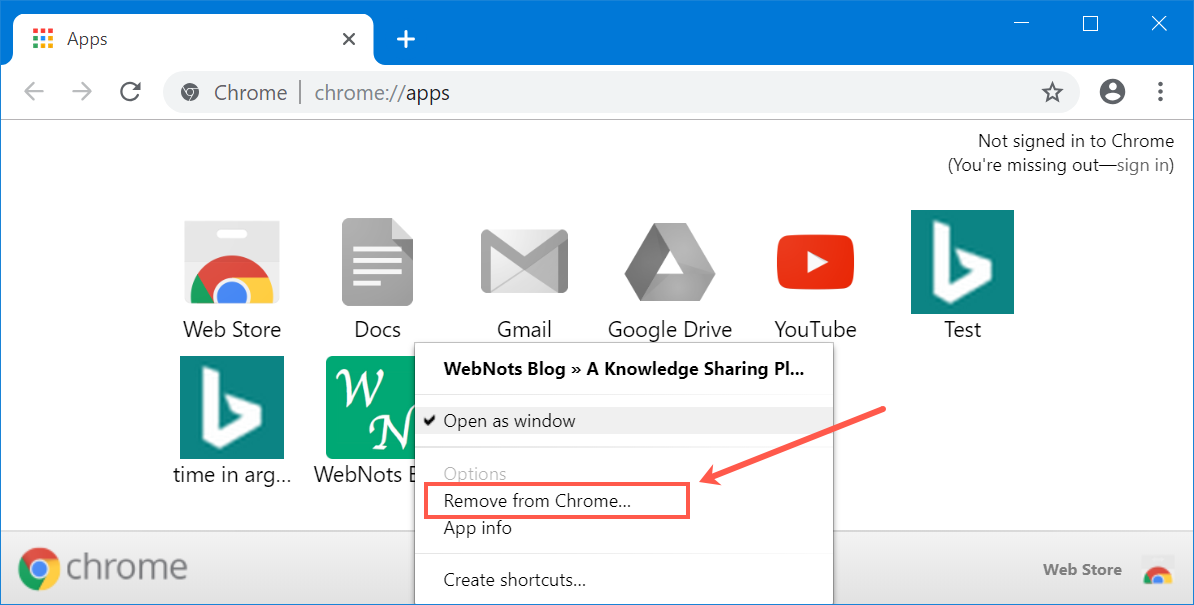
Удалить ярлык приложения
Когда вы удаляете приложение, выберите «Также очистить данные из Chrome», чтобы удалить запись истории из кеша. Также можно настроить приложение для открытия в новом окне, если вы не выбрали опцию «Открыть как окно» ранее при создании.
2. Создайте ярлык на рабочем столе на Mac.
Chrome — это независимый от платформы браузер, который без проблем работает в Windows и macOS. Однако есть определенные различия, например, до версии 72 в версии для Mac нет опции создания ярлыка на рабочем столе. Google представил эту функцию для пользователей Mac в версии 73. Итак, обновите браузер на Mac, чтобы использовать эту функцию ярлыка на рабочем столе.
Он работает точно так же, как версия для Windows, однако на Mac вы не можете добавить ярлык на рабочий стол. Вы можете добавить ярлык только как приложение и получить доступ через «chrome: // apps» или закладку «Приложения».

Ярлык Chrome на рабочем столе Mac
Вы можете щелкнуть приложение правой кнопкой мыши и настроить его открытие как окно или удаление из Chrome.

Открыть как окно из приложений Mac Chrome
Однако, когда вы открываете ярлык приложения, Chrome покажет идентификатор эскиза в URL-адресе на Mac, что не относится к версии для Windows.

Идентификатор эскиза в URL
Обратите внимание: вариант создания ярлыка будет работать только после того, как браузер полностью загрузит веб-страницу. Когда вы видите, что на вкладке вращается индикатор выполнения, вам нужно дождаться завершения загрузки. В противном случае вы не увидите «Создать ярлык?» всплывающее окно, даже если вы нажмете на опцию меню «Создать ярлык…».
3. Ярлыки на странице новой вкладки
Chrome добавляет миниатюру веб-страницы на новую вкладку из вашей истории просмотров. Это поможет вам быстро открывать страницы сразу после запуска браузера. Хорошо, что вы можете добавить свои собственные ярлыки, нажав кнопку «Добавить ярлык».

Добавить ярлык на страницу новой вкладки Chrome
Во всплывающем окне введите имя и URL-адрес веб-страницы, которую нужно добавить в качестве ярлыка на страницы новой вкладки.
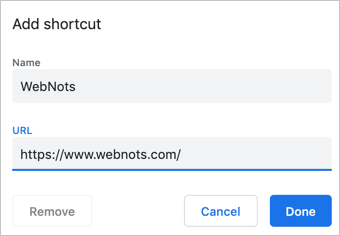
Добавление ярлыка веб-страницы
Вы можете удалить ярлыки в любое время:
- Наведите указатель мыши на значок эскиза на странице новой вкладки.
- Нажмите на настройки с тремя точками, которые появляются при наведении курсора на значок.
- Нажмите кнопку «Удалить» во всплывающем окне.
Преимущество этого метода в том, что Chrome не будет добавлять ярлыки в качестве приложений. Итак, вам не нужно удалять в двух местах.
Иногда в Chrome не отображается кнопка «Добавить ярлык» Mac. Убедитесь, что у вас есть новая вкладка в качестве стартовой, закройте все окна браузера и снова откройте, чтобы увидеть кнопку.
Вывод
Честно говоря, мы не понимаем, почему создание ярлыка на рабочем столе должно быть сложным для понимания в простом браузере. Однако вы все равно можете создавать ярлыки, если вам нравится, как работает Chrome .
Похожие публикации:
- Как добавить обложку в itunes
- Как передать права организатора в zoom через комп
- Как понять что интернет закончился
- Что прописать в консоли чтобы показывало fps в cs go
Как вывести Google Chrome на главный экран
Нажмите на меню «Пуск». Выберите пункт «Все приложения», найдите программу Гугл Хром и просто перетащите ярлык на рабочий стол. Делается это нажатием и удержанием левой кнопки мыши. После перетаскивания в нужную область рабочего стола и отпускания левой кнопки мышки ярлык будет создан на рабочем столе.
Как закрепить Гугл на рабочем столе
Нажмите на значок «Панель запуска» в углу экрана. Найдите нужное приложение. Нажмите на его значок правой кнопкой мыши. Выберите Закрепить на панели запуска.
Как вывести на экран ярлык гугл
Находим ярлык браузера Google Chrome и зажимаем его левой кнопкой мыши. Затем с зажатой кнопкой переносим его на рабочий стол.
Как вывести браузер на экран
При необходимости обновите Google Chrome.Как транслировать экран компьютера:
- Откройте Chrome на компьютере.
- В правом верхнем углу экрана нажмите на значок с тремя точками Трансляция.
- Выберите Источники Транслировать экран.
- Выберите устройство с поддержкой Chromecast, на которое хотите транслировать контент.
Как вывести браузер на экран телефона
Мобильный браузер (mobile browser, также microbrowser или minibrowser) — веб-браузер, предназначенный для использования на мобильных устройствах таких как мобильный телефон или КПК. Мобильные браузеры оптимизированы так, чтобы показывать страницу наиболее эффективно для маленьких экранов портативных устройств.
Как добавить закладку хром на рабочий стол
Как добавить закладку:
- Откройте браузер Chrome на компьютере.
- Перейдите на сайт, который хотите добавить в закладки.
- Справа от адресной строки нажмите на значок «Добавить страницу в закладки».
Как вернуть ярлык который ты удалил
Щелкните правой кнопкой мыши по рабочему столу и в контекстном меню выберите пункт «Properties». Перейдите на вкладку «Desktop». Нажмите кнопку «Customize desktop». Перейдите на вкладку «General» и установите флажки напротив тех значков, которые Вы хотите поместить на рабочий стол.
Как восстановить начальную страницу в Google Chrome
Откройте Google Chrome на компьютере. Настройки. В разделе «Внешний вид» включите параметр Показывать кнопку «Главная страница». Выберите в качестве главной страницу быстрого доступа или любой нужный вам сайт.
Как поставить Гугл на главный
Сделайте Google основной поисковой системой:
- Нажмите на значок инструментов в правой верхней части окна браузера.
- Выберите пункт Свойства обозревателя.
- В разделе Поиск вкладки Общие нажмите Параметры.
- Выберите Google.
- Нажмите По умолчанию и Закрыть.
Как найти ярлык хром
Если у вас нет программы поиска, то можно воспользоваться горячими клавишами для Windows 10 WIN+S либо WIN+Q. Откроется окошко, прописываем название «Chrome». Таким образом можно вернуть на рабочий стол значок браузера Гугл Хром.
Как закрепить в Гугл Хром
Чтобы закрепить вкладку, нажмите на нее правой кнопкой мыши и выберите Закрепить вкладку. Она появится в левой части окна браузера и будет меньше остальных вкладок.
Как добавить ярлык пользователя гугл хром на рабочий стол
Как создать ярлык аккаунта:
- Отметьте флажком аккаунты, для которых нужно создать ярлык.
- Нажмите на меню Ярлык над таблицей и выберите Новый ярлык.
- Укажите название ярлыка и нажмите Создать. Новый ярлык появится в меню, отмеченный флажком, вместе с другими ярлыками, которые используются в аккаунте. Нажмите Применить.
Как сделать сайт на главный экран
Добавление ярлыков веб-страниц на главный экран:
- Перейдите на страницу, которую вы хотите добавить на главный экран.
- Нажмите кнопку меню рядом с адресной строкой:
- Нажмите Добавить на главный экран.
Как создать ярлык на рабочем столе
Щелкните название программы или плитку правой кнопкой мыши и выберите Открыть место хранения файла. Щелкните правой кнопкой мыши название программы и выберите команды Отправить > Рабочий стол (создать ярлык). На рабочем столе появится ярлык для программы.
Как вывести значок сайта на экран
Нажмите на значок замка слева от адресной строки (где указан URL). Удерживая клавишу мыши, переместите курсор на рабочий стол и отпустите кнопку.
Как закрепить вкладку на экране
Чтобы закрепить вкладку, нажмите на нее правой кнопкой мыши и выберите Закрепить вкладку. Она появится в левой части окна браузера и будет меньше остальных вкладок.
Как вывести на главный экран значок сайта
Добавление ярлыков веб-страниц на главный экран:
- Перейдите на страницу, которую вы хотите добавить на главный экран.
- Нажмите кнопку меню рядом с адресной строкой:
- Нажмите Добавить на главный экран.
06.05.2023 Как вывести Google Chrome на главный экран
Google Chrome является одним из самых популярных браузеров в мире. Но не всегда настройки устройства позволяют вывести его значок на главный экран. В этом случае, чтобы добавить его на главный экран, необходимо пройти несколько простых шагов.
Прежде всего, необходимо открыть приложение Chrome на телефоне или планшете Android. Затем в правом верхнем углу экрана нужно нажать на значок с тремя точками и перейти в раздел «Настройки». Далее нужно найти раздел «Дополнительные» и выбрать «Главная страница». В этом разделе можно выбрать главную страницу Chrome, которая будет отображаться при запуске браузера.
Если же на главном экране нет значка браузера Google Chrome, его можно добавить следующим образом. Необходимо провести по главному экрану снизу вверх и нажать на приложение, которое нужно добавить. Затем нужно удерживать палец на этом приложении и переместить его на нужный экран. После этого можно отпустить палец, и приложение будет добавлено на главный экран.
Если же изначально ярлык был удален, его можно вернуть. Для этого нужно нажать на меню «Пуск», выбрать пункт «Все приложения», найти программу Google Chrome и просто перетащить ярлык на рабочий стол. Делается это нажатием и удержанием левой кнопки мыши. После перетаскивания в нужную область рабочего стола и отпускания левой кнопки мышки ярлык будет создан на рабочем столе.
Если же нужно закрепить Google Chrome на рабочем столе, нужно нажать на значок «Панель запуска» в углу экрана. Найти нужное приложение, нажать на его значок правой кнопкой мыши и выбрать «Закрепить на панели запуска».
Кроме того, браузер Google Chrome можно добавить на экран телефона. Мобильные браузеры, также известные как microbrowser или minibrowser, предназначены для использования на мобильных устройствах, таких как мобильный телефон или КПК. Мобильные браузеры оптимизированы так, чтобы показывать страницу наиболее эффективно для маленьких экранов портативных устройств.
Наконец, чтобы добавить закладку Google Chrome на рабочий стол, нужно открыть браузер Chrome на компьютере, перейти на сайт, который нужно добавить в закладки, и справа от адресной строки нажать на значок «Добавить страницу в закладки».
Таким образом, настройка и добавление Google Chrome на главный экран может быть выполнено в несколько простых шагов, используя приведенные рекомендации.