Команда AutoCAD «Выдавить»
Создание 3d-моделей в AutoCAD позволяет решить ряд задач. Любую модель в AutoCAD из 3d в 2d можно перевести в считанные секунды и получить связанные плоские проекции определенной сложности. Но и 3д-модели Автокад можно создавать из двухмерных примитивов. Рассмотрим данную концепцию подробнее.
Как в Автокаде сделать 3д
В данном уроке сосредоточимся на построении твердотельных объектов. Есть несколько подходов создания 3D модели Автокад:
- 1-й подход – создание объектов из примитивов (читать подробнее);
- 2-й подход – создание 3D объектов из плоских примитивов с помощью инструментов «Выдавить», «Лофт», «Вращать» и «Сдвиг» (преобразовывать из 2d в 3d Автокад).
Данные инструменты очень мощные и позволяют создавать универсальные объекты практически любой геометрии. Рассмотрим, как в AutoCAD создавать 3d-модели с помощью перечисленных инструментов.
Создание 3d моделей в AutoCAD. Инструмент «Выдавить»
Принцип работы данного инструмента прост: достаточно начертить плоский примитив и задать ему параметр «Высота».
Рассмотрим на конкретном примере. Используя стандартные 2D примитивы, создадим профиль произвольной формы. В нашем примере возьмем окружность.
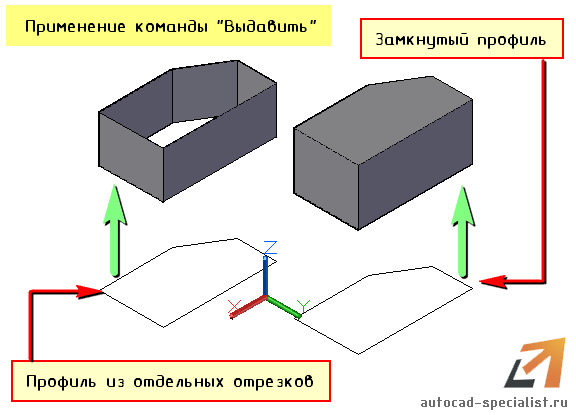
Обязательно условие, чтобы команда «Выдавить» выполнилась корректно и в результате получился твердотельный объект, кривая должна быть замкнутая! С такими примитивами, как «Круг», «Прямоугольник» или замкнутая «Полилиния», у вас не возникнет проблем.
Если плоский объект состоит из отдельных отрезков, даже если они представляют собой замкнутый объект, то необходимо выполнить дополнительное их слияние, используя команду «Область», «Контур» или «Соединить». В противном случае, программа AutoCAD 3d создаст объект-поверхность. А так как речь идет о твердотельных телах, нам данный вариант не подходит.
Выбираем команду «Выдавить» на вкладке «Главная», панель «Моделирование».
Дальше пошагово выполняем запросы командной строки:
- Выбрать объект для выдавливания (наш замкнутый 2D профиль).
- Выбрать один из режимов (по умолчанию необходимо задать высоту).
Результат применения различных режимов команды «Выдавить» продемонстрирован на рис.
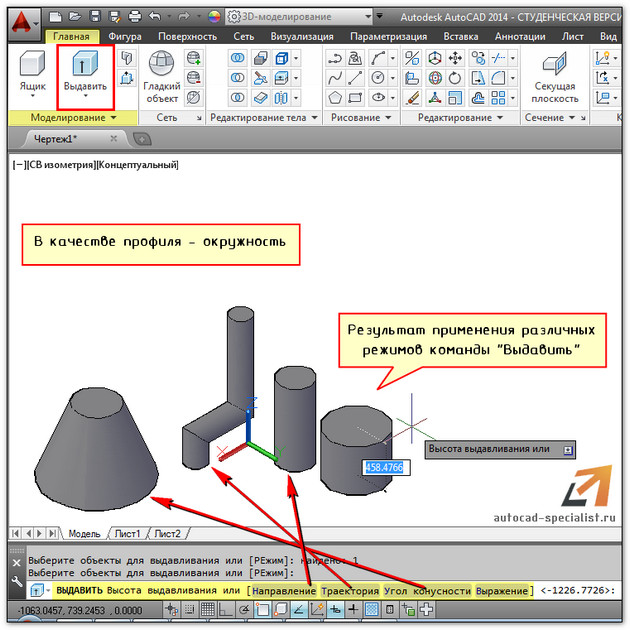
Бесспорное преимущество команды – форма профиля может быть любой сложности.
Данный самоучитель AutoCAD 3d постоянно пополняется новым полезным материалом. Следите за обновлениями. Мои бесплатные видеоуроки 3d autocad позволят Вам ускорить процесс изучения программы.
Освойте профессию проектировщика
Научитесь быстрому черчению, освоите прикладное 3D, автоматизируете создание ведомостей и спецификаций.
Создание 2D блоков из 3D модели в AUTOCAD
В этом уроке рассмотрено технология создания 2D блоков из готовой 3D модели в AUTOCAD.
К примеру, если у Вас есть 3D модель дивана, то Вы можете получить плоские блоки любой ее проекции. Блок, созданный из вида сверху можно расположить на плане этажа. Блоки, полученные из видов спереди и сбоку, соответственно впишутся на разрезы.
Данную технологию можно использовать не только для создания блоков, но и для создания фасадов, планов кровли и планов этажей, если в качестве 3D модели у Вас будет дом.
Это также применимо не только для строительной сферы, но и для многих других направлений. Главное включить фантазию и не боятся экспериментировать!
Мы узнаем какую пользу могут принести 3D модели для 2D черчения. Мы научимся создавать плоские блоки для оформления планов и разрезов из 3D модели. И для начала рассмотрим настройки 3D модели, которыми она должна обладать.
Выделив наш объект, заходим в его свойства и видим, что все элементы, из которых состоит наша 3D модель являются 3D-телами. Вид должен быть Параллельный, для этого мы нажимаем правой кнопкой мыши на видовой куб и выбираем Параллельная, а на самом кубе выбираем Перед. Теперь на вкладке Главная, на панели Сечение выбираем опцию Плоский снимок.
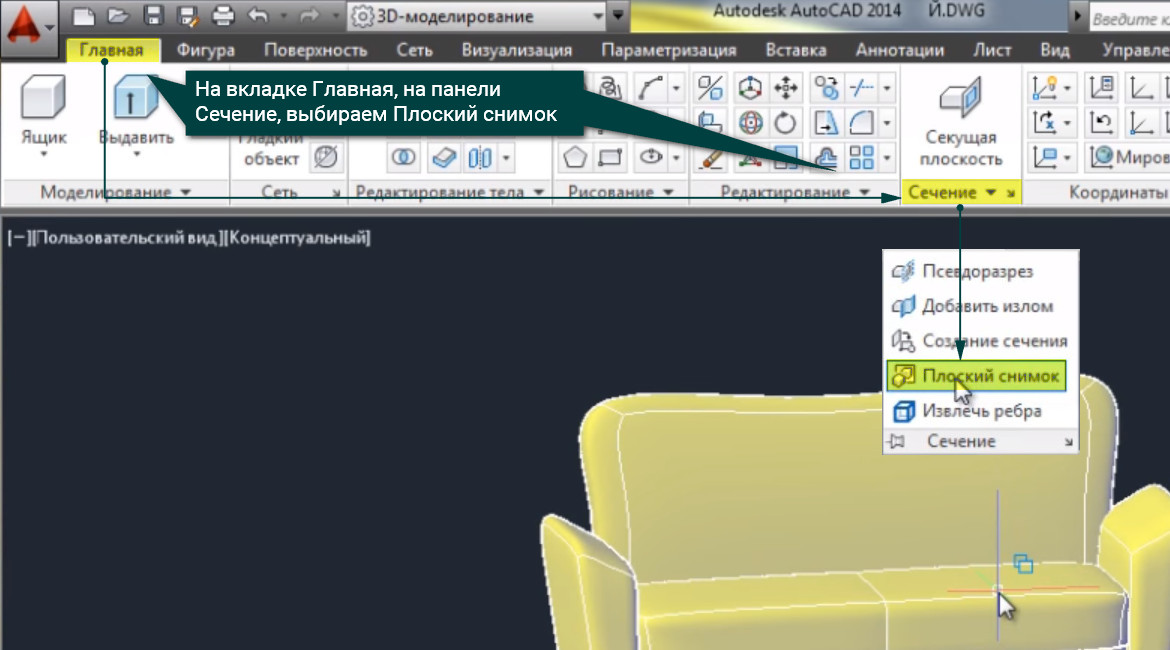
На основе вида Перед создается 2D блок нашего дивана. Настройки в появившемся окне мы не трогаем, нажимаем Создать и 3 раза Enter, чтобы масштаб и угол поворота нашего блока остались неизменны. Далее таким же образом создадим еще 2 блока, но на основе вида Сверху и вида Слева. Иногда блоки могут появляться с ошибками, поэтому некоторые придется дорабатывать. Двойным кликом вызываем окно редактирования блока, нажимаем ок.
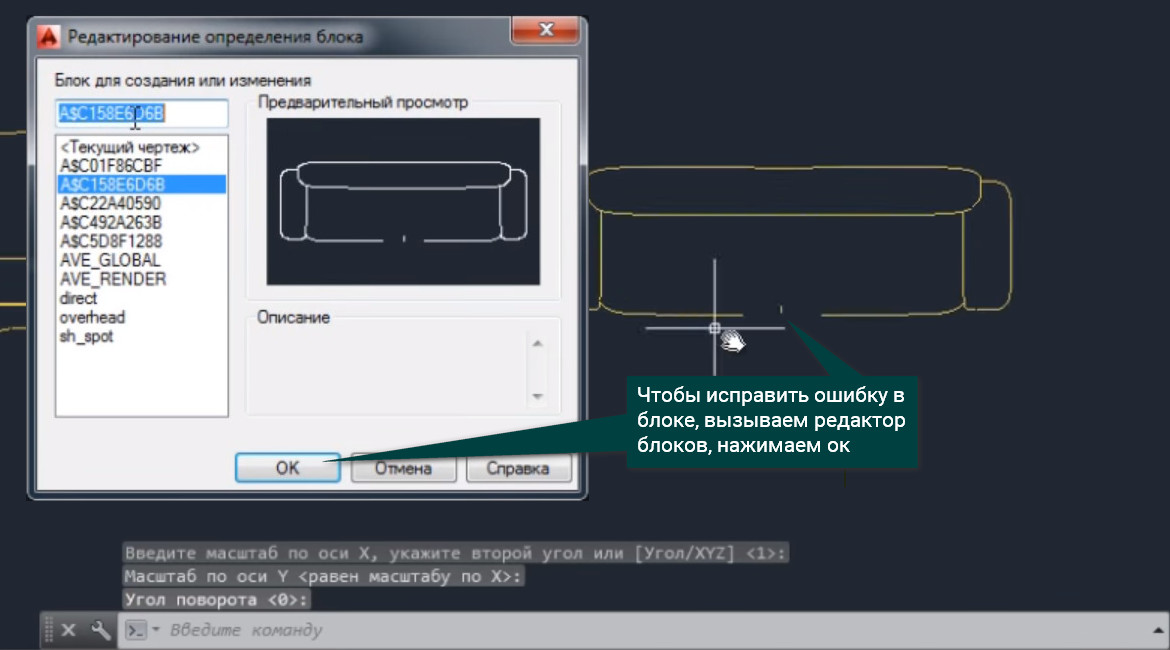
Видим, что все объекты – это сплайны. Количество точек по необходимости можно как уменьшать, так и увеличивать, исправляем наш блок и нажимаем Закрыть редактор блоков, Сохранить изменения в блоке. Теперь вставим его в файл, который я приготовил заранее. Открываем его, далее на вкладке Вид заходим в Пользовательский интерфейс, выбираем Слева направо и закрываем ненужный файл.
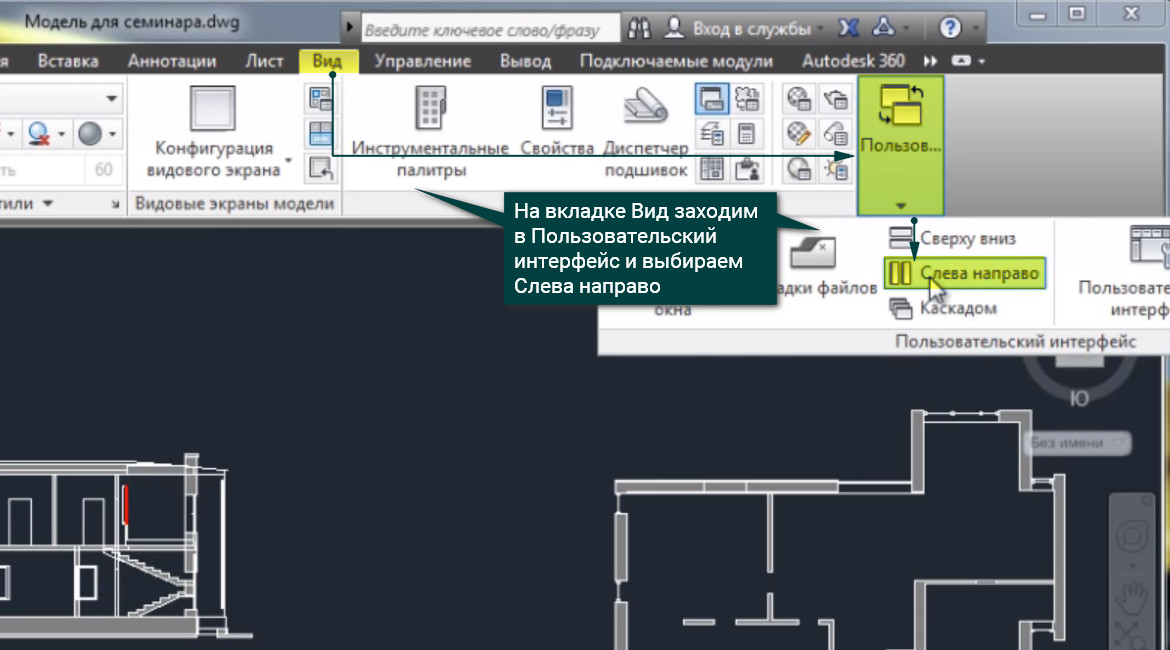
Опять повторяем эту же процедуру, Пользовательский интерфейс, Слева направо. Все, теперь у нас открыты одновременно 2 файла, и мы простым перетягиванием перетаскиваем наши блоки в приготовленный мной файл. Выделяем 2D блок, зажимаем правую кнопку мыши и тянем в соседний файл, установив в нужное для нас место, в контекстном меню выбираем Копировать сюда. Вот таким образом мы научились быстро делать 2D блоки из 3D моделей.
Освойте профессию проектировщика
Научитесь быстрому черчению, освоите прикладное 3D, автоматизируете создание ведомостей и спецификаций.
Создание видов по 3D-модели
Опишем методику генерирования стандартных видов и сечений по трехмерной модели. Часто этот способ изображения изделия на чертеже является оптимальным.
При трехмерном моделировании конструктор зачастую лучше представляет себе будущее изделие или деталь и имеет в своем распоряжении больше средств для проектирования и сопоставления его/ее с другими элементами конструктивного узла или сборки. Однако на рабочих чертежах детали принято изображать набором стандартных «плоских» видов. В Autocad есть способы быстрого и точного «превращения» объемной модели в набор таких видов, один из которых мы и рассмотрим.
1. Исходной моделью для урока послужит трехмерная модель фланца. Откроем соответствующий файл и сохраним его под другим именем (вы можете создать другую модель – методика является общей для любых твердотельных объектов Autocad).
Перейдем к интерфейсу 3D моделирование (3D Modeling), если до этого был активирован другой. Включим опцию Вкладка листа (Layout/Model) в панели Вид (View), которая позволяет быстро переключаться между пространством листа и модели.


2. Кратко о пространстве модели и пространстве листа: первое предназначено непосредственно для моделирования и черчения, основным назначением второго является оформление и подготовка чертежа к печати.

Пространство модели содержит проектируемый объект, пространство листа может включать один или несколько независимых видовых экранов (Viewports), которые позволяют на одном листе разместить требуемые виды, разрезы и сечения одного и того же объекта. Также в пространстве листа обычно располагают стандартный формат, основную надпись, технические требования и т.д. В одном файле может быть несколько листов, пространство модели всегда одно.
Мы будем работать в листе, поэтому перейдем к Листу1 (Layout1), нажав соответствующую кнопку строки состояния:

Мы увидим нечто подобное:

Это видовой экран, который задан по умолчанию. Нам он не подходит, поэтому просто удалим его, как любой другой объект.
3. Создадим первый из стандартных видов – вид сверху. Для этого служит команда Вид твердого тела (Solid View) панели Моделирование (3D Modeling):

Команда позволяет создавать стандартные виды разными способами. Сейчас нам нужен вариант ПСК (UCS), в котором вид создается на базе системы координат модели. Выбираем его из экранного меню, открывающегося по правому клику. Таким же образом выбираем ПСК (UCS), которая будет являться основой для вида, в данном случае – мировую, т.е. МСК (World UCS).


На запрос масштаба вида либо соглашаемся с предложенной единицей, т.е. 1:1, либо вводим свой вариант масштаба. Затем команда попросит указать центр будущего вида, причем его можно указывать несколько раз, чтобы подобрать наилучший вариант. Когда такой вариант выбран, жмем Enter и по запросу команды указываем границы видового экрана:

Наконец, команда запрашивает имя экрана – вводим произвольное имя и жмем Enter. Первый видовой экран почти готов. Нужно только переключиться к каркасному отображению. Для этого делаем двойной клик «на территории» вида и переходим к отображению 2D-каркас (2D Wireframe) (панель Вид (View)).

Чтобы выйти из видового экрана в лист, делаем двойной клик на чистом пространстве листа. В итоге получаем первый стандартный вид:

Если при масштабе 1:1 изображение детали слишком мало или слишком велико, масштаб можно скорректировать. Для этого выделяем видовой экран, как обычный объект, и в меню Масштаб выбранного видового экрана (Viewport scale) выбираем нужный масштаб.

4. Первый видовой экран готов для дальнейшей работы. Теперь на его базе можно создать другие виды на объект.
Используем ту же команду, что и для первого экрана – Вид твердого тела (Solid View) (Моделирование (3D Modeling)). Только теперь вместо опции ПСК (UCS) выбираем опцию Орто (Ortho) – она строит ортогональные виды на базе уже созданных экранов. После этого команда запросит сторону проекции. Фронтальный вид получается из вида сверху при проецировании «снизу вверх» (по чертежу). Поэтому указываем нижнюю сторону вида сверху:

Затем уже известным нам способом указываем центр будущего вида, его границы и задаем имя. В итоге мы получаем на чертеже второй вид – вид спереди, или фронтальный. Заметим, что порядок создания видов не связан с их важностью и выбирается из соображений удобства построения. Итак, вот два вида:

5. Теперь построим разрез, который пройдет через ось фланца.
Разрезы тоже строятся на базе существующих видовых экранов, и для их построения служит та же команда Вид твердого тела (Solid View). В экранном меню выбираем опцию Сечение (Section). Строить разрез мы будем на основе фронтального вида, он должен выделиться после выбора Сечение (Section).
Если выделился другой вид, просто кликаем курсором на нужном нам видовом экране. Команда попросит Specify first point of cutting plane: ,то есть указать первую точку линии разреза.
Выбираем точку, лежащую на оси фланца. При этом обязательно должна быть включена объектная привязка, а в ее опциях – привязка к центру. Тогда при наведении на ось фланца в районе отверстия загорится желтая окружность – значок привязки к центру. Вторую точку указываем произвольно на той же вертикальной оси.

Затем указываем «сторону, с которой смотреть», масштаб разреза, центр изображения, границы видового экрана и его имя – как и в предыдущие разы. В итоге видим все видовые экраны чертежа:

6. Теперь самое интересное – воспользуемся возможностью Autocad создавать контурные изображения твердых тел и их разрезов в автоматическом режиме (напомним, что сейчас мы видим исходный объект, только «снятый» с разных ракурсов, со всеми видимыми и невидимыми линиями).
Для того, чтобы привести виды к стандартам инженерной графики, воспользуемся командой Чертеж твердого тела (Solid Drawing) с той же панели Моделирование (3D Modeling). На запрос команды просто укажем все три видовых экрана. Она автоматически скроет модель в каждом из них, а вместо этого появятся видимые линии и штриховка, расположенные в соответствующих слоях:

Осталось исправить некоторые огрехи. Во-первых, скроем невидимые линии на фронтальном виде. Для этого изменим параметры рабочего пространства на 2D Рисование и аннотации (2D Drafting & Annotation).
Заходим в этот вид двойным кликом, затем в окне управления слоями «замораживаем» соответствующий слой в текущем видовом экране. Слои с невидимыми линиями обозначены «HID», с видимыми – «VIS», а со штриховкой – «HAT». Символы до дефиса – имя видового экрана, при создании которого появился слой.

Чтобы сделать штриховку на разрезе правильной, заходим в видовой экран №3 и делаем двойной клик по штриховке. В открывшемся окне редактора штриховки изменяем ее параметры (рисунок и, если нужно, масштаб и наклон). Должен получиться такой чертеж:

7. Как видим, практически все в порядке – виды соосны, невидимые линии не видны, штриховка изображена правильно. Теперь вы можете довести мелочи: управляя свойствами слоев, сделать видимые линии «жирными», погасить слой VPORTS, в котором находятся рамки видов, добавить текстовые надписи, размеры и т.д. Вот промежуточный этап оформления чертежа:

Мы изучили очень полезный инструмент среды Autocad, перекладывающий рутинную работу с конструктора на машину. Эффект станет особенно ощутимым, когда вам придется проектировать сложные детали и узлы – вы сможете сэкономить время, обезопасить себя от ошибок и уделить большую часть времени именно процессу проектирования.
Импорт пучков высокопрочной арматуры из AutoCAD в midas Civil
Чтобы приступить к процессу импорта высокопрочной арматуры в программный комплекс midas Civil для начала нужно определенным образом подготовить импортируемый файл.
Подготовка файла в AutoCAD
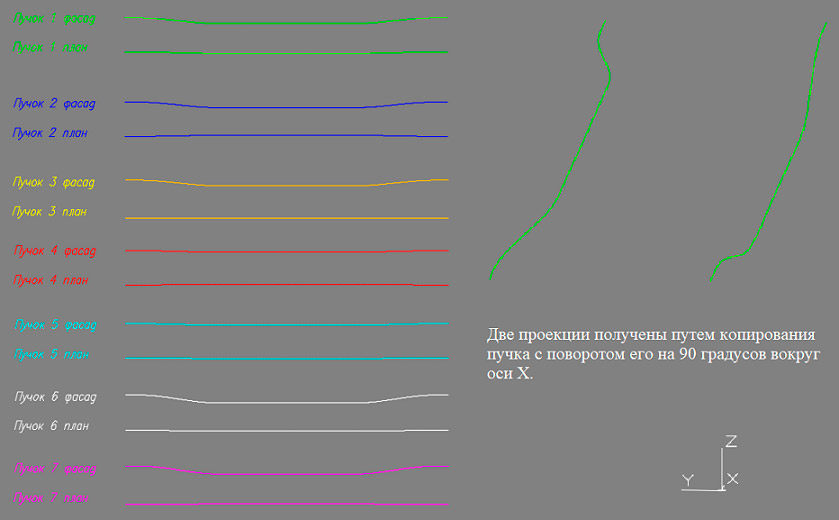
Если в AutoCAD пучки отрисованы в 3D, то необходимо для каждого из пучков сделать вид в плане и с фасада. Для этого необязательно делать проекции, достаточно сделать копию каждого пучка и в рабочей плоскости «XoY AutoCAD» подвернуть их таким образом, чтобы верхняя линия пучка соответствовала виду «С фасада», а нижняя виду «В плане». После данных манипуляций лучше разнести каждый пучок в отдельный слой и затем сохранить файл в формате.dxf. Желательно в максимально ранней версии, например 2000.
Подготовка модели в midas Civil
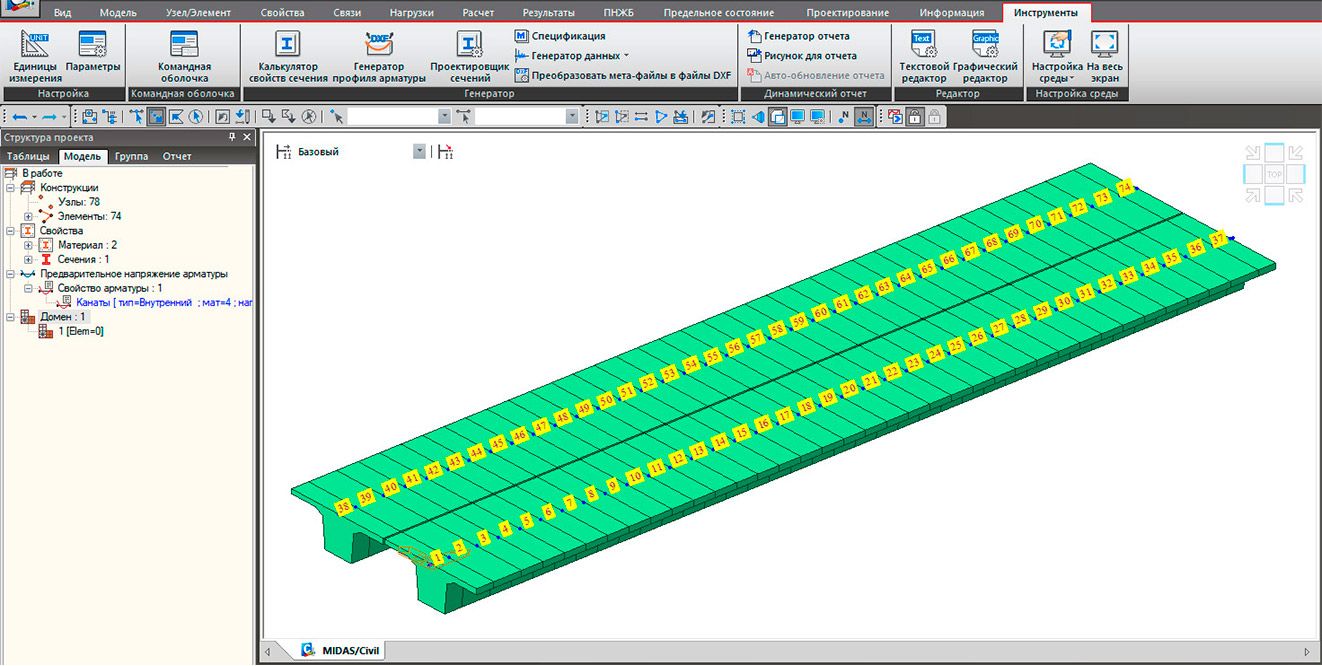
Теперь необходимо подготовить модель midas Civil для импорта пучков. К моменту импорта пучков мы должны иметь в модели стержневые элементы (материал и сечения), к которым будут привязываться пучки, а также задано свойство высокопрочной арматуры. В нашем примере свойство арматуры носит название «Канаты», которое нужно запомнить. Оно пригодиться при генерации пучков. Рекомендуем также произвести перенумерацию стержневых элементов по порядку. Подготовка закончена.
Приступаем к импорту
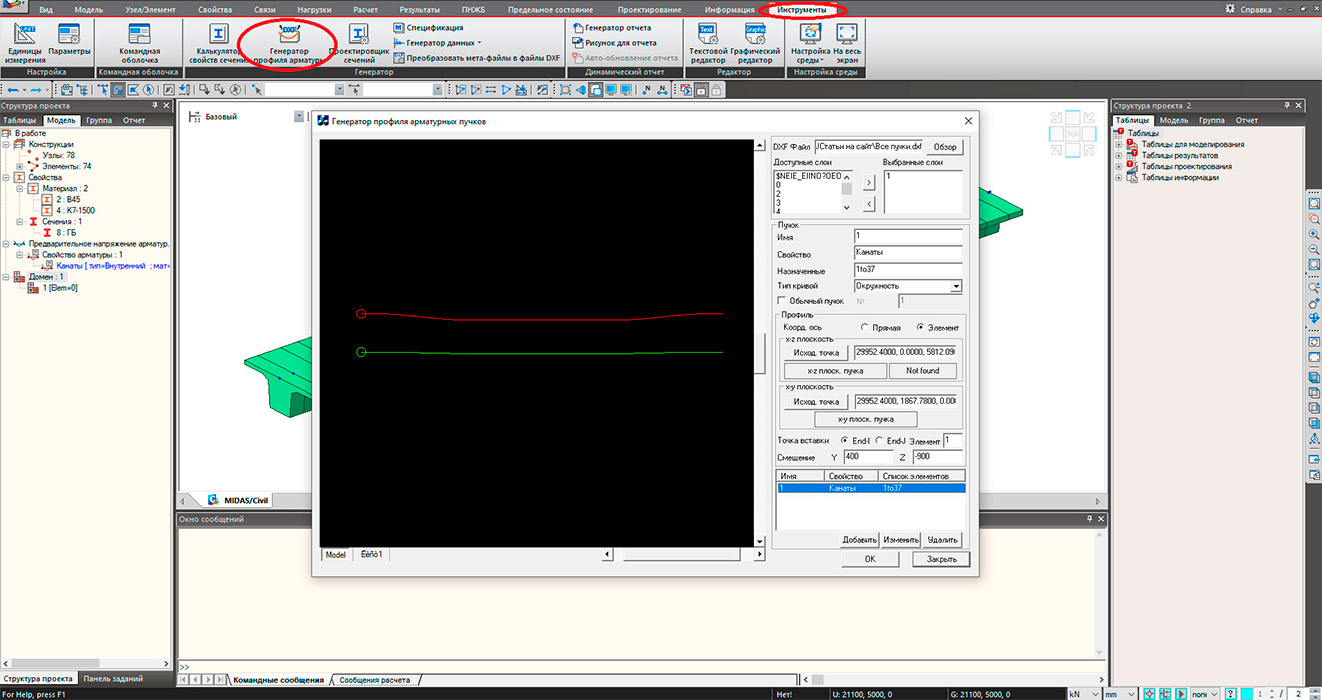
Переходим во вкладку «Инструменты — Генератор профиля арматуры». Нажимаем клавишу «Обзор» и выбираем наш .dxf файл с пучками. В диалоговом окне «Доступные слои» отобразились все слои файла. Выделим слой «1», в котором находится первый пучок и стрелкой вправо перенесем данный слой в «Выбранные слои». При этом программа отразит нам построения слоя.
Заполняем все поля
Имя
Свойство
Назначенные
Тип кривой
Координатная ось
Дальше указываем, какая из проекций пучка фасадная, а какая плановая. Нажимаем на плоск. пучка» и в рабочей области выделяем все элементы на проекции фасад и нажимаем на «исходная точка». В рабочем пространстве указываем ее положение. Аналогично поступаем и с проекцией в плане.
В качестве точки вставки выберем узел элемента № 1 (точка начала главной балки).
В разделе «Смещение» указываются величины привязок вдоль локальных осей Y и Z.
Затем нажимаем «Добавить». Первый пучок создан.
Аналогичным образом по одному переносим в «Выбранные слои» остальные пучки, корректируем данные и добавляем их в общий список. Следует отметить, что можно работать без разделения слоев. В таком случае главное не запутаться выделяя нужную проекцию и точку вставки.
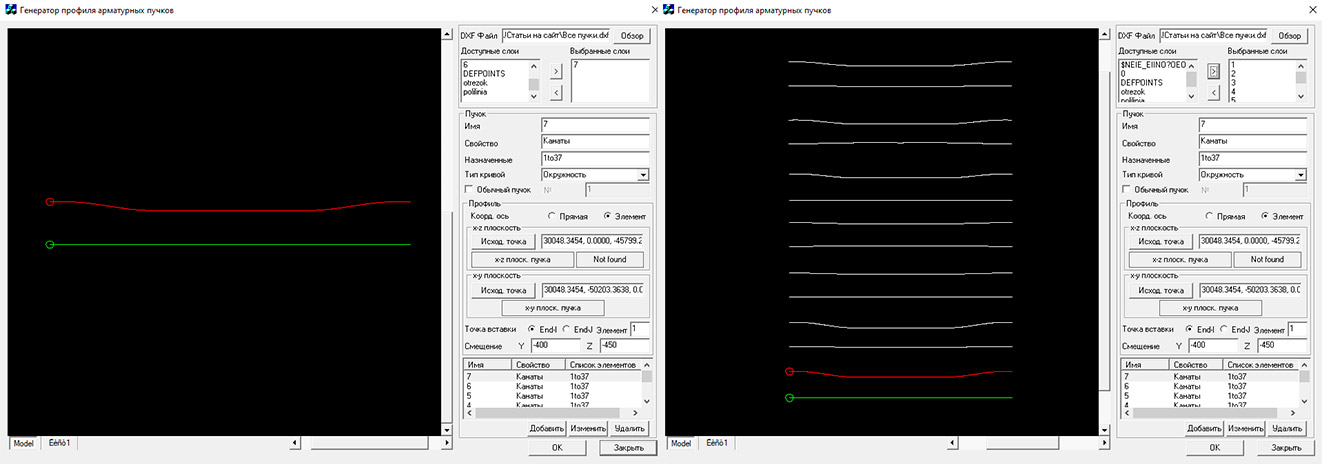
После того как все пучки были добавлены, нажимаем на «ОК».
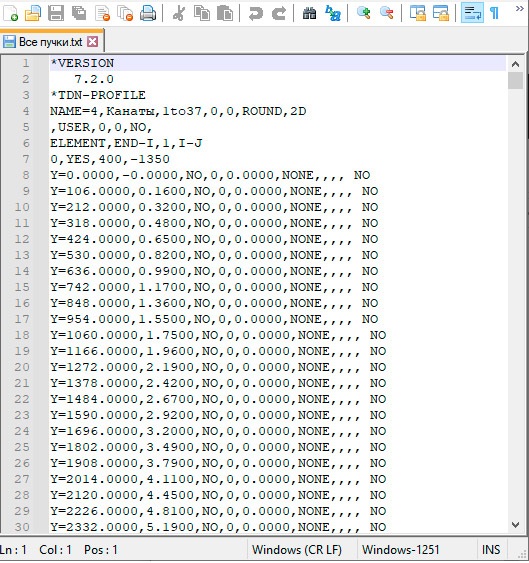
Генератор профиля автоматически создаст текстовый файл, в котором командами описана информация, которую мы вводили. Команда называется «*. Больше информации о текстовых командах midas Civil можно узнать из статьи «Использование MCT команд для быстрой генерации СТЖБ сечений».
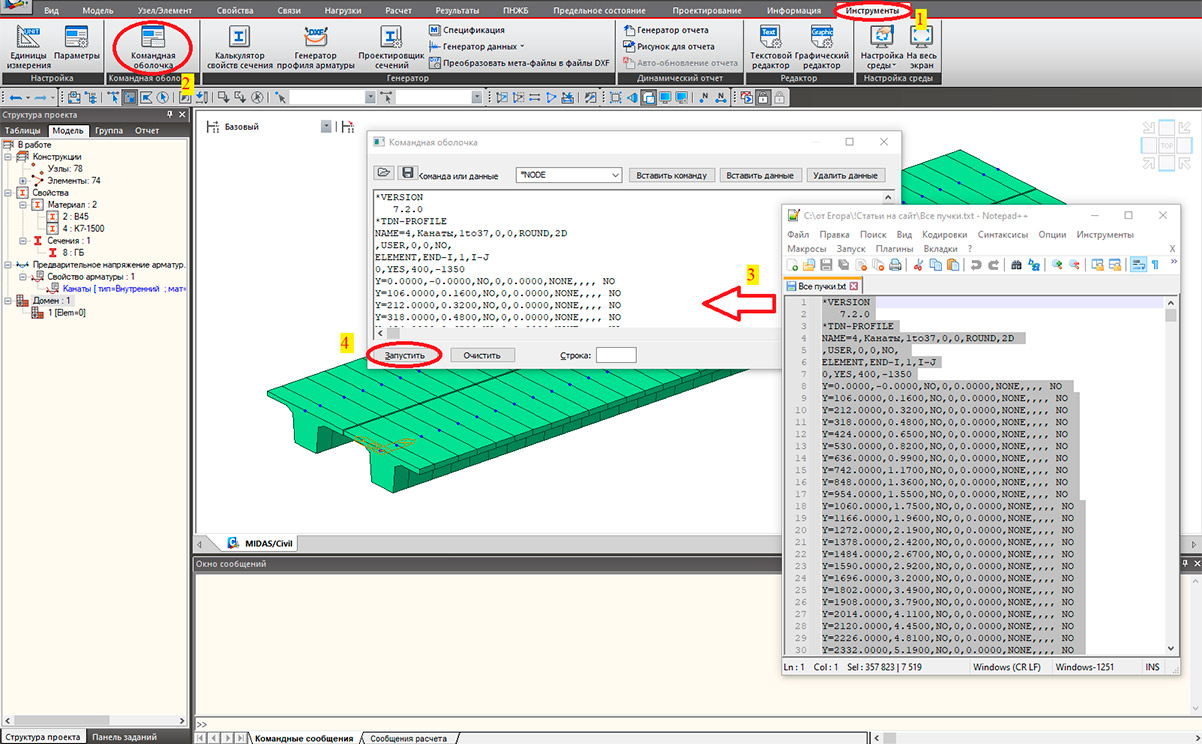
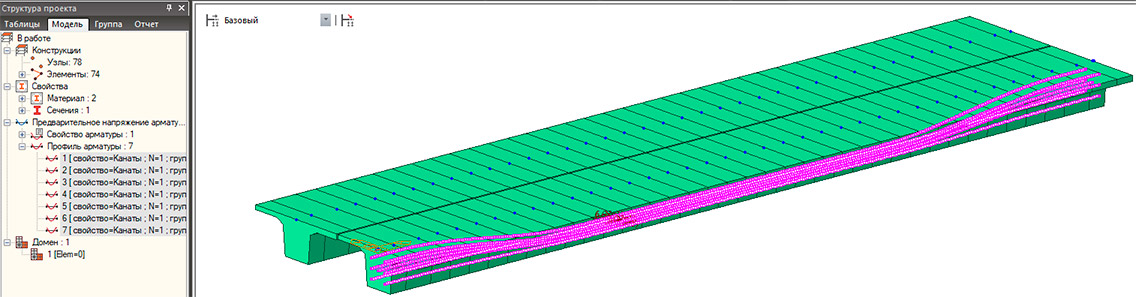
Осталось зайти во вкладку «Инструменты — Командная оболочка» и вставить все содержимое полученного текстового файла и нажать на «Запустить». Данная команда будет загружена в модель и пучки будут созданы.
Дополнительные рекомендации при импорте
- Перед добавлением данных через командную оболочку необходимо проверить, чтобы единицы измерения выставленные в midas Civil соответствовали единицам измерения, в которых были начерчены пучки в AutoCAD.
- Копирование данных из текстового файла необходимо производить при русской раскладке, иначе русские названия свойств арматуры будут вставлены некорректно и не будут сходиться с именем свойств арматуры в midas Civil. этого программа не сможет добавить пучки.
- Не указывайте длинные имена пучкам. В программе есть лимит на длину названия арматуры в 20 символов.
- Если вы используете несколько балок с одинаковым армированием, нет необходимости создавать таким образом пучки для каждой балки. Можно воспользоваться инструментом копирования профилей.
Смотрите видео, демонстрирующее весь процесс импорта. Файлы описанные в этой статье доступны по ссылке.