Как включить компьютер Apple MacBook/IMac/iMac Pro/mac mini

Да, и этот простой вопрос до сих пор еще может возникать. Поэтому чтобы не обращаться каждый раз к поиску, “как подключить . ” мы предлагаем такую небольшую инструкцию, одну для всех компьютеров Apple.
Как включить MacBook
Обычно для обозначения этой кнопки используется универсальный символ. Если не можете его обнаружить на MacBook Pro с Touch Bar, то только по той причине, что датчик Touch ID расположен на кнопке включения. Клавиша располагается в правой верхней части клавиатуры. Это крайняя правая кнопка, ее удержание запускает компьютер и разблокирует его.
Как включить MacBook Air
В моделях, начиная с 2018 года Touch ID вместе с кнопкой включения находится в правом верхнем углу клавиатурного блока. Как и в случае MacBook Pro с Touch ID эта кнопка не помечена ни каким символом. Также макбук эир 2018 и позже включается при нажатии любой клавиши и касания трекпада. Кроме того, все последние модели MacBook включаются без дополнительного нажатия каких либо кнопок в таких случаях: при открытии верхней крышки, даже если макбук не включен в сеть. макбук всегда включается, если его крышка открыта, а адаптер питания подсоединен к источнику питания.
Как выключить MacBook без Touch Bar
В ноутбуках без панели Touch Bar и функциональной верхней панелью с клавишами F1-12. Кнопка с соответствующим символом находится в крайнем верхнем углу справа.
Как включить Mac mini
Кнопка включения в этом маленьком портативном компьютере находится слева, на задней поверхности, там где расположены порты подключения.
Как включить iMac и iMac Pro
Кнопка включения в моноблоках Apple находится сзади, справа на дисплейной части устройства. Ее легко нащупать, проведя правой рукой по нижней задней поверхности. Здесь будет небольшое углубление.
Как включить Mac Pro
Кнопка включения в этом компьютере находится в верхней части, рядом с индикатором и портами Thunderbolt 3. В стоечной модели, кнопка выполнена в виде таблетки и расположена на фронтальной части, рядом с индикатором.
Как правильно выключить компьютер Apple
Для всех типов устройств наиболее приемлемый способ выключения — “Apple”, “Выключение”. После этого происходит остановка всех процессов и завершение работы приложений. Если ноутбук не отвечает, необходимо нажать и удерживать кнопку включения. Такой метод подходит только в экстренных случаях, если Макбук не реагирует на другие способы выключения.
Краткое знакомство: MacBook Air с чипом M1
Примечание. В этом руководстве описаны находящиеся в продаже модели MacBook Air. Если Вы не уверены, к какой модели относится Ваш MacBook Air, или хотите найти информацию и документацию о других моделях, см. статью службы поддержки Apple Определение модели MacBook Air.
В MacBook Air с чипом M1 встроены следующие компоненты.

- Порты Thunderbolt / USB 4. Служит для зарядки компьютера, переноса данных со скоростью Thunderbolt 3 или USB 4 (до 40 Гбит/с), подключения дисплея или проектора и других устройств. Эти порты также могут использоваться для зарядки устройств, таких как iPad, трекпад или клавиатура с аккумулятором.

- Аудиоразъем для наушников 3,5 мм. Служит для подключения стереонаушников или внешних динамиков для прослушивания любимой музыки или просмотра фильмов.
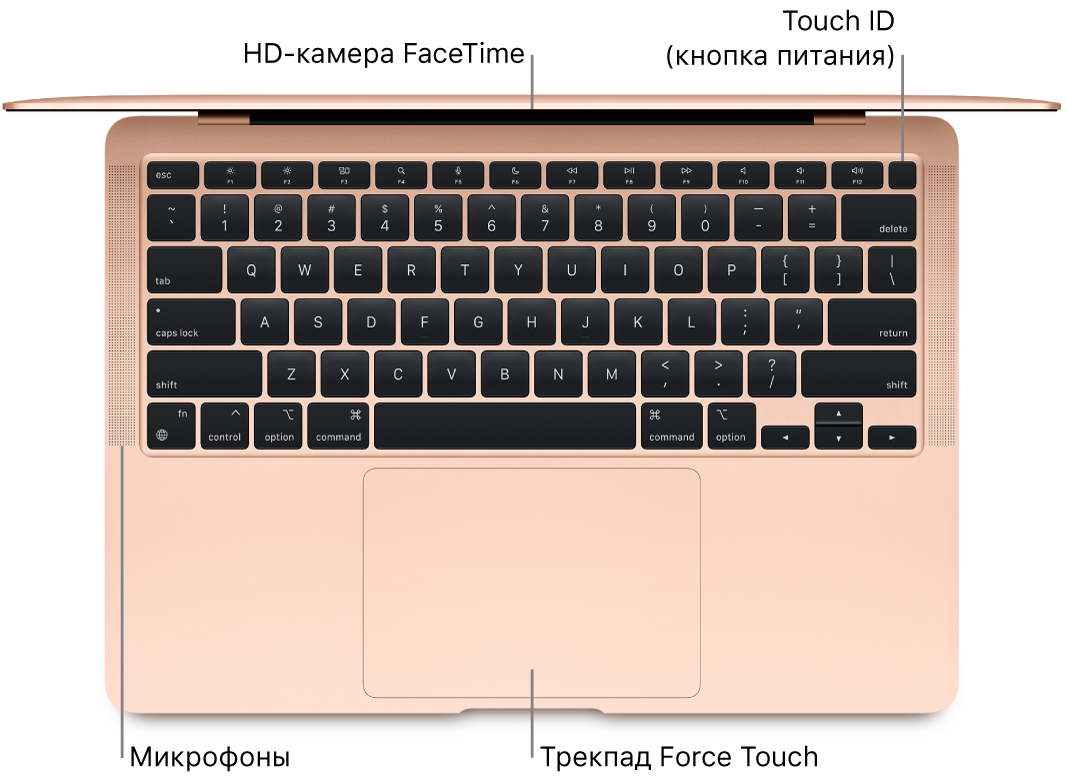
- HD-камера FaceTime. Общайтесь по видеосвязи FaceTime, записывайте видео, делайте снимки. Когда горит зеленый индикатор рядом с камерой, это означает, что камера включена. См. разделы FaceTime и Использование встроенной камеры на Mac в Руководстве пользователя macOS.
- Кнопка Touch ID (кнопка питания). Нажмите, чтобы включить MacBook Air (или просто поднимите крышку). Также можно заблокировать Mac, нажав кнопку Touch ID. При первоначальной настройке или перезагрузке войдите в систему, введя свой пароль. После настройки Touch ID Вы можете выполнять аутентификацию касанием вместо введения пароля (после первого входа в учетную запись), а также использовать Touch ID для совершения покупок с Apple Pay. См. Клавиатура Magic Keyboard для MacBook Air.
- Микрофоны. Общайтесь с друзьями или записывайте звук с помощью нескольких встроенных микрофонов.
- Трекпад Force Touch. Управляйте MacBook Air с помощью жестов. Вся поверхность трекпада работает как одна кнопка, поэтому место нажатия не имеет значения. Информацию о работе с жестами см. в разделе Трекпад MacBook Air.
Не позволяйте кнопке питания выключать дисплей Mac в OS X Mavericks
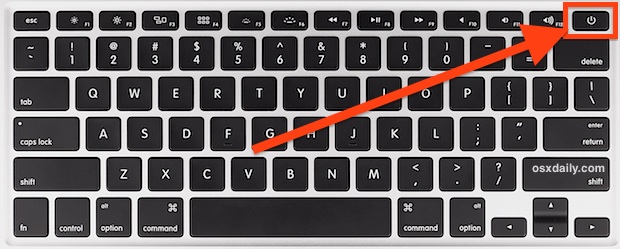
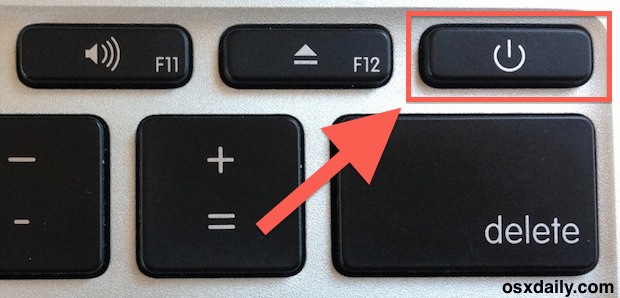
Кнопка питания на новых моделях MacBook Air и MacBook Pro была превращена в кнопку на самой клавиатуре, расположенную прямо над клавишей удаления. По большей части это не проблема, но с появлением OS X Mavericks нажатие на эту кнопку питания больше не вызывает диалоговое окно сна / перезапуска / выключения, а вместо этого теперь мгновенно выключает экран, что может заблокируйте экран, если у вас установлен пароль пробуждения.
Для некоторых пользователей MacBook Air / Pro это изменение поведения означает, что случайное нажатие кнопки питания станет гораздо более навязчивым, чем раньше. Если вы один из тех пользователей, которые время от времени случайно нажимают кнопку питания вместо клавиши удаления (поскольку они довольно близки друг к другу в зависимости от вашей клавиатуры), вы с облегчением обнаружите, что вы можете изменить поведение клавиши питания в OS X с помощью команды записи по умолчанию. Как и любая другая командная строка по умолчанию, изменение легко обратимо, если вы решите, что вам не нравится, как настраивается поведение, поэтому мы покажем вам, как сделать и то, и другое.
Для работы этой командной строки вам понадобится OS X версии 10.9 или новее.
Изменение поведения кнопки питания Mac в OS X Mavericks
Программы для Windows, мобильные приложения, игры — ВСЁ БЕСПЛАТНО, в нашем закрытом телеграмм канале — Подписывайтесь:)
Запустите Терминал, находящийся в папке Applications> Utilities на Mac, и введите точную команду, как показано ниже:
defaults write com.apple.loginwindow PowerButtonSleepsSystem -bool no
Нажмите клавишу Return, чтобы выполнить строку команды по умолчанию, изменения вступят в силу немедленно.
Когда он выключен, вам нужно будет удерживать кнопку питания в течение секунды или двух, чтобы вызвать действие, предшествующее 10.9, – вызов параметров сна, перезагрузки и выключения.
Вернуться к поведению кнопки питания Mac по умолчанию в OS X
Чтобы вернуться к (новым) настройкам по умолчанию, когда клавиша кнопки питания переводит экран Mac в спящий режим, используйте вместо этого следующую командную строку по умолчанию:
defaults write com.apple.loginwindow PowerButtonSleepsSystem -bool yes
Вы заметите, что единственное изменение – это синтаксис «да» и «нет», прикрепленный к флагу -bool, как это обычно бывает при изменении других командных строк по умолчанию. Опять же, изменения вступают в силу немедленно, и вы вернетесь к поведению клавиши Power в Mavericks, что означает мгновенный переход экрана в спящий режим при нажатии кнопки.
Я обнаружил это в MacWorld После поиска решения для многократного случайного перехода дисплея в спящий режим на 11-дюймовом MacBook Air, если вас не устраивает то же самое, попробуйте.
Программы для Windows, мобильные приложения, игры — ВСЁ БЕСПЛАТНО, в нашем закрытом телеграмм канале — Подписывайтесь:)
Клавиша питания на клавиатуре Mac: как использовать и настроить

Клавиатура Mac от Apple известна своей инновационной конструкцией и удобством использования. Одной из особенностей клавиатуры Mac является наличие кнопки питания, которая играет важную роль в работе устройства. В этой статье мы расскажем, что именно делает кнопка питания на клавиатуре Mac и как правильно использовать ее.
Кнопка питания на клавиатуре Mac имеет несколько функций. Во-первых, она служит для включения и выключения компьютера. Нажатие на кнопку питания включает Mac, а при длительном удержании кнопки возникает возможность выключить устройство или перезагрузить его.
Важно помнить, что при нажатии на кнопку питания Mac может перейти в спящий режим. В этом состоянии компьютер остается включенным, но потребляет минимальное количество энергии.
Кнопка питания также играет решающую роль в случае аварийной ситуации или если компьютер перестал реагировать на команды. В этом случае можно инициировать выключение Mac, удерживая кнопку питания в течение нескольких секунд.
Важно отметить, что кнопка питания на клавиатуре Mac имеет множество других функций, таких как вызов специального меню при нажатии совместно с другими клавишами, но эти возможности выходят за рамки данной статьи. Теперь, когда вы знаете, что делает кнопка питания на клавиатуре Mac, вы можете использовать ее с уверенностью и эффективно работать с вашим устройством.
Кнопка питания на клавиатуре Mac: функции и способы использования
Кнопка питания на клавиатуре Mac имеет несколько функций и способов использования, которые могут быть полезными в различных ситуациях. Ниже приведены основные функции и способы использования этой кнопки:
- Включение и выключение компьютера: Кнопка питания на клавиатуре Mac используется для включения и выключения компьютера. Нажмите и удерживайте кнопку, чтобы включить компьютер. Чтобы выключить компьютер, нажмите и удерживайте кнопку, пока не появится диалоговое окно с опцией выключения.
- Перезагрузка компьютера: Кнопка питания также может быть использована для перезагрузки компьютера. Просто нажмите и удерживайте кнопку, пока не появится диалоговое окно с опцией перезагрузки.
- Вход в спящий режим: Если вы нажмете кнопку питания на клавиатуре Mac один раз, компьютер перейдет в спящий режим. Это полезно, когда вы хотите временно отключить компьютер, но продолжить работать на нем через некоторое время.
- Быстрый выход из спящего режима: Чтобы быстро выйти из спящего режима, нажмите любую клавишу на клавиатуре или щелкните кнопкой мыши.
- Отказ от выполнения команды: Если ваш компьютер «завис» или не отвечает на команды, вы можете нажать и удерживать кнопку питания, чтобы выключить компьютер насильно.
Теперь, когда вы знакомы с функциями и способами использования кнопки питания на клавиатуре Mac, вы можете использовать ее эффективно в своей работе. Учтите, что насильное выключение компьютера может привести к потере данных, поэтому лучше использовать эту функцию только в случаях крайней необходимости.
Основное предназначение кнопки питания на клавиатуре Mac
Кроме того, кнопка питания может быть использована для перезагрузки компьютера в случае зависания или других проблем. Для перезагрузки компьютера достаточно нажать и удерживать кнопку питания в течение нескольких секунд, пока компьютер полностью не выключится, а затем снова нажать ее для включения.
Важно отметить, что когда компьютер работает, нажатие на кнопку питания не всегда означает его немедленное выключение. Вместо этого, по умолчанию, нажатие на кнопку питания вызывает появление диалогового окна с различными вариантами действий, такими как выключение, перезагрузка или перевод в спящий режим. Это позволяет пользователю выбрать наиболее подходящие действия в зависимости от конкретной ситуации.
Кроме обычного использования кнопки питания на клавиатуре Mac, существуют также различные комбинации клавиш, которые можно использовать для выполнения различных операций, таких как принудительное выключение или перезагрузка компьютера. Например, нажатие и удержание комбинации клавиш Control + Command + Power может вызвать принудительное выключение компьютера, если он не реагирует на обычное нажатие кнопки питания.
В целом, кнопка питания на клавиатуре Mac является важным инструментом для управления питанием и работой компьютера. Правильное использование этой кнопки помогает предотвратить потерю данных, устранить проблемы при работе и обеспечить максимальную эффективность и надежность вашего Mac-компьютера.
Как использовать кнопку питания на клавиатуре Mac
Кнопка питания на клавиатуре Mac выполняет несколько важных функций, связанных с управлением компьютером.
Включение компьютера: Для включения компьютера на Mac нажмите и удерживайте кнопку питания до тех пор, пока не увидите экран запуска.
Перезагрузка компьютера: Если ваш компьютер не отвечает или работает нестабильно, нажмите и удерживайте кнопку питания, пока не выключится. Затем нажмите ее еще раз, чтобы включить компьютер.
Выход из спящего режима: Если ваш компьютер находится в спящем режиме, нажмите и отпустите кнопку питания, чтобы вывести его из режима сна.
Принудительное выключение: В редких случаях, когда компьютер не отвечает на действия пользователя, вы можете нажать и удерживать кнопку питания для выключения компьютера.
Обратите внимание, что неправильное использование кнопки питания может привести к потере несохраненной информации или другим проблемам. Поэтому рекомендуется использовать ее осторожно и только в случае необходимости.