Дамп динамической памяти диспетчера задач
Диспетчер задач можно использовать для создания динамического дампа памяти ядра. Это в дополнение к существующей возможности использования диспетчера задач для создания дампа памяти определенного процесса.
Динамический дамп памяти ядра содержит согласованный snapshot памяти ядра (и, при необходимости, другие типы памяти) и сохраняет его в файл дампа. В отличие от других методов создания дампа памяти ядра вручную, этот метод не вызывает сбой системы.
Программисты, имеющие доступ к соответствующим файлам символов и исходному коду, могут анализировать файл дампа для изучения состояния системы и диагностики проблем.
Параметр создания динамического дампа памяти ядра доступен в системном процессе, аналогично тому, как параметр создания файла дампа памяти доступен в процессах пользовательского режима.
Дамп полной динамической памяти ядра содержит активную память ядра с необязательным включением памяти гипервизора и памяти в пользовательском режиме. Параметры записи гипервизора и пользовательских страниц доступны для полных динамических дампов ядра. Кроме того, дамп памяти стеками ядра — это файл меньшего размера, ограниченный состояниями процессора ядра и всеми стеками потоков ядра.
Общие сведения о динамических дампах памяти ядра см. в справочнике по коду дампа динамической памяти ядра.
Функция динамического дампа Диспетчера задач была выпущена в начале 2023 года и впервые была доступна в Windows Insider Preview сборках в Canary Channel (сборка 25276 и более поздние версии) и Канале разработчика (сборка 23419 и более поздних версиях), а в июле 2023 г. доступна в сборке ОС Windows 22621.1992 и более поздних версий.
Создание динамического дампа памяти ядра системы с помощью диспетчера задач
Чтобы записать динамический дамп памяти ядра с помощью диспетчера задач, выполните следующие действия.
- Запустите диспетчер задач Windows.
- Перейдите к разделу Процессы или Сведения.
- Найдите системный процесс.
- Щелкните правой кнопкой мыши и выберите Создать динамический файл дампа памяти ядра.
- В раскрывающемся меню выберите дамп полной динамической памяти ядра или дамп памяти стека ядра.

Создание дампа памяти для процесса в пользовательском режиме
Аналогичная процедура используется в диспетчере задач для создания дампа памяти процесса. Выделите нужный процесс в пользовательском режиме, а затем щелкните правой кнопкой мыши и выберите Создать файл дампа памяти. Дополнительные сведения о файлах дампа пользовательского режима см. в разделе Файлы дампа пользовательского режима.
Дополнительные параметры файла дампа памяти ядра
Параметры файла дампа памяти ядра в активном режиме доступны в параметрах диспетчера задач.
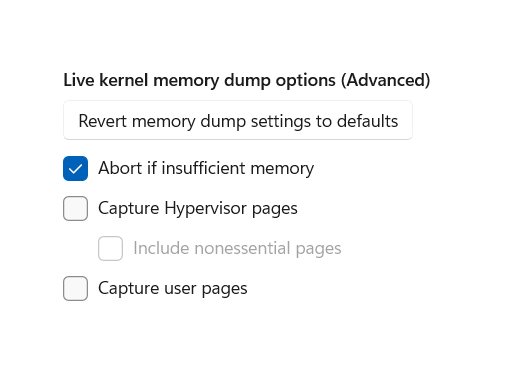
Верхняя кнопка отменить изменения параметры динамического дампа памяти ядра в значения по умолчанию.
При выборе параметра прерывания при нехватке памяти процесс динамического дампа будет остановлен, если доступность памяти не считается достаточной. Это параметр по умолчанию, чтобы свести к минимуму потенциальное влияние записи динамического дампа ядра на скорость реагирования системы.
Параметры файла дампа динамической памяти ядра предоставляют несколько вариантов того, какие сведения следует включить в дамп памяти.
- Запись страниц памяти гипервизора (с несуществуя страницами или без нее)
- Запись пользовательских страниц
Добавление дополнительных сведений в файл дампа увеличивает его размер и будет использовать дополнительную память при записи дампа памяти.
Запись страниц памяти гипервизора
Выберите параметр Записать страницы памяти гипервизора , чтобы записать области памяти, используемые гипервизором для поддержки Hyper-V и виртуальных машин. Дополнительные сведения см. в статье Hyper-V в Windows.
Вы можете включать или не включать несуществуемые страницы памяти гипервизора.
Запись пользовательских страниц
Включите запись пользовательских страниц , если для устранения проблемы требуется память в пользовательском режиме.
Расположение файла дампа динамической памяти
После завершения дампа памяти отображается диалоговое окно с расположением файла дампа .dmp памяти. Щелкните Открыть расположение файла , чтобы открыть папку.
Дампы памяти ядра в реальном времени
По умолчанию динамические дампы памяти ядра хранятся здесь.
%LocalAppData% обычно C:\Users\\AppData\Local\
Динамические дампы памяти в пользовательском режиме
Файлы дампа памяти в режиме реального времени хранятся в каталоге %localappdata%\Temp, который обычно находится в каталоге Пользователи.
Устранение неполадок при создании дампа динамической памяти
Если дамп динамической памяти возвращает ошибку, проверка сообщение об ошибке для получения дополнительных сведений. Пример:
- Диспетчер задач должен выполняться от имени пользователя уровня администратора.
- Из-за проблем с временем ожидания попробуйте снова создать дамп через несколько минут.
- Дождитесь завершения запрошенного дампа, прежде чем создавать дополнительные дампы памяти.
- Возможно, создание дампа динамической памяти ядра выполняется успешно, но не может содержать полное содержимое памяти. Для записи временно требуется достаточно свободной физической памяти для хранения копии памяти для записи в файл дампа. Закрытие ненужных приложений или отключение записи страниц памяти Hyper-V и пользовательского режима может увеличить объем памяти, который можно сохранить в файле дампа.
Анализ файлов дампа динамической памяти
При возникновении динамического дампа памяти файл дампа можно проанализировать с помощью методов, используемых для других файлов дампа памяти. Чтобы понять содержимое памяти во время сбоя, обычно требуется знание регистров памяти процессора и программирования сборок. Кроме того, доступ к исходному коду, завершив ошибку, позволит разработчику устранить проблему.
Дополнительные сведения см. в разделе:
- Анализ файла дампа Kernel-Mode с помощью WinDbg
- !Анализировать
- Справочник по коду дампа динамической памяти ядра
Код проверки ошибок: 0x161 — LIVE_SYSTEM_DUMP
Код проверка ошибок для дампа динамической памяти диспетчера задач — проверка ошибок 0x161: LIVE_SYSTEM_DUMP.
См. также раздел
- Разновидности файлов дампа Kernel-Mode.
- 0x161 проверки ошибок: LIVE_SYSTEM_DUMP
- Создание ядра или выполнение аварийного дампа
Диспетчер памяти
Менеджер памяти — часть компьютерной программы, обрабатывающая запросы на выделение и освобождение оперативной памяти или (для некоторых архитектур ЭВМ) запросы на включение заданной области памяти в адресное пространство процессора.
Основное назначение менеджера памяти в первом смысле — реализация динамической памяти. Например, в языке C динамическое выделение памяти производится через библиотеку
Другие значения
Менеджер памяти как часть аппаратного обеспечения — Memory Management Unit (MMU).
См. также
Wikimedia Foundation . 2010 .
- Диспетчер-68
- Диспетчер реального времени
Смотреть что такое «Диспетчер памяти» в других словарях:
- Диспетчер устройств — Диспетчер устройств оснастка консоли MMC, перечисляющая установленные устройства и выделенные им ресурсы (запросы на прерывания, каналы DMA, область памяти, порты ввода/вывода. Расположение (командная строка для вызова):… … Википедия
- Диспетчер задач Microsoft Windows — Эта статья о Диспетчере задач в Microsoft Windows. О других подобных программах читайте в статье Диспетчер задач. Task manager из Windows 4.x под Windows XP (NT 5.1) … Википедия
- Диспетчер операционной системы — Для термина «Планировщик задач» см. другие значения. Планирование выполнения задач одна из ключевых концепций в многозадачности и многопроцессорности как в операционных системах общего назначения, так и в операционных системах реального… … Википедия
- Диспетчер задач — У этого термина существуют и другие значения, см. Диспетчер (значения). Эта статья об утилитах управления процессами. О встроенной утилите Microsoft Windows см. Диспетчер задач Microsoft Windows. Диспетчер задач … … Википедия
- Диспетчер задач Windows — Эта статья о Диспетчере задач в Microsoft Windows. О других подобных программах читайте в статье Диспетчер задач. Диспетчер задач в Windows 7 Диспетчер задач … Википедия
- Диспетчер-68 — БЭСМ 6 советская электронная вычислительная машина, первая супер ЭВМ второго поколения на полупроводниковых транзисторах. Разработка БЭСМ 6 завершена в конце 1966 года. Главный конструктор Сергей Алексеевич Лебедев, заместители главного… … Википедия
- Диспетчер-программа — (англ. dispatcher, от dispatch отправлять по назначению, быстро выполнять) программа, предназначенная для организации и управления ходом работы вычислительной системы. Д. п. является одной из составных частей системы математического… … Большая советская энциклопедия
- диспетчер — A сущ см. Приложение II (работник, регулирующий из центрального пункта движение транспорта, ход работы предприятия и т. п.) диспе/тчера мн. диспе/тчеры диспе/тчеров Узелок на память : Вы не сделаете ошибку в ударении, если, склоняя слово диспе/ … Словарь ударений русского языка
- Защита памяти — аппаратные и программные средства для предотвращения записи или воспроизведения информации по неразрешенному адресу памяти вычислительной системы или машины. Сущность З. п. заключается в том. что память ЦВМ программно или аппаратно… … Большая советская энциклопедия
- Графо-символическое программирование — Технология графосимволического программирования это технология проектирования и кодирования алгоритмов программного обеспечения, базирующаяся на графическом способе представления программ, преследующую цель полной или частичной автоматизации… … Википедия
- Обратная связь: Техподдержка, Реклама на сайте
- �� Путешествия
Экспорт словарей на сайты, сделанные на PHP,
WordPress, MODx.
- Пометить текст и поделитьсяИскать в этом же словареИскать синонимы
- Искать во всех словарях
- Искать в переводах
- Искать в ИнтернетеИскать в этой же категории
Диспетчер задач может отображать неверные сведения о памяти
В этой статье описывается решение проблемы, при которой диспетчер задач показывает, что скорость памяти выше или ниже скорости, сообщаемой в BIOS.
Область действия: Windows Server 2012 R2, Windows 10 — все выпуски
Исходный номер базы знаний: 3070928
Симптомы
При просмотре сведений о памяти в диспетчере задач Windows значения, отображаемые для зарезервированного оборудования и скорости, могут отличаться от значений, отображаемых в других источниках. Например, диспетчер задач может показать, что скорость памяти выше или ниже скорости, сообщаемой в BIOS.
Причина
Эта проблема возникает из-за того, что диспетчер задач неправильно анализирует данные памяти SMBIOS.
Обходной путь
Чтобы обойти эту проблему, используйте альтернативный источник для просмотра сведений о памяти. Например, монитор ресурсов отображает правильное значение зарезервированной памяти оборудования и включается в Windows 7 и более поздние версии.
Обратная связь
Были ли сведения на этой странице полезными?
Sysadminium
Диспетчер задач и память. В этом уроке я покажу вам как наблюдать за расходованием памяти используя встроенный «Диспетчер задач».
Оглавление скрыть
Диспетчер задач «Память»
В «Диспетчере задач» можно посмотреть информацию по физической и виртуальной памяти на вкладке «Производительность»:

Описание графиков
- Использование памяти. Общая высота графика (16 ГБ в данном примере) представляет объем оперативной памяти, который может использоваться операционной системой. При этом, белое пространство над используемой памятью соответствует значению «Доступно» ниже графика.
- Структура памяти. График показывает соотношение между различными состояниями страниц памяти. Состояния страниц мы разбирали на прошлом уроке. На графике слева на право показана:
- используемая — память используется процессами, драйверами или оперативной системой;
- измененная — такую память можно освободить, но вначале содержимое из неё нужно записать на диск;
- зарезервированная — эту память диспетчер памяти зарезервировал для процессов, но пока они её не используют. А ещё сюда входит кэш;
- свободная — эта память будет отдаваться новым процессам в первую очередь.
Описание значений
- Используется (сжатая) — физическая память, используемая в настоящее время. Объем сжатой физической памяти указан в скобках. Про сжатие памяти тоже расскажу, но в следующих статьях.
- Доступно — объем памяти, доступной для непосредственного использования операционной системой, процессами и драйверами. Равен суммарному размеру изменённой, зарезервированной и свободной памяти.
- Выделено — это два числа, первое показывает сумму используемой физической памяти (оперативной + подкачки). Второе — сколько всего возможно выделить физической памяти в системе. Эти два числа равны значениям счетчиков производительности Committed Bytes и Commit Limit соответственно.
- Кэшировано — сюда попадает некоторая информация, которая может потребоваться в будущем. Чем больше у вас свободной оперативной памяти, тем больше в кэш попадет такой информации. В текущий момент эти данные могут быть не нужны, но если понадобятся то из кэша их легче считать, чем с жёсткого диска. На графике «Структура памяти» кэш входит в зарезервированную память. И в качестве дополнительной информации: кэш можно посчитать сложив следующие счетчики производительности в категории Память: Cache Bytes, Modified Page List Bytes, Standby Cache Core Bytes, Standby Cache Normal Priority Bytes и Standby Cache Reserve Bytes.
- Выгружаемый пул — размер выгружаемого пула.
- Не выгружаемый пул — размер не выгружаемого пула.
Выгружаемый и не выгружаемый пулы представляют собой ресурсы памяти, которые операционная система и драйвера устройств используют для хранения своих данных. Эта память режима ядра, то есть обычные процессы, в эту память ничего не записывают. Выгружаемый пул можно поместить в файл подкачки, то есть выгрузить. А не выгружаемый нельзя.