Изменение параметров заставки
Нажмите кнопку Пуск , а затем перейдите в раздел Параметры > Персонализация > экран блокировки и выберите Параметры заставки. В окне «Параметры заставки» выберите заставку из раскрывающегося списка.


Нужна дополнительная помощь?
Нужны дополнительные параметры?
Изучите преимущества подписки, просмотрите учебные курсы, узнайте, как защитить свое устройство и т. д.




В сообществах можно задавать вопросы и отвечать на них, отправлять отзывы и консультироваться с экспертами разных профилей.
Как найти экранную заставку (скринсэйвер) в Windows 10
В операционной системе Windows 10 по сравнению с предыдущими версиями стало сложнее отыскать окно настройки экранной заставки. Например, в Windows 8.1 она доступна в панели управления в разделе Персонализация. В Windows 10 в классической панели управления эти настройки отсутствуют. Несмотря на это, есть три варианта добраться до нее.
Поиск меню «Пуск»
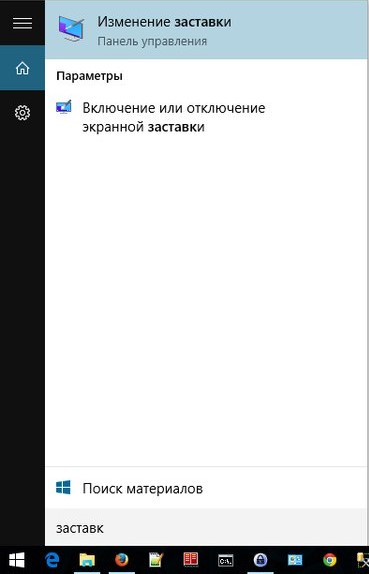
Просто поищите заставк.
Параметры ПК
- Откройте в меню «Пуск» Параметры ->Персонализация ->Экран блокировки.
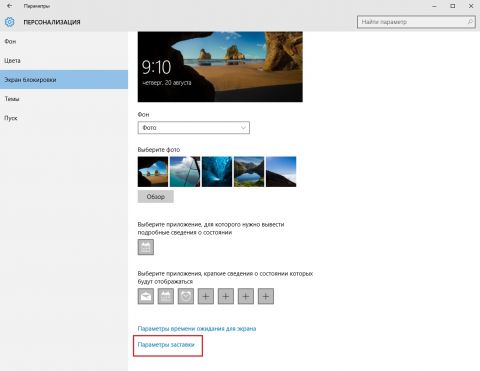
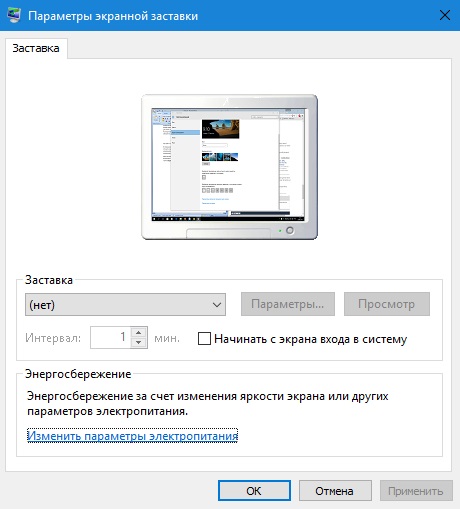
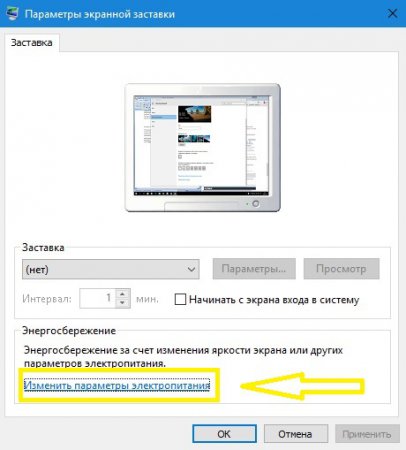
Увеличить рисунок - В нижней части окна нажмите на ссылку Параметры заставки, которая открывает панель Параметры экранной заставки. Эта панель знакома ещё со времён Windows XP, позволяя вам выбрать заставку и задать время её активации при простое компьютера. Отсюда же вы можете открыть раздел Электропитание панели управления.
Окно «Выполнить»
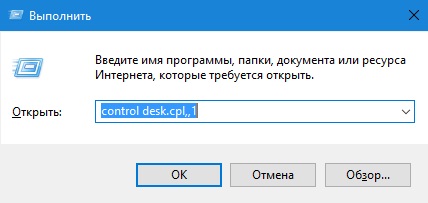
- Откройте окно выполнить сочетанием клавиш Win + R .
- Наберите команду control desk.cpl,,1 и нажмите ОК.
Где хранятся заставки Windows 10

Как и его предшественники, Windows 10 поставляется с несколькими различными заставками. Такими как 3D-текст, Пузыри, Mystify и т.д. Все заставки, предлагаемые в Windows 10, также были частью Windows 7 и Windows 8 / 8.1. В этой небольшой статье я покажу вам где хранятся заставки Windows 10.
Где хранятся заставки windows 10
Вот где хранятся заставки Windows 10. Кстати, местоположение файлов заставки такое же в Windows 7 и Windows 8 / 8.1.
Шаг 1: Откройте диск, на котором установлена операционная система Windows 10 и перейдите в папку Windows —> System32. Если Windows 10 установлена на диске «C», вам нужно перейти в папку
C : \ Windows \ System32
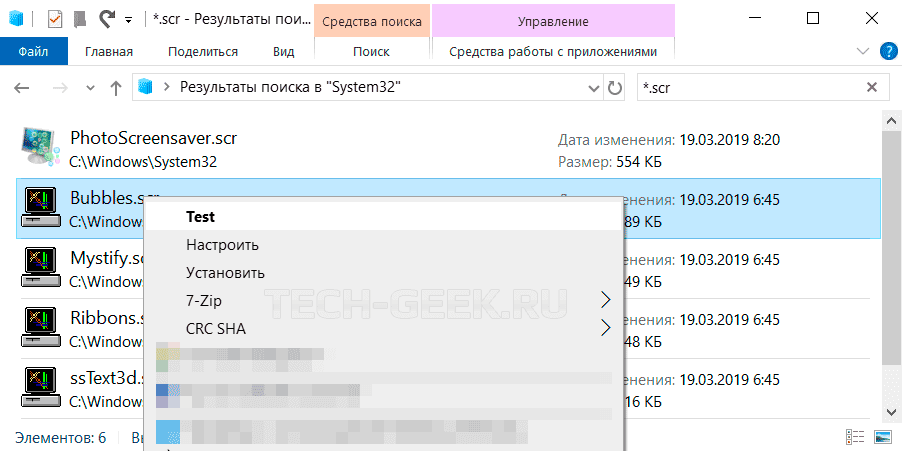
Шаг 2: Среди большого количества различных системных файлов, вы найдете файлы заставок Windows такие как: Bubbles.scr, Mystify.scr, Ribbons.scr, ssText3d.scr (заставка 3D-текста) и PhotoScreensaver.scr. Как вы уже догадались файл заставки Windows 10 имеет расширение .scr.
Для быстрого отображения всех файлов заставки, вы можете воспользоваться функцией поиска проводника Windows. Для этого в строке поиска введите оператор *.scr.

Большинство сторонних заставок хранятся в папке System32. Но они также могут находится в папках Program Files и Program Files (x86). Для поиска используйте функцию поиска проводника Windows (см. снимок экрана выше).
Вам необходимо нужно настроить проводник Windows, чтобы он отображал расширения файлов для просмотра расширений файлов заставки. Для этого перейдите на вкладку «Вид» и выберите параметр «Расширения имен файлов».
Вы можете дважды кликнуть по любой из них (файлы .scr), чтобы запустить эту заставку. Вы также можете создать ярлык на рабочем столе для заставки, чтобы быстро запустить заставку. Для этого кикните правой кнопкой мыши файл заставки, выберите параметр Отправить, а затем выберите параметр Рабочий стол (создать ярлык).
На этом все. Надеюсь эта статья была полезной и вы смогли получить ответ на ваш вопрос «Где хранятся заставки в Windows 10».
Где в Windows 10 находится экранная заставка (скринсэйвер)?

К вашему сведению, настройку экранной заставки найти в предыдущих версиях Windows намного легче, чем в Windows 10. К примеру, в Windows 8 она находится в разделе Персонализация, в панели управления. Так вот, в Windows 10, в панели управления, такие настройки отсутствуют. Но мы расскажем вам несколько способов, как до неё добраться.
Через меню «Пуск»
Все что необходимо, это зайти в меню «Пуск» и в строке поиска ввести «Заставка».

Через Параметры ПК
Открываем меню «Пуск» → «Параметры» → «Персонализация» → «Экран блокировки».

После чего, в нижней части окошка, нажимаем на ссылочку «Параметры заставки», которая, в свою очередь, откроет панель под названием «Параметры экранной заставки».
Пользователи ПК со стажем увидят, что данное меню напоминает меню настройки персонализации в Windows XP. Здесь можно выбрать заставку, а также время активации её в режиме ожидания. С этого же меню можно включить раздел «Электропитание панели управления».
Через окно «Выполнить»
Данное окно можно открыть, нажав комбинацию клавиш Win + R.