Создание пары между аксессуаром Bluetooth стороннего производителя и iPhone или iPad
В этой статье описано, как создать пару между iPhone или iPad и аксессуарами Bluetooth для прослушивания музыки и просмотра видео онлайн, телефонных звонков и много другого.
Включение Bluetooth на устройстве
- Перейдите в меню «Настройки» > «Конфиденциальность и безопасность» и нажмите Bluetooth.
- Затем включите Bluetooth для приложений, которые хотите использовать.
Создание пары между устройством и аксессуаром Bluetooth
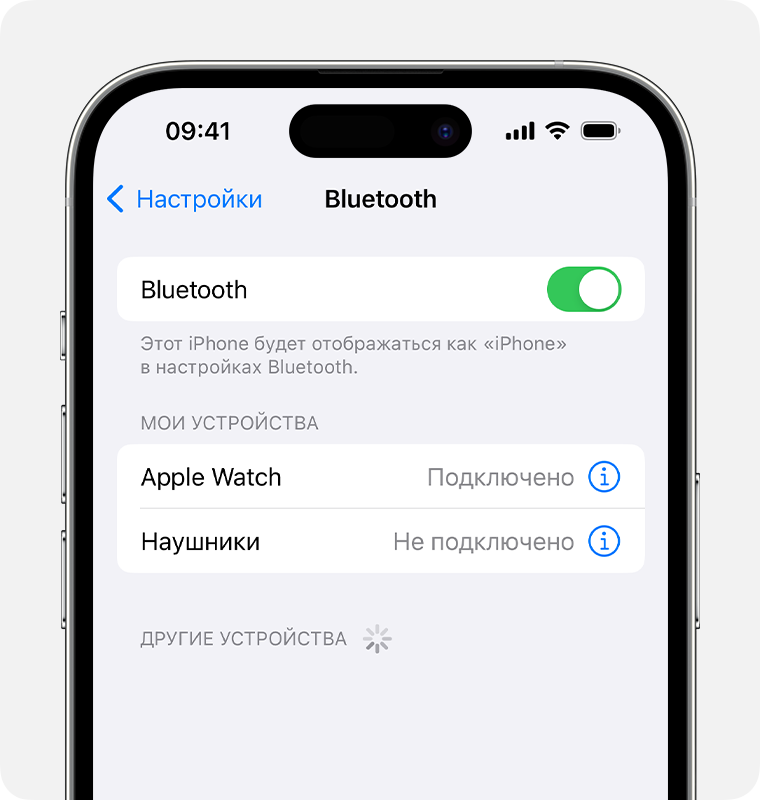
- На устройстве перейдите в меню «Настройки» > Bluetooth и включите Bluetooth. Оставайтесь на этом экране, пока не выполните все шаги по созданию пары с аксессуаром.
- Переведите аксессуар в режим обнаружения и подождите, пока он отобразится на экране устройства. Если аксессуар не отображается или вы не знаете, как перевести его в режим обнаружения, просмотрите инструкции из комплекта поставки или свяжитесь с производителем.
- Чтобы создать пару, нажмите имя аксессуара, когда оно появится на экране. Может потребоваться ввести PIN-код или код-пароль. Если вы не знаете эти данные, изучите документацию из комплекта поставки аксессуара.
После создания пары аксессуар можно использовать вместе с устройством. Чтобы создать пары с несколькими аксессуарами Bluetooth, повторите эти действия. Если в пару с iPhone или iPad объединено несколько устройств Bluetooth, вы можете выбрать, какое из них использовать в качестве источника звука.
Разрыв пары с аксессуаром Bluetooth

Чтобы разорвать пару с аксессуаром Bluetooth, перейдите в меню «Настройки» > Bluetooth. Выберите нужный аксессуар, коснитесь кнопки «Подробная информация» , а затем нажмите «Забыть это устройство». Аксессуар будет удален из списка доступных устройств Bluetooth.
Чтобы снова добавить аксессуар Bluetooth на свое устройство, переведите его в режим обнаружения и повторите действия по созданию пары.
Если не удается создать пару для аксессуара Bluetooth
Узнайте, что делать, если все равно не удается создать пару между аксессуаром Bluetooth и устройством.
Информация о продуктах, произведенных не компанией Apple, или о независимых веб-сайтах, неподконтрольных и не тестируемых компанией Apple, не носит рекомендательного или одобрительного характера. Компания Apple не несет никакой ответственности за выбор, функциональность и использование веб-сайтов или продукции сторонних производителей. Компания Apple также не несет ответственности за точность или достоверность данных, размещенных на веб-сайтах сторонних производителей. Обратитесь к поставщику за дополнительной информацией.
Как соединить наушники Galaxy Buds с любым вашим гаджетом
На сегодняшний день практически все производители наушников для мобильных телефонов представили свои версии «убийц» AirPods. Однако одними из наиболее удачных (или, как минимум, наиболее известных) стали Galaxy Buds от южнокорейской компании Samsung. Эти небольшие «уши» при этом могут отлично работать не только с «родными» устройствами из серии Galaxy, но с любыми другими гаджетами. И сегодня мы расскажем вам, как соединить наушники Galaxy Buds с любым вашим устройством.
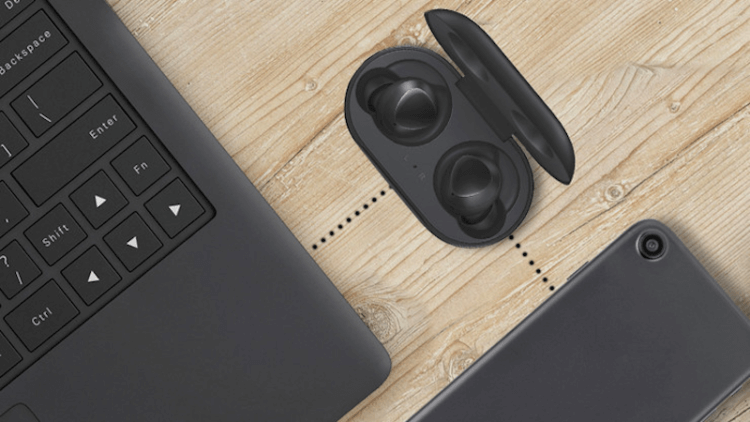
В этой статье мы разберем самые популярные варианты сопряжения устройств. Каждую конкретную модель смартфонов под управлением Android разбирать нет особого смысла, однако общие принципы подключения к гаджетам под управлением ОС от Google все же будут затронуты. И еще один важный момент: если вы планируете использовать Galaxy Buds с несколькими устройствами, не забудьте отключить их от одного гаджета, прежде чем пытаться подключить их к другому.
Как подключить Galaxy Buds к смартфону Samsung
Сопряжение Galaxy Buds с устройством Samsung Galaxy — относительно быстрый и легкий процесс. Все, что вам нужно сделать, это включить Bluetooth на смартфоне и открыть защитный чехол. Ваше устройство автоматически обнаружит их, и всплывающее сообщение на экране смартфона позволит вам немедленно подключить наушники.
Если же этого вдруг не произошло, то проследуйте в меню настроек, найдите там пункт «Bluetooth» и отыщите наушники в списке устройств, после чего создайте пару.
Настройка наушников с помощью приложения Samsung Wear
После того, как наушники были подключены, приложение Samsung Wear вашего телефона будет выступать в качестве «центра управления». Здесь вы cможете узнать время автономной работы Galaxy Buds и использовать функцию Find My Earbuds. Вы также можете управлять эквалайзером, уведомлениями, сенсорной панелью и другими опциями.
Как подключить Galaxy Buds к устройствам на Android
К счастью, Galaxy Buds работюет и с другими устройствами на Android, хотя процесс подключения может отличаться в зависимости от модели. Например, на смартфонах Google Pixel вам нужно будет войти в меню уведомлений и быстрого доступа (проведя пальцем с верхней части экрана вниз). Тут вам нужно будет зажать кнопиконкуку Bluetooth. Перед вами появится список устройств, в котором вам следует выбрать Galaxy Buds и создать с ними пару. Также есть возможность произвести сопряжение из общего меню настроек.
Как подключить Galaxy Buds к устройствам на Windows 10
Вы можете связать Galaxy Buds с ПК под управлением Windows 10. Сначала открывайте меню «Пуск» и в строке поиска ищите «Bluetooth». Войдя в настройки беспроводного интерфейса, проследуйте к списку доступных устройств, где вы уже и можете выбрать Galaxy Buds.
Как подключить Galaxy Buds к устройствам на iOS
Если вы хотите отключить Galaxy Buds от iOS-устройствам, то откройте меню «Настройки» — «Bluetooth» и найдите наушники в списке. Нажмите на них, чтобы создать пару.
Как подключить Galaxy Buds к устройствам на MacOS
Сопряжение Galaxy Buds с компьютерами от Apple произвести тоже довольно просто. Откройте Системные Настройки и перейдите в настройки Bluetooth. Когда вы увидите, что Galaxy Buds появляются в списке доступных гаджетов, нажмите кнопку «Соединить».
А какие наушники используете вы? Расскажите об этом в комментариях и в нашем чате в Телеграм.

Теги
- Новичкам в Android
- Операционная система Android
- Смартфоны Samsung
Как подключить наушники Samsung к IPhone?
У многих возникают вопрос:, как подключить наушники самсунг к телефонам компании айфон? Эти 2 организации уже давно соперничают на рынке всевозможной электроники, и, хотя продукция Apple дороже и пользуется огромным спросом у представительных покупателей, Samsung тоже далеко не отстаёт, а последние новинки: наушники Gear IconX и самсунг Galaxy S 9 выводят известную южнокорейскую компанию в фавориты постоянного соперничества.

Так вот, не сказывается ли данный факт на совместимости схожих продуктов, но от разных производителей. Подойдут ли беспроводные, проводные наушники от Самсунг к телефону IPhone? Разберёмся в данной статье.
Подходят ли наушники самсунг к айфону?
Что касается проводных наушников компании самсунг, то они безусловно не подойдут к продукции «яблоко». Во-первых, всем известно, что Apple намеренно использует всё своё, оригинальное (программное обеспечение, способы подключения, зарядки и передачи сигнала). Андроид устройства и IOS телефоны невозможно подсоединить по блютуз, а по Wi-Fi довольно сложно. Именно благодаря данному факту, яблоко разработало свой собственный третий вариант подключения наушников, не совпадающий с самсунговскими или Нокиа.
По Теме: Обзор наушников/гарнитуры Самсунг
Точнее говоря, звук может быть и будет, но вот функция микрофон, кнопки переключения треков и другое работать не смогут. Проблема состоит в отличающихся контактах у устройств разных компаний.
У айфона контакты намеренно были переставлены на другие места чтобы выделится из толпы и продвигать свою продукцию. Необходимо заметить, что это у компании получилось.
Новые наушники самсунг Gear IconX показывают хорошую совместимость с айфоном и другими продуктами компании Apple.

Беспроводная гарнитура существенно отличается от проводного типа. По этому по блютуз возможно наладить совместимость наушников с iphone. Включить соединение необходимо через настройки телефона, после некоторых проведённых действий, беспроводное подключение самсунг гарнитуры к айфону будет настроено.
Как их подключить к айфону?

Принцип подключения беспроводной гарнитуры очень прост и состоит из нескольких обычных действий:
- Включаем айфон устройство. Переходим в настройки системы.
- Находим раздел «Bluetooth», идём далее включаем сигнал блютуз.
- Ждём несколько секунд и на табло покажется название ваших наушников. Не пугайтесь если там какие-то непонятные буквы и цифры, у электроники свои алгоритмы именования и подключения. По крайней мере ошибки быть не должно, вы ведь по близости должны иметь только одну блютуз гарнитуру от самсунг.
- Последний шаг: нажать на название наушников и через несколько секунд звук пойдёт в наушники.
По Теме: Плохое качество звука в Galaxy Buds+

К сожалению, бывают монеты, когда айфон не находи подключаемого устройства поблизости. В данном случае нет точных рекомендаций, однако следует проверить насколько близко к телефону лежат ваши наушники, потом выключить и заново включить блютуз на девайсе. В случае же если и это не помогло, перезагрузить телефон и повторить попытку.
Как подключить Samsung Galaxy Buds2 к ПК, iPhone и другим устройствам

Samsung Galaxy Buds2 — это новейшие беспроводные наушники от компании Samsung. И, как и их предшественники, эти два наушника также обладают отличным качеством. Вы получаете широкую звуковую сцену, сенсорную поверхность и, прежде всего, тонкий и гладкий дизайн. Хорошо то, что эти наушники можно подключить к ПК, iPhone или умным часам Galaxy Watch 4, кроме вашего смартфона Samsung.
Оглавление

Самое приятное то, что он сохраняет некоторые свои функции, такие как ANC, прозрачность звука и функции воспроизведения / паузы. Тем не менее, он набирает несколько функций.
Тем не менее, если вы хотите подключить Samsung Galaxy Buds2 к ПК с Windows, iPhone и другим устройствам, вот как это сделать. Давайте начнем.
Как подключить Galaxy Buds2 к ПК или настольному компьютеру с Windows
Как мы уже отмечали выше, подключение Galaxy Buds2 к ПК с Windows — несложный процесс. А если у вас установлена пара Windows Swift Pair, вам не нужно выполнять отдельную настройку (подробнее об этом позже).
Шаг 1: Сначала сбросьте бутоны. Откройте чехол, нажмите и удерживайте сенсорную область около 10-15 секунд. Затем наденьте их на ухо, и вы услышите серию звуковых сигналов.

Это означает, что ваши наушники были сброшены.
Важно перезагрузить Galaxy Buds2, особенно если вы ранее подключили их к своему телефону. Однако это всего лишь одноразовая вещь, и вам не нужно делать это каждый раз, когда вы подключаете свои бутоны.
Шаг 2: Откройте свой компьютер с Windows 10 (Win Key + I), перейдите в раздел «Устройства»> «Bluetooth и другие устройства» и нажмите «Добавить Bluetooth или другие устройства».

Затем выберите Bluetooth, чтобы начать сканирование.
Держите бутоны на расстоянии для пары, и через некоторое время они появятся в меню. Теперь просто выберите бутоны, и все. Теперь они будут подключены.

Теперь просто откройте Netflix и транслируйте свое любимое шоу Marvel.
Как мы отмечали ранее, это может быть долгим процессом. Если на вашем компьютере включена функция Swift Pair, вы увидите подсказку в правом углу экрана.

Чтобы включить Microsoft Swift Pair, вернитесь в меню Bluetooth, прокрутите вниз до пункта Swift Pair и выберите его.

Обратите внимание, что карта Bluetooth вашего ПК должна поддерживать Microsoft Swift Pair. Некоторые старые карты Bluetooth не поддерживают его, и когда это произойдет, параметры быстрой пары будут отсутствовать.
Как связать Galaxy Buds2 с iPhone
Когда дело доходит до Apple iPhone, подключение Galaxy Buds2 — простой процесс.
Шаг 1: Потяните вниз Центр управления вашего iPhone и нажмите и удерживайте значок Bluetooth.
Опять же, здесь вам нужно будет перевести Galaxy Buds2 в режим сброса, чтобы было легко выполнить сопряжение.
Шаг 2: Galaxy Buds2 будет виден в настройках. Просто нажмите на нее, и бутоны будут связаны. Просто, видите ли.


Помимо того, что вы можете слушать свои любимые треки, вы можете получить доступ к некоторым основным сенсорным функциям. Например, вы можете воспроизводить и приостанавливать музыку одним касанием и долгим нажатием, чтобы включить функцию прозрачности звука. Точно так же вы можете включить / отключить ANC.
Как связать Galaxy Buds2 с MacBook Pro
Подобно ноутбукам с Windows и iPhone, Galaxy Buds2 также можно подключить к Apple MacBook Pro или Macbook Air.
Шаг 1: Откройте Центр поддержки на вашем Mac и выберите в меню Bluetooth.

Здесь действуют обычные правила — вам нужно будет перезагрузить бутоны, чтобы у вас был плавный процесс сопряжения. Затем держите бутоны поближе к MacBook.
Шаг 2: В меню Bluetooth вы увидите список ранее сопряженных устройств. Нажмите «Настройки Bluetooth» и выберите Galaxy Buds2 из списка устройств.

Нажмите «Подключиться», и все.
Как подключить Galaxy Buds2 к Galaxy Watch 4
Наконец, Galaxy Buds2 хорошо сочетается с Samsung Galaxy Watch 4. Вы можете управлять воспроизведением через часы. Вы можете воспроизводить музыку через Spotify или виджет стандартной музыки.
В то же время такая компоновка дает вам возможность оставить телефон где угодно, а вы управлять музыкой через часы.
Шаг 1: На часах проведите вверх или вниз по главному экрану, чтобы получить доступ к настройкам. Выберите Подключения> Bluetooth в меню.

Шаг 2: Нажмите «Сканировать», и через некоторое время вы увидите в списке Galaxy Buds2. Все, что вам нужно сделать, это нажать на нее, и вуаля! Почки будут подключены к вашему телефону.


Соедините их правильно
Вот как вы можете подключить свой Samsung Galaxy Buds2 ко всем своим устройствам. Процесс прост и не требует времени.
Итак, какие устройства вы используете для подключения к Galaxy Buds2, помимо вашего телефона Android?
Связанный : «Да ладно, чувак» Сет Роллинз подвергается критике со стороны члена Зала славы WWE после того, как на него напала толпа на мероприятии WWE.