Как сделать / поставить неразрывный пробел в Microsoft Word 2007, 2010, 2013: сочетание клавиш Ctrl + Shift + Space:
Иногда для более удобного восприятия текста документа необходимо сделать так, чтобы фраза или число, в котором указаны пробелы, размещались строго на одной строке, без переноса на следующую. В этом Вам поможет неразрывный пробел — чтобы его поставить, необходимо выделить тот пробел, который Вы хотите заменить на непрерывный и одновременно нажать сочетание клавиш Ctrl + Shift + Space .

Если по каким-то причинам Вам не удается нажать одновременно три клавиши, можно вставить наразрывный пробел следующим образом:
- перейти на вкладку «Вставка»,
- нажать на кнопку «Символ», затем «Другие символы»,
- в открывшейся форме выбрать вкладку «Специальные знаки»,
- выбрать в списке «Неразрывный пробел»,
- нажать кнопку «Вставить».
Использование неразрывного пробела в Word 2010/2013
Каждый из нас, кто хоть раз создавал и редактировал документы в Microsoft Word, сталкивался с проблемой переноса текста на новую строку в месте, где это недопустимо, будь то буквенные сокращения («и т. д.», «т. е.»), фамилии с инициалами (Иванов А. А.), единицы измерения (2048 Мб) или же другие словосочетания, не приемлющие разрыва строки.
Чтобы избежать подобных проблем, в Word предусмотрена функция так называемого «неразрывного пробела». Для того, чтобы поставить неразрывный пробел, вместо клавиши «Пробел» одновременно нажмите комбинацию клавиш «Ctrl+Shift+Пробел».
Проверить, применился ли неразрывный пробел, достаточно просто. Вы всегда можете поставить обычный пробел и увидеть разницу, переехала ли часть текста на новую строку или нет. Или же включив функцию отображения знаков форматирования: «Главная – Абзац» (Рис. 1) и увидев между словами символ в виде маленького кружочка.

Рис. 1. Включение функции отображения знаков форматирования
В тексте это выглядит, как показано на рисунке 2.
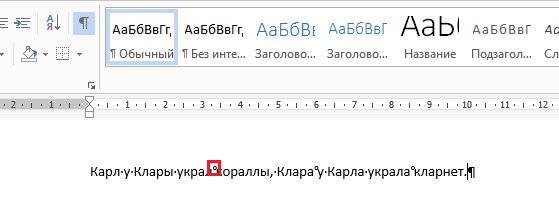
Рис. 2. Применение неразрывного пробела
Прочтите также:
- Знаки абзацев и другие символы форматирования в Word 2010
- Отключение отображения форматирования в отслеживании изменений в документе Word
- Использование текстовых полей в Microsoft Word 2010
- Замена форматирования в документах Word
Неразрывный пробел в Ворде
Напечатать математические уравнения в Ворде или функции не составит особого труда. Только курсор доходит до конца строки и передвигается на следующую строку, как появляется проблема, так как происходит разрыв определенной цельной конструкции, чего допускать никак нельзя. Чтобы сделать неразрывный пробел в Ворде потребуется немного времени. Ниже будут представлены несколько способов, как можно поставить нераздельный знак пробела.
Неразрывный пробел посредством комбинации клавиш
Чтобы сделать неразрывный пробел надо использовать следующую комбинацию кнопок «Shift+ Ctrl + Space», где «space» — пробел на клавиатуре.

Нажимать комбинацию клавиш «Shift + Ctrl + Space» необходимо после каждого символа, тогда нужная функция будет написана и перенесена на следующую строку и будет цельной композицией. Для примера смотрим на картинку ниже.

На картинке ниже представлен вариант, если использовать обычный знак «space», то текстовый фрагмент потеряет целостность и растянется на вторую строку, что очень не красиво и не правильно.

Как узнать, стоит ли нераздельный знак пробела?
Перейдите во вкладку «Главная» в подраздел «Абзац» и включите кнопку «Скрытые символы». Ориентируйтесь по картинке ниже.

Такой значок появится по всему тексту, в местах, где стоит пробел. Зная, эту фишечку, вы сможете удалить или поставить в нужном месте неразрывный пробел. Текст, где стоит неразрывный промежуток очень аккуратный. Главное, что неразрывный пробел выполняется основную задачу.

При простом пробеле будут стоять точки между словами, в случае с неразрывным пробелом указываются круги в виде знака градуса. Если вдруг фраза не переносится в одну строку, тогда используйте для проверки кнопку «Скрытые символы», которая покажет, везде ли проставлены нераздельные пробелы.
Неразрывный промежуток с помощью функции «Другие символы»
Поставить неразрывный пробел можно с помощью:

- Вкладки «Вставка»;
- Область «Символы» — знак «Символ» — строчка «Другие символы»;
- В «Наборе» выбрать «Знаки пунктуации»;
- Кликаем по пустым кнопкам пока не найдем знак с названием «Narrow No – Break Space», жмём и вставляем.

Также можно на будущее запомнить код знака «202F», он сработает при нажатии комбинации клавиш Alt+X (х – на английском языке).
Как в Microsoft Word установить неразрывный пробел с помощью сочетания клавиш
Microsoft Word это хоть и очень умный текстовый редактор но все же некоторые правила русского языка он осилить не смог, в первую очередь это касается правил написания и переноса некоторых слов и словосочетаний. Самый простой пример, это написание фамилии и инициалов человека, они всегда должны быть на одной строке, перенос инициалов не допускается. Но Microsoft Word сделает это без проблем, причем даже не сообщит об ошибке. Для того чтобы в тексте этого избежать необходимо установить неразрывный пробел. А о том как это сделать сейчас расскажу.
Неразрывный пробел в ворде клавиши
Рассмотрим случай с инициалами и фамилией человека, в ходе написания текста может получиться так что Word перенесет инициалы на следующею строку.
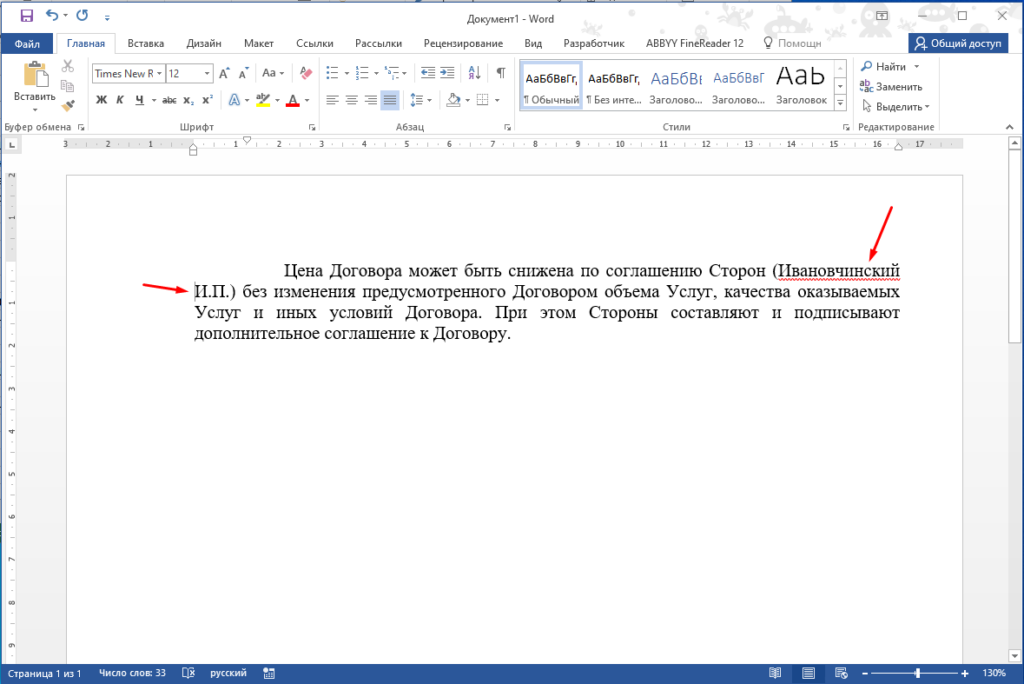
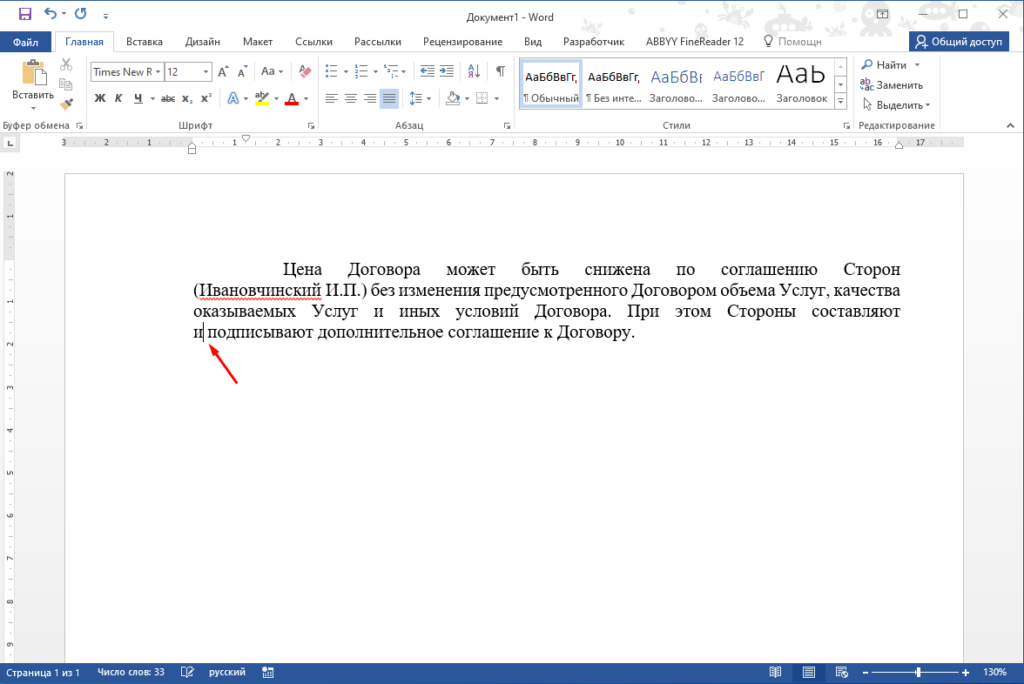
Мы то знаем что фамилия с инициалами должна быть на одной строке, исправить эту ситуацию поможет неразрывный пробел. Для того чтобы его установить нужно удалить старый пробел и поставить новый с помощью сочетания клавиш «Shift+Ctrl+Space«.
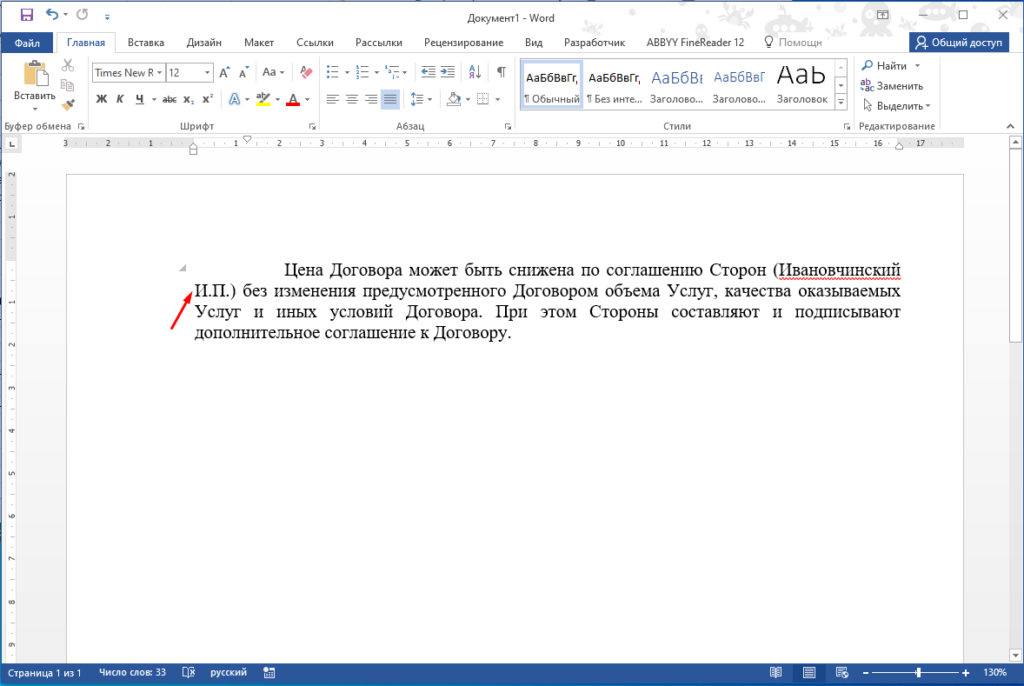
После этого появиться пробел в который Microsoft Word никогда не вставить перенос.
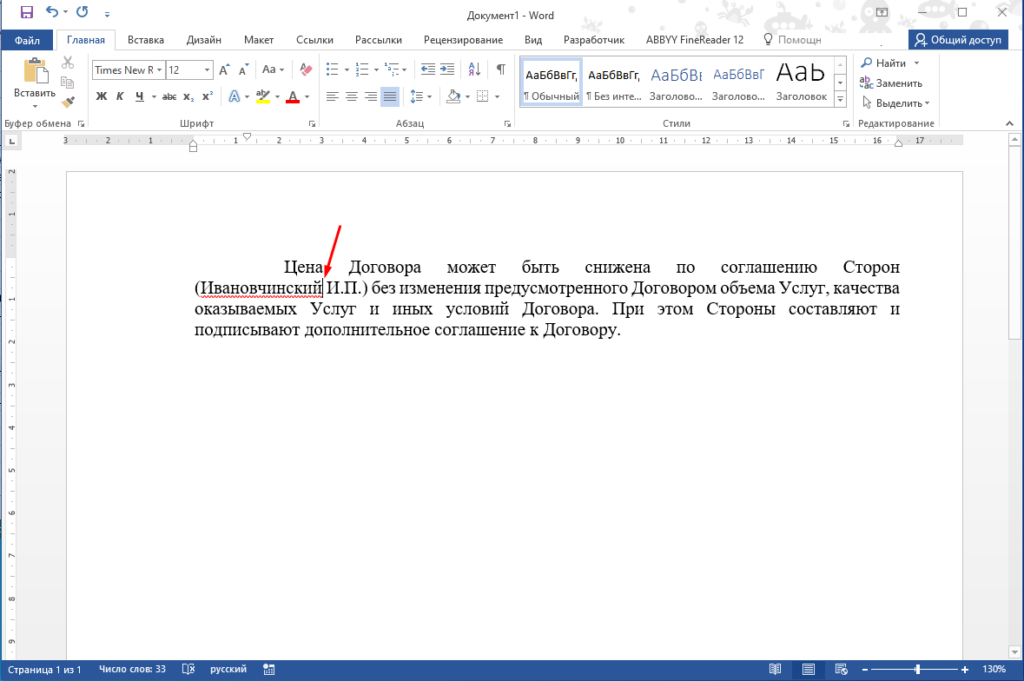
Тоже самое можно сделать с любой частью текста.
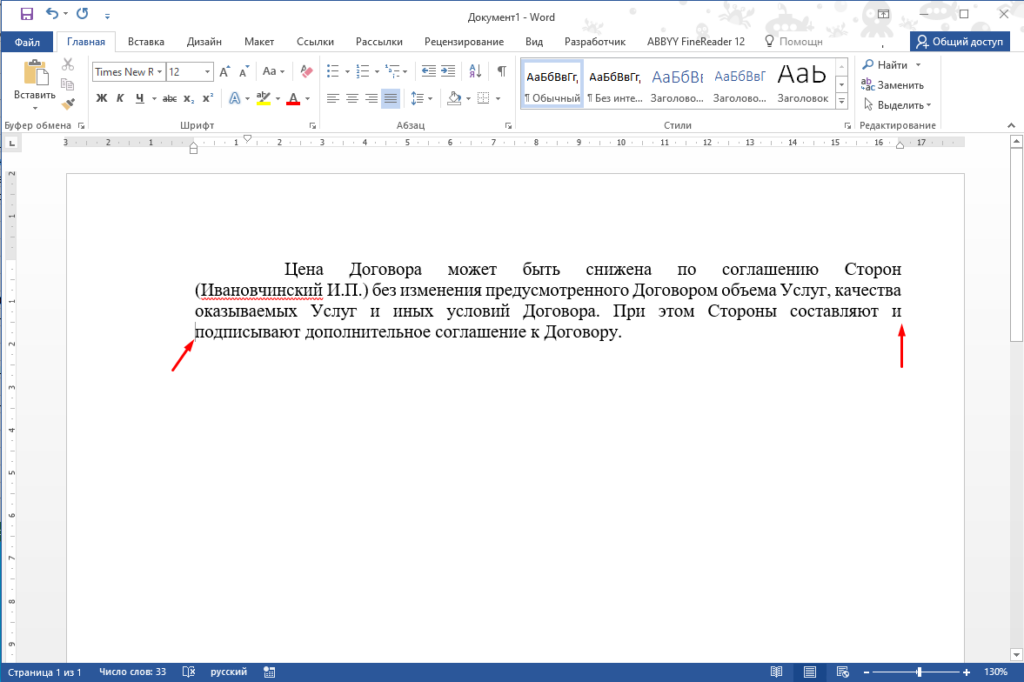
Удалить неразрывный проблем можно точно также как и обычный, с помощью клавиши «Delete».
Неразрывный пробел это очень полезная вещь, которой нужно обязательно пользоваться, тем более что это очень просто. Вот еще один очень полезный лайфхак который ускорит и упростить работу Microsoft Word.