Как активировать безопасный режим на вашем Android-смартфоне
Мы настолько сильно полагаемся на смартфоны сегодня, что когда наш «маленький помощник» начинает работать медленно, зависать и вообще проявляет какие-то признаки плохой работы, мы не можем полноценно заниматься своими делами. По закону подлости подобное происходит именно в тот момент, когда у нас нет возможности полноценно заняться ремонтом. Но в большинстве случаев для быстрой починки будет достаточно совершить пару действий в безопасном режиме. И сегодня мы расскажем вам, как активировать безопасный режим на вашем Android-смартфоне

Безопасный режим позволяет использовать «чистую» операционную систему без запуска каких-либо вспомогательных приложений. Это может быть полезно и для диагностики. Например, если ваш смартфон на Android без проблем работает в безопасном режиме, это указывает на то, что гаджет в порядке и проблема кроется в стороннем приложении. Да и для выборочного теста некоторых функций безопасный режим отлично подойдет. Сейчас мы рассмотрим наиболее распространенный вариант, который подойдет большинству владельцев смартфонов от LG, Huawei, Google, Lenovo, Sony и даже Panasonic. Samsung имеет несколько иной подход.
Как включить безопасный режим
Перед включением безопасного режима попробуйте перезагрузить устройство, так как это может решить большинство проблем. Ну а если это не помогло, то вот наиболее простой метод:
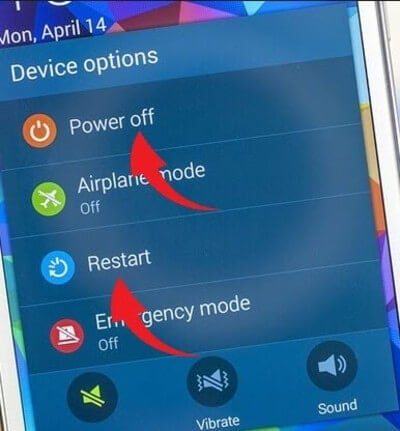
- Удерживайте кнопку выключения на боковой панели устройства, пока не появится специальное меню (либо устройство не выключится, это актуально для совсем старых моделей).
- Если в появившемся меню есть опция перезапуска, нажмите перезапустить. Если нет — выключите устройство.
Использование безопасного режима для решения проблемы
Теперь, когда вы находитесь в безопасном режиме, вы можете начать диагностику.
Посмотрите на список приложений, которые автоматически запускаются при загрузке устройства, включая виджеты, а также недавно установленные или обновленные программы. Очень часто проблема кроется именно в них.
Еще больше новостей из мира Android можно найти в нашем Телеграм канале.

Теги
- Безопасность Android
- Виджеты
- Операционная система Android
Как запустить Android в безопасном режиме
Многим известно, что в операционной системе Windows есть безопасный режим или safe mode. В этом режиме запускаются только системные программы. Это позволяет избежать конфликтов между программным обеспечением и загрузить компьютер в случае серьезных сбоев в работе операционной системы. Но, мало кто знает, что аналогичный режим работы есть и в операционной системе Android. В этом материале мы расскажем о том, как запустить Андроид в безопасном режиме.
Как включить безопасный режим на Android
Существует несколько способов запуска безопасного режима на Андроид. Самый простой и распространенный способ заключается в использовании функции выключения. Для этого на устройстве нужно нажать на кнопку блокировки. После этого на экране появится меню, в котором можно отключить питание устройства или перейти в режим полета. В данном меню нужно нажать на пункт «Отключить питание» и удерживать его до тех пор, пока система не предложит перейти в безопасный режим (Safe Mode).
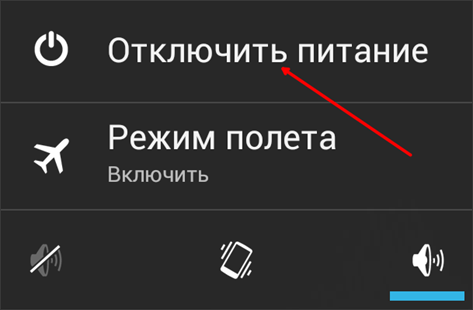
После появления окна «Переход в безопасный режим» нажмите на кнопку «OK» и дождитесь, пока устройство не перезагрузится.

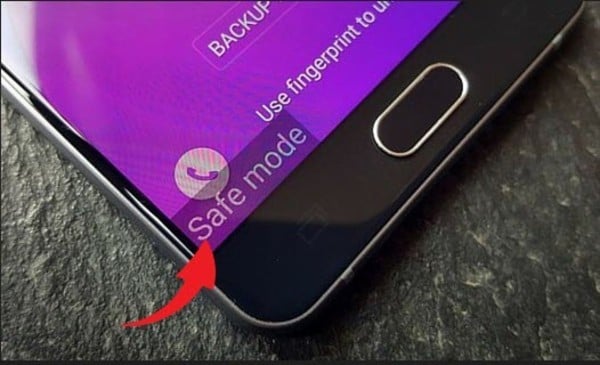
После перезагрузки в левом нижнем углу экрана должна появиться надпись «Безопасный режим». Если этой надписи нет, значит, загрузиться в безопасном режиме не удалось.

Для того чтобы выйти из данного режима — просто перезагрузите смартфон. Если у вас возникли проблемы с выходом, то ознакомитесь с нашей статьей на эту тему.
Как войти в безопасный режим на Android смартфоне Samsung
Если у вас смартфон Samsung GALAXY, то включать безопасный режим нужно по-другому. Сначала нужно выключить смартфон, после этого включить смартфон и в момент, когда на экране появится надпись Samsung нужно нажать на кнопку снижения громкости и удерживать ее пока телефон не запустится в безопасном режиме.
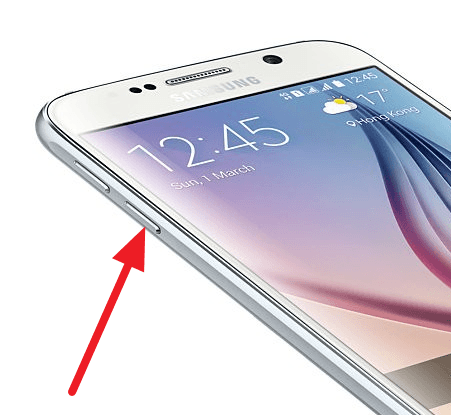
Отключение безопасного режима на Андроид смартфонах Samsung GALAXY выполняется аналогичным способом, только вместо кнопки снижения громкости нужно нажимать кнопку повышения громкости.
Как перейти в безопасный режим на Android 4.0
Если у вас устройство с Android 4.0 (или еще более старая версия Android), то для включения безопасного режима нужно использовать другой способ. Вам нужно выключить Андроид смартфон и включить его. В момент включения при появлении логотипа зажимаем обе клавиши громкости и удерживаем их, пока смартфон не загрузится. После окончания загрузки, телефон должен начать работать в безопасном режиме.
- Как отключить безопасный режим на Android телефоне Samsung
- Как включить режим отладки USB на Android
- Режим модема на Android: что это такое и как включить
Безопасный режим Android

Не всем известно, но на Android смартфонах и планшетах есть возможность запуска в безопасном режиме (а тем, кому известно, как правило сталкиваются с этим случайно и ищут способы убрать безопасный режим). Служит данный режим, как и в одной популярной настольной ОС, для устранения неисправностей и ошибок, вызванных приложениями.
В этой инструкции — пошагово о том, как включить и отключить безопасный режим на Android устройствах и о том, как его можно использовать для устранения неполадок и ошибок в работе телефона или планшета.
- Как включить безопасный режим Android
- Использование безопасного режима
- Как отключить безопасный режим на Android
Включение безопасного режима
На большинстве (но не всех) устройствах на Android (версий от 4.4 до 7.1 на текущий момент времени) для включения безопасного режима достаточно выполнить следующие шаги.
- На включенном телефоне или планшете нажмите и удерживайте кнопку питания, пока не появится меню с вариантами «Выключить», «Перезагрузить» и другими или единственным пунктом «Отключить питание».

- Нажмите и удерживайте пункт «Выключить» или «Отключить питание».
- Появится запрос, который в Android 5.0 и 6.0 выглядит как «Переход в безопасный режим. Перейти в безопасный режим? Все приложения сторонних поставщиков отключаются».
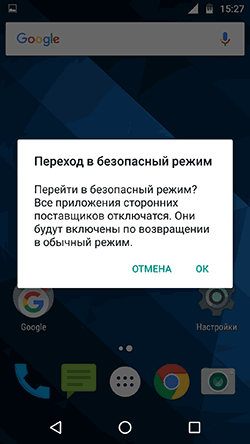
- Нажмите «Ок» и дождитесь выключения, а затем — повторной загрузки устройства.
- Android будет перезапущен, а внизу экрана вы будете наблюдать надпись «Безопасный режим».

Как было отмечено выше, данный способ работает для многих, но не всех устройствах. Некоторые (особенно китайские) аппараты с сильно модифицированными версиями Android не удается загрузить в безопасный режим таким способом.
Если у вас такая ситуация, попробуйте следующие способы запустить безопасный режим с помощью комбинации клавиш во время включения устройства:
- Полностью выключите телефон или планшет (удерживайте кнопку питания, затем — «Отключить питание»). Включите его и сразу при срабатывании включения (обычно, есть вибрация), нажмите и удерживайте обе кнопки громкости до окончания загрузки.
- Выключите устройство (полностью). Включите и при появлении логотипа зажмите кнопку уменьшения громкости. Удерживайте до завершения загрузки телефона. (на некоторых Samsung Galaxy). На Huawei можно попробовать то же самое, но зажать кнопку уменьшения громкости сразу после начала включения устройства.
- Аналогично предыдущему способу, но удерживайте кнопку питания до появления логотипа производителя, сразу при появлении отпустите ее и в тот же момент нажмите и удерживайте кнопку уменьшения громкости (некоторые MEIZU, Samsung).
- Полностью выключите телефон. Включите и сразу после этого зажмите одновременно клавиши питания и уменьшения громкости. Отпустите их при появлении логотипа производителя телефона (на некоторых ZTE Blade и других китайских).
- Аналогично предыдущему способу, но удерживать клавиши питания и уменьшения громкости до появления меню, из которого выбрать с помощью кнопок громкости пункт Safe Mode и подтвердить загрузку в безопасном режиме кратким нажатием кнопки питания (на некоторых LG и других марках).
- Начните включать телефон и при появлении логотипа зажмите одновременно кнопки уменьшения и увеличения громкости. Удерживайте их до загрузки устройства в безопасном режиме (на некоторых старых телефонах и планшетах).
- Выключите телефон; включите и удерживайте кнопку «Меню» при загрузке на тех телефонах, где присутствует такая аппаратная клавиша.
Если ни один способ не помогает, попробуйте выполнить поиск по запросу «модель устройства Safe Mode» — вполне возможно в Интернете найдется ответ (запрос привожу на английском, так как на этом языке больше вероятность получить результат).
Использование безопасного режима
При загрузке Android в безопасном режиме отключаются все установленные вами приложения (и повторно включаются после отключения безопасного режима).
Примечание: если сторонние приложения не удаляются в обычном режиме, то в безопасном режиме проблем с этим возникнуть не должно, поскольку они отключены.
Если проблемы, вызвавшие необходимость запуска безопасного режима на андроид остаются и в этом режиме, вы можете попробовать:
Как отключить безопасный режим на Android
Один из самых частых вопросов пользователей бывает связан с тем, как выйти из безопасного режима на андроид устройствах (или убрать надпись «Безопасный режим»). Связано это, как правило, с тем, что вход в него осуществляется случайно при выключении телефона или планшета.
Почти на всех Android устройствах отключение безопасного режима осуществляется очень просто:
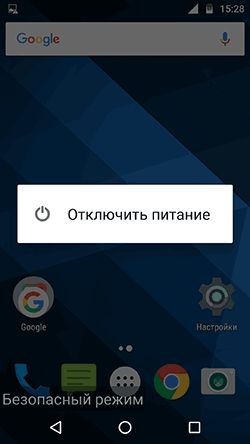
- Нажмите и удерживайте кнопку питания.
- При появлении окна с пунктом «Отключить питание» или «Выключить», нажмите по нему (если есть пункт «Перезагрузить», можно использовать его).
- В некоторых случаях устройство сразу перезагружается в обычном режиме, иногда после выключения необходимо включить его вручную, чтобы оно запустилось в обычном режиме.
Из альтернативных вариантов перезагрузки Android для выхода из безопасного режима мне известен только одни — на некоторых устройствах нужно зажать и удерживать кнопку питания до и после появления окна с пунктами для выключения: 10-20-30 секунд, пока не произойдет отключение. После этого потребуется снова включить телефон или планшет.
Кажется, это все на тему безопасного режима Android. Если есть дополнения или вопросы — оставить их можно в комментариях.
А вдруг и это будет интересно:
- Лучшие бесплатные программы для Windows
- Отправка конфиденциальных писем в Gmail
- Как убрать всплывающие окна «Войдите в приложение с аккаунтом Google» на сайтах
- Как сделать, чтобы уведомления не включали экран на Android
- ERR UNKNOWN URL SCHEME — что означает и как исправить?
- Устройство перестало отвечать или было отключено при копировании данных iPhone и Android — как исправить?
- Windows 11
- Windows 10
- Android
- Загрузочная флешка
- Лечение вирусов
- Восстановление данных
- Установка с флешки
- Настройка роутера
- Всё про Windows
- В контакте
- Одноклассники
-
Gyljanat 15.07.2017 в 13:30
Как загрузить Samsung Galaxy в безопасный режим и для чего он нужен
В безопасном режиме не работают все загруженные приложения – те, которые установили после покупки. Для пользователя доступны только системные приложения – те, которые установили на заводе.
Во время работы безопасного режима загруженные приложения пропадают из меню и становятся неактивными.
- После запуска в безопасном режиме настройки рабочего стола и созданные пользователем папки могут быть расформированы!
- Ярлыки и виджеты примут стандартный вид. Если вы используете тему в качестве обоев для смартфона, то ее придется заново переустановить.
- При включении смартфон будет запущен в автономном режиме.