Как отключить синхронизацию на Android
Смартфон – настолько многофункциональное устройство, что некоторые пользователи заменяют им полноценный компьютер или ноутбук. С каждым годом создаётся всё больше приложений для операционной системы Android, способных превратить телефон в пульт от телевизора, навигатор, плеер и фотоаппарат. Однако все хранящиеся данные могут пропасть при поломке или краже смартфона. Восстановить их можно только в случае, если в настройках аппарата была активирована функция синхронизации с аккаунтом. В этой статье мы разберёмся, что такое синхронизация на Android, а также расскажем, как ее отключить.
Что делает синхронизация на Android телефоне
Сейчас в Интернете доступно множество сервисов, предоставляющих пользователям виртуальные диски. На них можно хранить фотографии, видео, текстовые документы и прочую информацию. Все данные располагаются на серверах крупных компаний, поэтому вероятность того, что они по каким-либо причинам исчезнут очень низкая. А вот случайно удалить файл с компьютера или смартфона проще простого. Для его восстановления достаточно перейти на платформу с виртуальным диском и загрузить документ.
Этот же принцип был реализован в устройствах на базе операционной системы Android. В настройках можно включить автоматическую синхронизацию данных, и тогда вся информация, хранящаяся на смартфоне, будет переноситься в виртуальное хранилище. Удобнее всего использовать синхронизацию с аккаунтом Google, так как вы всегда сможете авторизоваться в учётной записи на другом телефоне и переместить все данные.
Например, если вы боитесь потерять контакты из телефонной книги, то включите их синхронизацию в настройках устройства. Все номера и имена их владельцев будут загружены на виртуальный диск, доступ к которому будет только у вас. Конечно, перемещать какие-то документы и файлы можно вручную, но зачем тратить время при наличии автоматического режима.
Как отключить синхронизацию контактов и других данных
Несмотря на то, что синхронизация является достаточно полезной функцией, многие пользователи желают её отключить. Такое решение может быть принято по разным причинам, но чаще всего дело в повышенном расходе заряда аккумулятора. Да, обмен данными тратит большое количество энергии батареи, что значительно уменьшается автономность работы смартфона. Итак, представляем вашему вниманию подробную инструкцию по отключению синхронизации на Android-устройстве:
- Переходим в настройки.
- Заходим во вкладку «Синхронизация» или «Аккаунты». Стоит отметить, что название раздела напрямую зависит от производителя телефона, его модели, а также версии Android и прошивки.
- Среди доступных аккаунтов для синхронизации выбираем нужный. Как было сказано выше, самым распространённым вариантом является обмен данными с учётной записью Google.
- В списке аккаунтов находим тот, синхронизацию с которым нужно отключить. Кстати, если обмен данными с учётной записью отключен, то возле неё будет располагаться иконка с перечёркнутыми стрелками.
- Убираем галочки с тех сервисов, с которыми необходимо отключить синхронизацию.
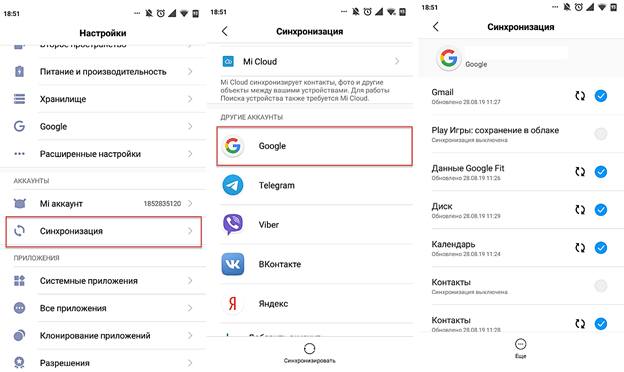
А что делать, если нужно отключить синхронизацию со всеми аккаунтами на смартфоне? В этом случае заходить в настройки каждой учётной записи не придётся. Всё что нужно сделать – это просто выключить синхронизацию:
- Переходим в настройки.
- Заходим в раздел «Синхронизация».
- Переводим ползунок возле строки «Автосинхронизация данных» в положение «Выключено».
- Подтверждаем отключение функции нажатием по кнопке «Ок».
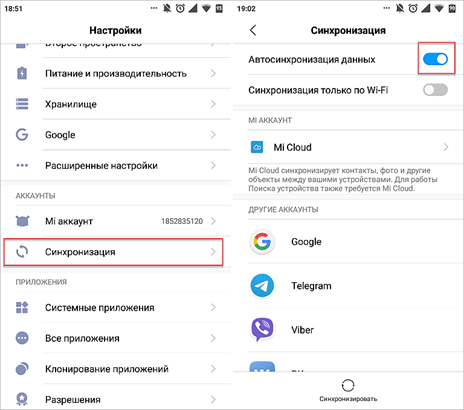
Также можно активировать режим «Синхронизация только по Wi-Fi», что позволит не расходовать мобильный Интернет-трафик.
Подводя итоги отметим, что отключать синхронизацию рекомендуется только в случае крайней необходимости. Просто так прекращать использование столь полезной функции, по крайней мере, неразумно. Включённый режим может хоть как-то обезопасить хранящиеся на устройстве данные.
- Как убрать экран блокировки на Android
- Спам в Google Диск: как отключить уведомления
- Как отключить безопасный режим на Android телефоне Samsung
Как на Андроиде отключить автосинхронизацию данных и контактов
На этой странице мы покажем как на Android отключить автосинхронизацию контактов и автосинхронизация данных. Если вы не хотите чтоб контакты на телефоне не синхронизировались с аккаунтом Гугла, то просто отключите это в настройках своего устройства указанным ниже способом.
У многих владельцев Андроид устройств при включении автосинхронизации возникают проблемы с контактами на телефоне, куда то постоянно пропадают, то появляются то теряются, а иногда один и тот же контакт сохраняется несколько раз. Поэтому многие как и я хотят просто отключить синхронизацию контактов на Google в автоматическом режиме. Но найти где на телефоне Андроид отключается автоматическая синхронизация контактов с Гугл аккаунтом не совсем просто, поэтому я решил поделиться с вами этой информацией. Для примера мы покажем на смартфоне с Android 10, 9, 8, 7, надеюсь, инфа будет актуальна и на других телефонах и планшетах. Так же можете посмотреть в отзывах, возможно, кто-то уже поделился информацией именно для вашего телефона.
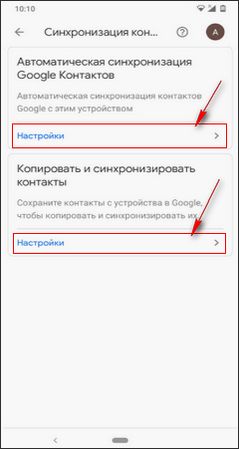

Чтоб отключить автосинхронизацию контактов на Андроид делаем следующее:
— Открываем «Настройки» .
— В настройках переходим в пункт «Google» (Сервисы и настройки).
— Далее нам нужно зайти в пункт «Сервисы в аккаунте».
— Далее нам нужен пунк «Синхронизация контактов».
— Теперь вы можете видеть два пункта «Автоматическа синхронизация Google Контактов» (Автоматическая синхронизация контактов Google на этом устройстве) и пункт «Копировать и синхронизировать контакты» (Сохранить контакты с устройства в Google, чтобы копировать и синхронизировать их).
— В пункте «Автоматическая синхронизация Google Контактов» откройте «Настройки» и сдвинув ползунок кнопки отключите «Автоматическая синхронизация».
— В пункте «Копировать и синхронизировать контакты» перейдите в «Настройки» и сдвинув ползунок кнопки отключите «Автоматически копировать и синхронизировать контакты с устройства».
Теперь давайте посмотрим как отключить автоматическую синхронизацию данных на Андроиде:
— Открываем «Настройки» .
— В настройках переходим в пункт «Google» (Сервисы и настройки).
— Далее нам нужно зайти в пункт «Резервное копирование».
— Теперь отключаем «Загружать на Google Диск» сдвинув ползунок кнопки.
— Внимание! если, вы отключите резервное копирование, то не сможете при необходимости восстановить свои данные с Google Диска.
Так же можете отключить автосинхронизацию данных приложений:
— Открываем «Настройки» .
— В настройках переходим в пункт «Аккаунты».
— Здесь можно отключить Автосинхронизацию данных для всех аккаунтов или выбрать по отдельности аккаунт Google, WhatsApp, Вайбер, Яндекс или другую учетную запись.
Надеюсь, статья оказалась полезной. Не забудьте оставить отзыв и указать модель устройства на котором вы смогли отключить автосинхронизацию, чтоб и другим осталась от вас полезная инфа. Если на вашем Android автосинхронизация выключается по-другому, то просим поделиться информацией ниже в отзывах, возможно инфа оставленная вами окажется самой полезной. Спасибо за отзывчивость!
Автор статьи Иванов Максим. Размещена 27.05.2020г.
Отзывы об отключении автоматической синхронизации на Андроиде
Добавить отзыв или поделиться полезной информацией по теме страницы.

Смартфоны с самой лучшей камерой 2023. В рейтинге предоставлены телефоны с самой лучшей камерой на сегодняшний день.

Бесплатно телефон по акции. Бесплатные телефоны, смартфоны сенсорные и кнопочные как брендовых производителей Samsung, iPhone так и малоизвестных.
Оставляя отзывы, Вы помогаете
другим сделать правильный выбор.
ВАШЕ МНЕНИЕ ИМЕЕТ ЗНАЧЕНИЕ.
- Копирование материалов и иной информации с сайта для дальнейшего размещения на других ресурсах разрешена только при наличии прямой (активной) и индексируемой ссылки на сайт www.telefoniy.ru или ссылки на страницу где взята информация!
Спасибо за понимание и удачи вам в ваших делах! - Связаться с администратором сайта
- Владелец сайта telefoniy.ru
- Правила пользования сайтом
- Сайт работает с 2011 по 2023 г.
Как отключить синхронизацию на Андроиде?
Многие данные на смартфоне, включая контакты, календарь и т.д., синхронизируются с аккаунтом Google для удобства по умолчанию. И это действительно удобно в большинстве случаев, хотя изредка могут возникать ситуации, при которых необходимо отключить синхронизацию. Как это можно сделать?
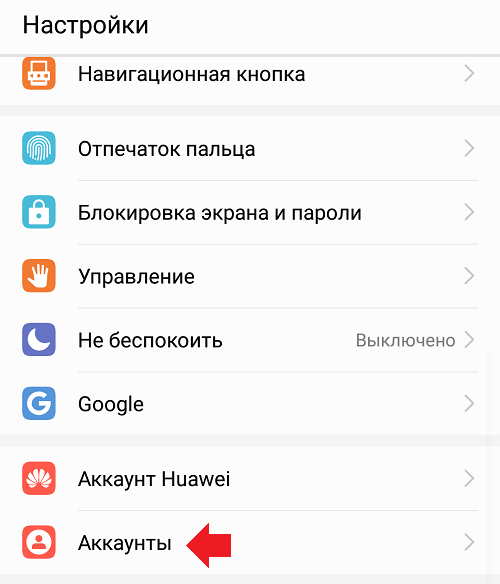
Через “Настройки” системы.
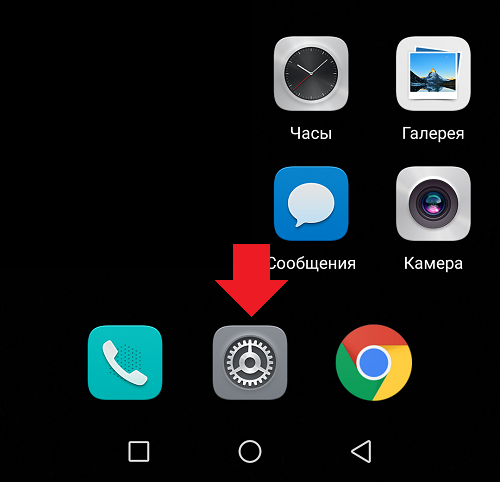
Здесь нужно открыть раздел с аккаунтами.
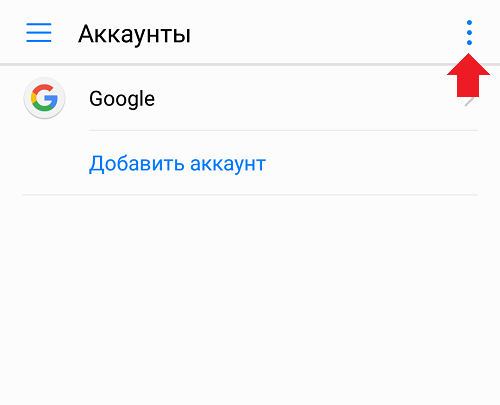
Нажимаете на не особо заметную кнопку в верхней части экрана.
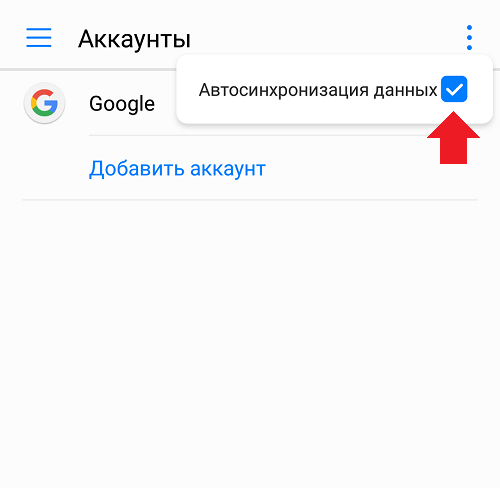
Снимаете галочку “Автосинхронизация данных”.
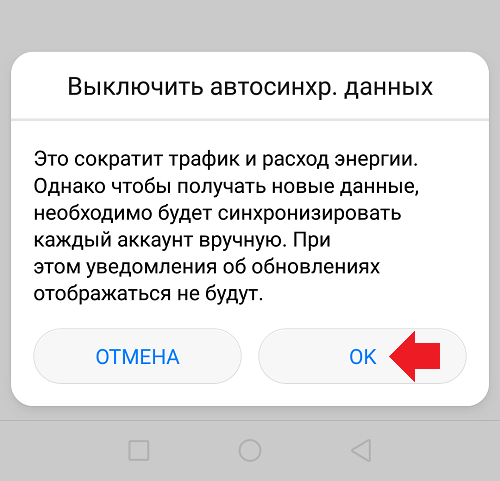
Для отключения отдельных пунктов для синхронизации откройте аккаунт Google.
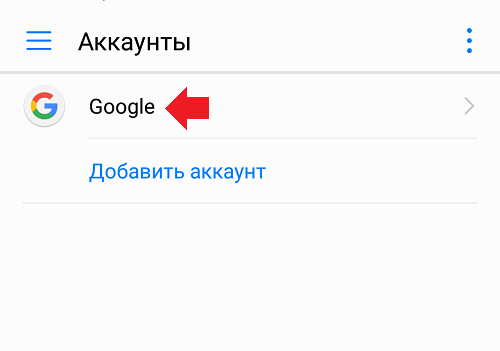
И уже здесь можно отключить автоматическую синхронизацию для необходимых пунктов путем перемещения переключателей.
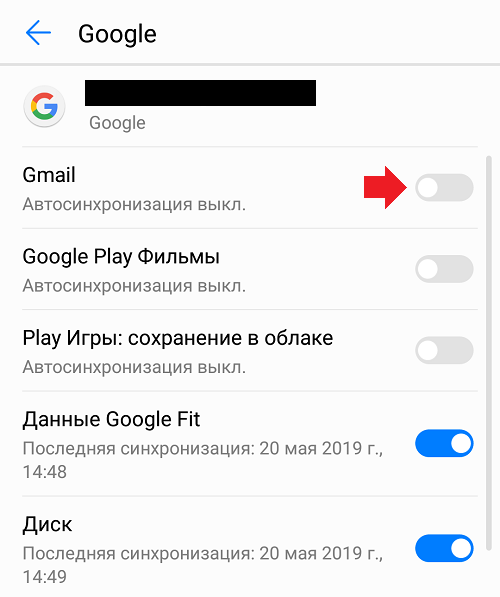
В дальнейшем синхронизацию с выключенными пунктами можно будет включить.
Как на Android отключить синхронизацию контактов Google?

Синхронизация контактов удобна далеко не всегда. В частности, при использовании одного аккаунта на нескольких смартфонах сохранять все номера нежелательно, так как их могут увидеть другие люди.
Чтобы отказаться от переноса номеров в «облако», необходимо разобраться, как отключить синхронизацию контактов Гугл на Андроид.
Процедура отказа от сохранения контактных данных в Google-аккаунте выглядит следующим образом:
- Открыть настройки смартфона;
- Перейти к разделу « Пользователи и аккаунты » в нижней части списка;
- Выбрать аккаунт Google;
- Перейти к пункту « Синхронизировать аккаунты »;
- Снять галочку с приложения « Контакты ».
Иногда Google самостоятельно включает синхронизацию снова. Исправить ситуацию позволит полное отключение опции, включающее отмену синхронизацию данных прочих приложений. Для этого потребуется после выполнения первых четырех пунктов предыдущей инструкции деактивировать свитчер функции «Автосинхронизация данных».
Как включить синхронизацию?
Долго разбираться, как включить синхронизацию, не придется: она выполняется практически в той же последовательности.
Единственная разница двух процедур – это выставление галочек и активация переключателей синхронизации, которые позволяют смартфону вновь сохранять данные в аккаунте Google.