Как заблокировать артиста в Яндекс музыке
Яндекс Музыка является одним из самых популярных потоковых сервисов в России, предоставляя доступ к огромному количеству музыкальных композиций и исполнителей. Однако, не всегда нужные версии песен или артисты подходят под наши вкусы, и в таких случаях возникает необходимость блокировки определенных элементов.
В этой статье мы расскажем о различных способах блокировки и настройки Яндекс Музыки, в том числе:
- Как заблокировать артиста
- Как заблокировать песни
- Почему некоторых исполнителей нет в Яндекс Музыке
- Какие исполнители ушли с Яндекс Музыки
- Как быстро очистить Яндекс Музыку
- Как заблокировать артиста в Яндекс Музыке
- Как заблокировать песни в Яндекс Музыке
- Почему некоторых исполнителей нет в Яндекс Музыке
- Какие исполнители ушли с Яндекс Музыки
- Как быстро очистить Яндекс Музыку
- Советы и выводы
Как заблокировать артиста в Яндекс Музыке
Если вы не желаете, чтобы Яндекс Музыка рекомендовала вам песни или альбомы конкретного исполнителя, вы можете заблокировать его. Для этого следуйте инструкции ниже:
- Перейдите на страницу исполнителя, которого вы хотите заблокировать.
- Нажмите на кнопку блокировки, которая находится рядом с названием исполнителя.
- При наличии необходимости вы можете снять блокировку: найдите трек или исполнителя, которого вы хотите разблокировать, и повторно нажмите кнопку блокировки.
Как заблокировать песни в Яндекс Музыке
Если вы не хотите, чтобы кто-то другой имел доступ к вашей музыкальной библиотеке в Яндекс Музыке, вы можете закрыть к ней доступ. Для этого вам нужно:
- На странице Коллекция нажмите на кнопку Настройки.
- Перейдите на вкладку «Прочее».
- Отключите опцию «Публичный доступ к моей фонотеке».
Почему некоторых исполнителей нет в Яндекс Музыке
Несмотря на то, что Яндекс Музыка имеет широкий каталог композиций и артистов, возможно вы не найдете все песни, которые вам нужны. Это происходит из-за лицензионных договоров, заключенных с владельцами авторских прав на музыку. Если трек не был упомянут в их договорах, он не будет доступен на сервисе.
Кроме того, по заявлению правообладателей, некоторые треки доступны только подписчикам Яндекс Музыки.
Какие исполнители ушли с Яндекс Музыки
Иногда, из каталогов Яндекс Музыки пропадают композиции и артисты. Как известно, сервис хранит композиции иностранных лейблов. Некоторые из них снимают с Яндекс Музыки свою музыку за несколько дней или сроков, бывает также, что она становится доступна только подписчикам других стриминговых сервисов. В любом случае, отсутствие известного исполнителя на сервисе — это не единственный выбор.
Как быстро очистить Яндекс Музыку
Сложилось впечатление, что коллекция Яндекс Музыки содержит несколько чужих песен или плейлистов, которые стали не нужными. Чистка может быть освежающей и помочь сосредоточиться на том, что вам действительно нравится. Следуйте простым инструкциям:
- В левом меню выберите раздел «Коллекция».
- Нажмите на значок снизу справа.
- Перейдите на страницу «Скачанные треки».
- Нажмите «Удалить скачанные треки».
Советы и выводы
Каждый человек имеет индивидуальные вкусы в музыке, и благодаря большому каталогу Яндекс Музыки, каждый найдет что-то подходящее. Если некоторый исполнитель или песня больше не подходят вам, блокировка — это отличный способ установить свои предпочтения. Если у вас возникли проблемы с доступом к определенному исполнителю, вы можете обратиться к поддержке Яндекс Музыки для более подробной информации.
Как скрыть карту от переводов
Для того чтобы скрыть карту от нежелательных посторонних глаз, необходимо выполнить следующие действия: открыть нужную карту, вклад или счет в приложении, нажать на кнопку «Действия» и выбрать опцию «Скрыть». После этого появится возможность выбрать, где именно вы хотели бы скрыть этот счет или карту. Например, сделать так, чтобы их увидеть можно было только в офисе банка или только в приложении, но нельзя было увидеть на банкомате. Этот функционал приложения поможет сохранить конфиденциальность ваших финансовых операций и защитить вашу личную информацию.
Как найти свой билет на Яндекс Афиша
Для поиска своего билета на Яндекс Афиша необходимо выполнить несколько шагов. В случае, если вы не можете найти свой билет, то можно обратиться в службу поддержки, для этого нужно написать сообщение и указать в нем свой номер телефона, электронный адрес и код билета из SMS, если таковой был отправлен. Напишите письмо и отправьте его в службу поддержки, и вам обязательно помогут найти ваш билет. Очень важно указать все необходимые данные, чтобы операторы могли быстро и точно обработать вашу заявку. Найдите свой билет на Яндекс Афиша с легкостью следуя этим простым шагам.
Как сделать чтобы не переводили по номеру телефона
Для того чтобы избежать перевода денег по номеру телефона, необходимо отключить соответствующую функцию. Для этого необходимо отправить на номер 900 текстовое сообщение с написанным в нем словом «НОЛЬ», «НУЛЬ» или «NULL». После этого опция быстрого перевода денег по номеру телефона более не будет доступна. Такое решение помогает избежать нежелательных переводов, в случае если у злоумышленника окажется доступ к твоему телефону или номеру телефона. Также, это может быть полезно в случае, когда намеренно необходимо сохранить свои деньги на счету и не делать переводы. Отключив функцию перевода по номеру телефона, можно быть уверенным в сохранности своих финансов.
Как убрать предпочтения в Яндекс музыке
Чтобы сбросить рекомендации в Яндекс Музыке, нужно выполнить несколько простых шагов. Сначала необходимо перейти в настройки аккаунта в веб-версии сервиса. Затем нужно выбрать блок «Музыкальные предпочтения» и нажать кнопку «Уточнить». Вам будут предложены различные жанры музыки, из которых Вы должны выбрать те, которые Вам нравятся. Если Вы передумали и жанр перестал нравиться, можно отменить свой выбор, нажав на иконку жанра. После того как Вы выбрали нужные жанры, нажмите кнопку «Далее». Затем необходимо выбрать своих любимых исполнителей. При выполнении всех этих действий, рекомендации будут сброшены, и Вы сможете наслаждаться новым музыкальным контентом в Яндекс Музыке.

Если вам не нравится музыка какого-то артиста, или вы просто не желаете его слушать, то вы можете заблокировать его на своей странице в Яндекс.Музыке. Это поможет избежать рекомендаций этого исполнителя в будущем. Чтобы заблокировать, нужно перейти на страницу артиста и нажать кнопку блокировки, которая находится рядом с его фото. Если вдруг передумаете, то этот запрет можно также легко снять, просто найдите в библиотеке трек или исполнителя и повторно нажмите кнопку блокировки, тогда рекомендации этого артиста снова начнут появляться на вашей странице в Яндекс.Музыке. Это очень удобно, когда вы хотите подготовить настроение для слушания музыки и оставить только те исполнители, которые вам действительно интересны.
Все права защищены © 2015-2023
Как блокировать исполнителя в Яндекс Музыке
Если вы уверены в том, что больше не хотите слушать композиции определенного артиста, самым лучшим способом будет заблокировать исполнителя в Яндекс Музыке.
Блокировать исполнителя можно только через браузерную версию Яндекс Музыки на ПК
Чтобы забанить исполнителя и уберечь свои слух и психику от его творчества, нужно перейти на его страницу в стриминговом сервисе.
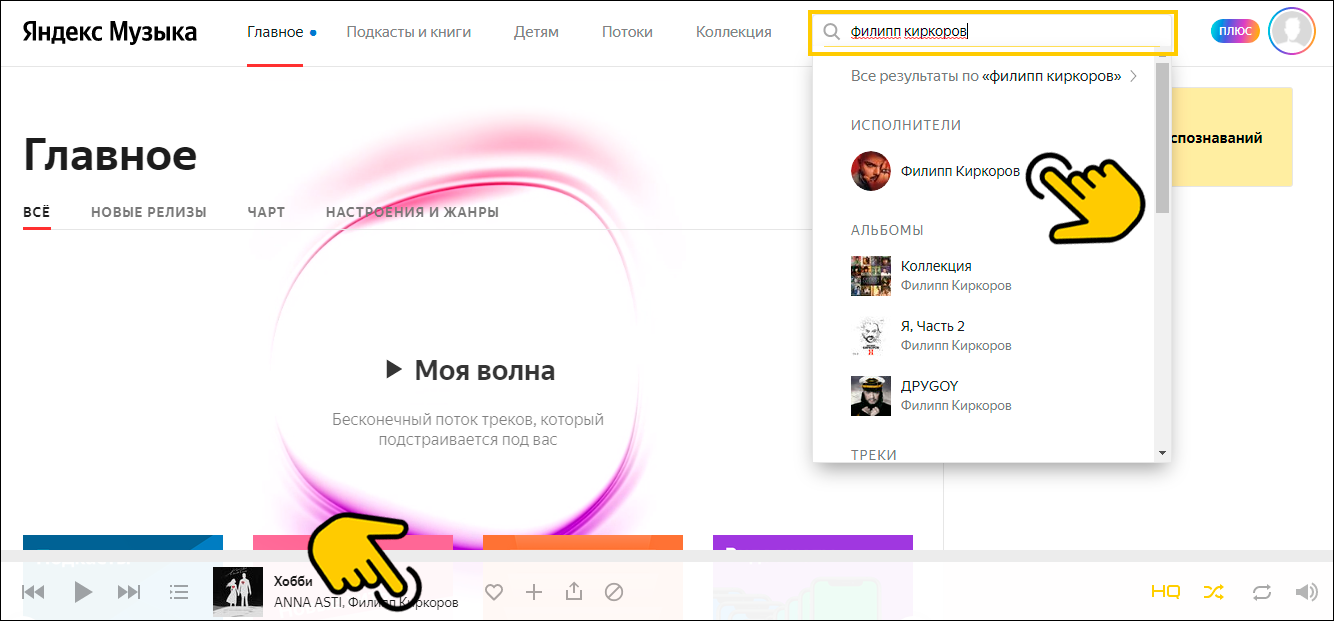
Открыть профиль артиста можно или через поиск, куда необходимо ввести его имя, или кликнув на него во время проигрывания его композиции.
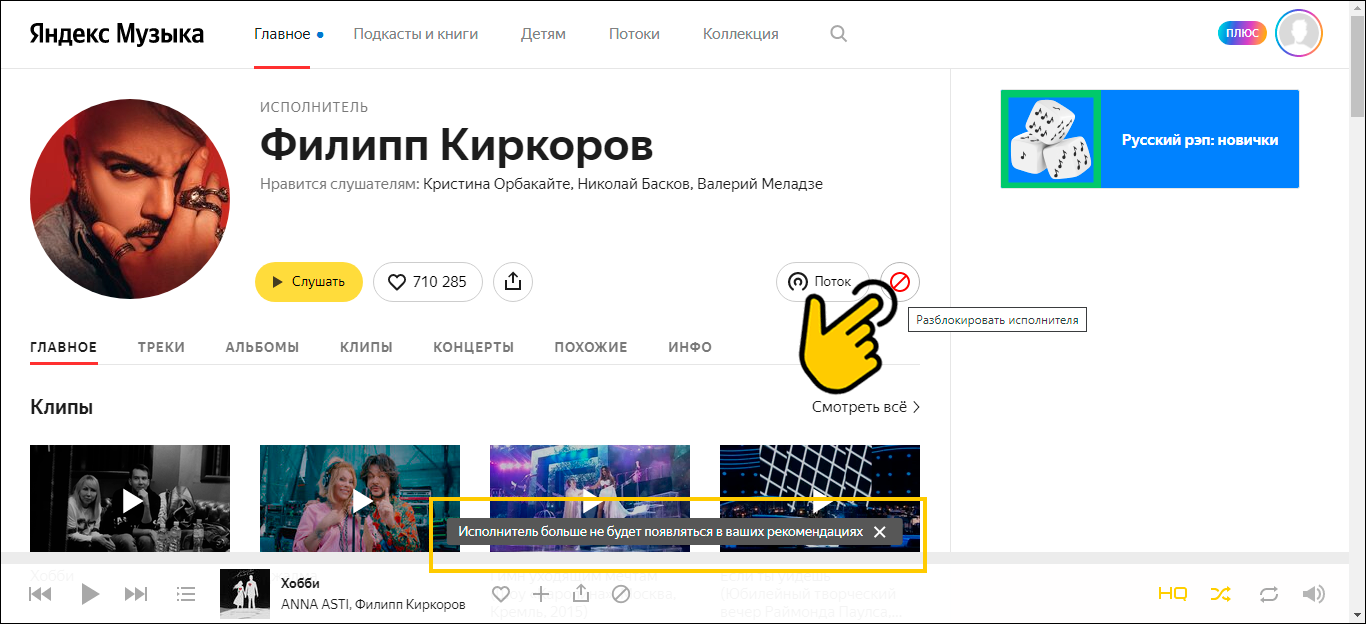
На открывшейся странице кликнуть на иконку перечеркнутого круга «Не рекомендовать исполнителя», после чего появится соответствующее уведомление.
После проведенных манипуляций треки в индивидуальном исполнениии заблокированного артиста или же в составе какой-либо группы (например совместного фита с другим исполнителем) больше не будут попадать в ленту ваших рекомендаций.
Как заблокировать исполнителя в яндекс музыке
5 классных фишек Яндекс.Музыки для iOS, о которых вы могли не знать
Не так давно я рассказывал вам про подписку Яндекс.Плюс, которой я начал активно пользоваться. Естественно, я целиком выбрал Яндекс.Музыку в качестве основной музыкальной платформы для себя, остался очень доволен. К сожалению, некоторых треков не хватает, но в поддержке мне вежливо объяснили, что это не зависит от них, и попросили подождать. Я вдоль и поперек изучил приложение и нашел классные фичи, которыми остался доволен. Теперь приятные фишки Яндекс.Музыки делают прослушивание в iPhone еще интереснее. Возможно, вы о них не знали. Давайте посмотрим.

Рассказываем об интересных фишках Яндекс.Музыки, о которых вы могли не знать
Живые обложки
Кто сказал, что у трека должен быть скучный неподвижный кавер? В Яндекс.Музыке, оказывается, есть функция живых обложек. Во время воспроизведения песни во весь экран прогружается зацикленная вырезка из видеоклипа на эту композицию, которая в прямом смысле оживляет ее. Такая функция есть и в Apple Music, но я ей никогда не пользовался.
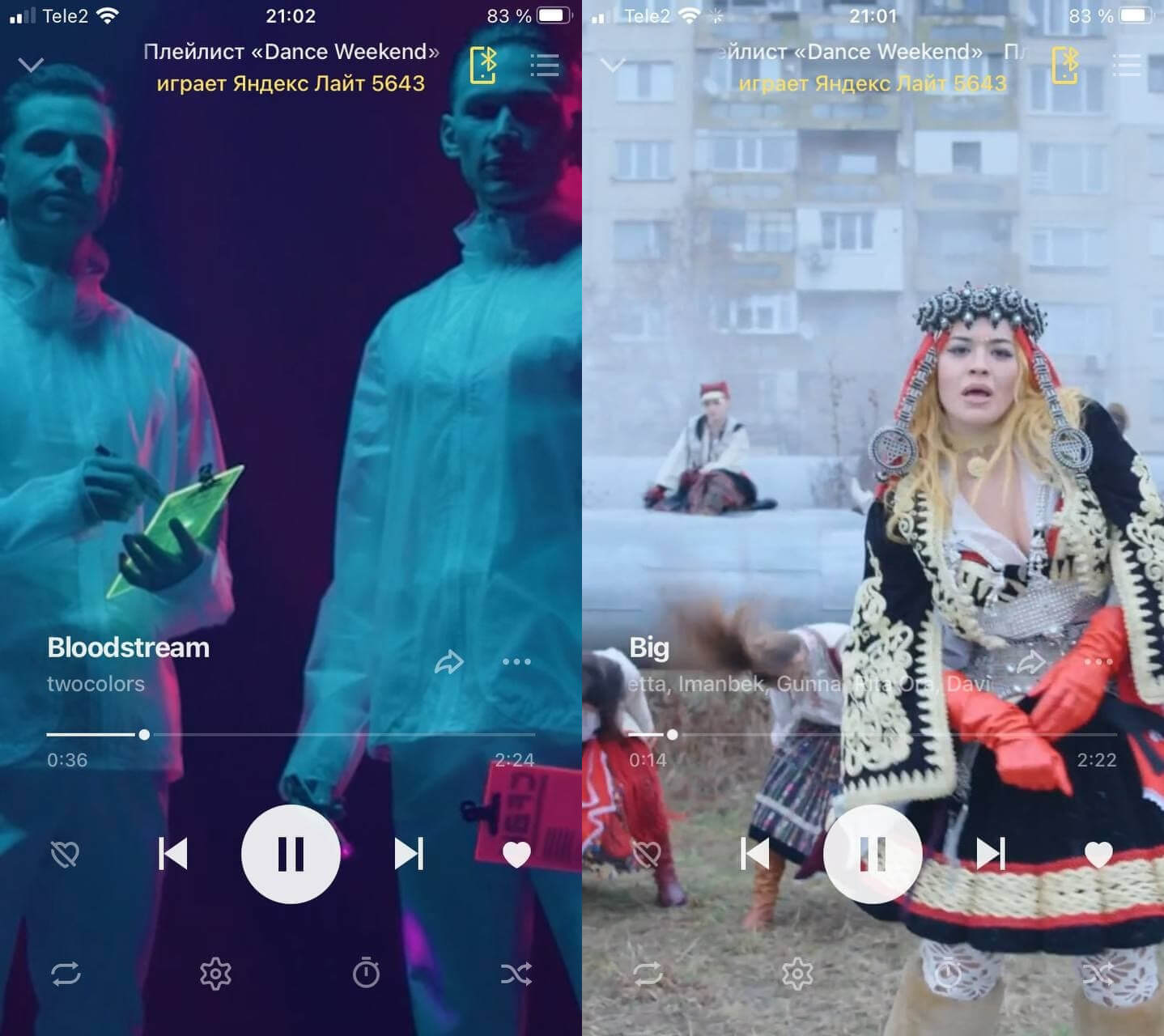
Видеофоны в Яндекс.Музыке в высоком качестве — смотреть приятно
В Яндекс.Музыке она здорово реализована: настолько затягивает, что хочется смотреть снова и снова. При желании эту функцию можно отключить в настройках, если не хотите, чтобы она вам мозолила глаза. Кстати, в рекомендациях можно найти плейлист, в котором собраны треки только с живыми обложками, если хотите получить новый опыт при помощи этой приятной мелочи.
Еще больше обзоров приложений в нашем Яндекс.Дзен! Не забудьте подписаться!
Как управлять Яндекс.Станцией с телефона
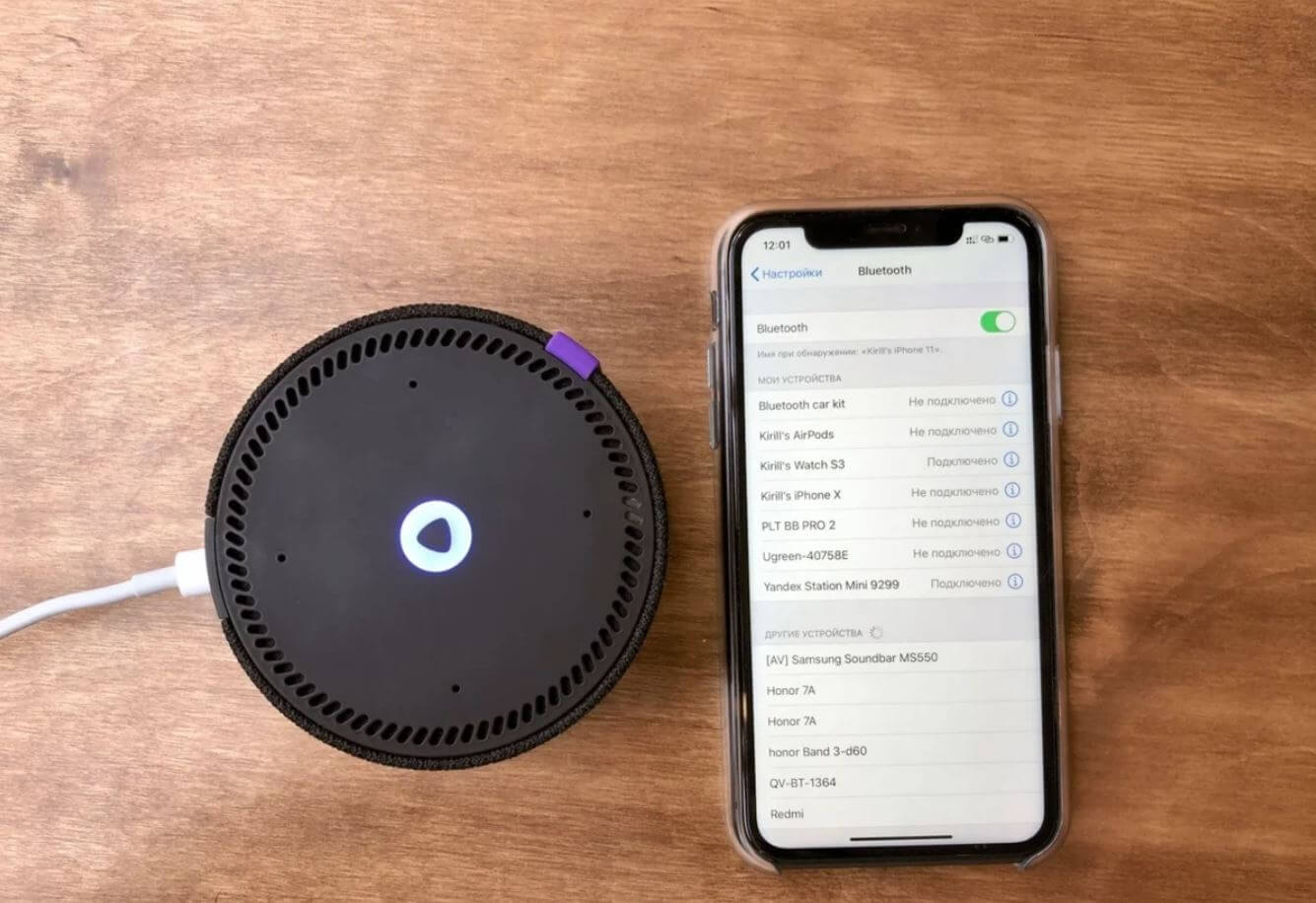
Попробуйте управлять воспроизведением без подключения по Bluetooth
Фишка, которой очень удобно пользоваться даже без подключения iPhone к Яндекс.Станции по Bluetooth. Если просите Алису включить трек, то плейлистом можно управлять прямо из телефона, зайдя в Яндекс.Музыку — у вас сразу откроется экран, что играет сейчас. Это заметно упрощает навигацию по медиатеке и поиску нужных треков без подключения к умной колонке. На моей Яндекс.Станции Лайт в связке с iPhone эта функция работает с небольшой задержкой и лагами, но разработчиков стоит похвалить за саму попытку реализации.
Включить управление очень просто, ровно как и отключить функцию.
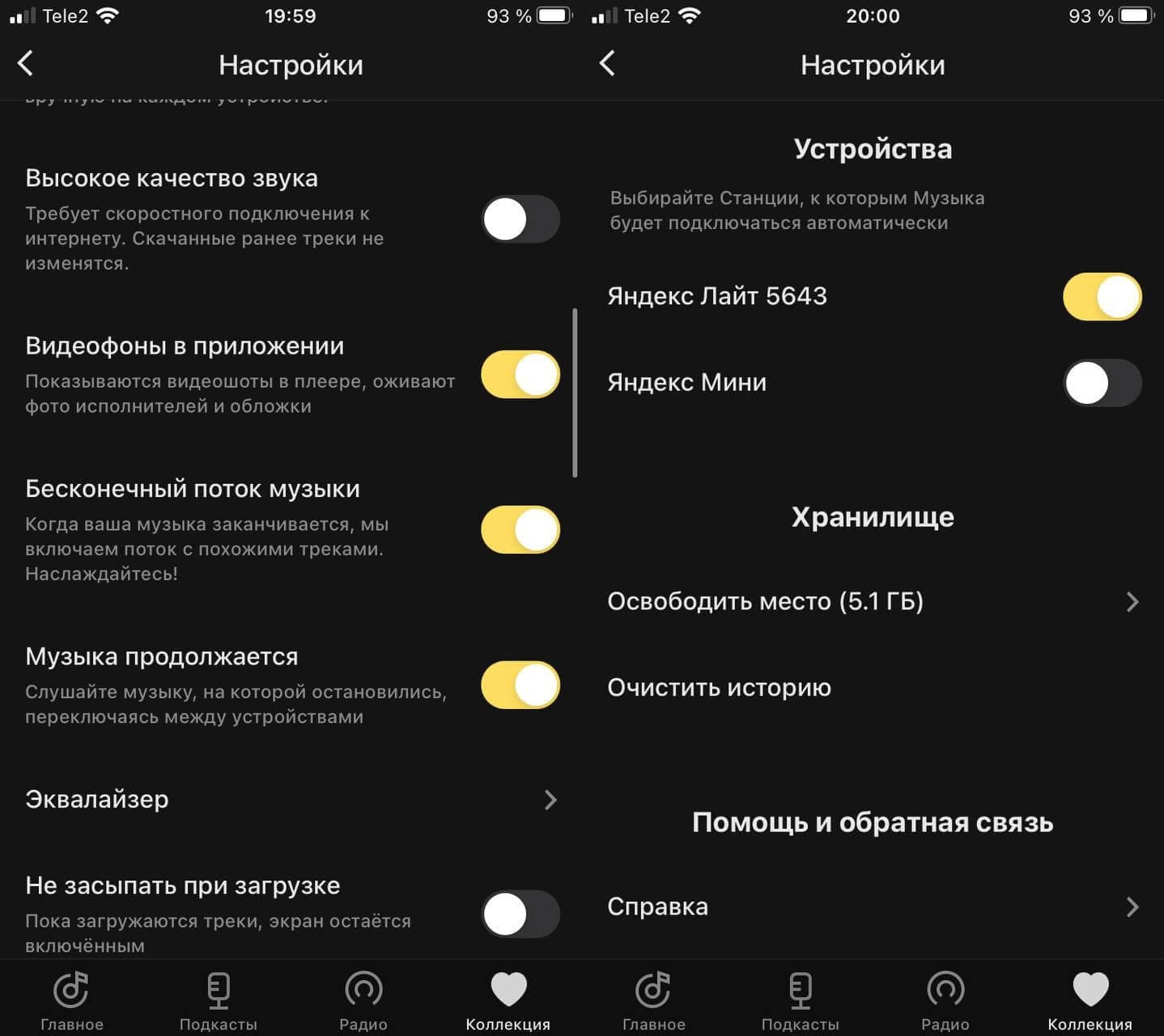
- Отключитесь от Яндекс.Станции, если подключались ранее по Bluetooth.
- В настройках Яндекс.Музыки включите ползунок «Музыка продолжается».
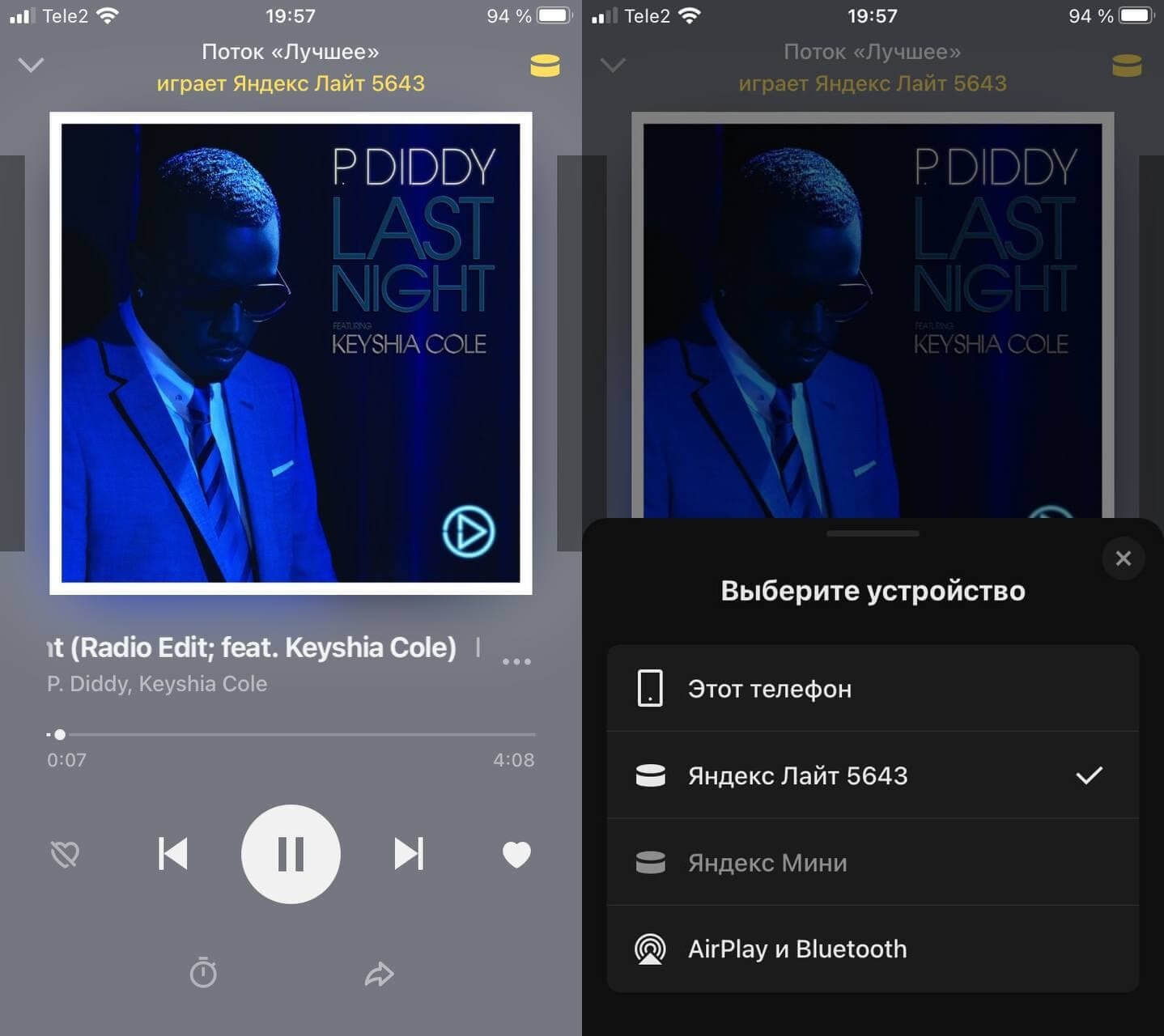
Включаем управление Яндекс.Станцией без Bluetooth Наш Telegram-чат никогда не спит. Добро пожаловать! Функция работает с задержкой и небольшими лагами, но это интересный опыт. Если надоест, вы можете отключить ее: Таким образом можно и подключаться к Яндекс.Станции без Bluetooth
Таймер сна в Яндекс.Музыке
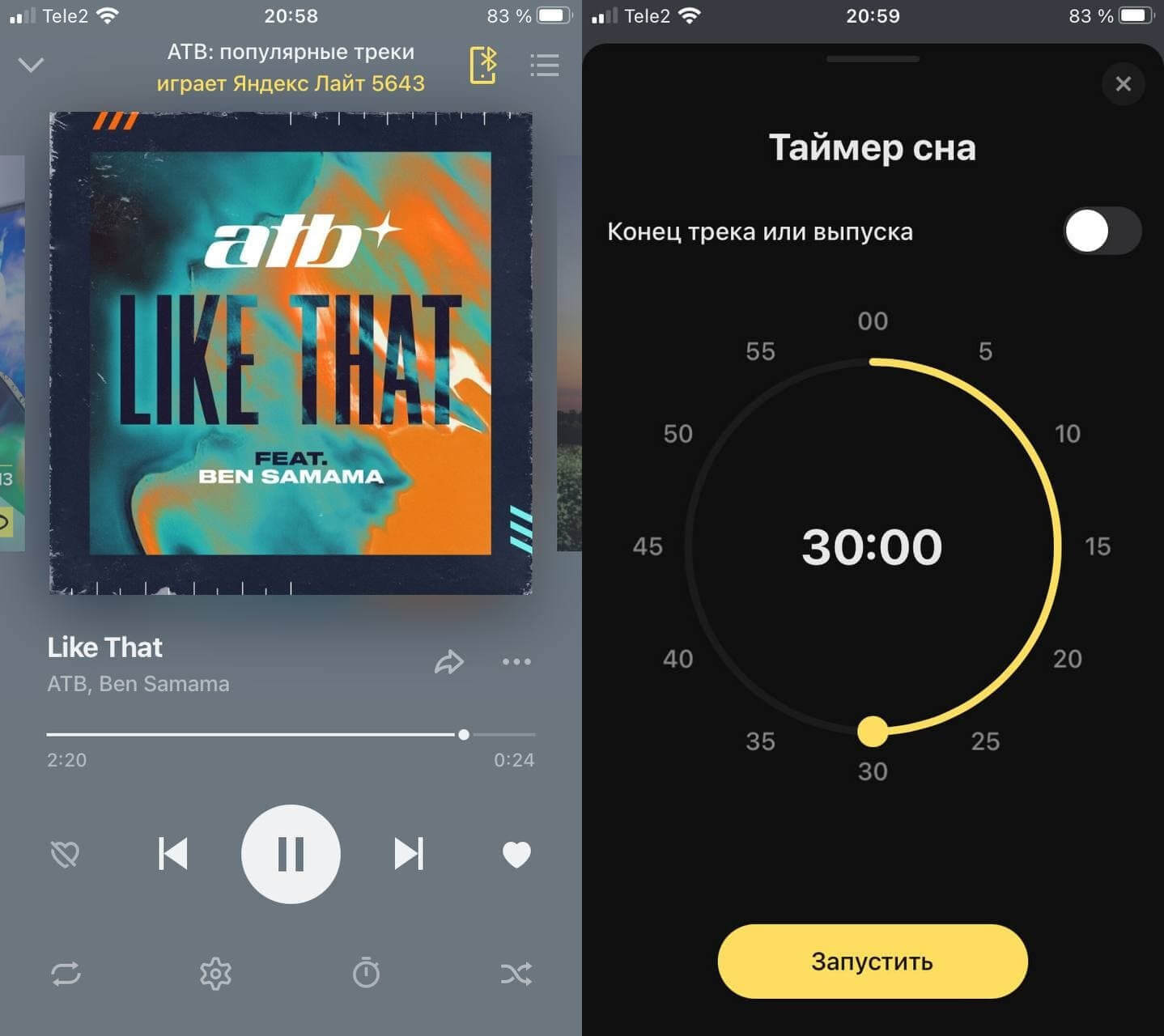
Если вы, как и я, любите засыпать под музыку, но не хотите случайно посреди ночи проснуться под трек Scooter, эта функция точно для вас. Ребята из Яндекса любят такие неочевидные, но полезные штуки. Похожая есть в Яндекс.Электричках, чтобы, наоборот, не проспать свою остановку. Таймер отключит музыку через нужное количество времени
- На экране «Сейчас играет» нажмите внизу на значок часов.
- Установите таймер сна, выбрав, через сколько должно остановиться проигрывание музыки.
- Если засыпаете слишком быстро или слушаете бормочащий подкаст, то переключите ползунок «Конец трека или выпуска» в положение «Вкл».
Теперь вы будете засыпать под любимую музыку, а она вовремя выключится, чтобы не будить вас посреди ночи.
Яндекс.Музыка уведомления
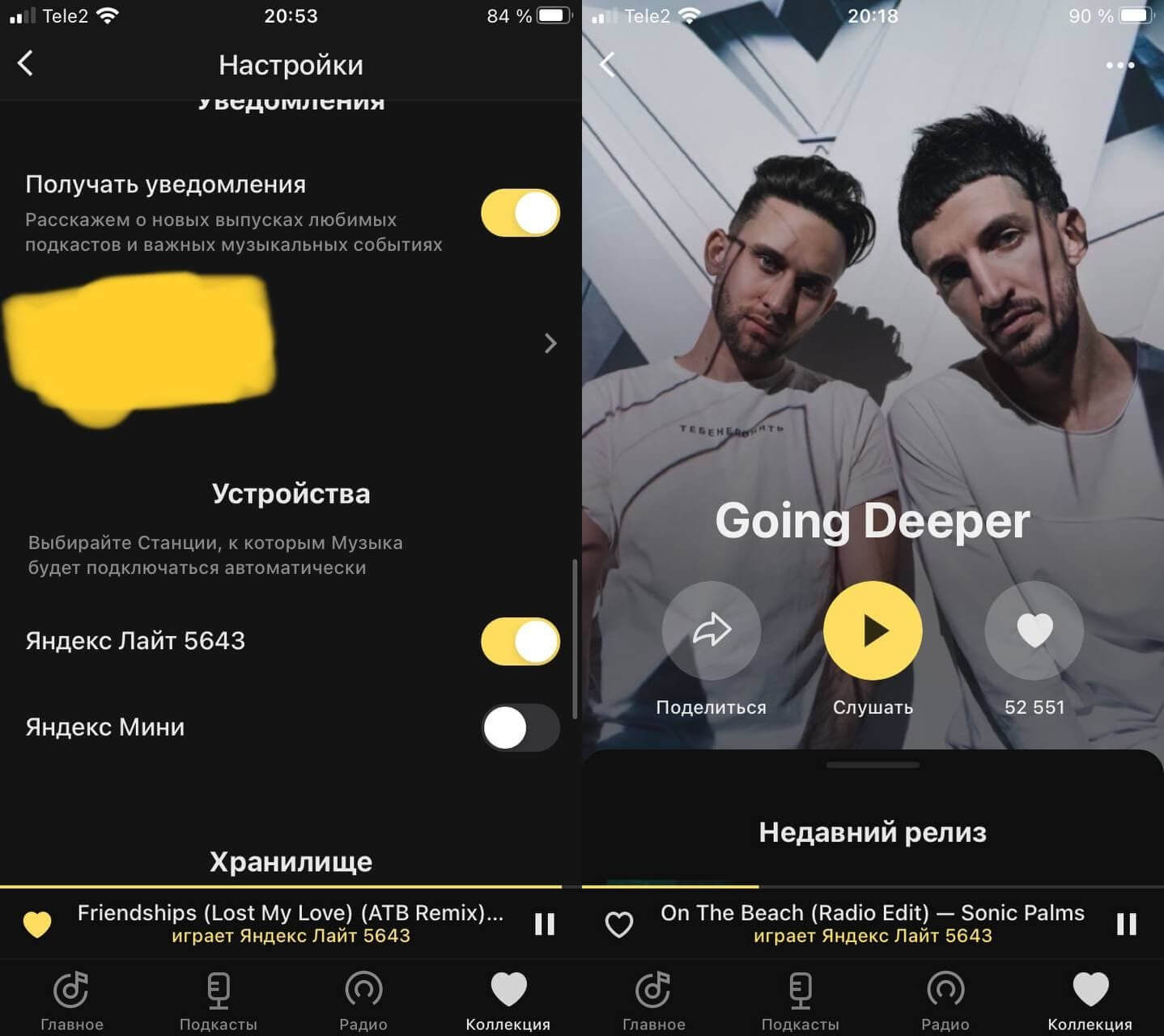
Таким образом удобно узнавать о свежих релизах
К сожалению, пользователи стриминговых платформ часто сталкиваются с тем, что какая-то новинка отсутствует в базе песен. В поддержке мне вежливо посоветовали включить «Получать уведомления» в настройках и добавить исполнителя в «Избранное», поставив лайк в его карточке. Таким образом вы получите push-уведомление, когда у него выйдет новый трек.
Исполнители Яндекс.Музыка
За время, проведенное с Apple Music, я привык к тому, что если у трека сразу несколько исполнителей, при нажатии приложение перенаправляет на одного из них. Сложно понять, по какому принципу, но это неприятный костыль. Сама карточка неживая, нельзя посмотреть обложку или подписаться на него.
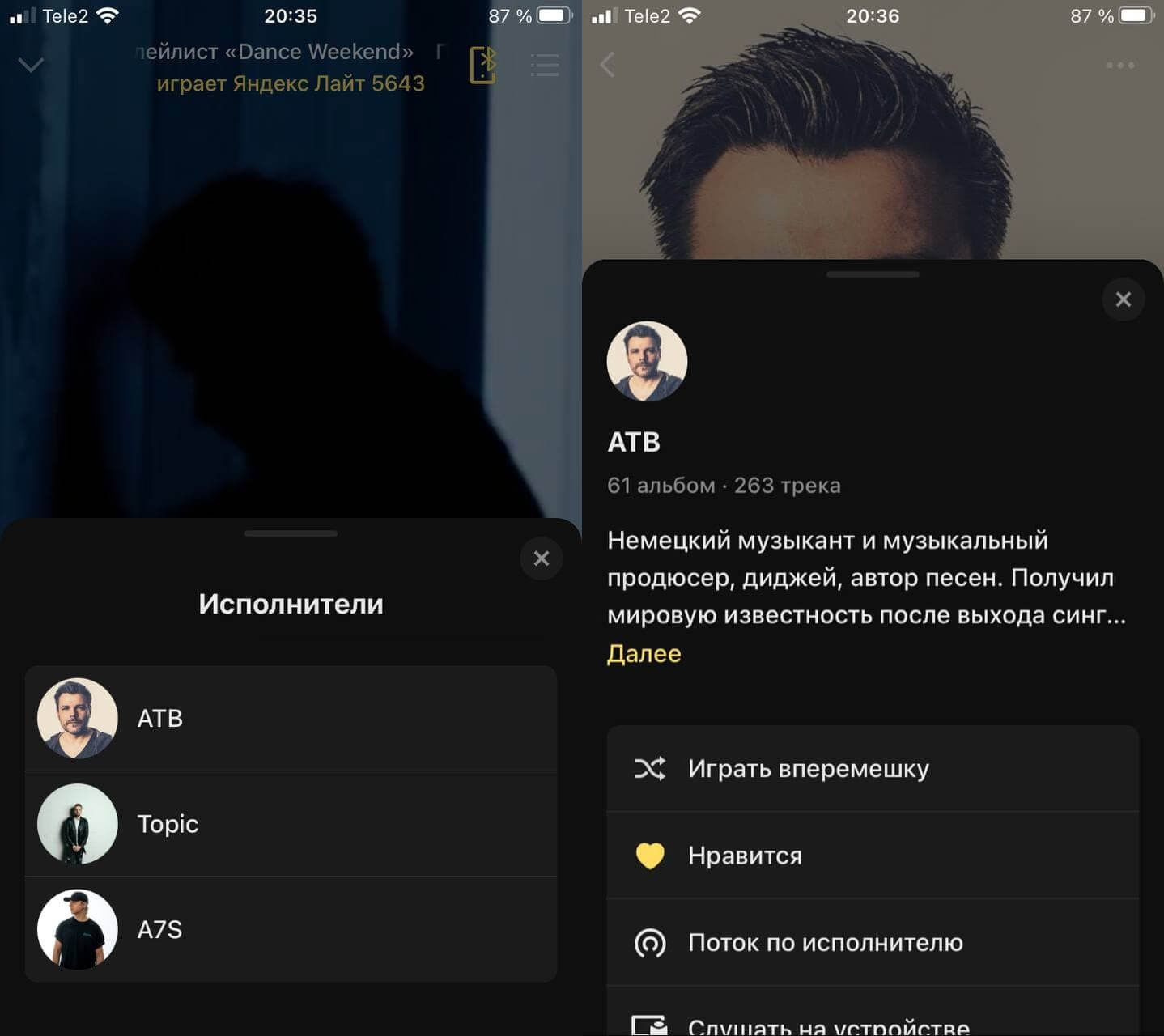
В Яндекс.Музыке есть вся информация об исполнителе
В Яндекс.Музыке все сделано иначе. Нажав на «Перейти к исполнителю», у вас вылезает список всех, кто участвовал в треке. Далее можно выбрать любого и ознакомиться с краткой биографией, подписаться на него и даже посмотреть фото. В общем, безумно приятно, что Яндекс.Музыка просвещает нас без лишнего перехода в браузер.
Мне нравится, что Яндекс.Музыка постоянно обновляется, меняется интерфейс, добавляются функции. Этим она намного интереснее Apple Music, от которой не дождешься нововведений.
10 полезных функций «Яндекс.Музыки», о которых вы могли не знать
«Яндекс.Музыка» вполне может заменить Shazam и быстро добавить распознанный трек в вашу библиотеку.
Как работает: в мобильном приложении откройте поиск, сверните клавиатуру и нажмите на фиолетовую кнопку для распознавания трека.
2. Таймер сна
Если вы привыкли слушать музыку перед сном, то в приложении можно настроить таймер отключения, который остановит воспроизведение через определённое время.
Как работает: откройте главный экран воспроизведения, где отображается обложка альбома, нажмите на иконку секундомера в самом низу и выберите нужное время.
3. Управление «Станцией» и другими устройствами
В конце прошлого года в «Яндекс.Музыке» наконец появилась функция управления «Станцией», которая позволяет быстро перенаправить звук на нужную колонку, отрегулировать громкость и переключать треки.
Эта же функция позволяет подключить «Яндекс.Музыку», например, к устройствам с AirPlay или к Android TV.
Как работает: на главном экране воспроизведения нажмите на кнопку с изображением монитора и колонки в правом верхнем углу, а после подключитесь к одному из обнаруженных устройств.
4. Детский раздел
Специально для самых маленьких слушателей «Яндекс.Музыка» предлагает огромное количество детских книг и плейлисты детской музыки — в том числе треки из различных мультфильмов.
Как работает: чтобы включить раздел детской музыки, в приложении откройте экран «Коллекция» (сердечко справа), нажмите на шестерёнку настроек и активируйте переключатель «Показывать раздел „Детям“».
5. Эквалайзер
В «Яндекс.Музыке» нет своего эквалайзера, но есть доступ к внешним, то есть к настройкам звука вашего смартфона. Они могут позволить настроить звучание треков под ваши предпочтения.
Как работает: откройте экран «Коллекция» (сердечко справа), нажмите на шестерёнку настроек, отмотайте вниз, нажмите «Эквалайзер» и включите его.
6. Автосохранение треков
Чтобы ваши плейлисты были доступны для прослушивания даже без подключения к Сети, их можно сохранять в память смартфона. Для этого у каждого есть кнопка «Скачать».
Однако если у вас десятки плейлистов и много свободной памяти, то проще включить автоматическое сохранение — так все песни будут скачиваться при первом же воспроизведении.
Как работает: откройте экран «Коллекция», нажмите на шестерёнку настроек и активируйте переключать напротив пункта «Автосохранение треков».
7. Ссылки на соцсети и концерты исполнителей
Если у исполнителя есть официальный сайт и группы в социальных сетях, то вы наверняка найдёте ссылки на них в «Яндекс.Музыке». Аналогично и с живыми выступлениями, анонсы которых часто отражаются в приложении.
Как работает: откройте страницу группы или артиста и отмотайте её до самого низа — сначала там могут быть анонсы концертов, а дальше — и сайт, и ссылка на «ВКонтакте», и YouTube-профиль.
8. Импорт музыки из других сервисов
Мы уже рассказывали о трёх способах переноса музыку из Spotify, однако не так давно «Яндекс» запустил официальный инструмент для быстрого переезда — и не только из Spotify, но и из Apple Music, Deezer и Last.fm.
Как работает: откройте экран «Коллекция», нажмите на шестерёнку настроек, перейдите к пункту «Импорт медиатеки», выберите сервис и следуйте инструкциям.
9. Музыкальные предпочтения
Если ваши музыкальные вкусы сильно изменились и вы не хотите получать в рекомендациях треки определённых жанров и направлений, то нужно вручную уточнить свои предпочтения. Это можно сделать через веб-версию «Яндекс.Музыки».
Как работает: откройте раздел «Коллекция», нажмите «Настройки» и выберите «Уточнить» напротив пункта «Музыкальные предпочтения».
10. Статистика прослушиваний
Также в веб-версии есть статистика популярности исполнителей. Она не только отображает количество лайков и прослушиваний, но и показывает разницу от месяца к месяцу, регионы, где больше всего слушателей, а также цифры по похожим артистам.
Как работает: откройте экран любого исполнителя и перейдите к самому крайнему разделу с названием «Инфо».
Related posts:
- Как включить версию для слабовидящих
- Как закомментировать код в java
- Как закрепить вкладки в яндекс браузере сверху
- Как открыть слои в фотошопе
Где хранится музыка скачанная из Яндекс музыки
Скачанные треки сохраняются в памяти устройства в зашифрованном виде. Загрузить их в память устройства или на другой сервис невозможно. Чтобы поделиться треком, отправьте ссылку на него в приложении Яндекс.
Откройте страницу с нужным альбом или плейлистом. Чтобы скачать один трек, нажмите на стрелку рядом с ним. Чтобы загрузить все либо несколько песен, нажмите на иконку Skyload на панели расширений браузера, выберите «Мультизагрузка», отметьте нужные треки и кликните «Скачать».
Как скачать свой плейлист с Яндекс музыки?
Откройте страницу с нужным альбом или плейлистом. Чтобы скачать один трек, нажмите на стрелку рядом с ним. Чтобы загрузить все либо несколько песен, нажмите на иконку Skyload на панели расширений браузера, выберите «Мультизагрузка», отметьте нужные треки и кликните «Скачать».
Теперь пользователи Apple Music на Android смогут загружать и сохранять музыку для прослушивания в оффлайне на карты памяти SD. Среди других новшеств — полное расписание программ радиостанции Beats 1, просмотр My Music по композиторам и сборкам, что должно помочь находить музыку альбомами или саундтеки к фильмам.
Дополнения для браузеров и специальные программы для скачивания

Пожалуй, это самый простой и быстрый способ скачать альбом, сборник или отдельную композицию с яндекс.музыки. При выборе расширения для браузера стоит обратить внимание на оценки пользователей. На данный момент расширений очень много, но далеко не все из них работают достаточно хорошо.
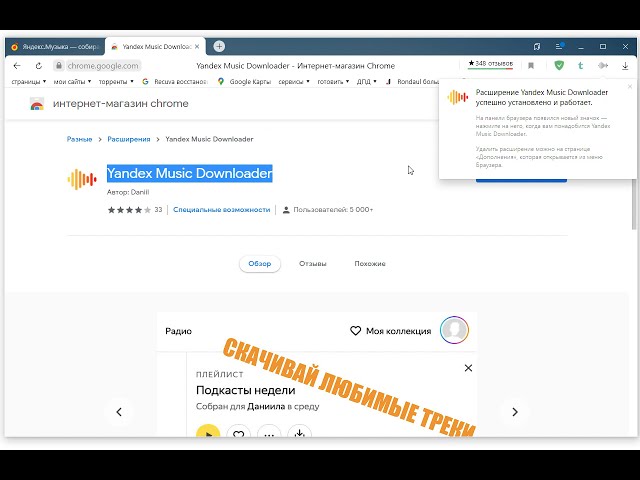
Как скачать музыку с Яндекс музыка расширением Yandex Music Downloader
Чтобы установить приложение Video Downloader Pro, которое поможет вам с Яндекс музыка скачать mp3, нужно будет открыть страницу в браузере Яндекс по адресу https://chrome.google.com/webstore/detail/yandex-music-downloader/agkcaldeglaadeknkclfbpdojhhclfej?hl=ru. В открывшемся приложение нажмите на кнопку с надписью Установить. Когда приложение установится, вам нужно будет обновить страницу music.yandex.ru, в верхнем правом меню браузера вы увидите иконку в виде желтоватых вертикальных палочек изображающих звуковую волну.

Yandex Music Downloader расширение для скачивания яндекс музыки на компьютер
Данное расширение добавляет к каждому треку кнопку с помощью которой можно будет скачать треки из Яндекс музыки.

Yandex Music Downloader может скачать музыку с яндекс музыка на компьютер
Чтобы скачать песню с Яндекса на компьютер достаточно будет нажать на эту кнопку и закачка трека сразу начнётся. Это расширение также может скачать плейлист из Яндекс музыки.
Видео
Как скопировать песни из плейлиста Яндекс.Музыки на флешку

В последнее время я слушаю музыку на компьютере с помощью Яндекс.Музыки. Там у меня бесплатный аккаунт — мне хватает. Сервис позволяет создавать различные плейлисты, группируя песни по вашему вкусу.
Сегодня я покажу, как можно сохранить песни из плейлистов Я.Музыки в MP3-файлы. Но сначала — три абзаца про неудачные попытки.
В поисках решения
Раньше я пытался сохранять песни напрямую из браузера с помощью плагинов (возле каждой песни появлялся значок дискеты). Но пользоваться этими расширениями было неудобно: они часто сохраняли не только нужную песню, но и соседние.
Второй вариант — зайти на популярный портал Зайцев.нет и скачивать песни по одной через поиск. Но это очень долго и муторно. Особенно, если скачать нужно несколько десятков и даже сотен песен.
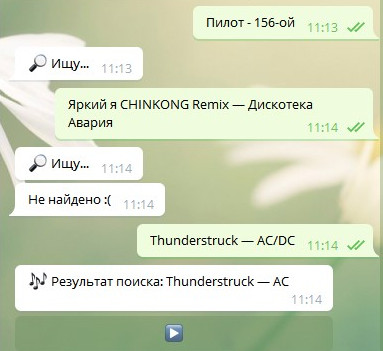
Потом я поискал телеграм-боты, которые могли бы упростить мою задачу. Нашел @zaycev_net_music_bot. Бот неофициальный. Вводим название композиции, получаем в ответ песню. Некоторые композиции не находились, хотя они точно имеются на Зайцев.нет. Кроме того, при сохранении файла иногда вместо имени подставлялось безликое название sound. Спасибо — не нужно. Я продолжил поиски.
Решение найдено
Решить мою задачу помог бот @yandex_music_bot. Он тоже неофициальный, но со своей задачей справляется на «отлично». Бот позволяет слушать и скачивать музыку из Яндекс.Музыки. Что особо приятно, можно скачивать плейлисты и альбомы. Инструкция по работе с ботом: https://yandexmusicbot.herokuapp.com/help.
Шаг 1
Создаем плейлист из любимых песен, либо используем имеющийся. Чужие плейлисты также прекрасно скачиваются. В Яндекс.Музыке их полно: на любой вкус.
Шаг 2
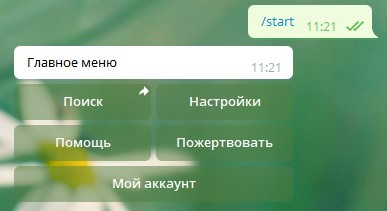
Открываем Телеграм и запускаем бот @yandex_music_bot. Если что, для его запуска служит команда /start. Если вас смущает английский язык в главном меню, можно поменять язык.
Шаг 3
После старта кликаем на Поиск (Search) и выбираем, в какой чат будет сохраняться музыка (можно в этот же чат). Остается вставить ссылку на плейлист (ищите ее на Яндекс.Музыке). Сразу же начнется закачка песен в чат.
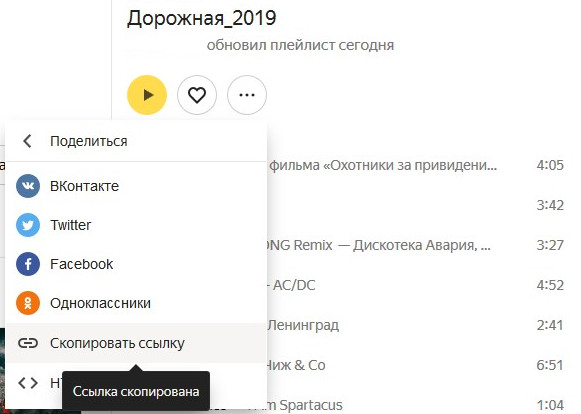
Если вам нужно скачать несколько плейлистов, убедитесь, что предыдущий докачался. Можно подождать пару минут, чтобы треки не перепутались (сортировку позднее будем делать по дате закачки файлов).
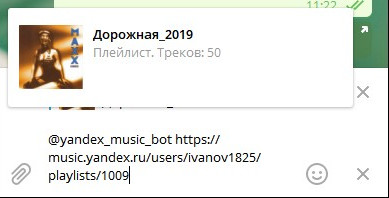
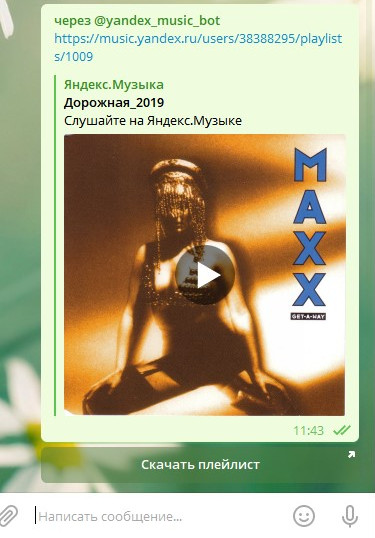
Шаг 4
Telegram не позволяет выделить песни в чате и сохранить их на компьютер. Сохранять по одной — долго. Воспользуемся небольшой хитростью. Заходим в параметры чата и выбираем «Экспорт истории чата». Там отмечаем галочкой пункт «Файлы», не забыв увеличить лимит файлов (по умолчанию стоит 8 Мб, а некоторые песни превышают этот объем). Кстати, можно экспортировать содержимое чата в определенные дни, а не весь.
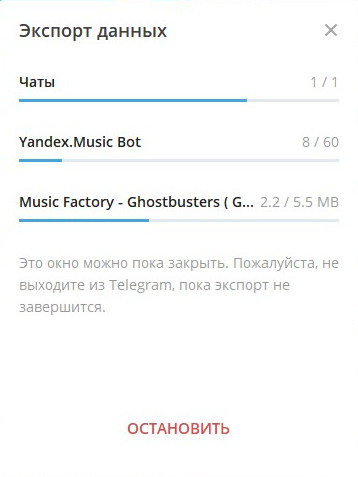
Шаг 5
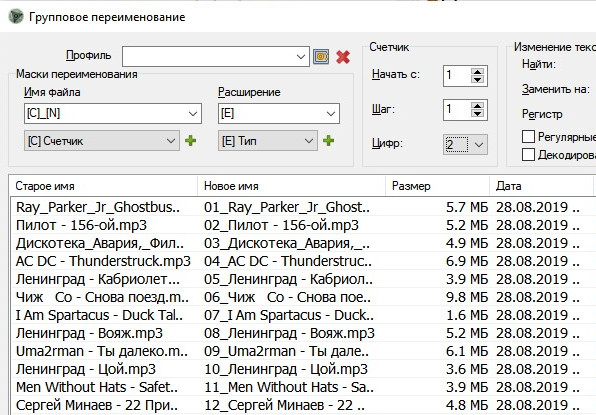
Спустя некоторое время все песни скачаются на компьютер. Их можно отсортировать по времени, но не все автомагнитолы умеют это делать. Поэтому добавим нумерацию к MP3-файла.
Я пользуюсь двухпанельным файловым менеджером Unreal Commander. Выделяю нужные файлы, затем Файл > Переименовать. В маску добавляю C_, где C — счетчик. Не забудьте установить число цифр в числах. У меня 50 песен, поэтому выбираю двузначный: 01, 02, 03 и т.д. Иначе автомагнитола будет проигрывать песни в следующем порядке: 1, 10, 11, 12…19, 2, 20 и т.д. Если у вас больше 100 песен — используйте трехзначную нумерацию.
Шаг 6
Переписываем песни на флешку. Флешку вставляем в автомагнитолу. Наслаждаемся.
Как скачивать аудио с популярного сервиса Яндекс.Музыка
Доступ к мультимедийному контенту без прямой возможности его скачивания на компьютер свойственен не только видеохостингу YouTube . Аналогичным образом обстоят дела и с популярным российским сервисом Яндекс.Музыка, впрочем, возможность скачивания аудио можно получить, оформив платную подписку. Это ограничение функционала не является сколь-либо серьезным, поскольку его можно легко обойти.
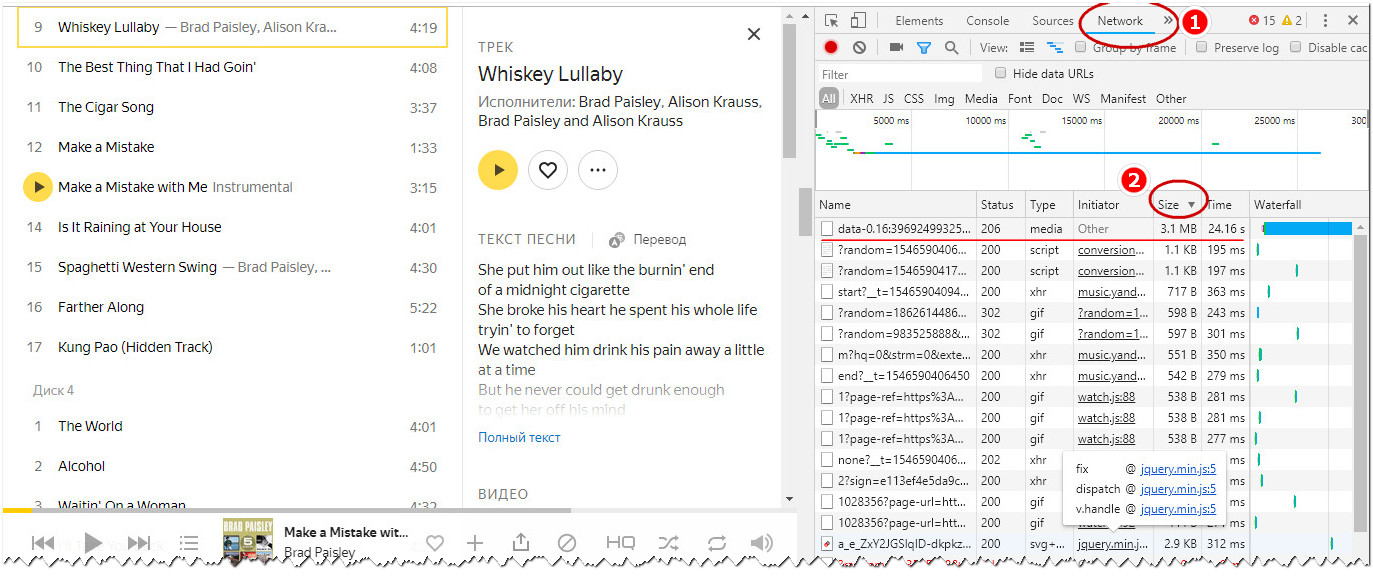
Первый, не самый удобный способ заключается в вытаскивании аудиотрека из исходного кода веб-страницы. Он подойдет для единоразового скачивания понравившиеся песни или нескольких песен, также его можно использовать в качестве альтернативы скачиванию треков с использованием сторонних инструментов, если те по какой-то причине вдруг перестали работать. Итак, зайдите на страницу Яндекс.Музыка, с которой хотите скачать трек и нажмите на клавиатуре клавишу F12 .
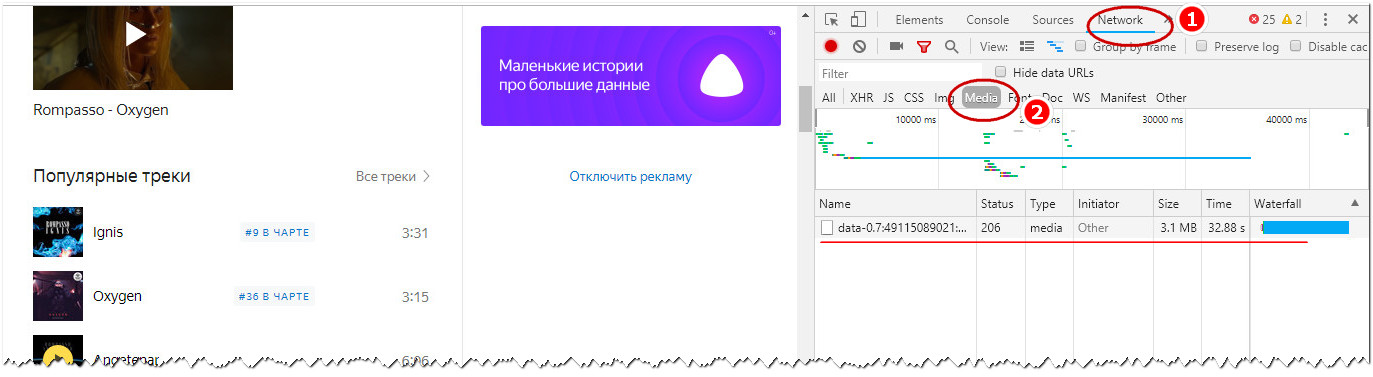
В правой области окна браузера (если это Chrome) откроется панель разработчика с кодом текущей страницы. В верхней части панели переключитесь на вкладку «Network» и запустите воспроизведение загружаемой композиции. Далее в столбце «Size» вам нужно будет отсортировать список файлов, появившихся на панели разработчика таким образом, чтобы самый большой файл оказался в верхней части списка. Вместо сортировки по размеру можно выбрать в меню выше пункт «Media», это позволит найти MP3 -файл композиции сразу же. Обычно его название начинается с «data», за которым следует набор чисел.
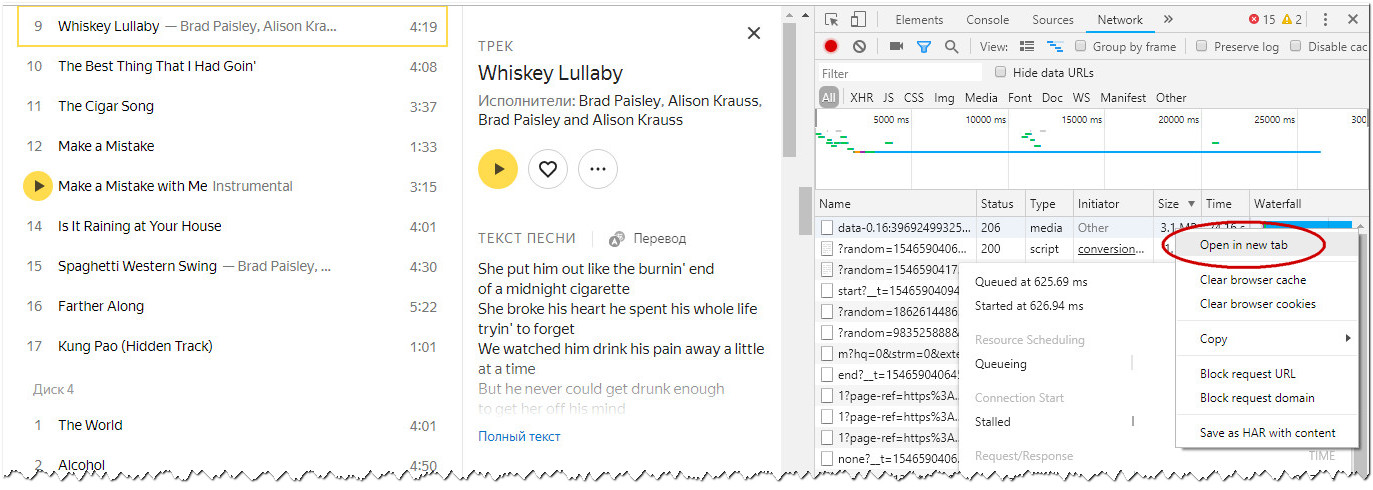
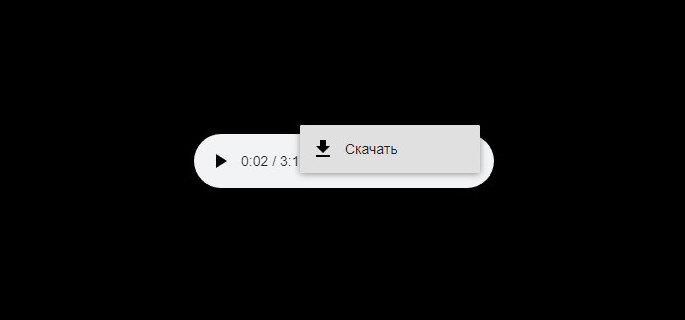
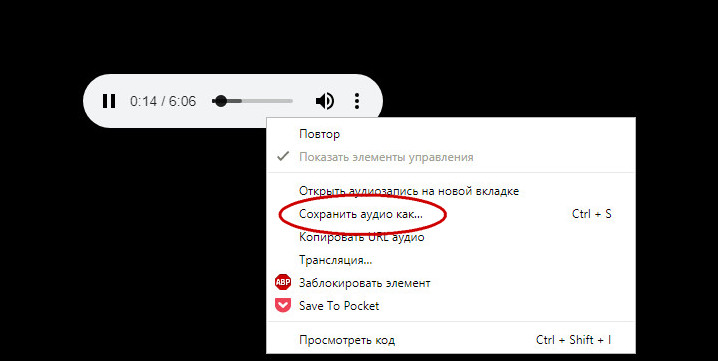
Кликните правой кнопкой мыши по полученной в результате сортировки записи и выберите в открывшемся меню опцию «Open in new tab». В открывшейся вкладке вы увидите маленькую панель плеера, в правой части которой будет кнопка в виде троеточия. Кликните по ней и нажмите появившуюся кнопку «Скачать». Аудиофайл будет загружен на Ваш компьютер. Также можно кликнуть ПКМ по белому полю плеера и выбрать в меню «Сохранить аудио как».
Описанный выше способ является универсальным и работает не только для Яндекс.Музыка, но и для большинства других ресурсов, имеющих подобного рода ограничения на скачивание аудио.
Другой способ более простой, но он предполагает установку на компьютер стороннего программного обеспечения, например, Yandex Music Fisher и YandexMusic.pro. Оба эти инструмента являются совместимыми с Chrome и Firefox аддонами, специально созданными для скачивания аудио композиций с Яндекс Музыка.
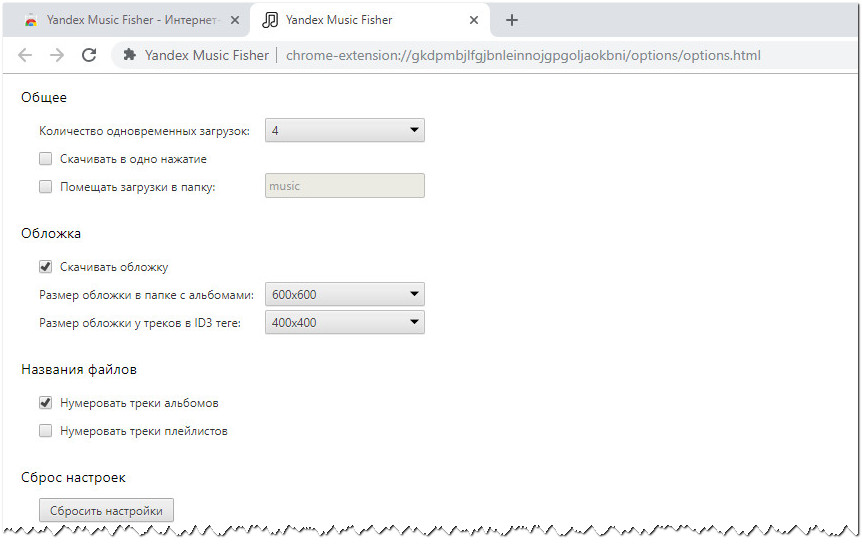
Будучи установленным, расширение Yandex Music Fisher добавляет на панели инструментов браузера иконку, кликнув по которой на странице воспроизведения композиции можно загрузить последнюю на компьютер. Дополнительно в настройках расширение пользователь может указать количество одновременно скачиваемых треков, размер обложки композиции и каталог для сохранения файлов. Битрейт скачиваемых треков составляет 192 кб/с.
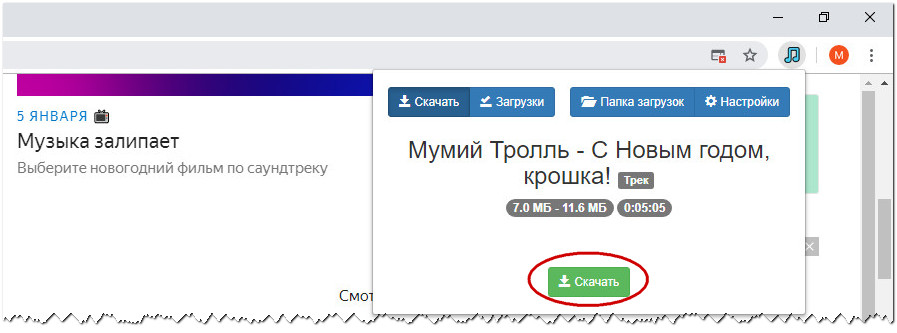
Плагин YandexMusic.pro более прост в обращении, он практически не имеет настроек, иконка на панели инструментов браузера присутствует только для вида, само же расширение встраивается непосредственно в окружение Яндекс.Музыка, предлагая скачать либо одну композицию, либо весь альбом сразу нажатием одной ссылки.
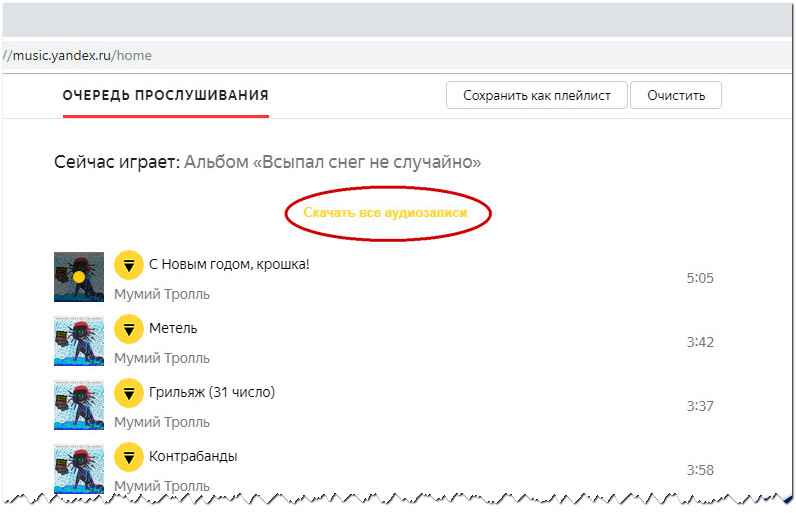
Как и в предыдущем варианте, битрейт скачанных треков составляет 192 кб/с, выбрать более высокое качество, увы, не получится. По всей видимости, связано это с самой выдачей аудио сервисом, поскольку даже скачанные путем извлечения из исходного кода страницы аудиофайлы имеют тот же средний по качеству битрейт.