Как изменить масштаб чертежа в AutoCAD (1:1 или 1:500, 1:100 и т.д.)
В этой статье рассмотрим, как масштабировать в Автокаде не отдельный объект, а сразу весь чертеж. Если перед вами стоит вопрос изменения масштаба конкретного элемента, то ознакомьтесь со статьей «Команда AutoCAD — Масштаб».
Полное обучение: «AutoCAD на 100%»
Работая в Автокаде, следует придерживаться правила: в пространстве Модели построение чертежа всегда и при любых обстоятельствах выполняется в размере 1:1 (см. видео про концепцию работы с пространствами Модель и Лист). Убедитесь, что на вкладке «Модель» в Автокад масштаб 1:1 (см. рис.).
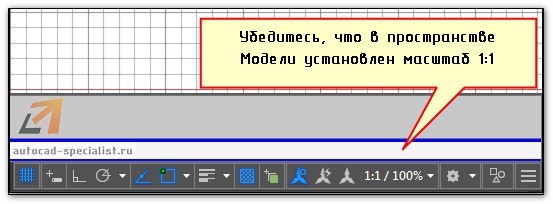
ПРИМЕЧАНИЕ: Бывает, что при построении объекта больших размеров он не вписывается в экран, а прокрутка мыши не выполняет масштабирование. Чтобы это исправить, достаточно дважды щелкнуть по колесику мыши. Автоматически выполнится команда «Показать до границ», и все объекты будут в поле видимости, а прокрутка будет работать корректно.
Как поменять масштаб в Автокаде
В AutoCAD масштаб чертежа задается в правом нижнем углу в строке состояния (см. рис.). В Автокаде масштаб 1:100 или 2:1 выбирается из общего списка.
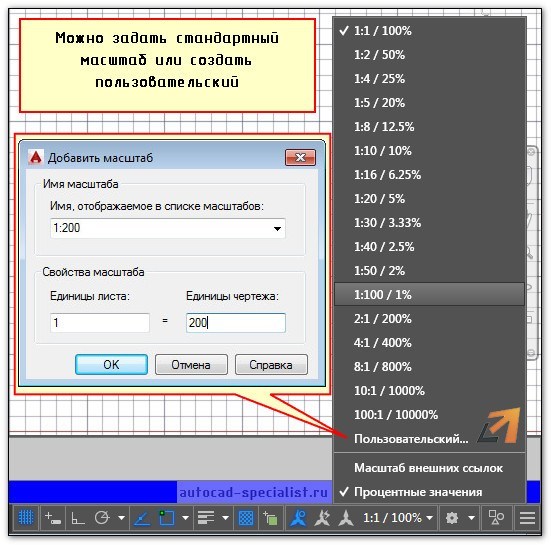
Рассмотрим, как изменять масштаб в Автокаде в пространстве Листа. Данная тема ранее была затронута ранее. Читайте, как в Автокаде сделать масштаб, отличный от стандартного, т.е. пользовательский, и как его применять к видовым экранам на Листах.
Масштаб Автокад видео и доп. материал
Предлагаю ознакомиться с бесплатным видеокурсом «Создание проекта от идеи до печати», в котором я затрагиваю тему, как настроить масштаб в Автокаде. Здесь речь идет про масштаб в Автокаде 2013, хотя существенной разницы с другими версиями нет.
Также можете посмотреть видеоролик про масштаб линии в Автокаде.
Особого внимания заслуживает масштаб размеров в Автокаде. В курсе «Оформление проектов по ГОСТ» про масштаб чертежа Автокад и простановку размеров при оформлении идет отдельная речь. В нём рассказывается, как пользоваться аннотативностью.
Как уменьшить масштаб в Автокаде отдельного объекта или, наоборот, увеличить с помощью нестандартного способа, смотрите в видеоуроке «Масштаб AutoCAD c помощью быстрого калькулятора».
Команда «Масштаб» — изменение масштаба объектов в AutoCAD
Часто на чертежах требуется увеличивать или уменьшать объекты. Чтобы изменить масштаб объекта в Автокаде (AutoCAD), предназначена команда «Масштаб». Про масштаб чертежа (например, 1:100, 1:50 и т.д.) читайте в этой статье.
Рассмотрим, как в Автокаде изменить масштаб. Масштабирование в AutoCAD, выполняемое с помощью команды «Масштаб», приводит к изменению размеров построенных объектов. При этом пропорции масштабируемых объектов не меняются.
Есть несколько способов, как настроить масштаб в Автокаде:
1. Вкладка «Главная» → панель «Редактирование». После чего необходимо указать щелчком ЛКМ объект масштабирования. Чтобы закончить выбор, нажмите «Enter» или правую кнопку мыши.

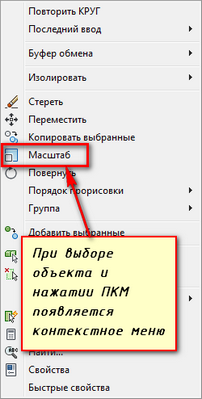
2. Выберите объекты для масштабирования. Нажмите правую кнопку мыши в области чертежа и из контекстного меню выберите «Масштаб» в Автокаде (Аutocad).
Полное обучение: «AutoCAD на 100%»
Далее необходимо указать точку, относительно которой будет производиться операция масштабирования. Это точка, которая после масштабирования должна остаться на том же месте, где и была. Сейчас я ее укажу в левом нижнем углу прямоугольника.
Теперь нужно указать масштабный коэффициент. Если ввести 2, то объект увеличится в 2 раза. А если ввести 0.5, то объект уменьшится в 2 раза. Обязательно используйте точку при введении нецелого числа.
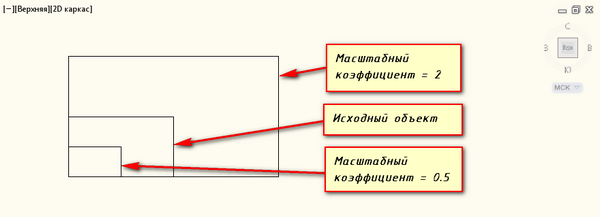
Результат проделанных операций позволяет изменять масштаб в Автокаде (Аutocad). У команды «Масштаб» в AutoCAD есть несколько опций. Рассмотрим, как их применять.
Опция «Копия»
Разберём, как задать масштаб в Автокаде. В Автокад масштаб чертежа можно установить таким образом. Например, Вам надо увеличить объект в Х раза. При этом требуется, чтобы в итоге на чертеже появились исходный объект и его увеличенная копия.
Тогда после указания базовой точки введите с клавиатуры ключевую букву опции «К». Затем задайте коэффициент выражением деления, например, 1/8 (или 0.125).


Опция «Опорный отрезок»
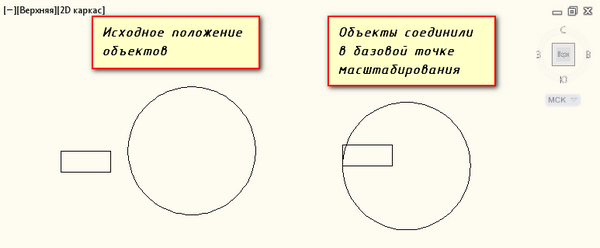
Чтобы понять, как в Автокаде изменить масштаб, необходимо следовать следующим этапам. Допустим, Вам надо изменить масштаб прямоугольника в Автокаде (Аutocad) на чертеже в AutoCAD таким образом, чтобы его длина стала равна диаметру окружности.
Для этого мы можем графически на чертеже показать нужные нам размеры. Для начала соединим нужные точки прямоугольника и окружности, как показано на рисунке. Теперь выбираем прямоугольник, так как масштабировать мы будем его. Вызываем команду «Масштаб» в AutoCAD. Базовую точку указываем в точке, в которой мы соединили объекты.
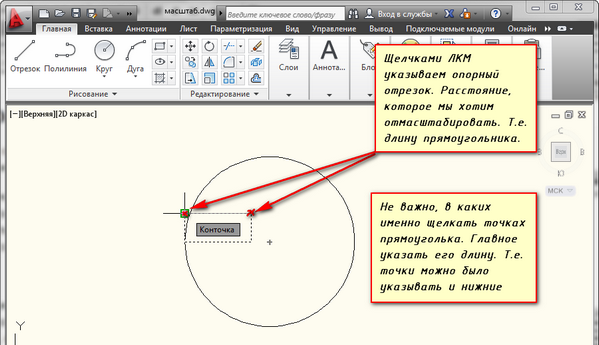
Выбираем опцию «Опорный отрезок». Можно просто ввести с клавиатуры ключевик «О». Программа AutoCAD просит нас указать длину опорного отрезка. Мы покажем ее графически на чертеже. Опорный отрезок — это то расстояние, которое мы хотим отмасштабировать. В нашем случае это длина прямоугольника. Указываем ее щелчками левой кнопки мыши в углах прямоугольника. См. рис.
Теперь, если мы начнем отводить курсор, то увидим, что прямоугольник масштабируется относительно базовой точки. Чтобы сделать длину прямоугольника равной диаметру окружности, щелкаем ЛКМ по правой точке диаметра окружности.
Мы рассмотрели команду «Масштаб» в AutoCAD и научились изменять масштаб объектов и задавать в Автокад масштаб чертежа. Также узнали полезные опции команды масштабирования в AutoCAD, такие как «Копия» и «Опорный отрезок».
Размеры в AutoCad
Экспортировала чертеж из CorelDraw в AutoCad. При проставлении размеров у меня получаются очень большие цифры. (Например там где должно быть 2855 ставиться 28.5500) как это исправить. Я новичок в Аutocad поэтому если можно напишите по доступнее. Заранее спасибо!
На сайте c 21.09.2010
Сообщений: 91
он не в масштабе у тебя получился. выделяешь всё, нажимаешь кнопочку масштаб и масштабируешь, используя опорный отрезок.
в качестве опорной длины указываешь какую-то известную длину, ну выбери там какую-нибудь сторону образмеренную, потом, когда он на следующем шаге спросит про новую длину отрезка — вручную вводишь значение. Он подтянетвсё под эти пропорции.
Автокад русскоязычный или англоязычный?
хотя, возможно тебе не масштабировть надо, а единицы измерения настроить.
вместо 1850,00 мм он может написать тебе 1,85 метра или 185.00 сантиметров
На сайте c 22.07.2009
Сообщений: 93
Челябинск
Автокад русскоязычный 2010
На сайте c 07.02.2008
Сообщений: 475
что-то не совсем ясно «там где должно быть 2855 ставиться 28.5500», во первых — еденицы измерения вы какие выставили в автокаде, во вторых если допустить что у вас было в ММ 2855, а стало тоже в ММ 28.55, то значит размеры УМЕНЬШИЛИСЬ.
А если было в ММ 2855, стало в Метрах 28.55, тогда, да, размеры УВЕЛИЧИЛИСЬ.
Будьте точнее в ваших описаниях.
Короче всего, здесь проще с нуля выставить размеры такие какие надо (независимо от тех, которые у вас там появились) методом рассчета коэффициента пропорции и инструментом скейл.
И все это надо делать после того как в автокаде в настройках выберете нужные единицы измерения, которые будут применяться к всему файлу.
На сайте c 21.09.2010
Сообщений: 91
ну замечательно.
попробуем для начала масштабировать.
-выделяешь всё
-кнопку масштаб, такой квадратик и в нём поменьше.
попутно смотри — что он в командной строке пишет.
— указываешь базовую точку(в общем-то любую, случайную)
— он спрашивает масштаб или(копия опорный отрезок) 1,0:
— на этом этапе нажимешь букву О. Русскую.
— спрашивает — «укажите длину опорного отрезка.»
— указываешь какую-то известную сторону. Привязки должны быть включены(они всегда должны быть включены). первую точку, вторую точку.
— «новая длина или (точки)» — спрашивает — вводишь с клавиатуры размер, который должен быть.
размер новый должен быть не обязательно в десять раз меньше или больше, типа 1850->185 масштабировать можно хоть как: страый 1850, новый — 2360 например.
пока попробуй так.
это я тут расписал сложно и страшно, а на самом деле это движение на 5 секунд, не боись
На сайте c 26.09.2008
Сообщений: 2959
Не надо ничего масштабировать, нужно создать стиль для текста и создать стиль для размеров. Я работаю в автокаде 2009 классическом на англ. языке. Т.е. могу помочь только англ. терминами. Параметр отвечающий за масштаб — use overal scale of — 100 (1:100) — он находится в настройках стиля размер.
Там же выставляются и ед.измерения, кол-во символов после запятой, засечки, стрелочки, радиуса, зазор до размера от объекта и тд. И размер шрифта, а сам шрифт в стилях текста (шрифт по ГОСТу напр.))
Как выставить масштаб в автокаде
МАСШТАБИРОВАНИЕ В AUTOCAD .
Зачастую на чертеже приходится строить одинаковые объекты, но разного размера. Или же требуется изменить размер уже построенных объектов — увеличить или уменьшить их на чертеже. Как раз для этого в AutoCAD предназначена команда Scale (Масштаб).
Не путайте эту команду с командой зумирования Zoom (Показать), которая просто увеличивает изображение чертежа на экране (размеры всех объектов остаются без изменений).
Масштабирование в AutoCAD , выполняемое с помощью команды Scale (Масштаб), приводит к изменению размеров построенных объектов. При этом пропорции масштабируемых объектов не меняются.
То есть, например, если построенная вами деталь увеличивается в два раза, то она будет увеличена в два раза как по ширине, так и по высоте. Поэтому искажений никаких не будет.
Команду Scale (Масштаб) можно вызвать стандартными способами:
| из строки меню Редактировать (Modify) -> командой Масштаб (Scale); |
| щелчком мыши по кнопке на панели инструментов Редактирование (Modify) или на вкладке Главная ленты инструментов; |
| вводом в командную строку: _scale (или МАСШТАБ). |
После вызова команды вам будет сразу предложено выбрать набор объектов, которые бы вы хотели увеличить (или их можно было выбрать заранее):
Select objects:
Выберите объекты:
Выберите объекты. Чтобы закончить выбор, нажмите «Enter» или правую кнопку мыши. После этого в командной строке AutoCAD появится запрос:
Specify base point:
Базовая точка:
Базовая точка — это точка, которая после масштабирования должна остаться на том же месте, где и была. После того, как вы ее зададите, от вас потребуется ввести коэффициент масштабирования:
Specify scale factor or [Copy/Reference]:
Масштаб или [Копия/Опорный отрезок] :
Если коэффициент масштабирования задать больше единицы, то выбранные объекты будут увеличены, а если меньше единицы — уменьшены. После того, как вы зададите этот коэффициент, масштабирование будет произведено.
А что делать, если вам нужно выполнить в AutoCAD масштабирование в дробное число раз, например в 1/7? Помочь в этом случае вам сможет опция Опорный отрезок (Reference), имеющаяся в последнем запросе.
Если ее выбрать, то вам будет предложено ввести исходный (опорный) линейный размер (в нашем случае 7):
Specify reference length :
Длина опорного отрезка :
Затем потребуется ввести новое значение этого размера, которым он должен стать после масштабирования (в нашем случае 1):
Specify new length:
Введите новую длину:
Оба значения можно задавать с помощью мыши: сначала две точки, между которыми будет измерена опорная длина, а потом — еще одну точку, до которой от первой точки будет измерено новое значение длины.
Воспользовавшись опцией Копня (Сору) из последнего запроса, вы укажете программе оставить на чертеже как объект в исходном виде, так и его отмасштабированную копию.
Материал этого урока взят из учебника
«AutoCAD 2009 . Официальная русская версия » .
Автор Н. В. Жарков
Прямо Сейчас Подпишитесь На Рассылку!
И Получайте Бесплатные
Обучающие Видео Уроки
По AutoCAD На Ваш E-mail!
Просто Введите Ваши Данные В Форму!
Внимание!
Как активировать рассылку?
Если вы не знаете как правильно активировать рассылку, пройдите по этой ссылке . Там Вы найдёте подробную инструкцию.
P.S. Уважаемый подписчик, если Вы хотите:
- о чём-то меня спросить или дать полезный совет;
- предложить урок или интересную статью по теме Autocad ;
- прислать ваш отзыв или комментарий по видеоурокам;
- или просто поделиться своим опытом в работе Autocad ,
То Вы всегда можете:
- написать мне письмо на E-mail : autocad-profi@yandex.ru
- или оставить Ваше сообщение в «гостевой книге»
Итак, Уважаемый подписчик, жду вас на страницах моего сайта autocad-profi.ru .
Желаю вам удачи и успешного изучения программы AutoCAD !
До новых встреч!
Дмитрий Лапин.
Видеокурс по Revit
Архитектурно — строительное проектирование в программе Revit.

AutoCAD обучение
Подпишитесь на бесплатную рассылку : « Эффективная работа в AutoCAD» .
| Чертежи и черчение |
| Рабочий чертёж Требования к чертежу Чертёж детали литья Чертёж детали на станках Чертёж детали гибки Чертёж д. из пластмассы Групповой чертёж Чертежи пружин |
| Адаптация интерфейса |
| Об адаптации AutoCAD Организация доп. файлов AutoCAD Конфигурации AutoCAD Чертежи в нескольких папках Место адаптированных файлов Шаблоны инернет публикаций Пользовательские команды в AutoCAD Псевдонимы команд AutoCAD Макросы операций AutoCAD Рекордер операций AutoCAD |

№ 41001478398734
ИЛИ
W eb M oney
RU: R243691155431
http://www.autocad-profi.ru | Copyright © 2010 ИП Лапин Дмитрий Михайлович . | ОГРНИП 310774615100942 | Все права защищены.
Более 5-ти часов живого видео!
Коллекция Видеоуроков
» Эффективная работа в AutoCAD»
ПОДАРОК .
Уважаемый посетитель , предлагаю Вам получить абсолютно бесплатно 14 видеоуроков по 2 d черчению и 3 d моделированию в программе AutoCAD . Чтобы получить доступ к видео материалам заполните форму подписки. Впишите ваше имя и e-mail адрес в поля формы ниже и нажмите кнопку » Получить видеоуроки » .
ПОДАРОК .
Уважаемый посетитель , предлагаю Вам получить абсолютно бесплатно 14 видеоуроков по 2 d черчению и 3 d моделированию в программе AutoCAD . Чтобы получить доступ к видео материалам заполните форму подписки. Впишите ваше имя и e-mail адрес в поля формы ниже и нажмите кнопку » Получить видеоуроки » .