Почему фото в телеграмме размытые
Telegram
Версия для
Вопросы и ответы по «Telegram»
Вопрос и ответы были вам полезны?

Да

Нет
Попробуйте также:

Похожие вопросы :
- Здравствуйте! У меня зарегистрирован аккаунт telegram на мой номер, но ко мне. (Ответов: 0)
- Телеграмм на Андроиде и в компе, на телефоне нет каналов, вообще, и никаким образом. (Ответов: 1)
- Закидываю в свой музыкальный канал музыку, но файл трека после заливки открывается. (Ответов: 7)
- Мой номер на чужом аккаунте. Как быть, если теперь нужно зарегистрироваться самому. (Ответов: 13)
- Не могу зайти в аккаунт без сим-карты. (Ответов: 0)
- Подскажите можно ли быть на одном номере телефона,а при использовании Телеграм. (Ответов: 0)
- Тг-группа. Один из участником удалил свой тг-аккаунт. Он выпадет из списка. (Ответов: 0)
- Должность администратора не высвечивается в беседе в Телеграм (Ответов: 0)
- Почему уведомления от телеграм перестали нормально отображаться? (Ответов: 1)
Плохое качество фото и видео с камеры в Telegram: как исправить

Все в этой жизни меняется и эволюционирует. Полтора десятка лет назад многие из нас пользовались ICQ и были счастливы этому факту, возможность переписки с пользователями из любой точки мира казалась чем-то фантастическим.
На смену им пришли мессенджеры WhatsApp и Viber. Сейчас же активно развивается Telegram и этому есть сразу несколько причин. Telegram сочетает в себе свойства обычного мессенджера и целой социальной сети, многие компании, известные личности ведут персональные каналы, вы можете читать их напрямую, без какой-либо цензуры со стороны сайта, телеканала или газеты.
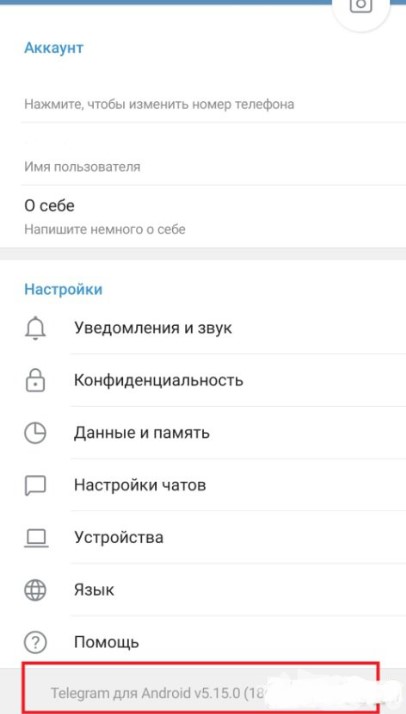
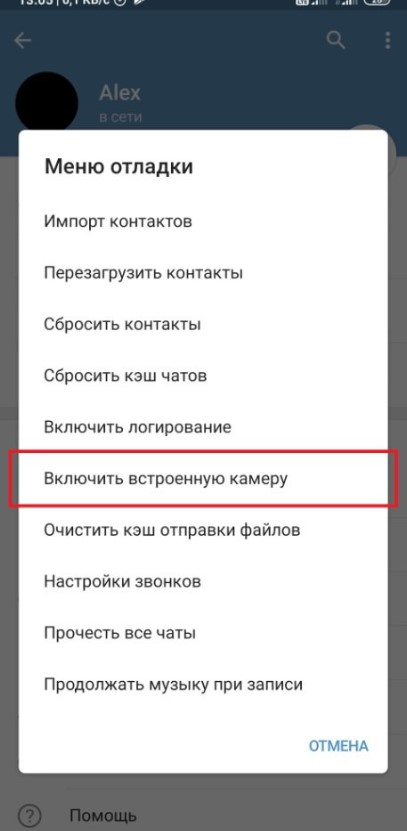
Многие пользователи отправляют фотографии через Telegram и ряд из них замечает низкое качество снимков, сделанных через приложение. Все дело в том, что по умолчанию мессенджер использует собственные алгоритмы обработки изображений, а вкупе со сжатием, на выходе мы получаем низкое качество снимков. Для исправления ситуации нужны зайти в настройки и несколько раз быстро нажать на версии Telegram, после чего откроется окно с системными настройками. Нам остается лишь выбрать пункт «Включить встроенную камеру». Если же по каким-то причинам вы не можете активировать данную настройку, то просто делайте снимки через фирменное приложение, а потом прикрепления их в Telegram.
Похожие новости:
Анонсируем запуск публичных каналов China Review в Telegram и Viber, рассказываем про новый контент и спрашиваем читателей: А вам оно надо?
В чем прелесть мессенджеров как новостных площадок, как их использоваться правильно и про что пишет China Review в своих публичных каналах
«Укрзализныця» сообщила о расширении возможностей официального чат-бота в Viber и Telegram — с 1 октября пассажирам УЗ доступны билеты на все поезда дальнего следования, в том числе на скоростных и региональных маршрутах.
Почему в телеграмме плохое качество аватарки — причины и решения
В мессенджере Telegram многие пользователи жалуются на плохое качество аватарок, которые отображаются участникам группы или контактам. Это проблема, которая вызывает раздражение и неудовлетворение пользователей. Почему же в Telegram такая низкая четкость изображений аватарок? В этой статье мы рассмотрим основные причины и возможные решения данной проблемы.
Одной из главных причин низкого качества аватарок в Telegram является сжатие изображений. Мессенджер уменьшает размер фотографий автоматически, чтобы сэкономить пропускную способность и ускорить передачу данных. Это вполне логично, учитывая то, что Telegram предоставляет возможность обмениваться высококачественными фото и видео с большой скоростью. Однако, качество аватарок страдает от этой оптимизации.
Упомянутая проблема может особенно заметна на аватарках с низким разрешением, так как их качество еще больше ухудшается в процессе сжатия. Кроме того, увеличение размера аватарки после сжатия обратно до исходного также негативно сказывается на ее качестве.
Что же можно сделать, чтобы улучшить качество аватарок в Telegram? Одним из решений может быть выбор фотографии с более высоким разрешением. Чем больше пикселей содержит изображение, тем меньше оно будет страдать от сжатия и потери деталей. Также стоит отметить, что при выборе аватарки в Telegram рекомендуется использовать квадратные фотографии, так как они лучше вписываются в предусмотренное для них пространство.
Низкое качество аватарки в Телеграмме: проблема и решение
Причина низкого качества аватарок в Телеграмме связана с компрессией файлов. Для экономии пропускной способности и ускорения загрузки изображений, Телеграмм использует алгоритм сжатия, который снижает качество изображений. В результате, аватарки выглядят менее четкими и детализированными, особенно когда их масштабируют.
Данная проблема может оказаться особенно раздражающей, особенно для пользователей, которые хотят использовать качественные аватарки, чтобы проявить свою индивидуальность или для деловых целей.
Тем не менее, существуют несколько способов решить проблему с низким качеством аватарки в Телеграмме. Во-первых, можно попытаться использовать изображение с большим разрешением. Более высокое разрешение может улучшить качество изображения при сжатии.
Во-вторых, можно попробовать использовать формат изображения, который лучше подходит для сжатия. Некоторые форматы, такие как JPEG или PNG, имеют более эффективные алгоритмы сжатия, чем другие.
Также стоит учитывать, что Телеграмм автоматически обрезает и масштабирует аватарки в соответствии с определенными параметрами. Поэтому, для достижения лучшего качества, рекомендуется загружать изображения с изначальным разрешением, соответствующим размеру аватарки.
| Проблема | Решение |
| Низкое качество аватарки в Телеграмме | Использование изображения с большим разрешением |
| Использование формата изображения с более эффективным алгоритмом сжатия | |
| Загрузка изображения с изначальным разрешением, соответствующим размеру аватарки |
В заключении, низкое качество аватарки в Телеграмме вызвано компрессией файлов и используемым алгоритмом сжатия. Однако, с помощью определенных решений, пользователи могут улучшить качество своих аватарок в приложении. Это поможет им выделиться, создать профессиональный образ или просто получить больше удовольствия от использования Телеграмм.
Качество аватарки в Телеграмме: почему оно низкое?
Основная причина низкого качества аватарки в Телеграмме связана с ограничениями на размер и разрешение изображения. Телеграмм сжимает аватарки пользователей, чтобы сэкономить место на сервере и улучшить скорость загрузки. Это самый эффективный способ снижения трафика и оптимизации работы приложения, но ухудшает качество изображения.
Другим фактором, влияющим на качество аватарки в Телеграмме, является использование формата изображения JPEG. Этот формат является потерянным, что означает, что он сжимает изображение с потерей качества. Таким образом, даже если пользователь загружает аватарку с высоким разрешением, она будет сжата в формат JPEG и ее качество ухудшится.
Если вы хотите поднять качество своей аватарки в Телеграмме, есть несколько способов, которые можно попробовать. Во-первых, стоит выбрать изображение с высоким разрешением, чтобы улучшить его качество после сжатия. Оптимальным размером аватарки является 512×512 пикселей.
Во-вторых, вы можете попробовать использовать другой формат изображения, такой как PNG. PNG является потерями, форматом и сохраняет больше информации о цветах и деталях изображения, что позволяет сохранить более высокое качество при сжатии.
Также стоит отметить, что качество аватарки может варьироваться в зависимости от разрешения экрана устройства, на котором вы просматриваете Телеграмм. На устройствах с более высоким разрешением аватарка может выглядеть более четко и детально, в то время как на устройствах с низким разрешением качество будет ограничено.
В заключение, низкое качество аватарки в Телеграмме связано с ограничениями на размер и разрешение изображения, а также с использованием формата JPEG. Выбор изображения с высоким разрешением и использование формата PNG может помочь улучшить качество аватарки. Однако, следует учитывать, что качество аватарки также зависит от разрешения экрана устройства.
Разрешение аватарки в Телеграмме: как оно ограничено?
В Телеграмме разрешение аватарки, или фотографии профиля, ограничено с целью обеспечения более быстрой загрузки и экономии трафика пользователей.
Стандартное разрешение аватарки в Телеграмме составляет 640 пикселей по длинной стороне. Это означает, что при загрузке аватарки в приложении она будет масштабироваться до этого размера. Такой размер достаточен для отображения аватарки в качестве пиктограммы и обеспечивает достаточную детализацию для идентификации пользователей.
Ограниченное разрешение аватарки может вызывать визуальное сжатие изображения и потерю качества, особенно при использовании фотографий с высоким разрешением. Это может приводить к зернистости или размытости аватарки.
Отметим, что Телеграмм автоматически подстраивается под разрешение экрана устройства пользователя, поэтому на разных устройствах может возникать разница в визуальном качестве аватарки.
Чтобы сохранить высокое качество аватарки в Телеграмме, рекомендуется использовать изначально оптимизированные изображения с разрешением 640 пикселей по длинной стороне или менее. Это поможет избежать значительной потери качества при масштабировании изображения.
Сжатие аватарки в Телеграмме: влияет ли это на качество?
Одной из причин плохого качества аватарки в Телеграмме может быть сжатие изображения. При загрузке аватарки на платформу, Телеграмм автоматически сжимает изображение, чтобы уменьшить его размер и ускорить передачу данных.
Сжатие изображения может существенно повлиять на его качество. Изображение может потерять детали, стать размытым или иметь артефакты. Это особенно заметно при использовании изображений с высоким разрешением или с большим количеством цветов.
Для решения проблемы плохого качества аватарки в Телеграмме можно попробовать несколько подходов:
- Использовать изображение с меньшим разрешением. Чем меньше размер изображения, тем меньше сжатия будет применено Телеграммом и тем лучше качество будет сохранено.
- Выбрать изображение с меньшим количеством цветов. Чем меньше цветов содержит изображение, тем лучше оно будет сжиматься и меньше будет потеря качества.
- Использовать специализированные программы или онлайн-сервисы для сжатия изображений. Эти инструменты позволяют сжать изображение с минимальной потерей качества.
- Попробовать изменить формат изображения. Некоторые форматы, такие как JPEG, имеют более эффективные алгоритмы сжатия, чем другие, и могут сохранить лучшее качество.
Важно помнить, что сжатие изображения всегда приводит к некоторой потере качества. Однако, правильный подход к выбору и сжатию изображений может помочь минимизировать эту потерю и обеспечить приемлемое качество аватарки в Телеграмме.
Скорость загрузки аватарки в Телеграмме: как ускорить процесс?
Вся эффективность использования аватарки в Телеграмме зависит от скорости ее загрузки. Чтобы улучшить процесс загрузки аватарки, следуйте следующим советам:
- Оптимизируйте размер аватарки: Уменьшите размер изображения с помощью специальных программ или онлайн-сервисов, чтобы ускорить процесс загрузки.
- Выбирайте формат изображения с небольшим размером: Используйте форматы изображений, такие как JPEG или PNG, с наименьшим возможным размером файла.
- Проверьте скорость интернет-соединения: Убедитесь, что ваше интернет-соединение достаточно быстро для загрузки изображений. Если скорость интернета низкая, рекомендуется подключиться к более быстрой сети Wi-Fi или изменить оператора связи.
- Очистите кэш приложения: Периодически очищайте кэш Телеграмма на своем устройстве, чтобы удалить ненужные данные, которые могут замедлить загрузку аватарки.
- Обновите приложение: Проверьте, что у вас установлена последняя версия Телеграмма. В новых версиях могут быть внесены улучшения, которые помогут ускорить процесс загрузки аватарки.
При следовании этим рекомендациям вы сможете значительно улучшить скорость загрузки аватарки в Телеграмме, что повысит общее качество использования приложения.
Как улучшить качество аватарки в Телеграмме?
Качество аватарки в Телеграмме может оставлять желать лучшего из-за различных факторов. Однако, существуют несколько способов, которые помогут улучшить качество аватарки и сделать ее более четкой и красочной.
- Используйте высококачественное изображение. Одной из причин плохого качества аватарки может быть низкое разрешение изображения. Поэтому, перед загрузкой аватарки в Телеграмм, убедитесь, что изображение имеет достаточное разрешение, чтобы не терять детали и качество.
- Выберите правильный формат изображения. Разные форматы изображений имеют разные способы сжатия и хранения информации. Некоторые форматы, такие как JPEG, могут сжимать изображение и ухудшать его качество. Вместо этого, лучше использовать форматы, которые сохраняют изображение без потери качества, например, PNG.
- Избегайте масштабирования аватарки. Масштабирование изображения может приводить к его искажению и ухудшению качества. Поэтому, если возможно, загружайте аватарку в Телеграмм уже в нужном размере.
- Обрежьте изображение. Если ваше изображение имеет лишние пустые пространства или несущественные детали, обрежьте его, чтобы сосредоточиться на основной части изображения. Таким образом, вы можете улучшить качество аватарки и делать ее более выразительной.
- Выберите подходящий фон. Фон аватарки может повлиять на восприятие изображения и на его качество. Чтобы сделать аватарку более четкой, выбирайте фон, который не отвлекает внимание и не размывает изображение.
Следуя этим рекомендациям, вы сможете значительно улучшить качество аватарки в Телеграмме и сделать свой профиль более привлекательным для других пользователей.
Выводы и рекомендации по улучшению качества аватарки в Телеграмме
Исходя из представленных фактов и анализа проблемы, можно сделать следующие выводы и рекомендации:
- Причиной плохого качества аватарки в Телеграмме является сжатие изображения для экономии трафика. Разработчикам необходимо искать баланс между качеством и размером файла для обеспечения хорошей пользовательской экспертизы.
- Для улучшения качества аватарки, пользователи могут выбрать изображение более высокого разрешения. Это позволит избежать деформации и пикселизации при сжатии.
- Следует предпочитать фотографии с яркими цветами и хорошей контрастностью, так как они сохраняются лучше в процессе сжатия. Фотографии с низким контрастом или тонкими деталями могут потеряться или выглядеть размыто.
- Для сохранения высокого качества, рекомендуется использовать форматы изображений без потерь, такие как PNG, вместо форматов с потерями, таких как JPEG.
- Если аватарка содержит текст или другие детали, их размер и пропорции могут быть ухудшены при сжатии. Однако пользователи могут учесть это ограничение и выбрать изображения с более простыми, наглядными элемеентами.
С учетом этих рекомендаций, пользователи Телеграмм могут значительно улучшить качество своей аватарки и сделать ее более выразительной. Разработчикам Телеграмм также стоит уделить внимание этой проблеме, чтобы предоставить пользователей лучшему качеству изображений и улучшить пользовательский опыт в целом.
Почему аватарка в Телеграме плохого качества
Все дело в том, что по умолчанию мессенджер использует собственные алгоритмы обработки изображений, а вкупе со сжатием, на выходе мы получаем низкое качество снимков. Для исправления ситуации нужны зайти в настройки и несколько раз быстро нажать на версии Telegram, после чего откроется окно с системными настройками.
Размеры изображений для аватарки телеграм-канала и личного профиля:
- Минимально — 300 х 300 рх. Качество изображения может оказаться слишком низким, особенно для просмотра с десктопа.
- Максимально — 1280 х 1280 рх. На некоторых устройствах изображения высокого качества могут открываться с задержкой.
- Оптимально — 500 х 500 рх. Четкое изображение, которое немного весит, а значит — быстро откроется даже при слабом интернете.
- Телеграм по умолчанию использует собственные алгоритмы обработки изображений, что приводит к низкому качеству аватарки.
- Чтобы исправить ситуацию, нужно зайти в настройки, быстро нажать на версии Telegram и открыть окно с системными настройками.
- Минимальный размер аватарки — 300x300px, максимальный — 1280x1280px, оптимальный — 500x500px.
- Для установки анимированной аватарки, нужно выбрать видео из галереи или снять новое в меню настроек профиля.
- Для изменения порядка фото в телеграмме нужно зажать значок любой из папок в меню их переключения и выбрать «Изменить порядок».
- Для загрузки аватарки без потери качества нужно отправлять ее как файл.
- Минимальное разрешение для аватарки — 200x200px.
- Какое разрешение у аватарки в ТГ
- Что делать если кружочек в телеграмме плохого качества
- Можно ли в телеграмме поставить анимированную аватарку
- Как поменять порядок фото в телеграм
- Как загрузить аватарку в телеграмм без потери качества
- Какое разрешение нужно для аватарки
Какое разрешение у аватарки в ТГ
Размер изображений для Telegram
Для аватарки в Telegram отлично подойдет размер 500×500px. Максимально допустимый размер — 1280×1280px.
Что делать если кружочек в телеграмме плохого качества
Исправить это довольно просто:
- Откройте Telegram и перейдите в его настройки. Внизу вы увидите версию. Нажмите на нее и удерживайте до появления человечка. Затем отпустите и нажмите еще раз
- Появится специальное меню. Выберите пункт «Включить встроенную камеру».
Можно ли в телеграмме поставить анимированную аватарку
В Telegram появились анимированные аватарки и видеозвонки
Что касается анимированных аватарок, то их можно легко поставить в меню настроек профиля. Можно выбрать видео из галереи или снять новое. Также в Telegram увеличили лимит для отправляемых файлов — теперь можно отправить медиа любого типа весом до 2 ГБ.
Как поменять порядок фото в телеграм
Что сделать: для этого достаточно зажать значок любой из папок в меню их переключения, выбрать вариант «Изменить порядок», а потом переместить ее в необходимое место. Чтобы изменить порядок, не нужно копаться в «Настройках» приложения.
Как загрузить аватарку в телеграмм без потери качества
Для отправки нужно нажать на значок скрепки и выбрать пункт «Файл». Совет. Чтобы сохранить качество и размер фотографии в первозданном виде, нужно при выборе фото для отправки отметить, что вы загружаете их как файл. Если отправка идёт с компьютера, то нужно перетащить фотографию в окно мессенджера.
Какое разрешение нужно для аватарки
200 x 200 пикселей.
Картинку для ВК на аватарку рекомендуется брать в разрешении не менее 200 x 200 пикселей. Лучше изображения шириной от 800 пикселей. Для личной страницы вы можете загружать квадратные, горизонтальные и вертикальные картинки, оптимальный формат — 2:5.
В наши дни использование мессенджеров является неотъемлемой частью повседневной жизни многих людей. Один из самых популярных мессенджеров Telegram, позволяет создавать каналы и личные профили, которые можно настраивать под себя. Однако, многие пользователи сталкиваются с проблемой плохого качества аватарок в Telegram. мы рассмотрим причины этой проблемы и дадим рекомендации по исправлению ситуации.
По умолчанию Telegram использует собственные алгоритмы обработки изображений. Вкупе со сжатием, на выходе мы получаем низкое качество снимков. Однако, существует несколько способов улучшить качество аватарок. Например, можно зайти в настройки и несколько раз быстро нажать на версии Telegram, после чего откроется окно с системными настройками. Также можно выбрать подходящий размер изображения. Минимальный размер — 300 x 300 пикселей, однако, изображение может оказаться слишком низким по качеству для просмотра с десктопа. Максимальный размер — 1280 x 1280 пикселей, но на некоторых устройствах изображения высокого качества могут открываться с задержкой. Оптимальный размер — 500 x 500 пикселей. Четкое изображение, которое немного весит, а значит — быстро откроется даже при слабом интернете.
Кроме того, в Telegram появились анимированные аватарки. Чтобы их поставить, нужно перейти в меню настроек профиля и выбрать видео из галереи или снять новое. Также в Telegram увеличили лимит для отправляемых файлов — теперь можно отправить медиа любого типа весом до 2 ГБ.
Если у вас уже есть аватарка в Telegram, но вы хотите изменить ее порядок, можно зажать значок любой из папок в меню их переключения, выбрать вариант «Изменить порядок», а потом переместить ее в необходимое место. Чтобы изменить порядок, не нужно копаться в «Настройках» приложения.
Как загрузить аватарку в Telegram без потери качества? Для отправки нужно нажать на значок скрепки и выбрать пункт «Файл». Совет: чтобы сохранить качество и размер фотографии в первозданном виде, нужно при выборе фото для отправки отметить, что вы загружаете их как файл. Если отправка идет с компьютера, то нужно перетащить фотографию в окно мессенджера.
Итак, чтобы получить качественную аватарку в Telegram, нужно учитывать несколько факторов. Необходимо выбрать подходящий размер изображения, а также использовать способы сохранения качества при отправке. Если у вас возникли проблемы с аватаркой в Telegram, попробуйте использовать наши рекомендации.